Браузер Opera 64: Улучшенная приватность с функцией «блокировать трекеры»
8 октября – Comss.ru, Браузеры и плагины. В новом релизе Opera 64 разработчики уделили особое внимание приватности и безопасности пользовательских данных в Интернете.
Бесплатный безлимитный VPN, встроенный рекламный фильтр и новый блокировщик трекеров
Opera поставляется с мощным набором инструментов усиления приватности, включающим блокировщик рекламы и новый блокировщик отслеживания. Opera стала первым браузером с безлимитной бесплатной VPN-службой. По мере увеличения числа защитных функций в браузере, у пользователей могут возникать вопросы, какие инструменты в каких случаях нужно использовать.
Попробуем объяснить, как использовать функции приватности в Opera, чтобы обеспечить максимальную безопасность своих данных.
В Opera 64 появился блокировщик трекеров, включать и отключать который можно в меню «Простая настройка» и в настройках браузера. Совместно со встроенным блокировщиком рекламы, блокировка трекеров позволит повысить ваш уровень приватности. После включения функций их можно будет отключить для отдельных сайтов, например, когда издатель требует выполнения определенных условий для доступа к контенту.
Блокировка отслеживающих модулей выполняется на основе списка фильтрации EasyPrivacy. Работа нового инструмента схожа с блокировщиком рекламы: браузер блокирует скрипты отслеживания, которые содержится в списках и защищает ваши данные.
Что такое трекеры и для чего их нужно блокировать

Когда вы посещаете сайты в Интернете, вы оставляете следы. Обычно сайты следят за каждым вашим кликом. Чтобы получить информацию о ваших предпочтениях, многие веб-ресурсы добавляют невидимые элементы, фиксирующие вашу активность и записывающие ваши данные. Такое поведение называется «собственным отслеживанием» (от англ. first-party tracking). Оно помогает улучшить персонализацию используемого сервиса.
Однако, современные сайты также используют большое количество сторонних инструментов отслеживания. Многие из них относительно безопасны и полезны для владельцев веб-сайтов. Тем не менее, некоторые сторонние трекеры могут собирать данные о вашей онлайн-активности с целью перепродажи третьим лицам, что создает проблемы нарушения конфиденциальности.
Типичным примером такого прецедента является персонализированная реклама. Наверняка вы замечали, когда продукт, который просмотрели в интернет-магазине, потом преследует вас в рекламных объявлениях на других сайтах.
При включении блокировки трекеров через меню «Простая настройка» в Opera, просмотренный контент больше не будет вас преследовать, и вы станете менее заметными для сторонних отслеживающих сервисов.
Блокировщик рекламы для повышения конфиденциальности

Браузер Opera также оснащен встроенным блокировщиком рекламы, который можно включить в панели справа от адресной строки или в меню «Простая настройка». Данный инструмент предназначен для блокировки отвлекающей и раздражающей рекламы, всплывающих блоков и для ускорения загрузки веб-страниц. Это также функция конфиденциальности, которая помогает предотвратить заражение устройства вредоносным ПО.
Блокировщик рекламы может также сократить количество файлов cookie, небольших фрагментов данных, отправляемых с веб-сайтов и сохраняемых на вашем компьютере для повторной передачи на сайты.
Теперь, с добавлением блокировщика трекеров, Opera поможет узнать, сколько трекеров и рекламных объявлений было заблокировано на сайте. Чтобы проверить текущие значения, кликните по значку «Обеспечение конфиденциальности» справа от адресной строки. С помощью данной иконки вы можете в любой момент получить доступ к блокировщикам рекламы и трекеров.
Блокировщик трекеров использует список EasyPrivacy, содержащий данные об известных скриптах отслеживания. После включения блокировки отслеживания, загрузка страниц ускориться примерно на 20 процентов. В сочетании со встроенным блокировщиком рекламы Opera увеличение скорости загрузки может достигать 76 процентов.
Разработчики убеждены, что блокировка рекламы и блокировка отслеживания являются основными функциями обеспечения конфиденциальности, которые могут работать постоянно. Однако, Opera предлагает несколько расширенных функций повышения приватности, которые пригодятся в некоторых особенных случаях.
Приватное окно

В приватном окне или в режиме инкогнито создается отдельный сеанс браузера, которые не отображается в истории активности. Все данные, сохраненные во время сессии, например файлы cookie. будут удалены после закрытия приватного окна. Приватное окно рекомендуется использоваться в тех случаях, когда вы хотите просматривать контент, который не должен появляться в виде персонализированной рекламы или отображаться в истории браузера.
Приватное окно полезно в сценариях, когда вам нужно использовать другую учетную запись (не ту, в которую был выполнен вход в основном окне). Как только вы закроете окно, браузер полностью забудет о сеансе и удалит файлы cookie.
Помните, что в данном режиме ваши действия все еще могут отслеживаться Интернет-провайдером, работодателем или образовательным учреждением. Любая организация, которая предоставляет вам доступ к Интернету, все равно сможет увидеть ваш IP-адрес.
Браузерный VPN для максимальной приватности

Opera — первый и единственный популярный веб-браузер, который имеет интегрированный бесплатный и безлимитный VPN. Встроенный VPN позволяет скрывать ваше физическое расположение и IP-адрес от веб-сайтов за счет создания виртуальной локации. При активации VPN браузер создает безопасное соединение с одним из серверов Opera, расположенных по всему миру. VPN позволяет выбирать вашу виртуальную позицию в Интернете, повышая уровень конфиденциальности и безопасности.
Браузерный VPN является важной функцией безопасности. В кафе, аэропорту и других общественных местах мы часто подключаемся к сетям, которым не можем полностью доверять. Подключение к общедоступным сетям несет дополнительные риски. Третьи лица могут увидеть, какие сайты вы посещаете и использовать данную информацию для различных целей. Виртуальная частная сеть (VPN) — отличный способ защитить себя от этого.
Opera не регистрирует какую-либо информацию об активности пользователей VPN в Интернетe и не раскрывает ваш реальный сетевой адрес. Никакого отслеживания, никаких логов — все, что вы делаете в Интернете, это ваше личное дело.
В зависимости от ваших потребностей вы можете использовать базовые или расширенные функции обеспечения конфиденциальности. Применяйте блокировщик трекеров, блокровщик рекламы, приватные окна и VPN в различных сценариях для усиления приватности в разных сценариях использования. Кроме улучшения безопасности, разработчики также представили еще одно улучшение, которое сделало браузер «веселее».
Улучшенный инструмент «Снимок» — делайте скриншоты и превращайте их в мемы

Вы уже могли заметить иконку камеры справа от адресной строки. Инструмент «Снимок» позволяет делать снимки любого сайта прямо из браузера. Вам даже не нужно после этого искать скриншот на жестком диске компьютера.
Инструмент «Снимок» получил несколько новых функций. Кликните по нему (или нажмите сочетание Shift+Ctrl+2), чтобы сохранить веб-сайт в PDF файл или захватить сайт во всю его длину. Вы также можете снимать лишь область сайта, а потом редактировать скриншот. В Opera 64 разработчики улучшили функцию размытия и инструменты рисования. Линии стали более плавными, а инструмент научился определять форму рисуемого объекта и предлагает ее сгладить. Инструмент «Снимок» теперь также позволяет добавлять текст и поддерживает три шрифта, в том числе часто используемый в мемах Impact. Протестируйте новые возможности и создайте мем!
Вы теперь можете выделять отдельные элементы с помощью инструмента «Выделить». Раскрывайте ваши творческие способности, добавляя селфи или новые смайлики.
Защититься от онлайн-слежки — возможно!
Рассказываем, какие инструменты помогут вам сохранить приватность в Интернете.

В Интернете за вами следят, и это ни для кого не секрет. Стоит погуглить машину или лайкнуть котика — вам тут же начинают предлагать автомобили (или зоомагазины) едва ли не на каждом сайте. А скандал с Cambridge Analytica помните?
Чтобы узнать, как относятся к проблеме приватности в Сети сами пользователи, мы опросили почти 12 тысяч человек из 21 страны. Выяснилось, что больше половины (56%) из них не верит в возможность полностью защититься от слежки онлайн. В чем-то они, пожалуй, правы, однако существенно ограничить доступ посторонних к вашим личным данным можно и нужно. Причем сделать это не так уж и сложно: рассказываем, какие инструменты помогут вам сохранить конфиденциальность в Интернете.
Удаляйте временные файлы браузера
По умолчанию браузеры сохраняют на вашем компьютере часть информации о посещаемых вами сайтах:
- Кеш — здесь хранятся картинки и другие постоянные элементы интерфейса, которые в дальнейшем можно не загружать с сервера. В результате страницы открываются быстрее. — небольшие файлы, которые, среди прочего, позволяют сайтам запоминать ваше устройство и не разлогинивать вас при закрытии браузера.
- Историю посещенных ресурсов.
Значительную часть этой информации могут видеть механизмы онлайн-слежки. Ее используют, чтобы узнавать, какие сайты вы посещаете, и определять круг ваших интересов. Регулярно удаляя эти данные, вы сильно затрудните составление такого досье. Вот как это можно сделать в Chrome, Яндекс.Браузере, Internet Explorer, Edge, Firefox, Opera и Safari.
Кстати, не обязательно избавляться от временных данных вручную. В большинстве браузеров можно настроить автоматическое удаление файлов cookies при каждом закрытии. Информацию о том, как это делается, можно найти в справочных материалах, например, Firefox, Chrome и Edge.
Однако помните, что при удалении временных данных вы лишитесь и удобств, которые они дают. Особенно неприятна для многих необходимость каждый раз заново вводить логины и пароли на всех сайтах. К счастью, именно ее легко компенсировать — в этом поможет менеджер паролей.
Если же вы хотите, чтобы кое-что сайты о вас помнили, например поля длинной анкеты, которые вы уже заполнили, вы можете выбрать более мягкие меры: запретить сайтам использовать сторонние или «следящие» куки — ту их разновидность, которая в подавляющем большинстве случаев нужна именно для слежки и не требуется ни для чего иного. Как это сделать, можно прочесть в справке к Яндекс.Браузеру, Firefox, Safari, Chrome, Opera, Internet Explorer и Edge.
Используйте режим «инкогнито»
Если вы не хотите возиться с настройками или вам нужно скрыть от чужих глаз не всю историю браузера, а только отдельные сайты, вы можете воспользоваться режимом «инкогнито». В нем браузер не сохраняет информацию о просмотренных страницах, куки, введенные пароли и другие данные. При этом вкладки «инкогнито» не мешают вам пользоваться обычными вкладками и не удаляют то, что браузер уже сохранил.
Перейти в режим «инкогнито» можно, открыв меню с настройками (в большинстве браузеров оно может выглядеть как три точки, три полоски или шестеренка) и выбрать «Новое окно в режиме инкогнито» в Chrome, «Режим инкогнито» в Яндекс.Браузере, «Приватное окно» в Firefox, «Новое окно InPrivate» в Edge, «Новое частное окно» в Safari или «Новое приватное окно» в Opera.
При этом, как и в случае с полной очисткой файлов cookies и данных браузера, режим «инкогнито» не защитит вас от слежки на отдельных сайтах, не скроет ваш IP-адрес и не сделает вас невидимыми для тех, у кого есть доступ к вашей сети.
Выбирайте браузер с умом
Браузеров сейчас немало, и у каждого — свой подход к приватности. Самый популярный браузер Google Chrome собирает самые разные данные о вас — даже символы, которые вы вводите в адресную строку. Кроме того, в нем по умолчанию разрешены и «следящие» куки, и другие инструменты, помогающие составлять на вас досье. Однако не все известные браузеры придерживаются той же политики.
Mozilla Firefox
Например, компания Mozilla ставит приватность во главу угла. Браузер Firefox по умолчанию блокирует известные трекеры (инструменты слежки, которыми пользуются сайты) в окнах «инкогнито» и позволяет включить эту опцию и для обычных сессий. Конечно, от всех возможных способов собрать информацию о вас это не защитит, но существенно уменьшит объем такой информации и заодно ускорит загрузку сайтов.
Кстати, у Mozilla есть отдельный приватный браузер для мобильных устройств Firefox Focus. Он не только блокирует трекеры, но и позволяет удалить все данные о посещенных сайтах одним нажатием кнопки Erase.
Safari
Браузер Safari с лета 2018 года препятствует сбору цифровых отпечатков — информации о вашей системе, браузерах и плагинах, которые вы используете, часовом поясе, кодировках и так далее. Эти отпечатки настолько уникальны, что по ним вас легко отследить, даже если вы будете удалять все временные данные после выхода из Интернета.
Safari демонстрирует сайтам обезличенную информацию о вашей системе, делая ваше устройство похожим на многие другие. Также браузер обладает набором инструментов для блокирования слежки через виджеты соцсетей на сайтах и другие трекеры.
Tor и другие приватные браузеры
Одним из самых защищенных от посторонних глаз браузеров считается Tor. Он представляет собой надстройку над целой сетью так называемых «луковых маршрутизаторов», которые маскируют ваш IP-адрес и не дают сайтам определить, откуда их открывают. Каждый ваш запрос проходит по меньшей мере через три таких маршрутизатора, при этом вплоть до последнего из них данные остаются зашифрованными. В этом кроется основной недостаток Tor — вы не знаете, кому принадлежит этот последний маршрутизатор, владелец которого может видеть все подробности вашего запроса. Кроме того, у «луковой сети» есть и другие неудобства. Например, она работает существенно медленнее. Так что обычным людям мы бы Tor не рекомендовали.
Существуют и другие браузеры, которые в той или иной мере защищают вас от онлайн-слежки, например Epic Privacy Browser, SRWare Iron Browser, Brave и Dooble. Однако стоит помнить, что чем менее популярен браузер, тем больше вероятность, что он окажется несовместим с сайтами, которые вы привыкли использовать, и плагинов для него меньше.
Используйте приватный поисковик
Даже если вы пользуетесь надежным браузером, за вами могут следить поисковые системы. Если вы отправите запрос через Google или Яндекс, эти компании сохранят его в своих архивах. Однако существуют альтернативные поисковики, не отслеживающие ваши запросы.
Самый известный из них — DuckDuckGo. Он не сохраняет запросы и данные об устройствах и не передает информацию о вас рекламным сетям. За основу DuckDuckGo берет как собственную индексацию, так и результаты поиска более сотни различных систем, при этом не сообщая им, кто что искал.
Поисковик StartPage использует выдачу Google. Разработчики этой системы платят поисковому гиганту деньгами, чтобы он не требовал ваших данных. Также StartPage предлагает анонимно открывать сайты из поисковой выдачи.
Существуют также приватные поисковики, использующие исключительно собственные алгоритмы, например Swisscows или Gibiru.
Блокируйте веб-трекеры
Избавиться от слежки можно и при помощи специальных программ и расширений — например, популярного блокировщика рекламы AdBlock Plus, который заодно не дает соцсетям отслеживать ваши действия (эту функцию нужно включить в настройках). Список блокируемых по умолчанию трекеров тоже можно дополнить.
Расширения Disconnect, uBlock origin, Ghostery и uMatrix не требуют специальных настроек — они сразу блокируют трекеры и слежку соцсетей.
Свое расширение, отключающее трекеры, есть и у разработчиков поисковика DuckDuckGo. Также сервис предлагает свой приватный браузер для мобильных устройств на Android и iOS.
Пользователи Firefox могут установить расширение Facebook Container, мешающее Facebook собирать данные о вас на других сайтах. Соцсеть по-прежнему сможет отслеживать ваши записи и лайки, но не будет преследовать вас по всему Интернету. Обратите внимание: этот плагин существует только для Firefox.
Функция блокировки всевозможных трекеров есть и в наших продуктах. Если вы пользуетесь Kaspersky Internet Security, Kaspersky Total Security или Kaspersky Security Cloud, вы можете оградить себя от чересчур любознательных сайтов при помощи функции «Защита от сбора данных».
Обманите следопытов с помощью VPN
Еще один способ скрыться от назойливой слежки — использовать VPN-соединение. Сервер VPN подменяет ваш IP-адрес своим, причем при каждом подключении этот IP меняется — а значит, сайты не смогут отследить ваше местоположение и связать ваши действия с аккаунтами, в которых вы не залогинены.
Кроме того, VPN шифрует передаваемые данные, мешая вашему интернет-провайдеру следить за тем, куда вы ходите (да-да, провайдеры тоже очень любят следить за своими клиентами).
Однако стоит иметь в виду, что от информации, которую собирают соцсети и поисковики, а также от трекеров на сайтах VPN вас полностью не защитит. Так что им надо пользоваться вместе с другими инструментами, о которых мы рассказали выше.
Интернет не безнадежен
Как видите, все совсем не безнадежно: скрыться от слежки даже таких вездесущих гигантов, как Google и Facebook, вполне реально — если знать, какими инструментами для этого надо пользоваться. Если вам интересно, что еще можно сделать, чтобы защитить свои личные данные, у нас есть несколько дополнительных советов.
Избавляемся от отслеживания и сбора данных в браузерах

При посещении веб-сайтов в современных браузерах данные пользователей обязательно фиксируются. После этого владельцы передают их третьим лицам для использования в рекламных целях. Мы поговорим об обеспечении конфиденциальности информации в браузерах и о возможности ограничить сбор сведений на веб-сайтах.
- 4.1. Google Chrome
- 4.2. Microsoft Edge
- 4.3. Mozilla Firefox
- 4.4. Safari
- 4.5. «Яндекс.Браузер»
- 6.1. Специальные браузеры
- 6.2. Шифрование DNS-трафика
Введение
При каждом входе сайт запрашивает информацию у вашего браузера. Что это за информация? Некоторые данные необходимы для правильного отображения сайта: например, сведения о языке устройства помогают автоматически выбрать подходящую локализацию, о типе (компьютер, мобильный телефон) — открыть более удобную мобильную версию сайта, если вы пользуетесь смартфоном, и т. д. Но не всегда собранная информация работает на ваше удобство: её также могут использовать для сбора статистики и для продажи сторонним лицам, например рекламным агентствам, интернет-магазинам и т. д. Так появляется контекстная реклама. И чем больше информации о вас соберут, тем более уникальным пользователем интернета вы становитесь. Плохо ли быть уникальным пользователем — тема отдельной статьи. Сегодня посмотрим на способы снизить свою уникальность.
Собираемая информация и способы сбора
Перечень собираемой информации — большой и обширный. Выделим основные блоки:
- строка «User-Agent» (операционная система, тип устройства, браузер, иные программы);
- информация о браузерах (версии, установленные плагины и расширения, настройки, языки);
- геолокация (время, страна, город);
- сетевые настройки (IP-адрес, использование VPN, тип подключения);
- технические характеристики устройства (размер экрана, тип, процессор, количество ядер, память).
Это лишь некоторые примеры. Подробный перечень можно посмотреть здесь.
Совокупность такой информации называется цифровым отпечатком браузера (fingerprint).
Сбор сведений осуществляется сразу при подключении к сайту, так как браузер отправляет определённые данные при запросе веб-страницы. Но наиболее информативными являются cookie-файлы. В основном они используются для запоминания таких полезных вещей, как данные для входа в учётную запись или содержимое корзины на сетевой торговой площадке. Также на них полагаются различные трекеры (фрагменты сайтов, анализирующие и запоминающие ваши действия на сайте). Поскольку большинство трекеров написано на JavaScript, далее по тексту будет упоминаться именно этот язык программирования.
Проверка текущего состояния приватности
Для оценки текущего состояния приватности (наличия уникального отпечатка) достаточно открыть настройки браузера и посмотреть, сколько всего разрешено, но можно пойти и с другого конца. Есть специальные сайты, которые собирают информацию и показывают её вам. Вот некоторые из них: deviceinfo.me, на который мы ссылались выше, ipper.ru, ipleak.com, coveryourtracks.eff.org. Последний будем использовать для определения наличия уникального отпечатка браузера.
Рисунок 1. Пример интерфейса deviceinfo.me
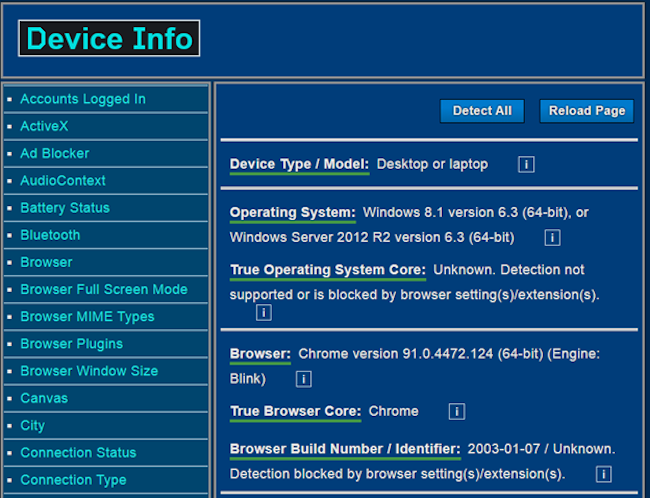
Рисунок 2. Отображение уникальности отпечатка браузера до настройки
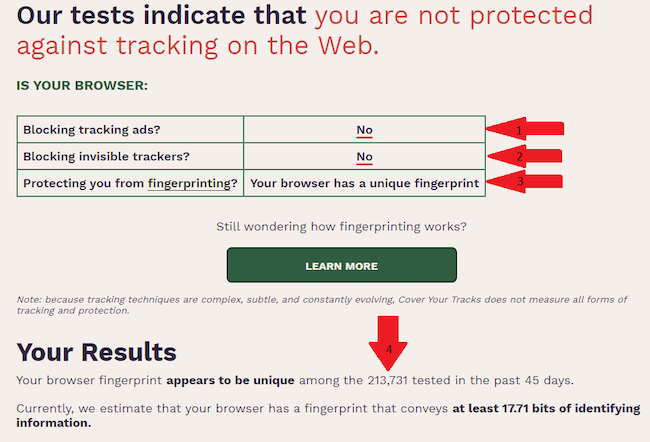
Стрелками обозначены пункты, на которые стоит обратить внимание. Разберём их более подробно. Первый и второй элементы показывают, блокируются ли трекеры вашим браузером (в данном случае — нет). Третий элемент отображает наличие уникального отпечатка, в нашем случае он есть. Пункт 4 — статистические данные; сейчас отпечаток уникален среди более чем 200 000 протестированных браузеров.
Настройка приватности в браузерах
Посмотрим, какие настройки в плане приватности дают наиболее популярные браузеры на Windows: Google Chrome, Mozilla Firefox, Microsoft Edge, «Яндекс.Браузер», а также Safari для владельцев устройств Apple.
Оговоримся, что каждый должен настраивать свой браузер под себя; при этом не стоит забывать, что «полная анонимность» тоже является отличительным признаком и может привлечь ещё больше внимания к вам. Ниже будут рассмотрены настройки, которые повышают приватность, но не делают использование браузера критически неудобным.
Google Chrome
У Chrome есть режим «инкогнито», который обеспечивает защиту конфиденциальности только от других пользователей устройства, с которого вы выходите в интернет. Включается этот режим в правом верхнем углу экрана (нажмите на значок «Настройка и управление Google Chrome» → «Новое окно в режиме инкогнито») или комбинацией клавиш «Ctrl+Shift+N». В целом включить режим инкогнито быстрее, чем чистить историю посещений и файлы cookie после посещений интернет-ресурсов, но в плане приватности данный режим бесполезен, браузер передаёт точно такое же количество информации, что и без него. Схожая ситуация в подобных режимах наблюдается и у остальных браузеров.
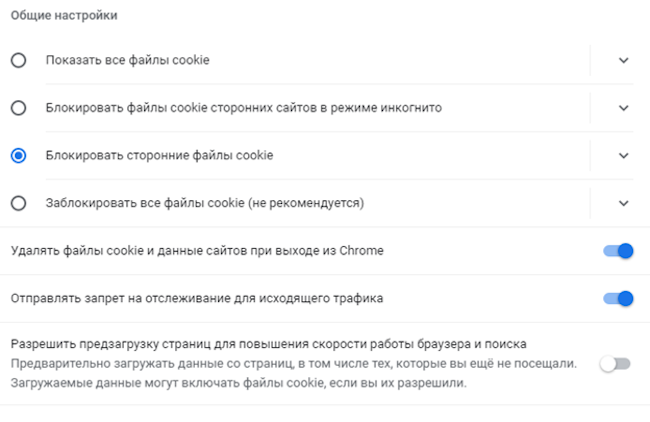
Попробуем сделать Chrome более приватным. Переходим в настройки браузера, открываем вкладку «Синхронизация сервисов Google» и отключаем все представленные там возможности. В следующей вкладке — «Автозаполнение» — поступаем аналогично. А вот вкладку «Файлы cookie и другие данные сайтов» в разделе «Конфиденциальность и безопасность» настраиваем как на рисунке ниже.
Рисунок 3. Настройки конфиденциальности и безопасности в Google Chrome
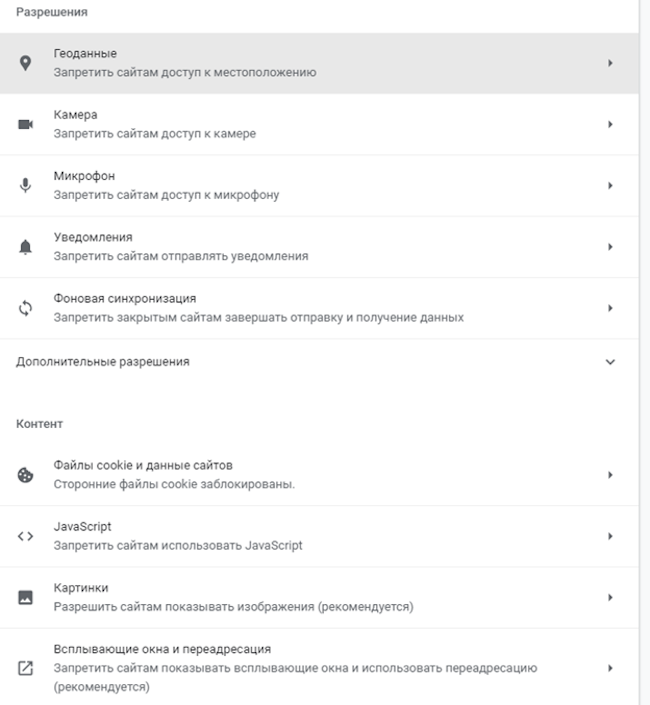
Далее приводим вкладку «Настройки сайтов» к следующему виду (всё запрещаем).
Рисунок 4. Настройки сайтов в Google Chrome
И под конец открываем вкладку «Дополнительные» → «Система» и отключаем первые две опции.
Проверяем настройки на приватность и получаем результаты приведённые на рисунке ниже.
Рисунок 5. Отображение уникальности отпечатка браузера после настройки
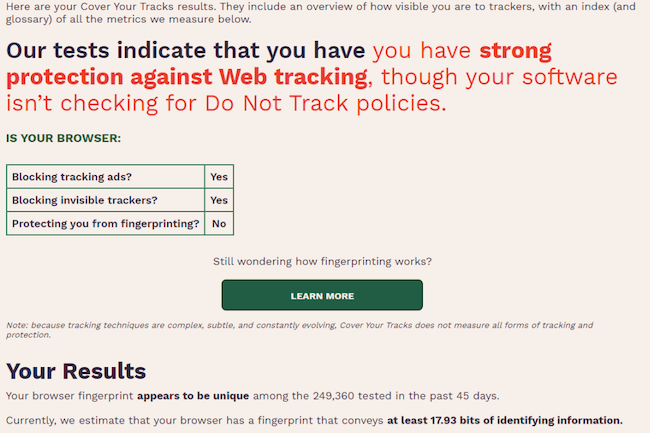
Теперь наш браузер блокирует отслеживание, хотя некоторая информация всё равно доступна, например наш IP-адрес и используемый браузер. Впрочем, надо проверить удобство использования.
Рисунок 6. «Яндекс.Карты» после настройки приватности
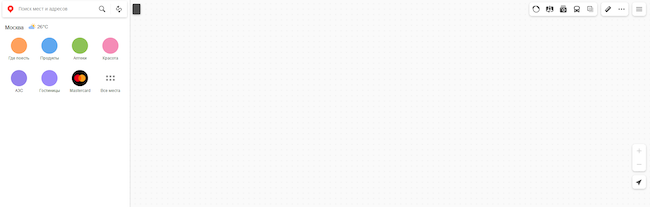
Рисунок 7. Google Maps после настройки приватности
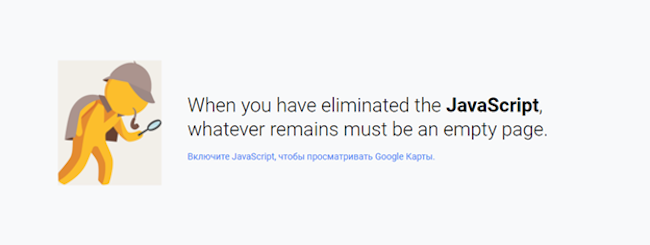
Рисунок 8. YouTube после настройки приватности

Рисунок 9. Anti-Malware.ru после настройки приватности
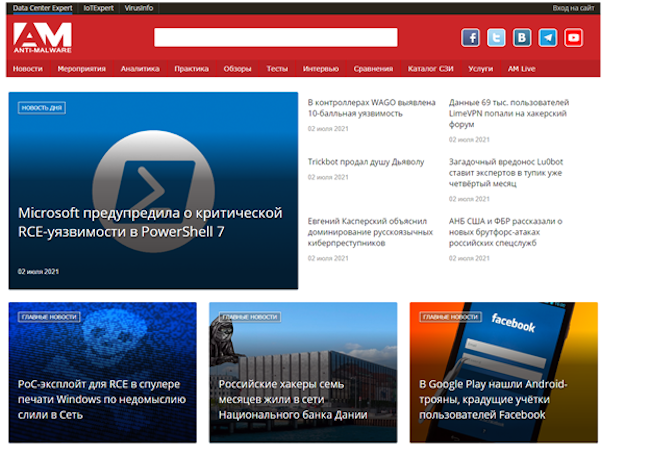
Как видим, из этой выборки сайтов только наш работает корректно. Проблемы с функциональностью обусловлены запретом использования JavaScript. Чтобы решить их, можно зайти в «Настройки» → «Конфиденциальность и безопасность» → «Настройки сайтов» → «Контент» → «JavaScript» и внизу окна добавить необходимые сайты в качестве исключений.
А что будет, если снова включить использование JavaScript? Давайте посмотрим на рисунки ниже.
Рисунок 10. Chrome после настройки, но со включённым JavaScript
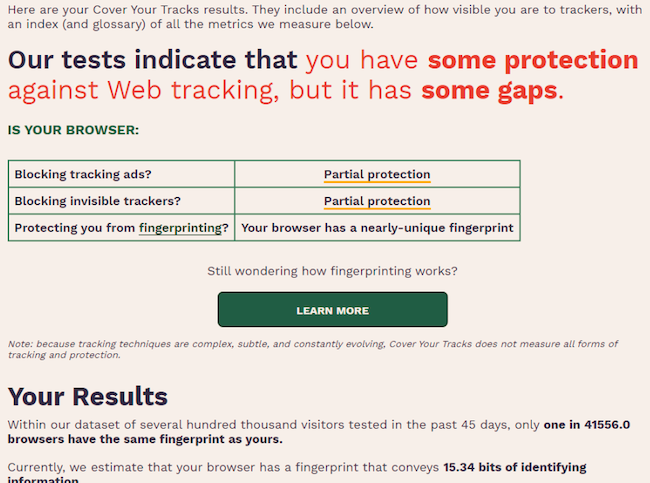
Как видим, результаты слабо отличаются от изначальных, а защита от отслеживания даже ухудшилась. Это обусловлено тем, что большая часть информации собирается с помощью JavaScript. Впрочем, теперь сервису удаётся уточнить уникальность отпечатка: каждый 41556-й браузер совпадает с нашим.
Рисунок 11. Пример собираемой информации со включённым JavaScript
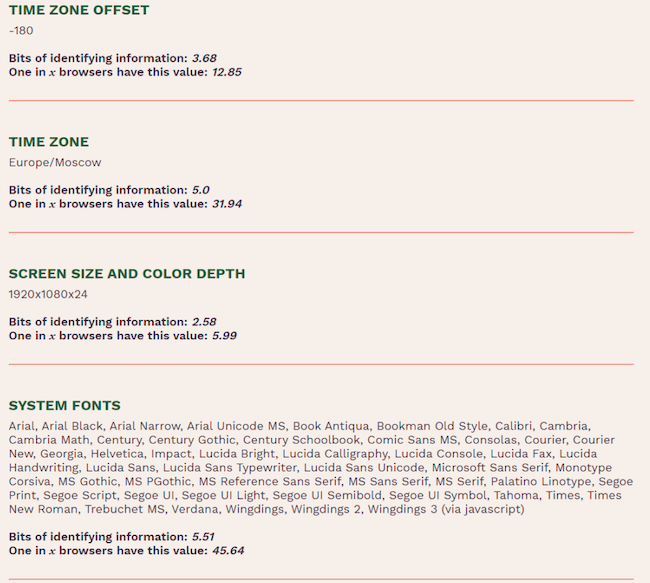
Рисунок 12. Пример собираемой информации с отключённым JavaScript
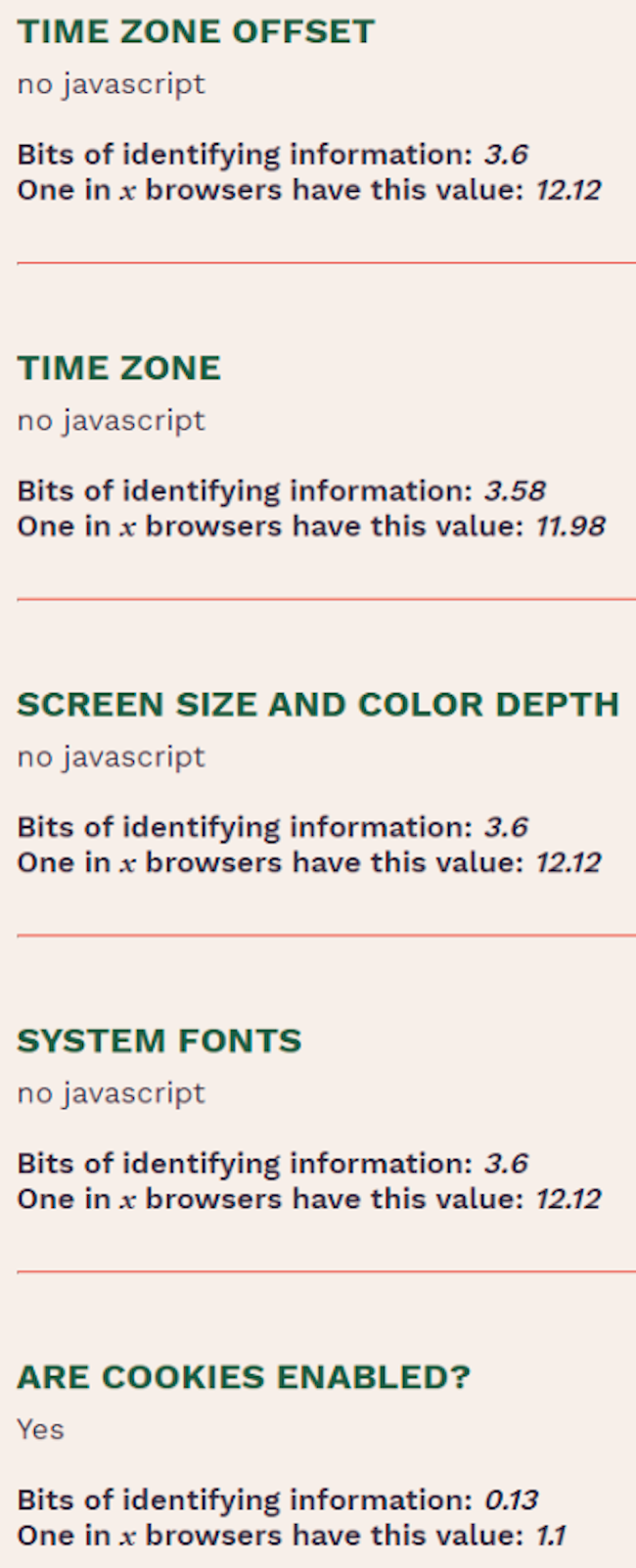
Результат налицо, но не стоит забывать, что большинство интернет-ресурсов перестанут отображаться или работать корректно.
Microsoft Edge
Microsoft Edge разработан на той же платформе, что и Google Chrome, поэтому в части настроек приватности и их результативности Edge аналогичен ему. Ниже представлены настройки для Edge.
Вкладка «Конфиденциальность, поиск и службы»:
- защита от отслеживания — строгая;
- удаление данных о просмотре веб-страниц при закрытии — все параметры включить;
- отправлять запросы «Не отслеживать» — включить;
- разрешить сайтам проверять, есть ли сохранённые методы оплаты — выключить;
- использовать веб-службу для устранения ошибок навигации — выключить;
- предлагать похожие сайты, если не удаётся найти веб-сайт — выключить;
- показывать рекомендации по поиску и сайтам с использованием введённых мною символов — выключить;
- показывать предложения из журнала, избранного и других данных на этом устройстве с учётом введённых символов — выключить.
Вкладка «Файлы cookie и разрешения сайтов»:
- блокировать сторонние файлы cookie — включить;
- JavaScript — выключить (возможно добавлять исключения).
- ускорение запуска — выключить;
- продолжить работу фоновых приложений, когда Microsoft Edge закрыт — выключить;
- использовать аппаратное ускорение, если доступно — выключить.
Mozilla Firefox
Заходим в «Настройки» → «Приватность и защита»:
- выбираем строгий режим защиты от отслеживания;
- отправлять веб-сайтам сигнал «Не отслеживать» — «Всегда»;
- «Удалять куки и данные сайтов при закрытии Firefox» — включить;
- отключаем все параметры в группе «Логины и пароли»;
- режим «Только HTTPS» во всех окнах — включить.
Рисунок 13. Отображение данных по браузеру до настройки приватности
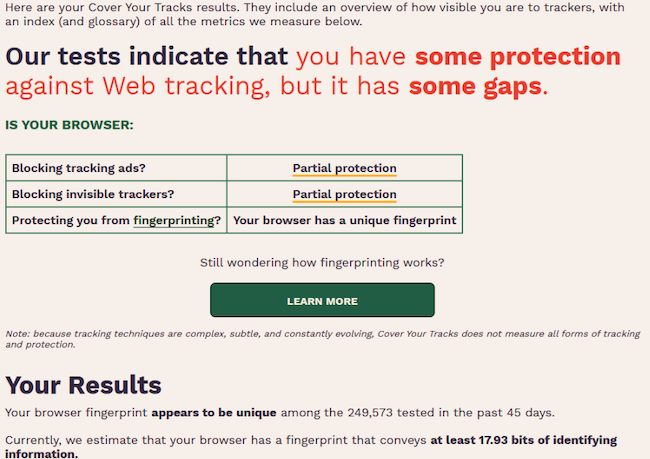
Рисунок 14. Отображение данных после настройки
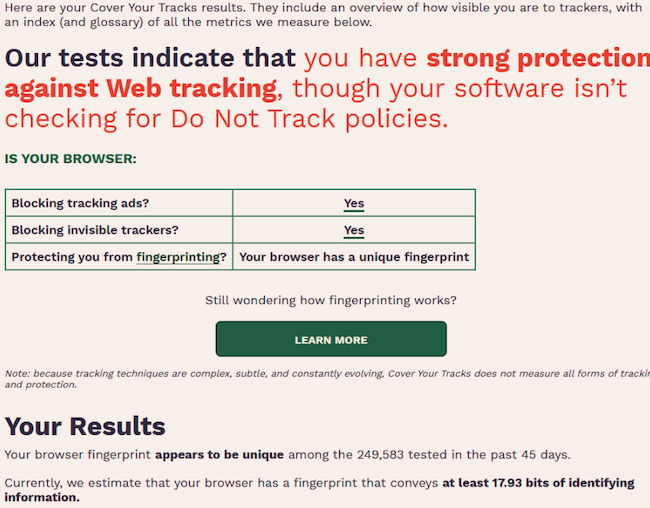
Мы пока не отключали JavaScript, поэтому улучшилась только защита от отслеживания.
Но Mozilla Firefox позволяет ещё более детально настроить свои параметры. Для этого в адресной строке надо ввести «about:config», перейти на этот внутренний адрес и согласиться с предупреждением, которое будет вам отображено. Далее вводим представленные ниже параметры и меняем их значения.
Нам надо включить (значение «true»):
- privacy.resistFingerprinting — настройка заменяет значения времени, используемой версии Mozilla и операционной системы, размера экрана и т. д., более подробно об этом рассказано здесь;
- privacy.firstparty.isolate и privacy.firstparty.isolate.restrict_opener_access — эти настройки запрещают интернет-ресурсам видеть файлы cookie других сайтов. При этом возможны проблемы при авторизации, для их исправления надо будет отключить второй параметр.
Отключаем (значение «false»):
- healthreport.uploadEnabled, policy.dataSubmissionEnabled — сбор данных для статистики;
- peerconnection.enabled — этот параметр позволяет организовать аудио- и видеосвязь в браузере без использования расширений, но при этом раскрывает IP-адрес пользователя;
- search.suggest.enabled — геолокация;
- trackingprotection.enabled — отслеживание со стороны сайтов.
В указанных выше настройках главным является параметр «privacy.resistFingerprinting». Он подменяет информацию о вас на более распространённую. Результаты представлены ниже.
Рисунок 15. Используемая операционная система и версия браузера до настроек
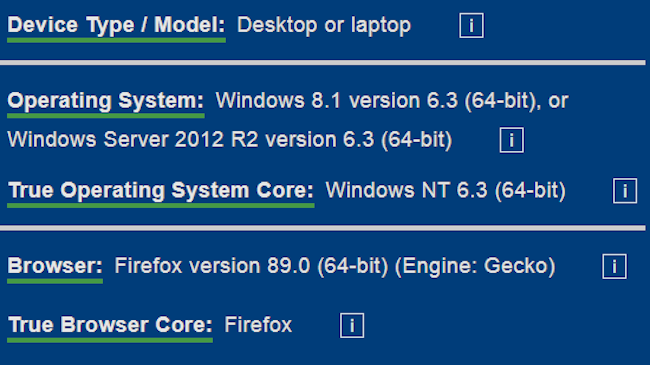
Рисунок 16. Используемая операционная система и версия браузера после настроек
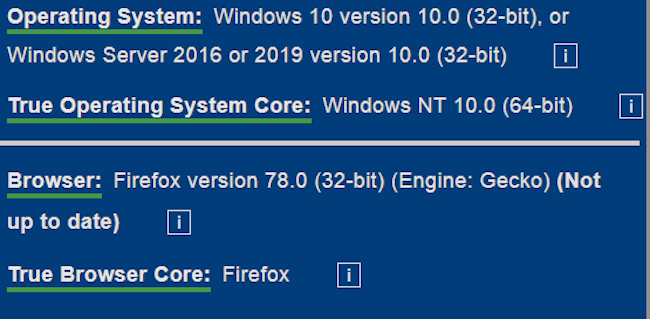
Рисунок 17. Значение отпечатка браузера до настроек

Рисунок 18. Значение отпечатка браузера после настроек

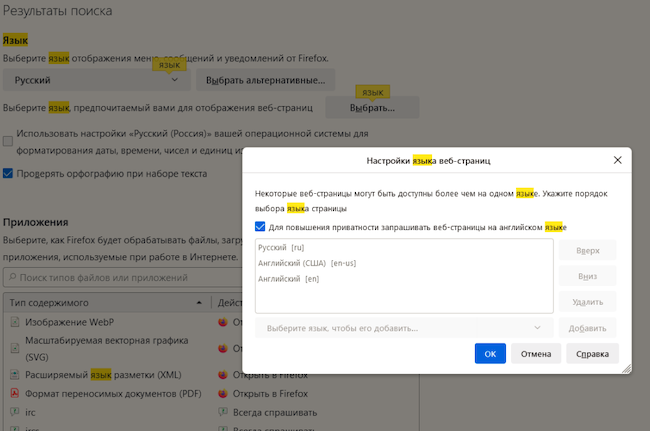
Для усиления эффекта «слияния с толпой» можно отключить русский язык. Для этого зайдите в настройки и в поиске введите «язык», отключите «Использовать настройки “Русский (Россия)” вашей операционной системы для форматирования даты, времени, чисел и единиц измерения» и уберите русский язык из предпочитаемых.
Рисунок 19. Настройка языка
Safari
В первую очередь можно попробовать режим «частного окна». Для этого надо выбрать «Файл» → «Новое частное окно».
При использовании частного доступа происходит следующее:
- каждая вкладка изолируется от других, поэтому веб‑сайты, которые вы просматриваете в одной вкладке, не могут отслеживать ваши действия в других сеансах;
- веб-страницы, которые вы посещаете, и данные автозаполнения не сохраняются;
- открытые страницы не синхронизируются с iCloud и не открываются на других устройствах;
- ваши последние поисковые запросы не включаются в список результатов при использовании поля смарт-поиска;
- загружаемые вами объекты не включаются в список загрузок (объекты тем не менее остаются на компьютере);
- если вы пользуетесь Handoff, окна частного доступа не передаются на ваши iPhone, iPad, iPod touch и другие компьютеры Mac;
- изменения в файлах cookie или других данных веб‑сайтов не сохраняются.
Также желательно в меню «Safari» → «Настройки» → «Конфиденциальность» включить параметры «Мешать перекрёстному отслеживанию» и «Блокировать все файлы cookie» (может повлиять на работу веб-ресурсов). Нажав на кнопку «Управление данными веб-сайта» можно посмотреть на собираемую сайтами информацию и удалить её.
В Safari можно составить отчёт о конфиденциальности, содержащий список известных трекеров, которым было запрещено отслеживать ваши действия. Для этого выберите «Safari» → «Отчёт о конфиденциальности».
«Яндекс.Браузер»
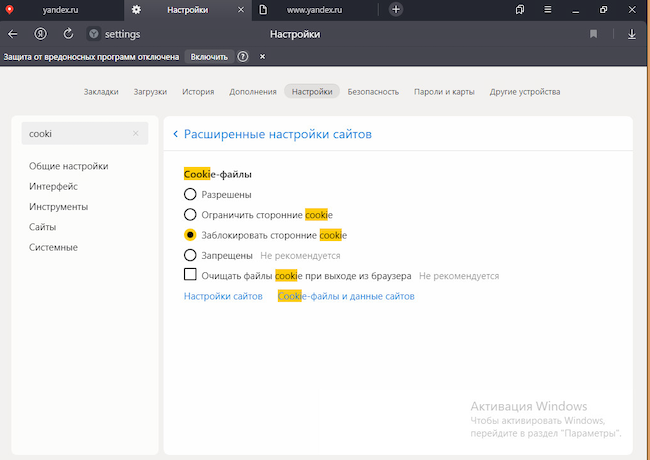
Отечественный браузер также разработан на основе Google Chrome. Приведите настройки в соответствие рисункам ниже.
Рисунок 20. Настройки блокировки рекламы
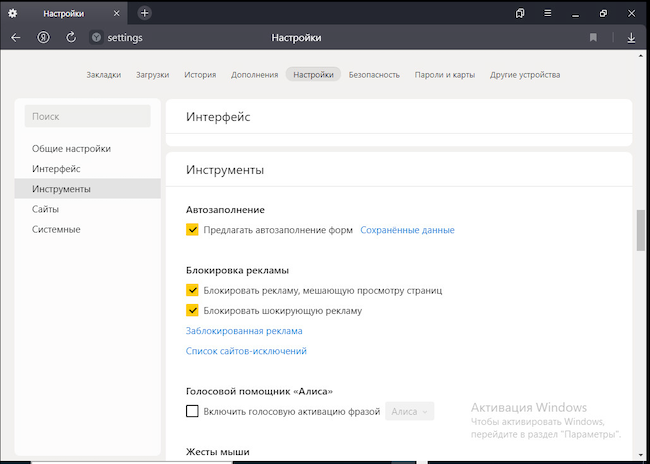
При этом реклама на сайтах «Яндекса» не блокируется.
Рисунок 21. Настройки персональных данных
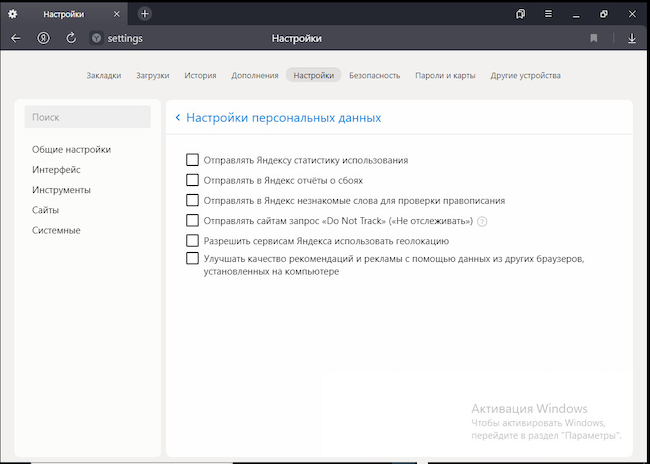
Рисунок 22. Настройка защиты от угроз
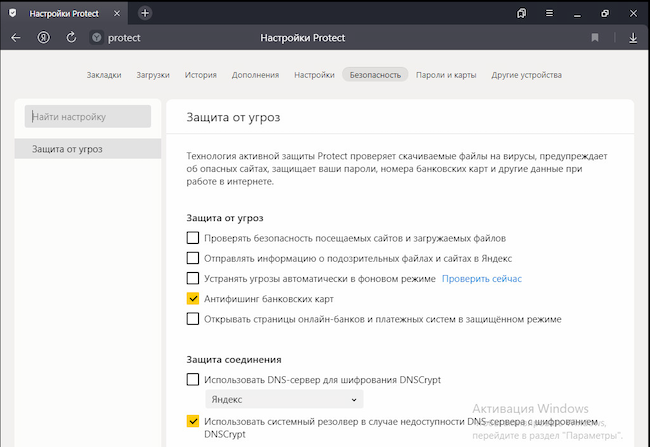
Рисунок 23. Настройки использования cookie-файлов
Как и в остальных браузерах, выключение использования JavaScript приводит к неработоспособности большинства сайтов.
Расширения для браузеров
Расширения предназначены для упрощения сёрфинга интернета, но при этом обеспечивают хороший уровень приватности. Рассмотрим результаты работы двух расширений: uBlock Origin (Chrome, Firefox) и NoScript (Chrome, Firefox). Они являются блокировщиками не только рекламы, но и того же JavaScript. Они автоматизируют процесс блокировки согласно встроенным фильтрам, которые можно настроить при необходимости. Например, при просмотре онлайн-трансляции расширения показали следующее (рис. 24, 25).
Рисунок 24. Результат работы uBlock
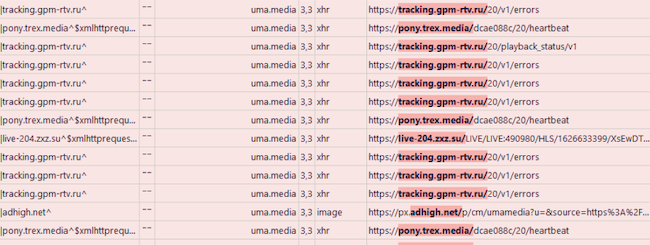
Рисунок 25. Результат работы NoScript
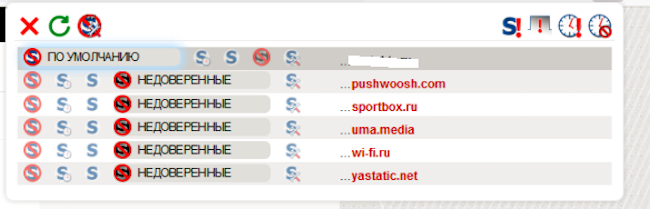
Таким образом можно отследить, кто собирает информацию о вас, и запретить это делать. Но если заблокировать всё, то можно нарушить работоспособность интернет-ресурса.
Вернёмся к тестам. Проверять будем на Firefox, настроенном по всем рекомендациям выше и со включёнными uBlock и NoScript.
Рисунок 26. Отображение уникальности отпечатка браузера после настройки
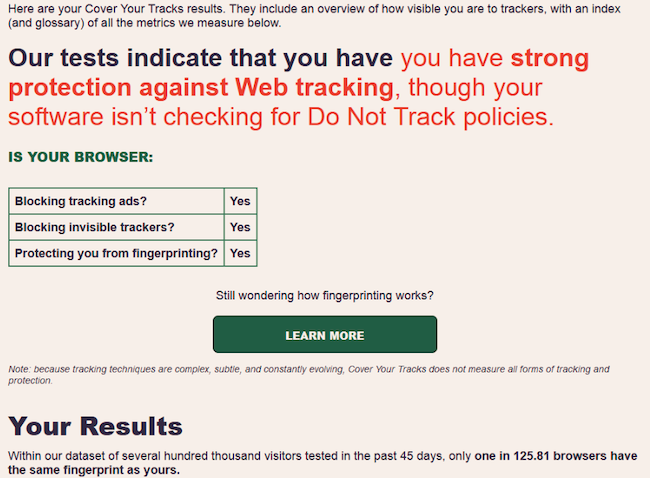
Рисунок 27. Пример собираемой информации
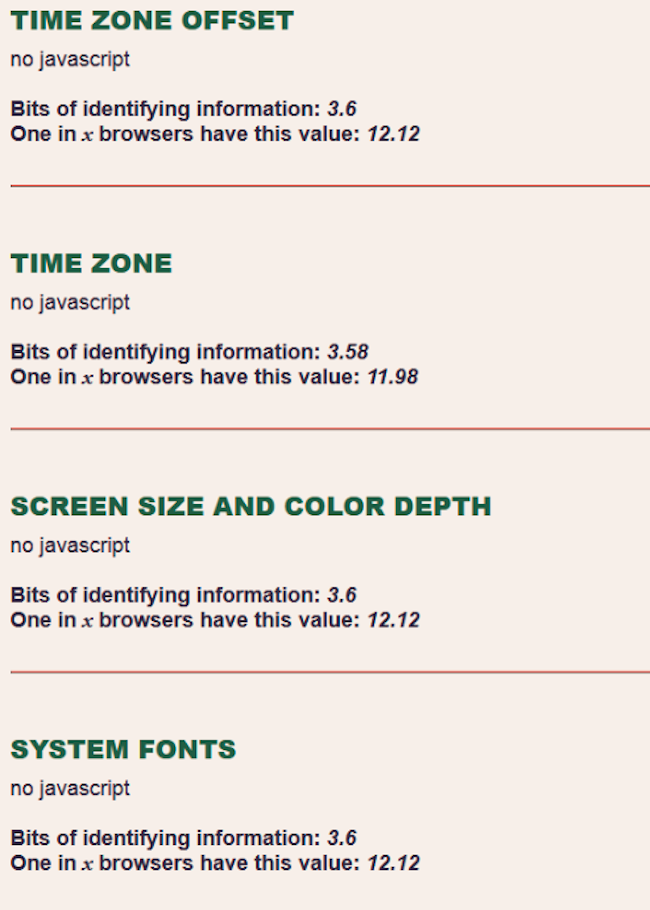
Теперь защита максимальна: отслеживание заблокировано, отпечаток браузера неинформативен (каждый 125-й браузер выглядит так же, как наш). При этом если страдает работоспособность популярных интернет-ресурсов, то можно быстро и удобно включить JavaScript или убрать блокировку для конкретных доменов, для всей веб-страницы и т. п. Хорошим бонусом будет отсутствие рекламы.
Иные способы повышения приватности
Специальные браузеры
Есть специальные браузеры, нацеленные на обеспечение анонимности в интернете. Самым популярным из них является Tor. В рамках данной статьи мы не будем рассматривать их эффективность и их настройки; получить информацию такого рода можно здесь.
Шифрование DNS-трафика
Система доменных имён (DNS) преобразует удобочитаемые URL (например, «www.anti-malware.ru») в IP-адреса (например, «34.107.151.202»). Когда пользователь вводит доменное имя в веб-браузере, последний отправляет запрос на DNS-сервер, а тот в свою очередь возвращает IP-адрес для подключения. Запросы и ответы DNS пересылаются по сети в виде обычного текста в незашифрованном виде. На данный момент есть два протокола шифрования DNS:
- DNS over HTTPS (DoH);
- DNS over TLS (DoT).
В современные браузеры встроена возможность использования DoH, но она отключена по умолчанию.
DoH отправляет DNS-запрос в зашифрованном HTTPS-соединении. Однако DoH работает только на сайтах, которые могут поддерживать этот протокол.
Для включения DoH в Firefox нужно зайти в настройки сети и щёлкнуть по «Включить DNS через HTTPS». Для браузеров на Chromium понадобится ввести в адресную строку: имя_браузера://flags/#dns-over-https (вместо «имя браузера» надо вписывать «chrome», «edge» и т. д.).
Различия есть и в принципе работы. DoH в Chrome работает по следующему алгоритму:
- пользователь вводит URL сайта в браузере;
- Chrome получает данные по DNS-серверу ОС;
- браузер проверяет, есть ли искомый сервер в белом списке одобренных серверов с поддержкой DoH;
- если да, Chrome отправляет зашифрованный DNS-запрос на интерфейс этого сервера;
- если нет, Chrome отправляет обычный DNS-запрос к этому серверу.
В Firefox же появляется посредник между вами и сайтом. По умолчанию таким посредником является DNS-сервер Cloudflare, но вы можете поменять его в настройках.
Выводы
К сожалению, при посещении сайтов собирается большой массив данных о вас, но с этим можно успешно бороться. Для эффективной борьбы со сбором информации мало только настроить браузер, необходимо также использовать и специализированные расширения (не только те, которые были рассмотрены в статье).
Блокировка трекеров в браузере что это
Браузер Opera научился блокировать онлайн-трекеры и стал на 20% быстрее
Разработчики браузера Opera анонсировали крупное обновление десктопной версии. Одним из главных нововведений стала блокировка отслеживания действий пользователя в интернете. Помимо повышения конфиденциальности это также позволяет заметно ускорить загрузку сайтов.

«Как только вы посмотрели тот или иной продукт в сети, он начинает следовать за вами в виде персонализированной рекламы или поведенческого трекинга. Мы решили помочь нашим пользователям управлять данной ситуацией, предоставив им возможность контролировать данные, которыми они делятся с сайтами. Пользователи должны знать, что они могут сэкономить массу времени, просто включив блокировщик трекеров», — рассказала Джоанна Чайка, менеджер по продукту Opera PC.
Новый блокировщик трекеров в Opera можно активировать в меню установки браузера или в настройках. При его включении в адресной строке появится иконка щита, отображающая количество заблокированных трекеров. Там же можно деактивировать функцию для каждого конкретного сайта.

Блокировщик трекеров Opera построен на базе технологии EasyPrivacy Tracking Protection List, используемой о встроенном в браузер блокировщике рекламы. Он обнаруживает известные скрипты трекеров и блокирует их. По заверениям разработчиков, активация блокировщика трекеров позволяет увеличить скорость загрузки сайтов в среднем на 20%, а в сочетании со встроенным блокировщиком рекламы — на 23%.

Разработчики также напоминают, что в их браузере есть встроенный VPN, скрывающий местоположение и IP-адрес от веб-сайтов. При включении данной функции создаётся защищённое соединение к одной из многих локаций по всему миру, где расположены серверы Opera. В компании отмечают, что не хранят логи какой-либо информации, относящейся к онлайн-активности пользователя или исходному адресу их сети.

Помимо блокировщика трекеров в Opera обновилась функция скриншота, позволяющая делать снимки сайтов и редактировать их внутри браузера. Теперь же, кликнув на иконку камеры, пользователь может сохранить веб-сайт в PDF или сделать скриншот всей веб-страницы. Можно выделить часть сайта, сделать скриншот и затем кастомизировать его. Функции размывания и рисования также были улучшены. В частности, стало проще рисовать круги, треугольники и прямоугольники. Кроме того, эта опция теперь позволяет добавлять селфи, эмодзи или текст тремя разными шрифтами, включая популярный для создания мемов шрифт Impact.
Как узнать, кто вас отслеживает в интернете

Вы когда-нибудь искали продукт и сталкивались с рекламой того же самого продукта на совершенно независимом веб-сайте?
Это пример того, как компании отслеживают вас в интернете и таргетированную рекламу в действии.
Таргетированная реклама — это то место, где рекламные сети отслеживают ваши действия в интернете.
Затем эти сети могут использовать эту информацию для нацеливания на вас очень конкретной персонализированной рекламы.
Таргетированная реклама в интернете начинает казаться слишком целевой?
Есть способы помешать этим сетям шпионить за каждым вашим шагом!
Здесь мы покажем вам, как заблокировать межсайтовое отслеживание в Safari, Chrome, Mozilla Firefox и Opera.
Что такое межсайтовое отслеживание?
Межсайтовое отслеживание — это организации, отслеживающие ваши перемещения по множеству веб-сайтов.
Затем эти сети могут использовать эти данные для создания профиля пользователя, который обычно включает все продукты, которые вы недавно просматривали в интернете.
Вот почему вы можете просмотреть продукт на одном веб-сайте, а затем встретить рекламу этого же продукта на совершенно другом веб-сайте.
Если вы начинаете чувствовать, что за вами наблюдают, вы можете предпринять шаги, чтобы уменьшить межсайтовое отслеживание.
В зависимости от вашего выбора веб-браузера и веб-сайтов, которые вы посещаете, эти методы могут не блокировать каждую рекламную сеть.
Однако они ограничивают объем информации, к которой имеют доступ эти рекламные сети, что может только положительно повлиять на вашу конфиденциальность в интернете.
Узнайте, кто именно вас отслеживает, с помощью отчета о конфиденциальности Safari
Браузер Apple Safari дает вам возможность заблокировать межсайтовое отслеживание.
Он также имеет «Отчет о конфиденциальности», в котором отображаются все сайты и агентства, которые собирают информацию о вас.
Прежде чем блокировать эти трекеры, вы можете узнать, какие именно сайты отслеживают вас в интернете и собирают информацию о вас.
Вооружившись этой информацией, вы можете решить, что межсайтовое отслеживание не является большой проблемой для ваших конкретных привычек просмотра, или вы можете решить полностью избегать определенных веб-сайтов.
Чтобы получить доступ к отчету о конфиденциальности Safari:
- Запустите веб-браузер Safari,
- На панели инструментов выберите «Safari — Отчет о конфиденциальности»,
- Выберите вкладку «Сайты». Это отобразит информацию обо всех веб-сайтах, которые профилируют вас,
- Выберите вкладку «Трекеры». Это отображает список всех трекеров, которые собирают информацию о вас. Сюда входят компании, создавшие эти трекеры и количество раз, когда Safari обнаруживал эти трекеры во время ваших сеансов просмотра.
Вы также можете проверить, насколько навязчивым является тот или иной веб-сайт, перейдя на соответствующий веб-сайт и выбрав значок щита, который появляется рядом с адресной строкой Safari.
Затем вы можете выбрать «Трекеры на этой веб-странице», и Safari отобразит список всех трекеров, которые активны на этой конкретной веб-странице.
После просмотра всех веб-сайтов и агентств, которые отслеживают вас, если вы хотите заблокировать эти трекеры:
- На панели инструментов Safari выберите «Safari — Настройки…»,
- Выберите вкладку «Конфиденциальность»,
- Установите следующий флажок: «Предотвратить межсайтовое отслеживание».
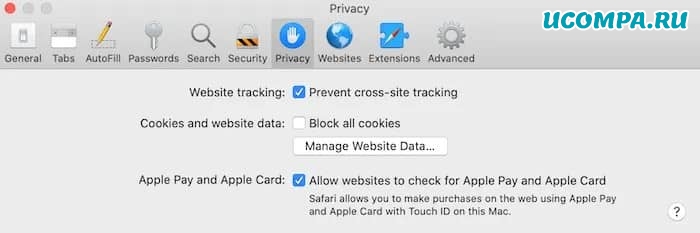
Safari теперь не позволит этим трекерам следить за вами во всемирной паутине.
Блокируйте трекеры с расширением Chrome Ghostery
Когда вы просматриваете веб-страницы, Chrome может отправлять веб-сайтам запрос не собирать и не отслеживать данные о ваших просмотрах.
Важно отметить, что это запрос, поэтому нет гарантии, что каждый веб-сайт выполнит его.
К сожалению, Chrome не предоставляет информацию о веб-сайтах, которые отслеживают вас в интернете.
Тем не менее, мы по-прежнему рекомендуем включить эту функцию, поскольку она может помочь минимизировать количество веб-сайтов, отслеживающих ваши перемещения в интернете:
- В правом верхнем углу Chrome выберите трехточечный значок меню, затем «Настройки»,
- В меню слева выберите «Конфиденциальность и безопасность»,
- Нажмите «Файлы cookie и другие данные сайта»,
- Найдите ползунок «Не отслеживать» и переведите его в положение «Вкл.».
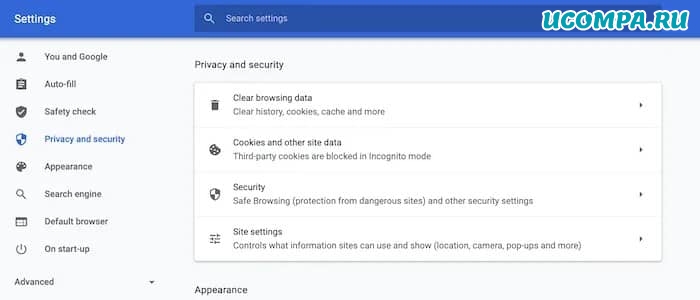
Теперь Chrome будет отправлять запрос «Не отслеживать» на каждый посещаемый вами веб-сайт.
Поскольку это всего лишь запрос, вы можете предпринять дополнительные шаги для защиты своей конфиденциальности в интернете.
Ghostery — это расширение Chrome, которое позволяет просматривать и блокировать онлайн-трекеры.
После установки Ghostery вы можете просмотреть все трекеры, которые активны на определенном сайте:
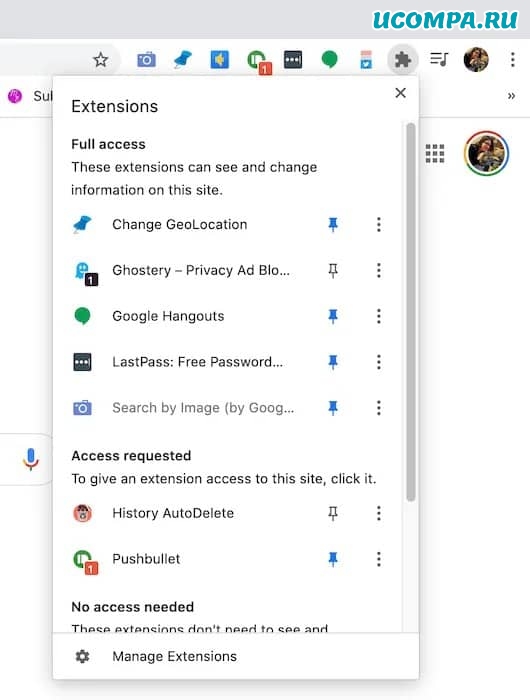
- Перейдите на нужный сайт,
- Щелкните значок «Расширения» на панели инструментов Chrome,
- Выберите «Ghostery», чтобы увидеть список всех трекеров, обнаруженных этим расширением,
- Вы можете заблокировать все эти трекеры, выбрав вкладку «Подробно» и нажав «Ограничить сайт».
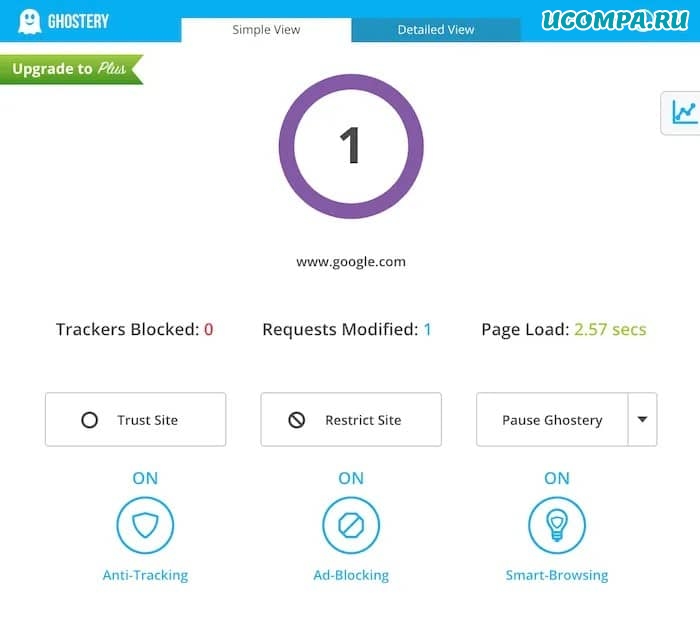
Повторите этот процесс для каждого сайта, который вы посещаете, и вы заметите значительное сокращение количества целевых объявлений.
Включите улучшенную защиту от отслеживания Mozilla Firefox
Firefox имеет функцию улучшенной защиты от отслеживания, которая может блокировать все межсайтовые трекеры, определенные функцией Disconnect.
Эта функция также может сохранить вашу конфиденциальность в интернете, блокируя трекеры социальных сетей, отпечатки пальцев и криптомайнеры, что делает ее отличным универсальным средством для пользователей интернета, заботящихся о безопасности.
Расширенная защита от отслеживания должна быть включена по умолчанию.
Однако вы можете проверить, активен ли он для вашей конкретной установки Firefox, перейдя на любой веб-сайт.
Затем нажмите маленький значок щита, который появляется рядом с адресной строкой Firefox — вы должны увидеть сообщение, подтверждающее, что Enhanced Tracking Protection включена.
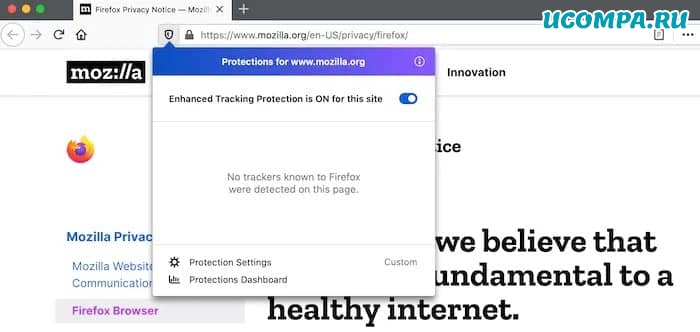
Если Enhanced Tracking Protection не включена, мы рекомендуем активировать ее:
- В правом верхнем углу Firefox выберите трехстрочный значок, затем «Настройки»,
- В меню слева выберите «Конфиденциальность и безопасность»,
- Теперь вы можете выбрать «Стандартный» или «Строгий». Обратите внимание, что «Строгий» может повлиять на функциональность определенных веб-сайтов, поэтому рекомендуется выбрать «Стандартный», если вам специально не требуется более высокий уровень защиты.
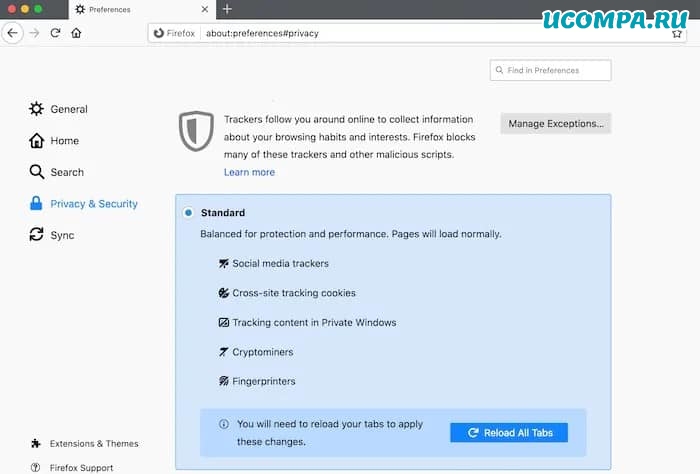
Подобно Chrome, Firefox может отправлять запрос «Не отслеживать».
Пока вы находитесь в меню «Конфиденциальность и безопасность», вы можете рассмотреть возможность активации функции Mozilla «Do Not Track».
Opera: как блокировать трекеры и делать исключения
Когда вы впервые установили Opera, у вас была возможность заблокировать трекеры.
Если вы не воспользовались предложением Opera тогда, вы можете начать блокировать трекеры сейчас:
- В левой части браузера Opera щелкните значок шестеренки. Это открывает настройки Opera,
- В меню слева выберите «Основные»,
- Найдите ползунок «Блокировать трекеры» и переведите его в положение «Вкл.»,
- Блокировка трекеров может повлиять на работу определенных веб-сайтов. Если вы начали замечать странное поведение на определенном веб-сайте, вы можете добавить этот сайт в свой список «Исключения». Разрешив этому сайту использовать трекеры, вы сможете решить любые возникающие у вас проблемы.
Чтобы сделать исключение для одного или нескольких веб-сайтов:
- Запустите настройки Opera, щелкнув маленький значок шестеренки,
- Перейдите к «Основные — Управление исключениями»,
- Нажмите «Добавить» и введите адрес сайта, на котором вы хотите разрешить трекеры.
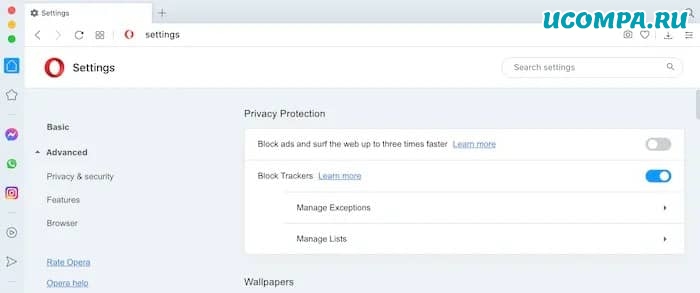
Добавьте и повторите для всех сайтов, которые вы хотите добавить в список исключений.
И в заключении
Никто не любит чувствовать, что за ним наблюдают!
Теперь, когда вы знаете, кто отслеживает вас в интернете, вы можете приступить к этим действиям.
Вы также можете переключиться на эти ориентированные на конфиденциальность браузеры, чтобы защитить свою конфиденциальность.