Как включить голосовой поиск на телевизоре Samsung
Для того чтобы включить голосовой поиск на телевизоре Samsung, следуйте этим шагам:
- Зайдите в Настройки, которые находятся на вашем телевизоре.
- Перейдите в раздел Общие.
- В разделе Общие выберите Голос.
- Найдите и откройте Голосовой помощник.
- Выберите Google Assistant, как голосового помощника для вашего телевизора Samsung.
- Откройте Настройки Google Assistant. Обратите внимание, что на данный момент этот пункт может быть неактивным.
- Нажмите ОК и перейдите к дальнейшей настройке.
Как активировать голосовой поиск на пульте
Для активации голосового поиска на пульте телевизора Samsung, следуйте этим шагам:
- Если у вас есть пульт Android TV, найдите на нем кнопку Ассистента или кнопку микрофона. Нажмите на нее, чтобы активировать Ассистента и задать свой вопрос. Также, вы можете говорить прямо в микрофон на пульте, если такая функция доступна.
- На некоторых устройствах пульт не требуется для активации Ассистента. В этом случае, просто скажите «Окей, Google», чтобы активировать Ассистента и продолжить дальнейшую коммуникацию с ним.
Как включить голосовой помощник на Samsung
Если вы хотите активировать Google Ассистента на вашем устройстве Samsung с помощью голоса, следуйте этим шагам:
- На вашем телефоне или планшете Android найдите и откройте настройки Ассистента. Также, вы можете использовать приложение «Google Ассистент», если оно доступно на вашем устройстве.
- В разделе «Популярные настройки» найдите и выберите опцию Voice Match. Затем, активируйте команду «Окей, Google».
- Убедитесь, что параметр «Окей, Google» включен для активации голосового помощника на вашем устройстве Samsung.
Как настроить голосовой ввод на Samsung
Для настройки голосового ввода на вашем устройстве Samsung, выполните следующие действия:
- Откройте Настройки на вашем устройстве.
- Перейдите в раздел Система.
- Найдите и выберите опцию Специальные возможности.
- В разделе Специальные возможности найдите и откройте опцию Голосовые инструкции.
- Включите или отключите голосовой ввод, в зависимости от ваших предпочтений.
Полезные советы для использования голосового поиска на телевизоре Samsung
- Голосовой поиск позволяет управлять телевизором с помощью голосовых команд, что делает процесс управления удобным и быстрым.
- Убедитесь, что ваш телевизор подключен к интернету, чтобы голосовой поиск функционировал корректно.
- При задании вопросов голосовому помощнику, старайтесь говорить отчетливо и четко, чтобы он правильно понимал вашу команду.
- Используйте голосовой поиск для быстрого поиска информации о фильмах, сериалах, спорте и других интересующих вас темах.
Выводы
Настройка и активация голосового поиска на телевизоре Samsung позволяет удобно и быстро управлять телевизором, используя голосовые команды. Данный функционал удобен при поиске информации, управлении приложениями и использовании других возможностей, доступных на телевизоре. Следуя указанным выше шагам, вы сможете активировать голосовой поиск и настроить голосовой ввод на вашем телевизоре Samsung. Пользуйтесь этой функцией с удовольствием и комфортом!
Что делать если не горит лампочка на телевизоре
Если лампочка на телевизоре не горит, то в первую очередь следует проверить блок питания. Причиной проблемы может быть повреждение проводов или перегоревший предохранитель. В таком случае рекомендуется обратиться к специалисту, который сможет провести диагностику и произвести необходимые ремонтные работы.
Если блок питания исправен, то возможна поломка самого индикатора. В этом случае рекомендуется обратиться к сервисному центру для замены этого элемента.
Помимо этого, стоит также проверить электрическую розетку, к которой подключен телевизор. Некорректная работа розетки или перегорание предохранителя может стать причиной неполадок с питанием устройства.
Если самостоятельные проверки не приводят к результату, в любом случае рекомендуется обратиться к профессионалам, которые смогут определить и устранить причину неполадки и вернуть работоспособность телевизору.
Как переустановить приложение на самсунг смарт ТВ
Если приложение на вашем телевизоре Samsung Smart TV перестало работать или появились какие-то проблемы с его функционированием, вы можете попробовать переустановить его.
Для этого сначала откройте список установленных приложений на вашем телевизоре и выберите нужное вам приложение, которое не работает как ожидалось. Затем нажмите и удерживайте центральную кнопку на пульте управления (или нажмите кнопку «Tools»), пока не появится дополнительное меню.
В этом меню выберите пункт «Повторная установка», чтобы начать процесс переустановки приложения. Подождите, пока процесс завершится полностью. Возможно, потребуется некоторое время на загрузку и установку приложения, особенно если оно большое.
После завершения переустановки вы снова сможете запустить приложение и проверить, работает ли оно корректно. Если проблема продолжает возникать, вам может потребоваться обратиться в техническую поддержку Samsung для получения дополнительной помощи.
Как выйти из учетной записи на телевизоре самсунг
Если у вас есть доступ к телевизору Samsung и вы хотите выйти из учетной записи, то выполните следующие действия. Сначала откройте меню на телевизоре, для этого воспользуйтесь пультом управления или кнопками на самом телевизоре. Обратите внимание на левую часть экрана — там должна быть кнопка или значок меню. Нажмите на него. После открытия меню найдите на нем значок фото профиля, нажмите на него. В этом разделе вы увидите список доступных учетных записей. Найдите ту, из которой вы хотите выйти, и выберите ее. Затем найдите или запросите настройку «Выйти» и нажмите на нее. После этого вы будете выведены из аккаунта. Важно учесть, что эти инструкции могут отличаться в зависимости от модели и версии телевизора. Если у вас возникнут сложности, лучше обратиться к руководству пользователя или обратиться в службу поддержки производителя.
Как убрать субтитры при просмотре фильма
Если вы хотите убрать субтитры при просмотре фильма на платформе Netflix, вам необходимо выполнить несколько простых шагов. В первую очередь, запустите приложение Netflix на своем устройстве. Затем выберите интересующую вас телепередачу или фильм. После этого перейдите на панель параметров и найдите раздел «Аудио и субтитры». В данном разделе вы сможете указать свои предпочтительные параметры для аудио и субтитров. В том случае, если вы хотите убрать субтитры полностью, выберите соответствующую опцию. После того, как вы установите все необходимые настройки, нажмите кнопку «Назад», чтобы вернуться к панели параметров. Теперь вы сможете наслаждаться просмотром фильма без субтитров на платформе Netflix.

Для использования голосового поиска на телевизоре Samsung необходимо выполнить следующие шаги. В первую очередь необходимо зайти в настройки телевизора. Для этого нажмите кнопку «Настройки» на пульту дистанционного управления. Затем выберите раздел «Общие» в меню настройки. В этом разделе найдите пункт «Голос» и нажмите на него. После этого откроется меню «Голосовой помощник». В нем выберите опцию «Google Assistant». Для доступа к настройкам Google Assistant необходимо нажать на соответствующий пункт в меню. Важно отметить, что пункт может быть неактивным, что является нормальным, поэтому необходимо все равно выбрать и открыть его. После этого нажмите «ОК» и продолжайте процесс настройки согласно указаниям.
Как настроить голосовое управление телевизором Samsung

Голосовое управление телевизором Samsung возможно как через Google Assistant, так и с помощью Bixby. Возможность использовать помощника Биксби появилась на устройствах, выпущенных с 2018 года, а Гугловский ассистент для оборудования 2020 года выпуска и более новых. С их помощью можно управлять оборудованием голосом, подавая команды. Например, можно делать звук громче или тише, открывать настройки и задавать поисковые запросы в браузере.
Что это?
Управление голосом телевизор Самсунг поддерживает, начиная с 2018 года. Именно тогда устройства стали оборудоваться пультами со специальной кнопкой Voice Wake-Up, с помощью которой можно вызвать помощника Bixby. Минус его в том, что до сих пор опция не русифицирована и поддерживает только команды на английском языке. Но с 2020 года система работает с Google Assistant. Правда, для его использования придется устанавливать мобильное приложение Google Home.

С помощью команд Вы можете голосом делать громче/тише, открывать настройки или приложения, запускать конкретные программы, менять источники сигнала и останавливать и воспроизводить файлы. В целом это отличная замена пульту.
Как пользоваться?
Перед тем, как настроить голосовой поиск на телевизоре Самсунг, стоит определиться, каким помощником Вы хотели бы пользоваться: Гугл Ассистент или Биксби.
Bixby
Как мы уже отмечали выше, Бискби хоть и появился раньше (в 2018) на телеках, но к настоящему моменту так и не русифицирован. Тем не менее, пользоваться им достаточно просто, главное запомнить основные команды на английском.
Как включить голосовое управление на телевизоре Самсунг Смарт ТВ в этом случае? Тапните и удерживайте кнопку Voice Wake-Up (или просто Голос, выглядит как микрофон) на ПДУ, чтобы подключить пульт, и скажите команду, только после произнесения отпустите клавишу. На более новых устройствах (с 2019 года) не нажимая кнопки произнесите Hi Bixby, а затем произнесите команду. Система распознает Ваш голос и выполнит действие.

Для того, чтобы разобраться как пользоваться голосовым управлением на телевизоре Самсунг, по сути нужно просто запомнить основные команды, которые знает система. Например, скажите Lower the volume и система снизит громкость звука. О конкретных командах расскажем дальше.
Если нажать кнопку «Голос» (не удерживая) и выбрать Explore Now. Теперь откройте Настройки (Settings) и измените параметры. В частности, можно поменять чувствительность или выключить ее совсем.

Google Assistant
Гугл Ассистант появился чуть позже, чем Биксби (в 2020 году) и для его использования обязательно нужен будет телефон с гугловской учеткой. Кроме того, смартфон и Смарт ТВ должны быть подключены к одной сети интернет. Если с этим проблем нет, переходим к тому, как настроить голосовое управление на телевизоре Samsung Smart TV через Ассистента Гугл.
Для того, чтобы подключить голосовое управление на телевизоре Самсунг, выполните следующие шаги:
- Откройте «Настройки»;

- Зайдите в блок «Общие»;
- Тапните по строке «Голос»;

- А затем перейдите в раздел «Голосовой помощник»;

- Укажите вместо Bixby Google Assistant;
- Откройте «Настройки Google Assistant». Даже если строка горит серым, не обращайте внимание, выбрать его всё равно можно;

- Тапните Ок, примите все условия соглашений и предоставьте доступ к данным;

- Наведите камеру смартфона на QR-код, который появится на телеке. Дальнейшие настройки продолжаем на мобильном устройстве;

- Запустите Ассистент и произнесите вслух «Настроить устройство с Ассистентом»;
- Подождите, пока телефон найдет ТВ;
- В списке доступного оборудования выберите название Вашего Смарт ТВ;
- Проверьте, что код, который горит на телеке, и тот, что отображается на экране смартфона, один и тот же. Если всё ок, кликните «Да» на телефоне;
- Дайте разрешение телеку подключиться и использовать голосового помощника;
- Выберите комнату и кликните «Далее»;
- Введите адрес и снова «Далее»;
- Примите все условия. И в самом конце нажмите «Готово».
После всех манипуляций проверяем работу. Для того, чтобы управлять голосовом на телевизоре Samsung, задержите кнопку с иконкой в виде микрофона, произнесите команду и отпустите клавишу.
Google Home
Кроме того, работает голосовое управление на телевизоре Самсунг, и через приложение Google Home. Для этого Ваш Смарт ТВ должен использовать SmartThinqs. Для этого:
- Запускаем на мобильном устройстве Google Home;
- В правом нижнем углу тапните по значку личного профиля;
- Откройте «Настройки»;

- Перейдите во вкладку «Помощник»;
- И зайдите в «Управление домом»;
- Кликните на плюс («Добавить»);
- А затем тапните SmartThinqs;
- Укажите данные профиля Samsung и местоположение;
- Кликните «Авторизоваться».
Теперь все устройства, подключенные к SmartThinqs, будут обнаруживаться автоматически.
Команды
Основные голосовые команды для телевизора Самсунг с использованием Bixby:
- Open Apps — открывает приложения;
- Open_название софта — запускает конкретную программу;
- Volume_цифры — поставит уровень громкости в соответствии с названым числом (от 0 до 100). Можно также сказать Lower the volume, чтобы уменьшить громкость, или наоборот Upper чтобы увеличить;
- Navigate to the Settings page — открыть настройки;
- Yes — подтвердить выбор/установить параметр, указанный на экране;
- USB, HDMI или TV — устанавливает соответствующий источник сигнала;
- Play, Pause, Stop, Fast Forward или Rewind используют для управления файлами (воспроизвести, поставить на паузу, остановить, перемотать назад и вперед). Эти же команды используются и при работе с приложениями;
- Search_что найти — команда, которая используется для поиска.
С Гугловским помощником управлять голосом на телевизоре Samsung еще проще. Просто озвучивайте то действие, которое нужно выполнить. Например: открой Ютуб или Пауза.
Как отключить?
Если опция больше не нужна или Вы хотите защитить устройство от несанкционированного переключения, можно убрать голосовое управление на телевизоре Самсунг. Способ отключения зависит от того, каким помощником Вы пользуетесь.
Например, вот как отключить голосовое управление на телевизоре Samsung, если Вы использовали Bixby:
- Откройте Smart Hub и перейдите в «Настройки»;
- Зайдите в раздел «Общие»;
- В блоке, отвечающем на «Настройки Bixby Voice», кликните по строке «Пробуждение голосом»;

- Передвиньте бегунок в положение Выкл.
Для того, чтобы отключить гугловского ассистента просто удалите телек из списка подключенных устройств в приложении Google Home. Для этого запустите софт, тапните по названию ТВ, выберите блок «Настройки» и жмите «Отключить» или сразу «Удалить устройство».
Модели
Далеко не все устройства Samsung могут управляться только голосом. И речь идет не только о годе выпуска (опция стала внедряться на оборудование с 2018 года). Для того, чтобы определиться, какие модели телевизоров Самсунг идут с голосовым управлением, нужно изучить характеристики. Сделать это можно в любом интернет-магазине. Ищите особенностях фразу о наличии «Голосового управления» в конкретной модели. Например, он точно есть на:
- UE43AU7500U 2021 LED
- UE43BU8000U 2022 HDR
- UE50TU8500U 2020 LED
- UE50TU8500U 2020 LED
- UE50AU9000U 2021 LED
- MNA110MS1AC 2021 Quantum Dot
- QN90A Neo QLED 4K Smart TV 2021 и тд.
Причины и пути решения
Несмотря на то, что пользоваться управлением голосом достаточно просто, все равно периодически возникают трудности с опцией. Что делать, если на телевизоре Самсунг перестало работать голосовое управление?
- Прежде всего, попробуйте поменять батарейки в пульте;
- Перезагрузите оборудование. Его нужно не просто выключить с пульта, но и отключить из розетки на пару минут. На некоторых моделях помогает перезагрузка с помощью ПДУ (нажать и удерживать кнопку Выкл примерно секунд 15-20);
- Проверьте работу интернета. Без него ничего работать не будет;
- Обновите программное обеспечение;
- Сбросьте параметры до заводских.

А Вы пользуетесь опцией?
Голосовое управление телевизором Samsung : 2 комментария
Здравствуйте. У меня модель Samsung Q70BA 55 tv. В этой модели я так и не нашел Google assistant. У меня вопрос: можно ли на эту модель установить голосовой помощник Google assistant?
Спасибо.
КАК МОЖНО ДОБАВИТЬ УПРАВЛЕНИЕ ПЕРЕКЛЮЧЕНИЕ ПРОГРРАММ ГОЛОСОМ SAMSUNG
: телевизор UE48H6800AU пульт или приставка
Как настроить голосовой поиск на ТВ и почему не работает?
Голосовой поиск на Android TV встроен в большинство телевизоров по умолчанию. Его нужно только включить. То же самое и в устройствах от Samsung на Tizen и LG на webOS. Дело немного сложнее обстоит в отношении ТВ приставок, где фактическая поддержка реализована как на TV Box, так и на пульте, но связь между ними не настроена. В большинстве случаев все подогнать реально вручную, вот только здесь достаточно много нюансов. Сейчас разберемся во всех тонкостях работы с голосовым поиском на Smart TV и ТВ боксах.
Пару слов о голосовом поиске
Говоря о голосовом поиске, можно подразумевать разные вещи:
- Голосовой поиск – только преобразование голосовых команд в текст. Реализуется через пульт с микрофоном
- Голосовое управление – нормально реализовано только в Smart TV. На других устройствах есть один шанс реализовать что-то подобное через Яндекс колонку с Алисой. Инструкция по подключению и особенности Smart колонки у нас уже есть. Суть в том, что владелец может запустить голосом любое приложение, выполнить быстрый поиск информации между всеми доступными сервисами, получить быстрый ответ на вопрос, запустить радио, включить музыку и т. п. Может работать без пульта, с помощью микрофона в телевизоре.
Здесь важно понимать, что полноценное голосовое управление есть только на телевизорах со Smart TV. На ТВ боксах и телевизорах без Смарт-платформы остается использовать только голосовой поиск.
Как настроить голосовой поиск на Smart TV или ТВ бокс?
Поиск голосом по умолчанию не работает на большинстве устройств. На всех телевизорах (от Sony до TCL) его нужно активировать дополнительно. На приставках нужно организовать среду, в которой появится возможность использовать функцию. Настройка хоть и чуть сложнее, но тоже не является чем-то трудным.
На Android TV
Чтобы настроить голосовой поиск на Android TV (на телевизоре), нужно активировать всего одну настройку:
- Открываем меню настроек нажатием по значку в виде шестерни или соответствующей клавишей на пульте.
- Идем в раздел «Речь» (может быть скрыто внутри «Поиск»).
- Активируем пункт «Включить голосовой поиск».
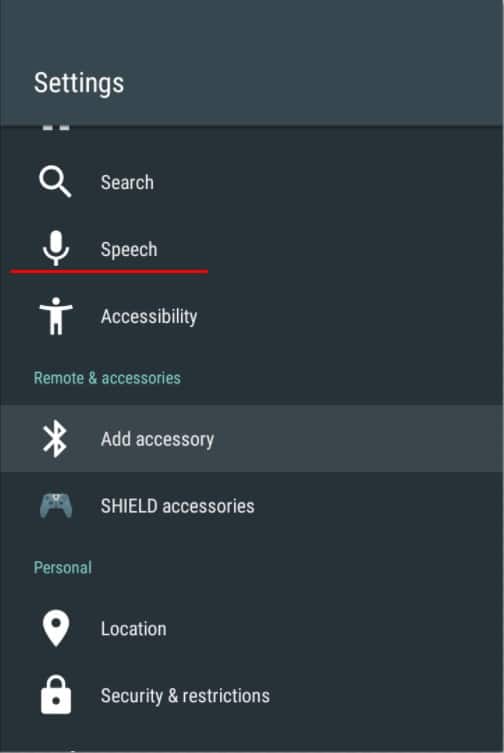
Совет! Желательно сразу проверить, что список приложений, по которым будет производиться голосовой поиск, включает все необходимые сервисы. Найти их можем в специальном разделе внутри вкладки «Поиск». Есть и другие причины, по которым он не работает, но об этом поговорим в последнем пункте.
На телевизоре Samsung (Tizen) и LG (WebOS)
Процедуру Search Voice нужно настраивать на телевизорах как Samsung, так и LG. Это требуется сделать только в первый раз, затем все будет работать стабильно по голосовой команде. Также можно подключить и отдельный микрофон.
Как активировать голосовой поиск на ТВ Samsung Tizen:
- На фирменном пульте Samsung нажимаем на клавишу с изображением микрофона.
- Жмем на кнопку Start на экране, который высветится после клика по кнопке.
- Произносим те фразы, которые высвечены на экране, чтобы телевизор понял манеру вашего голоса и лучше реагировал на него.
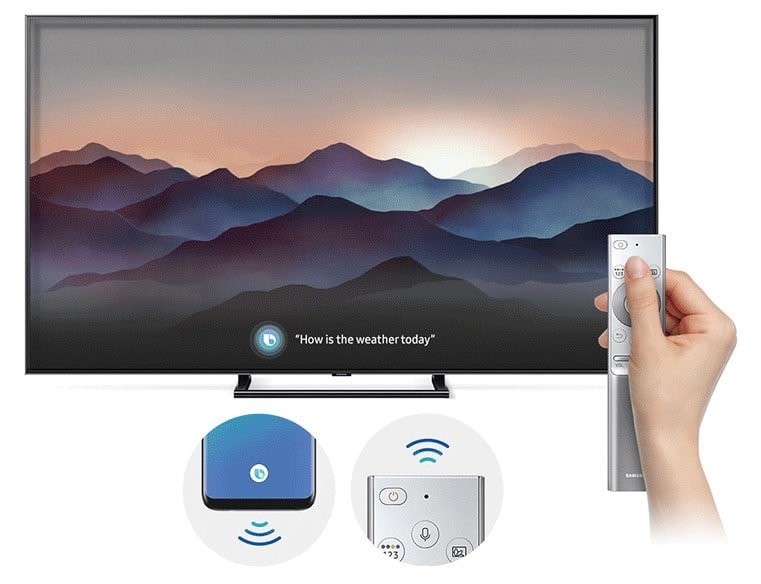
Теперь можем использовать голосовое управление на телевизоре с помощью фразы: «Привет, Биксби» (Bixbi – ваш личный ассистент). Его можно запустить и с пульта, кнопкой с изображением микрофона.
Как включить голосовое управление на LG Smart TV с webOS:
- Открываем раздел настроек и идем в раздел «Общие».
- Идем во вкладку «Раздел AI», а затем – «Распознание голоса: Справка и Настройка».
- На первом этапе можем ознакомиться со списком команд, которые должны работать на ТВ.
- Жмем на значок шестерни в правом верхнем углу.
- Включаем «Голосовое управление без использования пульта».
- В блоке «Изучение голоса» нажимаем «Начать». Это нужно для того, чтобы телевизор лучше понимал именно ваш голос.
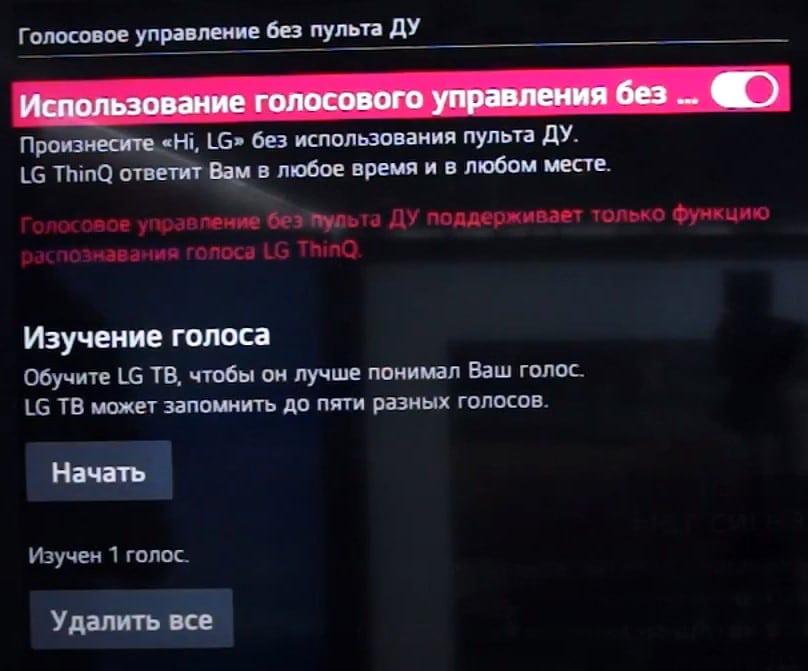
Чтобы начать голосовой поиск, нужно сказать кодовую фразу Hi, LG и сказать то, что нужно сделать телевизору.
На ТВ приставке
Многие современные пульты или приложения для смартфона поддерживают функцию голосового поиска, хотя его нужно настраивать отдельно. На приставке процедура сильно отличается, так как нет встроенной системы управления. У нас есть 2 варианта, позволяющих настроить ввод поисковых фраз голосом.
Настраиваем поиск в приложениях с поддержкой Google API:
- Переходим в Google Play Market, ищем приложение Google и устанавливаем его.
- Запускаем приложение и переходим на вкладку «Еще», затем кликаем по параметру «Настройки».
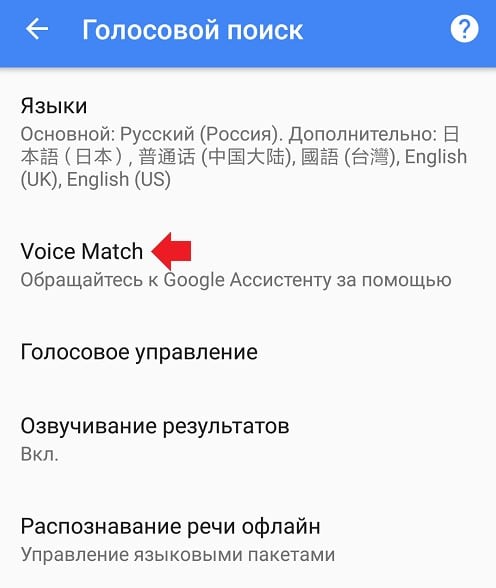
- Открываем элемент меню «Голосовой поиск» и жмем на пункт «Голосовое управление».
- Активируем все доступные варианты и возвращаемся на один шаг назад.
- Теперь выбираем «Распознание речи оффлайн». Здесь нужно проверить, что скачан соответствующий языковой пакет (русский). Если его нет, нужно загрузить с интернета.
- Снова возвращаемся на шаг назад и жмем на Voice Match и разрешаем Google записывать данные.
- Переходим в настройки самого телевизора и выбираем вкладку «Клавиатура».
- Жмем на элемент «Управление клавиатурами» и включаем «Голосовой ввод Google».
Уже сейчас телевизор сможет распознавать ваш голос в большинстве приложений. Сюда относится и YouTube, и Lazy IPTV, и Google Chrome, и многие другие браузеры и сервисы. Однако часть приложений все равно будет отказываться находить микрофон и воспринимать команды с него. На такой случай есть альтернативный метод.
Как настроить голосовой поиск на Android ТВ бокс:
- В Play Market находим и устанавливаем приложение Gboard.
- После нажатия на кнопку «Открыть» появляется уведомление с возможностью «Включить в настройках», которой мы воспользуемся.
- Активируем ползунок возле Gboard.
- На следующем этапе выбираем «Способ ввода» в качестве Gboard.
- Последний шаг – «Задаем разрешения», позволяем Google клавиатуре использовать данные с микрофона.
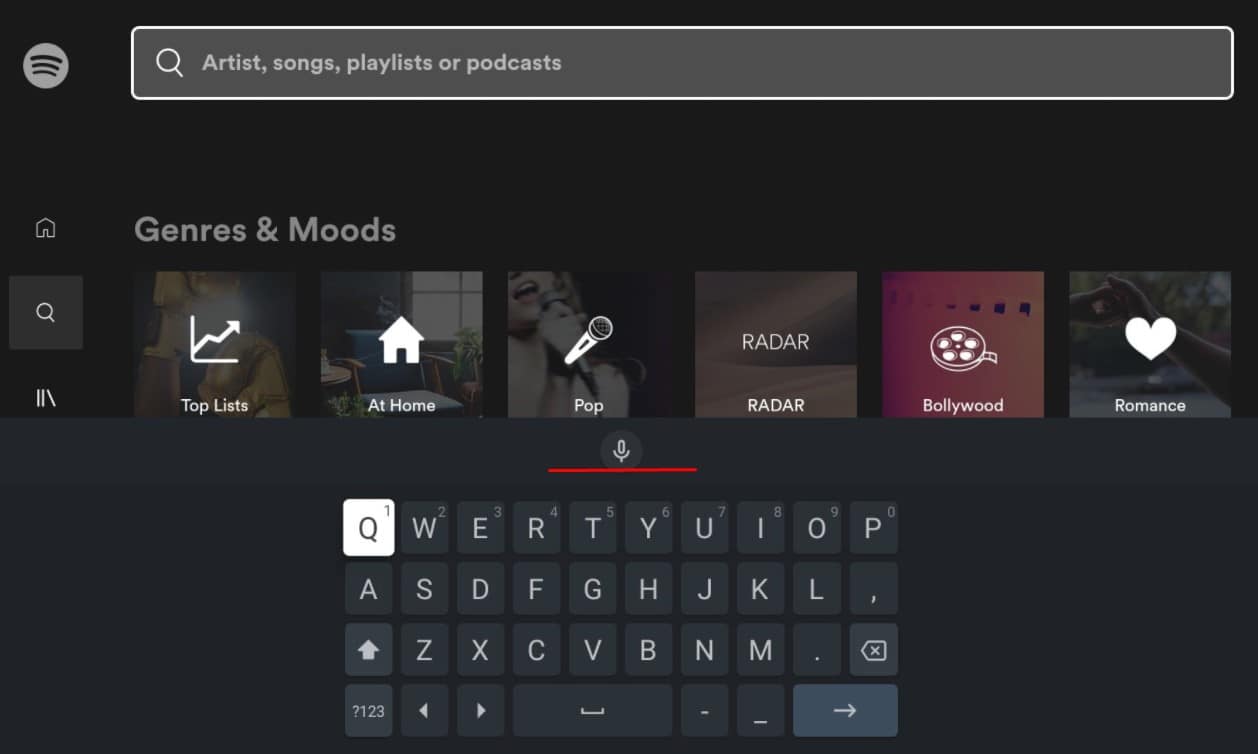
Сейчас в любом приложении, где будет необходимость вводить какие-то поисковые фразы, можем в блоке с клавиатурой нажать на микрофон и сказать голосом то, что нужно найти.
Почему не работает голосовое управление?
К сожалению, все перечисленные выше процедуры не всегда проходят идеально гладко. Есть ряд случаев, в которых могут появляться проблемы. Сейчас мы разберем самые распространённые из них.
Почему не работает голосовой поиск и что можно сделать:
- Отсутствует микрофон, используется просто имитация. На телевизоре Kivi и ряде других в комплекте лежит пульт без микрофона, хотя в нем и есть кнопка с соответствующим значком. Включать каким-либо способом голосовой поиск в нем нельзя. Все телевизоры Kivi не поддерживают такой способ управления.
- Не происходит захват звука, об этом свидетельствует отсутствие колебаний звуковых палочек после запуска голосового поиска. Обычно они улавливают звук и изменяются в соответствии с уровнем громкости. Возможно, не выдано разрешение на использование данных с микрофона. Для этого в разделе «Настройки» нужно выбрать «Разрешения» и выдать доступ к микрофону в проблемных приложениях.
- Перестал работать поиск после обновления. Google после обновления своего голосового ассистента изменила алгоритмы ответов и функция перестала работать правильно. Чтобы это исправить, нужно отключить Google-аккаунт от всех других устройств или сделать новый аккаунт и подключить его только к поиску. Второй вариант будет удобнее. Нужно просто перейти в «Настройки» в раздел «Аккаунты и вход» и выбрать «Добавить аккаунт». Входим в тот, который не привязан к любым другим Android-устройствам. Отключаем все виды синхронизации с этим профилем. Далее переходим в «Настройки устройства» из общего меню телевизора, выбираем «Google Ассистент». Жмем на элемент «Аккаунты» и выбираем только что добавленный профиль.
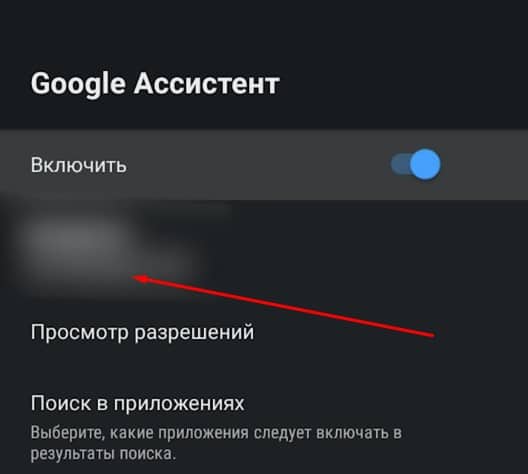
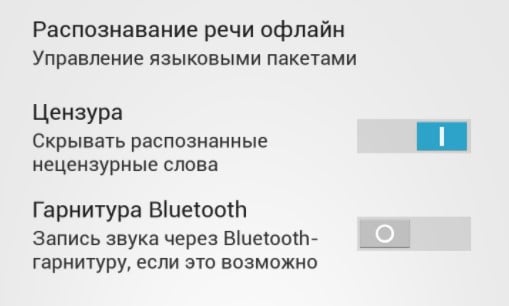
- Неправильно распознает голос. Скорее всего нужно добавить новый языковой пакет для вашего языка. Это делается в настройках в разделе голосового управления. Может быть вложенным в меню «Оффлайн распознание речи». Еще один вариант – не добавлен ваш голос. Стоит повторно запустить Voice Match и сказать ключевые фразы.
- Плохо воспринимает слова. Возможно причина в большом расстоянии до телевизора. Завод говорит, что для правильного захвата голоса нужно расстояние до человека не более 1.5 м. На практике неплохо работает и с чуть большей дистанции, но все в пределах разумного. Еще одна потенциальная причина – садятся батарейки на пульте, если захват происходит с микрофона на пульте ДУ.
Перечисленные выше меры позволят включить и настроить ввод фраз голосом и полноценное управление на телевизорах практически всех производителей. С голосовым поиском вы сможете включать приложения, выбирать музыку, запускать видео, просить о помощи Google Ассистента (или Bixbi, Алису и т. п.). Все это в разы упрощает использование телевизора и ТВ приставки, экономя наше время.
Как включать телевизоры Samsung Алисой
Алиса — это лучший голосовой ассистент, который доступен сегодня на российском рынке. Ни Маруся, ни Google Ассистент, ни тем более Siri не могут составить ей конкуренцию ни по качеству ответов, ни по уровню возможностей. Чего она только ни умеет: и переходить на шёпот, когда вы ей шепчете, и распознавать детский голос, блокируя взрослый контент, не говоря уже об автоматизации многих рутинных действий. Но отдельного упоминания заслуживает управление техникой. Все знают, что Алиса здорово управляется с умным домом. Но не все в курсе, что ей подвластны даже телевизоры.
Алиса может включать и выключать ваш телевизор Samsung
Не падайте в обморок, но Алиса действительно может включать и выключать телевизор. Такая функция есть не только у голосового ассистента из большой Яндекс.Станции, подключаемой к телевизору, но и у маленьких, а также у мобильной версии, которая живёт в вашем смартфоне. Для этого вам даже не понадобится внешнее оборудование вроде хромкаста или Яндекс.Модуля. Только телевизор и только Алиса.
Как привязать телевизор к Алисе
Прежде чем мы перейдём к настройке, запомните, что взаимодействие Алисы с телевизорами происходит с двумя важными оговорками:
- Во-первых, телевизор должен быть только марки Samsung и поддерживать функцию Smart TV. Впрочем, подойдут не все модели, а только те, что вышли после 2018 года.
- Во-вторых, Алиса может только включать и выключать телевизор. Управлять им при помощи голоса, например, ставить воспроизведение на паузу или искать видео на YouTube не выйдет.
Если ваше оборудование соответствует этим требованиям, а вам подходит допустимая модель управления, то переходите к инструкции по настройке:
- Скачайте себе на смартфон приложение SmartThings;
- Запустите его и выберите пункт «Добавить устройство»;
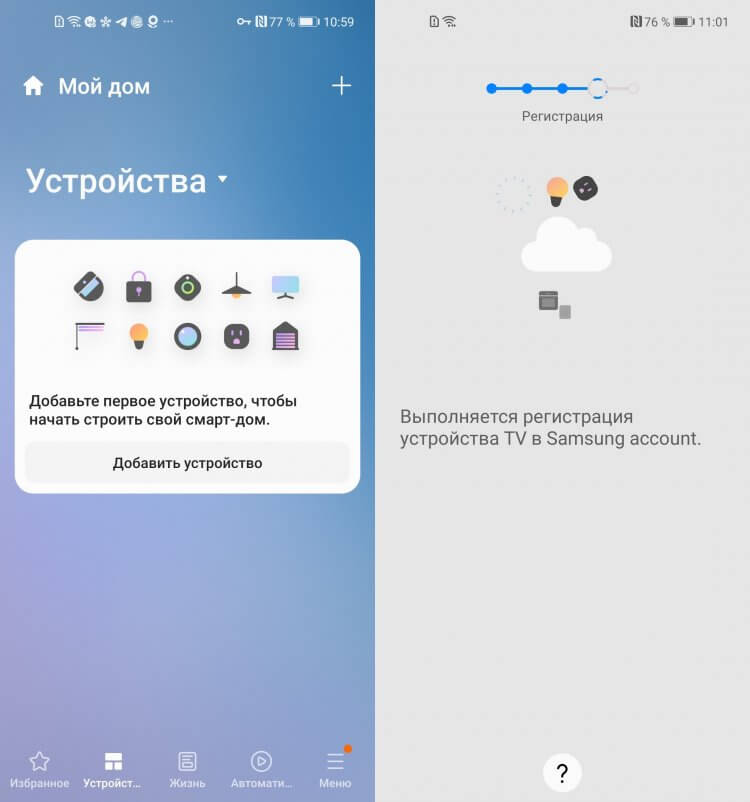
Сначала нужно добавить телевизор в приложение SmartThings
- Нажмите TV — Samsung и включите свой телевизор;
- Дождитесь, пока смартфон найдёт телевизор и подключитесь.
Теперь переходим к добавлению телевизора в приложение Яндекса:
-
приложение Яндекса себе на смартфон;
- Запустите его и перейдите во вкладку «Сервисы»;
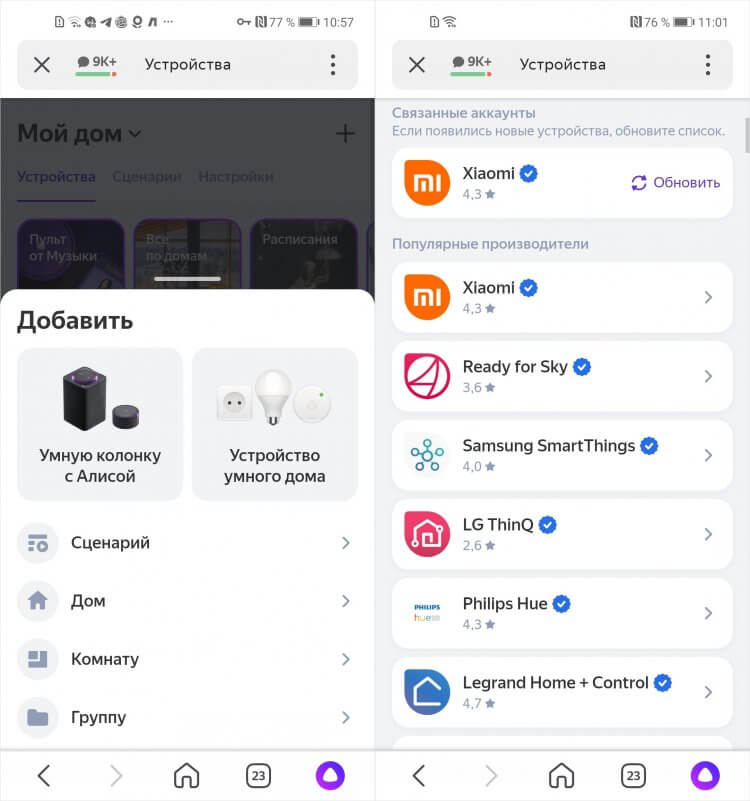
На этом этапе нужно привязать аккаунт SmartThings к приложению Яндекса
- В выпадающем окне выберите пункт «Устройства»;
- Нажмите «+» и выберите «Устройство умного дома»;
- В разделе «Популярные производители» найдите Samsung SmartThings;
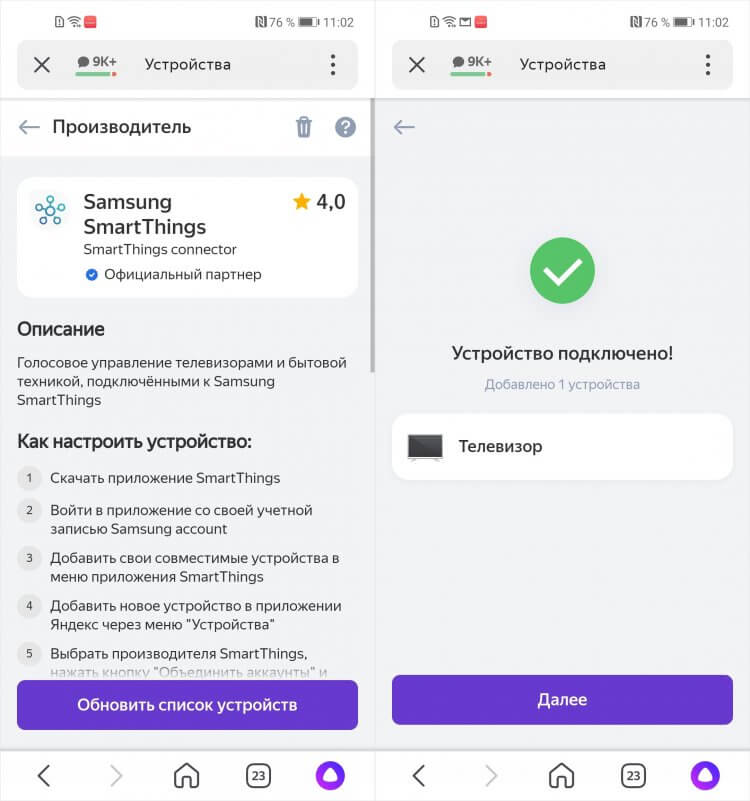
Обновите список устройств, и телевизор станет доступен для управления голосом
- Откройте его и авторизуйтесь в SmartThings;
- После этого нажмите «Обновить список устройств».
Как управлять телевизором через Алису
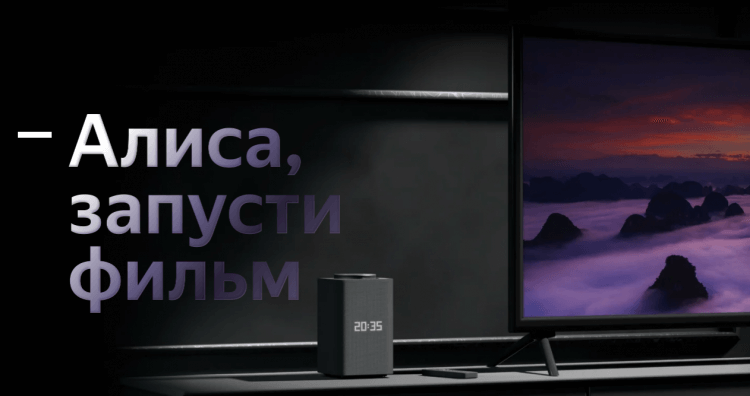
Для полноценного управления телевизором с помощью Алисы вам потребуется большая Яндекс.Станция или Яндекс.Модуль
Последнее действие приведёт к тому, что в списке ваших устройств появится ещё и телевизор. С этого момента вы сможете включать и выключать его, просто обратившись к Алисе с соответствующими запросами:
- Алиса, включи телевизор;
- Алиса, выключи телевизор.
Да, количество доступных команд и правда не слишком обширно. Но удивляться тут нечему. Это всего-навсего пробник, а для чего-то большего необходимо приобрести либо Яндекс.Станцию или Яндекс.Станцию Макс, либо Яндекс.Модуль, который представляет собой аналог Google Chromecast, но с Алисой и возможностью пользоваться другими сервисами Яндекса на телевизоре.
Если ваш телевизор добавляется в приложение SmartThings — это ещё не гарантия того, что Алиса его примет. Голосовой ассистент отказывается работать с телевизорами, вышедшими до 2018 года. Исключений из этого правила лично я не знаю, но допускаю, что они могут быть. Но, если вы уверены, что ваш телевизор должен поддерживаться, попробуйте обновить его прошивку. Возможно, это решит проблему.
Ещё один аспект, о котором необходимо знать, заключается в том, что Алиса не всегда включает даже совместимые телевизоры. Это связано с тем, что при длительном простое телевизор погружается в глубокий сон, в котором отключается от интернета. Из-за этого Алиса не может установить с ним связь, и, соответственно, включить его. В моём случае такое происходит примерно через день.
Новости, статьи и анонсы публикаций
Свободное общение и обсуждение материалов
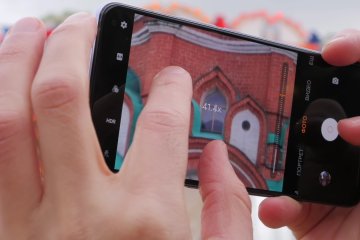
На нашем сайте немало материалов посвящено камере телефона, а все потому, что для многих покупателей ее качество является главной характеристикой устройства. Когда мы фотографируем или снимаем видео на Андроид, то часто прибегаем к помощи зума (увеличения), чтобы приблизить объект съемки. На каждом смартфоне он разный. Мало того, что варьируется кратность приближения, так еще существуют разные виды зума: цифровой, оптический и гибридный. Давайте разберемся, чем они отличаются и как это все работает.

Какой бы смартфон вам ни приглянулся, с высокой долей вероятности он работает на процессоре Snapdragon или MediaTek. При этом к чипам второй компании до сих пор существует предвзятое отношение, невзирая на их популярность. Стоит признать, скепсис имеет под собой почву, но к 2023 году продукты тайваньского производителя претерпели серьезные изменения. Сейчас можно смело заявить, что смартфоны на MediaTek лучше своих аналогов на Snapdragon.
За прошедший год пользователи уже привыкли к тому, что из App Store и Google Play регулярно пропадают российские приложения — зачастую это еще происходит без объяснения причин. При этом оба каталога еще и делают это не всегда единовременно, чем вызывают у владельцев смартфонов недоумение. Так из Google Play удалили 2ГИС, который совсем недавно вернули в App Store: пользователям вовсе не стоит отчаиваться, ведь: есть способ вернуть его на смартфон или обновить при необходимости. Рассказываем, почему 2ГИС пропал из Google Play и где теперь его взять.