Как объединить дубликаты контактов для iPhone / Android
Если на вашем смартфоне сохранено много контактов, скорее всего, некоторые из них являются дублирующими контактами. Это в основном происходит, когда вы синхронизация контактов после сброса настроек или замены SIM-карты и случайной синхронизации всех контактов, которые полностью загромождают контакты, затрудняя навигацию.

Так как слить контакты? Столкнувшись с такой ситуацией, вы всегда можете вручную пройти через каждый контакт и объединить дубликаты контактов, что заняло бы вечность. В следующем уроке мы покажем вам несколько простых советов о том, как объединять контакты. Если вы используете Android или iPhone, вы можете найти ответ.
Часть 1. Как объединить контакты на iPhone
Есть три простых метода, которые вы можете использовать для удаления дубликатов контактов на iPhone X / 8/7/6/5.
Способ 1. Как объединить дубликаты контактов на iPhone вручную
Если у вас есть только несколько дублированных контактов и вы столкнулись с проблемой объединения контактов на iPhone, вы всегда можете объединить дубликаты контактов вручную.
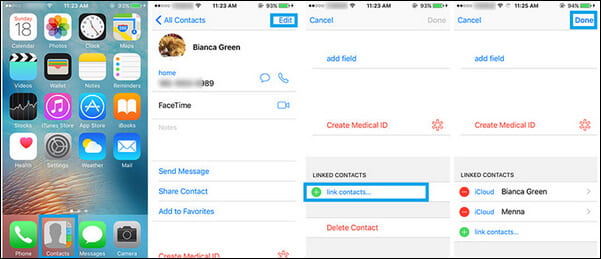
Шаг 1 Откройте приложение «Контакты» и выберите целевой контакт, который вы хотите объединить с другим контактом или более.
Шаг 2 Нажмите «Изменить» в правом верхнем углу. Прокрутите вниз и нажмите «Связать контакты».
Шаг 3 Найдите и выберите другой целевой контакт, а затем нажмите «Ссылка» в углу.
Шаг 4 Повторите эти шаги для большего количества дубликатов. В противном случае нажмите «Готово», чтобы завершить объединение контактов iPhone.
Способ 2. Как объединить дубликаты контактов на iPhone с iCloud
iCloud позволяет пользователям iPhone автоматически синхронизировать свое устройство, и его можно использовать для объединения дублирующихся контактов на iPhone.
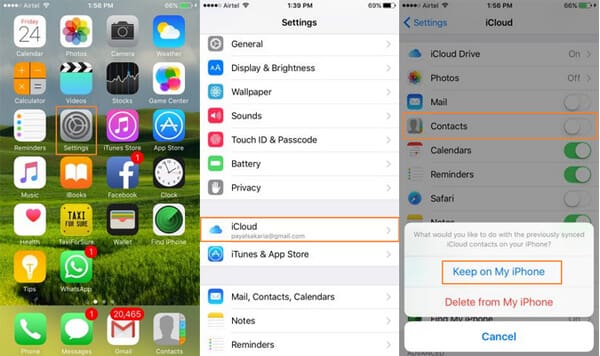
Шаг 1 Перейдите в Настройка> iCloud на вашем iPhone и убедитесь, что опция Контакты включена.
Шаг 2 На вашем ПК / Mac войдите в свою учетную запись Apple ID со страницы http://icloud.com. На главной странице нажмите «Контакты» и убедитесь, что список всех контактов синхронизирован через iPhone.
Шаг 3 Теперь снова перейдите в «Настройки»> «iCloud», выключите «Контакты» и выберите «Сохранить на моем iPhone».
Шаг 4 Вернуться на страницу iCloud на ПК / Mac, и теперь вы можете удалить все дублирующиеся контакты на iCloud.
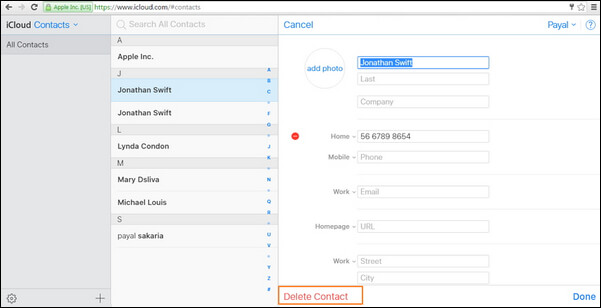
Как видите, вы уверены, что объедините все контакты iPhone в iCloud, но процесс запутанный и длительный, это не самый эффективный способ.
Способ 3. Как объединить контакты с iOS Data Manager (лучший вариант)
Ищете более удобный способ объединения контактов? Вы всегда можете объединить контакты с помощью надежного стороннего инструмента. Здесь мы хотели бы рекомендовать вас FoneTrans- эффективная программа для управления данными iOS, которая поможет вам с легкостью объединять дубликаты контактов на iPhone с Mac и ПК. Бесплатно скачайте FoneTrans и узнайте, как пошагово объединять контакты на iPhone.
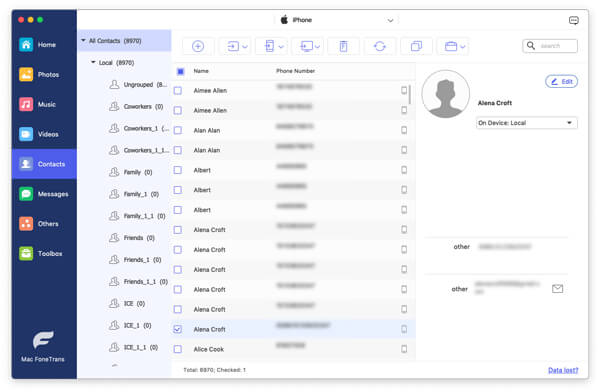
Шаг 1 Запустите FoneTrans и подключите ваш iPhone к Mac или ПК через USB-кабель. Программа скоро обнаружит ваше устройство и покажет основную информацию о нем в интерфейсе.
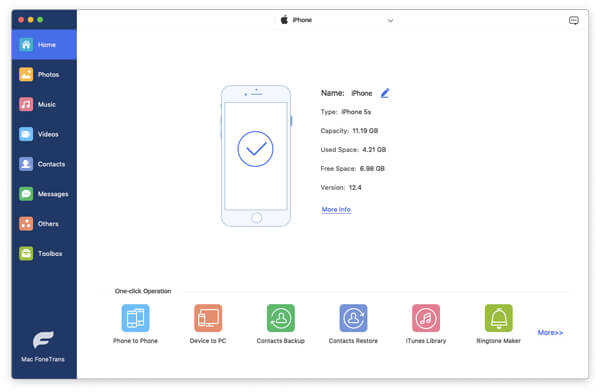
Шаг 2 Нажмите «Контакты» на левом элементе управления, и он автоматически просканирует все ваши контакты iPhone в течение нескольких секунд. Затем нажмите «Дублировать» в верхнем меню.
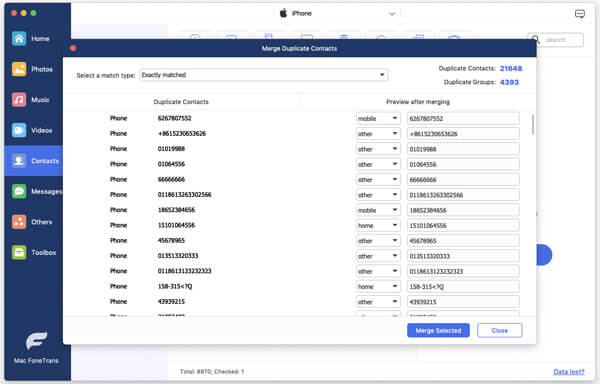
Шаг 3 Затем программа быстро найдет дубликаты контактов iPhone и отобразит их во всплывающем интерфейсе. Отметьте нужные дубликаты контактов, которые вы хотите объединить. Когда вы закончите выбор, просто нажмите кнопку «Объединить выбранное», чтобы завершить объединение дубликатов iPhone.
Часть 2. Как объединить контакты на Android
Как объединить контакты на телефоне Android? Иногда сложно объединить контакты Android со всеми брендами и моделями, но в целом существует два распространенных способа объединения контактов в Android.
Способ 1. Как объединить дубликаты контактов при использовании Gmail
Если вы используете контакты Google для сохранения контактов Android, объединение дубликатов является очень простой задачей. Вы можете следовать руководству ниже, чтобы узнать, как объединять контакты через контакты Google.
Шаг 1 Откройте свою учетную запись Gmail и нажмите «Gmail» в левом меню. В раскрывающемся меню нажмите «Контакты», и все ваши контакты будут отображены.
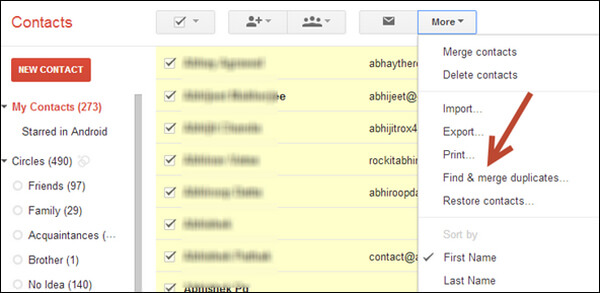
Шаг 2 Выберите группу контактов, в которой вы хотите найти дубликаты, и выберите контакты. Для поиска по всем записям выберите все, нажмите «Еще», а затем «Найти и объединить дубликаты».
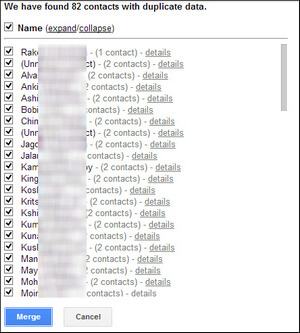
Шаг 3 Нажмите «Объединить» в нижней части страницы, чтобы объединить контакты для Android.
Способ 2. Как объединить дубликаты контактов с помощью специального приложения
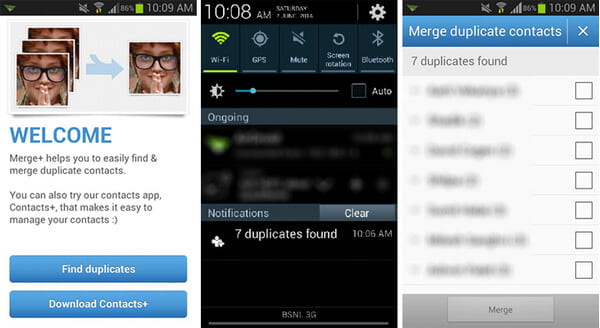
Есть множество приложений, которые позволят вам объединить контакты на Android. Некоторые хорошие из них включают Merge +, дубликаты контактов, более простые дубликаты слияния и т. Д. Здесь мы возьмем приложение Объединить + в качестве примера, и покажу, как объединять контакты с помощью приложения.
Шаг 1 Загрузите и запустите приложение Merge +.
Шаг 2 На первом экране приложения есть два варианта на выбор. Нажмите на тот, который говорит «Найти дубликаты».
Шаг 3 Вместо того, чтобы показывать дубликаты на главном экране, он показывает их прямо в панели уведомлений. Просто опустите панель уведомлений и нажмите на уведомление.
Шаг 4 Теперь вы можете выбрать, какие контакты будут объединены. Просто нажмите на контакты, которые вы хотите объединить и нажмите «Объединить».
В этой статье мы в основном продемонстрировали вам все возможные способы объединения контактов для Android / iPhone. Вы можете выбрать лучший вариант для вас и дайте мне знать, как он работает. У Sitll есть еще вопросы о том, как объединить контакты? Вы также можете оставлять комментарии внизу.
Что вы думаете об этом посте.
Рейтинг: 4.9 / 5 (на основе рейтингов 68)

10 июля 2018 г. 15:11 / Обновлено Луиза Уайт в Советы iOS
Эта статья знакомит вас с лучшим DVD Converter, который позволяет записывать DVD или конвертировать DVD в любые видео форматы.
Какой самый лучший HD видео плеер? В этом посте перечислены 5 лучших приложений для воспроизведения видео в формате Full HD (видеопроигрыватель 1080p / 720p), которые помогут вам воспроизводить мультимедийные файлы на компьютерах под управлением Windows 10/7/8 / XP и Mac с отличным визуальным восприятием.
Ищете лучший Blu-Ray горелку? В этой статье рассказывается о лучшем внешнем устройстве записи дисков Blu-ray, которое поможет вам легко записывать диски Blu-ray или DVD.
Как избавиться от дублирующихся контактов на Android: пять проверенных способов
Функция автоматического объединения дубликатов в смартфонах есть давно. Она помогает пользователям экономить время на таких задачах.
Как легко удалить дубликаты контактов на Android / иллюстрация REUTERS
Резервное копирование – частая проблема, которая может появляться в смартфонах Android. Будь-то случайно, или при использовании нескольких сим-карт есть вероятность получить забитую телефонную книгу контактами-дубликатами.
Такие строки имеют одинаковое название, одинаковые номера и другие данные. Они занимают место и немного даже раздражают. О том как быстро почистить и объединить контакты разными способами и будет эта статья.
Удаление дубликатов вручную на Android
Если дубликатов не так много, их легко можно удалить вручную. Обязательно убедитесь, что контакты действительно дублируются и номера в записях одинаковые.
Найдите нужный контакт в системном приложении «Контакты» и нажмите «Изменить контакт». Выберете из выпадающего списка значение «Удалить» и подтвердите действие. Ненужный контакт удалится.
Удаление дубликатов в стандартной телефонной книге Android
Стандартное приложение «Контакты» может удалить дубликаты автоматически.
Для этого необходимо открыть телефонную книгу, зайти в меню и выбрать «Объединить и исправить». Найдите пункт «Объединить контакты» и нажимайте «Объединить» для того, чтобы избавиться от дублей или «Объединить все», чтобы почистить весь телефонный список разом.
Удаление дубликатов через «Google Контакты»
То же самое можно сделать и через веб-версию «Google Контактов» из браузера. Способ актуальный, если под рукой есть компьютер.
Перейдите по ссылке на Google Контакты и выберите «Объединить и исправить» в меню сбоку. После этого, нажмите «Объединить» для единичных контактов или «Объединить все», чтобы исправить все одним кликом.
Как удалить контакты дубликаты из телефона в надстройке производителя
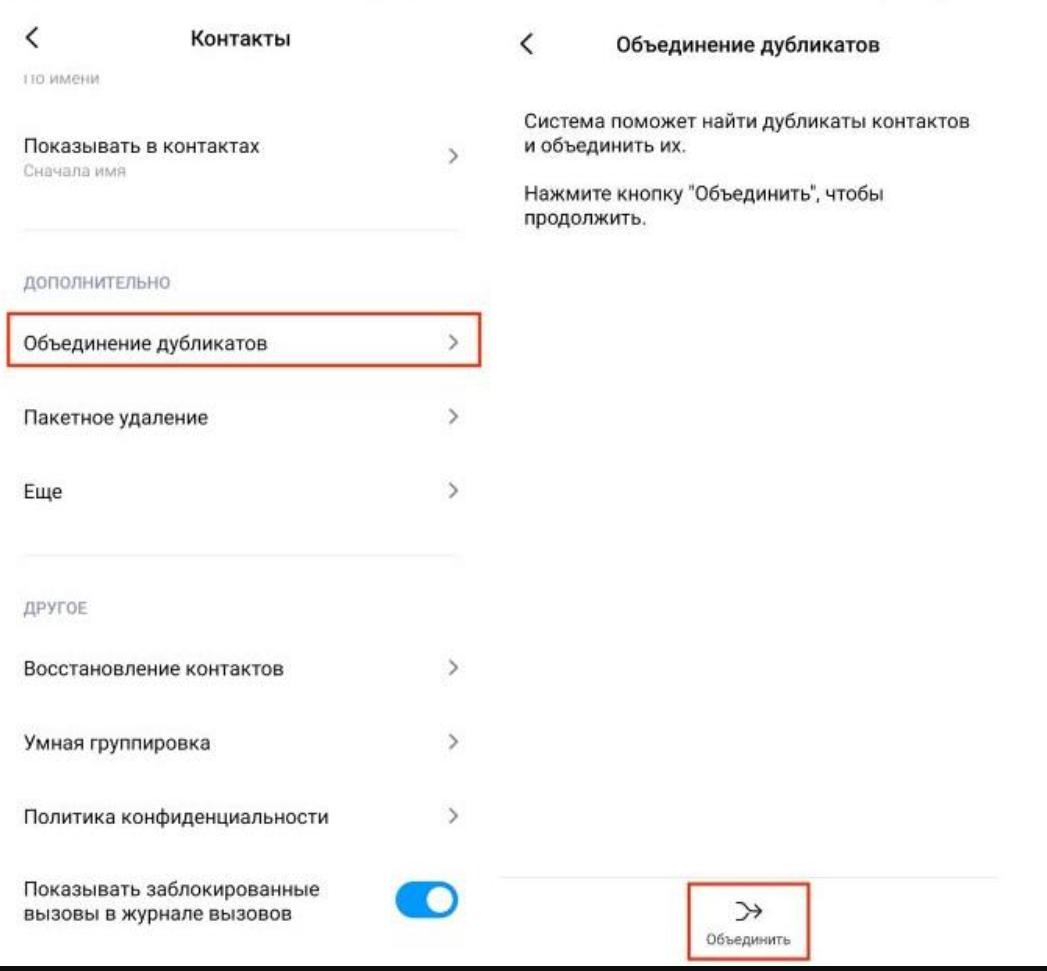
Если операционная система Android у вас не «чистая», а имеет дополнительные модификации от производителя, то параллельно с телефонной книгой идут фирменные приложения с функцией удаления дубликатов контактов.
Запустите приложение «Телефон» найдите пункт «Контакты» и перейдите в настройки. Выберите «Объединение дубликатов» и нажмите «Объединить» для предложенных из списка вариантов.
Скриншот
Удаление дубликатов через специальные приложения
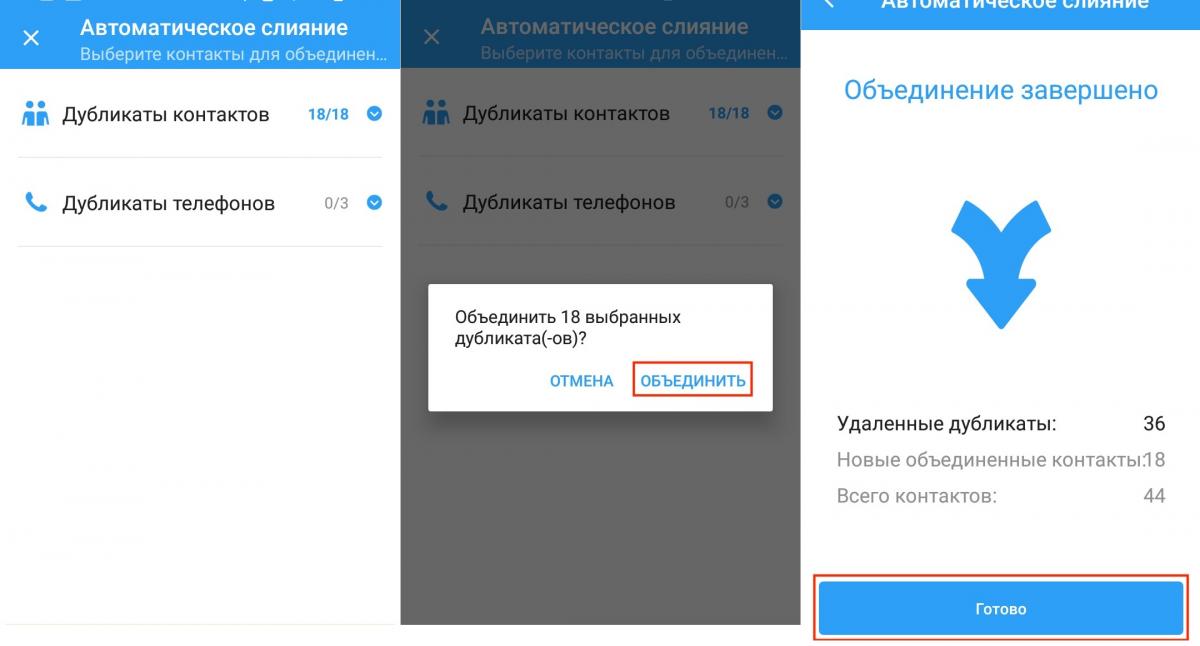
Существует множество приложений для удаления дубликатов, которые отличаются полезным функционалом и простотой в использовании. Одно из самых популярных приложений – Cleaner. Оно полностью бесплатное и позволяет пользователю эффективно очищать свой телефон.
После запуска приложения нажмите на вкладку «Слияние» и запустите процесс. Подтвердите действие и приложение самостоятельно обработает все дубликаты.
Скриншот
Также рекомендовали, как правильно почистить динамик на телефоне. Так, при легком загрязнении можно воспользоваться специальными приложениями, которые «пробивают» посторонние частицы наружу.
Дублируются контакты в телефоне Android: можно ли как-то безопасно удалить лишнее?

Вопрос от пользователя
Здравствуйте.
Купил новый телефон, установил в него сим-карту, и SD-карту памяти. Затем вошел в аккаунт Гугл. Всё вроде прогрузилось, но в телефонной книге все контакты идут с дублями (т.е. 2 раза). Вместо 150 строк — теперь 300!
Есть вариант, как можно очистить лишние дубли без ручного открытия каждой строки и поочередного удаления?
Да, такое бывает часто после смены телефона и импорта контактов, переустановки различных мессенджеров (Viber, Telegram и пр.), замены сим-карты и пр. Разумеется, если у вас этих дублей много (пример на фото ниже) — вручную их чистить та еще забава. 😥
Ниже предложу парочку безопасных авто-способов, как можно эти дубли объединить (чтобы телефонная книга не разрасталась до неимоверных размеров!).
📌 Важно!
Если вы не уверены в своих действиях и меню нового телефона вам не знакомо — перед любыми операциями по устранению дублей рекомендую сделать бэкап своих текущих контактов на SD-карту (например).
Как объединить повторяющиеся контакты на телефоне Андроид
Ни для кого не секрет, что смартфон является основным средством связи. Мы заносим в телефонную книгу большое количество контактов, многие из которых по непонятным причинам дублируются. Так, в списке сохраненных абонентов вы можете увидеть номер одного и того же человека два, а то и три раза. В подобной ситуации затрудняется поиск данных нужного человека, а потому важно разобраться, как объединить контакты в операционной системе Андроид.
Почему контакты дублируется
Первым делом попробуем разобраться, почему один и тот же номер по несколько раз встречается в списке сохраненных абонентов.

Одной причины здесь нет, и мы можем выделить сразу четыре фактора, которые проявляют себя с разной частой:
- один и тот же номер записан под разными именами;
- абонент сохранен как в памяти телефона, так и в памяти SIM-карты;
- тот же номер используется в мессенджерах вроде Viber и WhatsApp;
- ошибка синхронизации.
Несмотря на то, что выделяется сразу несколько причин возникновения проблемы, устранить неполадки можно при помощи единого способа. Да, никто не может вам гарантировать решение проблемы на 100 % даже в случае соблюдения всех требований инструкции. Однако следование рекомендациям дает огромный задел на исправление текущей ситуации.
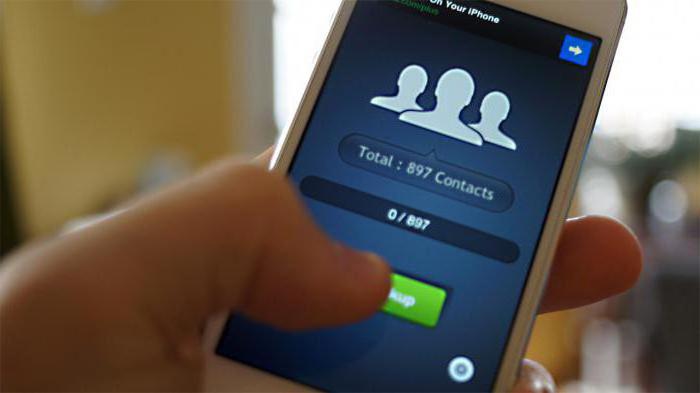
Как легко объединить повторяющиеся контакты на Android
Очевидно, что решить проблему можно только правильной синхронизацией номеров. Осуществить это удается как встроенными средствами смартфона, так и при помощи стороннего программного обеспечения. Какой способ выбрать – ваше решение, однако мы рекомендуем рассмотреть сразу все варианты, действуя поочередно.
Стандартными способами
Как уже было сказано ранее, номера телефонов дублируются из-за проблем с синхронизацией. Ведь любой современный смартфон по умолчанию объединяет всех абонентов, записанных под одним и тем же номером. Если этого не произошло, вы можете связать контакты следующим образом:
- Запустите приложение «Контакты».
- Откройте контекстное меню, представляющее собой дополнительные настройки.
- Выберите опцию «Объединить контакты».
- Активируйте ее.

Учтите, что названия пунктов меню могут отличаться в зависимости от марки и конкретной модели устройства. Поэтому выполняйте рекомендации с должной внимательностью, анализируя все доступные пункты меню.
Еще один момент – объединение контактов всегда работает по-разному. Один смартфон может лишь объединить номера, используемые в телефонной книге и мессенджерах, а другой способен связать даже абонентов, записанных под разными именами.
Стороннее ПО
Вы можете выполнить объединение не только через стандартную звонилку, но и при помощи альтернативного приложения для совершения звонков. В данном случае будет отличаться только название пунктов меню. Также важно отметить, что далеко не во всех звонилках есть функция устранения дубликатов.
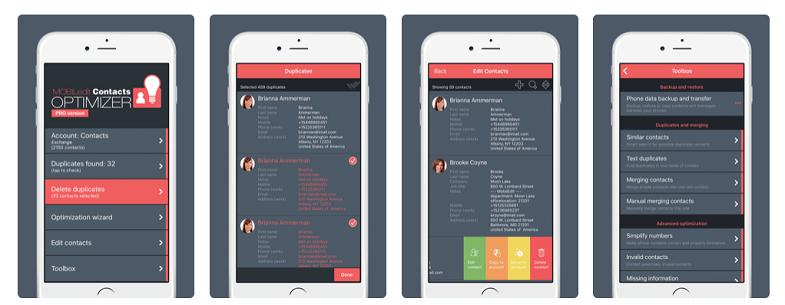
Еще один способ – использование приложений, направленных исключительно на объединение контактов. Это не звонилка в классическом понимании слова, а узкоспециализированный софт. Мы можем рекомендовать следующие программы:
- Duplicate Contacts;
- Contacts Optimizer;
- Contact Remover.
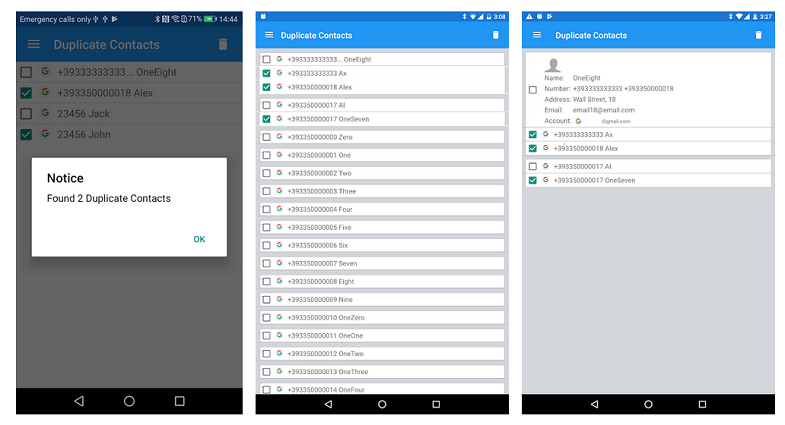
Приложения работают по схожему принципу, поэтому предлагаем рассмотреть инструкцию по устранению дубликатов на примере Duplicate Contacts:
- Запустите приложение и примите пользовательское соглашение.
- Начните сканирование.
- По окончании проверки снимите отметки с необходимых номеров.
- Подтвердите изменения в телефонной книге.
Для подтверждения изменений вам не придется перезагружать смартфон. Владелец устройства сразу же заметит разницу, так как в списке контактов будет заметно меньше абонентов.
Проблемы и способы их решения
Увы, нередко проблема повторяется даже после выполнения всех рекомендаций. Это очередная ошибка синхронизации, которую на сей раз предлагается решить иначе:
- Откройте настройки телефона.
- Перейдите в раздел «Синхронизация».
- Выберите учетную запись (например, Google-аккаунт).
- Откройте настройки синхронизации для этого профиля.
- Снимите галочку с пункта «Контакты».
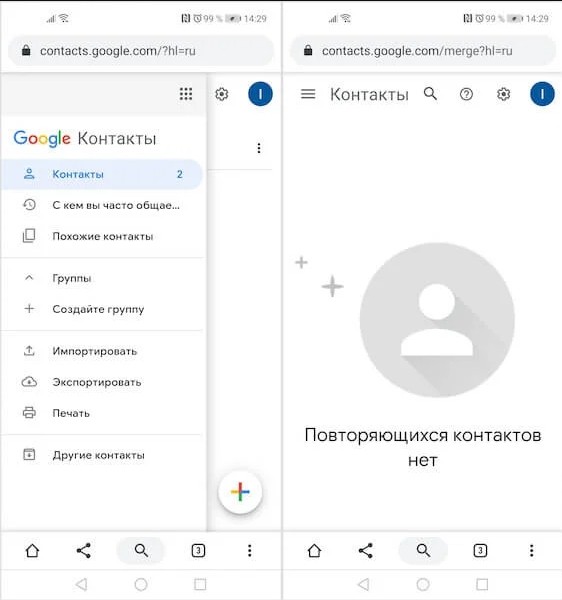
Как видите, в данном случае дубликаты устраняются путем отключения синхронизации, чтобы для телефонной книги и Google Contacts номера не повторялись. Если же ваша проблема заключается в том, что после выполнения операции повторы остаются на прежнем месте, то единственным способом выхода из ситуации становится ручное удаление дубликатов.
То есть через стандартную звонилку вам потребуется поочередно открыть визитку каждого абонента, удаляя повторяющиеся карточки. Да, способ далеко не самый оптимальный, но стопроцентный.