Очищаем буфер обмена на Android

О том, что такое буфер обмена в ОС Android и как с ним работать, мы уже писали. Сегодня же мы хотим поговорить о том, каким образом этот элемент операционной системы можно очистить.
Удаление содержимого буфера обмена
На некоторых телефонах присутствуют расширенные возможности управления буфером обмена: например, Samsung с прошивкой TouchWiz/Grace UI. Такие устройства поддерживают очистку буфера системными средствами. На аппаратах других производителей придется обращаться к стороннему ПО.
Способ 1: Clipper
Менеджер буфера обмена Clipper обладает многими полезными возможностями, в том числе и удалением содержимого clipboard. Чтобы проделать это, следуйте такому алгоритму.
-
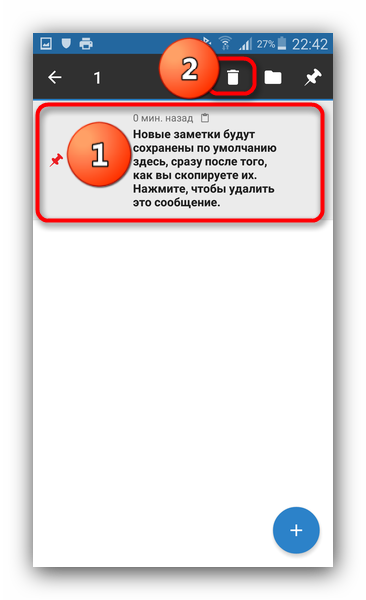
Запустите Клиппер. Оказавшись в главном окне приложения, переходите на вкладку «Буфер обмена». Чтобы удалить одиночный элемент, выделите его долгим тапом, и в верхнем меню нажмите на кнопку с иконкой мусорного бака.
Работать с Clipper до абсурдного просто, однако приложение не без недостатков — в бесплатной версии присутствует реклама, что может испортить положительное впечатление.
Способ 2: Clip Stack
Еще один clipboard manager, но на этот раз более продвинутый. Он также обладает функцией очистки буфера обмена.
- Скачайте и установите приложение. Ознакомьтесь с его возможностями (путеводитель оформлен в виде записей буфера обмена) и нажимайте на три точки вверху справа.

- Во всплывающем меню выберите пункт «Clear all».

Отметим важный нюанс. В Клип Стак есть опция пометки элемента буфера как важного, в терминологии приложения обозначенного как stared. Помеченные элементы обозначаются желтой звездочкой слева.

Работа с Clip Stack тоже не представляет собой ничего сложного, однако препятствием для некоторых пользователей может стать отсутствие русского языка в интерфейсе.
Способ 3: Copy Bubble
Один из самых легковесных и удобных менеджеров буфера обмена также обладает возможностью быстрой его очистки.
- Запущенное приложение выводит небольшую плавающую кнопку-пузырь для облегчения доступа к содержимому clipboard.
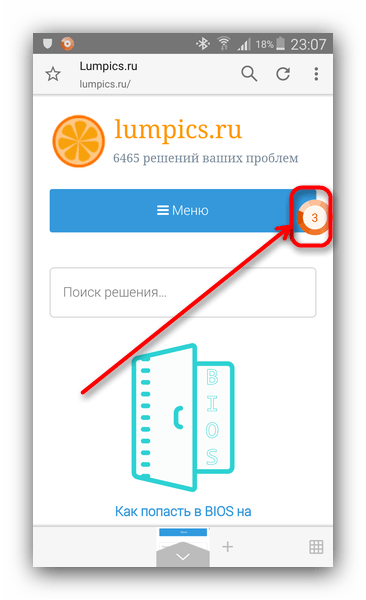
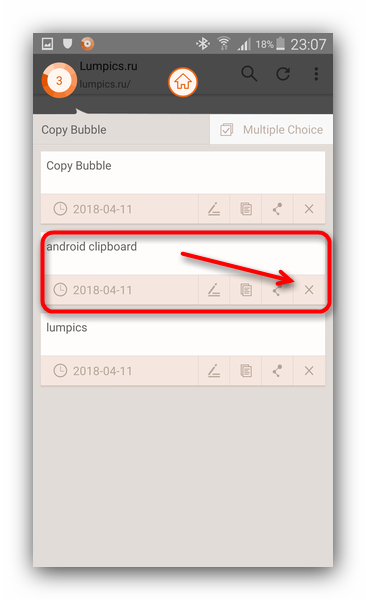
Тапните по иконке для перехода к управлению содержимым буфера. - Оказавшись во всплывающем окне Копи Баббл, вы сможете удалить элементы по одному — для этого нажмите на кнопку с символом крестика возле элемента.
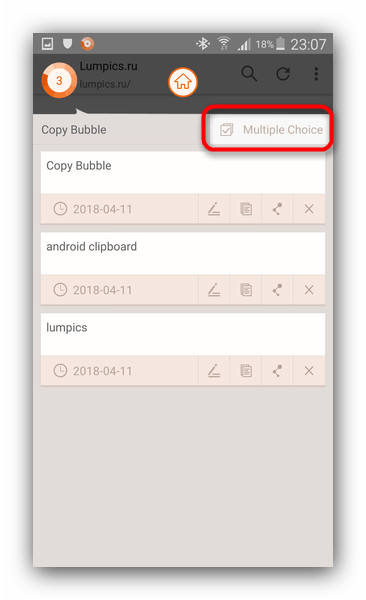
- Для удаления всех записей разом нажмите на кнопку «Multiple Choice».
Copy Bubble — оригинальное и удобное решение. Увы, и оно не без недостатков: на устройствах с большой диагональю дисплея кнопка-пузырь даже максимального размера выглядит мелко, помимо этого, отсутствует русский язык. На некоторых устройствах запущенный Копи Бабл делает неактивной кнопку «Установить» в системном средстве установки приложений, так что будьте внимательны!
Способ 4: Системные средства (только некоторые девайсы)
Во вступлении к статье мы упомянули о смартфонах и планшетах, в которых управление буфером обмена присутствует «из коробки». Удаление содержимого clipboard мы покажем вам на примере смартфона Samsung с прошивкой TouchWiz на Android 5.0. Процедура для других девайсов Самсунг, а также LG практически не отличается.
- Зайдите в любое системное приложение, в котором присутствует поле для ввода. Например, для этого отлично подойдет «Сообщения».
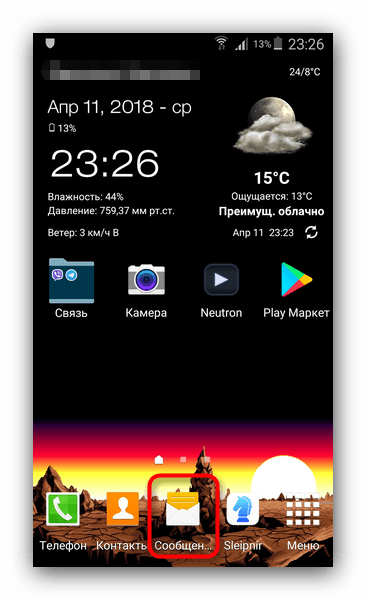
- Начните писать новое СМС. Получив доступ к текстовому полю, сделайте на нем долгий тап. Должна появиться всплывающая кнопка, на которой нужно нажать «Буфер обмена».

- На месте клавиатуры возникнет системный инструмент для работы с буфером обмена.
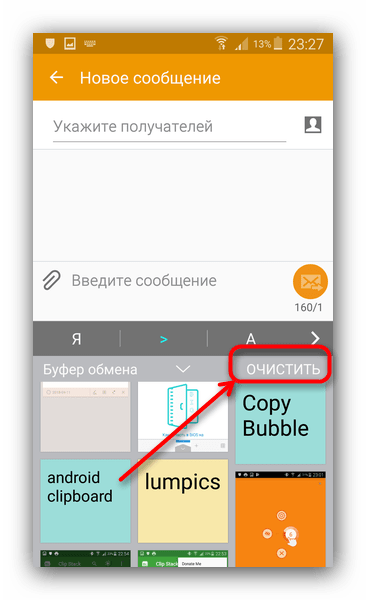
Подводя итог, отметим следующее: в некоторых сторонних прошивках (OmniROM, ResurrectionRemix, Unicorn) есть встроенные менеджеры буфера обмена.
Буфер обмена в телефоне – где находится и чистка на Android и IOS

Буфер обмена (БО) — это временное хранилище, в котором содержится информация для копирования или перемещения. БО находится в отдельном сегменте операционной системы, и его необходимо регулярно чистить.
Где находиться буфер на Android?
У буфера обмена нет отдельного физического хранилища. Он находится в блоке оперативной памяти. Пользователь может записывать информацию в буфере обмена для перемещения в определенный сегмент памяти телефона.
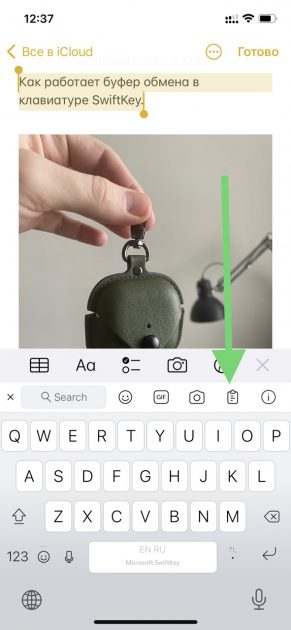
В телефонах на базе операционной системы Android БО можно посмотреть через приложение GBoard, «Клавиатура Samsung» или Microsoft SwiftKey (все эти программы являются базовыми для смартфона). При появлении клавиатуры на экране в верхней строке отобразятся данные, которые пользователь скопировал (текст, изображение). Иногда буфер обмена скрыт за кнопкой. В зависимости от версии Android, иконка может выглядеть, как 3 точки или символ папки.

Дополнительная информация! Можно скачать другие приложения клавиатуры. В каждом из них есть БО, но иконка для просмотра может отличаться (три точки или полоски, папка с файлами и т.д.). При скачивании программы есть режим обучения, где будет указано расположение временного хранилища и возможные действия с ним.
Информацию из БО также можно посмотреть в верхней строке клавиатуры. Здесь будет отображена часть информации из временного хранилища. Такая функция есть только в современных версиях всех программ (GBoard, «Клавиатура Samsung», Microsoft SwiftKey и т.д.).
Где находится буфер на IOS?
На iPhone есть отдельное приложение «Команды». На вкладке «Галерея» необходимо набрать слово «буфер». Появится список команд для работы с БО.
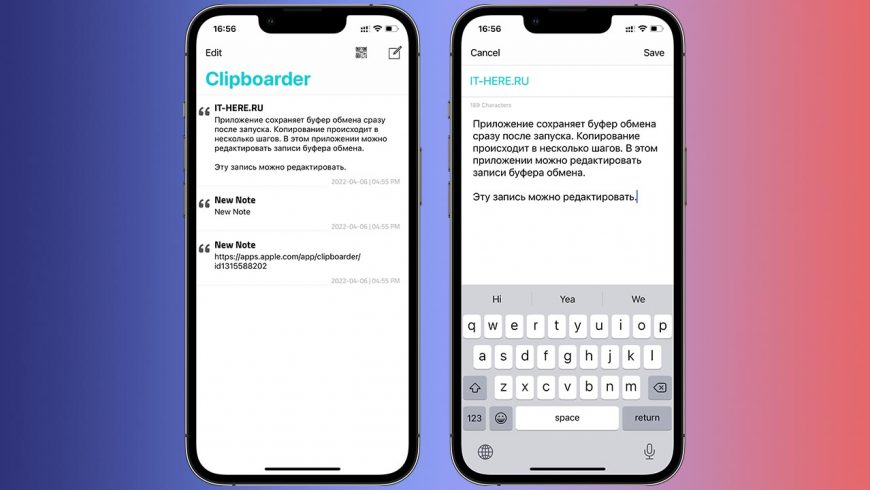
Для устройств на базе IOS доступны сторонние приложения, которые выполняют функцию менеджера БО. С помощью специального программного обеспечения можно посмотреть, какая информация в данный момент хранится в БО.
Как добавить в буфер обмена новый фрагмент?
Добавление нового фрагмента во временное хранилище происходит автоматически, когда пользователь копирует текстовую или графическую информацию. Для этого необходимо выделить нужный элемент долгим нажатием на экран, затем нажать кнопку «Копировать» в контекстном меню. Предыдущие записи будут автоматически удалены.
Обратите внимание! В некоторых приложениях есть отдельные сегменты, куда можно скопировать новые данные, не стирая старые.
Для расширения БО можно использовать сторонние программы:
- «Менеджер буфера обмена»;
- ClipKey;
- Clipto;
- Clipboard History;
- Clipboard Manager — Copy Paste.
Чаще всего добавление новых сегментов БО необходимо для работы с текстовыми файлами больших объемов. Использование сторонних программ позволяет хранить сразу несколько фрагментов информации.
В современных версиях программ клавиатуры есть функция закрепления заметок (сегментов памяти). Информация будет сохранена и не удалится, даже если в хранилище будут добавлены новые данные. Приложение можно настроить на отдельное хранение текстовой и графической информации.
Способы чистики буфера обмена
Есть несколько способов, как можно очистить БО на телефоне. Каждый из них удобен в зависимости от обстоятельств.
Перезагрузка устройства
Это самый простой способ очистки. Необходимо перезагрузить устройство долгим нажатием на кнопку блокировки. После запуска телефона данные включенных приложений и временное хранилище будет полностью очищено.
Важно! Перезагрузка устройства может занять много времени, если перед этим было открыто несколько приложений.
После перезагрузки телефона в БО могут сохраниться сведения, которые изначально были закреплены. Настроить данную функцию можно в настройках приложения.
Настройка клавиатуры
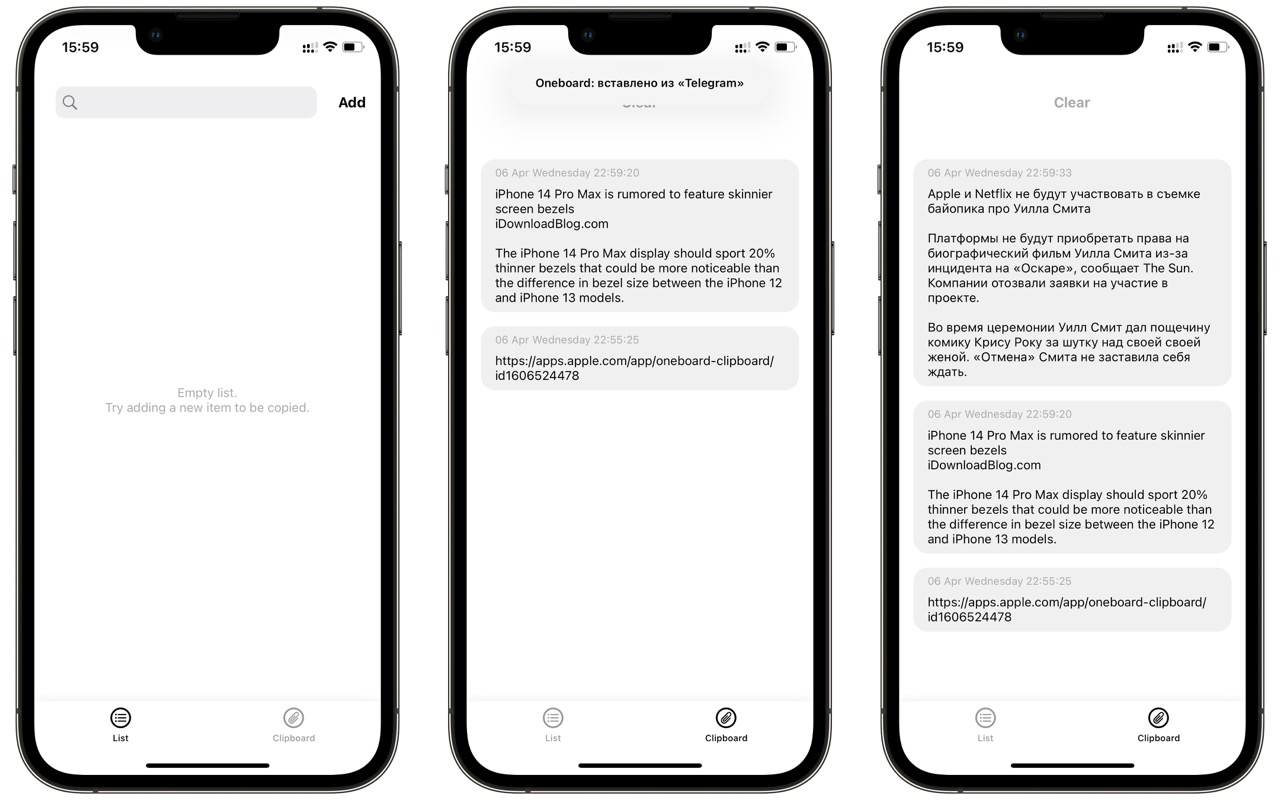
Для очистки необходимо активировать клавиатуру телефона и перейти в раздел буфера обмена. На экране появятся все фрагменты временного хранилища. Следует выбрать раздел, который нужно удалить, с помощью длинного нажатия. Появится контекстное меню с несколькими функциями, в том числе — удаление данных.
После очистки на несколько секунд появится окно для отмены действия. Оно исчезнет с экрана, если после удаления данных будут выбраны другие функции.
Сторонние приложения
Скачанные приложения для работы с буфера обмена также можно использовать для очистки хранилища. Преимуществом такого способа является выборочное удаление. С помощью приложения можно создавать и очищать отдельные фрагменты хранилища.
Для этого необходимо зайти в приложение. На главной странице появятся фрагменты памяти. При долгом нажатии можно выделить несколько элементов. После выделения в верхней строке появится иконка мусорного бочка (стандартный внешний вид кнопки удаления). На экране появится окно с вопросом, действительно ли пользователь хочет удалить выбранные заметки.
Замена данных
Буфер обмена занимает небольшой объем оперативной памяти. Очистка может понадобиться, например, если пользователь создал несколько заметок во временном хранилище.
Когда в буфер обмена записывается новая информация, предыдущие данные автоматически стираются без возможности восстановления (только если данная функция не предусмотрена в специальном приложении).
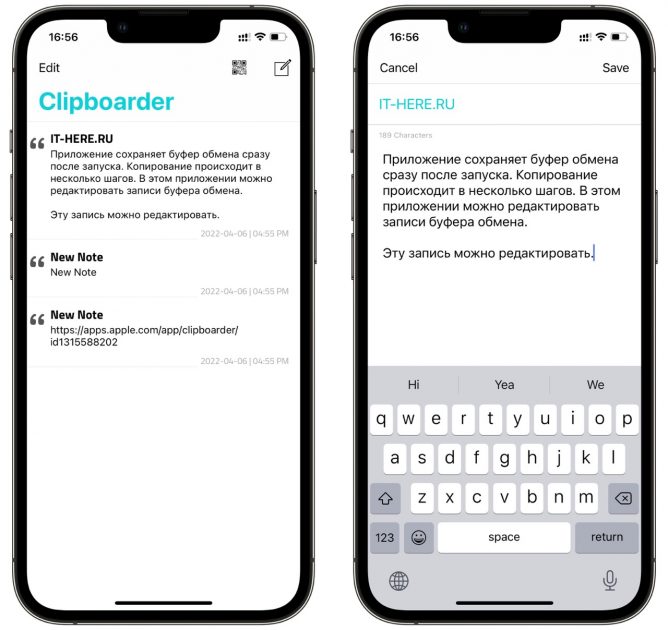
Также замена информации происходит при создании скриншота. Даже если предыдущие данные были в виде текста, они будут удалены. В верхней строке клавиатуры появится миниатюрное изображение скриншота или скопированной картинки.
Если приложение можно настроить на отдельное хранение текстовой и графической информации, БО будет разделен на разные сегменты по типу данных. Это особенно полезно при общении с большим количеством людей или работе с текстами.
Автоматическая очистка
Временное хранилище периодически очищается автоматически. Это происходит, если пользователь длительное время не использовал данные из БО или не копировал новую информацию.
Обратите внимание! Если необходимо сохранить отдельные заметки на длительное время, стоит воспользоваться функцией в стороннем приложении.
Использование программы Kingo Android Root
Данный способ очистки наиболее сложный, и его могут использовать только пользователи, имеющие навыки в программировании. Основой метода является получение root-прав. С помощью Kingo Android Root можно получить доступ к корневой папке Android. Для этого необходимо сделать следующее:
- Открыть менеджер файлов (приложение может называться по-другому в зависимости от марки и модели телефона).
- Зайти в корневой каталог Android.
- Перейти в папку data/clipboard и очистить ее.
- В меню устройства выбрать «Настройки — Приложения» и открыть вкладку «Все».
- Выбрать приложение TestService.
- Нажать кнопки «Остановить» и «Очистить».
- Перезагрузить устройство.
Получение доступа к root-правам возможно только при подключении к компьютеру. Такой способ чистки БО используется в случаях, если другие методы невозможно реализовать, например, при сбое операционной системы устройства.
Kingo Android Root — бесплатное приложение доступное для скачивания в Google Play. Использовать программу можно только на базе операционной системы Android.
Буфер обмена — удобный инструмент для хранения, копирования и перемещения сведений в телефоне. Физически БО не отделен от оперативной памяти, он занимает только небольшую ее часть. Для очистки временного хранилища можно использовать встроенные функции или сторонние приложения.
Как очистить буфер обмена в телефоне
Буфер обмена на мобильном электронном устройстве, так же как и на компьютере или ноутбуке, представляет собой виртуальную ёмкость памяти, позволяющую пользователю с удобством скопировать или вырезать текстовую или визуальную информацию для последующей вставки в поле другого приложения: например, выделить и скопировать текст из статьи на википедии, перейти в диалог в мессенджере и в поле отправки вставить скопированный текст после долгого нажатия и удержания в области поля ввода.
Где находится буфер обмена
Несмотря на то, что все файлы, в том числе временные файлы интернета или установочные пакеты программ, хранятся в памяти устройства и к ним можно получить доступ посредством файловой системы, проделать то же самое с буфером обмена нельзя, так как он расположен в оперативной памяти устройства(ОЗУ), и явно получить доступ к секциям оперативной памяти не получится без дополнительных инструментов.
Оперативная память – это устройство хранения информации, предназначенное для ускорения работы процессора: нужные файлы из основной памяти помещаются в оперативную, откуда «мозг» устройство имеет к ним более быстрый доступ.
Как пользоваться буфером обмена на Андроиде
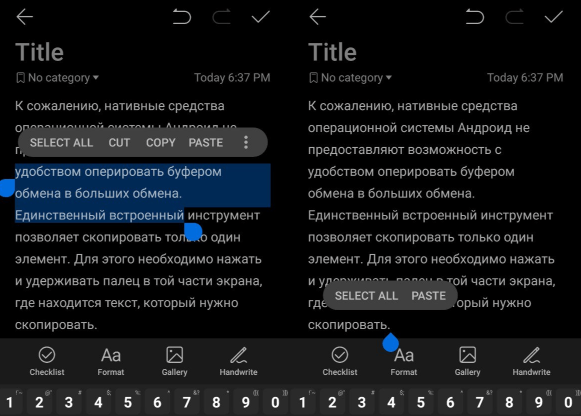
К сожалению, нативные средства операционной системы Андроид не предоставляют возможность с удобством оперировать буфером обмена в больших объёмах. Единственный встроенный инструмент позволяет скопировать только один элемент:
- Для этого необходимо нажать и удерживать палец в той части экрана, где находится текст, который нужно скопировать.
- После задержки чуть более секунды появится контекстное меню, предлагающее скопировать текст.
- Следует расположить ползунки так, чтобы охватить ими весь необходимый участок текста, после чего нажать «Копировать».
- Перейти в другое приложение, в поле для ввода текста так же зажать область экрана до появления контекстного меню, затем кликнуть «Вставить».
Приложения-клавиатуры
Работать с буфером обмена помогают некоторые приложения-клавиатуры для андроид, например, Gboard от Гугл. Следует открыть клавиатуру, нажав по любому текстовому полю в каком-нибудь приложении, после нажать на иконку буфера обмена:
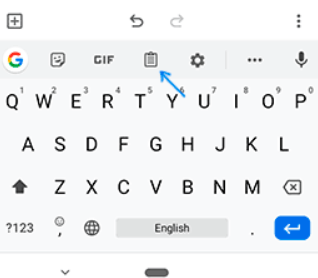
Если функция хранения истории буфера отключена, необходимо включить её, кликнув по иконке в правом верхнем углу клавиатуры.
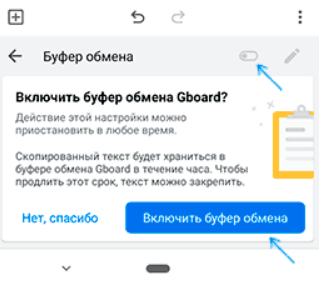
Теперь история буфера обмена активирована. Все скопированные элементы будут храниться в течение 60 минут с момента создания.

Долгое нажатие по одному из элементов откроет контекстное меню с тремя функциями, позволяющими: поместить текст в буфер обмана(чтобы вставить его в другое приложение), сохранить текст, чтобы он не самоудалился спустя 60 минут, и удалить текст из хранилища клавиатуры Gboard.
Аналогичным образом с буфером обмена позволяет работать клавиатура смартфонов Samsung, а также предустановленные виртуальные средства ввода на устройствах других производителей.
Сторонние приложения
В случае, если необходимо оперировать большими объёмами текстовых данных, делать заметки, заниматься рерайтом и тому подобным, на помощь приходят сторонние программы, разработанные специально для работы с буфером обмена.
Таких приложений множество. Найти их можно по запросу Clipboard в официальном магазине приложений от гугл. Рассмотрим принцип работы таких программ на примере Менеджера буфера обмена.
Менеджер буфера обмена
После установки данного приложения не нужно производить никаких дополнительных настроек – все скопированные элементы теперь так же, как и раньше, будут заменять друг друга в буфере обмена, но в менеджере будет храниться история скопированных элементов. Таким образом, во время чтения статьи можно десять раз скопировать разные участки текста, и все они разместятся в хронологической последовательности и будут доступны в разделе Буфер обмена.
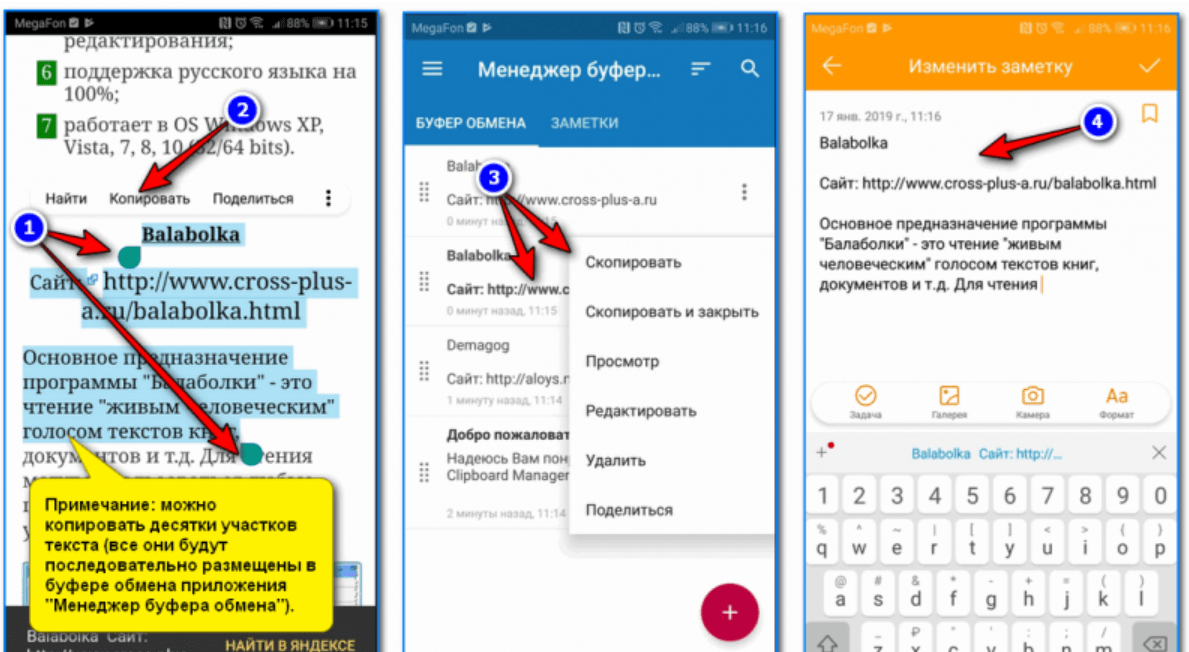
Как очистить буфер обмена на Андроиде
В случае, если буфер обмена занят колоссально большим объёмом данных, влияющим на объём оперативной памяти, может понадобиться мануальная очистка.
Встроенные способы
В случае, если на телефоне не установлено ни одного приложения для хранения истории копирований, очистить буфер очень просто – необходимо всего лишь скопировать туда что-то новую. Выделить пару-тройку символов текста и кликнуть «Копировать» будет достаточно, чтобы старая информация стёрлась.
Приложения для очистки
На примере ранее рассмотренной утилиты «Менеджер буфера обмена», необходимо открыть приложение, во вкладке «Буфер обмена» выделить один из элементов, затем «Выделить все» и кликнуть по иконке мусорной корзины для удаления.
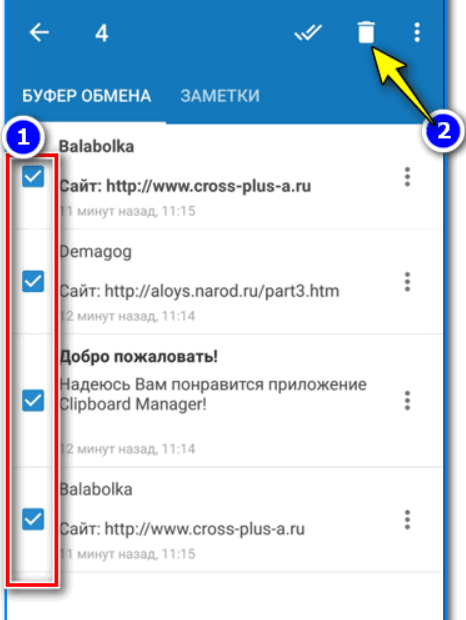
С рут-правами
После получения root-доступа становятся доступными ранее скрытые системные директории. Таким образом становится возможным очистить буфер обмена, удалив содержимое папки ClipBoard в директории Data. Её без труда можно найти, открыв стандартное приложение «Файлы». Несмотря на то, что буфер обмена хранится в оперативной памяти, доступ к которой через файловую систему невозможен, система получит команду к очистке соответствующей секции ОЗУ.
Если буфер обмена не работает
В отдельных случаях буфер обмена может быть недоступен, например, в поле ввода конфиденциальных данных. Так, многие пользователи копируют свой пароль из заметки, где он был сохранён, и хотят вставить в поле «Пароль» при авторизации на сайте или в приложении. Несмотря на то, что сам способ подобного хранения пароля является плохой практикой, вдобавок к этому многие приложения и сайты спроектированы так, что не позволят копировать и вставлять информацию внутри таких полей.
Менее распространённой проблемой является общая неработоспособность буфера обмена. Современные смартфоны это сложные технические устройства, управляемые не менее сложным программным обеспечением. В связи с этим причина проблемы варьируется от устройства к устройству. Стандартными мерами, которые помогут в решении этой задачи в большинстве случаев, являются сброс устройства до заводских настроек и получение корневых прав.
Сброс
Для сброса устройства до заводских настроек необходимо перейти в настройки, пролистать в самый низ, перейти во вкладку «Система и обновления», затем «Восстановление и сброс», выбрать полный сброс с удалением данных.
Такой сброс оставит лишь голую операционную систему, удалив лаунчеры, установленные приложения, обнулив настройки и стерев все личные данные. Настоятельно рекомендуется сделать резервную копию важной информации.
Root-доступ
Процесс получения рут-прав индивидуален для разных моделей смартфонов. Если для ранних версий андроид можно было воспользоваться однокнопочным приложением, которое через бэкдор в системе способно эскалировать права и повышать уровень доступа, теперь лучше перейти на форум 4PDA в топик конкретно своей модели гаджета и для начала узнать, возможно ли в принципе получить рут. Так, для моделей Honor с процессорами линейки Kirin получить корневой доступ нельзя никак. Если root-права возможны на данном устройстве, нужно следовать приведённой в топике инструкции по их получению.
Когда доступ получен, нужно очистить папку Clipboard(буфер обмена) в системной директории Data файлового менеджера. В настройках перейти во вкладку «Приложения», затем «Все» и найти TestServise. Необходимо кликнуть «Принудительно остановить», после чего стереть все данные. После перезагрузки устройства буфер обмена станет доступен.
Буфер обмена в Xiaomi

Половина владельцев смартфонов прекрасно ориентируется в программном обеспечении своего мобильного устройства, полностью используя предоставляемые им возможности. Это объясняется плотным общением с компьютером и пониманием принципов его работы. Но есть те, для кого телефон – это волшебная коробочка с живущим там джином, и даже простой процесс копирования картинки или текста становится приключением, полным опасностей и непреодолимых препятствий. О том, что такое буфер обмена в телефоне Сяоми и как им пользоваться расскажет эта статья.
Что такое и где он находится
Не все знают, что такое и где находится буфер обмена. Любая операционная система, в том числе на Андроиде, имеет хранилище, которое используется как временный склад для копируемых или переносимых данных. Даже когда пользователь смотрит фильм онлайн, видео сначала складируется и только потом воспроизводится. Это буфер обмена (по-английски – clipboard). Физически он расположен в RAM, то есть в оперативной памяти устройства. Его преимущество в том, что файлы находятся там некоторое время, прежде чем поверх них будут записаны другие. Особенно это касается текста, контактов.

Вызов буфера обмена при копировании текста.
Но следует учитывать, что при копировании информации фрагмент, который хранится в буфере, будет утрачен при отключении смартфона. Например, скопирован номер телефона, но по какой-то причине не сохранен, а тут садится батарея. После зарядки и включения аппарата этого кусочка данных уже нет. Поэтому желательно сохранять их сразу же.
Как пользоваться
Если надо скопировать или вырезать сообщение, изображение, текст, то последовательность шагов такая:
- Нажать и на пару секунд задержать палец на требуемом фрагменте. Картинка выделится полностью, над буквами документа появятся бегунки, при перемещении которых выбирается участок для копирования.
- Вверху или внизу появится лента с действиями: Вырезать, Копировать, Вставить. Выбрать первое или второе. Как раз при этом информация сохраняется в буфере обмена.
- Открыть другой документ, приложение, папку, куда требуется перенести данные. Поставить курсор там, где необходимо, зажать на 1-2 секунды. Появится лента с действиями: Вставить, Выделить все, Буфер обмена. Выбрать первое из них.
- Убедиться, что скопирован нужный текст, картинка, номер и т. д.

Перенос данных осуществляется нажатием двух кнопок: Копировать и Вставить.
Пункт Буфер обмена необходим для подстраховки. При нажатии на вкладку откроются фрагменты, скопированные ранее. Пользователю остается только выбрать нужный.
Приложение «Менеджер буфера обмена»
Если не хочется каждый раз возиться, то имеет смысл установить на смартфон стороннее приложение «Менеджер буфера обмена» (Clipboard Manager). Оно совершенно бесплатное, безопасное, скачать его можно из Google Play https://play.google.com/store/apps/details?id=devdnua.clipboard&hl=ru . Его плюсы – автосохранение, объединение, сортировка, поиск заметок, самоочистка и даже перевод на другой язык. Можно копировать один фрагмент множество раз или восстановить утраченную информацию, есть вдруг исходник был потерян. Доступность, удобный интерфейс, простые настройки делают утилиту весьма популярной.

Главная страница Менеджера буфера обмена и раздел с настройками.
Послу установки на рабочем экране смартфона появится ярлык Менеджера. Конструктивно утилита состоит из двух разделов – «Буфер обмена» с функциями и «Заметки» с хранящейся информацией. Чтобы программа работала на Xiaomi корректно, через настройки нужно активировать пункты «Контролировать буфер обмера» и «Добавить клавиатуру».
Последовательность действий при копировании:
- Скопировать текст или файл.
- Открыть утилиту, выбрать скопированное.
- Перенести в нужное приложение или документ.
То есть принцип работы тот же, единственное, что поменялось – пользователь имеет открытый доступ к заметкам, может их править, сортировать, объединять, использовать не по одному разу и многое другое.
Как очистить
Чтобы почисть буфер нужно выделить все или только избранные файлы/заметки и нажать кнопку «Удалить». Через утилиту Менеджера зайти не проблема. А вот без нее придется опять открывать документ, зажимать курсор, ждать пока не появится лента с действиями: Вставить, Выделить Все, Буфер обмена. После чего войти в последний пункт и уже там выбрать соответствующую команду.
Пляски с интегрированным буфером обмена немного напрягают. Поэтому проще установить приложение. Оно облегчит контроль за перемещением данных, их поиск и изменение.
Передача данных из буфера обмена Xiaomi на компьютер
В ноябре 2019 года MIUI сообщила пользователям, что теперь можно делиться с компьютером и ноутбуком данными, находящимися в буфере обмена телефона Xiaomi. Обязательным условием является наличие Mi-аккаунта. Для того чтобы перекинуть информацию, достаточно с обоих устройств войти в облачный сервис, выбрать на смартфоне требуемый файл и нажать иконку копирования (в виде двойного листа). Все. Процесс передачи занимает пару секунд.
Итак, буфер обмена – это специальная область хранения временных файлов, которая располагается в оперативной памяти смартфона. Посмотреть ее можно при процессе копирования, или же установив отдельное приложение «Менеджер буфера обмена». Чтобы почистить клипборд, нужно туда зайти, выделить данные и нажать кнопку удаления. Действия с этой утилитой не представляют сложности, достаточно разобраться один раз, чтобы в дальнейшем не знать хлопот.