Защити себя сам. 5 лучших VPN-сервисов для Android
Многие узнали о VPN только после запрета российских соцсетей в Украине. Но многие пользователи знают, что виртуальные частные сети нужны для совершенно других целей.
Приватность и безопасность – неотъемлемые составляющие цивилизованного общества. Вы запираете двери своего дома и задергиваете шторы, потому что хотите защищать свою приватность. То же самое нужно делать в интернете.
Итак, что такое VPN?
VPN расшифровывается как Virtual Private Network (виртуальная частная сеть). Это зашифрованное соединение поверх вашего интернет-соединения. Представьте себе старое доброе письмо по обычной почте, его можно “просветить”, вскрыть под паром, или просто разорвать. Это – аналог простого интернет-соединения.
Теперь представьте себе, что вы отправляете ценной бандеролью небольшой сейф из прочного сплава, закрытый кодовым замком с шифром, который известен только вам и получателю. Вот что такое VPN.
Ваш реальный IP-адрес меняется на адрес VPN-сервера. Сайты, на которые вы ходите, видят именно его. Провайдеры, которыми вы пользуетесь (дома, на работе, в кафе, в мобильной сети) не видят, куда вы ходите в сети. Максимум – они видят, что вы идете на некий сервер и в некоторых случаях могут идентифицировать, что вы пользуетесь VPN.
И да, это полностью законно. Есть лишь несколько стран мира, где власти ввели запрет на VPN. Украина не относится к их числу, хотя некоторые чиновники намекают, что это может измениться.
Зачем нужен VPN? Не только для того, чтобы обходить запреты властей, да и не всем этом нужно. Благодаря VPN, ваши пароли и номер кредитной карточки защищены от перехвата в незащищенных или публичных WiFi-точках. Никто не увидит историю вашего посещения сайтов. И никто не сможет указывать вам, на какие сайты нельзя ходить и какие торренты нельзя качать.
Кроме того, вы сможете выбирать страну, в которой якобы находитесь (выбирая место расположения VPN-сервера). Сталкивались с тем, что интернет-магазины показывают разные цены для разных стран? Забудьте об этом. Вы сможете зайти на немецкий сайт с немецкого IP-адреса.
Как я выбрала VPN на телефон – пошаговый гайд
2 июня 2022 года в Роскомнадзоре признали блокировку VPN-сервисов в России. Пресс-служба ведомства дала «Известиям» следующий комментарий: «Согласно закону «О связи», средства обхода блокировок противоправного контента признаются угрозой».
На момент публикации этой статьи проблемы испытывают как минимум пользователи сервисов Proton, NordVPN, Windscribe и Browsec. Некоторые VPN-сервисы продолжают работать, но со сниженной скоростью и сбоями в работе приложений (гендиректор Telecom Daily Денис Кусков называет это признаками попыток заблокировать сервисы).
Скорее всего, все, что РКН технически сумеет заблокировать, будет заблокировано. Самое время зайти через рабочий VPN на те ресурсы, где у вас остались какие-то данные и файлы, скачать все необходимое и, если нужно, написать своим подписчикам, где вас можно найти.
Как практикующий smm-специалист я с февраля пребываю в новой реальности: рабочий процесс изменился драматически. Мы с клиентами продолжаем работать на самых популярных платформах и в социальных сетях, а значит жизненно необходимым стало подключение VPN (Virtual Private Network – «виртуальная частная сеть»).
Сегодня поделюсь своим опытом: насколько безопасно пользоваться такими приложениями, какое выбрать, как установить сервис на смартфон (у меня там 90% жизни и работы проходит).
VPN – безопасно или нет
- Риск №1 – потеря vpn-соединения
При внезапном отключении VPN-сервиса трафик попадает в сеть по незащищенному (обычному) соединению. Здесь риски такие же, как при использовании интернета без ВПН вообще.

Макар Старынин
программист на фрилансе
При выборе сервиса стоит обращать внимание на возможность подключения двухфакторной аутентификации. Это поможет защитить аккаунт от фишинга, а специальный скрипт вовремя отключит передачу данных при потере соединения с VPN-сервером. Бесплатные сервисы могут не иметь таких функций.


- Риск №2 – утечка персональных данных
При подключении к VPN вы передаете трафик владельцу сервиса вместо провайдера. На обслуживание серверов для VPN уходят деньги, помимо этого владельцы сервисов тоже хотят на чем-то зарабатывать, поэтому часто основной доход бесплатных ВПН-сервисов – это продажа ваших данных.
Компании, предоставляющие доступ по платной подписке, вызывают больше доверия, так как понятен способ их заработка. При использовании сервисов, не имеющих платных версий, нужно учитывать, что действия и посещения ресурсов могут быть записаны и переданы третьим лицам в рекламных или иных целях.
При этом никакая подписка не дает 100 % гарантии, что сервис не будет следить или передавать данные в коммерческих целях или по закону. Да, будут соглашения, но в случае утечки данных очень тяжело доказать, что именно и кому передал сервис.
Главный вывод: на сайтах сервисов может быть бесконечно много документов, подтверждающих неприкосновенность передаваемой информации, но постоянные утечки данных давно стали реальностью даже для больших компаний, которые дорожат имиджем. О безопасности и конфиденциальности своих данных вы должны беспокоиться сами.
Макар Старынин
программист на фрилансе
Несмотря на VPN-шифрование с помощью алгоритма AES-256 ваше соединение все равно могут взломать. Звучит страшно, но нужно учитывать, что ВПН все же снижает риски, которым вы подвергаетесь при использовании обычного интернет-соединения.
Макар Старынин
программист на фрилансе
Какое приложение выбрать?
Я пользуюсь только бесплатными, но при этом проверенными сервисами с хорошим рейтингом и большим количеством скачиваний. Здесь нужно учитывать, что в бесплатных приложениях точно будут ограничения по скорости, реклама (в некоторых – очень много рекламы!) и другие недостатки. Вот небольшая подборка бесплатных сервисов:
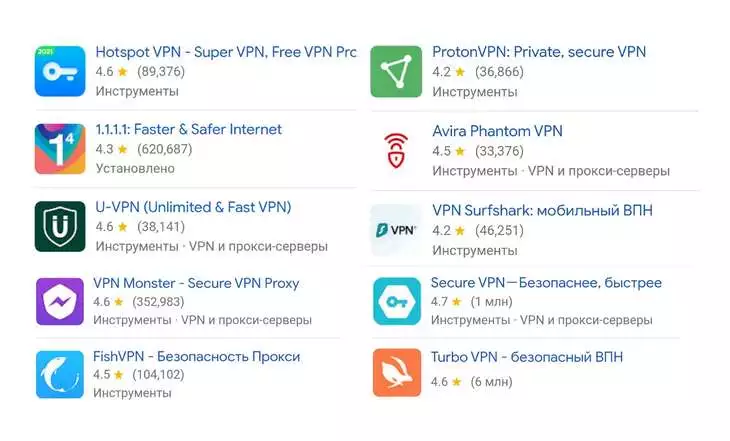
Расскажу подробнее про сервисы, которыми пользуюсь сама. Все они бесплатны, но имеют платные версии, которые отключают рекламу (если она есть) и дают большую скорость подключения.
Turbo VPN
Этот сервис я ставлю в списке первым, поскольку сама пользуюсь им уже много лет. Сейчас там все «вертится» вокруг просмотров рекламы, которой стало много. Однако я использую сервис уже несколько лет и могу с уверенностью сказать, что с моими персональными данными и прочей информацией накладок не было. Этот сервис с симпатичным кроликом в виде «главного героя» смело рекомендую.
Стоит учитывать, что Turbo значительно тормозит работу многих приложений, поэтому его часто нужно будет отключать. Кроме того, со включенным Turbo VPN не грузятся приложения российских банков (на моем опыте, как минимум не грузятся Сбер, «Хоум Кредит Банк», «Тинькофф», «Почта Банк»). В Google Play больше 100 миллионов скачиваний, рейтинг – 4,7 (выше среднего).
Secure VPN
Еще один бесплатный сервис, который сейчас имеет наиболее высокий рейтинг. Это и понятно: он работает быстрее многих других, рекламы мало, и, что сейчас становится особенно актуальным, пока не тормозит работу других приложений (WhatsApp, Vkontakte и др.). Этот сервис также можно расценивать как безопасный: в одном только Google Play у него более 50 миллионов скачиваний и рейтинг 4,8 (высокий). По большому количеству оценок, которые можно найти в открытом доступе, это один из самых безопасных бесплатных сервисов.
Proton
Еще один более-менее безопасный сервис, имеющий бесплатную версию. Сейчас этот VPN я использую на ПК. Рекламы не вижу, работает все с нормальными скоростями. Подключение к серверам в Нидерландах.
В Google Play более 5 миллионов скачиваний, рейтинг 4,2 (средний). Судя по отзывам, сейчас у многих пользователей бывают проблемы с подключением или на этапе регистрации.
Очень хороший и довольно скоростной сервис с бесплатной версией. К сожалению, сейчас во многих городах в России он уже заблокирован, но попробовать установить его все же стоит. Если у вас будет работать, им можно и ограничиться.
В Google Play более 50 миллионов скачиваний приложения, рейтинг 4,1 (средний).

10 наивных вопросов про VPN – не все так просто
Lantern
Одно из самых популярных ВПН-приложений именно в России. Если у Ваших друзей установлен VPN, то, скорее всего, Lantern. У приложения уже более 10 миллионов скачиваний в Google Play, но не очень высокий рейтинг (3,6).
Рекламы здесь нет, работа других приложений тормозится незначительно. Низкий рейтинг, судя по отзывам, связан с тем, что приложение частенько вылетает, и нужно подключаться заново. У многих наоборот: приложение постоянно работает и не отключается. Судя по отзывам, пользователей часто раздражает, что в верхнем меню телефона постоянно висит значок приложения – чтобы этого не было, достаточно отключить уведомления от приложения в настройках телефона.
В Google и «Яндексе», соцсетях, рассылках, на видеоплатформах, у блогеров
Устанавливаем VPN на смартфон
Использовать любой из перечисленных сервисов, как и другие VPN, довольно просто. Для этого нужно найти приложение через поиск магазинов приложений Google Play и App Store и скачать его. В среднем приложение весит 20-50 МБ.
Устанавливаем и подключаем VPN на примере Proton (один из самых долгих вариантов, поэтому беру для пояснения его).
Находим по названию в магазине приложений (в моем случае – в Google Play)

Скачиваем и открываем приложение. Далее предлагается создать аккаунт. Нужно придумать имя пользователя (оно должно начинаться с буквы) и создать пароль. Скриншоты этих этапов сделать невозможно из-за политики безопасности, но разобраться несложно:
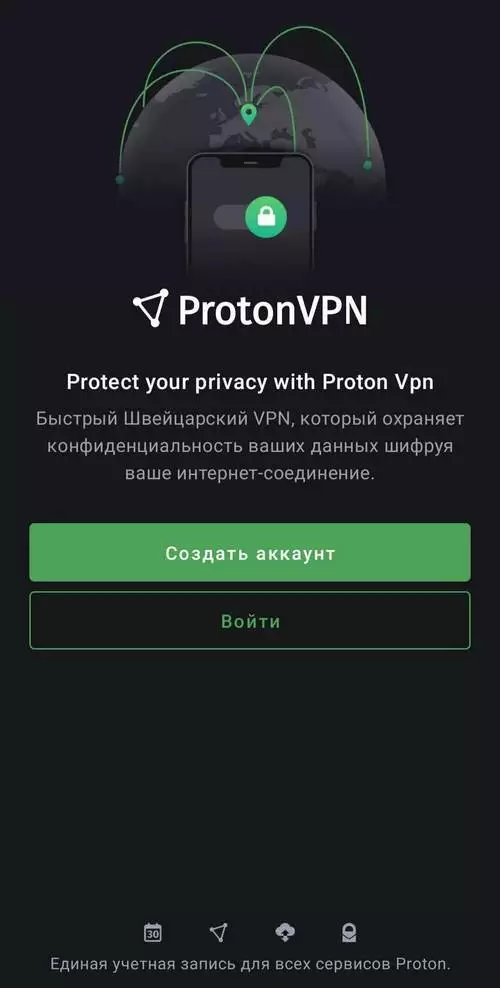
Далее можно ознакомиться с рекомендациями по использованию приложения либо нажать «Пропустить», чтобы сразу приступить к использованию:

На следующем этапе можно выбрать страны, где располагаются доступные для подключения серверы – бесплатные и для платной версии. Или же можно нажать на «Быстрое подключение» внизу экрана. Если вы используете телефон на Android, появится уведомление с предупреждением от телефона. Нажимаем «Ок»:


VPN работает, можно отслеживать скорость подключения, видеть информацию о сервере и стране его расположения (на скриншоте подключение к серверу в Нидерландах):

Далее можно закрыть приложение и продолжить работу в нужных программах. VPN будет работать в фоновом режиме. Для отключения следует вернуться в приложение и нажать «Отключиться».
Рассмотрим еще один пример установки и использования VPN с более простым алгоритмом действий – Secure VPN.
Также находим приложение в магазине по названию. Устанавливаем (весит всего 5 МБ). Открываем, принимаем условия использования:

Здесь никакой регистрации не требуется. Сразу же появляется экран с подключением. Для быстрого соединения нажимаем «Подключить». Выбираем верхний (бесплатный) вариант, подключение происходит моментально:
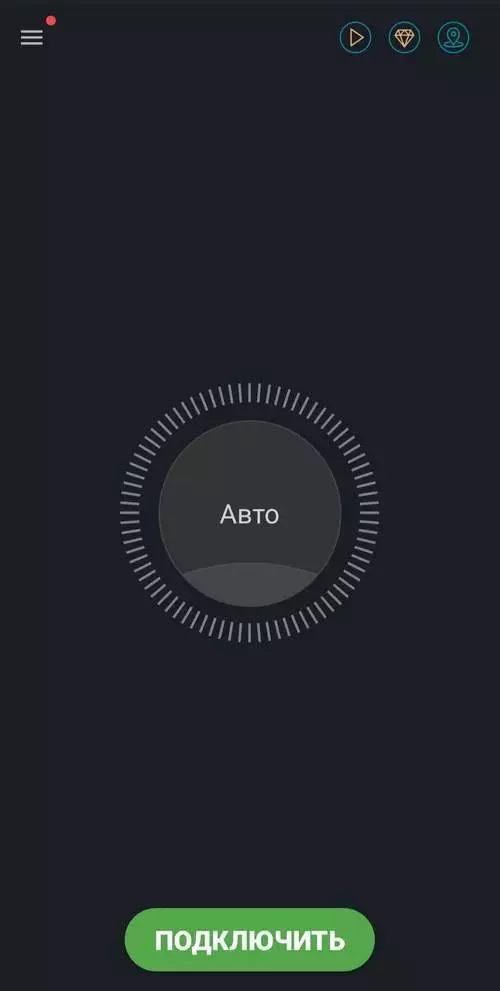

Также в правом верхнем углу можно нажать на иконку геолокации и выбрать страну расположения сервера. Чтобы отключиться, достаточно нажать на кнопку «Подключено» еще раз.

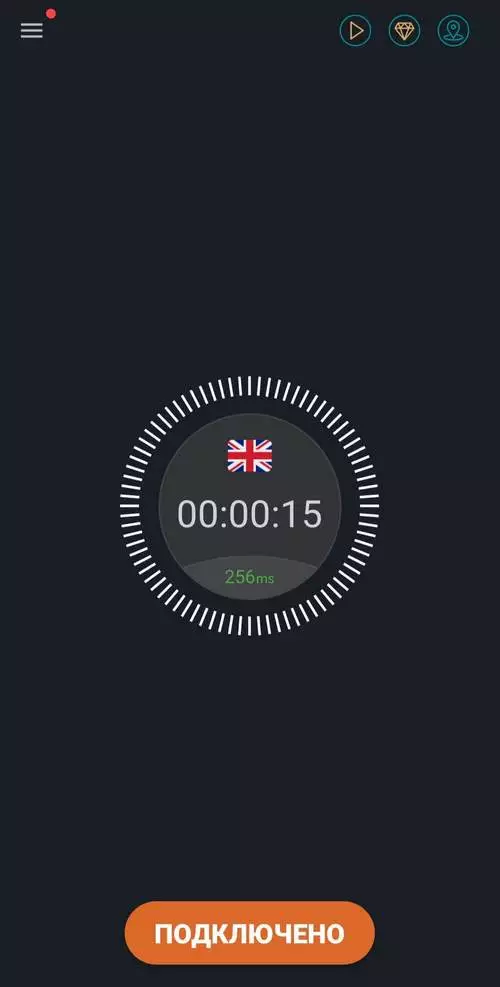
Все довольно просто. Остальные сервисы устанавливаются, подключаются и работают по такому же принципу, что и в приведенных примерах. Повторюсь, не стоит нервничать, если приложение начинает сбоить: сейчас это нормальная практика, так как VPN-сервисы на просторах отечественного интернета блокируются.
Еще один совет. Хотя перечисленные сервисы имеют в принципе высокий рейтинг и репутацию довольно надежных и безопасных, все же стоит отключать VPN перед вводом данных банковской карты при онлайн-покупках, какие-либо паролей от приложений, паролей для входа в онлайн-банк и т.д. Поначалу вы не всегда будете вспоминать, что нужно отключить VPN, но постепенно привычка выработается.
Дополнительные функции VPN
В первое время тестирования разных сервисов, когда надежность того или иного приложения была под вопросом, многие сталкивались с тем, что постоянно приходилось подключать / отключать VPN. Это занимает время, а при постоянном повторении нервирует. Но есть решение.
Автоматическое подключение
Например, в Secure VPN есть возможность автоматического (быстрого) подключения к бесплатному серверу сразу же при запуске приложения. То есть не нужно каждый раз выбирать сервер и подключаться – достаточно открыть само приложение. Включить опцию можно в настройках:

Еще один интересный вариант – использование VPN только для определенных приложений. Это значит, что при включенном сервисе трафик будет идти через VPN только для выбранных приложений. Подобную функцию предлагает, например, утилита Orbot.


Откройте приложение и запустите, пропустив промо-страницы. Далее обязательно выберите страну подключения (иначе Orbot не запустится) и ниже в настройках выберите «Приложения с поддержкой Tor».

Теперь при использовании утилита VPN будет работать только для выбранных приложений. Это очень удобно, потому что на практике вы наверняка уже столкнулись с тем, что многие приложения (например, приложение Сбера и других банков, Госуслуги) с включенным VPN либо вовсе не работают, либо работают очень плохо.

Facebook в блоке, скоро придут за «Википедией» – успейте скачать VPN
Автоподключение к VPN в отдельных приложениях
Можно установить автопдключение к ВПН во время работы в определенных приложениях через настройки телефона. Данная схема сработает не со всеми VPN, поэтому я действовала методом подбора.
В настройках Orbot (или другого приложения) нужно выбрать опцию «Запускать Orbot при загрузке» . Это нужно сделать, чтобы VPN включался автоматически, когда в будущем вы будете запускать сервис с помощью приложения для автоматизации.


Теперь необходимо выбрать сервис автоматизации. В моем случае это приложение для Android AutomateIt. Запускаем его, в панели слева выбираем «Мои правила». Нажимаем на плюсик в правом нижнем углу («Добавить правило»).


Далее создаем «триггер» – действие, при котором нам необходим автозапуск VPN. Выбираем «Приложения» и «Статус приложения». Здесь необходимо выбрать приложение, при запуске которого нужен автозапуск VPN (например, заблокированную соцсеть). Потом нажимаем «Далее».


Выбираем «Действие» – то, что должно произойти при «срабатываении» триггера. У нас это «Запуск приложения». Выбираем нужный сервис VPN из списка приложений. Жмем «Далее».


Придумываем имя для правила и настройки для всплывающих окон. Нажимаем на дискетку в правом верхнем углу для сохранения.

Все! Теперь при запуске выбранной соцсети VPN сервис будет включаться и подключаться автоматически. Если Вы настроили показ всплывающих окон по умолчанию, то при каждом открытии настроенной соцсети Вы будете видеть уведомления об автозапуске VPN:

Нужно отметить, что в данном сервисе автоматизации для каждого отдельного приложения, при открытии которого вам нужен автозапуск VPN, необходимо будет создавать отдельное правило. Для автоматического отключения VPN также можно создать правило по тому же алгоритму.
VPN в настройках телефона
А теперь немного о том, как можно подключиться к VPN вообще без установки сторонних приложений. Такое тоже возможно благодаря встроенному функционалу современных смартфонов.
В настройках выбираем «Подключения», «Другие настройки», «VPN» (если Ваши настройки выглядят по-другому, найдите расположение функции VPN через поиск настроек):


Когда нажмете на пункт VPN, появится список приложений, которые у вас установлены. Теперь нажимаем в правом верхнем углу «Добавить профиль VPN»:
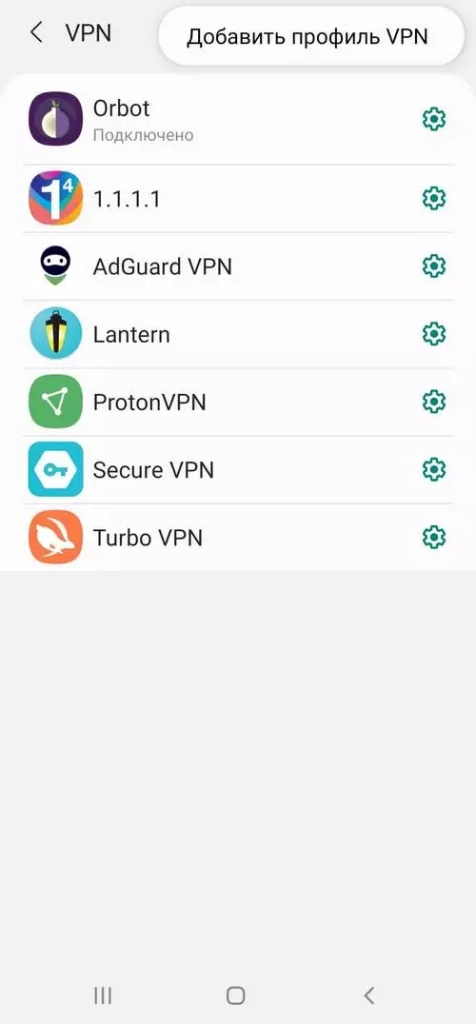
Здесь открывается поле для заполнения, которое для людей технически не подкованных выглядит устрашающе (хочется поскорее закрыть!), но на самом деле все не так сложно.
Для начала нужно найти данные об IP-адресе бесплатного сервера VPN, который вы будете использовать. Многие советуют сайт vpngate.net – здесь предлагается целый список доступных серверов. Выберите один из них и скопируйте IP-адрес из первой колонки в таблице (это либо набор цифр, разделенных точками, либо строчка с окончанием .net).

Дальше нужно быть особенно внимательными.
В поле имя вводим любое название для подключения (у меня «VPN VPN»). Тип подключения – L2TP / IPSec PSK. В «Адрес сервера» вставляем скопированный IP-адрес. Спускаемся ниже и добавляем в графу «общий ключ IPSec» – vpn. Имя пользователя и пароль: тоже vpn и vpn. Нажимаем «Сохранить».
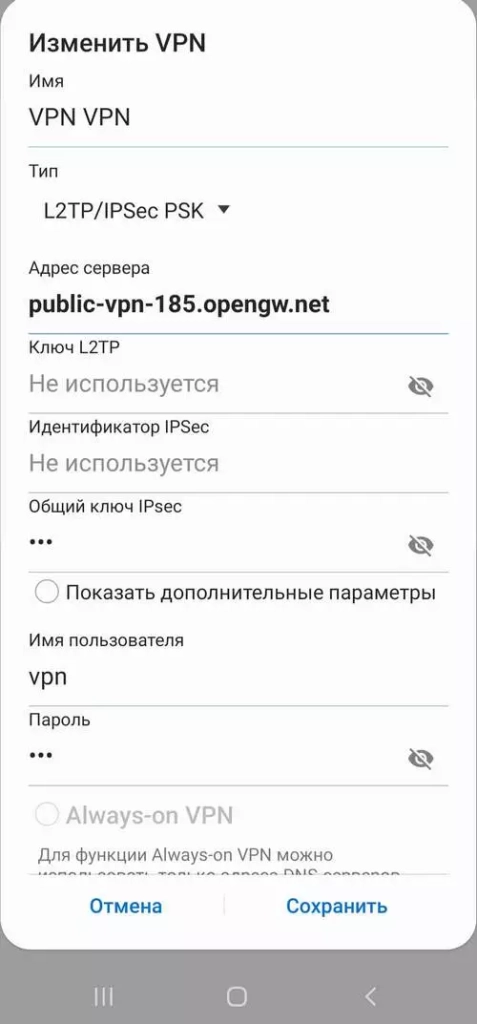
После этого возвращаемся в меню телефонных настроек VPN, нажимаем на сохраненную только что сеть и на «Подключиться». Через несколько секунд под названием VPN появится слово «Подключено» – можно пользоваться.


Проделать все эти «манипуляции» нужно только раз, а дальше все просто будет работать. Желаю удачных подключений и продуктивной работы!
VPN: что это и зачем нужно?
На заре интернета чуть ли не в каждом доме и офисе мало кто задумывался об информационной безопасности. Безусловно, у пользователей было понимание, что именно из сети на компьютер проникает бо́льшая часть вредоносных и шпионских программ. Но меры безопасности ограничивались установкой файрволов, антивирусов и настороженностью к ссылкам и файлам в email-письмах и сообщениях в социальных сетях от неизвестных отправителей.
Со временем, когда интернет начал занимать одно из центральных мест в жизни, а люди стали больше понимать его устройство и принцип работы, появился запрос на анонимность. Одним из технических решений стали прокси-серверы, а сравнительно недавно особенно широкую популярность обрели VPN-сервисы.
Но что такое VPN? Как им пользоваться? Для чего конкретно нужен? Давайте разбираться.
Что такое VPN?
VPN (Virtual Private Network — с англ. «виртуальная частная сеть») — это технология, которая обеспечивает защищённое подключение пользователя к сети, организованной между несколькими устройствами. То есть выход в интернет происходит от имени этой частной сети, а не от имени конкретного пользователя.
Если объяснять простыми словами, то подключение к интернету работает так:
- Ваше устройство отправляет незашифрованный запрос провайдеру.
- Провайдер отправляет запрос в интернет.
- Провайдер получает ответ из сети.
- Вы получаете ответ от провайдера.
Таким образом провайдер (и не только он) видит все ваши действия в сети.
При использовании VPN цепочка подключения выглядит иначе:
- Вы активируете клиент VPN на устройстве и отправляете зашифрованный запрос провайдеру.
- Провайдер соединяет вас с сервером VPN. Соединение зашифровано.
- Дальнейшее соединение с интернетом происходит через VPN-сервер и от его имени.
Ваш «след» исчезает из поля зрения провайдера с момента подключения к VPN. Соответственно, он более не видит ваши действия в интернете.
Но важно понимать: информация шифруется не вся и не всегда. Например, VPN-сервисы могут работать по разным технологиям, иметь разную степень шифрования, а некоторые — даже хранить логи, благодаря которым можно узнать ваши реальные данные.
Зачем нужен VPN?
Виртуальные частные сети широко используются в бизнесе — например, чтобы:
- Обеспечить доступ к ресурсам в корпоративной сети компании. Если необходимы файлы из сети учреждения, в котором работаете, то при помощи VPN можете получить к ним доступ, избежав утечки. Перехват и расшифровка данных для злоумышленников станут затруднительны.
- Организовать безопасную единую корпоративную сеть крупной компании, офисы которой расположены в разных городах или странах. То есть VPN позволяет сделать так, чтобы вся необходимая информация находилась под рукой у каждого сотрудника вне зависимости от его местонахождения.
- Изолировать отделы компании друг от друга. Так, кому-нибудь из них необязательно иметь доступ к бухгалтерии — достаточно создать специальную частную сеть только для сотрудников бухгалтерии.
VPN полезны не только в бизнесе, но и в повседневной жизни. Типовые ситуации:
- Решили подключиться к общественному Wi-Fi. Это само по себе небезопасно — при использовании сетей в общественных местах кратно повышается риск перехвата данных хакерами. Один из методов кражи сведений — man-in-the-middle. Он заключается во взломе злоумышленником точки доступа Wi-Fi с целью получения информации от подключённых устройств. Наиболее часто похищаются данные для авторизации на различных площадках, платёжная информация, личные данные и файлы. VPN же позволяет этого избежать, шифруя соединение. А ещё подобные сервисы помогают защититься от хакерских атак — даже при использовании домашнего интернета.
- Нужно зайти на сайт, заблокированный в вашей стране. При помощи VPN можно подключиться к серверу на другом конце планеты, где ресурс не заблокирован. Например, в России заблокированы Instagram и Facebook (принадлежат компании Meta, которая признана в РФ экстремистской организацией), однако зайти в эти социальные сети можно при помощи VPN, который сменит информацию о геолокации.
- Стремитесь сохранять анонимность в сети. Хорошие VPN-сервисы позволяют скрыть от всех (в том числе от провайдера) информацию о посещённых сайтах, использующемся браузере, фактическое местонахождение.
Виды соединений и технологии VPN
Есть с десяток протоколов и технологий, использующихся в VPN. Но наиболее популярные PPTP, L2TP, IPSec и OpenVPN.
PPTP (Point-to-Point Tunneling Protocol)
Как можно понять из названия, это туннельный протокол, обеспечивающий подключение типа «точка — точка». Установка защищённого соединения происходит через создание специального туннеля в обычной сети.
Суть заключается в создании частной виртуальной сети в сетях, базирующихся на модели TCP/IP. Ещё одна особенность — инкапсуляция пакетов PPP в пакеты IP с последующей передачей первых по IP-сетям, включая интернет. Благодаря этому данные могут быть сжаты и зашифрованы.
- Используется частный IP-адрес.
- Поддерживается множество протоколов, включая всевозможные вариации TCP/IP и IPX.
- Безопасная передача данных — несанкционированный доступ затруднён протоколами и политикой безопасности сервера удалённого доступа.
- Имеются механизмы аутентификации и средства защиты данных при их передаче через сеть.
Примечание: передача данных посредством PPTP лишь условно безопасна. Дело в том, что протоколы шифрования устарели и имеют ошибки. Так, целенаправленный профессиональный взлом достаточно быстро принесёт плоды.
L2TP (Layer 2 Tunneling Protocol)
Туннельный протокол канального уровня, объединяющий протоколы L2F и PPTP. Позволяет организовывать виртуальные частные сети с заданными приоритетами доступа. Использует управляющие и информационные сообщения. Первые необходимы для создания, поддержки и ликвидации туннелей. Информационные сообщения отвечают за инкапсуляцию кадров PPP.
- Для доступа к узлу удалённые пользователи могут использовать IP, IPX и множество других протоколов.
- Можно создавать туннели в различных сетях — от IP до ATM.
- Для применения L2TP нет нужды в специальном ПО.
- Можно аутентифицировать пользователя (плюс в контексте корпоративных сетей).
Главный минус в том, что данные в L2TP не шифруются.
IPSec (IP Security)
Этот набор протоколов предназначен для защиты данных при передаче пакетов IP. Кроме того, есть протоколы для защищённой передачи и получения ключей в сети.
IPSec позволяет защищать весь трафик перед транспортировкой по сети. При этом перед получателем открывается возможность отследить источник полученных данных и проверить их целостность.
- Один из наиболее безопасных протоколов для VPN.
- Уровень безопасности можно настроить за счёт служб, базирующихся на криптографии.
Из недостатков можно назвать требовательность к вычислительным ресурсам и сложность настройки.
OpenVPN
Эта технология построена на библиотеке OpenSSL (либо PolarSSL в новых версиях) и протоколе транспортного уровня TLS (Transport Layer Security), который считается улучшенным протоколом защищённой передачи данных SSL (Secure Socket Layers).
OpenSSL может использовать криптографию двух типов:
- Симметричная. Перед передачей данных на все узлы сети помещается секретный ключ. Однако при этом происходит передача данных через незащищённое соединение, что небезопасно.
- Асимметричная. Подразумевает наличие у адресата и отправителя собственных ключей — публичного и приватного. Первый передаётся участниками обмена данными и нужен для шифрования, а второй остаётся в пределах узла создания и нужен для расшифровки.
Аутентификация подлинности пользователя в протоколе TLS базируется на инфраструктуре публичных ключей и асимметричной криптографии.
- Считается самой оптимальной, быстрой и стабильной технологией VPN.
- Поддерживает наиболее эффективные алгоритмы безопасности.
Недостаток — сложность установки и настройки. Однако хорошие VPN-сервисы на OpenVPN настраиваются в автоматическом режиме.
Так что же выбрать? Наиболее предпочтительно в контексте повседневного пользования выглядят IPSec и OpenVPN.
С какими проблемами можно столкнуться при использовании VPN?
- Пониженная скорость передачи и приёма данных. Шифрование и расшифровка требуют времени. Кроме того, использование VPN подразумевает подключение к серверу, географически удалённому от пользователя на существенное расстояние, что тоже замедляет обмен данными.
- Внезапные разрывы соединения. К сожалению, многие сервисы не способны обеспечить бесперебойное подключение.
- Потенциальные риски утечки данных в публичных сетях. Хоть одной из задач VPN и считается противодействие таким ситуациям, они всё же могут произойти. Например, при резком разрыве соединения с VPN-сервером.
- Возможное мошенничество. Пытаясь защитить свою информацию, можно эту самую информацию собственноручно предоставить злоумышленникам, которые лишь выдают свой сервис за VPN.
- Возможные блокировки в различных сервисах. Ряд онлайн-площадок перманентно банят пользователей за использование VPN. Такое зачастую случается при попытке сэкономить на покупке какого-либо цифрового продукта в локальном маркете другого региона. Яркий пример — Steam.
Не стоит забывать, что в некоторых странах VPN вне закона. Не рекомендуется использовать подобные сервисы в Турции, Китае, Иране.
Запрещено ли пользоваться VPN в России?
В конце 2017 года в Российской Федерации был принят закон о запрете обхода блокировок. В соответствии с ним владельцы анонимайзеров и VPN-сервисов обязаны наряду с интернет-провайдерами ограничить доступ к ресурсам, запрещённым на территории государства.
В начале 2019 года Роскомнадзор постановил, что владельцы анонимайзеров и VPN-сервисов должны подключиться к реестру запрещённых ресурсов. В 2022 году от иностранных VPN-сервисов потребовали заблокировать для российских пользователей сайты, запрещённые правительством на территории страны. Как следствие, многие VPN-провайдеры приостановили свою работу в России.
Что это значит для пользователей? Ответим: ничего. Незаконно — предоставлять доступ к запрещённым ресурсам, а не посещать их. Собственно, ответственность грозит не пользователям, а интернет-провайдерам и VPN-сервисам.
Выбираем VPN
Выбор сервиса полностью зависит от того, для чего конкретно он вам нужен. Поэтому кроме технологии, по которой работает сервис, стоит обращать внимание и на другие критерии:
- Удобство. Есть сервисы с чрезмерно сложным интерфейсом и огромным количеством настроек. Если вы опытный пользователь, то разобраться несложно. Если же не особо сильны в системной администрации, то лучше выбрать максимально простое ПО. В идеале с одним «тумблером». Тем не менее у продвинутых пользователей будут широкие возможности для настройки сервиса под свои нужды.
- Скорость работы. Как упоминали ранее, использование VPN способствует снижению скорости передачи данных. Бывают сервисы, которые заставляют ждать загрузки страницы сайта до нескольких минут. Особенно сильно этим грешат условно-бесплатные сервисы.
- Функциональность. Для обхода блокировок сайтов будет достаточно вообще любого VPN-сервиса — это дефолтная функция даже бесплатных сервисов. А вот надеяться на серьёзную защиту персональной информации и обеспечение анонимности в сети от бесплатных VPN не приходится.
- Стоимость. Очевидно, что возможности продукта коррелируют с его стоимостью. Опять же, отталкивайтесь от своих потребностей. Если вам нужен VPN только для обхода блокировок, то будет достаточно и бесплатного. Но если хотите обеспечить себе максимальную анонимность в сети и защиту от хакеров, то присмотритесь к платным сервисам. Месячная подписка на вполне неплохие VPN стоит $10–15.
- Наличие квалифицированной технической поддержки. Немаловажный критерий, поскольку вам может потребоваться помощь с настройкой. Особенно в том случае, если предусмотрено гибкое управление параметрами.
- Безопасность. Последний по счёту, но не по важности пункт. Помимо протоколов есть и ещё один важный критерий — хранение логов. Разумеется, лучше выбрать VPN, который их не хранит.
VPN-сервисы, достойные внимания
Atlas VPN
Популярный сервис, который известен своей безопасностью и простотой. Кроме того, он практически не «ворует» скорость интернета.
- Нет лимита на количество устройств для одного пользователя.
- Поддерживаются торренты.
- Есть функция автоматического выбора серверов для наивысшего быстродействия.
- Используются эффективные технологии защиты, типа SafeSwap и MultiHop+.
- Имеется монитор утечек.
- Встроена защита от рекламных трекеров.

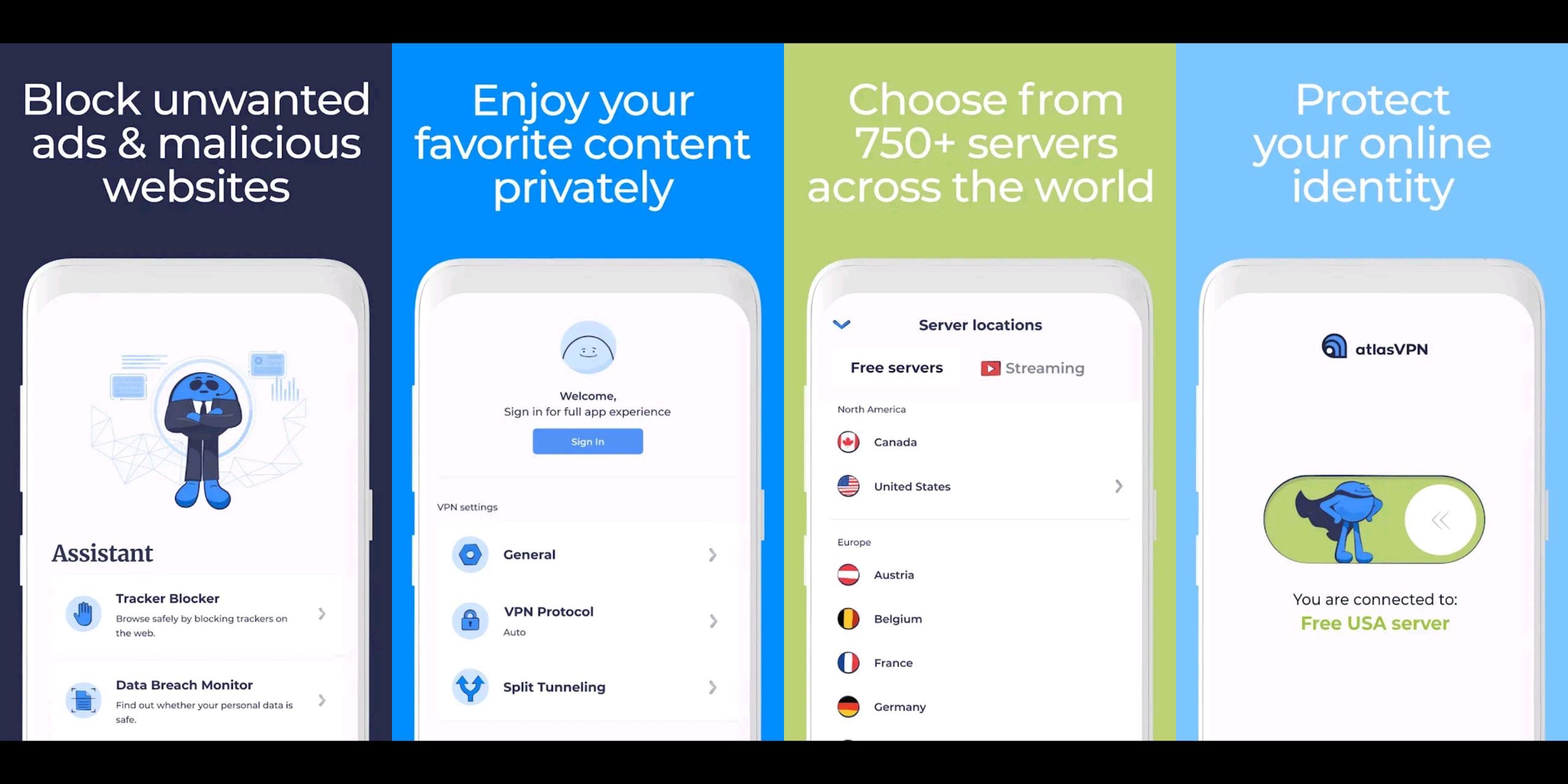
Недостатки: собирает данные о работе. Но они обезличены и отключаются в настройках.
Платформы: доступен для ПК на Windows, Linux, macOS, на смартфонах на Android и iOS.
За месячную, годовую и двухлетнюю подписку разработчик просит $10,99, $34,42 и $72,49 соответственно.
Planet
Функциональный VPN-сервис, который позиционируется как бесплатный. При использовании free-версии представлены серверы в 5 странах на выбор. Можно использовать даже без регистрации и ввода персональных данных, однако если это сделать, то снимаются ограничения на скорость и количество трафика.
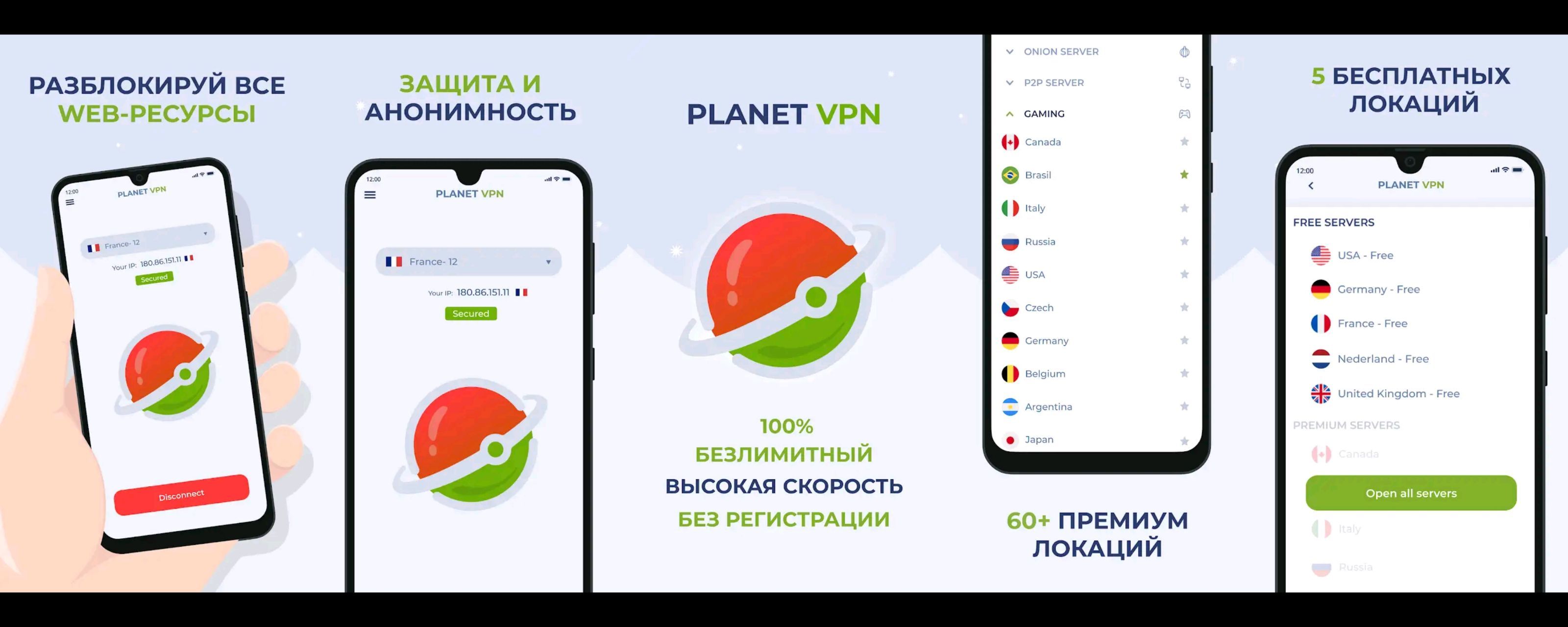
- Качественная русскоязычная локализация.
- Нет ограничений для трафика с торрентов.
- Имеется защита от утечек DNS.
- Поддерживается экстренное завершение работы при нарушении стабильности соединения.
- Не пишутся логи.
- 1 аккаунт — 10 устройств.
- Сравнительно небольшое количество серверов.
- При перегрузке бесплатных серверов заметно «проседает» скорость соединения.
Платформы: доступен для ПК на Windows, Linux, macOS, смартфонов на Android и iOS. Кроме того, есть расширения для браузеров Chrome, Firefox, Edge, Opera. Ещё можно настроить непосредственно на роутере.
Подписка стоит $9,99/месяц или же $119,88/год. Покупка продукта на 3 года обойдётся в $479,5. Дорого, но регулярные акции позволяют оформить подписку с выгодой до 80%. Особенно ощутимо при покупке подписки на 3 года — выходит около $2/месяц.
Surfshark
Вероятно, самый известный VPN-провайдер, рекламу которого видел каждый пользователь Рунета. В рамках одного аккаунта его можно использовать на любом количестве устройств — от одного до бесконечности. По заявлению разработчика, Surfshark использует военные технологии шифрования.
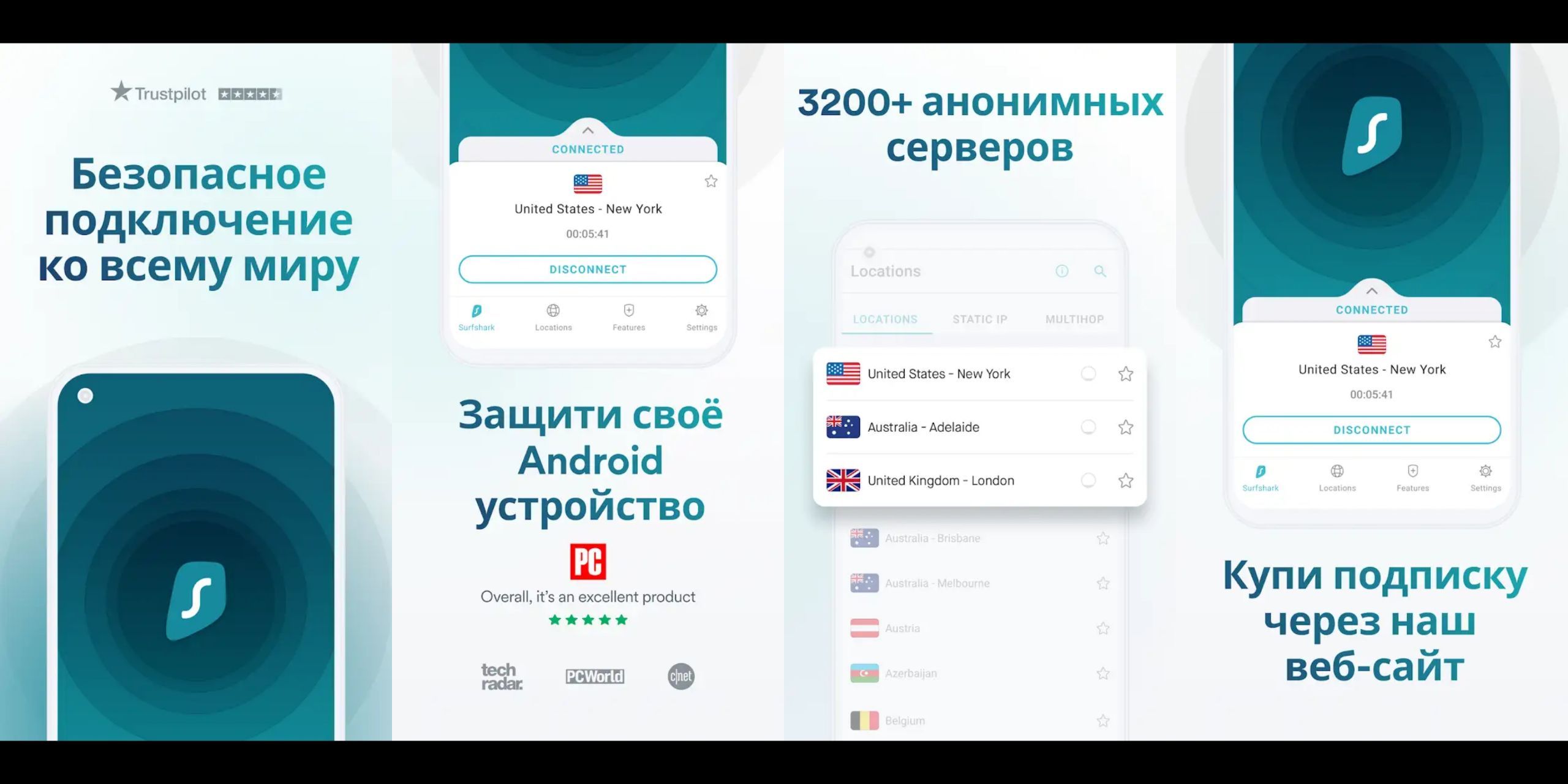
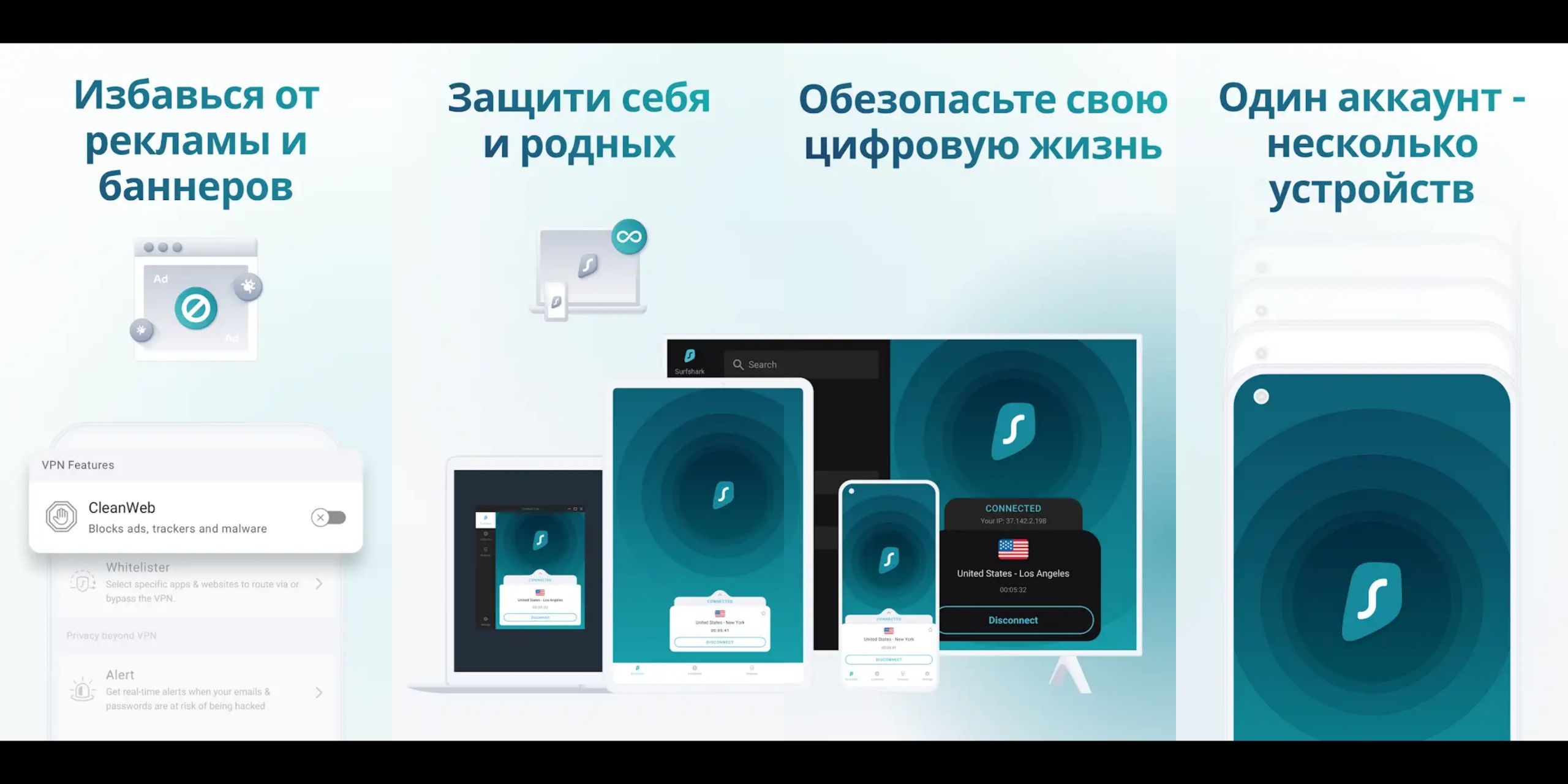
- Не хранит информацию о пользовательской активности.
- Способен скрыть сам факт подключения к VPN от интернет-провайдера.
- Нет лимитов по пропускной способности.
- Не сохраняет логи.
- Тысячи серверов, размещённых в 65 странах.
- Интегрированный антивирус.
- Защищённый поиск с блокировкой рекламы.
- Мониторинг утечек данных.
- Мало способов оплаты, работающих в России.
- После того как первый предоплаченный период закончится, стоимость увеличивается.
- Нет тестовой версии для компьютеров.
Платформы: Surfshark доступен для ПК на Windows, Linux, macOS, смартфонов на Android и iOS, игровых консолей Xbox и PlayStation, телевизоров Smart TV и браузеров Chrome и Firefox.
За месяц использования этого сервиса придётся заплатить $12,95. Но можно сэкономить, купив подписку на год или два. Получается $47,88 и $59,76 за весь период соответственно.
ExpressVPN
Эта виртуальная частная сеть сочетает высокую скорость работы с безопасностью. Зарегистрирована компания на Британских Виргинских островах. Особенности законодательства региона позволяют организации не хранить данные пользователей и информацию об их активности.
- Сеть состоит из 3000+ серверов.
- Есть функция теста скорости, благодаря которой можно выбрать сервер с наивысшей производительностью.
- Логи не удаляются, а вообще не сохраняются.
- Быстрая работа техподдержки в онлайн-чате.
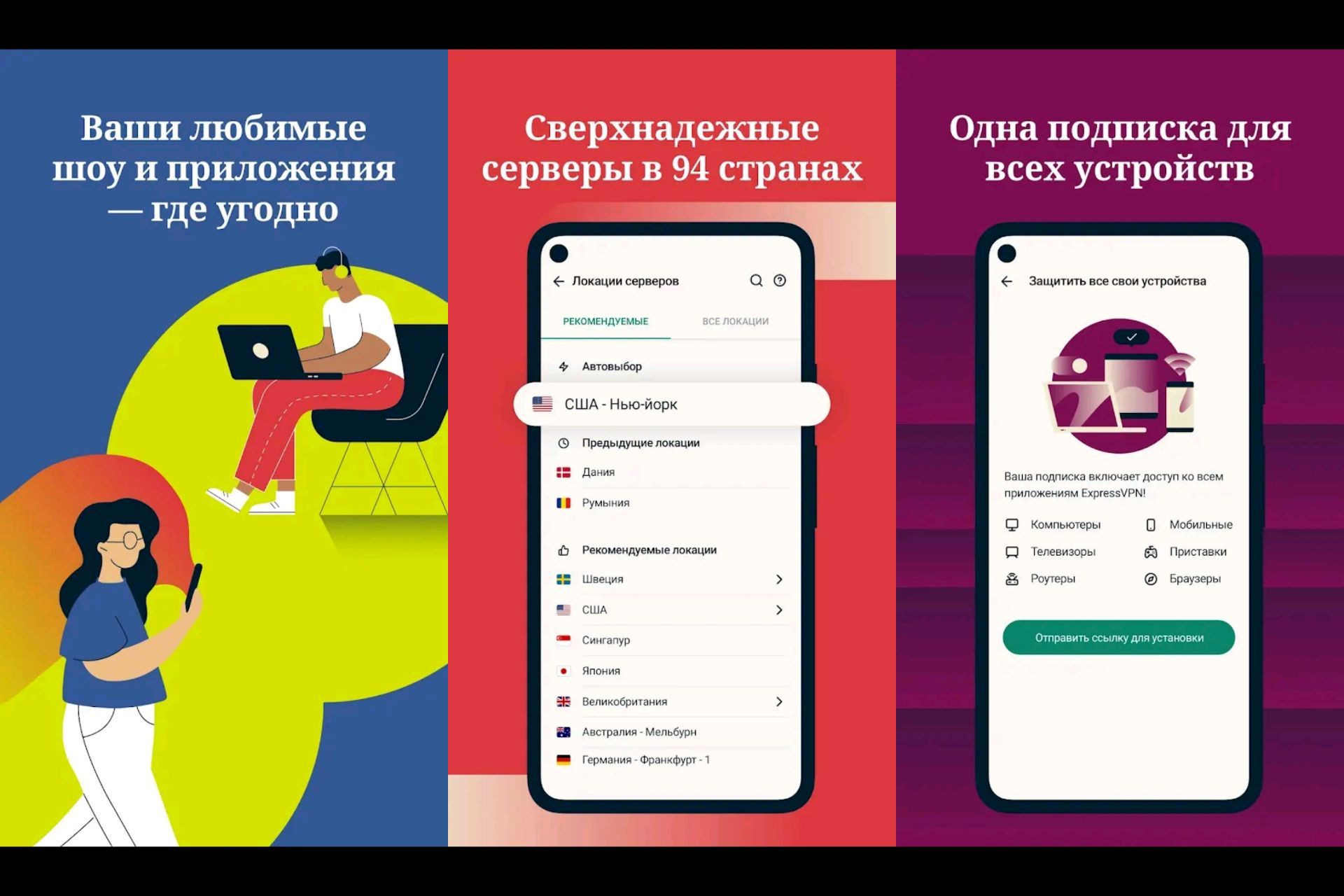
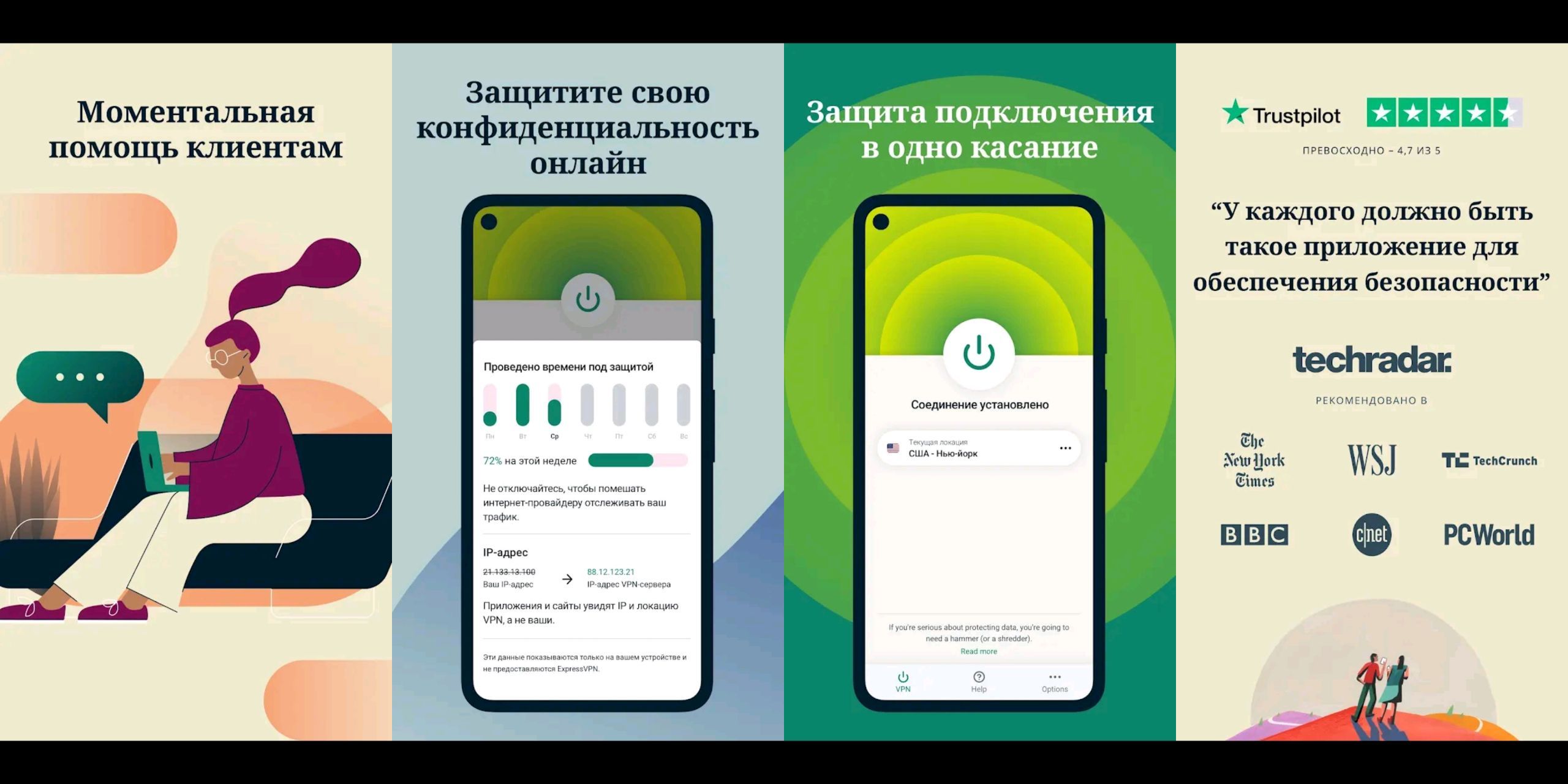
- Лимит на подключение устройств к одному аккаунту — 5.
- Сравнительно высокая стоимость.
- Неуниверсальность серверов: пулы серверов «заточены» под конкретные задачи.
- Нет мониторинга утечек.
- Нет блокировщика рекламы.
Платформы: доступен для ПК на Windows, Linux, macOS, смартфонов на Android и iOS, телевизоров Smart TV, PlayStation и Xbox. Предусмотрены расширения для браузеров Chrome, Firefox. Можно настроить непосредственно на роутере.
Месячная подписка обойдётся в $12,95. За полугодовую просят $59,94, а за годовую — $80,04.
NordVPN
Ещё один популярный VPN-сервис, фишка которого в безопасности. Изначально задумывался как сервис, призванный вернуть в интернет приватность, анонимность и свободу мысли. Собственно, разработчики до сих пор следуют исходному принципу.
- Не хранит логи и персональную информацию пользователей.
- Высокая пропускная способность, лишь немногим уступающая ExpressVPN.
- Огромное количество серверов по всему миру. В отличие от большинства других сервисов, доступен выбор сервера не только по странам, но и по городам.
- Качественно русифицирован.
- Есть возможность использовать «луковую» маршрутизацию (принцип браузера Tor).
- Есть мониторинг утечек и блокировщик рекламы.
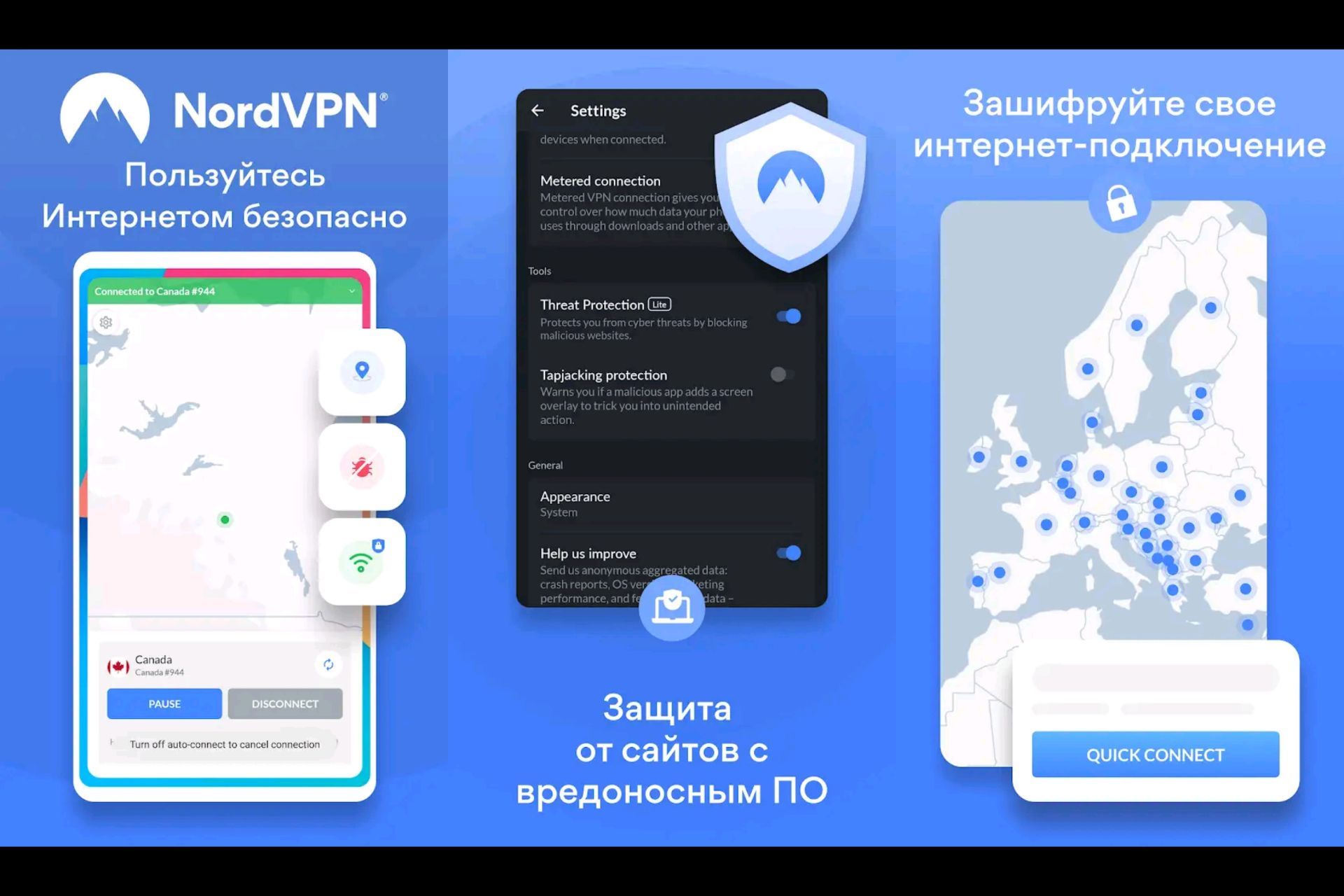
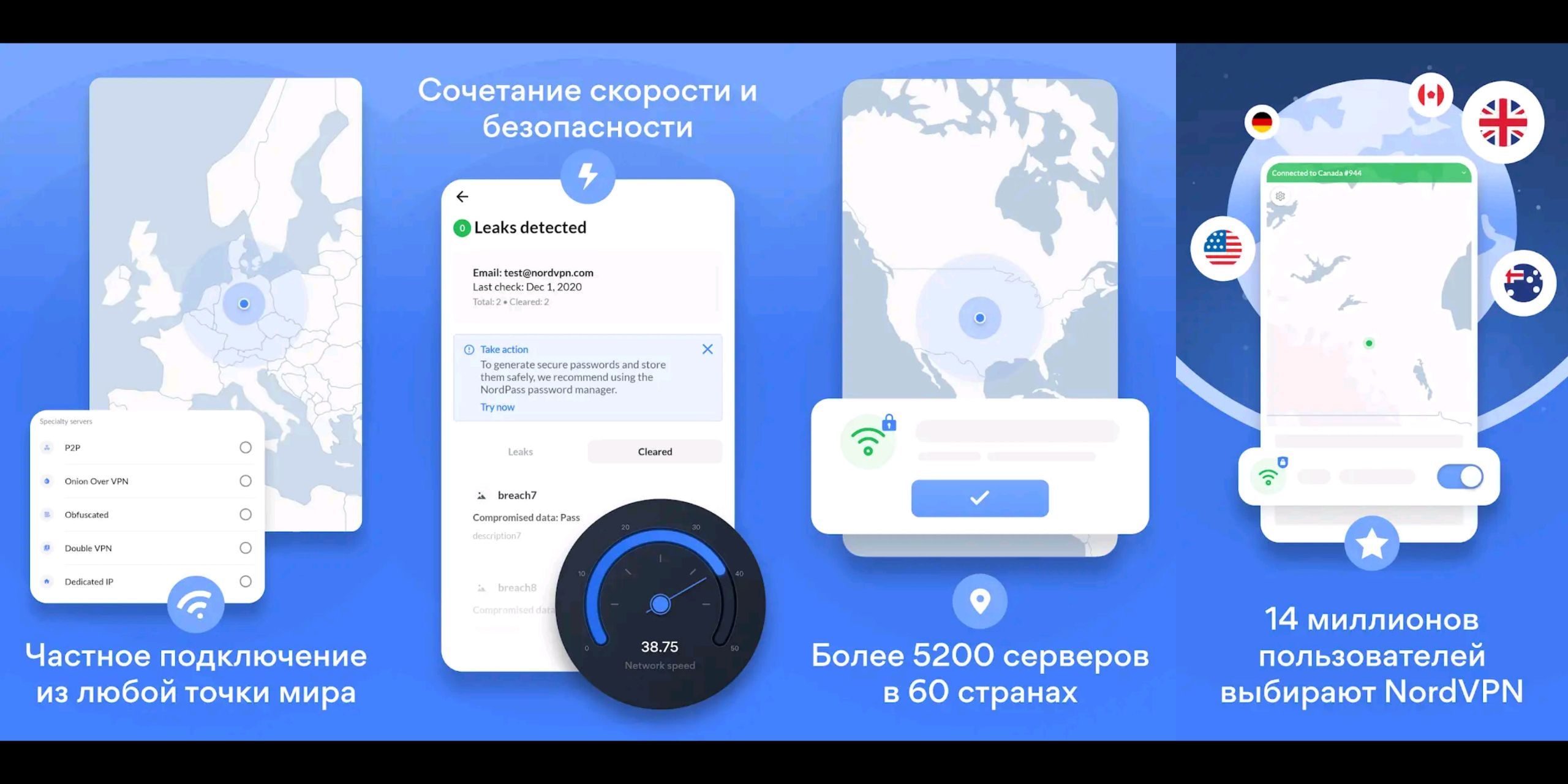
- Нет серверов в России.
- Могут возникать сложности при оплате из России.
Платформы: доступен для ПК на Windows, Linux, macOS, смартфонов на Android и iOS, телевизоров Android TV, игровых консолей. Есть расширения для браузеров Chrome, Firefox.
Если брать подписку на месяц, то это обойдётся в $11,95 доллара. Годовая и двухгодовая подписка выгоднее — $59,88 и $95,76 соответственно.
Частые вопросы
Какой должен быть компьютер, чтобы использовать VPN?
Зависит от конкретного сервиса. Однако большинство программ совершенно нетребовательны — от Pentium IV и ОЗУ от 1 ГБ.
Могут ли меня отследить, если буду пользоваться VPN?
Качественные сервисы приближают вероятность этого к нулю. Однако теоретически всё возможно — зависит от ресурсов того, кто намеревается вас отследить.
VPN отключает рекламу?
Зависит от того, какой VPN используете. Если с блокировкой рекламы, то да. Если нет, то вам будет показываться реклама, нацеленная на жителей региона, на который подменили геолокацию.
Как пользоваться VPN?
Чтобы включить VPN, достаточно в приложении перевести тумблер в активное положение. Но некоторые приложения поддерживают тонкую настройку. В таких случаях обратитесь к справке от разработчиков.
Как пользоваться встроенным VPN в Android: подробный гайд по настройке
Для работы через VPN вовсе не нужны всевозможные сторонние приложения. Встроенный VPN есть и в самом Android. Рассказываем, как его настроить.


Популярность VPN в России всегда была достаточно высока, а за последние месяцы и вовсе выросла до небес. Россияне активно скачивают приложения платных и бесплатных VPN-сервисов из магазина Google Play Store и сторонних источников, почему-то забыв, что встроенный VPN есть и в самом Android. Причем пользоваться им чаще намного безопаснее, чем различными приложениями.
Конечно, частично такое «пренебрежение» может объясняться достаточно сложной для простого обывателя настройкой встроенного в Android VPN. Но на самом деле все проще, чем кажется.