Как раздать вай-фай с телефона Huawei и Honor — включение точки доступа
Возможности смартфонов расширяются с каждым годом. 10 лет назад сложно было представить, что телефон сможет заменить компьютер, получив доступ в интернет для просмотра и скачивания контента. Сейчас на любой модели можно смотреть видео, слушать музыку и общаться в социальных сетях, если включено интернет-соединение. При его отсутствии есть возможность подключения к internet через режим модема на телефонах Honor и Huawei.
Режим модема на телефонах Honor и Huawei
С помощью режима модема или точки доступна на смартфонах появляется возможность раздавать интернет с Хонора на любые другие устройства. Наиболее полезна эта функция будет при отсутствии подключения, недостаточном сигнале ВайФай или мобильной сети.
Благодаря режиму модема пользователи смогут подключить к мобильному интернету любое устройство, находящееся в зоне действия сети и поддерживающее соединение.
Плата при этом взимается согласно тарифу оператора. Если у вас подключен безлимит на интернет, то сумма может быть немаленькая. При ограниченном трафике, чаще всего, деньги за такую услугу не списывают.
Включить точку доступа можно только при использовании трафика – на телефоне должен быть активен режим передачи мобильных данных. Wi-Fi компьютерного роутера таким образом раздать не получится.
Настройка и порядок использования
Для начала необходимо проверить, есть ли на устройстве доступ в сеть.
Если соединения нет:
- Перейдите в настройки устройства.
- Выберите пункт «Беспроводные сети».
- Далее в разделе «Мобильная сеть» включите передачу данных.
Есть способ легче – нужно оттянуть шторку сверху экрана и кликнуть на кнопку передачи данных. После того, как он загорится, проверьте соединение в браузере.
Теперь перейдем к активации режима модема:
- Перейдите через настройки в «Беспроводные сети».
- Нажмите на «Режим модема».
- Выберите «Точка доступа Wi-Fi».
- Придумайте название и пароль сети, сохранив сведения.
- Переместите ползунок сверху дисплея в положение «Вкл».
Теперь смартфон будет осуществлять раздачу, и другие девайсы смогут войти в сеть, подключившись через точку доступа.
Иные способы
Существуют и другие способы для раздачи интернета на другие устройства.
Через Bluetooth
Делиться интернетом можно и по Bluetooth: современные смартфоны Honor и Huawei поддерживают данную функцию. Делается это в настройках, в разделе «Беспроводные сети» – «Режим модема». Также важно проверить, включена ли на устройстве передача мобильных данных.
Дальнейшие шаги необходимо выполнять на подключаемом устройстве:
- Активируйте Bluetooth.
- Установите связь между устройствами.
- Перейдите в настройки соединения через кнопку на главном экране Bluetooth.
- В пункте «Использование» выберите «Доступ к Internet».
- Подключитесь к смартфону и проверьте соединение.
Через USB
Для доступа в интернет через USB-соединение потребуется кабель с разъемом для ПК и смартфона.
Алгоритм после подключения следующий:
- Стяните шторку смартфона вниз сверху экрана.
- Активируйте передачу данных, если она была выключена.
- Перейдите в настройки.
- В разделе «Режим модема» выберите вариант «USB».
Теперь ваш компьютер или ноутбук будет использовать трафик телефона при выходе в интернет. Среди доступных точек появится название, установленное ранее в настройках режима модема.
С помощью приложений и программ
В магазинах для скачивания доступно множество приложений для раздачи сети на другие устройства. Их главное преимущество заключается в том, что вам не придется каждый раз настраивать данные для точки доступа – нужно один раз задать нужные параметры. Также отпадает необходимость искать режим модема в настройках, так как для некоторых смартфонов указанный путь может быть другим.
Функционал приложений для раздачи интернета примерно одинаков. Одно из самых популярных – Wi-Fi hotspot. Программа не перегружена лишними функциями и бесплатна во всех магазинах.
Возможные проблемы и их устранение
Если вы точно следуете инструкциям, но интернет не появляется, значит:
- внутренний фаервол не позволяет включить раздачу по заданным правилам;
- на смартфоне установлено вредоносное приложение или вирус, не позволяющий режиму работать корректно;
- обеспечивается слабое интернет-соединение.
В первом случае потребуется тонкая настройка параметров файервола и активация разрешений для передачи данных в режиме модема. Для каждого смартфона они разные. Если вирус мешает работе – необходимо удалить его антивирусом.
Бывают ситуации, когда антивирус ошибочно определяет вредоносное ПО – поможет отключение его работы на время раздачи интернета.
Если ни один из вариантов не помогает – выполните полный сброс смартфона к заводским настройкам. Но такой способ подразумевает удаление всех данных, включая личную информацию. Перед началом перенесите необходимые файлы на компьютер и запишите логин/пароль от учетной записи Google, так как он потребуется после сброса.
Далее алгоритм следующий:
- Откройте настройки.
- Перейдите в раздел «Учетные записи».
- Выберите пункт «Сброс данных».
- Следуйте инструкциям на экране.
Точка доступа поможет раздать Вай-Фай на Хуавей и другие устройства, будь то планшет или компьютер. Скорость при этом ограничена только внутренними возможностями гаджета. Стоимость взимается по условиям мобильного оператора, но при ограниченном трафике чаще всего бесплатна. Есть лишь одно обязательное условие – на смартфоне должна быть включена передача данных.
Как с Android раздавать интернет на компьютер или ноутбук (по USB, Wi-Fi или Bluetooth)
 Доброго времени суток!
Как вы думаете, а что имеет большую распространенность и доступность: сети 3G/4G или кабельный интернет. (виды подключения к сети)
Ответ : если кабельный интернет доступен только в крупных городах (да и не во всех районах), то вот сети 3G/4G опутали не только города, но и даже районные центры и села.
Я тут намедни специально посмотрел карту покрытия 3G в разных областях — оказывается, сейчас можно выйти в интернет с помощью смартфона даже в селах, которые за сотни километров от крупных городов! Грандиозно! Лет 10 назад такое и представить было сложно.
Собственно, если интернет есть на смартфоне — он может работать и на ПК. О том, как его расшарить (т.е. поделиться им) — и будет эта статья.
- когда вы поедете за город на дачу (или будете в отпуске);
- на работе, если основной Интернет-канал у вас ограничен (и нет доступа к развлекательным сайтам) ;
- да и просто как резервный канал связи (особенно, если ваш основной Интернет-провайдер часто вас подводит).
3 варианта, как можно раздавать интернет со смартфона (режим модема)
По USB (актуально для ПК и ноутбуков)
Наиболее простой способ — это подключить телефон кабелем (он идет в комплекте к каждому аппарату) к USB-порту компьютера и расшарить (раздать) интернет.
Преимущество способа : просто и быстро, телефон помимо расшаривания сети еще и заряжается (а значит не сядет так быстро батарея).
Недостатки : можно подключить только к одному устройству (а если вам нужно расшарить интернет на 2-3 ПК?). К тому же лишние провода путаются под руками и ногами (21 век, а все еще. без них никуда).

Подключаем телефон к компьютеру с помощью USB кабеля
Само подключение к USB, думаю, рассматривать нет смысла (? ), а вот после него:
- проверьте, что на телефоне у вас есть сеть 3G/4G (обычно, отображается в верхнем меню);
- затем откройте настройки на телефоне: в разделе параметров сети выберите «Еще» (см. скрин ниже).
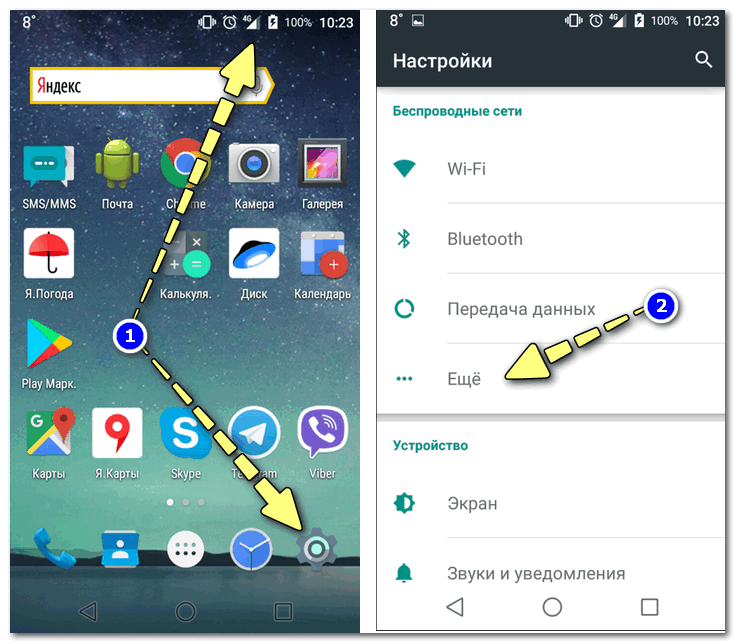
Далее откройте вкладку «Режим модема» (второе название: «Точка доступа» ) и включите режим «USB-модем» — как только загорелся зеленый «переключатель» и в верхнем меню появился значок USB ( ), значит интернет стал раздаваться.

Обратите внимание, в 99,9% случаев Windows автоматически подключается к этой сети и у вас появляется доступ к Интернету (см. пример ниже).
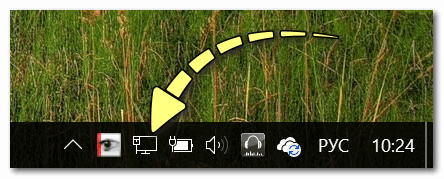
Если вдруг значок сети в трее по-прежнему 👉 с крестиком (без доступа к сети Интернету), попробуйте:
- нажать Win+R и ввести команду ncpa.cpl , нажать Enter. Должны открыться все сетевые подключения на ПК;
- далее нужно включить все сети с названием «Ethernet» (как правило, сеть от Android будет «Ethernet 3» ). Пример см. ниже ( для включения сети : просто жмете по ней правой кнопкой мышки и в меню выбираете требуемое) .

Появится новая сеть.
📌 В помощь!
Телефон на Android как модем для компьютера (по USB). И что делать, если интернет не работает при раздаче с телефона
Через Wi-Fi (актуально для ноутбуков и др. смартфонов)
Подключать через USB, конечно, удобно, но представьте если у вас не ПК, а ноутбук и все порты уже заняты? К тому же, если вы в дороге (скажем), то каждый лишний провод может оказывать огромное неудобство.
А созданная Wi-Fi сеть позволяет расшарить сеть сразу на несколько устройств: скажем, на ноутбук и еще один смартфон (например).
Как это делается : первые действия аналогичны — проверьте, что на вашем телефоне есть сеть 3G/4G и откройте настройки сети на Android, вкладку «ЕЩЕ» (см. скрин ниже).
Далее во вкладке «Режим модема» включите «Точку доступа Wi-Fi» . Затем задайте настройки точки доступа: имя сети и пароль для доступа.
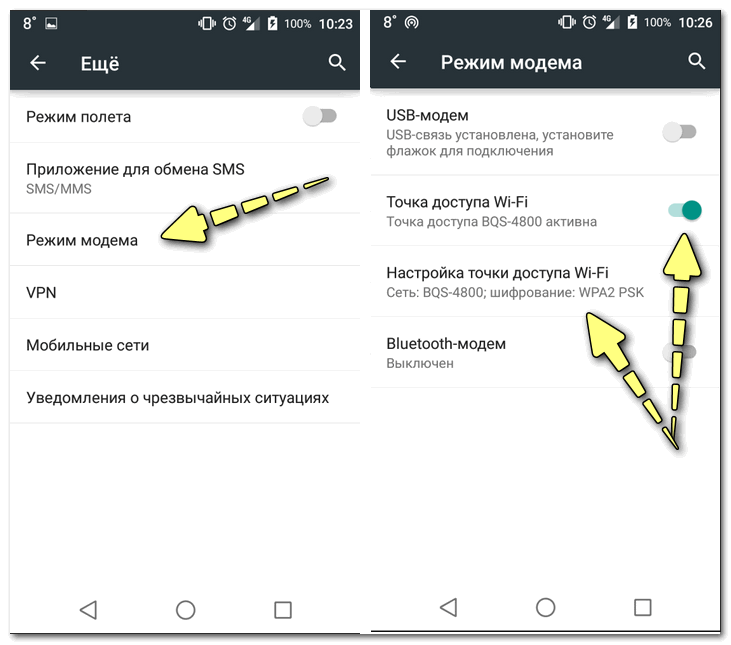
Точка доступа Wi-Fi создана
После чего, к этой Wi-Fi сети можно подключиться, как и к любой другой. Если брать ноутбук — то просто щелкните по значку сети в трее, из списка доступных сетей выберите ту, которую мы создали: для доступа к ней необходимо ввести пароль.
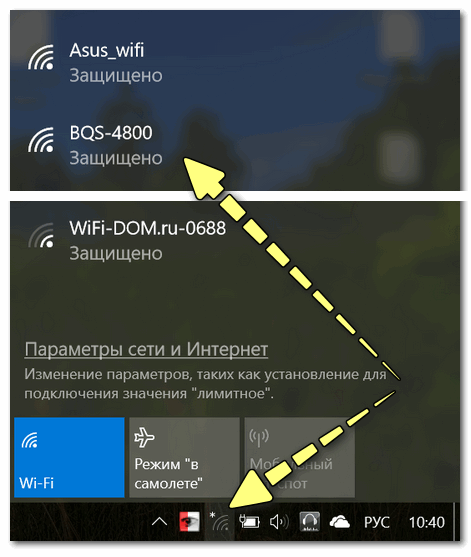
Подключаемся к созданной Wi-Fi сети
В общем-то, если все верно — значок сети станет активным, можно пользоваться интернетом.

📌 На всякий случай!
Если вдруг у вас Wi-Fi сеть без доступа к интернету — т.е. на ней стал гореть желтый восклицательный значок, то ознакомьтесь с материалами этой статьи
Через Bluetooth (актуально для ноутбуков и др. смартфонов)
Если через USB-подключение или с сетью Wi-Fi возникли проблемы (например, некоторые устройства не поддерживают Wi-Fi, могли появиться системные ошибки, и пр.) , то можно попробовать расшарить сеть через Bluetooth.
Каких-то особых преимуществ у нее перед Wi-Fi нет (если не считать влияние на здоровье), но есть минус, времени на настройку — придется затратить чуть больше.
Действие первое : необходимо выполнить сопряжение устройств (т.е. соединить их).
Для этого откройте настройки Bluetooth на ноутбуке (самый простой способ — воспользоваться треем: там должен быть значок).
📌 В помощь!
Пропал значок Bluetooth: как его добавить в трей рядом с часами [инструкция]
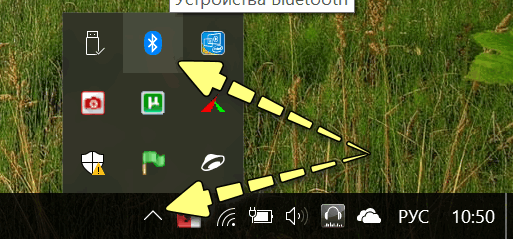
Открываем настройки Bluetooth
Также можно открыть меню: ПУСК/Параметры/Устройства (Bluetooth и пр.) (это для пользователей Windows 10).
Далее нажмите по копке «Добавления Bluetooth устройства» .
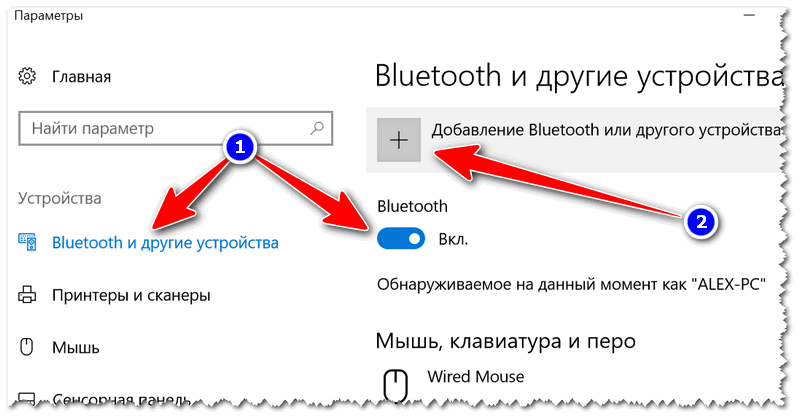
Проверяем, включен ли Bluetooth и начинаем поиск устройства
На смартфоне включите Bluetooth — далее среди доступных устройств вы должны увидеть ваш ноутбук.
Щелкнув по нему, вы увидите запрос-подтверждение. Необходимо согласиться на сопряжение (в некоторых случаях придется ввести код для подключения, он будет отображен у вас на экране телефона) .
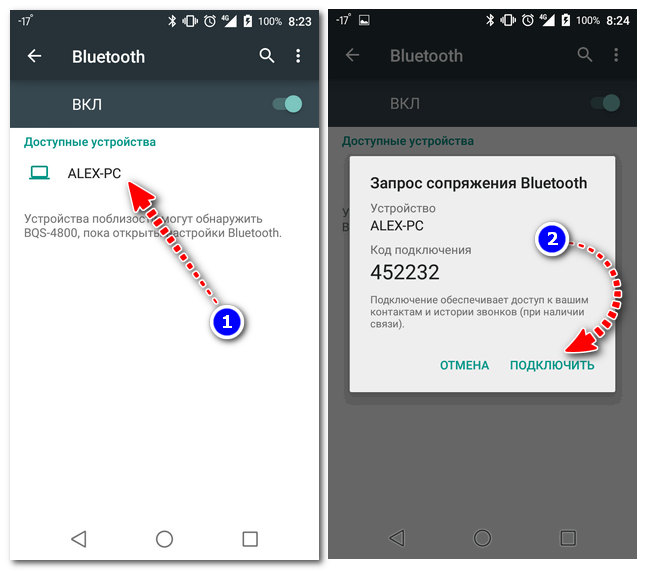
Доступные устройства — подключить / Android
В итоге, у вас в устройствах Bluetooth, должен быть подключен ваш телефон (обратите внимание на статус «подключено»).
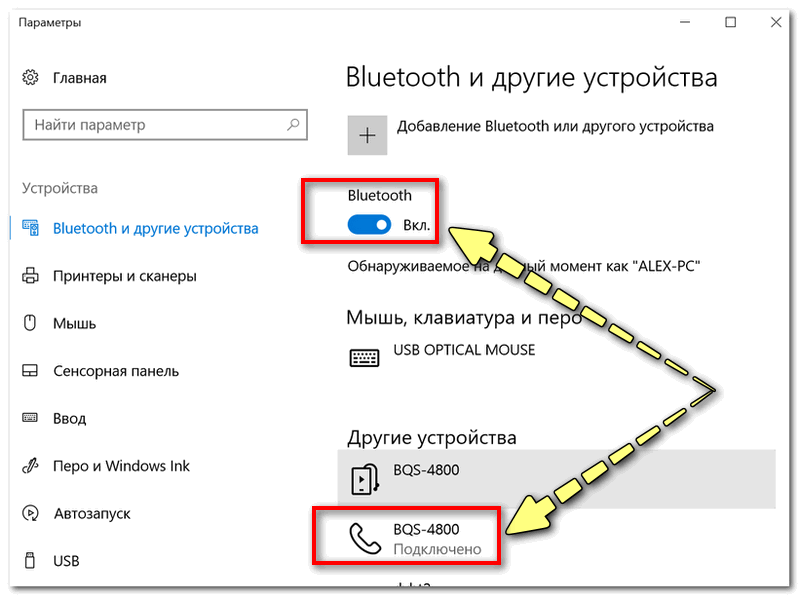
Устройство должно быть включено и подключено
Действие второе : расшариваем интернет с Android.
Проверяем наличие 3G/4G сети, затем открываем настройки сети, вкладку «Еще» (пример представлен на скрине ниже) . 👇
После чего, открываете вкладку «Режим модема» , и включаете телефон в режим «Bluetooth-модема» (должен загореться зеленый «переключатель» — т.е. телефон перешел в нужный режим).
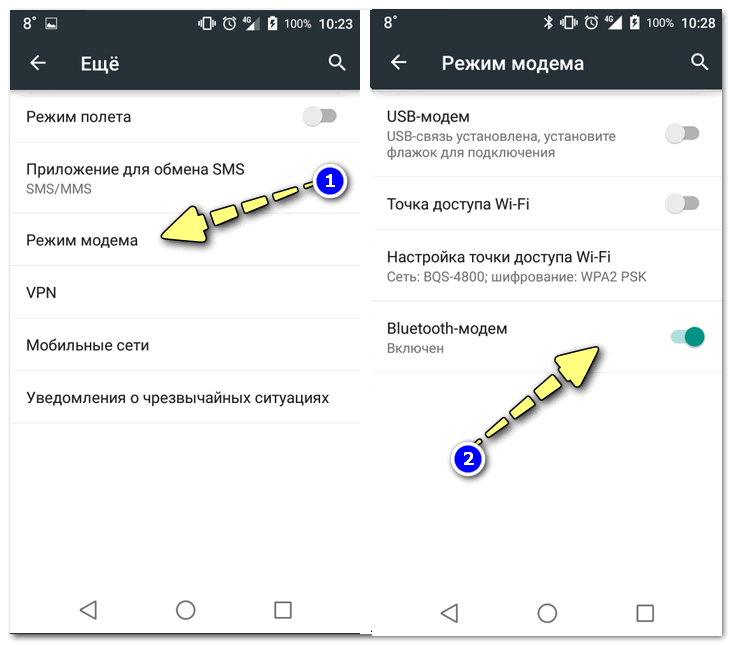
Включен Bluetooth модем
После чего откройте 👉 панель управления Windows по адресу (чтобы открыть панель управления — нажмите сочетание кнопок Win+R , и введите команду control ) :
Панель управления\Оборудование и звук\Устройства и принтеры
В этой вкладке выберите свой телефон и щелкните по нему правой кнопкой мышки — в появившемся меню выберите «Подключаться через > точка доступа» (см. пример ниже).
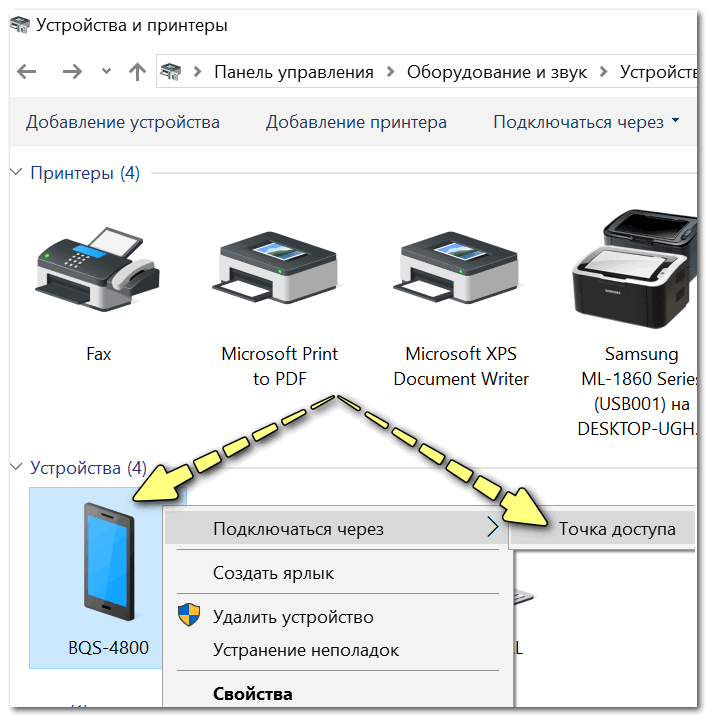
Точка доступа — подключаться через это устройство
Собственно, у вас должна автоматически появиться новая сеть, с которой также автоматически соединиться Windows и появиться доступ к Интернету (о чем вас известит значок в трее — пример ниже).
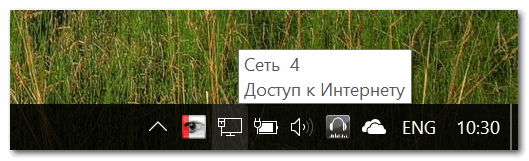
Появился доступ к интернету
Если вдруг сеть не появилась: зайдите в сетевые подключения Windows (чтобы их открыть: нажмите Win+R , и введите команду ncpa.cpl ) и включите новую сеть вручную!
PS
Кстати, каждый раз сопрягать устройства не нужно — это достаточно сделать один раз. Поэтому, если рассматривать способ подкл. через Bluetooth — то он не такой уж и долгий (по крайней мере, при повторных подключениях. ).
Как раздать интернет с телефона «Хонор»
Многие граждане России пользуются смартфонами производства китайской компании Huawei. Также есть немало поклонников у марки Honor – этот бренд раньше принадлежал «Хуавей», в 2020 году его продали, и сейчас он принадлежит компании Shenzhen Zhixin New Information Technology.
Обе фирмы производят мобильные телефоны достойного качества, которые предоставляют своим владельцам немало возможностей. Одна из них – раздача интернета.
Раздать интернет – что это значит
Если тариф, которым вы пользуетесь, дает возможность выходить в интернет, вы можете подключаться к сайтам, онлайн-сервисам и социальным сетям не только с того устройства, в которое вставлена SIM-карта. Специальная функция дает возможность обеспечить доступ в интернет и другим девайсам. Это может понадобиться, если, например:
- вы хотите зайти на сайт или в социальную сеть с другого устройства, которое вам принадлежит;
- у кого-то из ваших родственников или друзей закончились гигабайты на счету, и он не может быстро пополнить счет.
Раздача интернета ведется совершенно бесплатно. Абоненты Tele2 могут делиться гигабайтами в рамках тарифа, которым они пользуются. Проверить объем доступного трафика можно:
- в личном кабинете на сайте;
- в мобильном приложении «Мой Tele2».
Любой смартфон Huawei или Honor способен раздавать интернет. Сделать это можно разными способами – для каждого из них мы подготовили пошаговые инструкции.
В режиме точки доступа
Этот вариант используется чаще всего.
• Откройте на своем телефоне приложение «Настройки» и перейдите в «Беспроводные сети».
• Найдите в нем пункт «Режим модема».
• Откроются несколько вариантов подключений.
• Выберите пункт «Wi-Fi-мост» и войдите в него.
Данный пункт в зависимости от версии операционной системы, установленной на вашем девайсе, может называться иначе: «Точка доступа Wi-Fi», «Личная точка доступа» или как-нибудь еще в этом роде. Рядом с ним есть ползунок, который по умолчанию находится в неактивном положении – его нужно сдвинуть вправо.
Теперь понадобится небольшая настройка. Укажите имя точки доступа и пароль – его надо будет ввести и на устройстве, для которого раздается интернет.
Если хотите, можно установить лимит – например, на тот случай, если раздаете интернет для ребенка и подозреваете, что он может использовать слишком много трафика. Защиту снимать не рекомендуется, пусть данные передаются зашифрованными, чтобы они не стали доступны злоумышленникам.
В режиме Bluetooth-модема
Если по какой-либо причине не получается превратить мобильное устройство в точку доступа Wi-Fi, есть альтернативный вариант.
• Откройте «Настройки», выберите «Беспроводные сети», далее «Режим модема» и в открывшемся меню найдите пункт «Bluetooth-модем».
• Сдвиньте ползунок рядом с ним вправо, чтобы активировать эту функцию. Если Bluetooth на вашем мобильном телефоне был отключен, он включится автоматически, но лучше проверить это – значок, подтверждающий включение Bluetooth, должен появиться в правом верхнем углу дисплея.
• Включите Bluetooth на девайсе, на который вы хотите раздать интернет, и установите сопряжение между двумя смартфонами или между смартфоном и ноутбуком.
Так выглядит, например, сопряжение Honor с MacBook на экране ноутбука:
На устройствах с Android или ноутбуках с Windows сопряжение с Honor по Bluetooth-модему выглядит аналогично.
Подключение к компьютеру
Еще один способ – подключить смартфон «Хонор» или «Хуавей» к компьютеру либо ноутбуку и превратить его в USB-модем. Для этого помимо смартфона и компьютера со свободным портом USB вам понадобится кабель, с помощью которого вы соедините два устройства.
Зайдите на смартфоне в «Настройки» – «Беспроводные сети» – «USB-модем»и найдите в меню пункт «USB-модем». Активируйте его – для этого нужно сдвинуть ползунок вправо.
На компьютере в списке доступных подключений выберите сеть – она может иметь другое название (необязательно Honor), но, как правило, среди проводных подключений оказывается единственной.
Теперь можно пользоваться интернетом на компьютере или ноутбуке, к которому подключен смартфон.
Стороннее приложение
Можно установить на смартфон приложение, которое будет запускать раздачу интернета после того, как вы его откроете. Этот вариант удобен тем, что позволяет обойтись без необходимости каждый раз заходить в меню и задавать настройки.
Приложение дает возможность установить их один раз, а потом при запуске программы нужные параметры будут работать в автоматическом режиме. И в любой момент можно будет их скорректировать.
Есть множество таких приложений, которые предлагают, в целом, один и тот же список функций. Среди наиболее популярных можно отметить WiFi Hotspot и «osmino: раздать Wi-Fi».
Предоставление доступа в Интернет другим устройствам
Предоставление доступа в Интернет другим устройствам через личную точку доступа
Перейдите в раздел Настройки > Мобильная сеть > Режим модема > Личная точка доступа > Настройка точки доступа .
Настройте значения параметров Имя точки доступа и Пароль .
Включите функцию Личная точка доступа , чтобы предоставить другим устройствам доступ в Интернет. При этом будет расходоваться мобильный трафик вашего устройства.
Вы можете настроить лимит мобильного трафика для одного сеанса. Нажмите Лимит данных и настройте лимит.
Когда лимит будет достигнут, точка доступа на вашем устройстве будет выключена автоматически.
Предоставление доступа в Интернет другим устройствам через Bluetooth
Перейдите в раздел Настройки > Bluetooth , включите Bluetooth , выберите устройство и следуйте инструкциям на экране, чтобы завершить сопряжение.