Что удалить и как почистить телефон iPhone перед продажей
На любом телефоне хранится персональная информация. Фотографии, контакты, банковские реквизиты и многое другое – если вы задумались о продаже своего iPhone или iPad, все личные данные необходимо удалить. Как это сделать и как сохранить важное на другом устройстве – читайте в нашей статье.
Как перенести данные на новое устройство
Если вы пользуетесь «Айфоном» с операционной системой iOS, версия которой не старше десятой, нужно сделать резервное копирование. Все файлы, которые вы планируете сохранить, можно переписать на жесткий диск компьютера или отправить в облачное хранилище iCloud – только учтите, что бесплатно каждый пользователь iPhone или iPad получает в нем лишь 5 ГБ дискового пространства.
Также можно сформировать бэкап, то есть резервную копию данных, с помощью приложения iTunes. Потом вы найдете ее на компьютере по адресу Пользователи/AppData/Roaming/Apple Computer/MobileSync/Backup/. Важно знать, что музыка, видео и приложения не сохраняются – их надо копировать вручную.
Для устройств с операционной системой iOS 11 и более поздними версиями предусмотрена функция «Быстрое начало». Ей можно воспользоваться для переноса важной информации на новый телефон производства Apple. Но он уже должен у вас быть: «Быстрое начало» сразу переносит данные с того девайса, который вы продаете, на тот, которым собираетесь воспользоваться. Если вы еще не купили новый «Айфон», эта функция работать не будет.
Не следует удалять контакты, календари, напоминания, документы, фотографии и другую информацию iCloud вручную, если вы вошли в облачное хранилище со своим идентификатором Apple ID. Если это сделать, данные полностью будут стерты со всех серверов iCloud, а также с устройств, подключенных к этой учетной записи.
Как отключить важные сервисы
Если вы в будущем собираетесь пользоваться телефонами других производителей, желательно отменить регистрацию в службе сообщений iMessage. Если этого не сделать, могут возникнуть перебои с доставкой SMS и MMS. Для того чтобы выполнить отключение, ваш iPhone должен быть в сотовой сети.
Сброс iPhone до заводских настроек
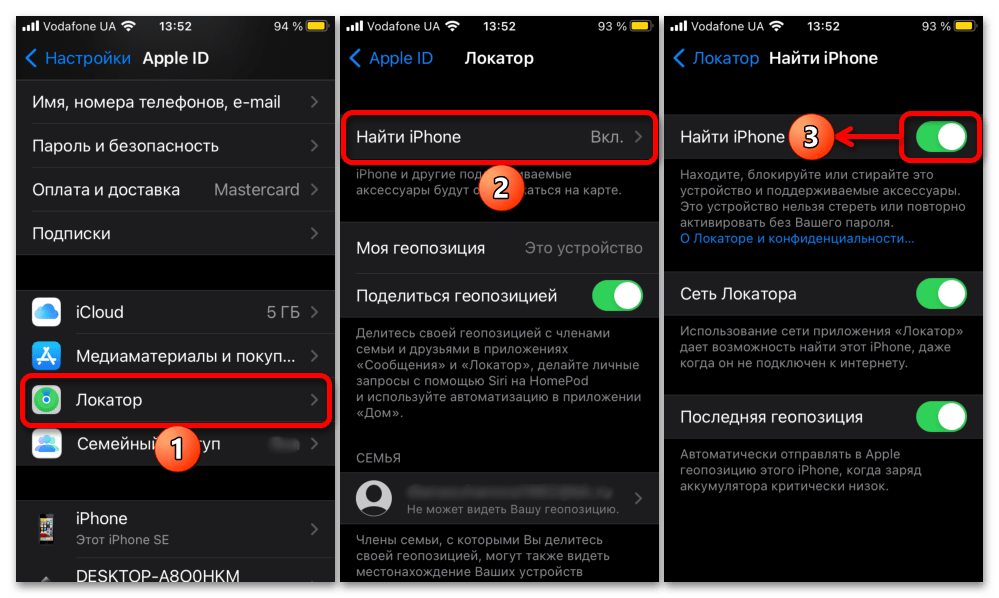
Важно! Прежде чем приступить к сбросу настроек айфона до заводского состояния, необходимо деактивировать работу функции «Локатор» (ранее «Найти iPhone»). О том, как это сделать на устройствах с разной версией iOS, можно узнать в представленной по ссылке ниже статье.
Подробнее: Как отключить «Найти iPhone»
Способ 1: «Настройки» iOS
Наиболее простым и быстрым методом сброса айфона к заводскому состоянию является использование предусмотренного для этих целей пункта системных параметров.
-
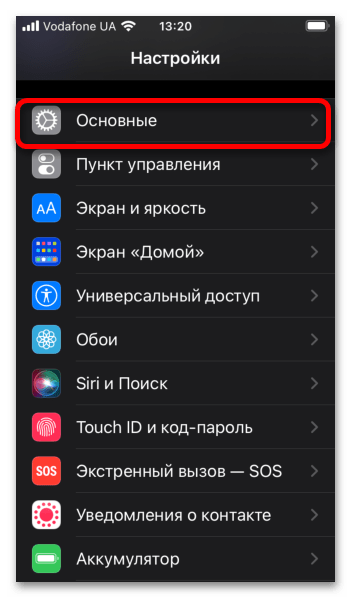
Откройте «Настройки» и перейдите к разделу «Основные».
либо коснитесь опции «Сброс» и выберите предпочтительный вариант.
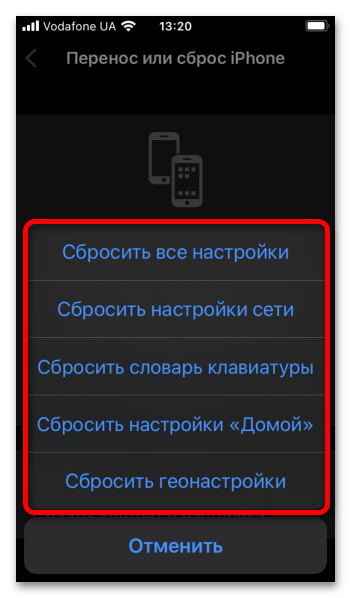
Примечание: В примере нами используется устройство с актуальной версией iOS. На более старых все доступные варианты представлены единым списком в подразделе «Сброс» основных параметров.
Способ 2: iTunes
Если по каким-то причинам предложенным выше методом не получается сбросить системные параметры Apple-девайса до заводских, например, он завис или не запускается, для этих целей можно воспользоваться фирменным приложением iTunes.
- Запустите айтюнс на компьютере и подключите к нему айфон.
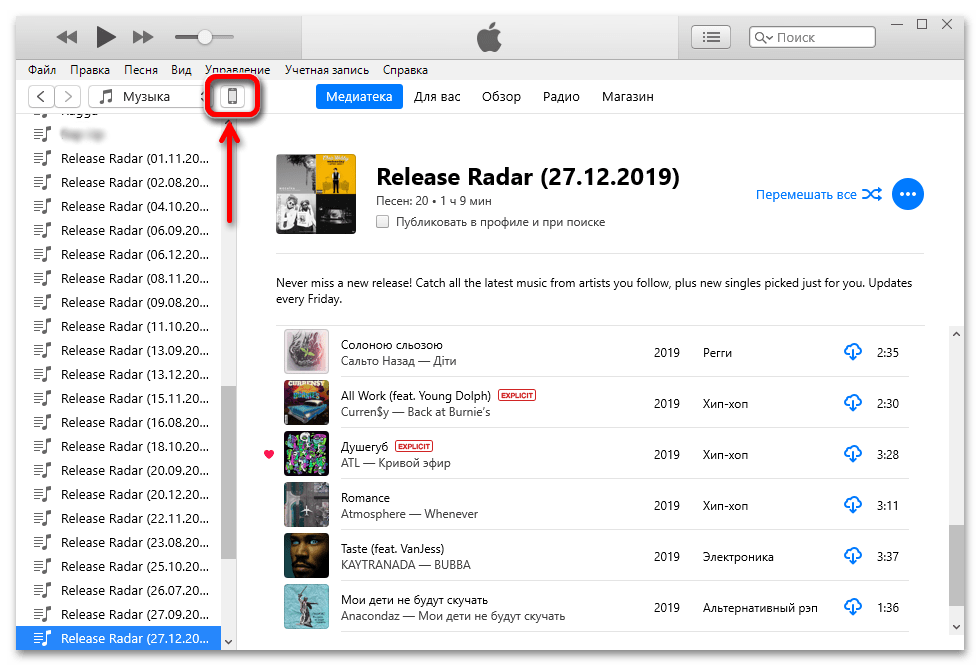
- После определения устройства операционной системой и непосредственно самой программой кликните по появившемуся в ее интерфейсе значку, обозначенному на изображении ниже.
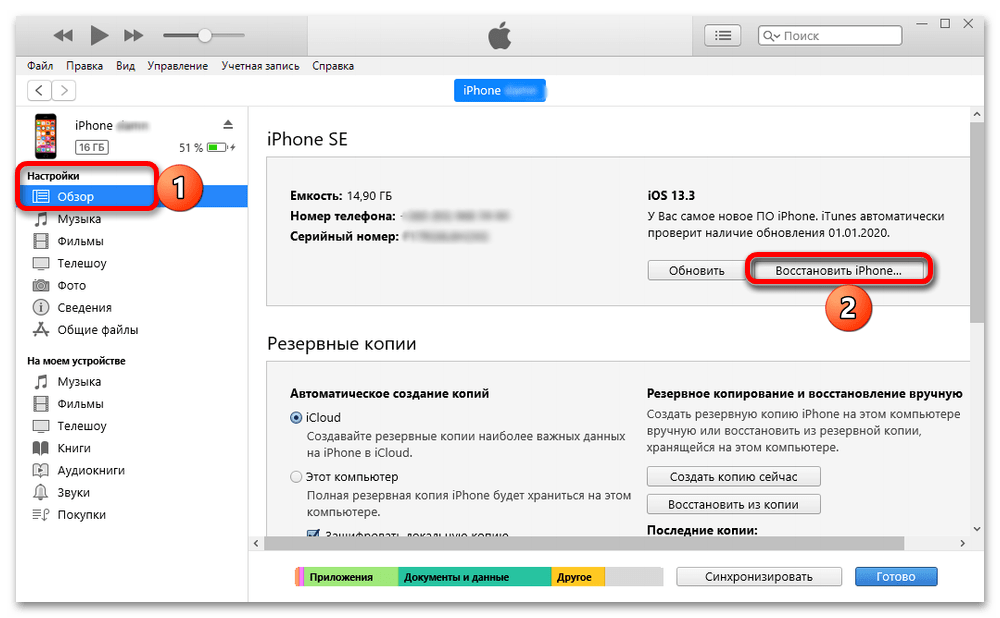
- Перейдите на боковой (левой) панели во вкладку «Обзор» и нажмите на кнопку «Восстановить iPhone», а затем «Восстановить и обновить» в появившемся всплывающем окне с вопросом.
Способ 3: Tenorshare ReiBoot
Нередко необходимость сброса настроек iPhone возникает, когда в работе iOS появляются разного рода ошибки, сбои, зависания и прочие проблемы. Проще всего это исправить с помощью стороннего программного обеспечения.
Вариант 1: Код-пароль и Apple ID известны
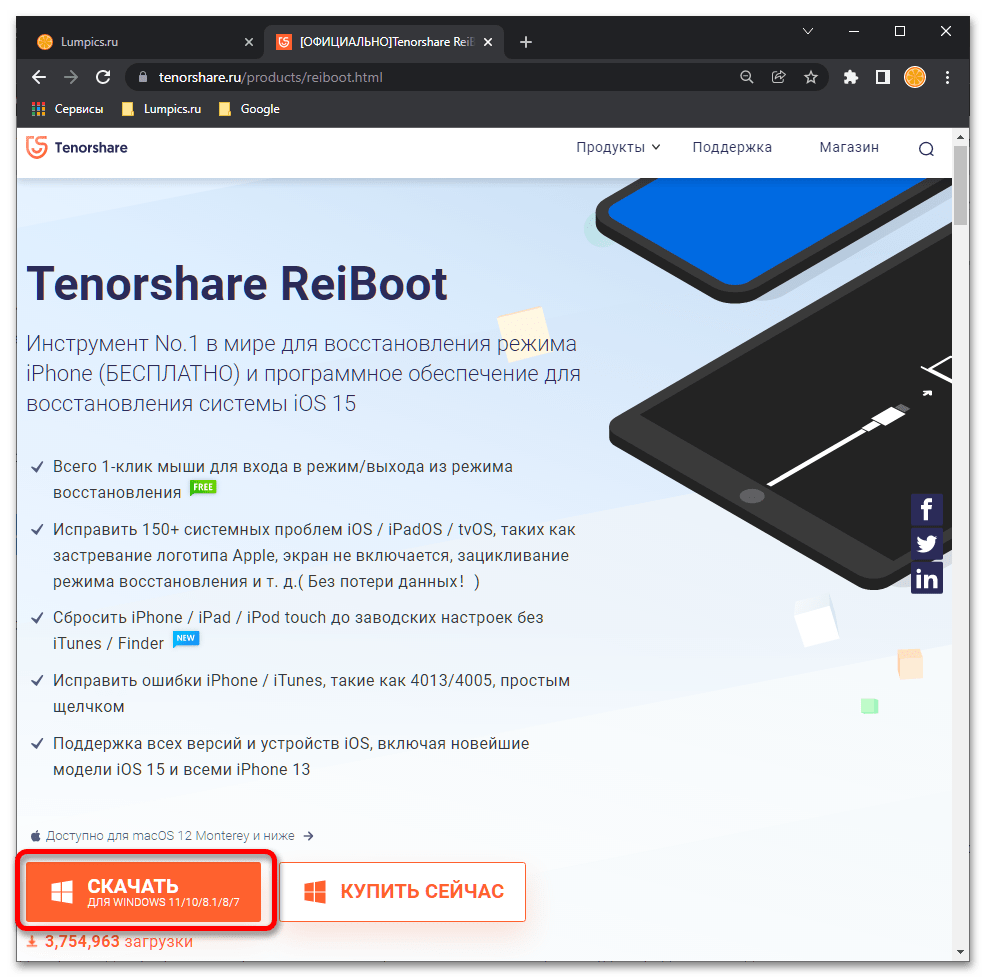
- Скачайте программу по указанной выше ссылке, установите ее на свой компьютер и запустите.
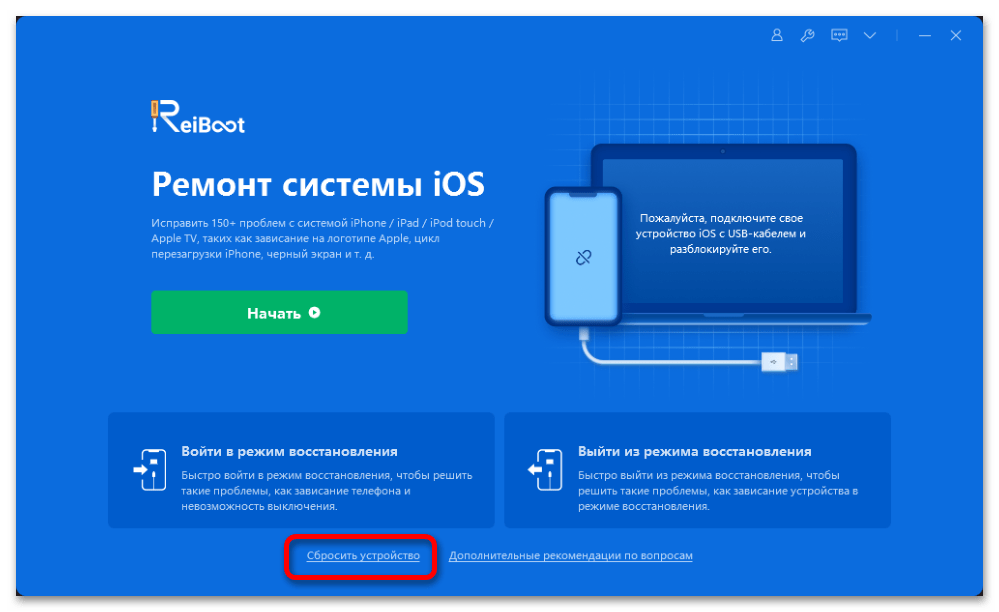
- Подключите iPhone к компьютеру и после того, как он будет определен операционной системой, кликните по расположенной внизу ссылке «Сбросить устройство».
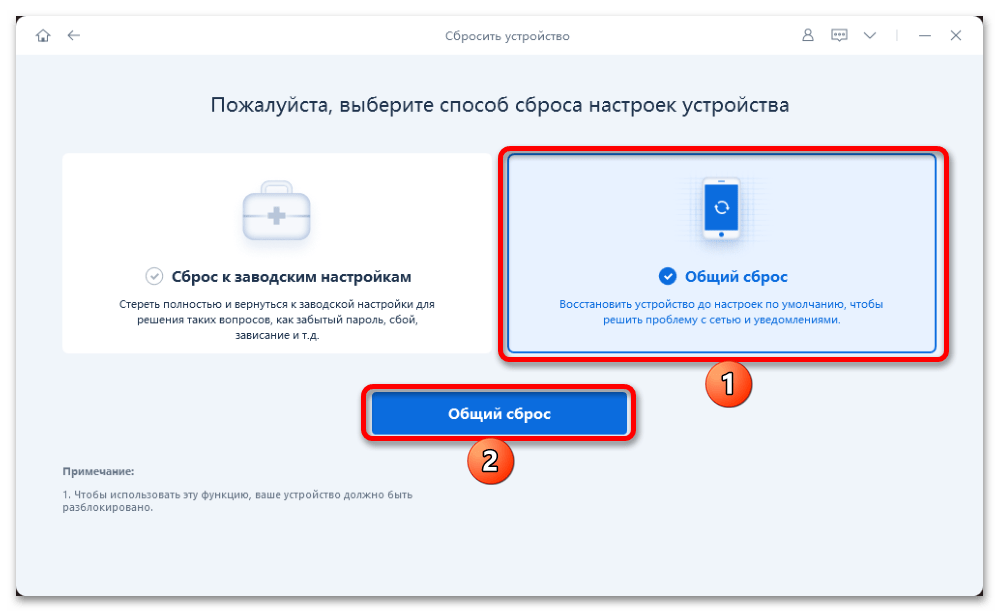
- Выберите функцию «Общий сброс» и подтвердите свое решение нажатием на одноименную кнопку.
- Далее ReiBoot банально предложит вам выполнить ровно то, что нами рассматривалось в первой части настоящей статьи — самостоятельно сбросить настройки iOS к заводским с удалением данных или без такового на выбор.
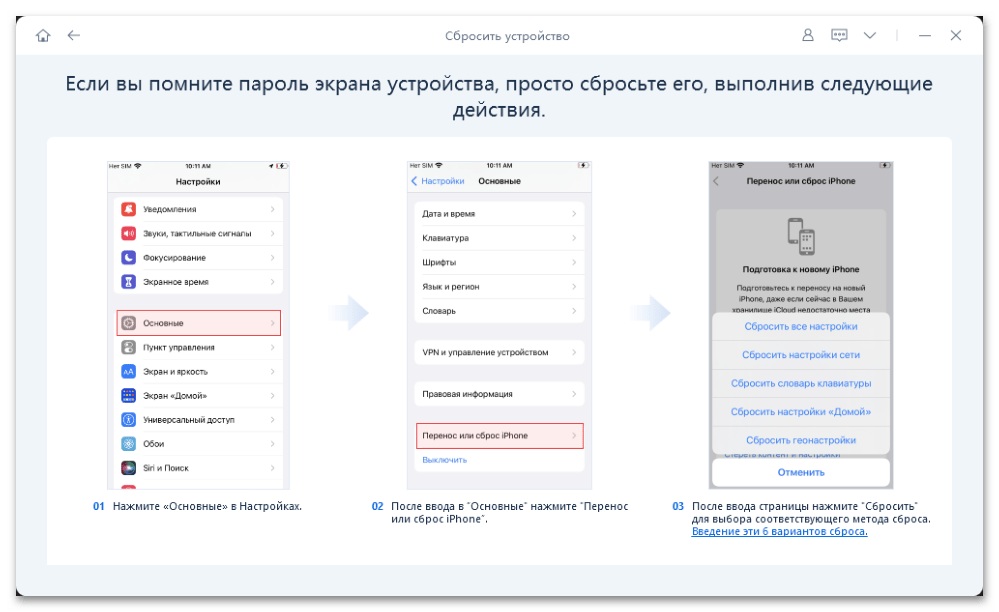
В случае если вы не помните пароль от Apple ID или хотите его удалить, переходите к следующему решению.
Вариант 2: Код-пароль и/или Apple ID неизвестны
Данный метод целесообразно использовать в ситуации, когда есть необходимость в действительно полном сбросе настроек iPhone, iOS функционирует некорректно и требуется ее восстановить и/или был забыт пароль от Apple ID (в таком случае можно удалить текущий аккаунт, чтобы потом задействовать другой). Алгоритм действий в значительной степени отличается от предложенного выше, плюс есть один важный нюанс.
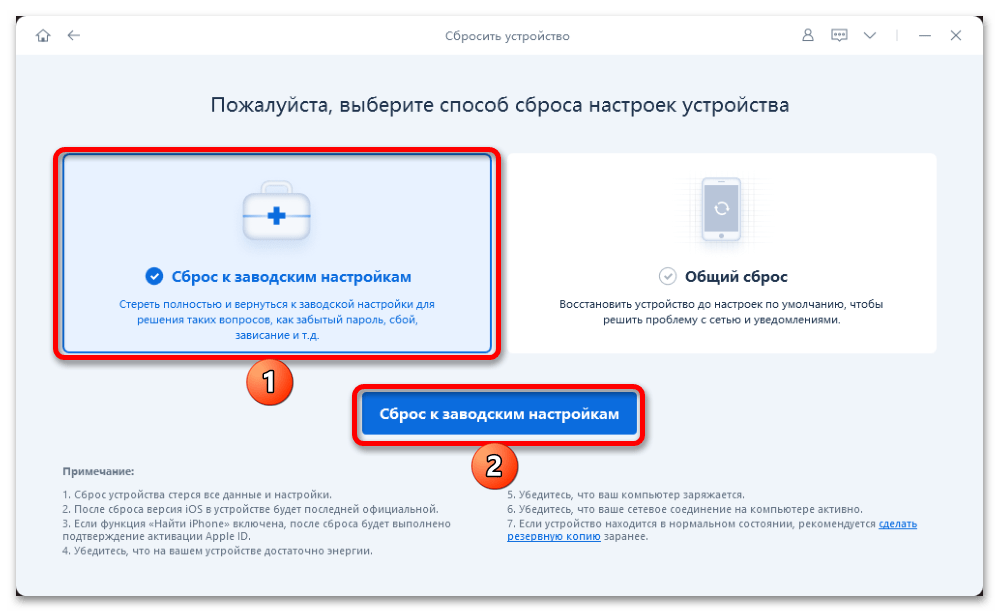
Обратите внимание! В отличие от предыдущего метода и сброса настроек стандартными средствами iOS, где предоставляется возможность выбора того, что конкретно требуется стереть, выполнение следующих действий подразумевает удаление всех пользовательских данных на устройстве.
-
Повторите шаги из пунктов №1-2 инструкции выше, но выберите функцию «Сброс к заводским настройкам» и воспользуйтесь одноименной кнопкой для подтверждения.
-
Примечание:
Данную процедуру можно выполнить и вручную (ссылка «Щелкните здесь»), после чего будет необходимо «импортировать локальную прошивку». Этой же ссылкой потребуется воспользоваться, если у вас уже есть соответствующий файл.
Обратите внимание! В среднем образ iOS «весит» до 5 Гб, учитывайте это при выборе места на диске ПК. Также, если скорость соединения с интернетом недостаточно высокая, процедура займет немало времени.
Как полностью сбросить айфон до заводских настроек?
Наверняка каждый пользователь телефонов сталкивался с ситуацией, когда необходимо удалить все данные с устройства. Может быть, вам надо делать предпродажную подготовку, или телефон сломался, или у вас есть проблема в скорости работы.
В каждой из приведенной ситуации встает вопрос: «Как полностью сбросить айфон до заводских настроек?» Ведь удалять по отдельности каждый компонент — фото, видео, документы — неудобно. О том, какие методы существуют, расскажем в сегодняшней статье.
Прежде, чем полностью сбросить айфон до заводских настроек, мы рекомендуем провести несколько манипуляций, чтобы обезопасить себя.
- Зарядите гаджет. Батарея должна быть наполнена минимум на 80%, лучше больше. Если разряд случится в процессе восстановления, телефон превратится в кирпич.
- Проверьте IMEI. Это нужно для того, чтобы убедиться, что ваш смартфон не заблокирован.
- Создайте резервную копию.
После того как подготовка будет завершена, можно приступать к сбросу.
Способ 1: Сбросить айфон до заводских через общий сброс
Сбросить настройки iPhone, iPad, iPod без больших усилий можно при помощи самого же устройства. Этот метод можно считать наиболее простым и доступным. Для вашего удобства мы пропишем пошаговый алгоритм.
- Откройте меню «Настройки» и выберите пункт «Основные».
- Кликните по вкладке «Сброс» (она расположена внизу раздела).
Перед вами будет 2 варианта сброса: «Сбросить все настройки» и «Сбросить контент и настройки». Первый обнуляет только настройки девайса, оставляя нетронутыми личные данные; второй способ — полное удаление всей информации.
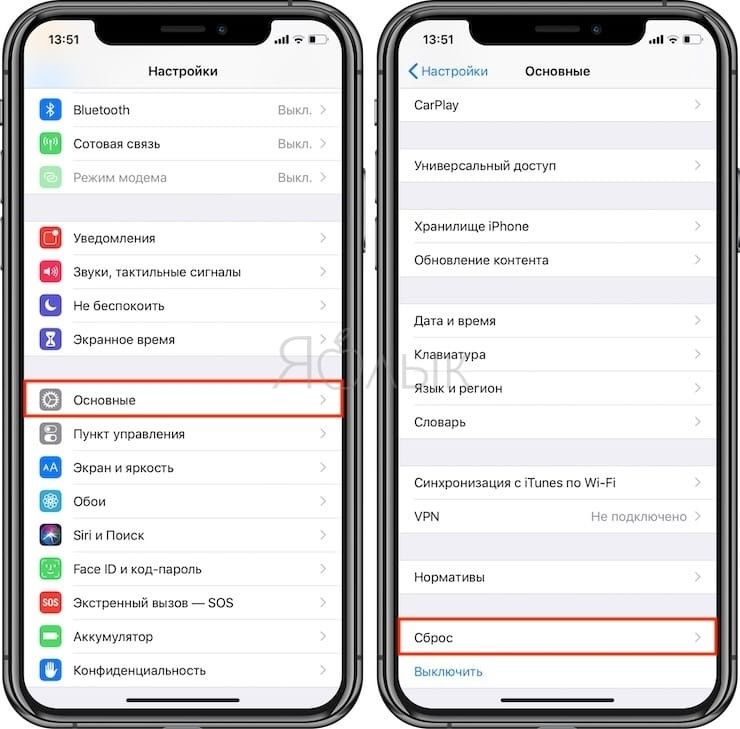
Данный способ крайне прост, но сама операция необратима. Помните об этом перед началом удаления.
Способ 2: Сбросить айфон до заводских через iCloud
Как сбросить айфон до заводстких настроек? На помощь приходит ICloud. Он также сможет удалить все данные с устройства и откатить его к заводским настройкам.
Что для этого нужно?
- Откройте сервис с любого устройства, можно с ПК;
- Введите логин и пароль от учетной записи;
- Выберите устройство, сброс которого планируется произвести;
- Нажимите кнопку «Стереть», и ваш айфон будет сброшен до заводских.
Способ 3: Сбросить айфон до заводских через iTunes
Если предыдущие способы по какой-то причине вам не доступны или непонятны, мы готовы предложить еще один вариант, как полностью сбросить айфон. Для этого нам понадобится ПК, кабель, мобильное устройство и ITunes.
Предварительно рекомендуем зайти в настройки телефона и отключить функцию «Найти Iphone». Устройство потребует ввести пароль от аккаунта Айклауд, после чего благополучно отключит опцию. Теперь можно приступать к обнулению гаджета.
- Шаг 1. Подсоедините айфон к вашему компьютеру при помощи кабеля. Желательно, чтобы провод был оригинальный, без повреждений, заломов. Это влияет на работу и ее скорость.
- Шаг 2. Запустите айтюнс и ждите обнаружения устройства. В левом верхнем углу высветится ваш смартфон. Кликните по изображению.
Шаг 3. На вкладке «Обзор» появится функция «Восстановить iPhone».
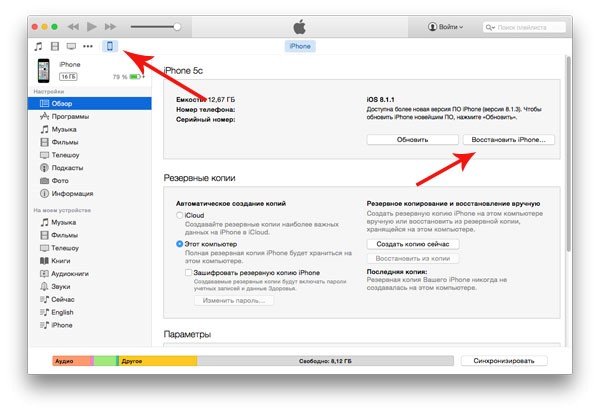
По окончании процесса ваш смартфон будет возвращен к первоначальному состоянию.
Способ 4: Сбросить айфон до заводских через Tenorshare ReiBoot
Помимо всех стандартных способов, описанных выше, есть максимально быстрый, удобный и надежный, который мы рекомендуем всем пользователям. Он сэкономит ваше время и силы в вопросе как сбросить iPhone до заводских настроек . Речь о программе Tenorshare ReiBoot.
Здесь не потребуется длительных загрузок, многочисленных манипуляций: вам нужно будет сделать пару кликов. Программа не просто обнуляет телефон, она еще и обновляет всю прошивку до последней версии. Это актуально для тех, чей смартфон регулярно подвисал.
Что нужно сделать, чтобы польностью сбросить телефон?
-
Сначала скачайте Tenorshare ReiBoot на ваш компьютер, затем установите и запустите программу.
Перед вами появится окно со всеми доступными функциями. Нажмите пункт «Сбросить устройство», расположенный в нижней части экрана.
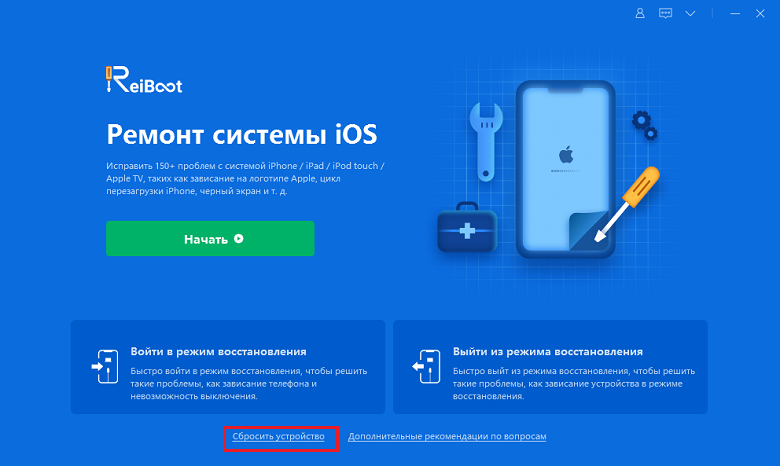
Потом выберите «сброс к заводским настройкам» и начинается программу.
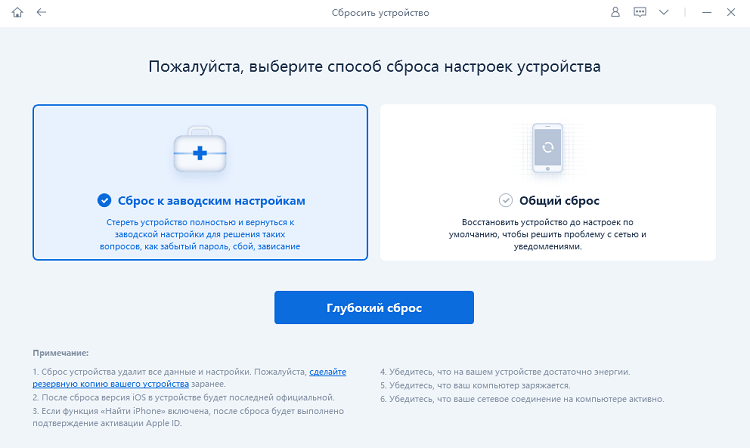
Загрузите последнюю версию прошивки и установите.
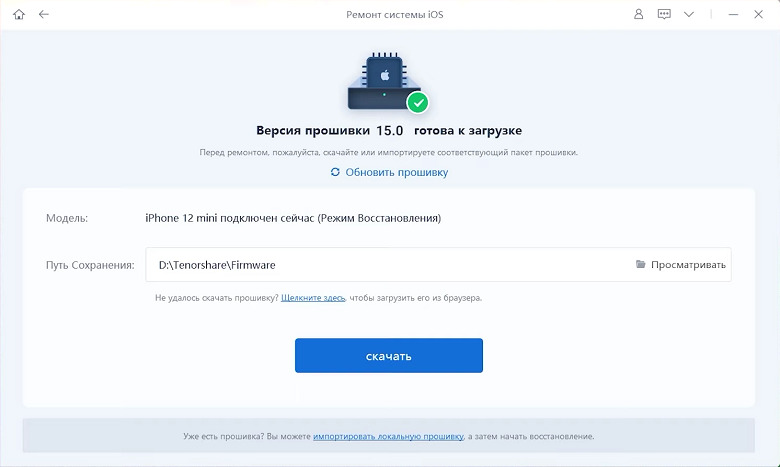
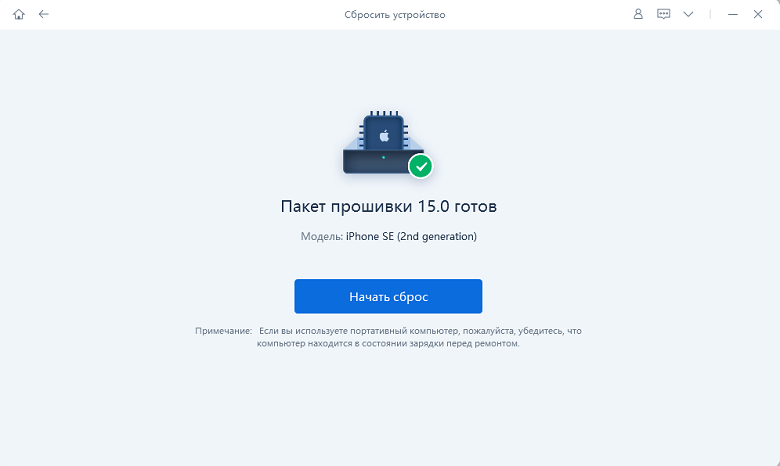
После установки нажмите «начать сброс» и подождите выпонить процесс сброса.
Почему именно Tenorshare ReiBoot?
1. Не нужно открывать множество других программ. Одна утилита для быстрого сброса. 2. Экономить времени по сравнению с другими способами. 3. Максимально безопасный сброс при соблюдении всех правил.
Заключение
В момент, когда вы поняли, что ваше устройство нуждается в откате к заводским настройкам, возникает вопрос: а как лучше это сделать?
Способов, как вы успели понять, существует множество. Но все они требуют вашего участия и времени. И только утилита Tenorshare ReiBoot сделает все за вас. Она не только сбросит айфон полностью к заводским настройкам, но и исправит все программные ошибки. Вам нужно будет только скачать и установить ее. Программа крайне проста в работе, справится с большим количеством задач и устранит неполадки в работе смартфона.
4 различных метода сброса настроек iPhone [Всеобъемлющее руководство]
Наступает время, когда вам нужно перезагрузить iPhone по разным причинам. Какой бы ни была причина, сбросить настройки iPhone довольно просто. Перед сбросом настроек iPhone, что вам нужно сделать и как дать iPhone отдохнуть? Продолжайте читать, и вы найдете ответы в этом посте.
- Часть 1. Что делать перед сбросом настроек iPhone
- Часть 2. Как сделать мягкий сброс вашего iPhone
- Часть 3. Как выполнить полный сброс вашего iPhone
- Часть 4. Как восстановить заводские настройки iPhone
- Часть 5. Как сбросить настройки iPhone в режиме восстановления DFU
- Часть 6. Как сбросить настройки iPhone с помощью iPhone Cleaner
- Часть 7. Часто задаваемые вопросы по сбросу настроек iPhone
Часть 1. Что делать перед сбросом настроек iPhone
Перед перезагрузкой iPhone необходимо обратить внимание на следующие моменты:
Сначала сделайте резервную копию вашего iPhone
Сброс iPhone означает, что вы вернете свой iPhone к исходному состоянию, как вы его получили в первый раз, и все данные и настройки, которые вы сделали на своем iPhone, исчезнут. Так что, если ваш iPhone находится в нормальном состоянии, вам лучше синхронизировать iPhone с iTunes or резервное копирование iPhone в iCloud на случай потери данных.
Отключить Find My
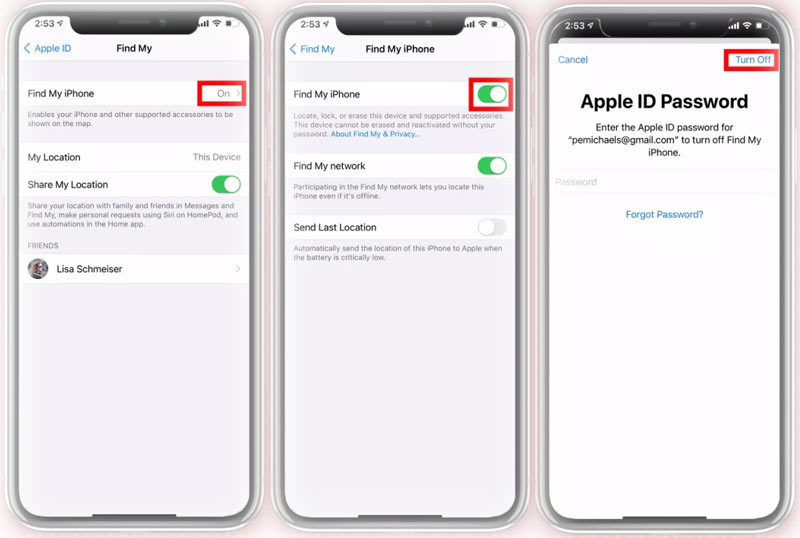
«Локатор» — это встроенное приложение для iOS, которое позволяет находить устройства Apple и оставаться на связи с друзьями и семьей. Это может повлиять на вероятность успеха операции по сбросу настроек вашего iPhone. Кроме того, если вы хотите, чтобы функция «Локатор» не отслеживала местоположение вашего телефона, вы можете отключить ее перед сбросом настроек устройства. Вот что вам нужно сделать:
1. Откройте Настройки приложение и нажмите ваше имя . Затем коснитесь Find My .
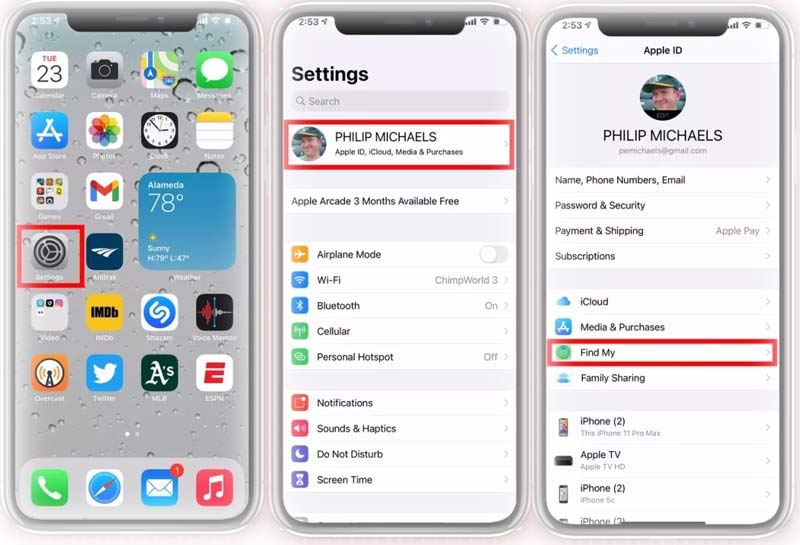
2. Нажмите «Найти iPhone» и выключите «Найти iPhone». При появлении запроса введите пароль для своего Apple ID и коснитесь Отключить .
Стереть данные с вашего iPhone
Перед сбросом вам может потребоваться очистить свой iPhone, чтобы избавиться от всех ненужных данных, чтобы освободить место на вашем iPhone.
Часть 2. Как сделать мягкий сброс вашего iPhone
Если ваш телефон заблокировался, и вы просто хотите перезагрузить его, но ни одна из кнопок не работает, то одновременно удерживайте нажатыми кнопку питания и кнопку «Домой», пока устройство не выключится и вы не увидите логотип Apple. Затем отпустите, и ваш телефон или iPad вернется в нормальное состояние. Если на вашем iPhone нет кнопки «Домой», одновременно нажмите и удерживайте боковую кнопку и любую кнопку громкости, пока не появится надпись «Сдвиньте, чтобы выключить».
Часть 3. Как выполнить полный сброс вашего iPhone
Для iPhone 6 Plus и старше:
Одновременно нажмите и удерживайте кнопку питания и кнопку «Домой», пока на экране вашего iPhone не появится логотип Apple.
Для iPhone 7 или 7 Plus:
Нажмите и удерживайте кнопку питания и кнопку уменьшения громкости одновременно, затем отпустите, когда на дисплее вашего iPhone появится логотип Apple.
Для iPhone 8 или новее:
Нажмите кнопку увеличения громкости, затем кнопку уменьшения громкости, затем нажмите и удерживайте боковую кнопку. Отпустите боковую кнопку, как только появится логотип Apple.
Часть 4. Как восстановить заводские настройки iPhone
Вот как восстановить заводские настройки iPhone как с самого телефона, так и с компьютера.
С самого телефона
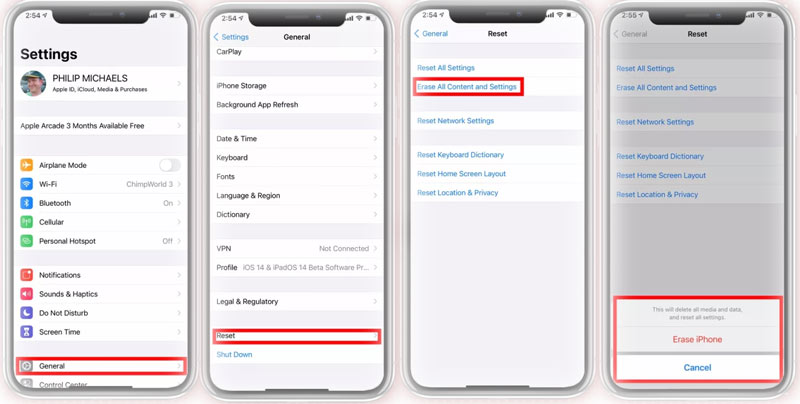
1. Откройте Настройки приложение и выбрать Общие .
2. Прокрутите вниз до нижней части общих настроек и нажмите. Сброс .
3. Нажмите Стереть все содержимое и настройки . Это вернет ваш iPhone к заводским настройкам. Если вы уже сделали резервную копию своего iPhone, выберите Стереть .
4. При появлении запроса введите свой пароль. Наконец, нажмите «Стереть iPhone», чтобы сбросить iPhone до заводских настроек.
С компьютера
Если ваш iPhone не под рукой, вы можете выполнить следующие действия, чтобы восстановить заводские настройки iPhone с помощью компьютера. Обратите внимание, что для выполнения этого действия функция «Найти меня» должна быть отключена.
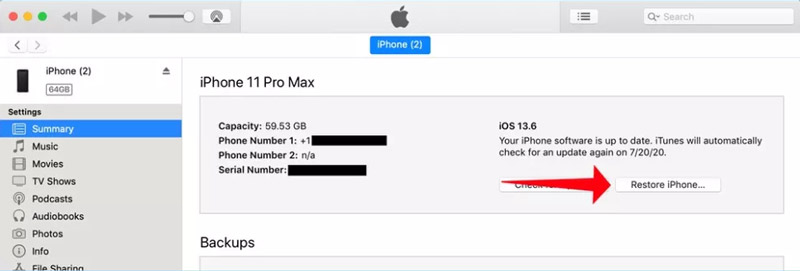
1. Подключите iPhone к компьютеру с помощью кабеля Lightning. Если вы видите сообщение с предложением доверять своему компьютеру, следуйте инструкциям на экране. Затем запустите iTunes на своем компьютере. Найдите и выберите свое устройство на боковой панели iTunes.
2. Нажмите Итоги вкладку на левой панели и щелкните значок Восстановить iPhone. кнопку.
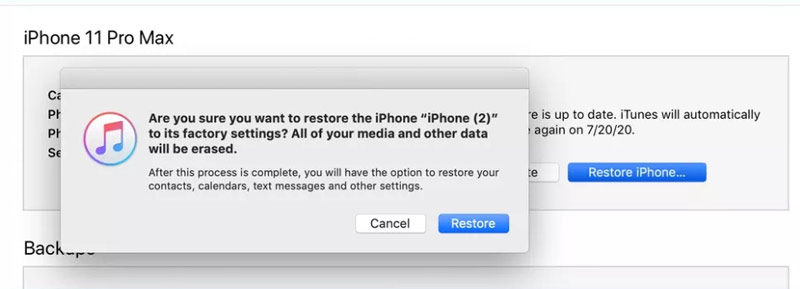
3. Затем появится всплывающее окно. Здесь вы просто нажимаете Восстановить кнопку для подтверждения операции. Затем вы можете восстановить исходные настройки iPhone.
Часть 5. Как сбросить настройки iPhone в режиме восстановления DFU
Перевод вашего iPhone в режим восстановления DFU — еще один способ сбросить настройки iPhone. Прежде чем сделать это, убедитесь, что вы создали резервную копию своего iPhone, так как вы выполните полный сброс настроек.
Для iPhone 7 или ниже:
Подключите ваш iPhone к компьютеру с помощью USB-кабеля. Затем нажмите и удерживайте кнопку «Режим сна/Пробуждение» и кнопку «Домой». Через 8 секунд отпустите кнопку «Режим сна/Пробуждение», но продолжайте удерживать кнопку «Домой». Появится сообщение о том, что «iTunes обнаружил iPhone в режиме восстановления». Затем отпустите кнопку «Домой», и вы сможете восстановить свой iPhone с помощью iTunes.
Для iPhone 8 или новее:
Подключите iPhone к ПК с помощью USB-кабеля, и на вашем компьютере будет запущена новейшая версия iTunes. Нажмите и быстро отпустите кнопку увеличения громкости, быстро нажмите и отпустите кнопку уменьшения громкости, а затем нажмите и удерживайте боковую кнопку, пока экран не станет черным. Затем нажмите и удерживайте кнопку уменьшения громкости, продолжая удерживать боковую кнопку. Через 5 секунд отпустите боковую кнопку, но продолжайте удерживать кнопку уменьшения громкости.
На этом этапе появится сообщение о том, что iTunes обнаружила iPhone в режиме восстановления, и попросит вас восстановить или обновить iPhone. Здесь нужно выбрать «Восстановить». Затем подождите, пока iOS загрузится и установится на вашем iPhone.
Часть 6. Как сбросить настройки iPhone с помощью iPhone Cleaner
Вышеуказанный способ сбрасывает ваш iPhone, но данные iPhone легко восстановить с помощью некоторых инструментов. Для сброса настроек iPhone для окончательного удаления сообщений, контактов, фотографий, заметок и т. Д. Вы можете использовать Очиститель iPhone от Aiseesoft.