Как в телеграмме Заблюрить текст
Телеграм — это популярный мессенджер, который позволяет не только общаться с друзьями и коллегами, но и делиться различными файлами, фото и видео. Однако, кроме обычного текста, в Телеграме можно использовать разные форматирования, что позволяет сделать сообщение более выразительным. Ниже представлены основные способы форматирования текста, а также техники для размытия текста или фото.
Как заблюрить текст в Телеграме
Заблюрить текст можно, если выделить его и нажать правой кнопкой мыши, после чего выбрать «Форматирование» и затем «Скрытый». Таким способом можно скрыть как отдельные слова, так и целые предложения или абзацы. Однако, если вы работаете с ПК, то заблюренный текст не будет скрытым сразу после нажатия на слово «Скрытый». Для его скрытия нужно сначала отправить сообщение.
Как заблюрить фото в Телеграме
Если вы хотите скрыть фото в Телеграме, то вам поможет функция «Скрыть под спойлер». Для этого необходимо нажать на значок вызова меню и выбрать соответствующую функцию. Получатель сообщения или ваши подписчики на канале, увидят вместо фото заблюренную картинку. Для просмотра фото достаточно кликнуть по нему.
Как сделать текст в Телеграме точками
Для того, чтобы сделать текст в Телеграме точками, необходимо выделить нужный текст во время набора/редактирования сообщения и нажать на три точки в правом верхнем углу окна. Затем нужно выбрать нужный стиль. В Android приложении Telegram для форматирования текста используются следующие комбинации кнопок:
- Жирный текст — Ctrl/Cmd + B
- Курсивный текст — Ctrl/Cmd + I
- Подчеркнутый текст — Ctrl/Cmd + U
- Моноширинный текст — Ctrl/Cmd + Shift + M.
Как размыть сообщения в Телеграме
Для того, чтобы размыть сообщения в Телеграме, нужно использовать следующие техники:
- Для размытия видео необходимо открыть чат в Телеграме, в который хотите записать видеосообщение, начать запись и зафиксировать съемку. Затем нужно развернуть пункт управления свайпом от правого верхнего угла вниз, задержать палец на кнопке “Видео” для открытия дополнительного меню и активировать портрет. После этого можно вернуться в Телеграм и отправлять сообщение.
- Для размытия фото необходимо воспользоваться функцией «Скрыть под спойлер». Как уже было сказано выше, эта функция заменяет фото заблюренной картинкой, которую можно размыть, изменяя внешний вид сообщения.
Полезные советы и выводы
- Техники форматирования в Телеграме являются очень удобными и могут сделать ваши сообщения более выразительными.
- Если необходимо скрыть какой-то текст, лучше воспользоваться функцией «Скрытый» или «Скрыть под спойлер», чем просто удалять его. Это позволяет сохранить информацию и при необходимости ее восстановить.
- Для создания оригинального контента можно использовать техники размытия, которые позволяют передать определенное настроение и добавить новые смыслы.
- Не стоит злоупотреблять форматированием, чтобы не превратить сообщение в непонятный текст. Лучше использовать техники форматирования спокойно и меру.
Как сделать отложенный пост
В Инстаграме можно отложить публикацию, чтобы она появилась в ленте пользователей в нужное время. Для этого нужно перейти в «Расширенные настройки», где появится возможность выбора даты и времени для публикации. При этом нужно передвинуть флажок «Запланируйте эту публикацию» в активное положение. Это позволит сохранить контент в черновиках с возможностью редактирования и уточнения до момента публикации. Также такой способ удобен для подготовки рекламных и промоакций, когда необходимо выкладывать посты в определенные часы. Отложенные посты могут быть как фотографиями, так и видео, сторис или рилс, что позволяет пользователям настроить свое медийное присутствие в социальной сети.
Как отправить сообщение спойлером
Спойлер-теги — отличный инструмент для скрытия сообщений. Их применение позволяет защитить контент, который должен быть доступен только по запросу или согласию читателя. Чтобы скрыть текст под спойлер в сообщении, необходимо выделить соответствующий фрагмент и выбрать функцию «скрыть под спойлером». В результате, текст будет скрыт, а пользователь сможет увидеть его, только если нажмет на соответствующий индикатор. Спойлер-теги удобны не только для обсуждения фильмов, сериалов и другого контента, но и для скрытия больших фрагментов текста, таких как ответы на тестовые задания или домашние задания. Применение этой функции не только защищает текст, но и облегчает восприятие материала, делая его более структурированным и удобочитаемым.
Как в телеграмме сделать скрытые
Секретный чат в телеграм является надежным способом общения с сохранением конфиденциальности. Чтобы создать секретный чат, нужно выполнить несколько простых действий. На первом шаге необходимо открыть меню, нажав на иконку с тремя линиями. Затем выбрать «Контакты» и нажать на иконку с тремя точками для открытия контекстного меню. Далее нужно выбрать «Начать секретный чат». В появившемся окне следует нажать на кнопку «Начать». После этого вы сможете пригласить собеседника и начать общаться в секретном режиме. Все сообщения будут защищены шифрованием и никто кроме вас и вашего собеседника не сможет прочитать их. Создание секретного чата позволяет защитить свою конфиденциальность и обеспечить безопасность переписки.
Как прочитать сообщения в телеграмме не открывая
Телеграм — популярный мессенджер, который позволяет всегда оставаться на связи. Но что делать, когда нужно прочитать сообщение, но не хочется показывать автору, что его сообщение уже было прочитано? В Telegram это можно сделать несколькими способами. Если вы пользуетесь Android, то для предпросмотра сообщения необходимо удержать палец на иконке чата в общем списке. После этого откроется окно для предварительного просмотра, при этом сообщение не будет считаться как прочитанное. Также можно отключить уведомления для конкретного чата. Для этого необходимо зайти в настройки чата и выключить уведомления. Таким образом, вы сможете прочитать сообщение, не поднимая сигнала о прочтении у автора.
В телеграмме есть возможность скрыть текст, чтобы получатель мог прочитать его только в случае, если он хочет это сделать. Для того, чтобы скрыть текст, необходимо выделить его либо часть текста, нажать на выделенный участок правой кнопкой мыши и выбрать пункт «Форматирование» → «Скрытый» в появившемся меню. Затем отправить сообщение собеседнику. Однако, при работе в телеграмме с ПК есть некоторые нюансы: скрытый текст станет видимым не сразу после нажатия на слово «Скрытый», а только после отправки сообщения. Эта функция может быть полезна для передачи конфиденциальной информации в сообщении или для подчеркивания важности определенного текста, который нужно прочитать внимательно.
Учим наш телеграм на iPhone показывать контент 18+
Если вы подписаны на паблики, где смелые и красивые девушки выкладывают свои фото в неглиже, то могли заметить что они оставляют частенько внизу поста ссылку на свой телеграм канал, где таких фото ещё больше. Однако на айфонах по умолчанию жесткая цензура материалов 18+, поэтому перейдя по ссылке вы увидите только сообщение о том что содержание канала вам недоступно, вместо сочных фотографий.
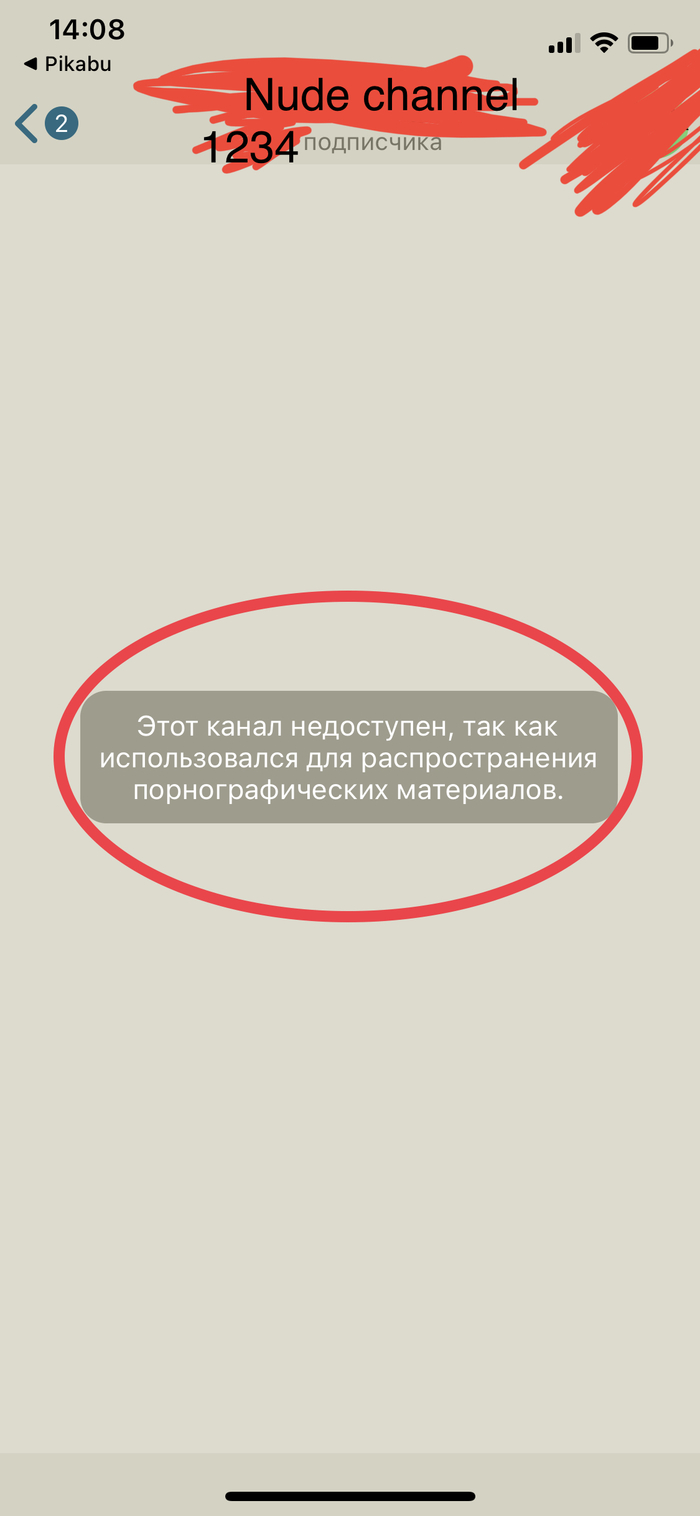
Эта проблема легко решается, вам понадобится воспользоваться инструкцией ниже: переходим в браузере (на официальный. ) сайт телеграм вэб, для удобства вот ссылка https://web.telegram.org/k/
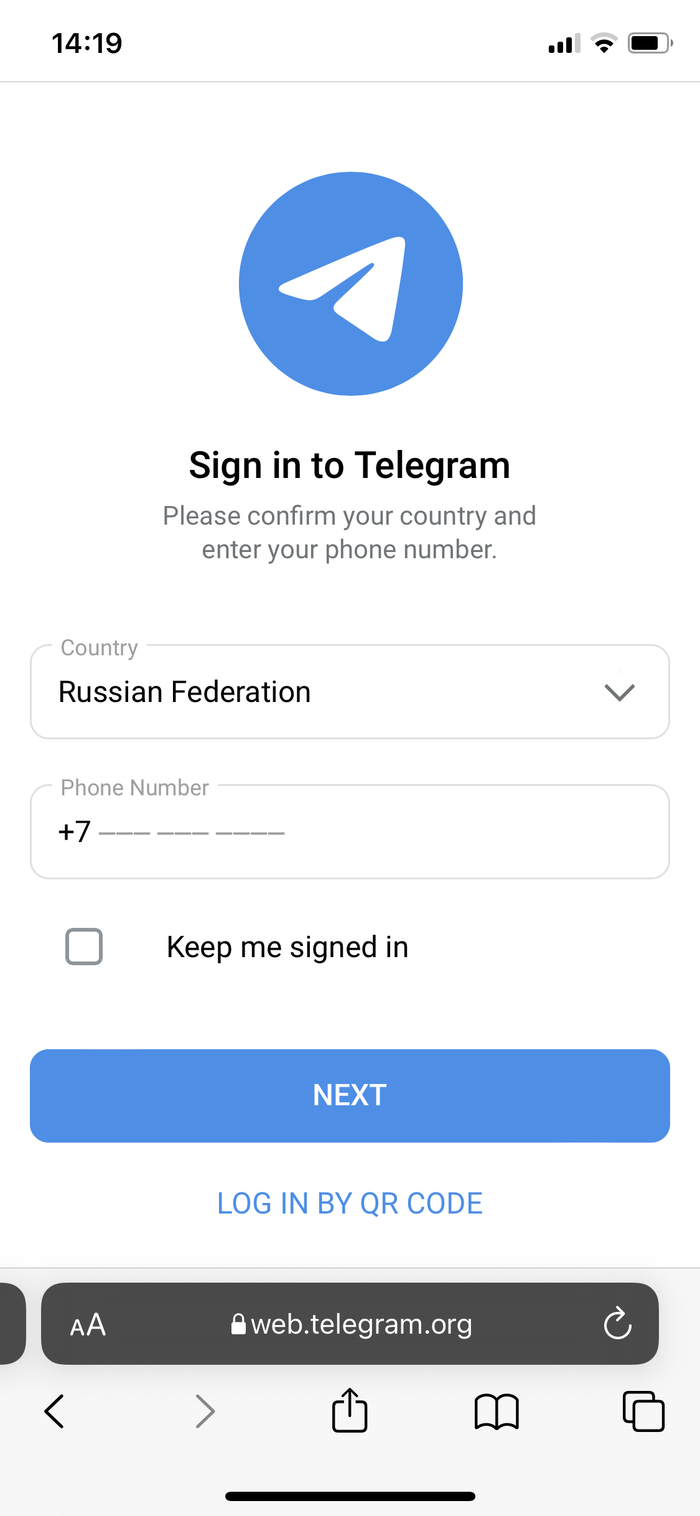
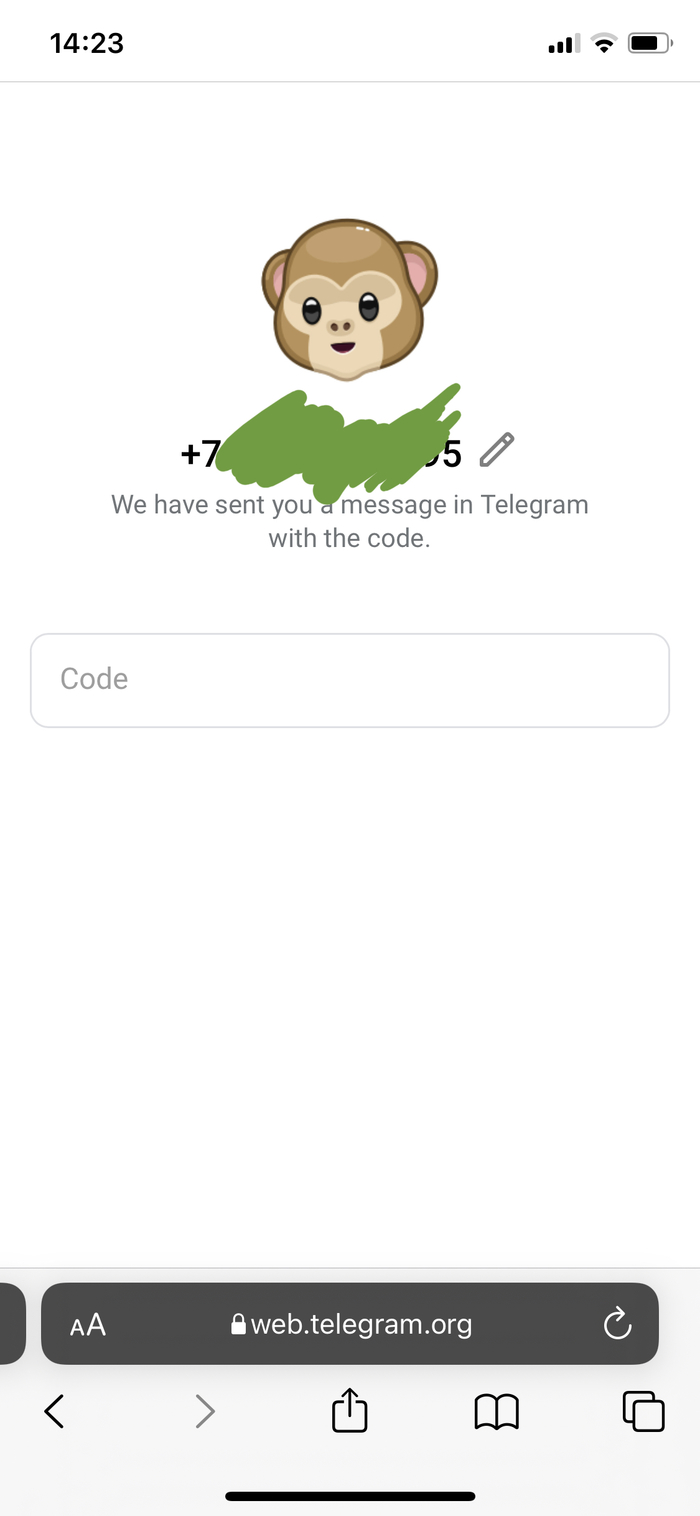
Выбираем вашу страну, заполняем номер телефона на который зарегистрирован ваш телеграм аккаунт. Вам будет отправлен код подтверждения для авторизации в приложение, смотрим его и вводим в браузере.

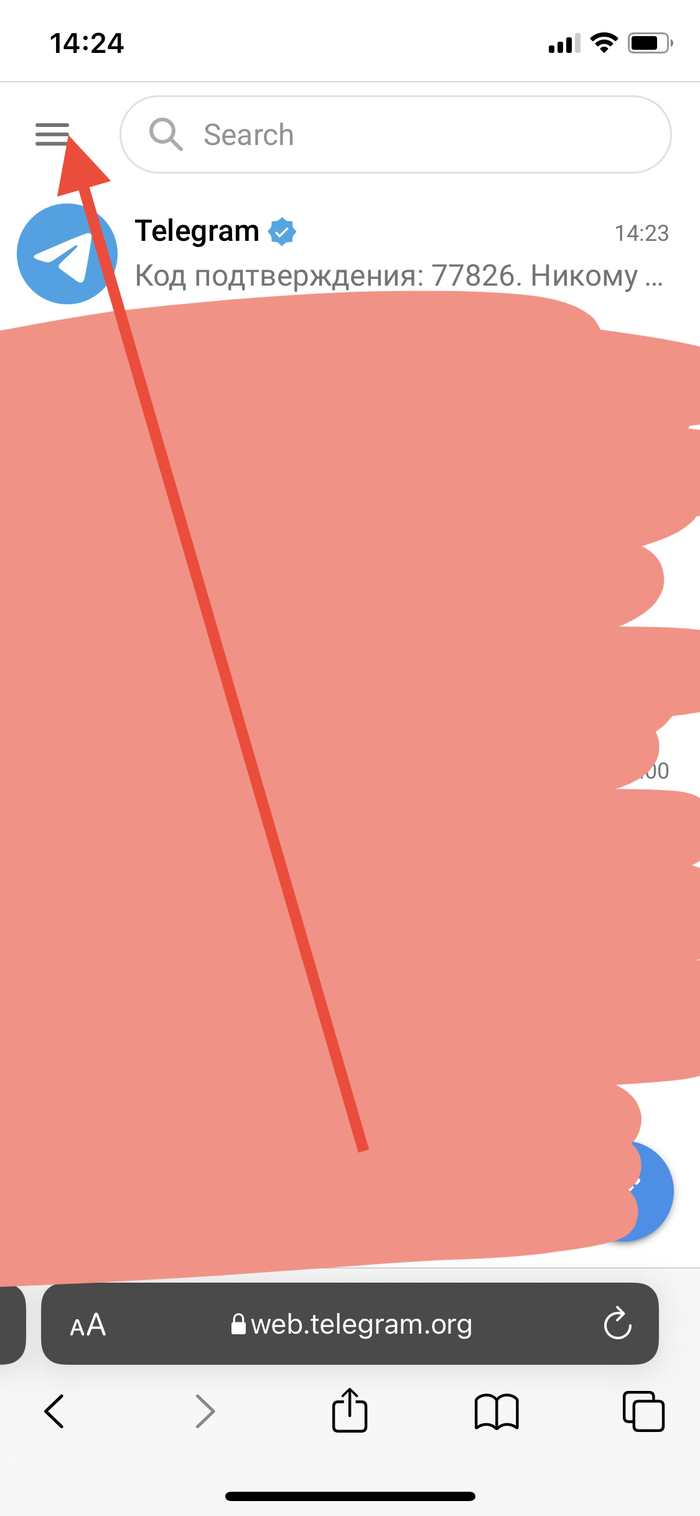
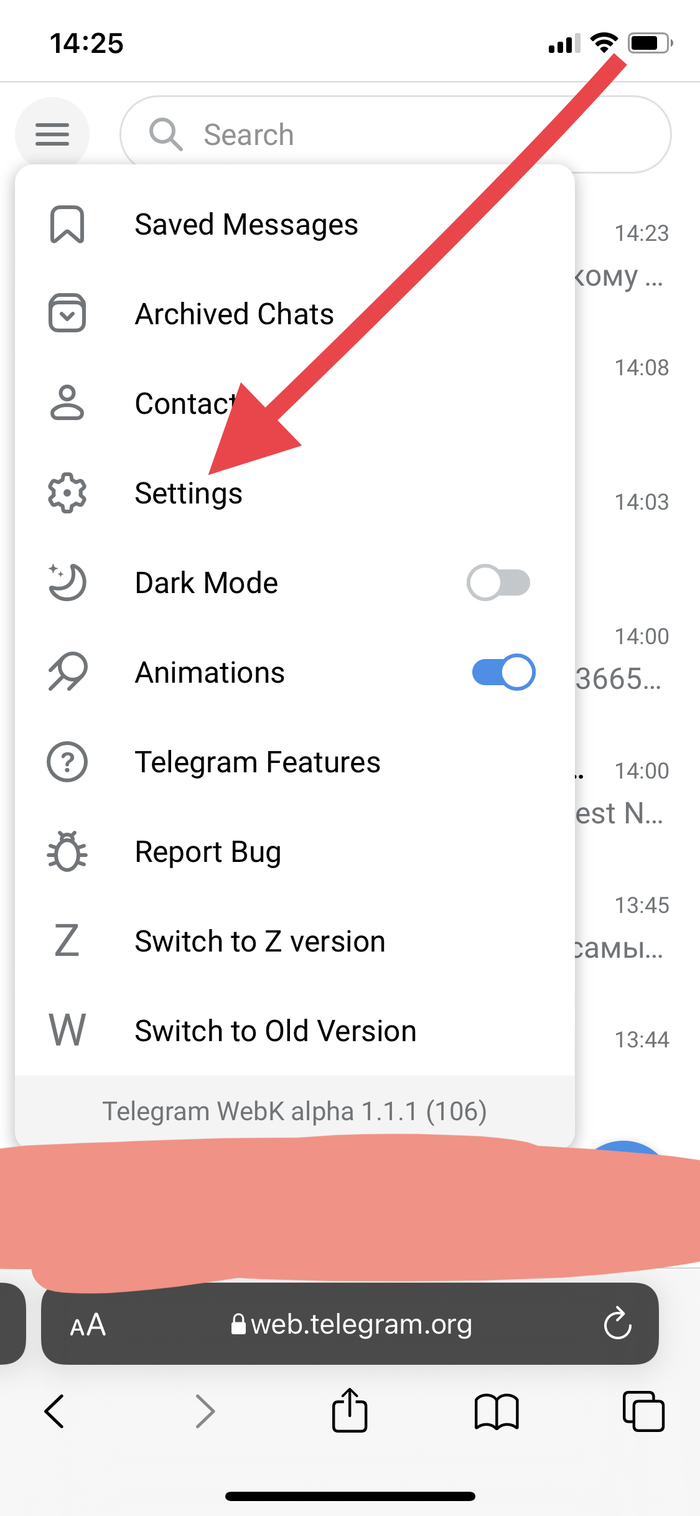
Отлично, вы вошли в вэб версию своей телеги, теперь идём в настройки (всё делаем в вэб версии)
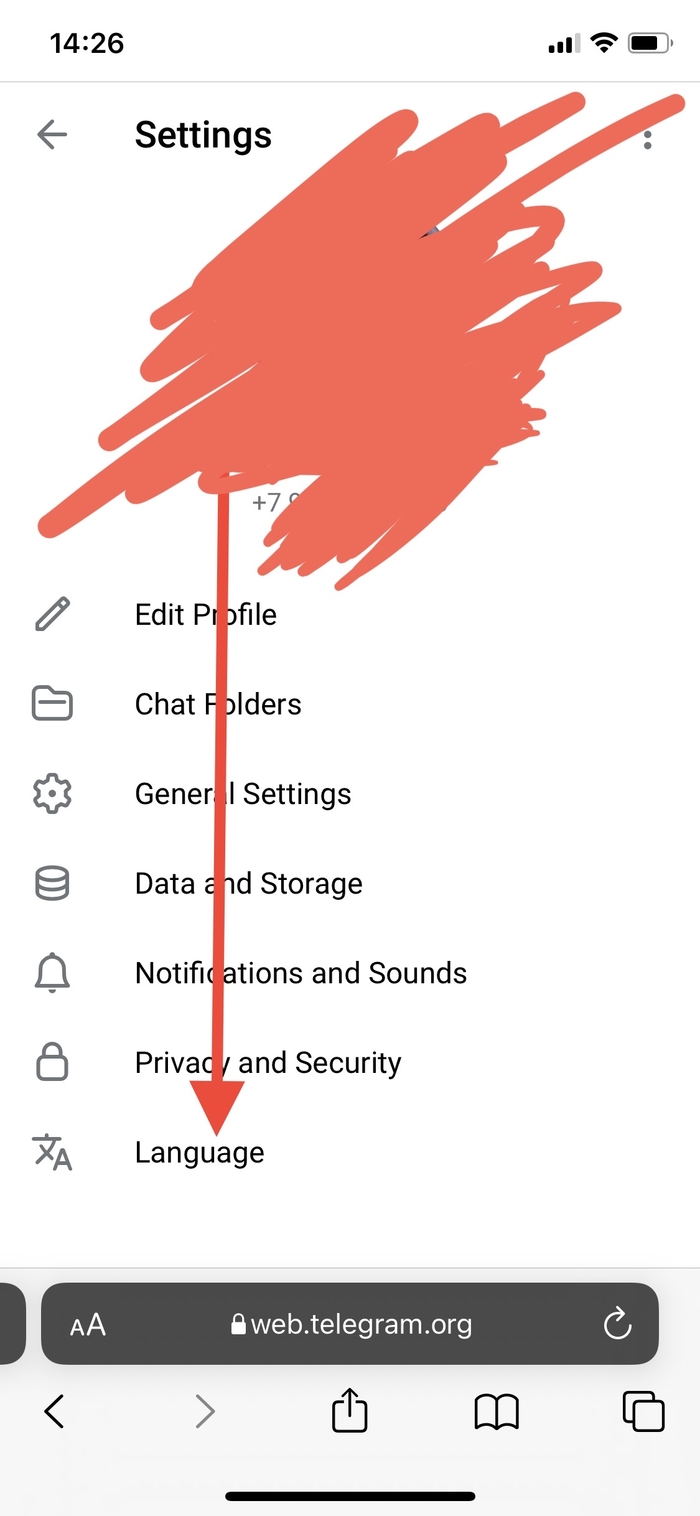
Язык меняем на комфортный (по дефолту всегда английский)

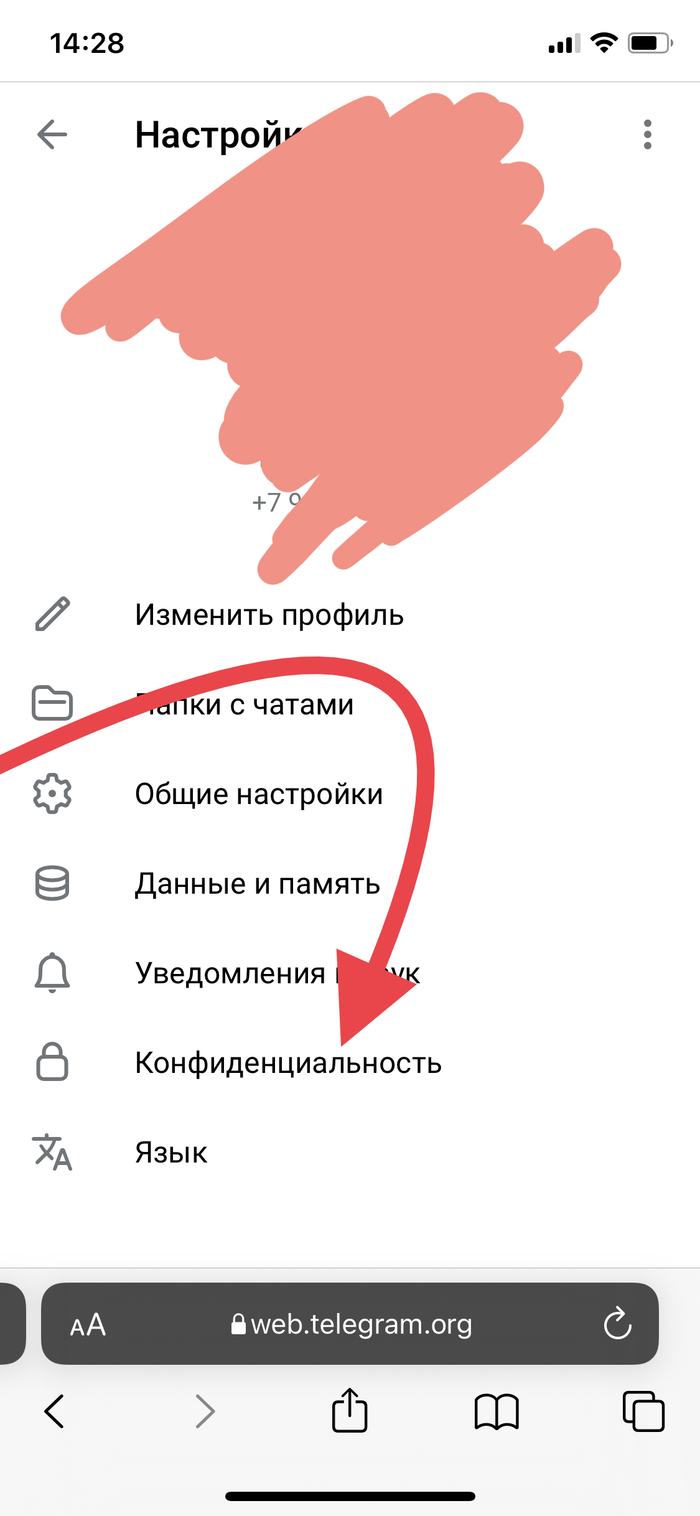
Возвращаемся на шаг назад и переходим в настройки конфиденциальности
Финал: тут мы можем выключить ограничения на эротический контент
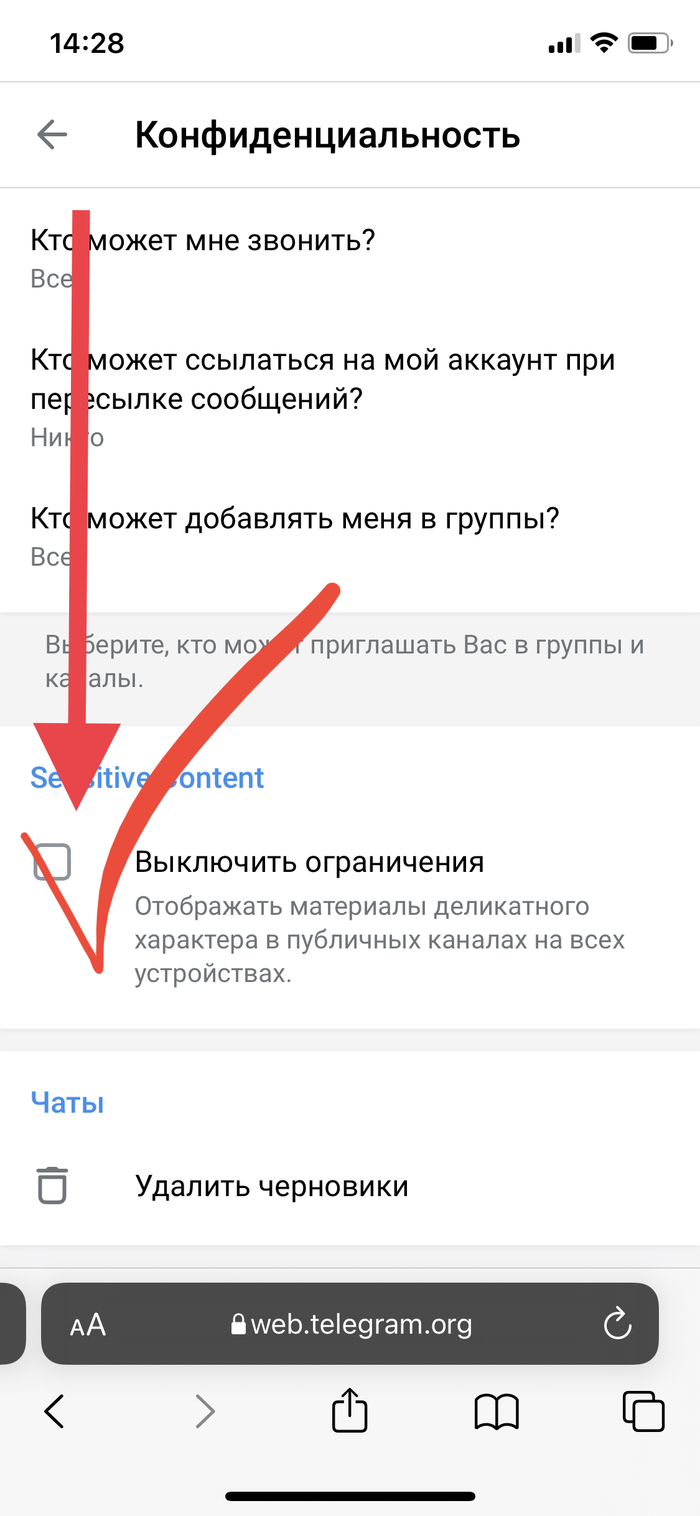
После этого вернёмся на вкладку с чатами и закрываем вэб сайт с телеграм. Перезапускаете приложение на мобильном и контент 18+ отныне будет вам доступен как и всем остальным ценителям красоты. Не важно кто ты: парень который любит парней, девушка которая любит девушек или заурядный цисгендерный белый угнетатель, главное что теперь ты можешь наслаждаться прекрасными телами наравне с андроид пользователями 😉.

А если язык не менять, то чудо не будет?
Автоматическое включение VPN на iPhone
Двое человек в комментариях попросили рассказать, как сделать автоматическое включение. Ранее это было доступно только для ограниченно числа приложений, сейчас — свобода. За идею и возможность спасибо @storminside.
Острожно! Дальше много скринов!
Для начала заходим в приложен «Команды» переходим снизу в пункт «автоматизация» и создаем новую, нажав на «+» сверху справа.
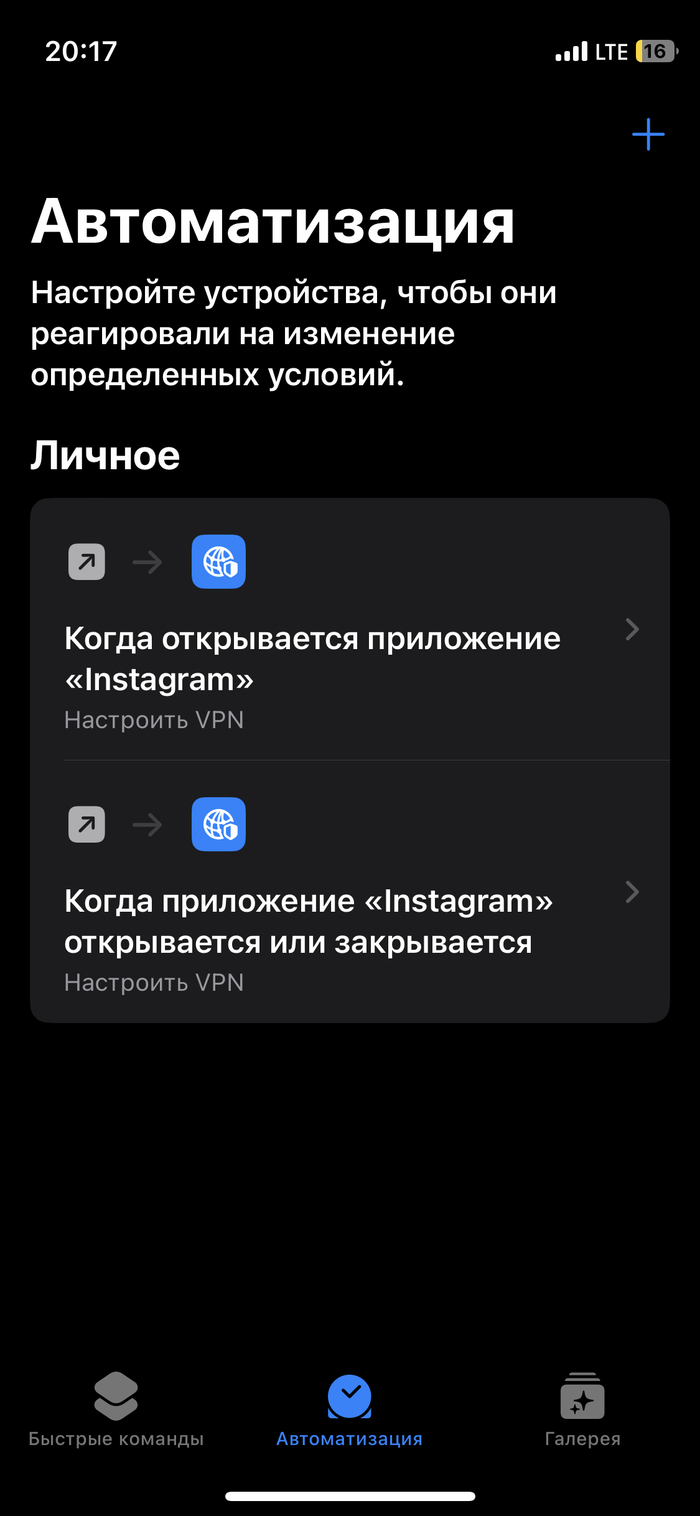
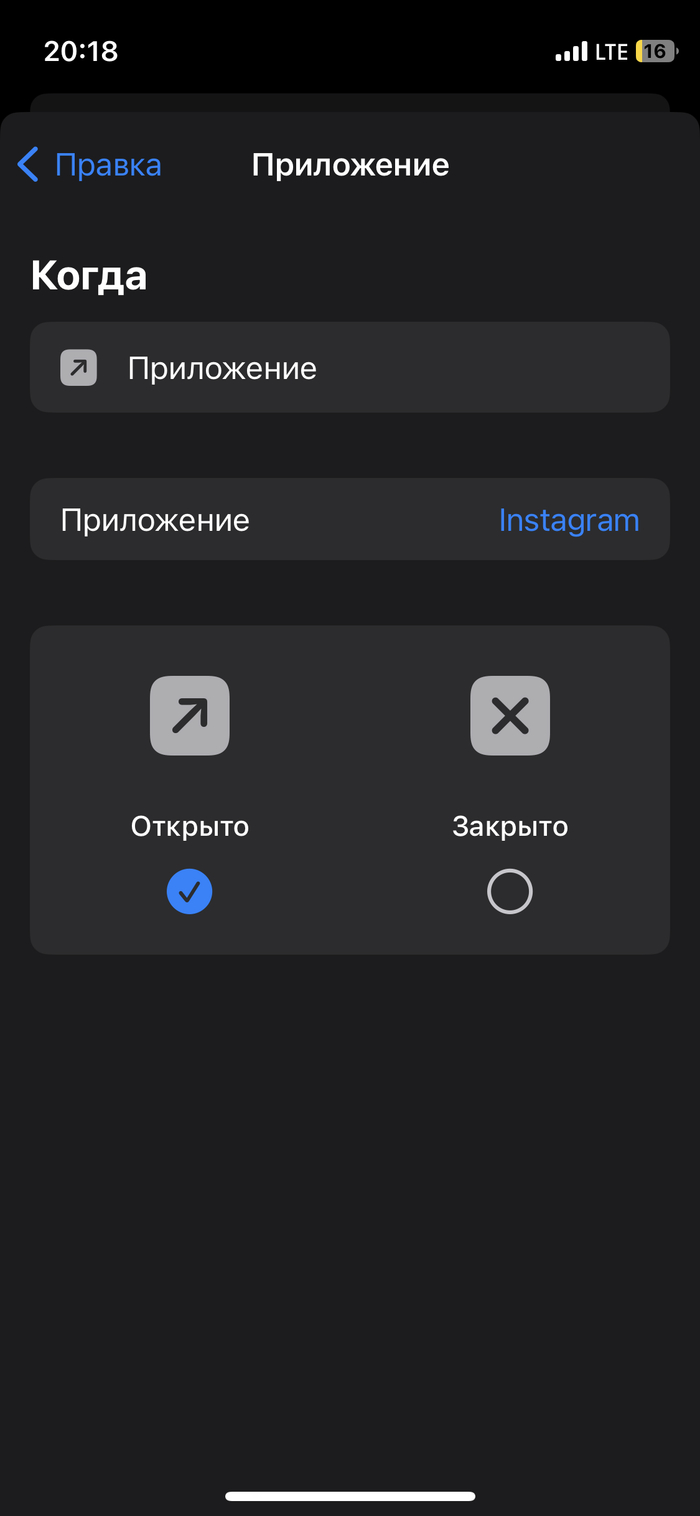
Далее выбираем нужное приложение: instagram, TikTok, Safari и т.д.; обращаем внимание на пункт «Открыто»
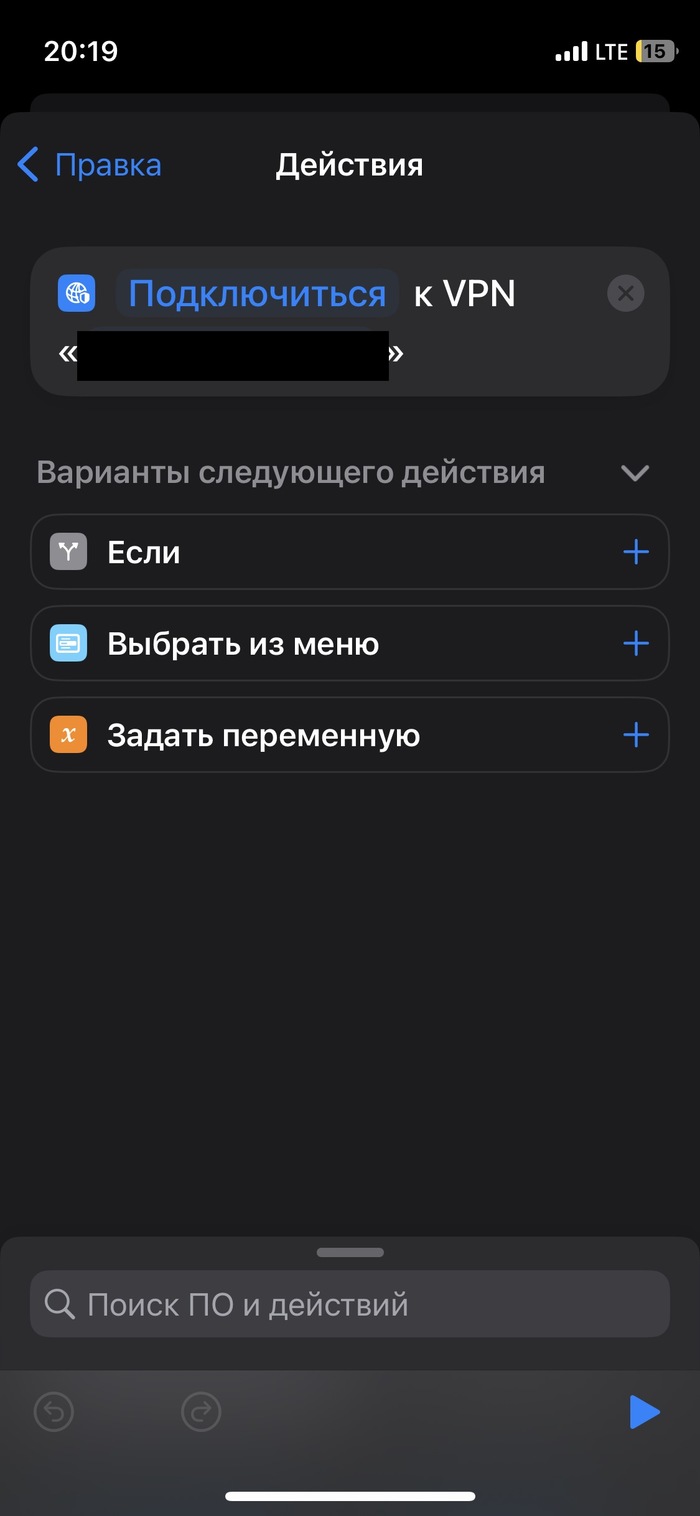
Далее выбираем активность — в поиске вводим и выбираем VPN
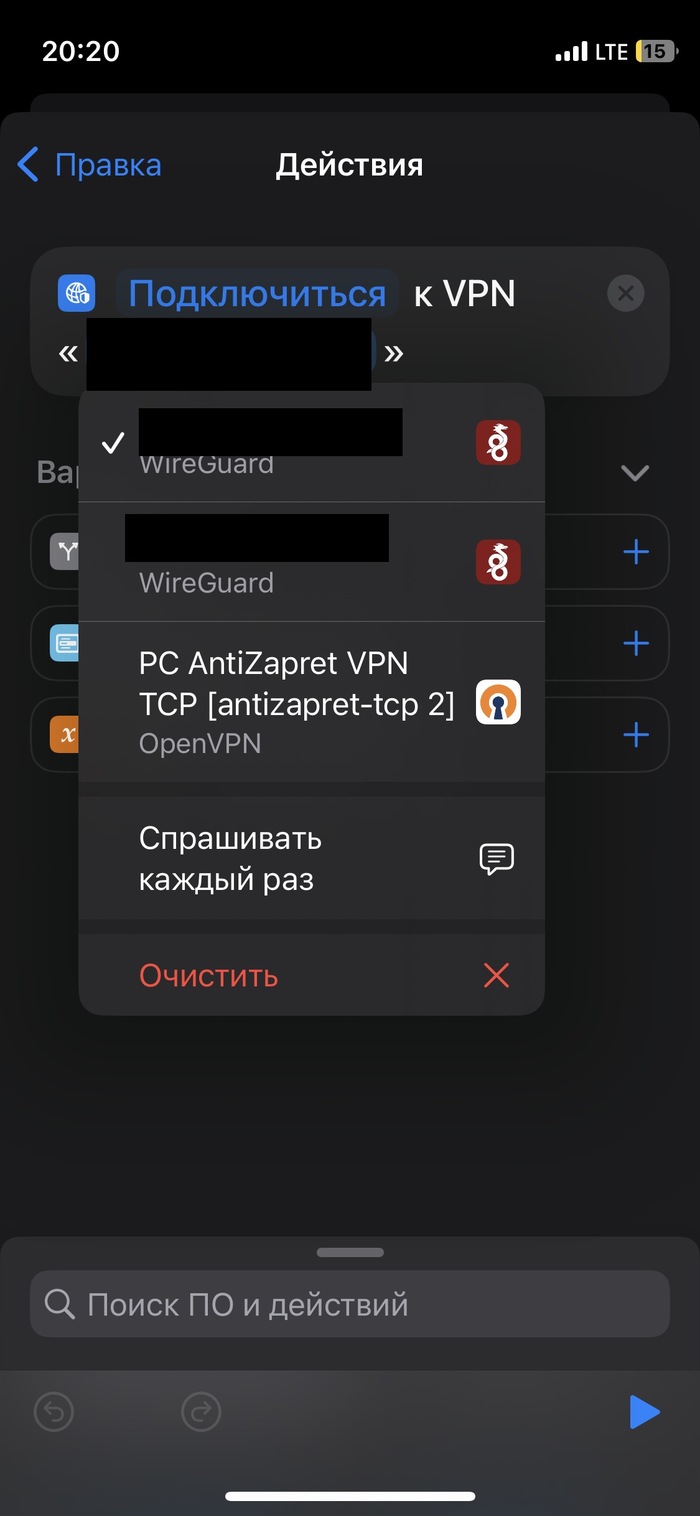
Обязательно выбирайте какой именно vpn нужен:
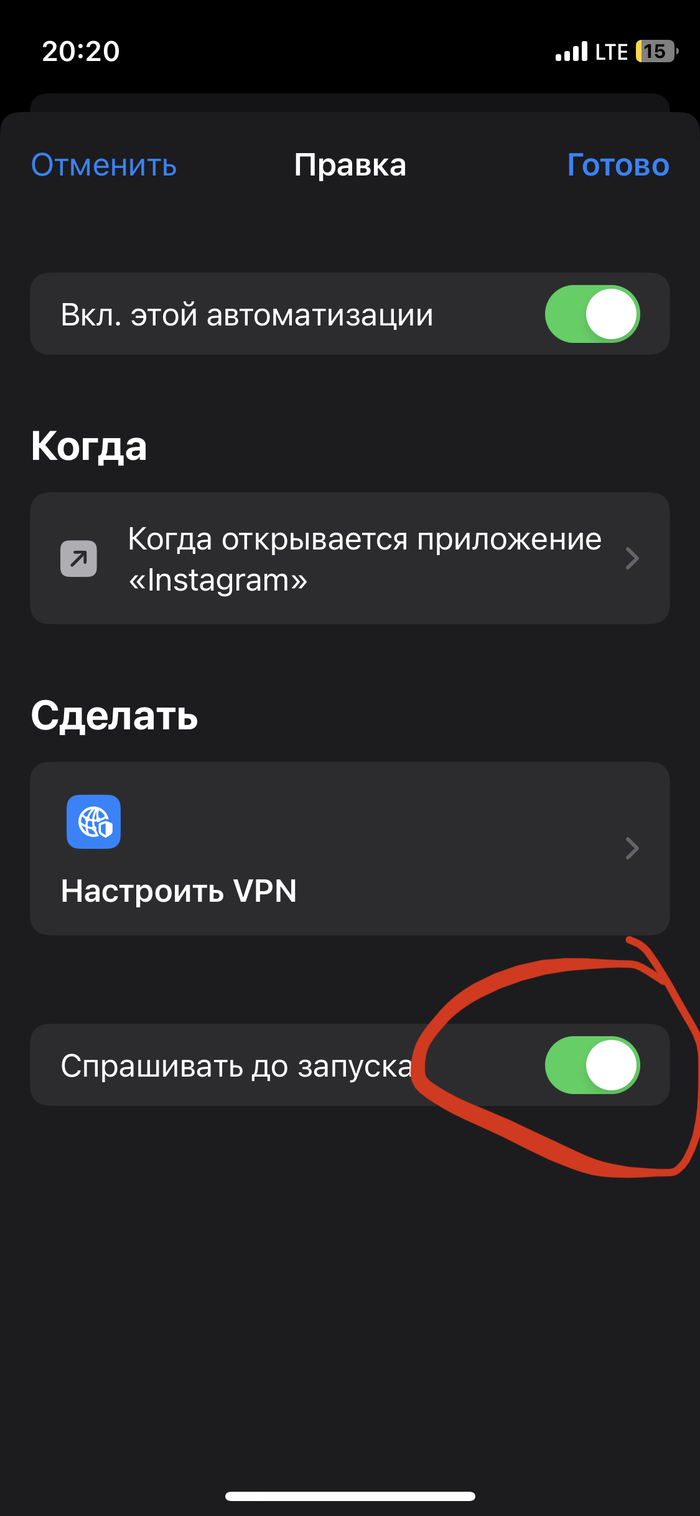
Обязательно убрать «вредную» галку с пункта «спрашивать до запуска», а то заколебет и каждый раз придется уже из пункта уведомления подключать
Аналогичную автоматизацию создать для отключения, чтоб при закрытии впн вырубался.
Из замеченных сбоев. При создании одной из автоматизаций можно указать выполнение одной и той же активности: и при закрытии, и при открытии — в таком случае может не запуститься. Лечится снятием одной из галочек.
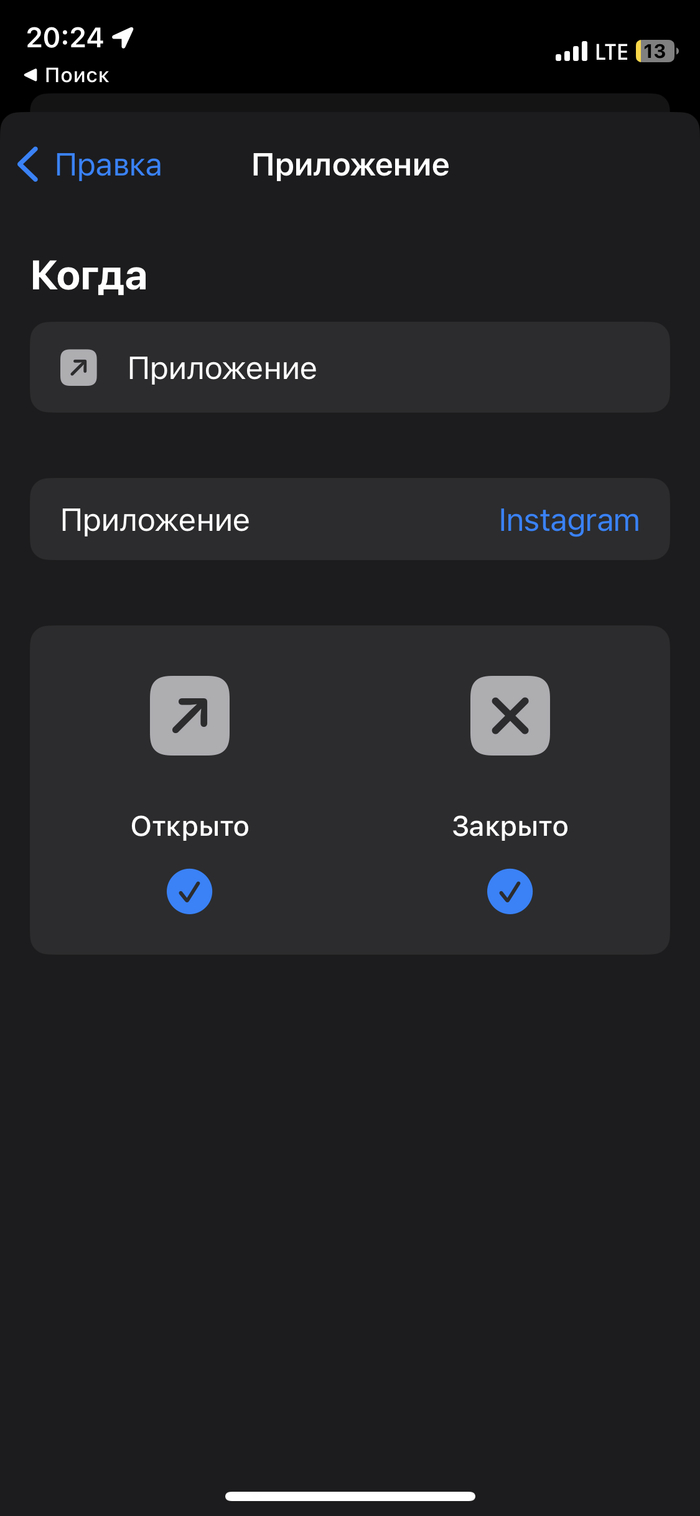
А и еще, опция появилась недавно. Тестировал на iOS 16.4.1. Но на относительно новой 16.1.2 пункт с впн отсутствует. В таком случае только обновляться.
Круто вообще, что такая штука появилась. Да и выпендриться можно среди близких и девушек, что вы погромист 😀 При быстром впн, будто и нет блокировок, и весь интернет свободен и вся жизнь впереди)
Колоризация черно-белых фотографий за пару секунд
Нужно раскрасить чёрно-белые фото? Просто заходите на сайт, загружаете фото и выбираете любой из множества фильтров.
Сервис Palette использует искусственный интеллект чтобы превратить старые черно-белые фото в цветные. Не обязательно регистрироваться, просто заходите на сайт, загружаете фото, выбираете любой из множества фильтров и скачиваете полученный результат💫
Единственный минус, бесплатно скачивает лишь в качестве 577х433, ну либо старый добрый принт скрин 😉

Телега туды
Многие меня поддержат, многие нет
Реклама телеграм каналов = реклама
Просьба маркировать посты с рекламой телеграм каналов тегом «Telegram каналы»
это поможет в модерации контента и, возможно, очистит ленту от, в большинстве своём, некачественного контента

Не забудем

Увеличение памяти iphone XS до 512gb
— А можно я заберу свой чип памяти?
— Можно!
xD
Довольно много людей на стартах продаж новых айфонов накупили себе гаджетов с минимальным объёмом памяти, ибо разница между объёмами памяти у эпла в ресторе неплохая. Но никто и не задумывался, что 64gb на Айфоне, да ещё и десятом, да ещё и в 2018 году будет так критично мало. Та же фотография весит уже не 2mb как раньше, тот же кэш одного приложения нагружает сотни мегабайт, а то и больше, не говоря уже о всяком мусоре типа превьюшек. А видео вообще отдельная история — при 4к сжирает сотни мегабайт за минуту, а в паре с системой 64gb на десятках и выше как показывает практика не особо хватает. Плюс ко всему этому нужно следить за свободным местом на телефоне, ведь когда прилетит новое обновление, то при забитой памяти телефон просто не сможет загрузиться — повиснет на дорогом яблочке. И, в лучшем случае, это можно исправить путём прошивки устройства начисто с потерей всех данных, а в худшем — готовиться к замене чипа памяти, что бывает не так редко.
Но выход есть всегда:
1. Купить телефон редми с поддержкой флешкарточки.
2. Увеличить память на текущем телефоне.
3. Смириться и купить новую модель, но с памятью побольше.
В данном случае владелец захотел 2й вариант. Его то и покажу, вернее покажу как увеличить память на айфоне, нужно всего лишь.
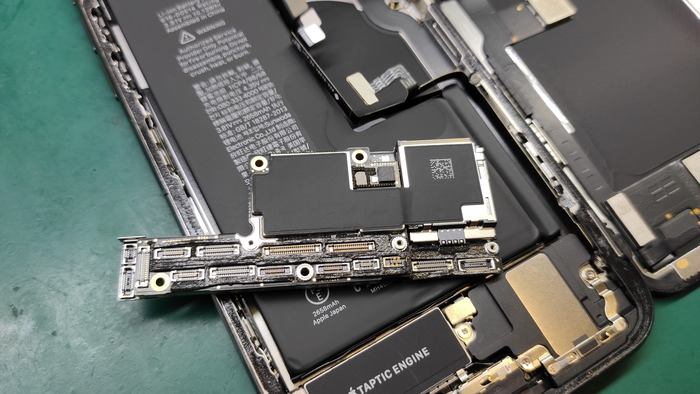
Его разобрать и вытащить плату из корпуса xD.
Но сначала, ещё на включающемся телефоне, через провод нужно считать все серийные номера:
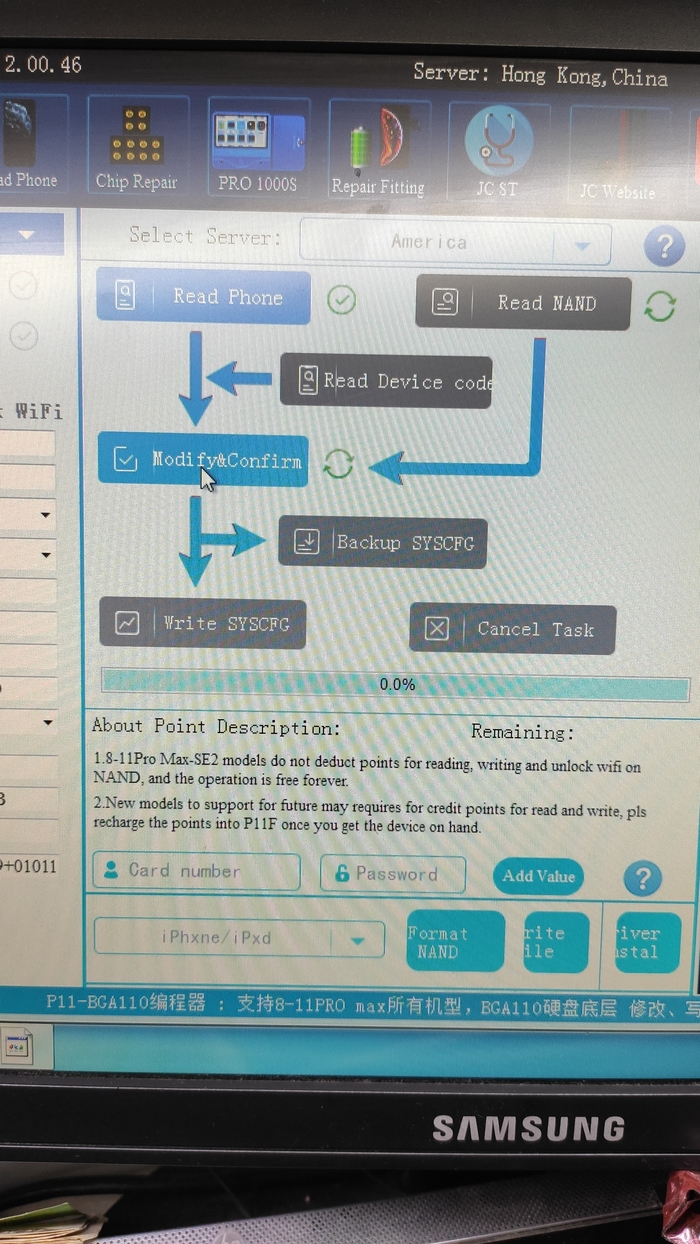
Достать чип на 512gb и положить его в найденный где то на просторах китайской республики программатор:
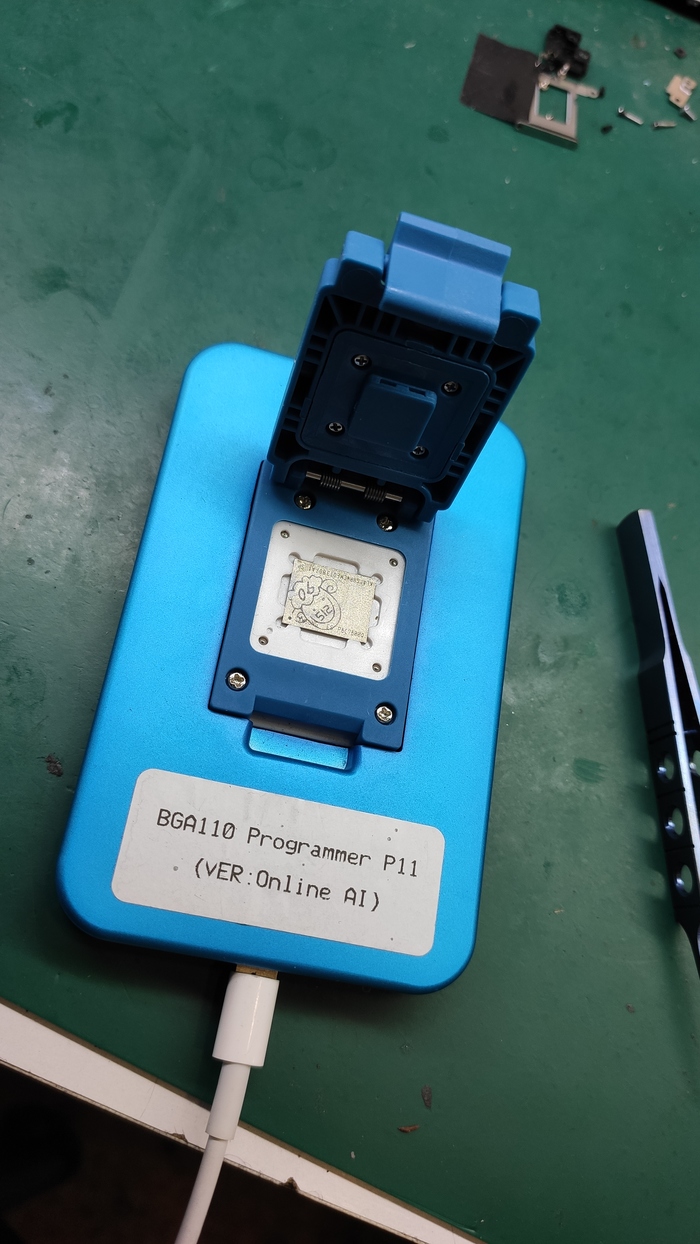
Да, я уже умел менять память на se2020, ещё до его рождения)
Чип для него подходит от 11 айфона.
Далее требуется отправить конфигурацию серийников в Китай через интернет и получить его обратно. Он автоматом форматирует старую инфу на чипе и запишет новую. А зачем такие уловки? Я не знаю.
p.s: знаю) Для 11 Айфона чтение и запись потребляет кредиты. 5 кредитов за попытку. У меня осталось 300)
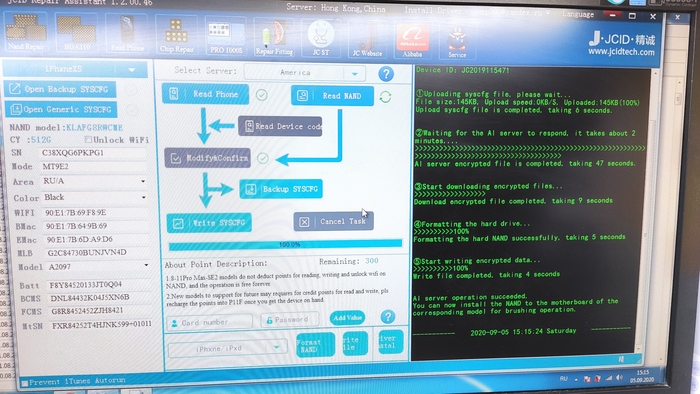
Как только микросхема будет готова, её нужно оставить там же в программаторе, что бы не потерять на столе, а потом подготовить материнскую плату для демонтажа старого чипа, предварительно сняв с неё все подушки безопасности:
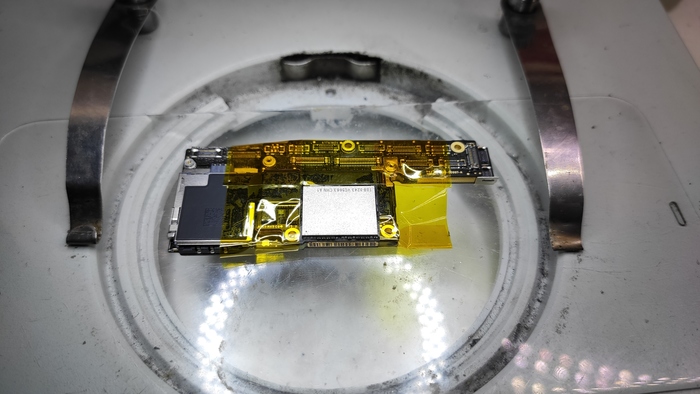
Для хорошего духа так же можно оставить свой автограф:
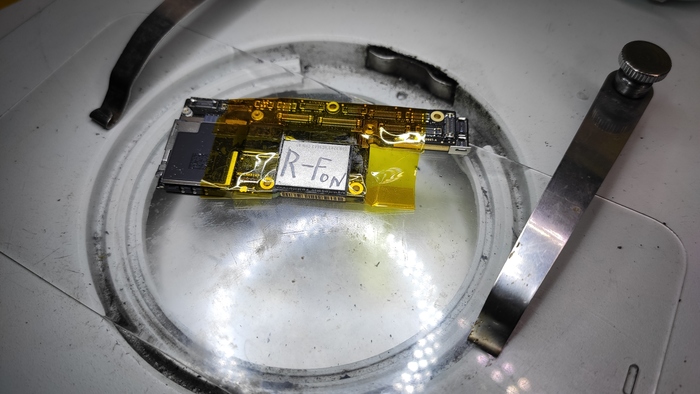
На самом деле это не обязательно, можно пропустить этот шаг и сразу перейти.
К распилу платы xD
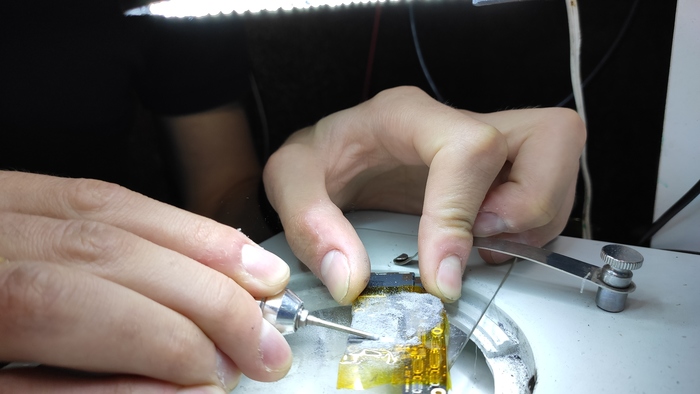
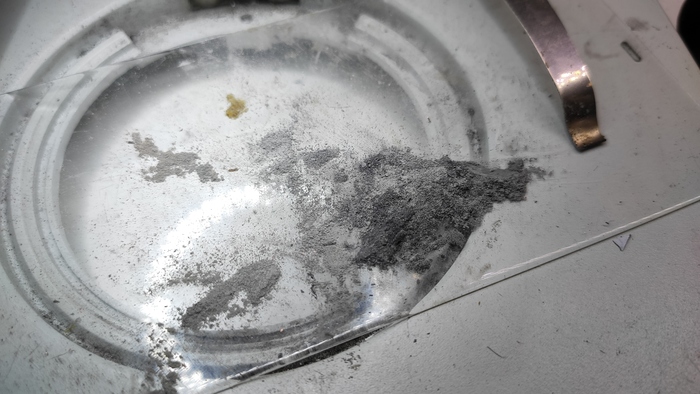
Тут главное не чихать, иначе вся эта труха будет летать в воздухе. Желательно надеть маску во избежании попадания кремния на рот и остальные части тела. Да и просто можно надеть и ходить. Осень всё-таки. Бороде холодно.
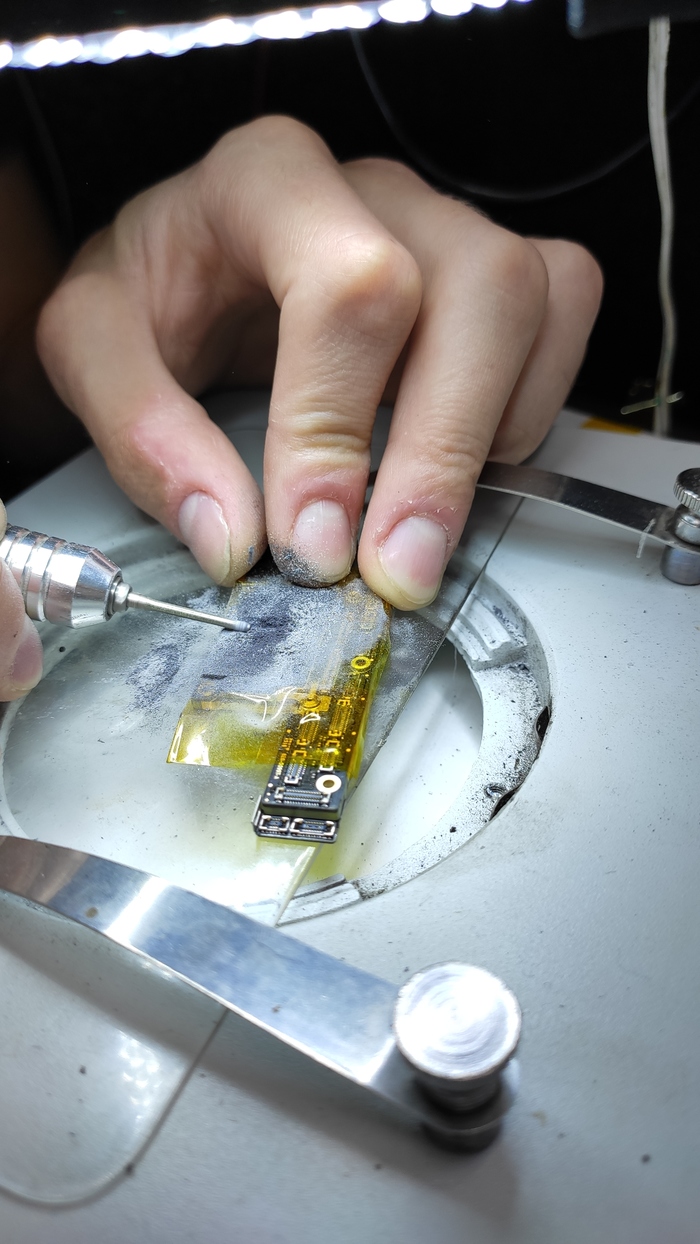
Пилить нужно много, и в любом случае потребуется найти микроскоп для качественного среза. Важна аккуратность, иначе можно распилить не то что нужно.
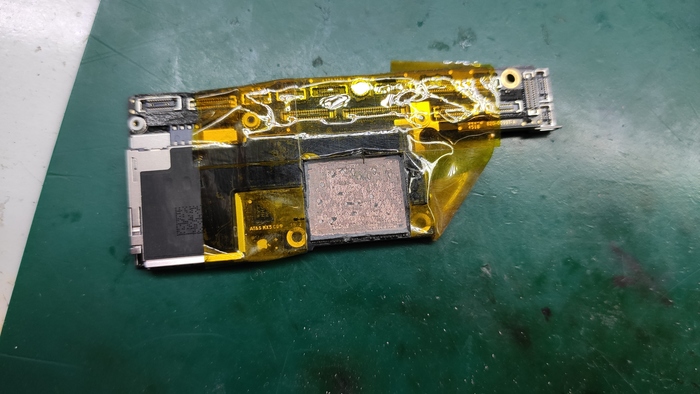
Добравшись до слоя платы можно смело выкидывать её в мусорку, но если хорошо приглядеться, то это будет текстолит от этой бывшей микросхемы:
Если на этом этапе всё прошло успешно, то можно заварить этот кремний с имбирём и лимоном, и немножко отдохнуть.
После отдыха будет ещё более кропотливая работа — нужно срезать полмиллиметра слоя не зацепив текстолит самой платы:
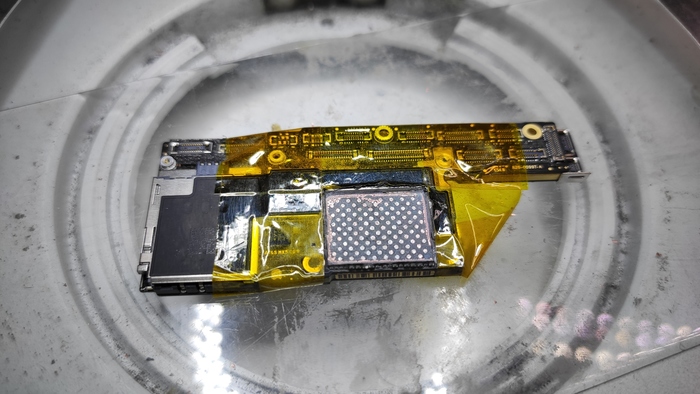
А дальше, пробежавшись паяльником, требуется зачистить до блеска ко́товы яйца место посадки для новой, записанной ранее, микросхемы:
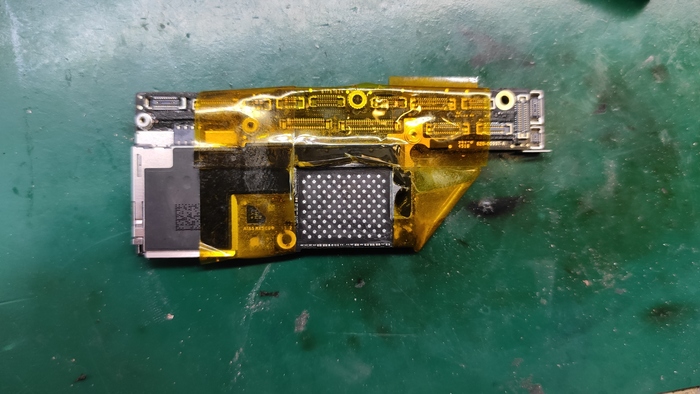
Накатав шары припоя на чип
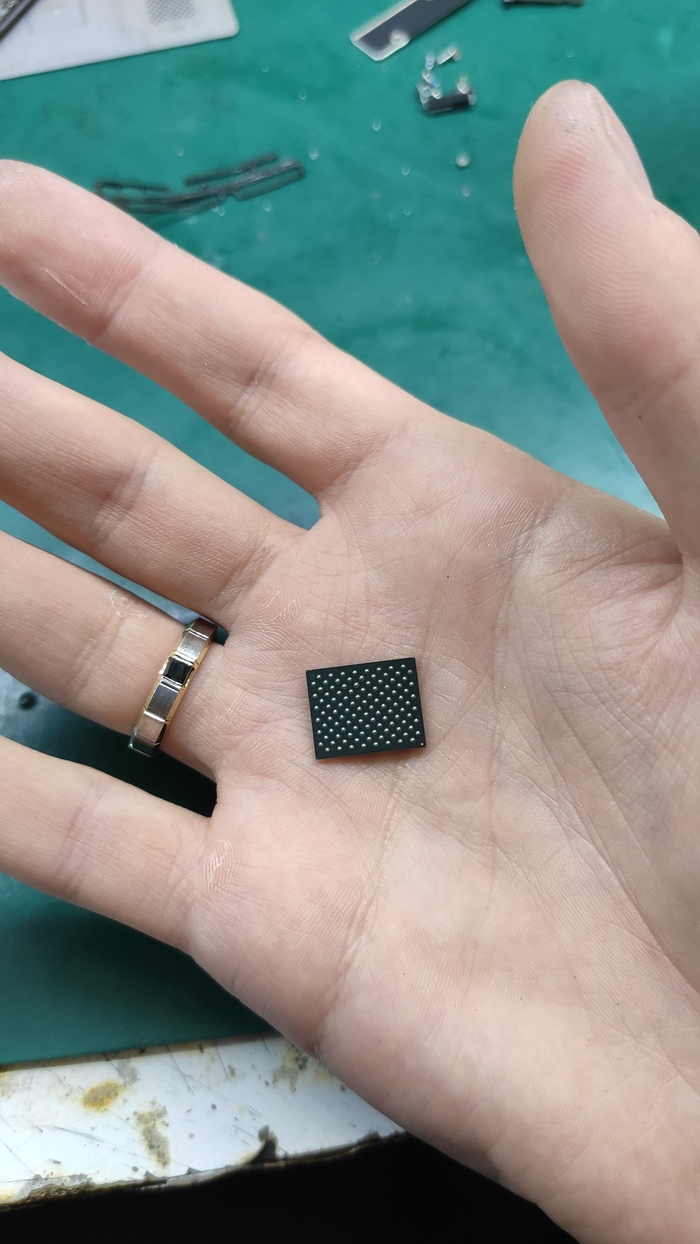
Нужно зафиксировать его на плате:
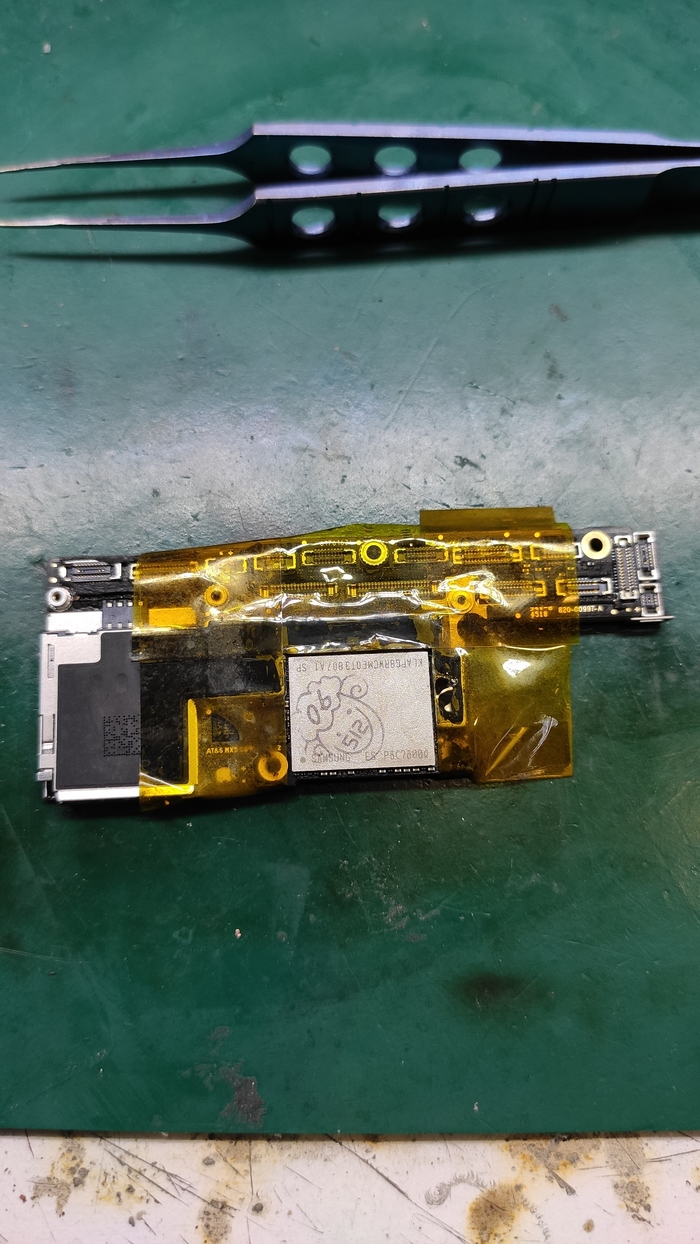
Далее нужно срочно скачать новую, час назад вышедшую прошивку и подождать (зависит от скорости скачивания)
и установить плату в корпус:
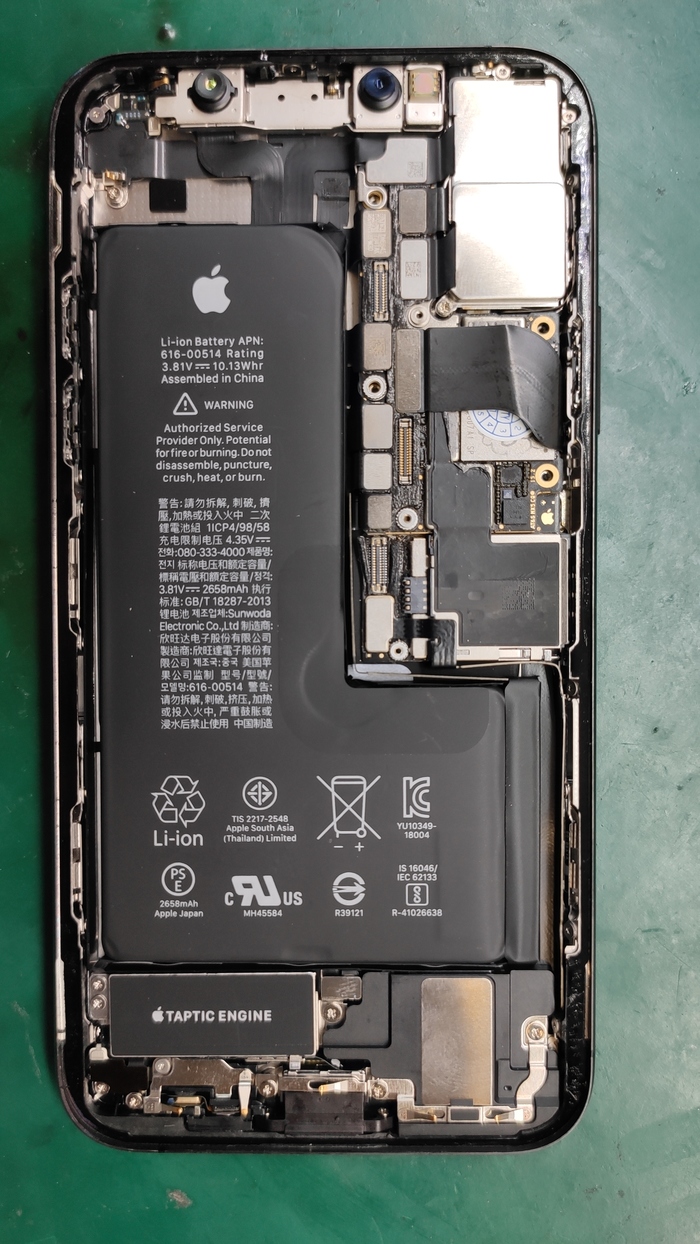
Ах да, не забудьте вернуть снятые подушки на место для эстетичности,
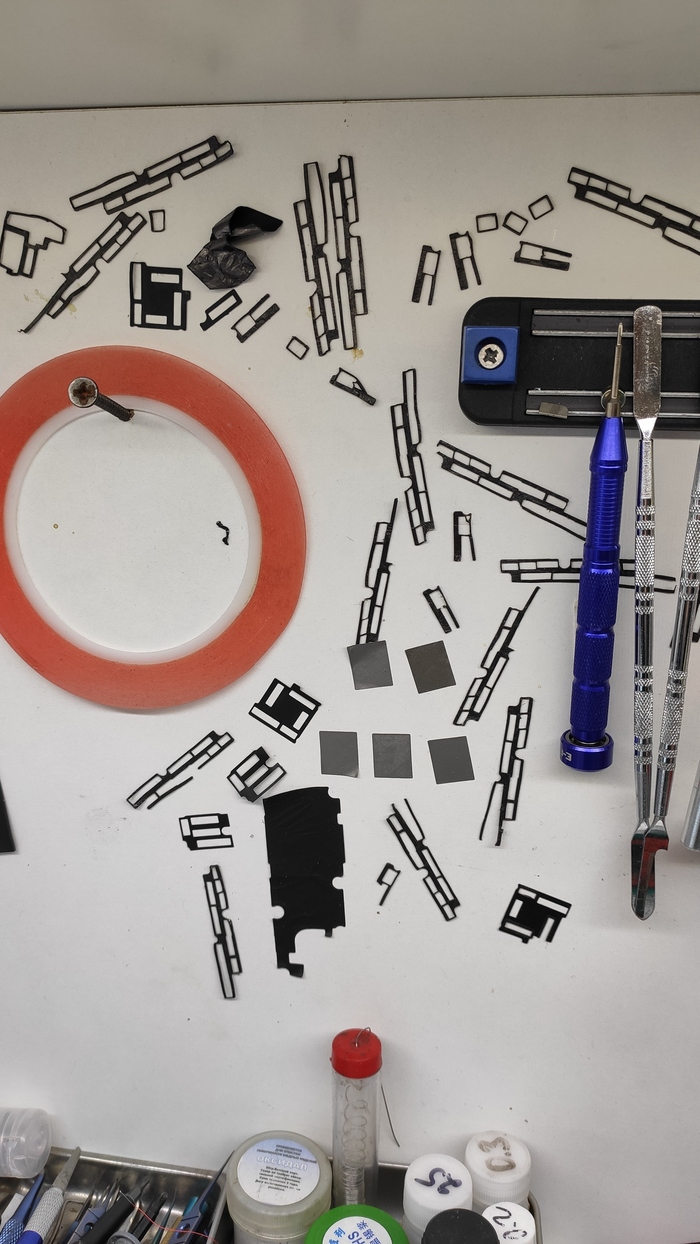
а так же проклеить место посадки дисплея специально вырезанным двусторонним скотчем(аналог заводской проклейки дисплея, но защищает не так хорошо как хотелось бы. Дождь держит, но опускать в туалет не желательно).
Все эти мелочи незначительны, но важные атрибуты качественного ремонта.
После ожидания скачивания 5 гигов прошивки прошиваете телефон и всё:
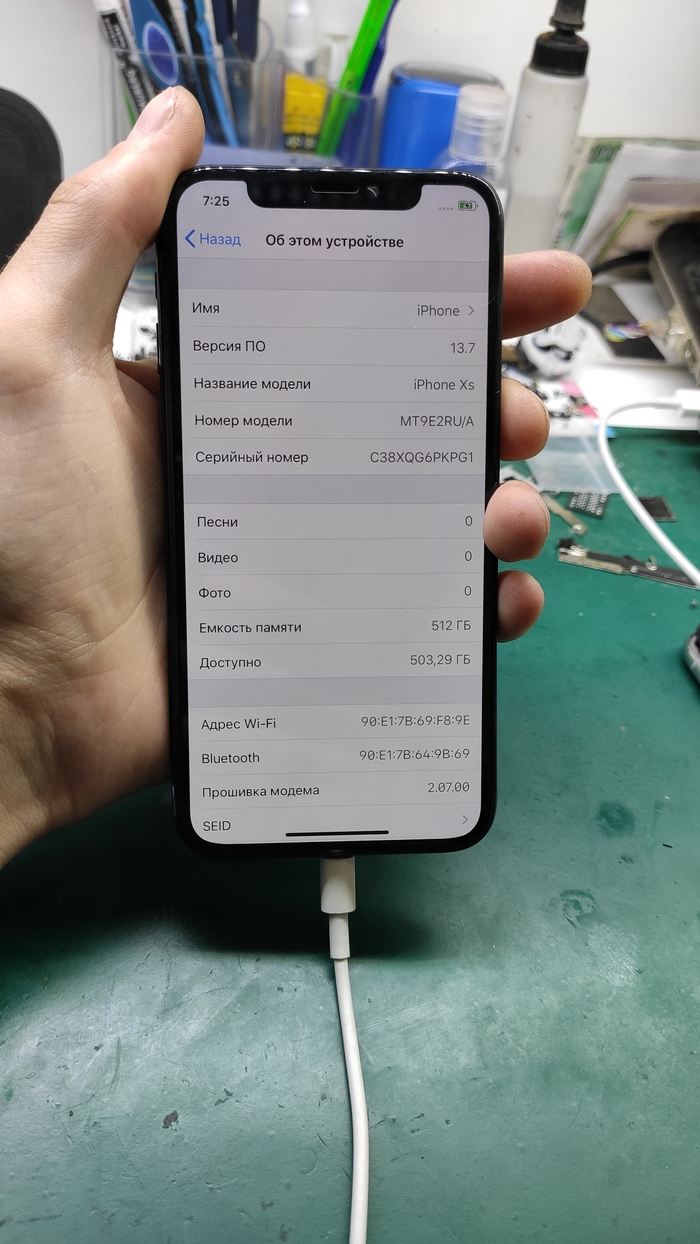
Ябло́к Iphone XS 512Gb готов!
Спиливание — залог железобетонного успешного ремонта и если не хотите попасть на реболл процессора, как я однажды в спешке:
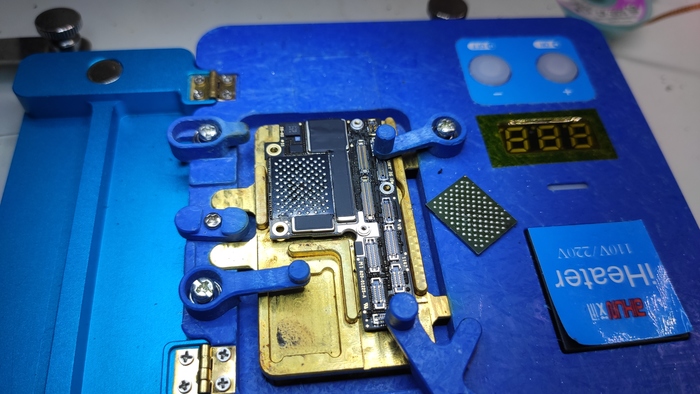
То непременно потратьте лишний час на спиливание чипа.
Удачи и терпения)
Задать интересный вопрос можно тут или на почту, контакты которой можно найти по нику в Гугле, а так же написать в личку Инстаграмма.
Как установить запрет на создание скриншотов и сохранение контента в Telegram

У вас есть Telegram‑канал или группа, содержащая контент, сохранение которого у его подписчиков нежелательно?
Добиться этого очень просто: вы можете блокировать другим пользователям возможность копировать или пересылать содержимое публикаций. В таком чате не получится ни снять скриншот с экрана смартфона, ни сохранить видео или картинку.
Как установить запрет на создание скриншотов в Telegram
Делается это очень просто в настройках канала следующим образом:
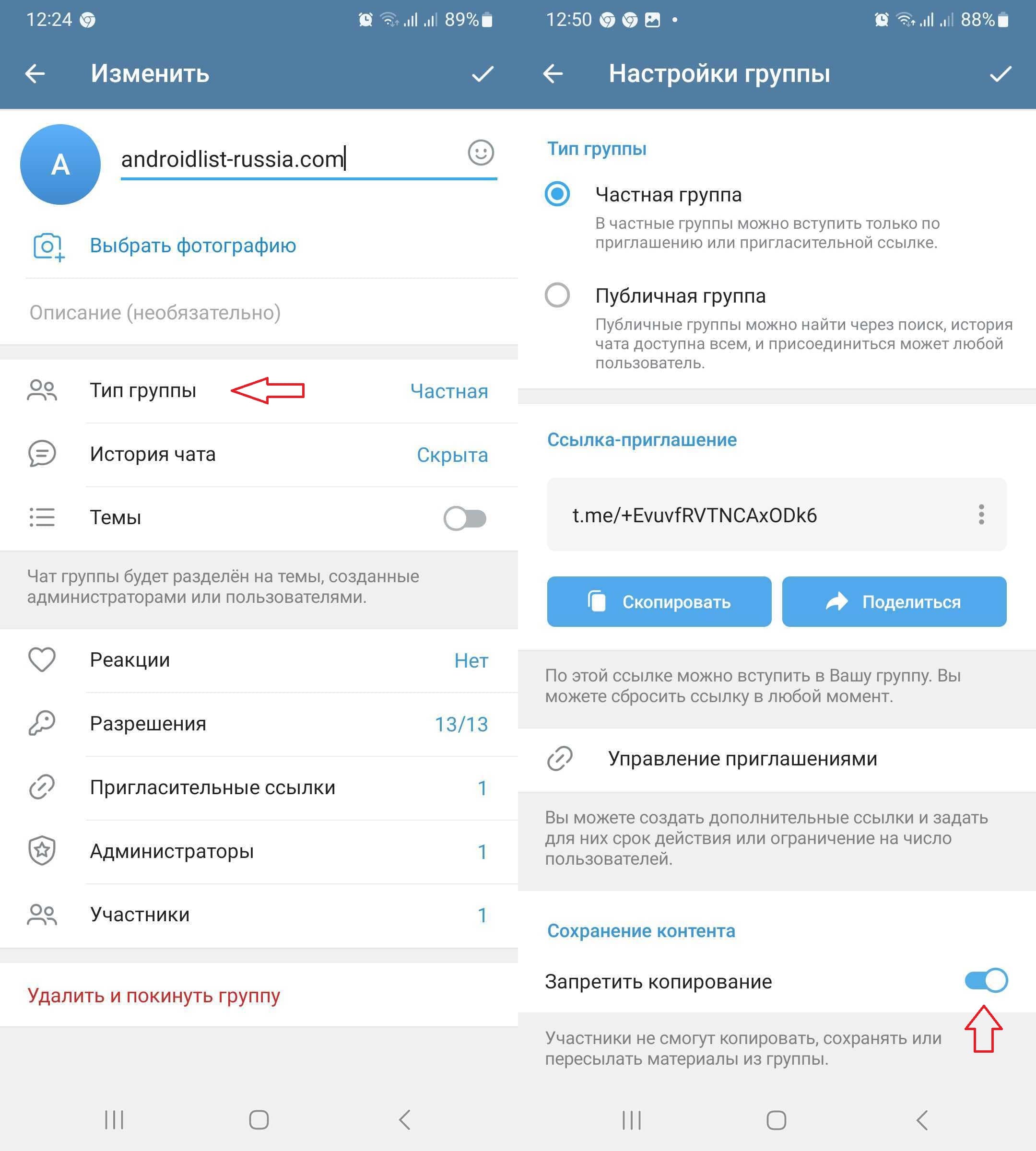
- Нажмите на название своей группы или канала, и тапните по карандашику в правом верхнем углу;
- Зайдите в раздел «Тип группы» и передвиньте ползунок «Запретить копирование», расположенный в самой нижней строке.
Как обойти запрет на создание скриншотов в Telegram
Большинство хитрых методов вроде переключения между окнами приложений, сохранения предпросмотра из ссылки на пост через браузер и прямой записи видео с экрана не работают.
Фиксированную картинку со смартфона в приложении у вас точно сделать не получится, а по ссылке в браузере содержимое поста не отобразится. Поэтому выходом будет сохранение изображения с экрана компьютера.

- Запустите Telegram на своём ПК и перейдите в нужный канал;
- Откройте нужную картинку или фото на весь экран и сделайте скриншот. В Windows можно воспользоваться кнопкой Print Screen или сочетанием клавиш Windows + Shift + S.
Как обойти блокировку на сохранение видео в Telegram
Стандартная запись видео с экрана не будет работать в мобильном приложении, если Telegram‑канал защищён от копирования. Но обойти это ограничение можно. Откройте ролик на весь экран для воспроизведения, а затем нажмите кнопку в правом верхнем углу, которая переместит окно с видео поверх остальных приложений.
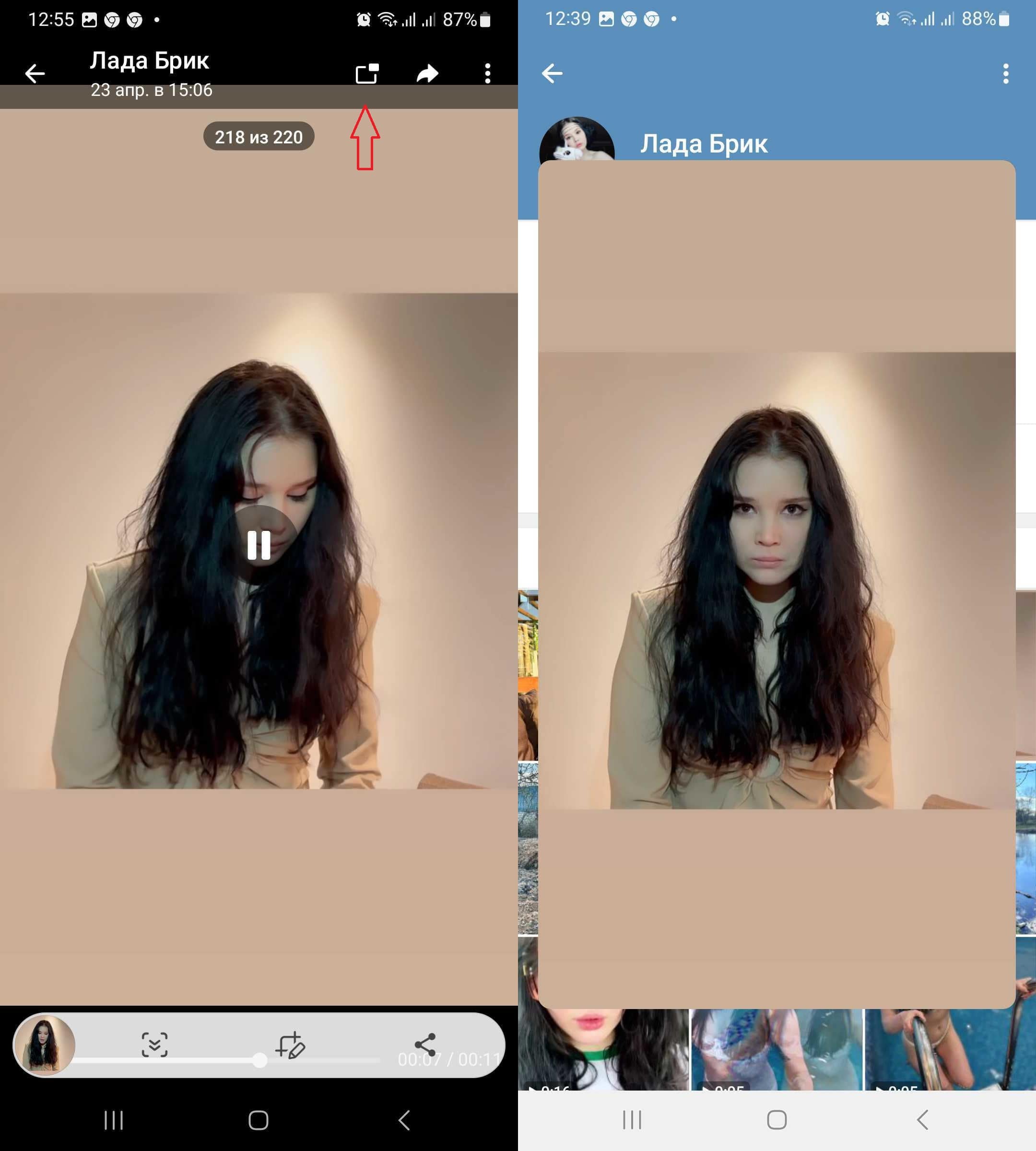
В этот момент вы можете максимально развернуть область с роликом и воспользоваться приложением для записи экрана на Android, лучшие из которых собраны в этой подборке.
Также, возможно, вам будет интересно узнать о том, как отключить цензуру и ограничения в Telegram, прочитав эту статью!
Telegram
Качайте самую актуальную версию Telegram и общайтесь со своими контактами, используя все новые функции этого мессенджера.
Как заблюрить текст в Телеграм?

… И другие способы оформления текста с клавиатуры, т.е. без использования ботов или специальных приложений на телефоне.
Все перечисленное ниже работает на десктопной версии Telegram версии 4.7
1.Замазать текст как на скриншоте выше:
|| Как заблюрить текст в Telegram? ||
(Пишем 2 вертикальных черты перед нужным текстом и 2 после).
2.Выделить полужирным:
(Пишем 2 звездочки до и 2 после нужного текста). Либо в windows выделяем нужный текст и жмем Ctrl + B.
3.Выделить курсивом:
__ Как будто рукописный шрифт __
(2 подчеркивания). Либо Ctrl + I.
4.Подчеркнуть:
Ctrl + U. К слову, в большинстве текстовых редакторов, в том числе онлайновых, эти горячие клавиши также работают.
5.Зачеркнуть:
(2 тильды). Либо Ctrl + Shift + X.
6.Сделать текст моноширинным:
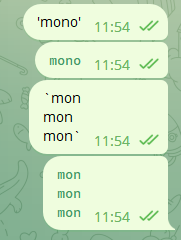
(3 знака апострофа до и после текста позволяют выделить таким образом несколько строк!). Ctrl + Shift + M.
Добавить комментарий Отменить ответ
Этот сайт использует Akismet для борьбы со спамом. Узнайте, как обрабатываются ваши данные комментариев.