Sorry, you have been blocked
This website is using a security service to protect itself from online attacks. The action you just performed triggered the security solution. There are several actions that could trigger this block including submitting a certain word or phrase, a SQL command or malformed data.
What can I do to resolve this?
You can email the site owner to let them know you were blocked. Please include what you were doing when this page came up and the Cloudflare Ray ID found at the bottom of this page.
Cloudflare Ray ID: 811835e95c45296a • Your IP: Click to reveal 45.84.122.39 • Performance & security by Cloudflare
Как на iPhone изменить IP-адрес
IP-адрес — это уникальный идентификатор, который присваивается устройству для его идентификации в сети. Во многих случаях, IP-адрес назначается автоматически по умолчанию, однако иногда может потребоваться изменить IP-адрес на iPhone, чтобы решить определенные проблемы с подключением к сети.
Если у вас возникли трудности с подключением к Wi-Fi сети, медленный интернет или проблемы с доступом к определенным сайтам, изменение IP-адреса может помочь в решении проблемы. В этой статье мы расскажем, как изменить IP-адрес на iPhone, предоставим полезные советы и инструкцию для этого процесса.
Существует несколько способов изменения IP-адреса на iPhone:
- Изменение IP-адреса через настройки сети Wi-Fi.
- Изменение IP-адреса вручную через настройки сети.
Оба способа отлично подходят для изменения IP-адреса на iPhone, однако выбор конкретного метода зависит от ваших целей и требований.
Заметка: Перед тем, как выполнить изменение IP-адреса, рекомендуется сделать резервную копию важных данных с вашего iPhone. Также, учтите, что процесс изменения IP-адреса может отличаться для разных версий iOS.
Изменение IP-адреса на iPhone: полезные советы и инструкция
В этой статье мы рассмотрим несколько полезных советов и инструкций о том, как изменить IP-адрес на iPhone.
1. Перезапустите Wi-Fi на iPhone
Первым шагом, который вы можете попробовать, является перезапуск Wi-Fi на вашем iPhone. Для этого вы можете просто переключить переключатель Wi-Fi в настройках устройства или в центре управления.
Если это не помогает, вы можете попробовать перезагрузить само устройство. Обычно после этих действий IP-адрес будет изменен.
2. Забудьте сеть Wi-Fi и подключитесь снова
Если перезапуск Wi-Fi не привел к изменению IP-адреса на вашем iPhone, вы можете попробовать забыть сеть Wi-Fi и подключиться к ней снова. Для этого выполните следующие действия:
- Перейдите в «Настройки» на вашем iPhone.
- Выберите вкладку «Wi-Fi».
- Найдите название сети Wi-Fi, с которой вы хотите изменить IP-адрес, и нажмите на него.
- Нажмите на кнопку «Забыть эту сеть».
- После этого вы должны вновь подключиться к этой сети, введя пароль, если это требуется.
3. Используйте прокси-сервер
Если вы хотите изменить IP-адрес, чтобы обойти блокировку определенных сайтов, вы можете воспользоваться прокси-сервером. Прокси-сервер выступает в качестве посредника между вашим устройством и Интернетом, скрывая ваш реальный IP-адрес. Для использования прокси-сервера на iPhone выполните следующие действия:
- Перейдите в «Настройки» на вашем iPhone.
- Выберите вкладку «Wi-Fi».
- Нажмите на значок «i» рядом с названием сети Wi-Fi, к которой вы подключены.
- Прокрутите вниз и найдите раздел «HTTP прокси».
- Выберите «Настройка прокси» и введите данные прокси-сервера (адрес и порт).
- Нажмите на «Готово» и закройте настройки.
Обратите внимание, что использование прокси-сервера может замедлить скорость подключения к Интернету.
4. Свяжитесь с вашим интернет-провайдером
Если все предыдущие методы не дали результатов, вы можете связаться с вашим интернет-провайдером и попросить изменить ваш IP-адрес. В большинстве случаев это можно сделать путем перезагрузки вашего модема или маршрутизатора.
В этой статье мы рассмотрели несколько полезных советов и инструкций о том, как изменить IP-адрес на iPhone. Если у вас возникли проблемы с подключением к Wi-Fi сети или вам необходимо обойти блокировку определенных сайтов, попробуйте применить эти методы. И помните, что изменение IP-адреса может привести к нарушению работы некоторых приложений или сервисов, поэтому будьте осторожны и внимательны.
Подготовка к изменению
Перед тем как приступить к изменению IP-адреса на вашем iPhone, следует выполнить несколько предварительных шагов:
- Убедитесь, что ваш iPhone подключен к Wi-Fi сети.
- Определите текущий IP-адрес вашего устройства. Для этого откройте настройки iPhone, затем выберите вкладку «Wi-Fi». Здесь вы найдете список доступных сетей Wi-Fi. Найдите сеть, к которой подключен ваш iPhone, и нажмите на нее. В открывшемся окне вы увидите поле «IP-адрес», в котором указан текущий IP-адрес устройства.
- Запишите текущий IP-адрес, чтобы иметь возможность восстановить его в случае необходимости.
- Подготовьте новый IP-адрес, который будете использовать вместо текущего. Вы можете выбрать IP-адрес вручную или же настроить его автоматически. Для этого откройте настройки iPhone, затем выберите вкладку «Wi-Fi». Найдите сеть, к которой подключен ваш iPhone, и нажмите на нее. В открывшемся окне найдите раздел «Настроить IP-адрес». В нем вы можете выбрать опцию «Автоматически» или «Вручную» и настроить новый IP-адрес.
После выполнения этих шагов вы будете готовы приступить к изменению IP-адреса на вашем iPhone.
Проверка текущего IP-адреса
Чтобы узнать текущий IP-адрес своего iPhone, вы можете воспользоваться следующими шагами:
- Откройте меню настройки, нажав на иконку «Настройки» на главном экране вашего iPhone.
- Прокрутите список доступных настроек и нажмите на раздел «Wi-Fi».
- В списке доступных Wi-Fi сетей найдите ту, с которой вы сейчас соединены.
Примечание: Если вы не подключены к Wi-Fi сети, вы не сможете проверить свой IP-адрес. Обратитесь к разделу «Как подключиться к Wi-Fi» для получения инструкций по подключению.
IP-адрес — это уникальный идентификатор вашего устройства в сети. Зная свой IP-адрес, вы можете использовать его для различных целей, таких как настройка сетевых соединений или организация удаленного доступа к вашему устройству.
Использование VPN для смены IP-адреса
Чтобы использовать VPN для смены IP-адреса на iPhone, вам понадобится приложение VPN из App Store. Настройка VPN на iPhone обычно происходит следующим образом:
- Установите приложение VPN с помощью App Store.
- Откройте приложение и выполните регистрацию или войдите в свою учетную запись VPN, если у вас уже есть такая.
- Выберите сервер VPN из списка доступных серверов. Обычно вам будет предложен выбор из разных стран или регионов.
- Нажмите на кнопку «Подключить» или подобную, чтобы установить VPN-соединение.
После подключения к VPN-серверу ваш IP-адрес изменится на IP-адрес сервера VPN, и вы сможете обходить ограничения, связанные с вашим физическим местоположением. Ваш трафик будет также защищен шифрованием, что обеспечит повышенную безопасность ваших данных при использовании интернета.
Изменение IP-адреса через настройки Wi-Fi
Для изменения IP-адреса на iPhone через настройки Wi-Fi, следуйте следующим инструкциям:
- Откройте меню настроек на вашем iPhone и нажмите на вкладку «Wi-Fi».
- В списке доступных сетей Wi-Fi найдите ту, с которой вы хотите изменить IP-адрес, и нажмите на нее, чтобы подключиться.
- После подключения к Wi-Fi сети нажмите на значок (i) рядом с названием сети, чтобы открыть дополнительные настройки.
- На открывшейся странице прокрутите вниз и найдите раздел «Конфигурация IP».
- В разделе «Конфигурация IP» выберите «Статический» вместо «Авто».
- Затем введите новый IP-адрес, подсеть, шлюз и DNS-серверы в соответствующие поля.
- Нажмите на кнопку «Сохранить» или «Готово», чтобы применить новые настройки.
- Теперь ваш iPhone будет использовать новый IP-адрес, который вы указали.
Помните, что изменение IP-адреса может повлиять на работу других устройств в сети, поэтому будьте осторожны при его изменении.
Изменение IP-адреса через настройки сотовой сети
Для того чтобы изменить IP-адрес на iPhone через настройки сотовой сети, выполните следующие шаги:
- Откройте меню «Настройки» на вашем iPhone.
- Прокрутите список доступных настроек и нажмите на пункт «Сотовая связь».
- В разделе «Сотовая связь» найдите и нажмите на пункт «Данные сотовой сети».
- На странице «Данные сотовой сети» прокрутите список до раздела «IP-адрес».
- Нажмите на текущий IP-адрес, чтобы открыть всплывающее окно.
- В появившемся всплывающем окне выберите опцию «Настроить IP-адрес вручную».
- Введите новый IP-адрес, подсеть и шлюз. Если вам необходимо, можно также ввести адрес DNS-сервера.
- Нажмите на кнопку «Сохранить», чтобы применить новые настройки IP-адреса.
После выполнения этих шагов, IP-адрес вашего iPhone будет изменен на новый, который вы указали.
Обратите внимание, что изменение IP-адреса может повлиять на функциональность некоторых приложений и сервисов, особенно тех, которые ориентированы на определение вашего местоположения через IP-адрес. Перед изменением IP-адреса рекомендуется ознакомиться с возможными последствиями и убедиться, что вы понимаете, как это может повлиять на ваш опыт использования устройства.
Перезагрузка устройства для смены IP-адреса
Чтобы перезагрузить iPhone, выполните следующие действия:
- Удерживайте кнопку включения/выключения на устройстве (обычно расположена на верхней или боковой панели) до появления ползунка «Выключить».
- Проведите ползунок вправо, чтобы выключить устройство.
- Подождите несколько секунд, затем снова удерживайте кнопку включения/выключения, чтобы включить iPhone.
После перезагрузки устройства IP-адрес должен измениться.
Обратите внимание, что перезагрузка устройства может занять несколько минут, поэтому будьте терпеливы. Если перезагрузка не привела к изменению IP-адреса, попробуйте другие методы, описанные в данной статье.
How to find the IP address on your iPhone or iPad, and manually change it or request a new one
Email Link icon An image of a chain link. It symobilizes a website link url.
- You can find and change the IP address of your iPhone or iPad in the Settings app.
- In the Wi-Fi section of the Settings app, tap on the name of the Wi-Fi network you’re connected to in order to find your IP address.
- You may want to change your IP address to help protect your privacy when browsing the web or to resolve Wi-Fi connectivity issues.
IP, or internet protocol, is a string of numbers that identifies your iPhone, iPad, or whatever device you’re using to browse the internet.
You probably don’t need to worry about your IP address too often, but if you ever need to change it to protect your privacy, help resolve Wi-Fi connectivity issues, or access content that’s only available in other countries, it can be done in just a few steps.
How to find IP address on your iPhone or iPad
1. Open the Settings app, and tap Wi-Fi toward the top of the page.
2. Tap the name of the Wi-Fi network you’re connected to or the «i» icon.
3. On the next page, you’ll see your IP address listed in the IPV4 Address section.
How to change IP address on your iPhone or iPad
Changing your IP address takes just a few minutes, and doing so can help protect your privacy or resolve computer connectivity issues.
Request a new automatic IP address
If you have a problem connecting to the internet, you can send a request to your router to refresh your iPhone’s IP address. If you don’t need to enter a specific static IP address, this might be all you need.
Quick tip: If you need to find your router’s IP address (if you’re troubleshooting a network problem, for example), follow these steps.
1. Open the Settings app.
2. Tap Wi-Fi.
3. Find the Wi-Fi network you’re currently connected to and tap the «i» icon at the far right of the screen.
4. Tap Renew Lease, and then in the pop-up window, tap Renew Lease again.
Manually enter a new static IP address
1. Open the Settings app.
2. Tap Wi-Fi.
3. Find the Wi-Fi network you’re currently connected to and tap the «i» icon at the far right of the screen.
4. Tap Configure IP.
5. On the Configure IPV4 page, tap Manual and then enter the IP address details. When you’re done, tap Save to implement the changes to your IP address.
Quick tip: Need to find the IP address for another device? Check out our articles on Android, Windows, Mac, Xbox, and Roku.
Как сменить IP адрес на телефоне
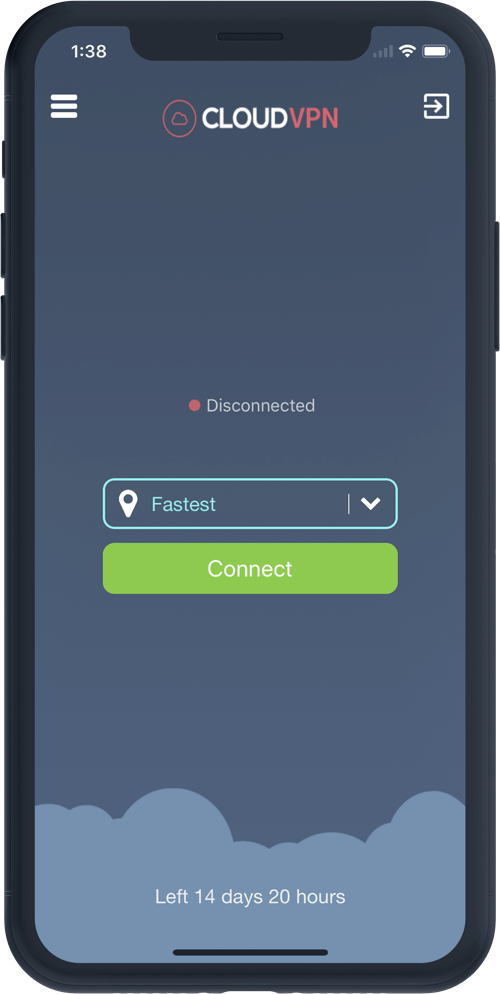
Выйти в интернет со своего телефона пользователь может тремя основными способами:
- В домашней сети при помощи Wi-Fi. В этом случае внешний ip адрес устройства совпадает с идентификатором роутера, которой присваивается ему интернет-провайдером.
- Посредством подключения к интернет-сервису мобильной сети. Здесь ip адрес предоставляется оператором связи, который также является поставщиком услуг доступа к глобальной сети.
- Через публичные точки подключения к Wi-Fi. Как и в первом варианте, ip на телефоне предоставляется провайдером, который обеспечивает функционирование точки доступа.
Во всех перечисленных случаях ip адрес телефона однозначно указывает страну местонахождения. Из-за этого возникают проблемы с доступом к разнообразным веб-ресурсам, просмотр которых невозможен по причине установленных региональных ограничений. Чтобы обойти запреты, нужно сменить ip адрес на айфоне и свободно пользоваться любыми интернет-порталами.
Как сменить IP адрес на iphone
- Приобретите код активации на странице покупки.
- Скачайте и установите из AppStore или Google Play CloudVPN.
- Нажмите кнопку «Войти».
- Введите код активации.
- Выберите интересующий вас сервер и подключитесь.
- Наслаждайтесь безопасным и быстрым интернетом.
- После подключения нужно убедится что IP поменялся, для этого проверяем свой IP.


Как изменить IP адрес на Андроид телефоне
- Загрузите программу CloudVPN с Google Play.
- Инсталлируйте ее и запустите.
- Зарегистрируйтесь в системе введя всю необходимую информацию.
- С помощью встроенных подсказок, освойте интуитивно понятный интерфейс приложения.
- Активируйте VPN-режим, предварительно выбрав страну, под которую будет замаскирован ваш IP.
- Смена ip на телефоне Андроид завершена.
Современный гаджет без оригинального IP
Еще вчера мало кто знал о том, что такое VPN и тем более, как изменить ip адрес на телефоне. Однако, с появлением различных блокировок, которые могут воспрепятствовать личному досугу, бизнесу или же обычной любознательности, все больше людей стали узнавать о таких терминах. Чтобы получить доступ к запрещенным к просмотру интернет-ресурсам, достаточно выполнить ряд несложных действий, но даже они способны завести в тупик неопытного юзера.
В современном мире пользователи отдают предпочтение трем операционным системам:
- Android;
- Windows Phone;
- IOS.
Как сменить ip адрес на телефоне андроид и Windows Phone знает любой школьник, ведь каких-либо незаурядных действий, проводить не нужно. Все что потребуется пользователю с таким гаджетом, так это доступ в интернет и зарегистрированный аккаунт в Гугл, который дает возможность скачивать приложения с Google Play.
Как сменить ip адрес на телефоне iPhone – это несколько другая история, но с тем же контекстом. Успешно выполнить такую операцию можно без наличия компьютера или ноутбука. Все что вам нужно — это ваш смартфон и доступ к интернет. После этого у вас появится возможность скачать необходимый софт из App Store и активировать VPN.
Порядок выполнения действий на тему «Как сменить ip на телефоне айфон и андроид» зачастую эффективен не только при использовании указанного программного обеспечения. В глобальной сети можно встретить множество аналогов, большинство из них – работает по идентичному принципу. Благодаря функции VPN, блокировка – это не тупик, а маленькая преграда!