Удаление удаленных файлов на Android

При работе с файлами на телефоне нередко приходится их удалять, но стандартная процедура не гарантирует полное исчезновение элемента. Чтобы исключить возможность его восстановления, следует рассмотреть способы уничтожения уже удаленных файлов.
Чистим память от удаленных файлов
Для мобильных устройств существует несколько способов избавления от вышеназванных элементов, но во всех случаях придется прибегнуть к помощи сторонних программ. Однако само действие необратимо, и если ранее были удалены важные материалы, то следует рассмотреть способы их восстановления, описанные в следующей статье:
Способ 1: Приложения для смартфонов
Эффективных вариантов избавления от уже стертых файлов на мобильных устройствах не так много. Примеры нескольких из них представлены ниже.
Andro Shredder
Довольно простая программа для работы с файлами. Интерфейс удобен в использовании и не требует особых знаний для выполнения нужных операций. Чтобы избавиться от удаленных файлов, требуется следующее:
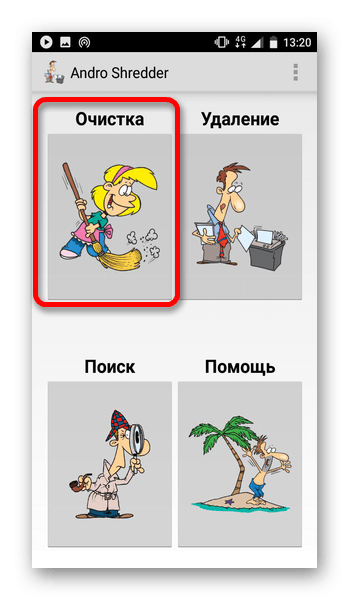
- Установите программу и запустите. В первом окне будет четыре кнопки для выбора. Нажмите на «Очистить» чтобы выполнить нужную процедуру.

- Выберите раздел для очистки, после чего потребуется определиться с алгоритмом удаления. Автоматически определяется «Быстрое удаление», как самый простой и безопасный способ. Но для большей эффективности не помешает рассмотреть все имеющиеся способы (их краткие описания представлены на изображении ниже).

- После определения алгоритма, пролистайте окно программы вниз и нажмите на картинку под пунктом 3 для начала процедуры.
- Дальнейшие действия программа выполнит самостоятельно. Желательно до завершения работы ничего не делать с телефоном. Как только все действия будут завершены, поступит соответствующее уведомление.
iShredder
Пожалуй, одна из самых эффективных программ для избавления от уже удаленных файлов. Работа с ней происходит следующим образом:
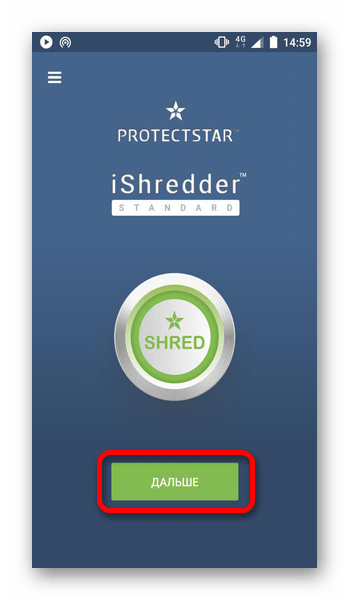
- Установите и откройте приложение. При первом запуске пользователю будут показаны основные функции и правила работы. На главном экране потребуется нажать кнопку «Дальше».
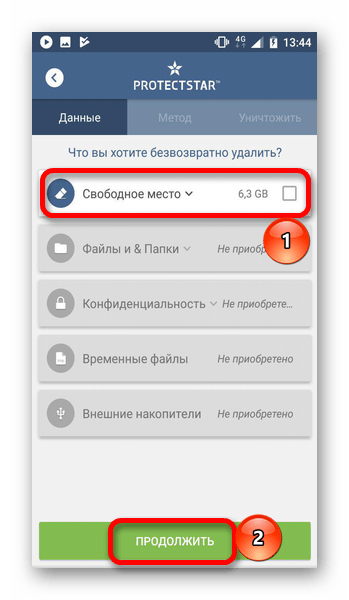
- Затем откроется список доступных функций. В бесплатной версии программы будет доступна только одна кнопка «Свободное место», которая и является необходимой.
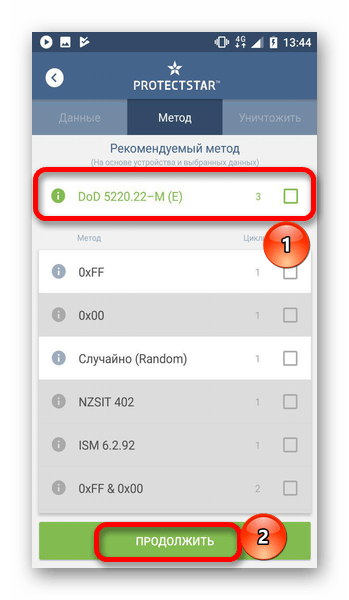
- Затем понадобится выбрать метод очистки. Программа рекомендует использовать «DoD 5220.22-M(E)», но при желании можно выбрать другой. После этого нажмите «Продолжить».
- Вся оставшаяся работа будет выполнена приложением. Пользователю остается дождаться уведомления об успешном завершении операции.
Способ 2: Программы для ПК
Названные средства в первую очередь предназначены для очистки памяти на компьютере, однако некоторые из них могут быть эффективным и для мобильных. Детальное описание приведено в отдельной статье:

В отдельности следует рассмотреть CCleaner. Эта программа широко известна всем пользователям, и имеет версию для мобильных устройств. Однако в последнем случае отсутствует возможность очищать место от уже удаленных файлов, в связи с чем придется обратиться к версии для ПК. Выполнение нужной очистки сходно с описанием в предыдущих способах и подробно описано в приведенной выше инструкции. Но программа будет эффективна для мобильного устройства только при работе со съемными носителями, к примеру, SD-картой, которую можно извлечь и подключить к компьютеру через переходник.
Рассмотренные в статье способы помогут избавиться от всех ранее удаленных материалов. При этом следует помнить о необратимости процедуры и убедиться в отсутствии важных материалов в числе удаляемых.
Как удалить файлы на Андроиде
Почему не удаляются удаленные файлы с телефонов Андроид? Разбираемся в причинах невозможности их деинсталляции. Лучшие приложения для удаления, методы через компьютер, радикальные варианты очищения системы.
Почему не удаляются файлы с телефона
Особенности операционной системы Андроид заключаются в предоставлении разных прав для доступа к файлам и папкам. Некоторые можно просто просматривать, а другие допускается удалять, корректировать, к некоторым файлам обычный пользователь вообще не может попасть. Это необходимо для того, чтобы владелец гаджета не убрал необходимые элементы в ОС для работы смартфона.
ПО для современных девайсов делят на 4 категории:
- Системные файлы и программы, которые нужны для функционирования, от них зависит работоспособность всей техники.
- Программы, установленные разработчиками.
- Приложения, установленные владельцем гаджета.
- Вредоносный софт.
На самом деле причин, в результате которых становится невозможно удалить тот или иной файл немного:
- Пользователь не имеет прав для проведения подобного действия.
- Программа входит в перечень администраторов гаджета.
- У файла встроенная блокировка для системной работы.
- Сразу после успешного удаления файл скачивается повторно другим приложением.
Описанные факторы могут комбинироваться, что увеличивает степень защиты приложений и других файлов. Однако почти в любой ситуации с ними можно справиться самостоятельно, без применения услуг специалистов.
Как удалить удаленные файлы с Андроида
Планшеты и смартфоны под управлением ОС Андроид дают возможность пользователям удалять программы без их повторной записи. Чтобы это сделать рекомендуется пользоваться сторонними приложениями, компьютером или другими методами.
Как удалить файлы с телефона с помощью специальных приложений
Для эффективного и полного избавления от стертых документов на телефоне существует немного программ. Ниже описаны самые эффективные и популярные.
Andro Shredder
Andro Shredder – простой софт для работы с файлами. Его меню интуитивно понятное для пользователя, удобное и не требует больших знаний для работы.
Чтобы полностью стереть что-либо, потребуется выполнить пошаговую инструкцию:
- Установить из Play Market приложение и активировать его. В стартовом окне доступно 4 клавиши на выбор. Кнопка «Очистка» помогает удалить необходимые файлы.
- После ее нажатия определяется раздел и процесс удаления. В автоматическом режиме проводится «Быстрое удаление» – самый безопасный и легкий метод. Для максимального эффекта можно воспользоваться другими вариантами.
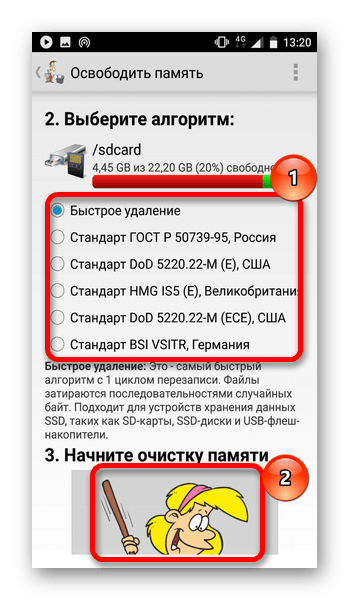
- После выбора способа следует пролистать меню приложения вниз и выбрать изображение под разделом 3 для запуска процедуры.
- Остальные действия софт осуществляет автоматически без участия пользователя. Рекомендуется до окончания процедуры просто отложить телефон в сторону. Когда удаление закончится, на смартфон приходит оповещение.
iShredder
Второй эффективной программой будет iShredder.
Она быстро удалит удаленные файлы, а для работы нужно следовать такому алгоритму:
- Установить программу удобным методом. Сразу после запуска открывается доступ к главным функциям и правилам. В основном меню нужно кликнуть клавишу «Дальше».
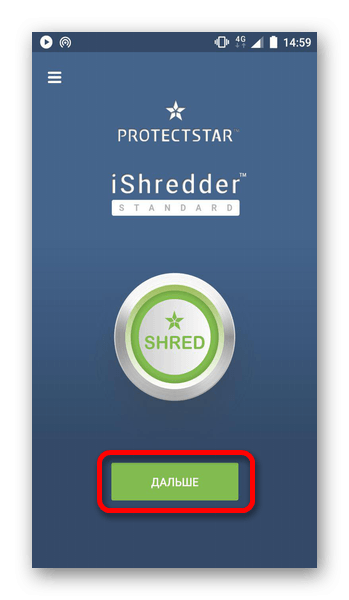
- Сразу открывается перечень возможных опций для использования. Приложение может быть бесплатным или платным, в первом случае доступна функция «Свободное место», которая и нужна для очищения памяти.
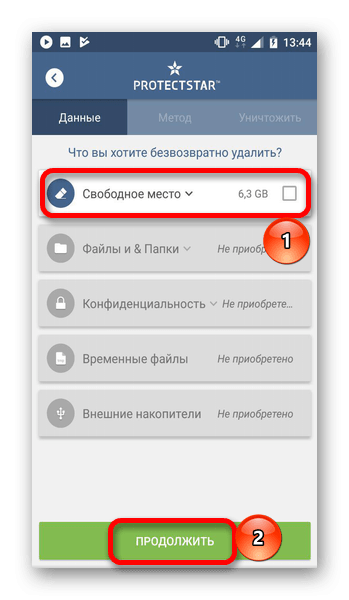
- После ее нажатия определяется способ очищения, приложение советует выбирать «DoD 5220.22-M(E)», однако можно подобрать иной вариант и нажать на продолжение.
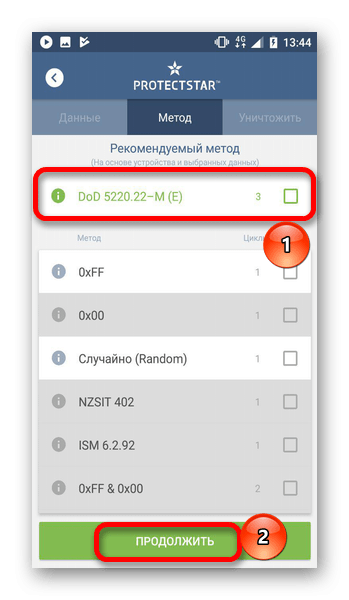
- Остальные задачи софт сделает самостоятельно, нужно просто подождать несколько минут для завершения.
Чтобы было проще разобраться с работой приложений для удаления удаленных файлов на Андроид, следует обратиться к видеоинструкции
Удаление через безопасный режим
Если определенный файл не получает удалить и он значительно замедляет работу системы или делает блокировку, тогда нужно воспользоваться безопасным режимом. Активируя его, будут запущены только программы, установленные разработчиками, остальные остаются неактивными. Для версий от 4.0 алгоритм следующий:
- Зажать клавишу отключения смартфона и держать некоторое время.
- На экране появятся системные клавиши для отключения, перезапуска и т.д., тапнуть и держать палец на отключении гаджета.
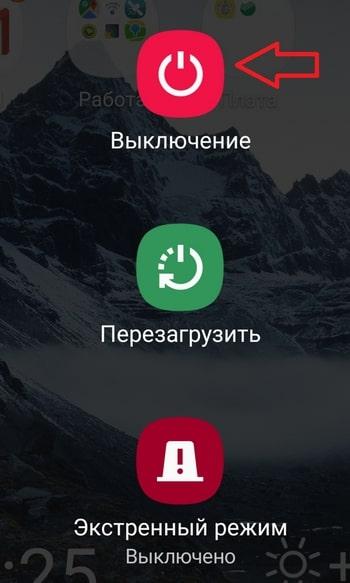
- Выбрать «Безопасный режим».
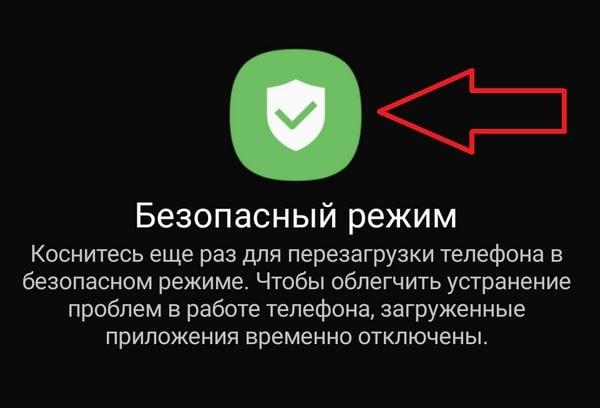
- Подождать полного перезапуска смартфона.
После включения внизу экрана появится надпись «Безопасный режим». С его помощью можно определить, что установленный софт вызывает проблемы в работе Андроид. Если в запущенном режиме все нормально, не появляются ошибки и другие проблемы, тогда нужно выйти из него и по очереди отключать или удалять программы, способные провоцировать нарушения в работе гаджета. Пример использования безопасного режима и удаления файлов описан на видео
Используем компьютер
Через ПК очищать Андроид также можно. Для этого подойдет стандартный проводник и работа с файлами, однако лучше установить программу CCleaner. Софт доступен для гаджетов, но в нем функции ограничены и человек не сможет очистить место уже удаленных приложений, а версия для компьютера способна сделать эту операцию.
В CCleaner максимальная эффективность достигается при работе с картами памяти, которую можно извлекать и подключать к ПК.
Второй и более эффективный результат – использование утилиты App Inspector для телефона, которая помогает найти не до конца удаленные файлы и набора инструментов Android Debug Bridge для непосредственного удаления через ПК. Процесс определения и деинсталляции следующий:
- Выполнить запуск утилиты на телефоне и определить нужную программу из перечня.
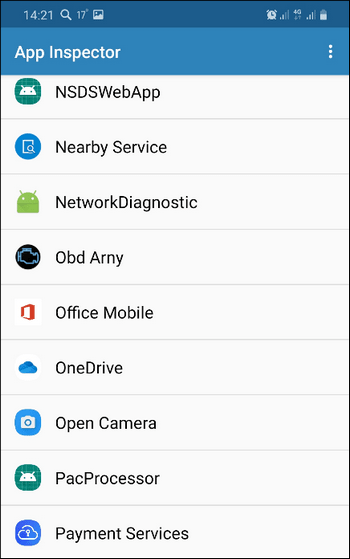
- Запомнить или переписать данные из строки «Package name».
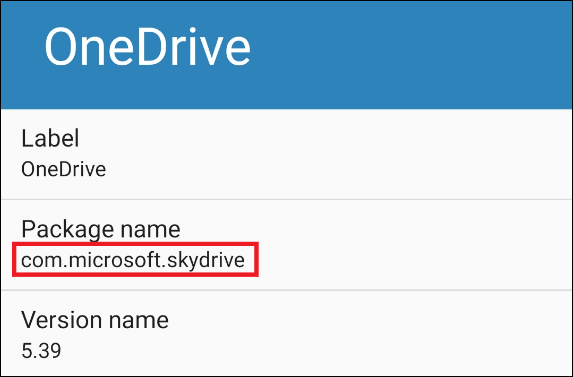
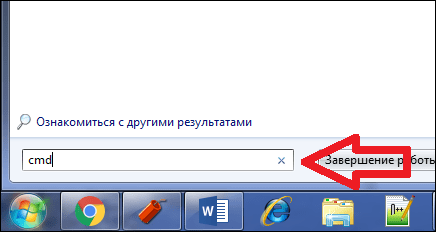
- Подключить к ПК телефон через кабель, перейти в Пуск и ввести в поиск «cmd» для активации командной строки.
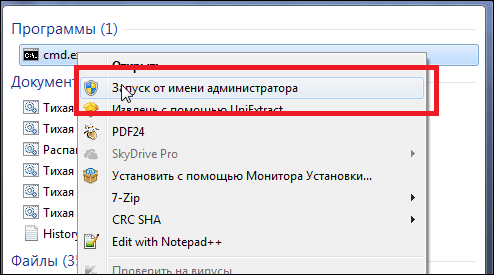
- Найти файл «cmd.exe» и нажать правой клавишей мыши на нем, чтобы сделать «Запуск от имени администратора».
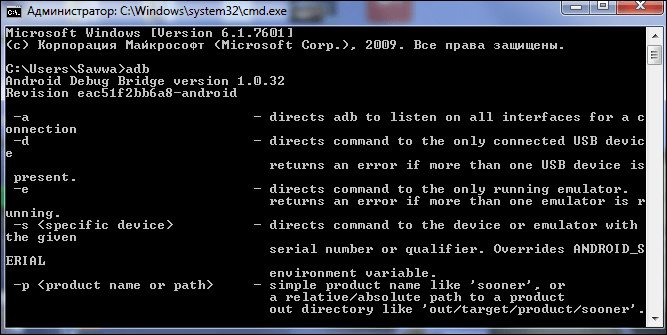
- В новом окне ввести «adb», нажать «Ввод» для проверки функционирования инструмента. При наличии в выдаче разных вариантов команд с их характеристиками – софт работает корректно.
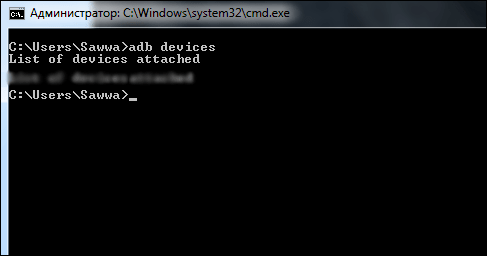
- Указать «adb devices», нажать «Ввод» для показа подключенных девайсов к ПК.
- Набрать «adb shell» для получения доступа к файлам телефона через ПК. После этого ввести «pm uninstall —k —user 0 <текст из раздела Package name>». Удалить вредоносное ПО или другие файлы нажатием на «Ввод».
Используя инструкцию, любой человек сможет самостоятельно удалить удаленные файлы на Андроид без помощи мастеров.
Радикальные методы борьбы
На данный момент создано много вредоносного ПО, которое может попадать прямо в прошивку гаджета, повреждая системный софт. Стереть получается только после получения прав администратора, но это может вызывать системные сбои в работе или полный отказ от функционирования устройств. Кроме того, удаление некоторых файлов усложняется по причине невозможности определения вируса, а точнее места его нахождения.
Все описанные способы в статье окажутся неэффективными в данном случае и на помощь придут только радикальными методы борьбы:
- Выполнить сброс настроек к заводским параметрам. Это позволяет обнулить Андроид к заводским настройкам, все будет как после покупки нового телефона или планшета. Однако в таком случае любые файлы и приложения будут безвозвратно удалены.
- Обновить прошивку при помощи настроек девайса. Для этого нужно зайти в меню и найти клавишу «Обновить ПО». При наличии новой версии установить ее.
- Сделать переустановку прошивки. Для этого варианта следует изначально скачать ее с сайта разработчика телефона и через ПК, специальное приложение выполнить действий. К примеру, для техники Самсунг лучше всего использовать приложение Kies и в разделе Firmware будет опция переустановки.
Сброс настроек к заводским параметрам окажется бесполезным в том случае, если использована кастомная прошивка гаджета или получены root-права.
Как очистить память на Android-смартфоне
Когда мы используем Android-гаджет — общаемся в мессенджерах, скачиваем из интернета — в памяти смартфона скапливаются разные файлы. Со временем они начинают занимать много места и замедляют работу устройства. Научу вас решать эту проблему.
Почему не подходят автоматические средства очистки
Если вы об этих средствах знаете — отлично! Но оно бессильно в борьбе с главными пожирателями памяти — видео и фотографиями, которые вы снимаете или загружаете из интернета. Всё, что вы увидели в мессенджерах, тоже загружено на ваш гаджет. Но кто, кроме нас с вами, знает, что из загруженного нам нужно?
Автоматические средства очистки никогда не научатся определять среди моря мультимедийных файлов те, что мы захотим оставить. Такие инструменты годны на то, чтобы найти и удалить временные файлы, подсказать, какие программы мы почти не используем, чтобы мы, возможно, удалили некоторые из них. Но не более. Существенные для очистки гаджета действия придётся делать вручную.
Ниже я покажу всё на смартфоне под управлением ОС Android 9. На других версиях операционной системы расположение папок с файлами может немного отличаться. Однако уловите принцип — он везде одинаков.
Где хранятся файлы на смартфоне
Фото, видео, картинки из интернета хранятся в реестре папок смартфона. Посмотреть реестр можно через системное приложение «Файлы». Рекомендую для большего удобства держать его всегда под рукой — на первом или втором экране смартфона.