Как создать папку на Андроид телефонах и планшетах
Мобильные операционные системы значительно отличаются от привычного многим интерфейса Windows. Ключевая разница заключается в структурировании файлов и функции позволяющей создать каталог. В материале рассмотри, как на Андроиде создать папку и посоветуем лучший менеджер для управления файлами.
Создание директории на Android
Папки имеют разное назначение. В зависимости от места, в котором они находятся, их можно разделить на:
- Группа на рабочем столе;
- В меню с приложениями;
- На накопителе.
Первые два пункта относятся к «визуальной группировке», так как физически, в памяти не создаётся новых элементов. Они позволяют объединить приложения в соответствии с их назначением, чтобы ускорить поиск. Далее расскажем, как добавить папку на рабочий стол в операционной системе Андроид.
Как сделать группу иконок на рабочем столе
Для создания каталога на рабочем столе, нужно сделать длительное нажатие на иконке с приложением. Рабочая область изменит внешний вид, позволяя двигать ярлык с программой.
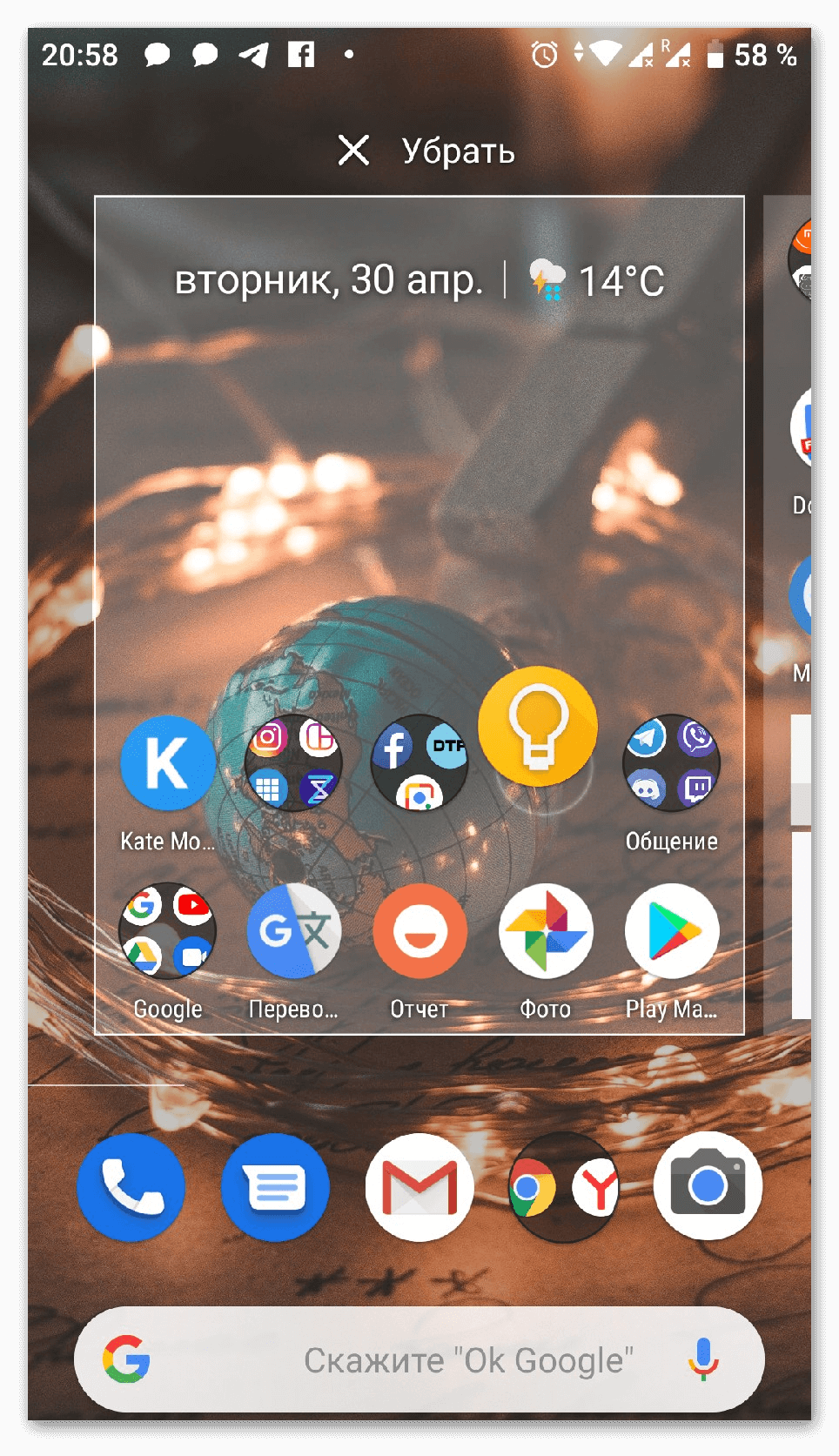
Перетаскиваем его на другую иконку. Образуется папка из двух элементов без подписи, повторяем действие для других приложений.
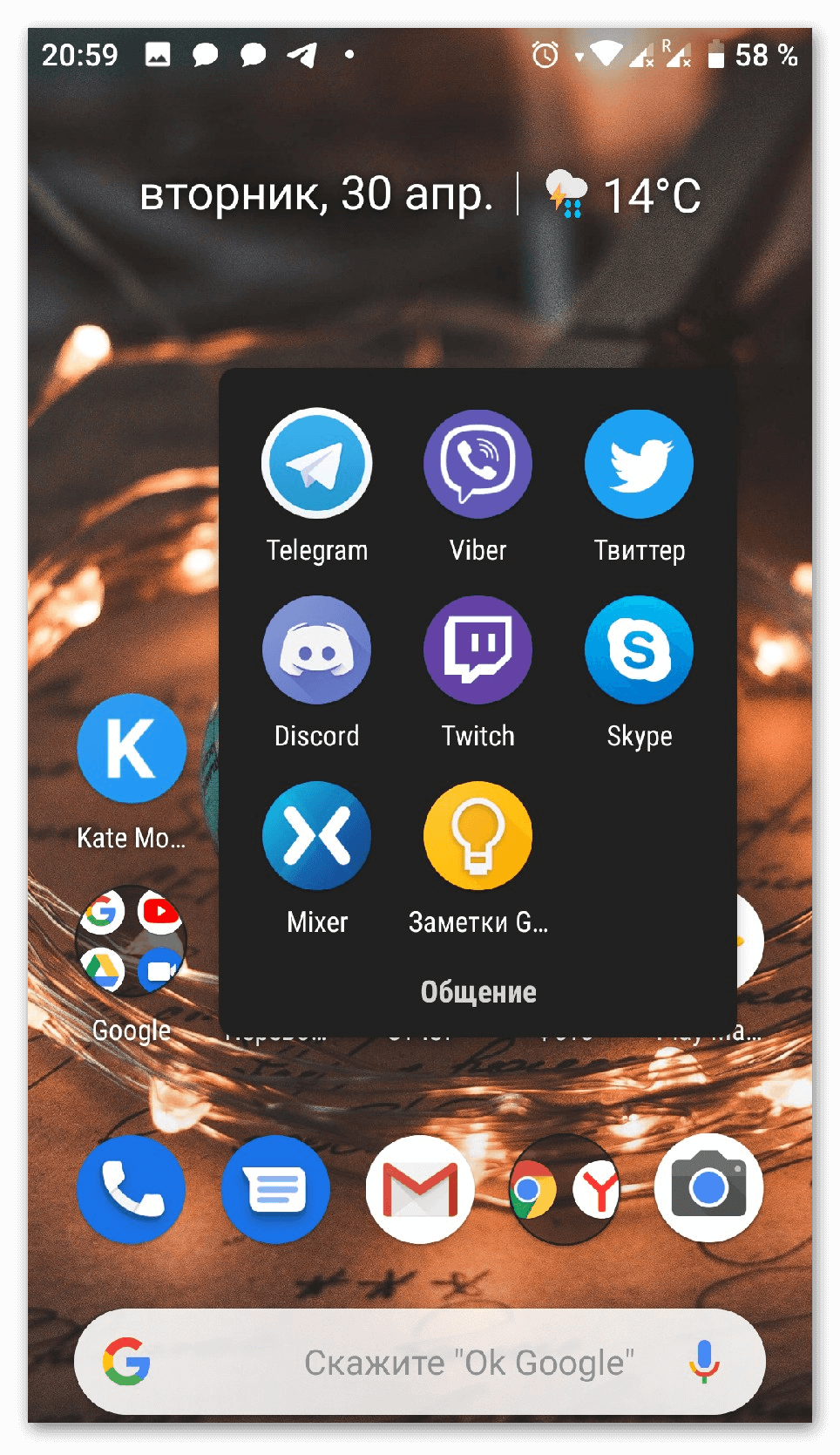
Чтобы её переименовать, открываем и нажимаем на «Без названия». Появится панель с символьным вводом.
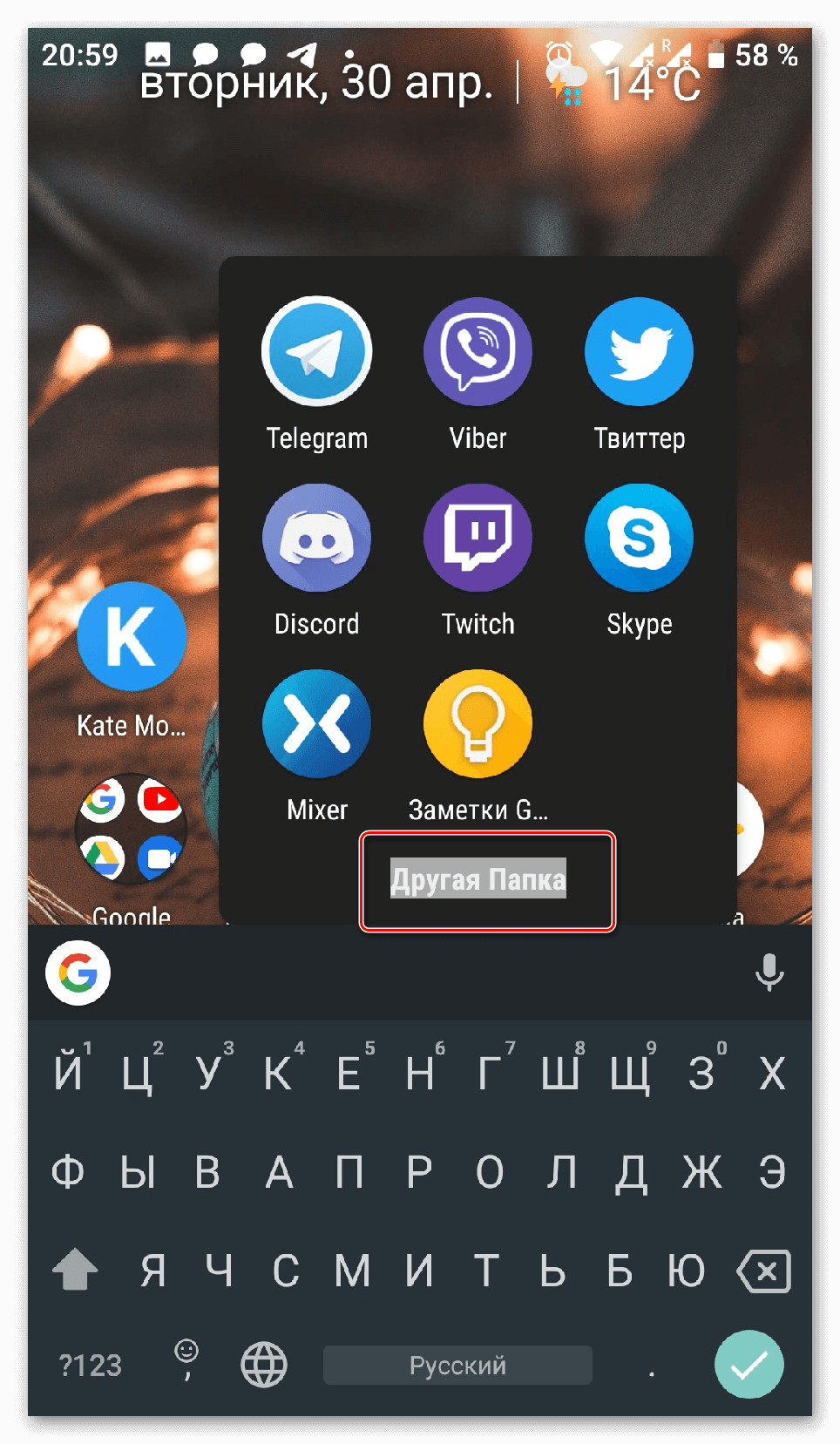
На заметку: каталогу будет автоматически присваиваться соответствующее, при добавлении программ одного типа. Например, она будет называться Общение, если добавить мессенджеры и социальные сети.
Папка в меню приложений
Функция создания директории в меню с приложениями не представлена в «чистом» Андроиде. Она появилась только в фирменных оболочках от компании Samsung и LG. Поэтому инструкция актуальна только для некоторых моделей телефонов.
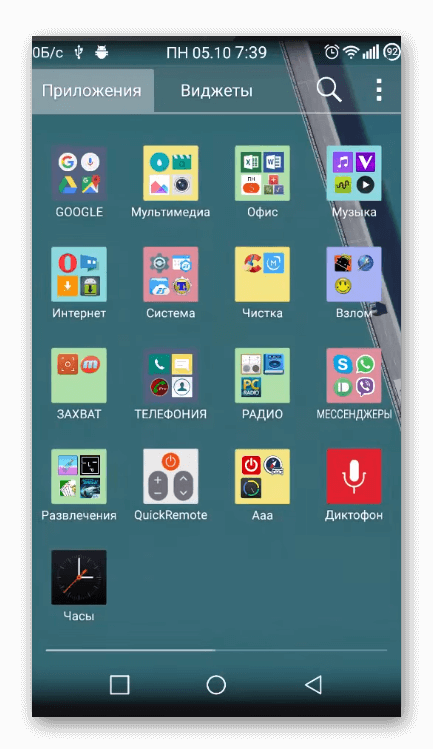
Заходим в панель «Все приложения». На большинстве телефонов она открывается с помощью нажатия по средней кнопке, в разделе «Избранное» внизу экрана.
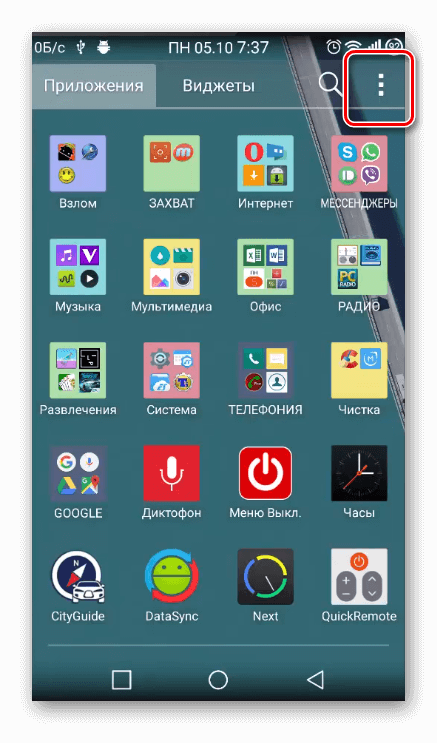
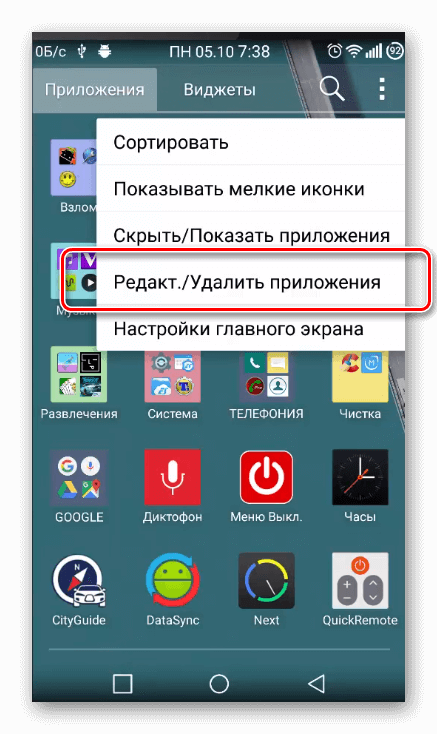
На смартфонах и планшетах Samsung в правом верхнем углу расположена иконка с тремя точками. Нажимаем по ней, вызывая контекстное меню. Выбираем строку «Редактирование/удаление приложений». Теперь можно передвигать иконки программ. Для создания папки перетаскиваем элементы друг на друга, с помощью длительного нажатия.
Рекомендуем ознакомиться с другими материалами на сайте:
Как удалить рабочий стол на Андроид Топ лаунчеров для Android
Создание папки на накопители операционной системы Андроид
Другой тип каталогов создаётся в файловой системе смартфона. В чистой операционной системе файловый менеджер является скорее дополнением. Разработчики не стали выделять функцию в отдельное приложение и её можно найти в настройках мобильного телефона.
Для информации: инструкция актуальная для версий Android 7.0 – 9.0 с минимальными отличиями в названиях пунктов и интерфейсе системной оболочки.
Открываем параметры с помощью иконки с шестерёнкой в панели уведомлений. Выбираем раздел «Хранилище».
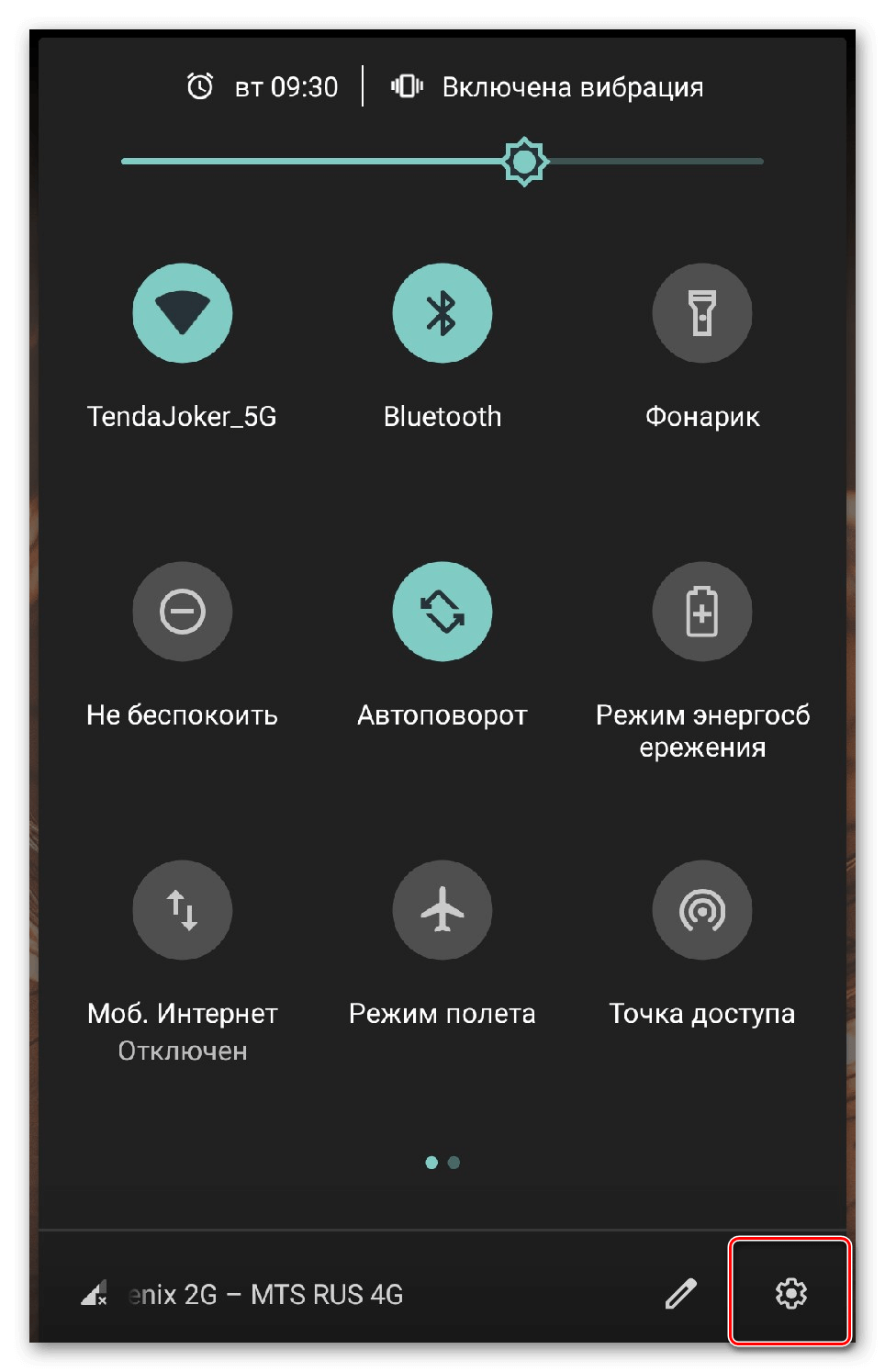
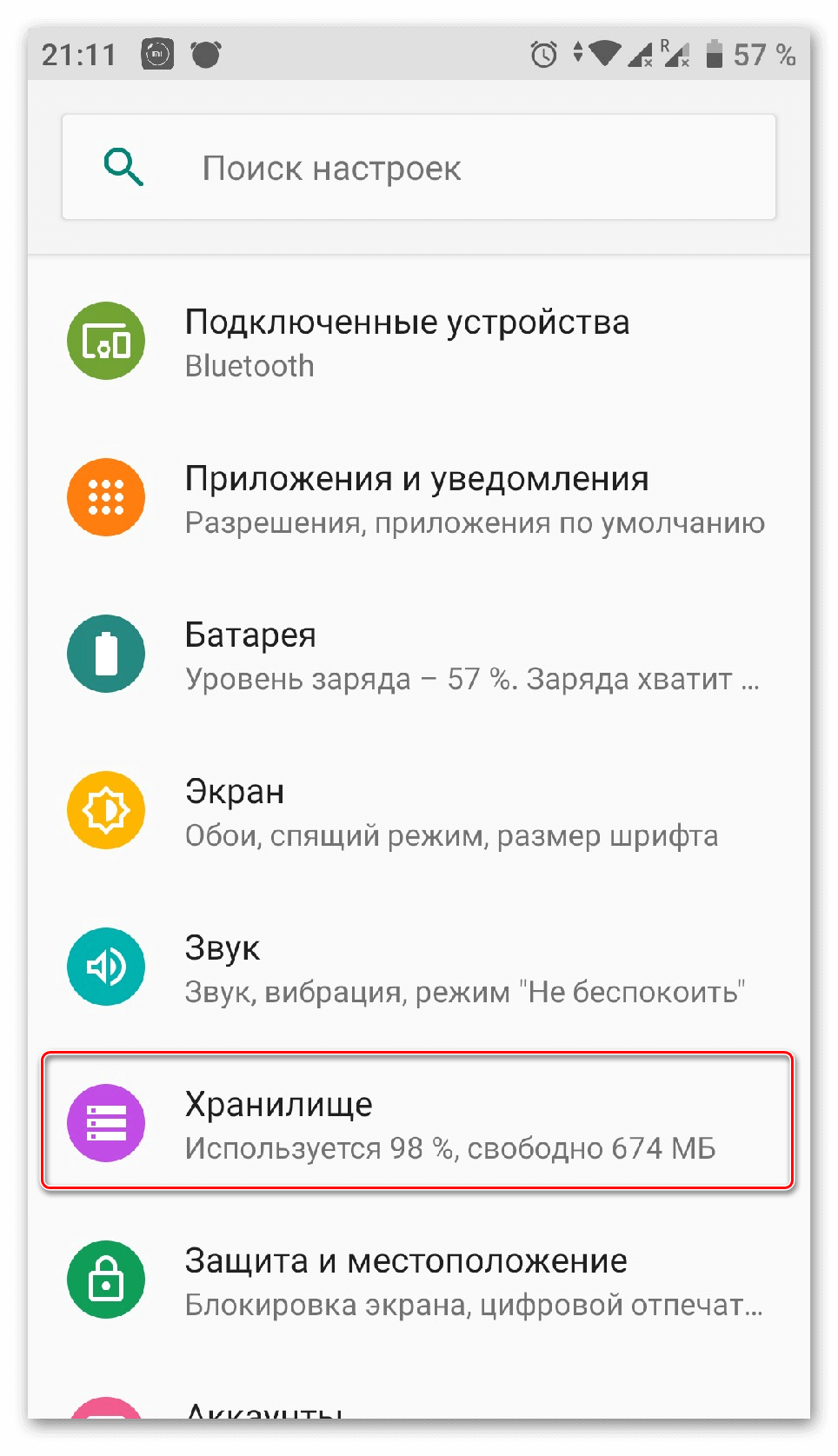
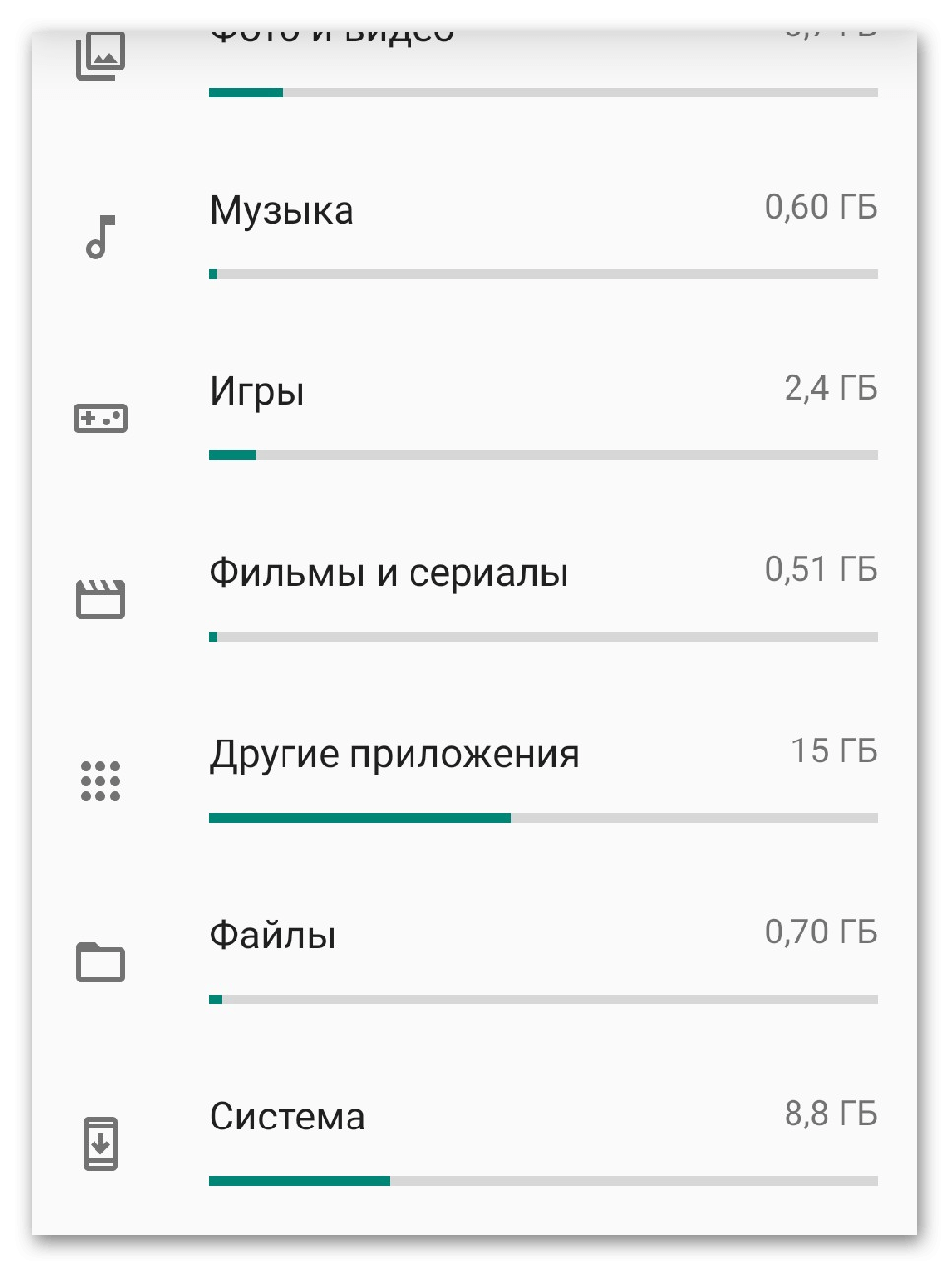
В нем перечислены все основные типы файлов и занимаемый ими размер дискового пространства. Нажимаем на «Файлы».
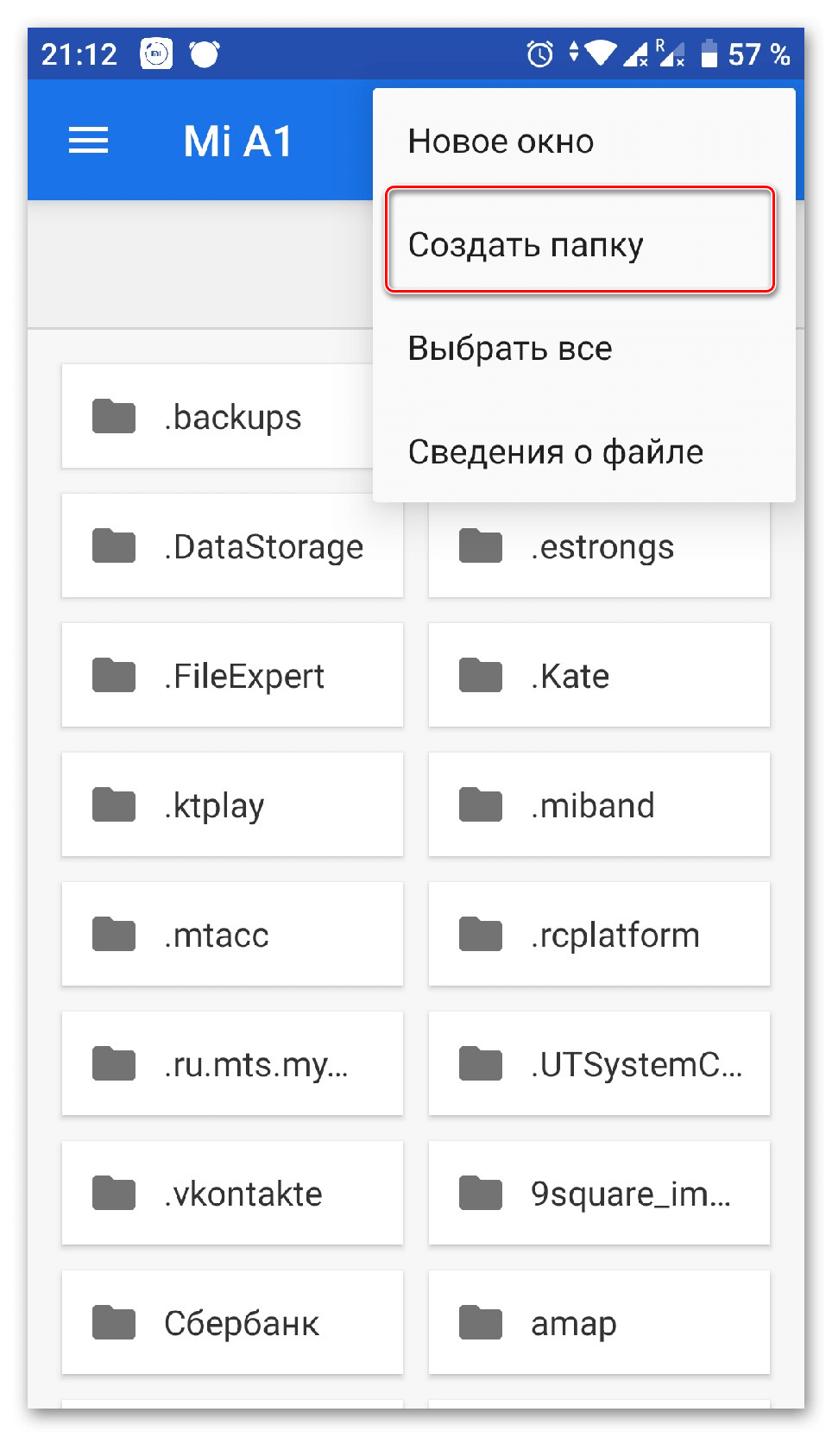
Откроется внутренний файловый менеджер. Чтобы сделать папку, кликаем на иконку с тремя точками в правом верхнем углу. Из контекстного меню, выбираем «Создать папку» и даём ей название.
Использование компьютера
Самый быстрый способ сделать новый каталог на девайсе – это воспользоваться компьютером. Подробнее рассмотрим, как создать папку на гаджете или планшете.
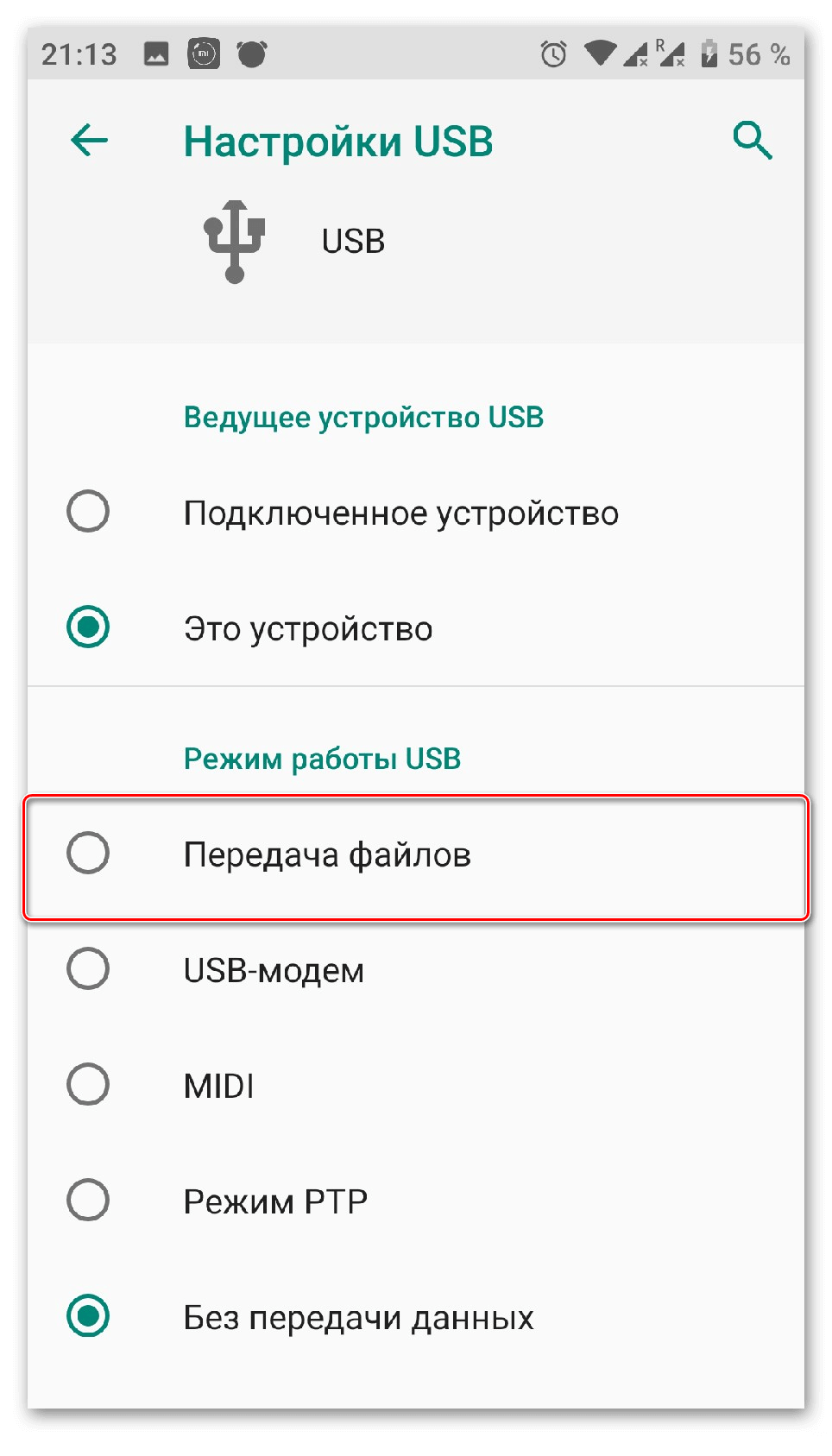
Подключаем устройство через специальный кабель к ПК. В шторке уведомлений появится пункт, отвечающий за способ подключения:
- Зарядка;
- Флэш-накопитель;
- Просмотр медиа файлов.
Выбираем второй тип, после чего в окне «Мой компьютер» появится накопитель с названием модели телефона. Открываем его.
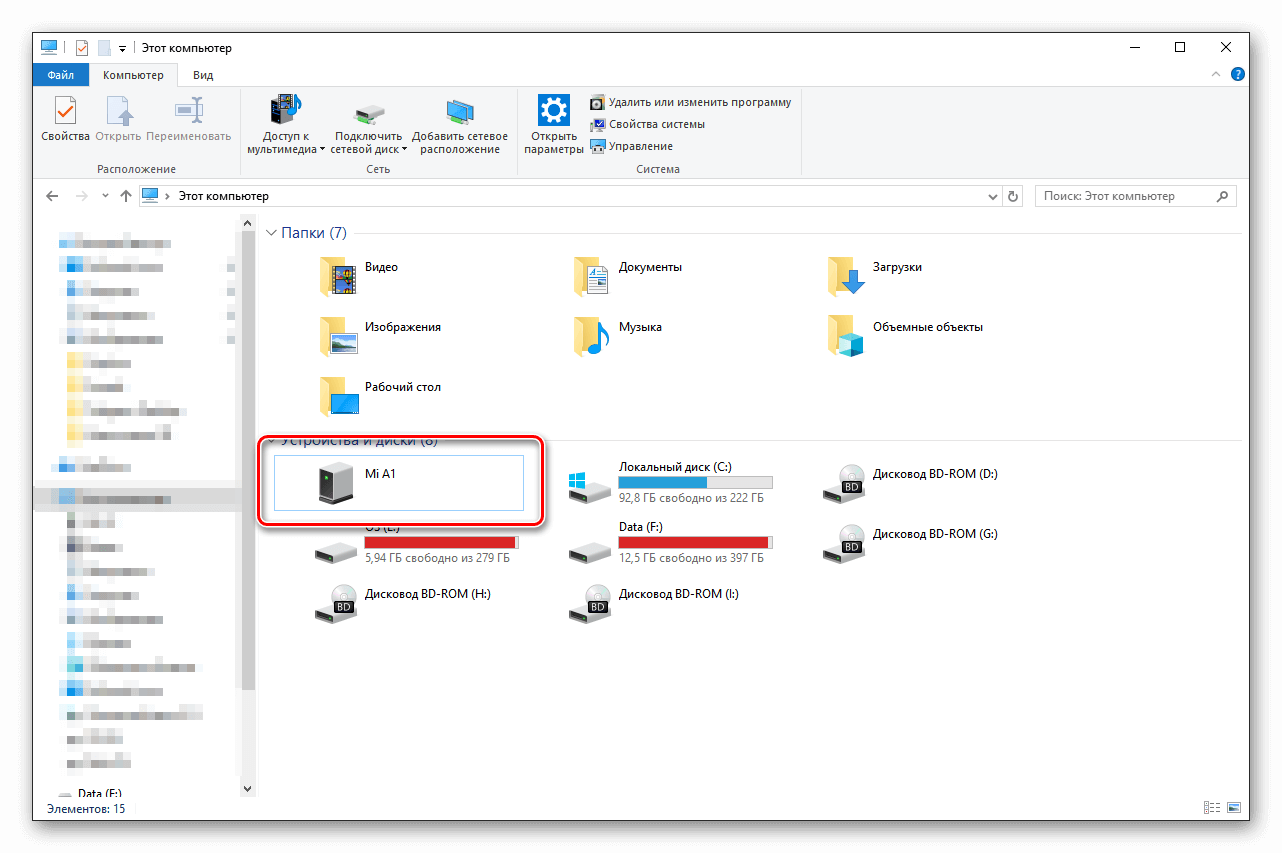
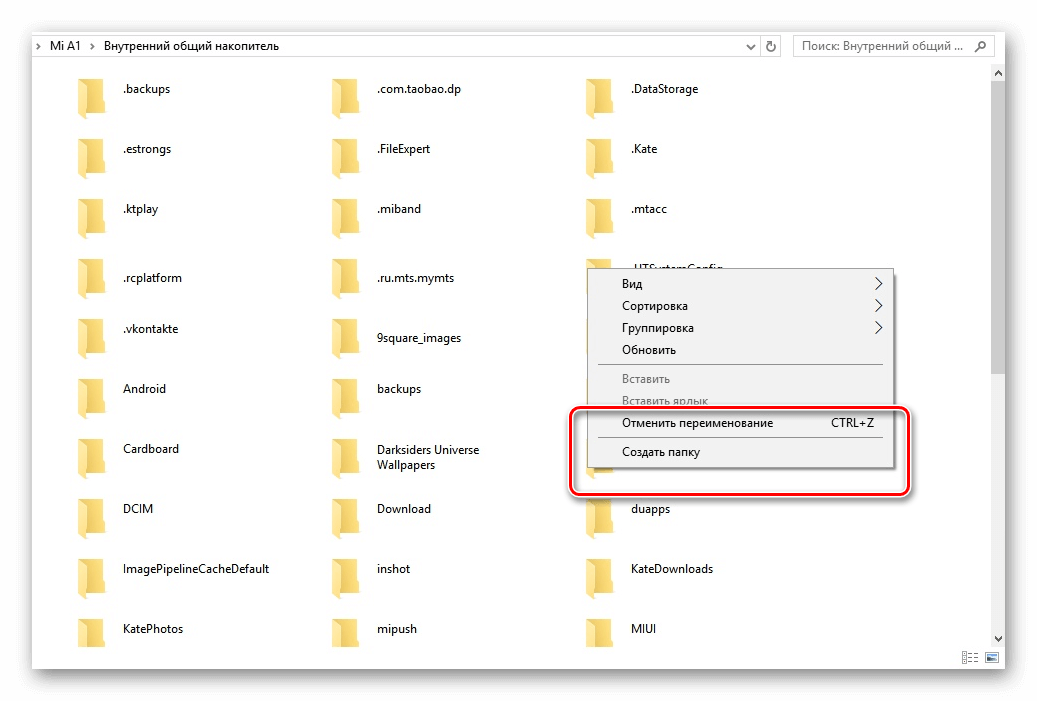
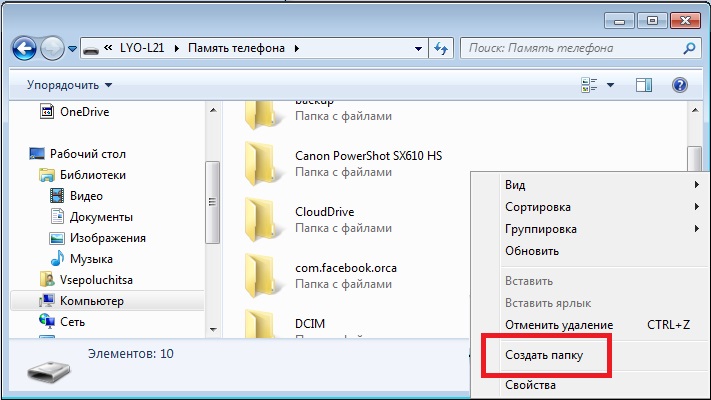
Чтобы сделать каталог, нажимаем правой кнопкой мыши по свободной области и выбираем строчку «Создать папку». Даём ей уникальное название.
Установка файловых менеджеров
Структура системы Windows и Android заметно отличается. У первой есть встроенный менеджер для управления файлов, в то время как, разработка от Google подразумевает наличие дополнительных программ для управления документами. В Play Market большое количество приложений, отличающихся по дизайну и функционала, позволяющих решить эту проблему.
Для людей, знакомых с таким типом программного обеспечения сразу отпадает вопрос: «Как быстро создать папку на планшете или смартфоне?». Один из лидеров, в этом сегменте, ES Проводник позволит сделать это в несколько кликов. Разработчики создали комфортные условия для каждого пользователя, спроектировав интуитивно понятный интерфейс. Функционал программы позволяет:
- Структурировать файлы по типу и расширению, создавая фильтр сортировки;
- Экспресс панель покажет последние загруженные документы, со временем и местом скачки;
- Доступна отдельная функция, отвечающая за отображение скрытых папок;
- Удаление или перемещение сотни файлов в корзину, с помощью двух кликов;
- Встроенный сервис для очистки мусора в памяти смартфона и освобождения дискового пространства.
Например, с помощью него можно создать специальную системную «obb» папку. В ней хранятся данные для игр с кэшем. Опытные пользователи Android, знают, что далеко не все игры работают после установки исполнительного APK. Такие проекты начинают загрузку дополнительной информации с серверов при включении приложения.
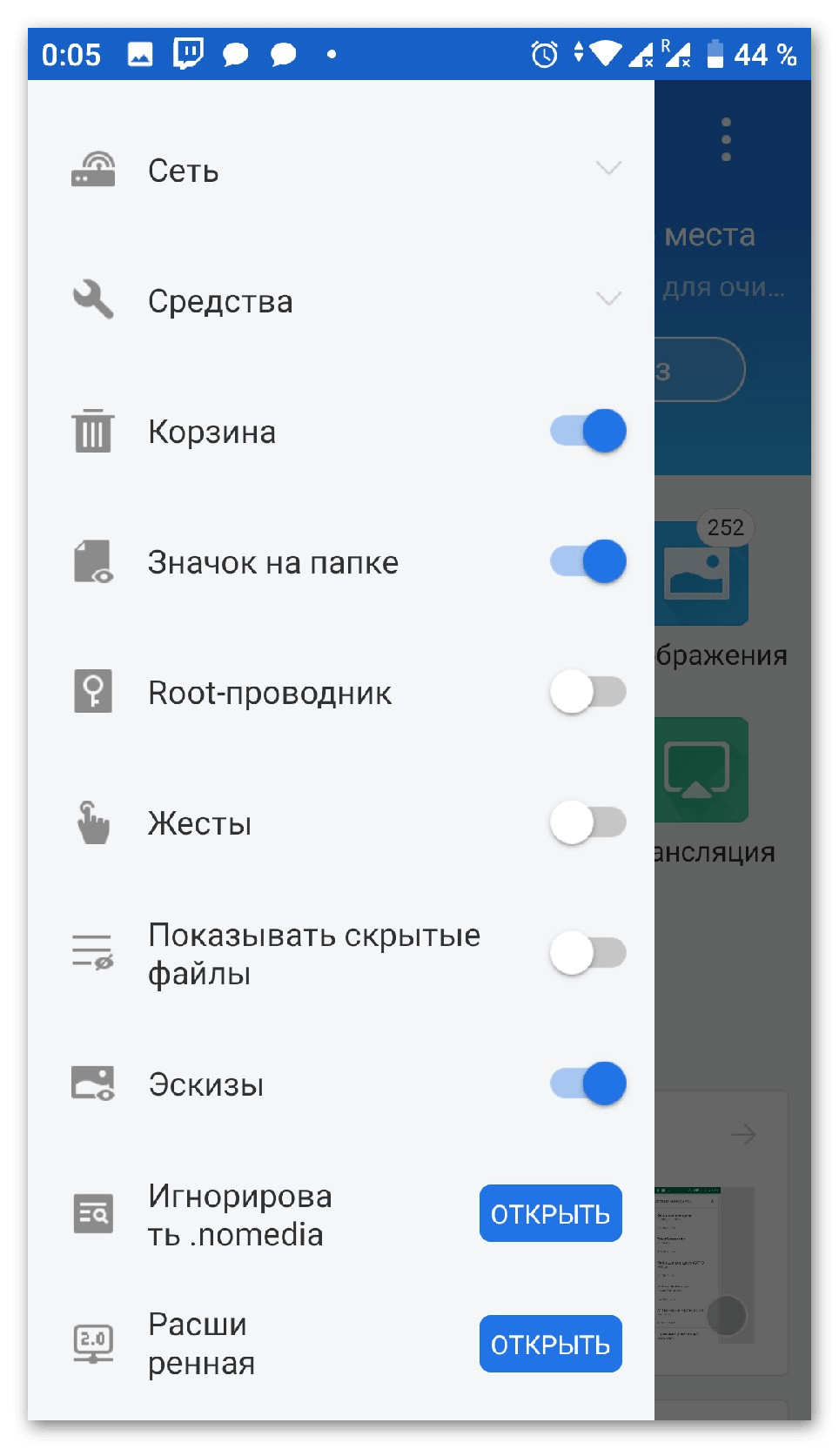
Если продукт был скачан с пиратского сайта, то скачка завершится неудачей. Но, это ограничение можно обойти, предварительно загрузив распакованный кэш в директорию «obb». ES Проводник, не единственное приложение со схожим функционалом, но имеет ряд преимуществ по сравнению с конкурентами. Об интересных играх и других полезных программах можно узнать в материалах на rocksmith.ru.
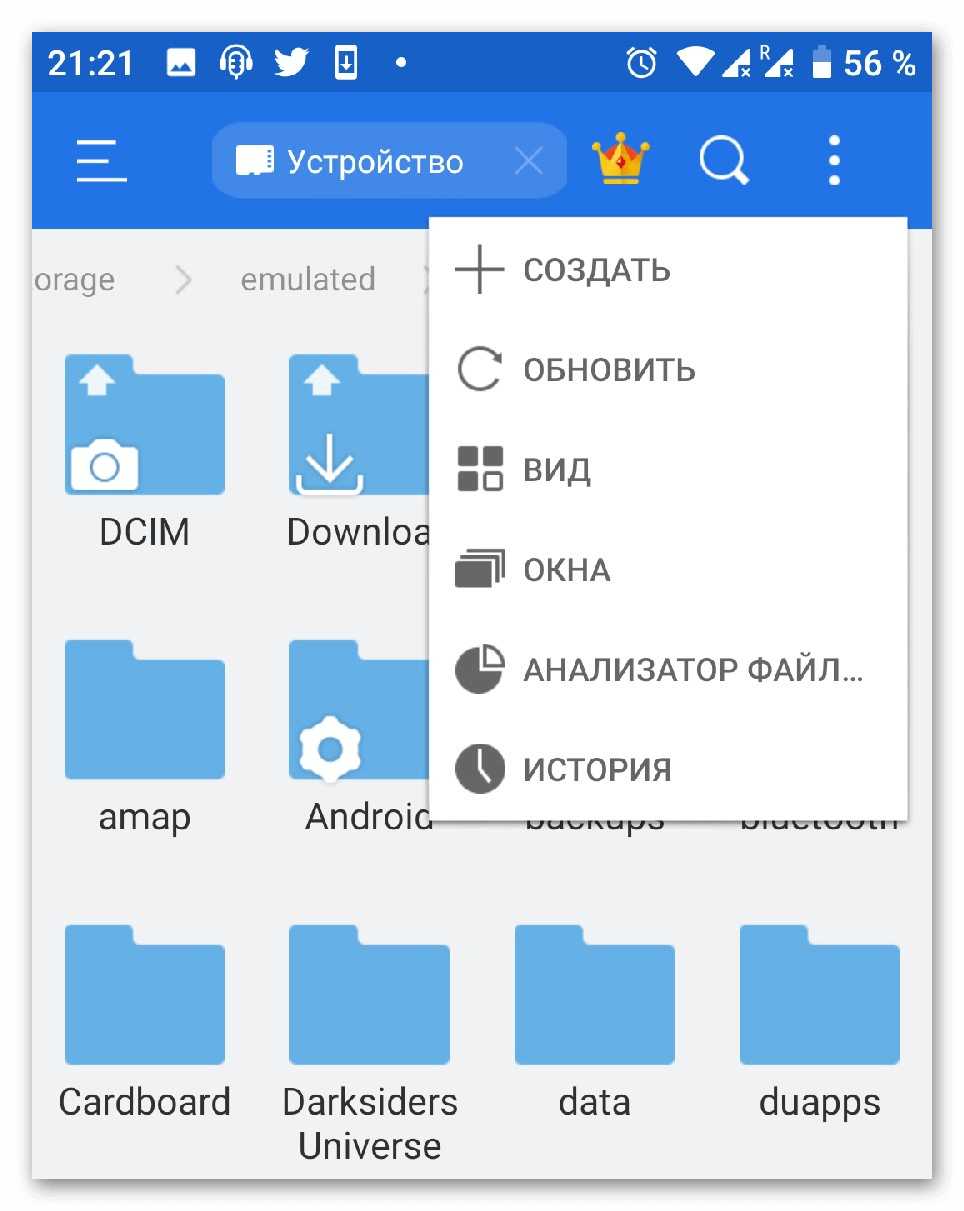
Сортировка файлов с помощью папок, ускоряет работу с приложениями и поиск нужной информации, экономя драгоценное время. Поэтому не стоит бояться пробовать что-то новое и экспериментировать с организацией файлов на смартфоне.
Как добавить папку на рабочий стол Андроид
С помощью папок на рабочем столе можно распределить игры, плееры, графические редакторы, офисное и системное программное обеспечение по группам, что упростит навигацию. Существует несколько способов, как сделать новую папку на телефоне. Первый самый распространённый, поскольку основан на стандартной оболочке операционной системы смартфона. Другой способ создания директории актуален для TouchWiz — разработки от знаменитого бренда Samsung
Как создать папку на рабочем столе смартфона
Рассмотрим несколько способов создания папки на рабочем столе.
Стандартная оболочка Андроид
Процедура создания директории с целью хранения ярлыков программ тривиальна — необходимо перетащить иконку на другую. Чтобы правильно выполнить перетаскивание, следует задержать палец на первом значке 1 секунду и, не переставая касаться экрана, перетянуть к другому. Система сама создаст объект, куда отправятся оба участвовавших в действии ярлыка. Добавление новых файлов в то же место выполняется путем перетаскивания значков приложений на директорию.
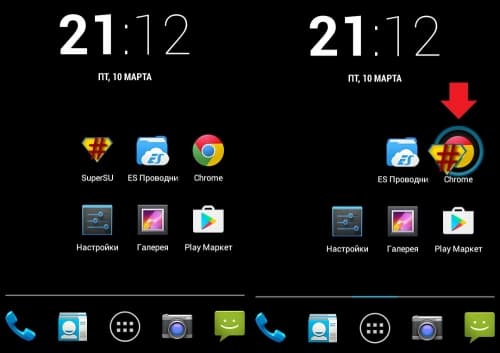
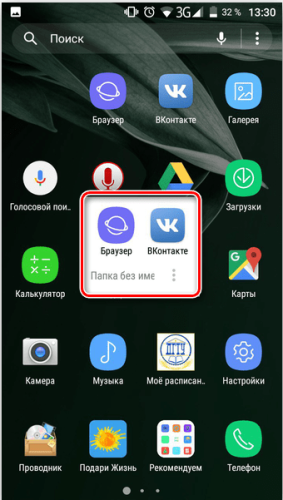
Для переименования новой директории необходимо открыть папку и нажать на показанное в нижней части экрана имя. При создании объект отмечен как « Папка без названия ».
Оболочка TouchWiz от Samsung
Чтобы добавить папку на рабочий стол Андроид с помощью TouchWiz от Самсунг :
- На начальном экране смартфона следует отыскать пустующее пространство, нажать на участок пальцем и подержать 1-2 секунды.
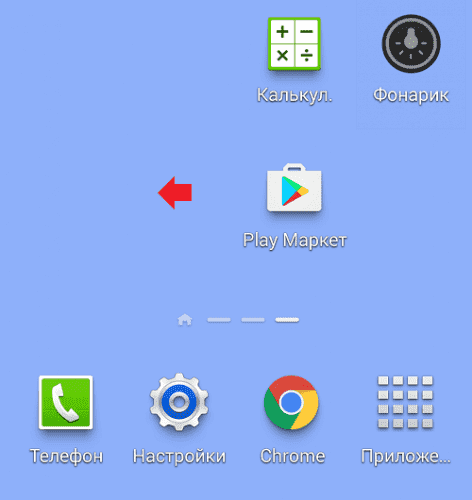
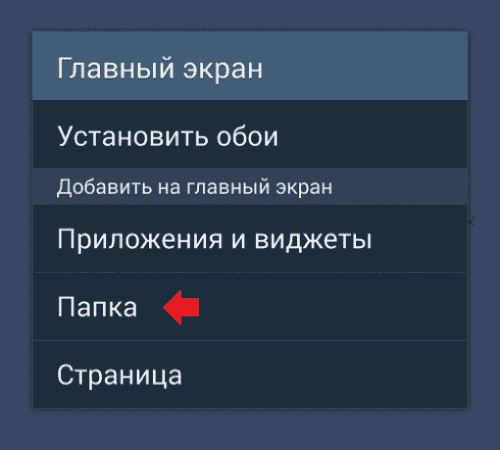
- Этого времени достаточно для появления контекстного меню, содержащего несколько полезных команд. Нажать на пункт « Папка ».
- Написать имя. После ввода названия нажать « Да ».
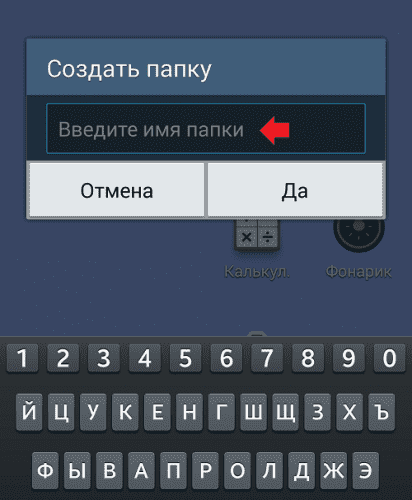
После выполнения процедуры появится каталог. Наполнение иконками приложений директории осуществляется тем же способом перетягивания значков.
Создание папки в меню приложений
Для создания папки в данном месте нужно:
- Открыть меню приложений. Существует два варианта выполнения действия. Первый способ – нажать на центральную кнопку в нижней части рабочего экрана. Второй вариант – свайп снизу-вверх.
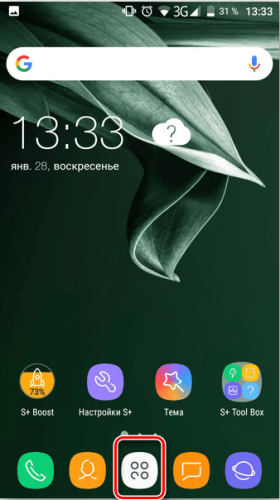
- Вызвать меню настроек, нажав на три точки в правом верхнем углу.
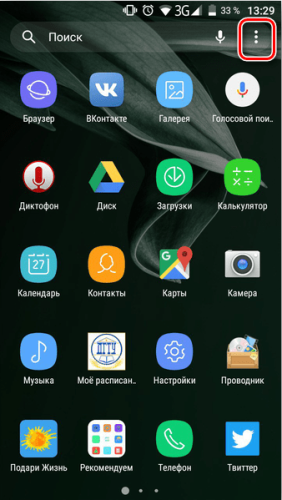
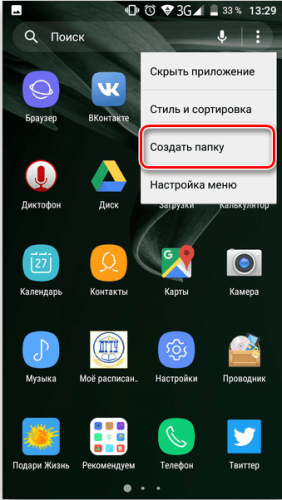
- Выбрать пункт « Создать папку ».
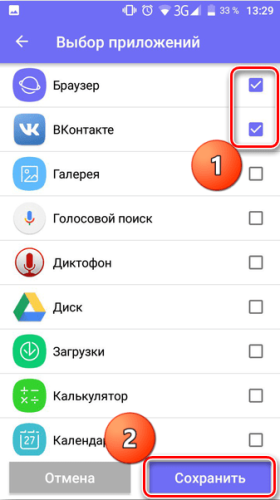
- Выбрать программы и игры, которые должны будут находиться в этой папке. Кликнуть по кнопке « Сохранить ».
- Открыть созданную директорию и нажать на подпись « Папка без названия ».
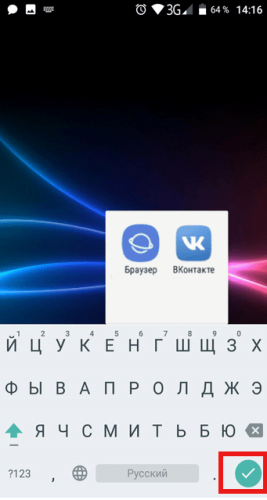
- После ввода нужно названия кликнуть по галочке.
Меню приложений присутствует не во всех версиях Андроид. Причина – отличия прошивок у устройств разных брендов. Проблема отсутствия меню приложений на девайсе пользователя решается установкой специального лаунчера.
Группировка ярлыков
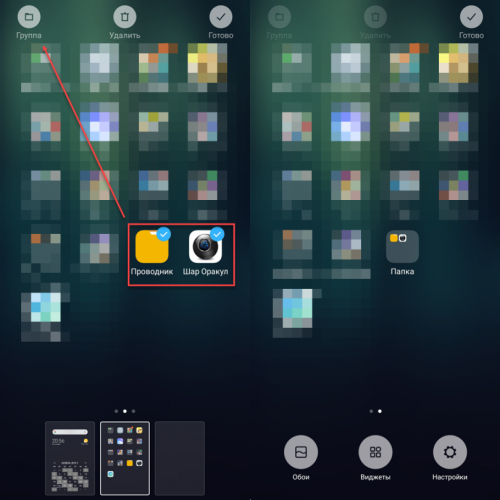
В последних версиях Андроид появилась возможность создания группы ярлыков в меню приложений. Присутствует такая функция не на всех вариантах прошивках. Для создания группы нужно выбрать несколько ярлыков и нажать на иконку « Группа ». Потом созданную папку можно переименовать описанным выше способом.
Удаление папки с рабочего стола телефона
Достаточно переместить содержащиеся в директории иконки на рабочий стол, после чего папка, оставшись пустой, пропадёт автоматически. Данный способ удаления наиболее прост в реализации, но доступен лишь для некоторых оболочек. Универсальным считается следующий вариант удаления папки: зажать на ней палец, подержать 1-2 секунды и, не отпуская, переместить в корзину, появившуюся в верхней области экрана.
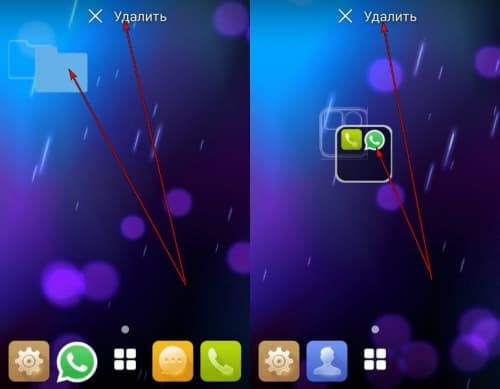
Если в объекте во время выполнения процедуры имелись значки приложений и игр, ярлыков тоже не станет. Чтобы сохранить иконки, достаточно перед удалением директории переместить нужные пользователю элементы на рабочий стол.
Заключение
Существует несколько вариантов создания папки на рабочем экране мобильного устройства. Самым простым методом является перетаскивание одного ярлыка на другой. Создать папку в меню приложений или группы иконок можно не во всех прошивках Андроид. В случае отсутствия такой функции следует установить лаунчер для расширения возможностей персонализации интефейса устройства.
Как создать папку на Андроид – удобный поиск и идеальный порядок
Любому активному пользователю мобильного устройства наверняка знакома ситуация, когда количество иконок установленных игр или приложений настолько превышает возможности экрана, что возникает вполне закономерный вопрос – как создать папку на Андроид, чтобы поиск нужной программы сделать максимально удобным.
С помощью стандартных инструментов
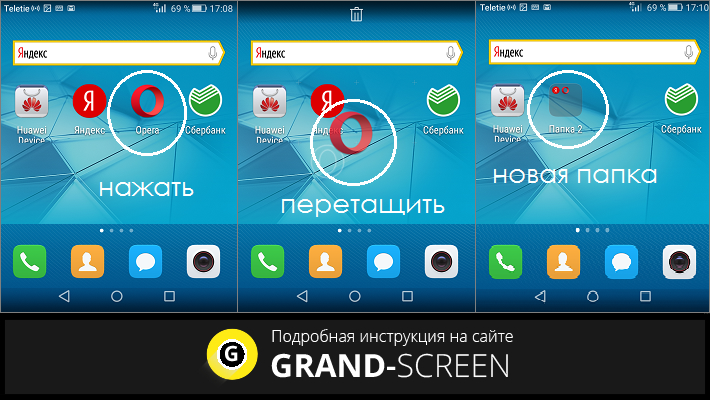
Для того, чтобы на рабочем столе смартфона Android объединить ярлычки в один каталог (при использовании стандартного лаунчера), нам нужно перетащить одну иконку на другую, при этом на месте второй иконки образуется новая папка, в которой будут находиться оба значка. Для этого, нажимаем на нужную иконку, удерживаем палец пару секунд и не отпуская перетаскиваем:
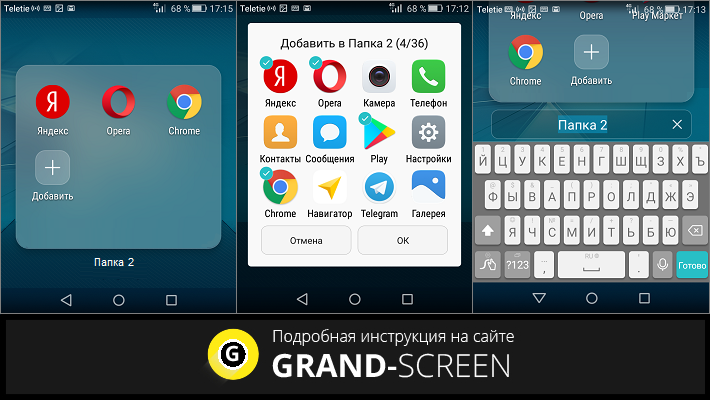
Если в эту же папку нам нужно перетащить другие иконки, то нужно открыть папку, кликнув по ней, и коснуться значка + («Добавить»). Выбираем из открывшегося списка значки тех приложений, которые мы хотим объединить в одной папке и нажимаем «ОК». Если мы хотим задать папке название, то нажимаем внизу то название, которое эта папка получила по умолчанию (на скриншоте «Новая папка 2»). Откроется клавиатура, с помощью которой мы дадим название, после чего нажимаем кнопку «Готово»:
Чтобы запустить приложение, открываем папку касанием пальца и кликаем по значку нужного приложения.
Для возврата программы на рабочий стол, из открытой папки также нажатием пальца вытягиваем нужный ярлычок на свободное место дисплея.
Создание папки в TouchWiz
Если на аппарате Андроид используется оболочка от компании «Самсунг» (TouchWiz), то мы можем для создания папки воспользоваться одним из двух способов.
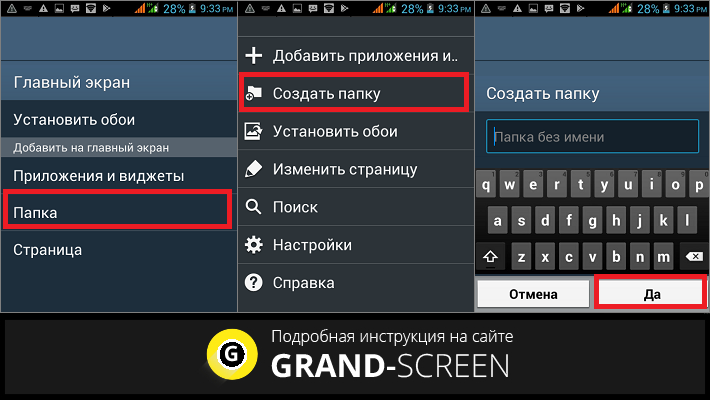
Первый вариант: нажимаем на свободное место на дисплее до появления меню и выбираем пункт «Папка».
А во втором случае вызываем на рабочем столе контекстное меню, где выбираем позицию «Создать папку».
После этого нам нужно будет задать название папки:
С помощью встроенного файлового менеджера
Файловый менеджер (может быть «Диспетчер», «Диспетчер файлов», «Файлы» либо «Проводник») – это специальная утилита, предназначенная для работы с файловой системой смартфона. Файловые менеджеры могут быть предустановленными (встроенными) или устанавливаемыми пользователями.
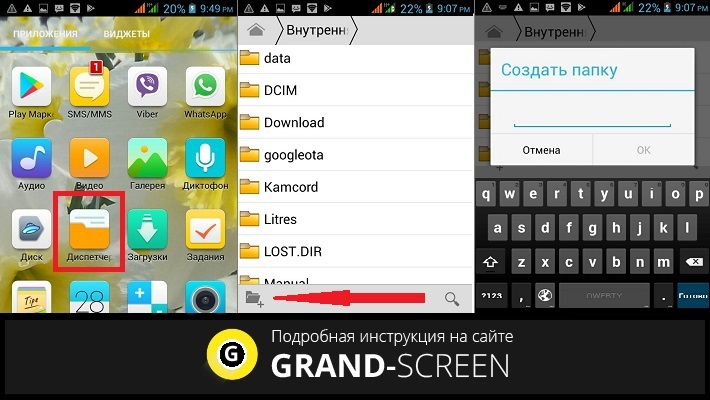
Стандартный менеджер Android-устройства (вернее его значок) располагается в главном меню. Открыв программу, мы попадём в раздел «Память», здесь нужно выбрать, где именно мы будем создавать папку, во внутренней памяти или на SD-карте. После того, как выбор сделан, нам откроется список файлов в данном хранилище, а в левом нижнем углу значок папки со знаком +, нажимаем его, сразу откроется клавиатура и окошко, в котором нужно вписать имя папки, затем в правом нижнем углу дисплея нажимаем кнопку «Готово»:
С помощью стороннего файлового менеджера
Если вы уже устанавливали альтернативный файловый менеджер или возможности встроенного вас не устраивают, то для поставленной задачи можно скачать нужный софт с Play-Маркета или прямо с нашего сайта. Мы рассмотрим процесс создания папки на примере приложения «ES Проводник».
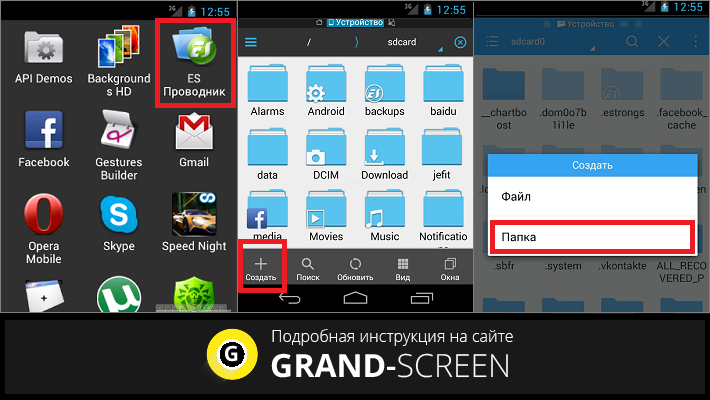
Итак, наши действия должны выглядеть следующим образом. Запускаем утилиту, переходим в раздел «Устройство», там видим все свои папки, а слева, на нижней панели, кнопку «Создать» с плюсом, жмём на неё, в открывшемся окошке выбираем пункт «Папка», затем, с помощью появившейся клавиатуры задаём имя, нажимаем кнопу «ОК» (может быть «Готово»), всё, можем пользоваться созданной директорией:
Создание папки obb
Активным пользователям мобильных устройств c OS Android, загружающим с разных сайтов разнообразные игровые приложения, известно, что зачастую вместе с установочным apk-файлом скачивается и папка, содержащая кэш игры, который помещается в директорию obb.
Как правило в смартфонах эта папка отсутствует, и если игра скачивается с Гугл Плей, то эта директория создаётся автоматически, а вот в случаях, когда загрузка выполняется со сторонних сайтов, то создавать эту папку нужно самостоятельно. Ничего сложного в этом нет, и выполнить процедуру можно любым из двух способов, о которых мы сейчас расскажем.
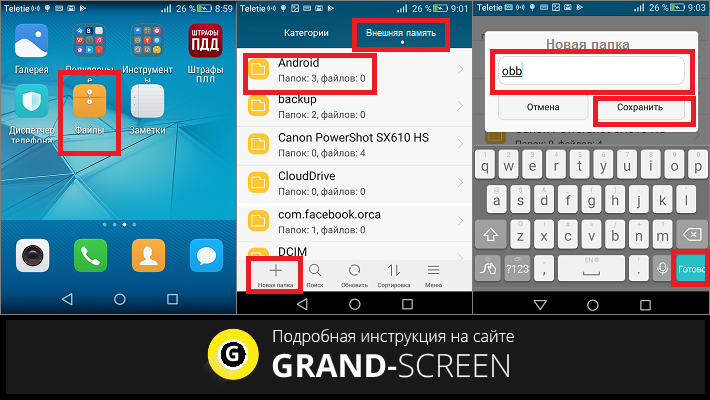
Первый – с помощью файлового менеджера (см. выше), стандартного или установленного, не суть. Открываем менеджер, выбираем пункт «Внешняя/внутренняя память», открываем папку «Android» (именно в ней нужно создавать каталог «obb»), в левом нижнем углу нажимаем + «Новая папка», вводим имя папки «obb», жмём кнопку «Сохранить» и в правом нижнем углу «Готово»:
Второй способ подразумевает использование компьютера, как создаётся папка obb таким методом, читаем ниже.
С помощью компьютера
Очень удобно создавать папки с помощью ПК.
Если нужно создать во внутренней памяти гаджета, то для этого нам необходимо подключить свой Андроид к ноутбуку USB-кабелем. Ждём несколько секунд, пока ПК определит наш гаджет. Затем нажимаем «Пуск», открываем раздел «Мой компьютер», находим своё мобильное устройство и щёлкаем по нему двойным кликом левой кнопкой мыши:
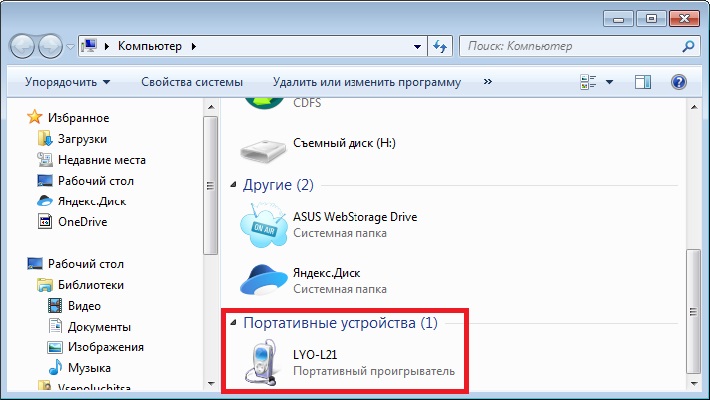
Мы видим файловый раздел своего смартфона, открываем его как любую папку, двойным кликом:
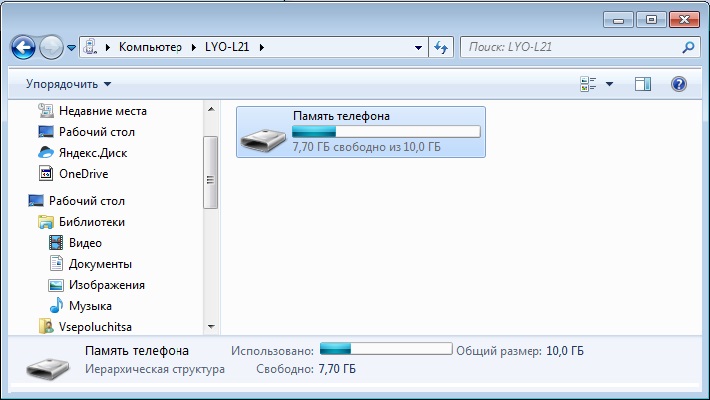
Затем, либо по пустому месту, либо, открыв нужную директорию, кликаем в ней по свободному месту, в открывшемся окне выбираем пункт «Создать папку»:
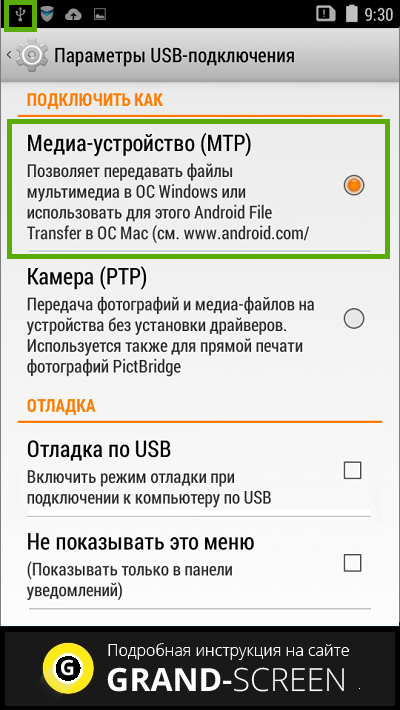
Если нужно создать папку на SD-карте, то, делаем её сначала на рабочем столе компьютера и задаём имя (я создала папку Grand-screen, а можно любую другую, например, папку obb) и, используя подключение через USB-кабель:
в появившемся на рабочем столе ПК окошке открываем устройство для просмотра файлов:
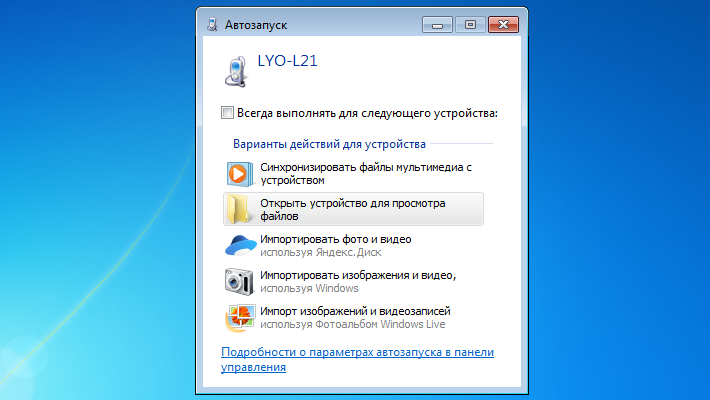
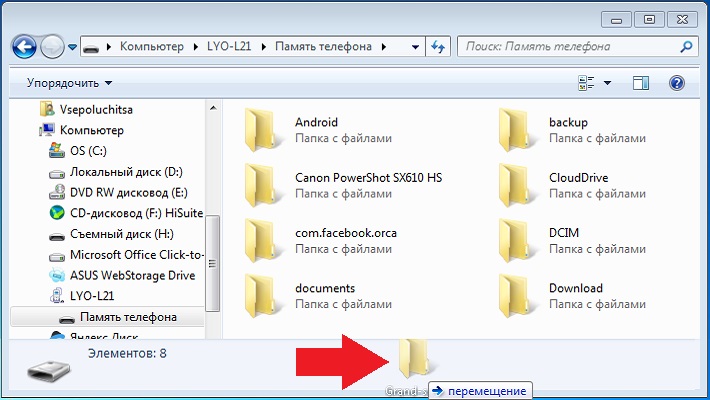
У нас откроются все папки, которые имеются в нашем накопителе. Можно прямо с рабочего стола компьютера перенести сюда созданную папку, а можем (в случае надобности) открыть нужную директорию и переместить в неё:
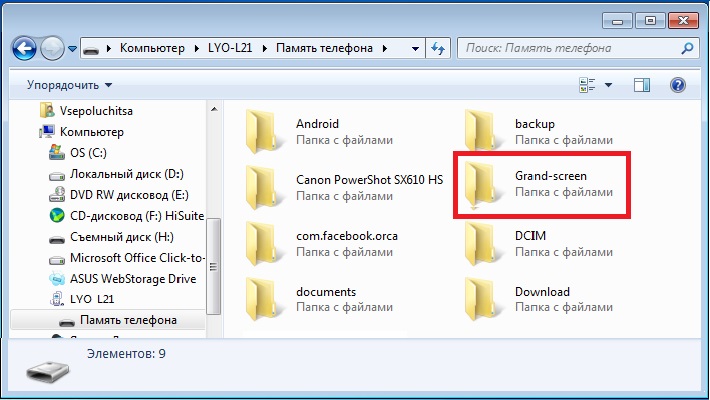
После этого мы увидим, что папка, которая только что была нами создана, появилась на эс-ди карте смартфона:
Как создать папку в галерее
Для создания папки в приложении «Галерея», чтобы систематизировать свои фото, снова обращаемся к файловому менеджеру. Создаём новую директорию, задаём имя и копируем или перемещаем в неё нужные фотоснимки. После этого система автоматически определит её, как каталог, в котором содержатся графические объекты, и папка будет отображаться в приложении.
Как скрыть папку на Андроиде
Скрывать папку с фото или с любым другим содержимым, не предназначенным для посторонних глаз, на устройствах Android можно тоже с помощью файлового менеджера.
Итак, открываем менеджер файлов, находим директорию, в которой находится нужная нам папка и открываем её. Затем (как описано выше) вызываем меню, из предложенного списка действий выбираем пункт «Переименовать». Теперь с помощью клавиатуры перед названием папки (без пробела) ставим точку:
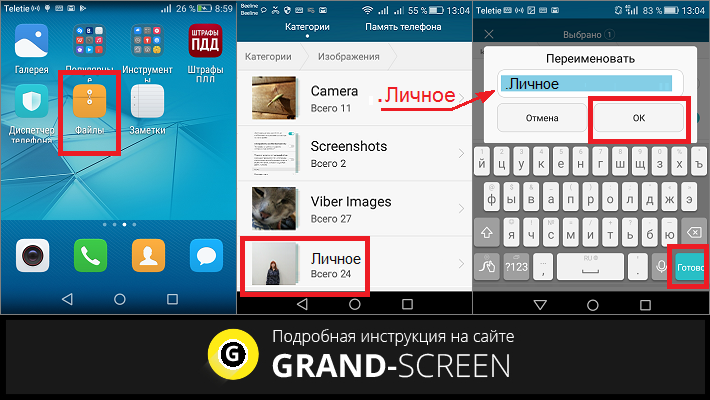
После этого, нужно перейти в настройки менеджера, и в пункте «Показывать скрытые файлы и папки» снять галочку, если она там стояла, а для просмотра нужно будет снова обратным порядком активировать этот пункт. Есть и другие способы сделать папку невидимой, подробнее читайте тут.
А у меня на этом всё, пишите в комментариях, была ли вам полезна представленная информация, насколько полно и понятно раскрыт вопрос, как на Андроиде создать папку. Удачи!
Как создать папку на Андроиде на рабочем столе — все способы
 Bluetooth
Как создать группу на рабочем столе
Со временем количество установленных приложений на Android растет. Среди них вы можете заметить похожие. Удобно группировать их, раскладывая по папкам. На первый взгляд, непонятно, как их можно создать на рабочем столе Android, но это возможно.
Для этого необходимо выполнить следующие действия:
- Необходимо перейти к списку программ и переместить выбранный значок на рабочий стол смартфона или планшета. Для этого выполните длительное нажатие и перетаскивание.
- Затем перетащите на него другой значок. В результате на рабочем столе Android будет создана папка со всеми перетащенными значками. Система автоматически сгруппирует их.
- Нажав на него, вы сможете ввести новое имя. Это удобно, если соответствует целям группы.
Если вы хотите удалить значок из папки, сначала откройте ее, нажав на нее. Ненужные ярлыки перетаскиваются на пустое место на рабочем столе. Их не будет там, когда вы откроете их позже.
Как вернуть ярлык на экран телефона?
Чтобы восстановить ярлык на устройстве android, необходимо:
- открыть полный список приложений — нажмите значок с квадратиками внизу;
- нажмите и удерживайте ярлык приложения;
- Появится рабочий стол, на который вы переместите значок приложения и отпустите его.
Как переименовать папку на телефонах Huawei и Honor
Обычно при создании система подписывает элемент как «Новый» или «Без названия». Чтобы изменить имя, откройте этот диск и щелкните текущее имя. Откроется клавиатура, с помощью которой вы можете ввести новое значение. Используйте разные значения для переименования, чтобы не запутаться в новых файлах.
Размещение приложений и виджетов на рабочем экране
Чтобы внести изменения в интерфейс, необходимо перейти в редактор. Рабочий экран Huawei легко настраивается не только через стандартные настройки, но и через приложения сторонних разработчиков. Например, вы можете изменить тему иконок на основном дисплее или поставить анимированную заставку и не беспокоиться, что установленный интерфейс съест ваш аккумулятор.
Чтобы добавить/заменить виджеты или приложения, необходимо:
- Нажимайте пальцем на дисплей, пока не откроется режим редактирования. В качестве альтернативы зажмите экран тремя пальцами.
- Внизу появится меню.
- Нажмите на «Виджеты» и выберите нужный вариант, перетащив его на пустое место на рабочем столе.
Вам не нужно самостоятельно добавлять приложение на главный дисплей. Ярлык появляется на экране сразу после установки. Все, что может сделать пользователь, — это создать папки и упорядочить установленные приложения. Зажмите определенное приложение пальцем и перетащите его на другой ярлык, который автоматически создаст папку.
Как создать папку на рабочем столе Хонор 20 лайт?
Чтобы создать папку на рабочем столе на вашем Honor, перетащите один ярлык на другой, и она будет создана автоматически. Затем переместите в него соответствующие приложения, чтобы сгруппировать их в одном месте. Если щелкнуть по созданной папке, откроется окно, в котором будут показаны все перемещенные значки.
Как создать папку в меню приложений
Создание папки в Android — это удобный способ навести порядок среди ваших данных и программ. Это можно удобно сделать в меню приложения. Для этого необходимо выполнить следующие действия:
- В нижней строке меню приложения есть значок . Вам нужно нажать на него.
- Оказавшись в этом разделе, нажмите на значок с тремя точками, расположенный в правом верхнем углу экрана. Откроется меню, в котором нужно выбрать пункт «Создать папку».
- Сразу после этого откроется меню приложения. Справа от каждой строки можно поставить галочку, если выбрано соответствующее приложение.
- Если вы нажмете кнопку «Сохранить», ярлыки всех выбранных программ будут помещены сюда.
- Затем вам будет предоставлена возможность назвать их соответствующим образом.
Эта функция доступна не во всех версиях операционной системы. Если вы не можете создать папку таким образом на своем Samsung или другом смартфоне Android, вы можете воспользоваться одним из лаунчеров, которые имеют соответствующую функцию.
Как создать папку на рабочем столе Хонор или Хуавей?
Если кто не знал, бренд Honor принадлежит компании Huawei, хотя сами смартфоны разные, чего нельзя сказать о прошивке, поэтому создание папки происходит по тому же сценарию. То же самое можно сказать и о большинстве других смартфонов на базе Android.
Мы сделали несколько иконок приложений специально для вас — сейчас вы увидите, для чего они нужны.

- Нажмите на любой значок и удерживайте палец нажатым. Как вы можете видеть, этот значок немного увеличился в размерах, и его можно даже переместить на другой рабочий стол.

- Переместите этот значок к другому значку так, чтобы появился ореол папки, как на скриншоте ниже.

- Теперь отпустите палец и увидите, что папка создана.

- В принципе, это все, но давайте переименуем папку, потому что она выглядит некрасиво. Нажмите на папку и, когда она откроется, нажмите на ее название.

- Укажите имя папки и нажмите Enter.

- Это название папки.

Как создать новую папку в памяти вашего Huawei?
Когда мы говорим о создании папки, мы также говорим о папках в памяти Huawei. Действительно, вы можете добавлять папки в Huawei. Чтобы создать новую папку, следуйте следующим инструкциям:
- Перейдите в папку «Мои файлы
- А затем в нужное место хранения, либо на SD-карту, либо во внутреннюю папку.
- Затем выберите меню, отмеченное тремя точками.
- Затем выберите Создать папку.
- Затем переименуйте новую папку и нажмите «Создать».
Как добавить ярлык на рабочий стол Хуавей?
Некоторые из этих действий можно выполнить только на устройствах под управлением Android 9 и более поздних версий.
- Нажмите и удерживайте приложение, затем отпустите. Если у приложения есть ярлыки, вы увидите их список.
- Нажмите и удерживайте ярлык.
- Переместите ярлык на нужный экран и отпустите палец.
Как создать встроенным методом
С самого начала в Google Play можно найти десятки приложений, которые позволяют создавать скрытые папки на телефоне Honor и обладают рядом дополнительных возможностей. С их помощью можно скрыть любые данные, используя пароли, биометрические данные или другие методы защиты. Но для начала лучше использовать «родные» методы, которые позволяют скрыть любые файлы без установки дополнительного программного обеспечения.
Давайте рассмотрим подробнее, как правильно скрыть папки на Honor 10 и других Android-устройствах Honor без приложений. Алгоритм следующий:
- Запустите приложение «Файлы» на рабочем столе.

- Нажмите на символ шестеренки Настройки.

- Найдите системные файлы Display и переместите их в правую сторону. Затем система покажет папки, начинающиеся с «.».

- Вернитесь назад и нажмите на три точки в правом верхнем углу.
- Выберите Новая папка, чтобы создать ее.

- Введите любое имя, начинающееся с точки, например, «.film» (без перевернутых запятых).

- Положите в него все документы (фотографии, видео и т.д.), которые вы планируете спрятать.
- Снова нажмите на шестеренку (Настройки).
- Переведите упомянутый ранее переключатель в левое положение (отключение опции).
Вы можете использовать приведенные выше инструкции при решении вопроса о том, как найти скрытые папки на Android Honor. Просто переместите переключатель настроек в нужное положение и установите его на место после выполнения указанных действий.
Обратите внимание, что третий шаг является обязательным. Если вы этого не сделаете, скрытая папка Honor просто не будет видна вам, и вы не сможете поместить в нее документы. Как только вам удастся создать хранилище для ваших файлов, вам придется сбросить «скрытие» на предыдущий уровень.
Создание папки на рабочем столе Huawei Honor 9 и 10 с помощью файлового проводника
В Google Play доступно огромное количество файловых менеджеров. Мы используем ES Explorer — проверенный и многофункциональный инструмент, который уже помог нам при перемещении данных и удалении системных приложений.
- Загрузите и установите программу.
- Перейдите в нужное место хранения на смартфоне или планшете.
- Нажмите «Создать», выберите «Папка», дайте ей имя.
- Если вы хотите поместить его на рабочий стол, зайдите в контекстное меню и выберите соответствующую опцию.
Как создать новую папку на Андроиде при помощи файлового менеджера
Для работы с файлами удобно использовать файловые менеджеры. Они включают в себя процедуру создания папок на Android. Для этого можно использовать приложения, имеющиеся на смартфоне или работающие на настольном компьютере или ноутбуке.
С помощью компьютера
Чтобы выполнить эту операцию с помощью программного обеспечения на настольном компьютере, выполните следующие действия:
- Подключите Android к разъему USB на компьютере.
- После завершения процедуры подключения смартфон будет доступен в качестве одного из внешних устройств.
- Теперь вы можете получить к нему доступ с помощью любого файлового менеджера. Например, это можно сделать с помощью проводника Windows.
- Чтобы создать папку в Android, перейдите к нужной папке и создайте ее обычным способом. Например, в File Explorer нажмите «Создать папку» в верхней части экрана, а затем введите имя папки. В Галерее, например, можно создавать папки для фотографий.
Когда вы отсоедините смартфон от настольного компьютера, созданная вами папка будет находиться в выбранном вами месте.
С помощью специальных приложений
В Google Play есть файловые менеджеры, в которых создание папок является одной из стандартных функций. Одним из популярных инструментов является ES Explorer.
В этой и других подобных программах создание папок происходит аналогичным образом. Для этого. Выполните следующие действия:
- В Проводнике выберите папку, в которой вы хотите создать папку. На смартфоне файлы хранятся во внутренней памяти, на карте памяти или на внешнем устройстве.
- В верхней части экрана необходимо нажать на кнопку меню. Обычно на нем изображены три точки, расположенные вертикально.
- Откроется меню со списком необходимых действий. Должна быть выбрана опция «Создать».
- В подменю укажите, что должна быть создана папка.
Вновь созданная папка может находиться далеко. Чтобы использовать его, вам придется каждый раз находить его в глубинах дерева каталогов. Этого можно избежать, разместив его на рабочем столе. Для этого необходимо выполнить следующие действия:
- Выберите папку. Для этого необходимо щелкнуть по нему. В результате в правом верхнем углу значка появится белый маркер на зеленом фоне.
- Нажмите на значок с тремя точками. Откроется меню доступных действий. В этом меню выберите «Добавить на рабочий стол».
- После выполнения указанных действий на рабочем столе смартфона появится значок папки.
Теперь доступ к папке можно получить практически сразу, коснувшись ее на рабочем столе.
Как собрать приложения в одну папку?
Для этого просто нажмите на пустую область экрана, выберите нужные приложения, а затем нажмите кнопку «Сгруппировать», чтобы объединить их в новую папку. Вы можете переименовать его позже.
Другие способы создания каталогов
Чтобы создать новую папку на смартфоне Android, есть несколько других способов. Первый — через файловый менеджер. Вы можете использовать встроенную операционную систему или приложение стороннего производителя. Второй способ предполагает подключение телефона к компьютеру. Можно использовать кабель USB или Wi-Fi.
Через файловый менеджер
Стандартный файловый менеджер Android, как правило, имеет примитивный интерфейс и слабую функциональность. К счастью, любой из них может создавать новые каталоги. Запустите программу (ее ярлык обычно находится в виде папки и называется ‘Explorer’), перейдите в каталог, где вы хотите создать папку, вызовите контекстное меню или нажмите кнопку ‘+’ и выберите ‘Create Folder’ или ‘New Folder’. Затем вам нужно будет ввести имя для нее, по умолчанию это «Новая папка».
Чтобы упорядочить использование смартфона, особенно SD-карты, полезно иметь один из популярных файловых менеджеров, которые можно найти в Play Market. Вот некоторые из наиболее популярных загрузок.

OI File Manager
OI File Manager — это бесплатный файловый менеджер с открытым исходным кодом, который не особенно выделяется своим дизайном. Однако его функциональность поражает воображение. Приложение предлагает широкий спектр возможностей управления файлами, от копирования, вырезания и вставки до закладок папок для легкого доступа и ZIP-архивирования. Он также позволяет отправлять файлы по электронной почте и действует как проводник при открытии диалогового окна.
При запуске приложения открывается знакомое окно папок с древовидной структурой. Чтобы создать папку, перейдите в нужную папку, нажмите на символ меню в левом верхнем углу (три вертикальные точки), выберите «Новая папка» и дайте ей имя. Готово! Чтобы добавить сюда файлы, выделите их долгим нажатием, откройте меню и выберите нужную опцию (копировать, вырезать). Теперь перейдите в только что созданную папку, нажмите кнопку меню и выберите «Вставить».
FolderSync
FolderSync предлагает стандартный набор функций управления файлами, но на самом деле программа предназначена для синхронизации часто используемых файлов между вашим устройством и облачным хранилищем. Инструмент позволяет создавать резервные копии и синхронизировать файлы с различными облачными сервисами, такими как Google Drive, OneDrive и Dropbox. Приложение поддерживает несколько протоколов передачи файлов и автоматизацию Tasker.
Хотя файловый менеджер и функции синхронизации бесплатны, версия in-app удаляет рекламу и предоставляет полезные фильтры синхронизации. Чтобы создать новую папку, используйте кнопку ‘+’ в правом нижнем углу экрана. При нажатии на нее сразу же откроется окно, в котором необходимо ввести имя нового каталога.

File Expert о GMobile
File Expert от GMobile — это файловый менеджер с несколькими вкладками, позволяющий легко переключаться между различными дисками и папками даже на компактных экранах. Программа поддерживает FTP, SMB, WebDAV, популярные облачные сервисы, такие как Google Drive и Dropbox, и даже ваше собственное синхронизированное облако с помощью настольного клиента. Чтобы создать новую папку, нажмите кнопку ‘+’, выберите «Новая папка» и введите имя.

Через компьютер
Если вы являетесь активным пользователем Android, вы, вероятно, уже сталкивались с проблемой быстрой передачи файлов между вашим Android-устройством и компьютером. Как создать папку на планшете или смартфоне с компьютера? Самый быстрый и простой способ — подключить телефон с помощью USB-кабеля. При этом выберите тип подключения Media Device (по умолчанию).
Если вы не изменили настройки, при подключении кабеля на рабочем столе компьютера автоматически откроется окно проводника Windows с папками внутренней и внешней памяти вашего устройства Android. Вы можете свободно копировать, вырезать, вставлять, создавать папки и файлы, используя обычные методы Windows light-and-drop или Ctrl+C/Ctrl+V.
Существует множество приложений, таких как AirDroid, которые позволят вам сделать это в несколько кликов, но они работают через Интернет. Они не могут открыть Android в проводнике Windows, поэтому вы можете получить доступ ко всем своим файлам и папкам с помощью проводника Windows по WiFi. Для этого вам понадобится другое приложение. Давайте рассмотрим доступ к файлам и папкам Android на ПК с Windows по WiFi на примере ES File Explorer.
После установки и запуска инструмента проведите пальцем в левую часть экрана и выберите Сеть-Удаленный доступ. Когда откроется окно Удаленный доступ, нажмите Меню в левом верхнем углу, а затем Настройки.

ES Explorer уже имеет порт по умолчанию и текущего пользователя, установленного как ‘Anonymous’. Еще лучше добавить свое имя пользователя и пароль, чтобы другие пользователи локальной сети не могли получить доступ к вашему смартфону без разрешения. Для этого нажмите «Управление учетной записью», введите свое имя пользователя и пароль, а затем нажмите OK. Убедитесь, что номер порта находится в диапазоне от 1025 до 65534. Теперь перейдите на главный экран и нажмите «Включить». FTP-сервер активирован, и программа покажет его адрес.
Откройте проводник на вашем компьютере (например, папку Мой компьютер), в верхней части нажмите на Добавить сетевое расположение — Выбрать другое сетевое расположение. В открывшемся окне введите адрес FTP вместе с номером порта из настроек ES Проводника и нажмите Далее. Снимите флажок «Войти анонимно», введите имя пользователя, которое вы использовали в ES Explorer, и нажмите Далее.
Поскольку мы добавили сетевой ресурс, он появится в проводнике Windows в разделе «Сетевые расположения». Теперь вы можете использовать компьютер для просмотра файлов и работы с папками на смартфоне. Для этого подключитесь к той же сети Wi-Fi, что и ваш компьютер, запустите ES File Explorer-Удаленный доступ-Включить. Папки телефона находятся в папке «Мой компьютер» в разделе «Сетевые расположения».
Как удалить папку с рабочего стола Android
Использование папок полезно, если на рабочем столе скопилось много значков. Если вы хорошо их организуете, то сможете легко найти то, что вам нужно. Однако иногда необходимость в определенных папках проходит. В этом случае его необходимо будет удалить.
Эта процедура выполняется одинаково на всех смартфонах Android. Для этого необходимо выполнить длительное нажатие на папку. Через несколько секунд должен появиться значок корзины. Затем перетащите на него значок, который нужно удалить. Обратите внимание, что файлы или другие папки, которые находились внутри, не будут удалены.
В некоторых версиях операционной системы удаление не происходит, если каталог не пуст. В этом случае необходимо сначала очистить его. Затем пустая папка удаляется с рабочего стола обычным способом.
Чтобы очистить папку, необходимо щелкнуть по ней. После этого вы увидите его содержимое на экране. Перетащите его на рабочий стол. После этого папка будет готова к удалению.
Создание папки на накопители операционной системы Андроид
Другой тип папки создается в файловой системе смартфона. В чистой операционной системе файловый менеджер является скорее дополнением. Разработчики не стали выделять эту функцию в отдельное приложение, и ее можно найти в настройках мобильного телефона.
- Откройте настройки с помощью значка шестеренки на панели уведомлений. Выберите раздел Хранилище.

- Здесь перечислены все основные типы файлов и объем занимаемого ими дискового пространства. Нажмите на «Файлы».

- Откроется внутренний файловый менеджер. Чтобы создать папку, нажмите на значок с тремя точками в правом верхнем углу. Выберите «Создать папку» из контекстного меню и дайте ей имя.