Как удалить резервную копию WhatsApp на Android
Резервное копирование в WhatsApp – несомненно, очень удобная и полезная функция, которая позволяет избежать множества проблем. Благодаря ей можно не опасаться, что те или иные сообщения будут потеряны безвозвратно, если пользователь их случайно удалит, и можно даже полностью восстановить переписку за определенный период. Но память устройства отнюдь не беспредельна, да и ресурсы облачного копирования не безграничны, поэтому следует знать, как удалить резервное копирование WhatsApp на Андроид, чтобы при необходимости расчищать место для других файлов.
Для чего нужны резервные копии Ватсап
Благодаря резервным копиям можно не беспокоиться о сохранности своей переписки. Если какая-либо беседа случайно оказалась удалена, из бэкапа ее можно восстановить. Точно так же можно перенести все имеющиеся беседы на новый смартфон, если вы решили сменить устройство. И даже если телефон потерян или безнадежно сломан, данные можно перенести на новый, установив на него WhatsApp – разумеется, в последнем случае речь идет исключительно о тех копиях, которые находятся в облачном хранилище, копии в памяти устройства при таких обстоятельствах бесполезны.
Где хранятся копии
Резервные копии данных WhatsApp подразделяются на локальные и облачные. Первые автоматически сохраняются в память телефона каждые сутки, в два часа ночи, туда же можно вручную сохранить бэкап в любой момент, когда пользователь этого пожелает. Добраться до них можно с помощью любого файлового менеджера следующим способом:
- запустить файловый менеджер;
- найти вкладку «WhatsApp»;
- отыскать папку под названием Databases.
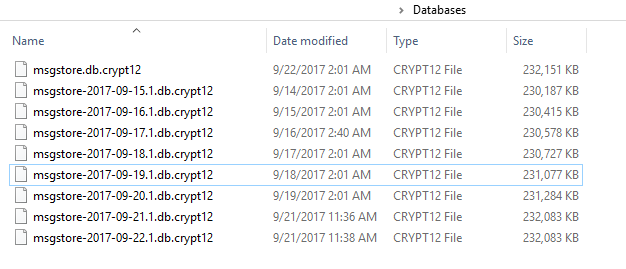
Расположение резервных копий WhatsApp
Именно здесь находятся все резервные копии за последние дни. Просмотреть их невозможно, поскольку они сохранены в зашифрованном формате.
Отыскать резервные копии Ватсап на Google Диске еще проще. Нужно войти в приложение Google Диск, открыть меню и выбрать в нем пункт под названием «Резервные копии», именно здесь находятся данные такого рода, тоже в зашифрованном формате.
Порядок удаления на Андроид
Прежде, чем удалить резервные копии Ватсап навсегда, необходимо полностью увериться, что они не потребуются, ведь после этого вернуть данные будет уже невозможно. Но если никаких сомнений по этому поводу нет, можно приступать к процедуре.
C телефона
Прежде всего следует уяснить, что удалять резервные копии из памяти мобильного телефона не обязательно: они сами собой удаляются через неделю после создания. Правда, на место удаленного бэкапа тут же создается новый, так что пространство, занимаемое ими, остается постоянным. Может случиться так, что свободное место потребуется срочно (например, чтобы получить присланный кем-нибудь файл видео), вот тогда и придется удалить часть резервных копий принудительно:
- посредством файлового менеджера открыть внутреннюю память или SD-карту, если файлы резервных копий хранятся там.
- найти и открыть папку WhatsApp;
- отыскать в ней папку Databases, прикоснуться к ней и удерживать;
- в появившемся меню выбрать опцию удаления, в одних файловых менеджерах она обозначается надписью «Удалить», а в других – значком в форме корзины.
Можно удалить не всю папку целиком, а отдельные файлы в ней. Решить, что удалить, а что оставить, помогут даты, они входят в названия файлов – за исключением самого свежего, который при переустановке приложения восстанавливается по умолчанию.
Если вы прежде использовали функцию «Архивировать чаты», может возникнуть необходимость удалить архивы. Делается это следующим образом:
- через файловый менеджер войти в папку WhatsApp;
- найти файл под названием Backups;
- нажать его и удерживать;
- в появившемся списке выбрать удаление.
Архивы будут удалены. В ряде случаев это приходится делать не только для расчистки места в памяти, но и для сохранения приватности, когда есть опасность, что кто-то может воспользоваться информацией, содержащейся в ваших файлах.
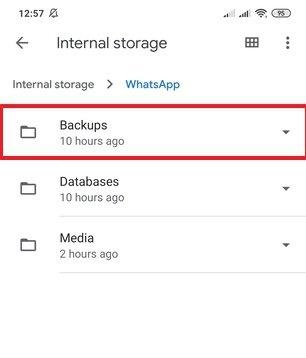
Удаление резервных копий WhatsApp
С Гугл Диска
На Google Диске резервные копии хранятся до тех пор, пока устройство активно используется.
Если активность прекращается, по прошествии двух недель рядом с копией помещается указание на оставшийся срок ее хранения. Истекает срок, и копия удаляется автоматически.
Если нужно удалить ее раньше, на фоне активного использования смартфона, сделать это несложно:
- зайти на Google Диск;
- в меню выбрать пункт «Резервные копии»;
- среди всех папок найти папку с названием WhatsApp Messenger.
Теперь остается только нажать ее и удерживать, пока не появится список действий (если вы осуществляете операцию, не на смартфоне, а на компьютере, кликните по папке правой кнопкой мыши). В появившемся списке выберите пункт «Удалить все».
Как отключить резервное копирование
Если вы абсолютно уверены, что бэкапы вам не потребуются, можно сделать и так, чтобы они не создавались вовсе:
-
, зайти в «Настройки», кликнув по значку в виде трех вертикально располагающихся точек к верхнем правом углу;
- перейти в «Чаты»;
- выбрать пункт «Резервная копия чатов»;
- найти раздел под названием «Настройки Google Диска»;
- кликнуть в нем пункт «Резервное копирование на Google Диск.
Появится список вариантов периодичности копирования – «Ежедневно» и другие, но есть в этом списке и пункт «Никогда», вот его-то и следует выбрать. После этого вообще не придется думать, как удалить резервную копию Ватсап из Гугл Диска на Андроид – бэкапов не будет вообще. Если пользователь пожелает восстановить функцию резервного копирования, это можно будет сделать в любой момент, повторив операцию, но выбрав другой вариант, например, «Еженедельно».
Как удалить резервную копию Ватсап из телефона
Как удалить резервную копию Ватсап со смартфона, если вы больше не хотите хранить данные? Никаких проблем нет – мы подскажем, как избавиться от сохраненной информации, если возникла такая необходимость. В обзоре вы найдёте подробные инструкции для владельцев Айфона и смартфона Android!
На Айфоне
Прежде чем рассказывать, как удалить резервную копию Ватсап на Айфоне, нужно разобраться, где вообще хранятся данные. Владельцы этих устройств знают – внутреннее хранилище называется iCloud и по умолчанию все приложения передают данные именно туда. Выбрать другое облачное хранилище нельзя!
Сначала убедимся, что вы сохраняете информацию в облачную память – иначе удалить резервную копию WhatsApp на iPhone не получится, ведь предмет разговора отсутствует!
- Откройте настройки устройства и нажмите на имя пользователя – оно на самом верху;

- найдите раздел «iCloud» и включите ползунок напротив опции «iCloud Drive» ;

- теперь спуститесь ниже и включите тумблер напротив названия мессенджера;

Готово – чтобы сохранять информацию, нужно будет выполнить несколько шагов, иначе не узнаете, как удалить резервную копию Ватсап из телефона:
- Войдите в приложение и нажмите на шестерёнку настроек снизу справа;
- откройте раздел «Чаты» ;
- перейдите к подразделу «Резервное копирование» и кликните по значку «Создать» .
 Вы уже умеете сохранять информацию – и теперь хотите удалить резервное копирование WhatsApp с телефона за ненадобностью. Нет ничего проще, следуйте нашему алгоритму!
- Войдите в настройки Айфона;
- нажмите на имя в верхней части страницы и войдите в раздел «iCloud» ;
- сверху вы увидите диаграмму заполненность хранилища – чуть ниже есть кнопка «Управление хранилищем» ;

- найдите в открывшемся списке название Ватсапа и тапните по нему;
- кликните по красной кнопке «Удалить данные» и подтвердите действие.
Смогли разобраться, что это за резервное копирование WhatsApp и как удалить его на айфоне – настала очередь пользователей, выбирающих ОС Андроид!
На Андроиде
Будьте готовы – вам придется работать с Google Диском! Не стоит переживать – много места сохраненные копии не занимают, каждое новое копирование заменяет предыдущий файл автоматически.
Сначала несколько слов о том, как научиться сохранять историю сообщений в облачном хранилище:
- Откройте Ватсап и перейдите к настройкам;

- тапните по вкладке «Чаты» , здесь нужно найти раздел «Копирование» ;

- убедитесь, что вы выполнили вход под нужной учётной записью Гугл;

- если вы не авторизовались, выберите нужную учётку на этой странице;
- нажмите на значок «Создать…» и ждите.

Если вам хочется удалить резервную копию чатов Ватсап – не проблема! Воспользоваться Гугл Диском можно на компьютере или в мобильном приложении (полностью бесплатно). Надо сделать следующее:
- откройте облачное хранилище и нажмите на кнопку Хранилище ;
- справа выберите раздел «Резервные копии» ;

- отыщите в списке название мессенджера и найдите ненужный документ;
- выделите пальцем (на компьютере нужно кликнуть мышкой) и нажмите на значок удаления.

Вот и ответ на вопрос, как удалить резервную копию сообщений Ватсап из Гугл Диска! Не забудьте очистить корзину, чтобы ненужные данные исчезли без возможности восстановления.
Опытные пользователи знают – на смартфонах Андроид есть дополнительная опция. Сохраняемые данные лежат в памяти мобильного устройства, копирование производится раз в сутки в фоновом автоматическом режиме. Вы можете удалить резервные копии Ватсап на Андроиде – но сначала скачайте любой файловый менеджер из Плей Маркета. Здесь мы расскажем всё про воспроизведение голосовых сообщений.
Подходящий файловый менеджер найден? Приступаем к работе:
- откройте программу и найдите папку с названием приложения;

- войдите внутрь и отыщите директорию под названием «Databases» ;
- нажмите на файл и удерживайте его пальцем до появления дополнительного меню;

- кликните по значку удаления и подтвердите действие при необходимости.

Хорошая новость! Думать о том, как удалить резервное копирование Ватсап на компьютере, не придется – в десктопной версии отсутствует подобная возможность. При этом происходит полная синхронизация данных: все написанное на компьютере будет сохраняться в резервную копию на телефоне.
Вы узнали, как удалить резервное копирование WhatsApp на Андроид и можно ли избавиться от ненужных данных на Айфоне. Желаем успехов – с помощью наших инструкций вы обязательно осилите сложную задачу и сотрёте лишние копии из облака! Узнайте здесь придут ли сообщения если разблокировать контакт.
Как удалить резервную копию Ватсап
В различных ситуациях может понадобится удалить резервные копии мессенджере с устройства или облака, чтобы загрузить «чистый» WhatsApp, или если нужно передать гаджет третьему лицу. В этой статье мы расскажем, как удалить резервную копию Ватсап с телефона и облака, а также, как настроить облачное хранилище, чтобы там не сохранялись бэкапы.
Как удалить резервную копию Ватсап
Файл с историей переписки в WhatsApp создается для того, чтобы в любой момент при переустановке приложения или при переезде на новое устройство можно было в один шаг восстановить все данные со всеми контактами.
На разных устройствах процесс немного отличается. К примеру, на устройствах Android бэкап по умолчанию создается на телефоне. А вот для сохранения копий в облаке на Google Диске мессенджер предварительно нужно настроить.
История сообщений хранится локально на устройстве 7 дней, каждый день новая копия, что позволяет восстановить данные, удаленные не только непосредственно перед восстановлением, но и день назад и больше.
На облаке создается и хранится файл с историей сообщений согласно выставленным в приложении параметрам: «Никогда», «Только при нажатии кнопки “Резервное копирование”», «Ежедневно», «Еженедельно», «Ежемесячно». Каждая новая копия заменяет собой старую.
Удаление файла с бэкапами на Андроиде – пошагово
Многие пользователи не знают, как отключить резервное копирование в WhatsApp. На самом деле это очень просто. Чтобы удалить файл с историей сообщений с телефона нам понадобится любой файловый менеджер или «Проводник». На большинстве телефонов Android этот инструмент для работы с системными файлами и папками встроен по умолчанию. Но если у вас нет файлового менеджера его можно скачать из Play Маркета и установить.
Для удаления папки с копиями:
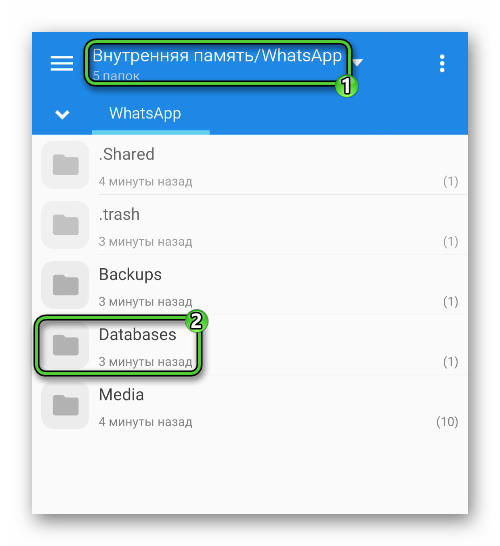
- Запускаем любой удобный проводник.
- Переходим по пути WhatsApp/Databases.
- Здесь вы увидите файл с названием msgstore.db.crypt14 и ещё до шести файлов, в названии которых указана дата создания резервной копии. Можно удалить все копии, выделив их длинным нажатием, или можно удалить полностью всю папку Databases.
Как удалить резервную копию с Google Диска
В случае если у вас резервная копия дополнительно хранится на облаке, и вы хотите её оттуда удалить, проще всего это сделать через ПК. В данном случае смартфон нам не понадобится, так как удалить резервные копии Ватсап на Андроиде через само приложение нельзя.
Через любой браузер войдите в Google Диск в свою учетную запись, которая привязана к телефону.
- В самом Google Диске нажмите в левой панели на раздел «Хранилище».
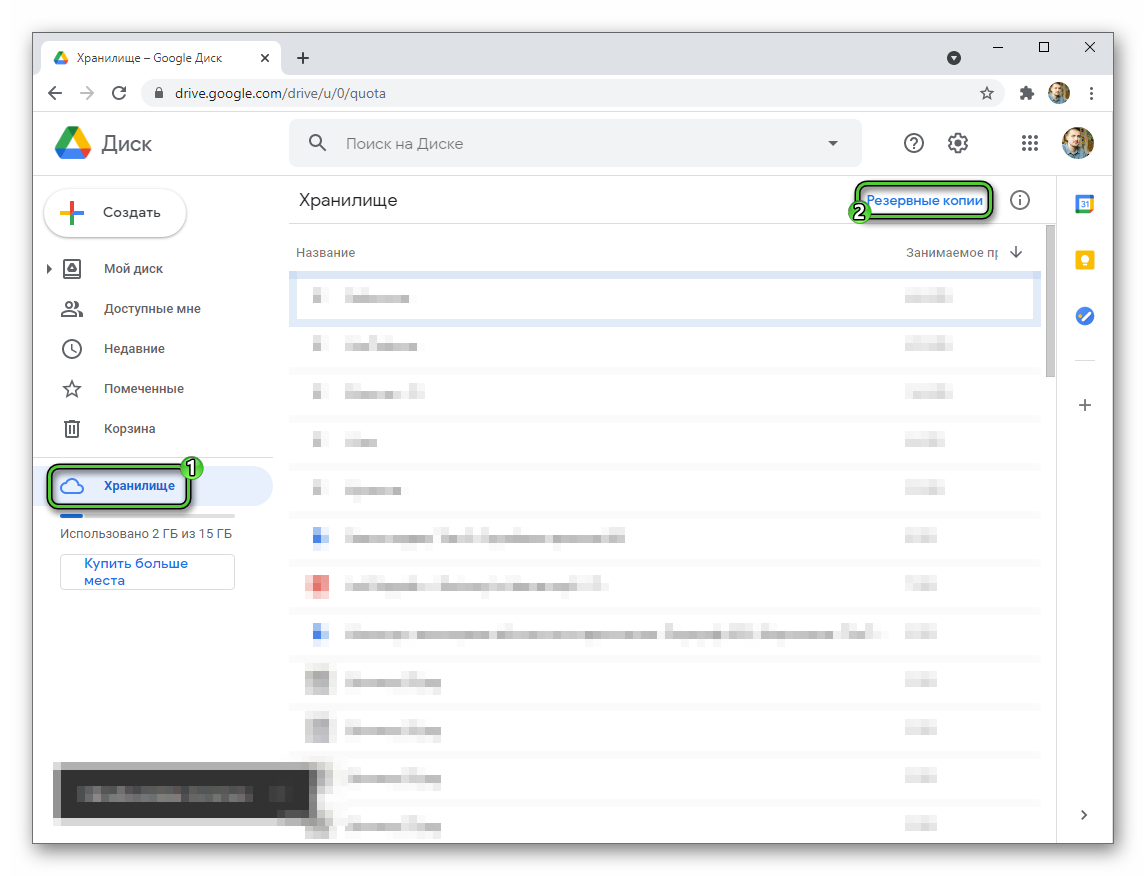
- В центральной части окна отобразятся файлы, находящиеся на диске, нажмите на кнопку «Резервные копии» в правом верхнем углу.
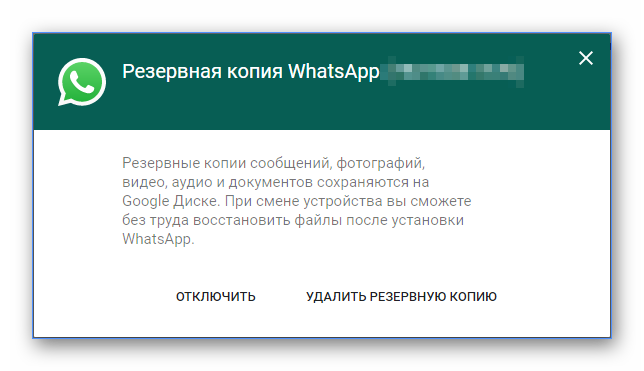
- Здесь вы увидите каталог «Резервная копияWhatsApp…» (в скобках будет указан ваш номер телефона, который привязан к учетной записи).
- Дважды кликните по нему левой клавишей мыши.
- Здесь вы можете выбрать один из вариантов, «Отключить» или «Удалить резервную копию». Второй вариант стирает всю информацию с Google Диска. То есть при необходимости вы уже не сможете отсюда восстановить данные.
Как отключить копирование чатов на Google Диск – инструкция
Если вы не знаете, как убрать резервное копирование в WhatsApp на Google Диске, следуйте пошаговой инструкции:
- Чтобы отключить резервирование на Google Диск запустите мессенджер и перейдите в «Меню». Для этого нажмите на кнопку в виде трех точек в правом верхнем углу в открывшемся окне выберите «Настройки».

- Дальше перейдите в раздел «Чаты».
- Опуститесь вниз с перечнем опций и нажмите на пункт «Резервная копия чатов».
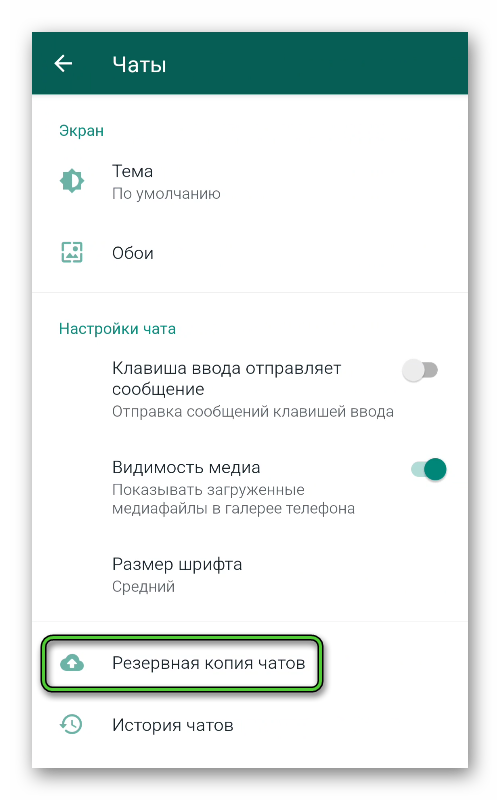
- В разделе настроек Google Диска переключите опцию резервирования на «Никогда».
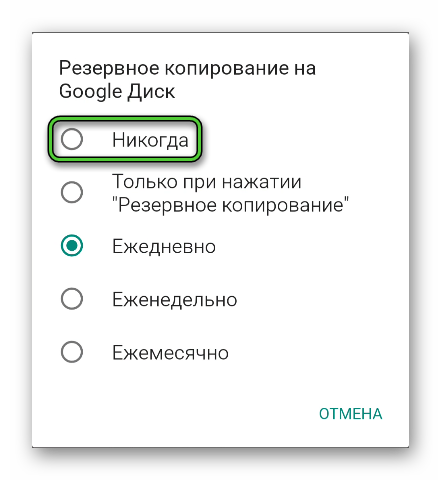
В этом случае резервная копия на Google Диске создаваться не будет.
Архив резервной копии на смартфоне Андроид
Архив чатов на устройстве – это не резервная копия. Это папка в Ватсапе, в которую можно поместить чаты, которые в данный момент не нужны. Также с помощью архивирования можно скрыть переписку с каким-то отдельным контактом.
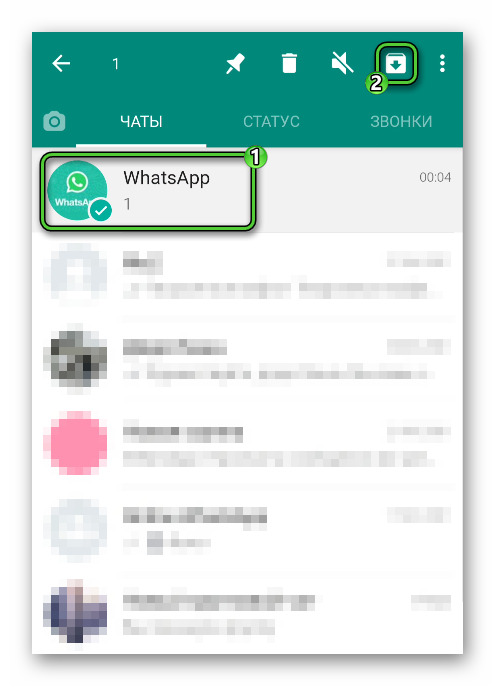
- Чтобы отправить один чат в архив, находясь в окне диалогов, выполните длинное касание по диалогу, пока не появится дополнительное меню в верхней панели с функциональными кнопками.
- Нажмите вторую справа кнопку в верхней панели, чтобы архивировать чат.
- В нижней части рабочего окна появится оповещение, что чат перемещен в архив.
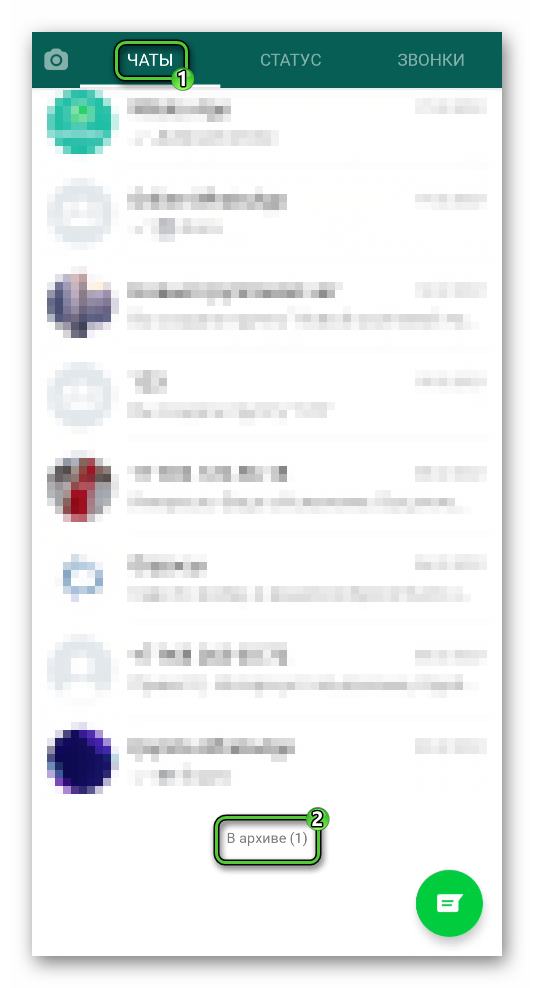
Папка с архивами отображается в конце списка диалогов. С надписью «В архиве…» (в скобках – количество архивированных диалогов).
Тапнув на эту кнопку, вы попадете в каталог архивных чатов. Здесь точно также можно общаться со своими контактами, звонить, отправлять сообщения.
Чтобы отправить в архив несколько диалогов или, вообще, все, выделите длинным касанием один, а потом короткими касаниями проставьте галочки на остальных чатах, которые нужно отправить в архив. После нажмите на кнопку архивирования.
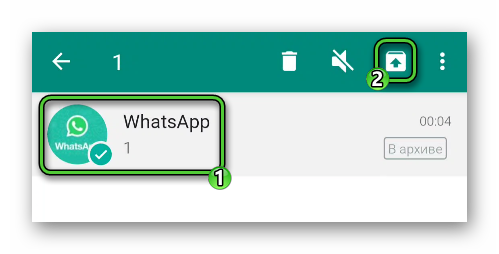
Чтобы изъять из архива чат, войдите в папку архива и длинным касанием вызовите дополнительное функциональное меню. Здесь аналогичная кнопка, вторая от кнопки меню, нажав на неё чат возвращается назад в список диалогов на главном экране.
Теперь вы знаете, как убрать копирование в Ватсапе и, при необходимости, как удалить резервные копии.
Как удалить данные с хранилища WhatsApp
WhatsApp – популярное приложение для обмена сообщениями, которое используется миллионами людей по всему миру. Оно позволяет не только общаться с друзьями и близкими, но и отправлять фотографии, видео, аудиозаписи и другие файлы. Однако с течением времени накапливается огромное количество данных, которые могут занимать много места на вашем устройстве. Поэтому иногда необходимо очистить хранилище WhatsApp и удалить ненужные файлы. В этом полном руководстве мы рассмотрим, как удалить данные с хранилища WhatsApp на основных операционных системах: Android и iOS.
Шаг 1: Проверьте количество занимаемого места
Перед тем как начать очистку, вам следует оценить текущий размер хранилища WhatsApp на вашем устройстве. Для этого откройте настройки приложения WhatsApp и найдите раздел «Хранение и использование данных». Здесь вы сможете увидеть, сколько места занимает каждый тип данных, такие как фотографии, видео, аудио, голосовые сообщения и документы.
Примечание: Некоторые версии WhatsApp не позволяют увидеть подробную информацию о размере каждого типа данных. В этом случае вы можете использовать сторонние приложения или инструменты.
Шаг 2: Удаление фотографий и видео
Один из наиболее распространенных способов освободить место в хранилище WhatsApp – удалить ненужные фотографии и видео. Для этого откройте раздел «Загрузки» в настройках приложения WhatsApp, выберите фотографии и видео, которые хотите удалить, и нажмите на кнопку «Удалить». Помните, что удаленные файлы нельзя будет восстановить, поэтому перед удалением убедитесь, что вы не нуждаетесь в них.
Наслаждайтесь свободным пространством на вашем устройстве после удаления данных с хранилища WhatsApp. Пользуйтесь приложением без ненужных файлов, и не забывайте время от времени очищать его хранилище!
Удаление аккаунта WhatsApp: шаг за шагом
Удаление аккаунта WhatsApp может быть необходимо по различным причинам. Например, если вы хотите удалить свои персональные данные из приложения или прекратить его использование. В этом разделе мы расскажем, как удалить аккаунт WhatsApp шаг за шагом.
| Шаг 1: | Откройте приложение WhatsApp на своем устройстве. |
| Шаг 2: | Перейдите в меню «Настройки». |
| Шаг 3: | Выберите опцию «Учетная запись». |
| Шаг 4: | Нажмите на «Удалить аккаунт». |
| Шаг 5: | Введите свой номер телефона в формате «+код страны номер». |
| Шаг 6: | Нажмите на кнопку «Удалить аккаунт». |
| Шаг 7: | Выберите причину удаления аккаунта из предложенного списка. |
| Шаг 8: | Нажмите на кнопку «Удалить мой аккаунт». |
| Шаг 9: | Подтвердите удаление аккаунта, введя пароль. |
| Шаг 10: | Ваш аккаунт WhatsApp будет удален, и ваши данные будут удалены с серверов компании. |
Удаление аккаунта WhatsApp необратимо, поэтому перед этим решением убедитесь, что вы сохранили все нужные данные или перенесли аккаунт на другое устройство при необходимости.
Резервное копирование данных перед удалением
Прежде чем приступить к удалению данных с хранилища WhatsApp, рекомендуется создать резервную копию своих сообщений и медиафайлов. Это позволит вам сохранить данные в безопасности и восстановить их в случае необходимости.
Существует несколько способов создания резервной копии данных в WhatsApp:
- Резервное копирование на Google Drive (для пользователей Android) или iCloud (для пользователей iPhone).
- Ручное создание резервной копии на внешнее устройство, такое как компьютер или флеш-накопитель.
- Использование сторонних приложений для создания резервной копии WhatsApp.
Важно: При создании резервной копии данных обратите внимание, что она может занимать достаточно места на вашем устройстве или в облачном хранилище. Убедитесь, что у вас достаточно свободного места, чтобы сохранить все необходимые данные.
Также рекомендуется проверить, что резервная копия была успешно создана и доступна для восстановления.
После того как резервная копия данных была создана и проверена, вы можете приступить к удалению данных с хранилища WhatsApp, зная, что у вас есть запасная копия для восстановления информации в случае необходимости.
Деактивация аккаунта
Если вы хотите удалить все свои данные из WhatsApp, вам следует деактивировать свой аккаунт. В процессе деактивации ваш аккаунт будет скрыт от других пользователей, и вы больше не сможете использовать все функции мессенджера. Однако ваш аккаунт и данные не будут удалены навсегда, и вы сможете восстановить их в любое время, повторно войдя в свой аккаунт.
Чтобы деактивировать аккаунт, выполните следующие шаги:
- Откройте WhatsApp на своем устройстве.
- Перейдите в раздел «Настройки», обычно он находится в правом верхнем углу экрана.
- Выберите «Аккаунт» в списке доступных опций.
- Нажмите на «Деактивация аккаунта».
- Вам может быть предложено ввести свой номер телефона для подтверждения действия.
- После подтверждения деактивации ваш аккаунт будет скрыт от других пользователей.
Если вы решите восстановить свой аккаунт, достаточно просто повторно войти в WhatsApp с тем же номером телефона. Все ваши данные, такие как чаты и медиафайлы, будут восстановлены.
Удаление аккаунта надолго рекомендуется только в случае, если вы больше не планируете использовать WhatsApp и не хотите, чтобы ваши данные были хранены на серверах.
Удаление приложения с телефона
Если вы решили полностью удалить приложение WhatsApp со своего телефона, следуйте этим шагам:
- На главном экране найдите и нажмите на значок приложения WhatsApp.
- Держите палец на значке приложения WhatsApp до тех пор, пока не начнут вибрировать все значки приложений на экране.
- Нажмите на крестик, который появится в верхнем левом углу значка WhatsApp.
- Подтвердите удаление приложения, нажав на кнопку «Удалить».
- На главном экране найдите и нажмите на значок приложения WhatsApp.
- Перейдите в «Настройки» или «Параметры» (зависит от модели и версии операционной системы).
- Выберите «Приложения» или «Управление приложениями».
- Найдите и нажмите на приложение WhatsApp в списке установленных приложений.
- Нажмите на кнопку «Удалить» и подтвердите действие, если потребуется.
После выполнения этих шагов приложение WhatsApp будет полностью удалено с вашего телефона.
Удаление переписки, чатов и медиафайлов
В WhatsApp есть возможность удалить переписку, чаты и медиафайлы для освобождения места на устройстве или для обеспечения конфиденциальности данных. В этом разделе вы узнаете, как удалить различные элементы в WhatsApp.
Удаление переписки в отдельном чате
Если вы хотите удалить другие сообщения из отдельного чата, выполните следующие шаги:
- Откройте WhatsApp и перейдите к отдельному чату, из которого вы хотите удалить переписку.
- Нажмите на имя контакта или группы в верхней части экрана для открытия меню.
- На этом экране вы увидите опцию «Удалить чат». Нажмите на нее.
- Далее появится окно подтверждения. Если вы действительно хотите удалить чат, нажмите «Удалить чат» еще раз.
Удаление всех чатов
Если вы хотите удалить все чаты в WhatsApp, выполните следующие действия:
- Откройте WhatsApp и перейдите на экран «Настройки».
- На экране настроек прокрутите вниз и найдите опцию «Чаты». Нажмите на нее.
- На следующем экране внизу вы увидите опцию «Удалить все чаты». Нажмите на нее.
- Появится окно подтверждения, где вам необходимо будет подтвердить свое решение. Нажмите «Удалить» для удаления всех чатов.
Удаление медиафайлов
Если вы хотите удалить медиафайлы, которые были отправлены и получены через WhatsApp, выполните следующие шаги:
- Откройте WhatsApp и перейдите на экран «Настройки».
- На экране настроек прокрутите вниз и найдите опцию «Хранилище». Нажмите на нее.
- На следующем экране вы увидите опцию «Управление хранилищем». Нажмите на нее.
- Вы увидите список всех медиафайлов, отправленных и полученных через WhatsApp. Выберите элементы, которые вы хотите удалить, и нажмите «Удалить».
Помните, что удаленные данные в WhatsApp нельзя будет восстановить, поэтому перед удалением всегда делайте резервные копии данных, если они вам нужны для будущего использования.
Удаление отдельных чатов и переписок
Если вы хотите удалить только определенный чат или переписку в WhatsApp, вам нужно будет выполнить следующие шаги:
Шаг 1: Откройте приложение WhatsApp на своем устройстве.
Шаг 2: Найдите и выберите чат или переписку, которую вы хотите удалить.
Шаг 3: Удерживайте выбранный чат или переписку, чтобы открыть контекстное меню.
Шаг 4: В контекстном меню выберите опцию «Удалить чат» или «Удалить переписку».
Шаг 5: Появится предупреждающее сообщение, запрашивающее подтверждение удаления чата или переписки. Нажмите «Удалить» для подтверждения.
После выполнения этих шагов выбранный чат или переписка будет немедленно удален(a) из приложения WhatsApp и вашего устройства.
Примечание: Удаление чата или переписки приведет к безвозвратной потере всех сообщений, медиафайлов и других данных, связанных с этим чатом или перепиской. Будьте осторожны при удалении информации.