Всем привет. Есть сайт на аспро, надо поменять в нем
цвет всех шрифтов и фоны. Саппорт говорит, что надо создавать отдельный custom.css, чтобы при обнове ничего не слетало. Вопрос: нужно просто копировать часть css по части цвета и поменять на свой цвет или еще какие действия?
1 ответов
Файл custom.css должен подключиться автоматически, вроде больше ничего не надо. Могут быть проблемы с приоритетом у твоих стилей и аспровских, но это уже по факту поступления решать.
Похожие вопросы
Как при импорте из 1с обработать товары которых нет в выгрузке? По умолчанию их можно деактивировать или недеактивировать, но мне нужно остаток в 0 установить. Кто-нибудь де.
Как поменять шрифт в 1с битрикс
В готовых решениях Аспро появилась возможность самостоятельно изменять шрифт под специфику проекта.
- В Аспро: Максимум.
- В Аспро: Next, начиная с версии 1.2.0.
- В Аспро: Шины и диски 2.0.
- В Аспро: Корпоративный сайт 2.0, начиная с версии 1.1.0.
- В Аспро: Маркет, начиная с версии 1.5.0.
- В Аспро: Оптимус, начиная с версии 1.3.0.
Делается это в пару кликов и без помощи программиста — достаточно выбрать понравившийся шрифт из библиотеки шрифтов Google и добавить его в специальное поле решения.
Видеоурок по добавлению шрифтов из библиотеки Google Fonts на примере Аспро: Next
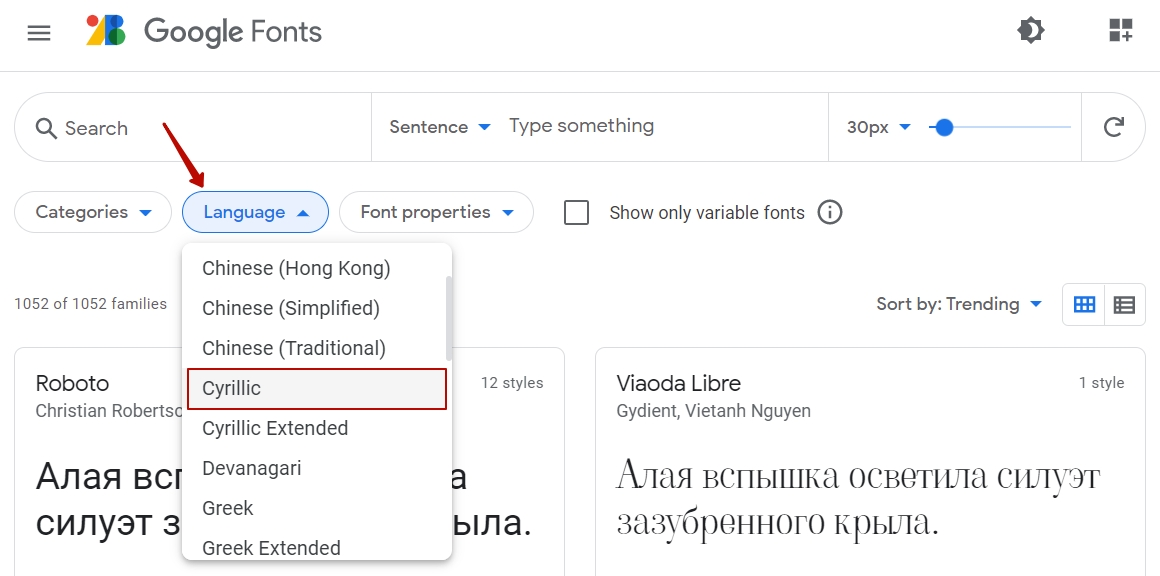
Откройте Google Fonts. Для русскоязычного сайта в панели поиска слева выберите у параметра «Languages» вариант «Cyrillic».

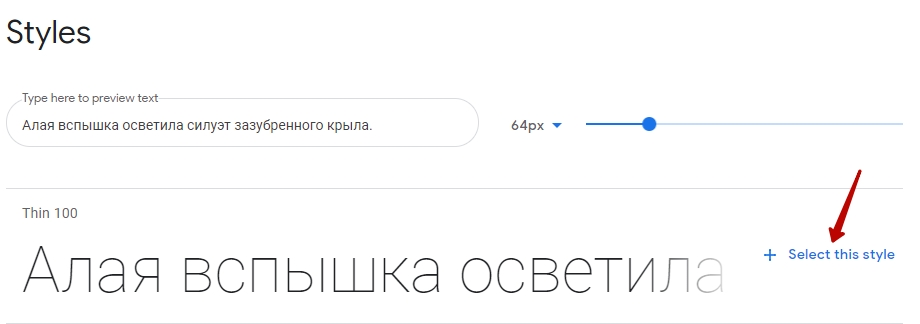
Кликните на шрифт, чтобы попасть в его настройки. Выберите понравившийся вам стиль и нажмите «+ Select this style».

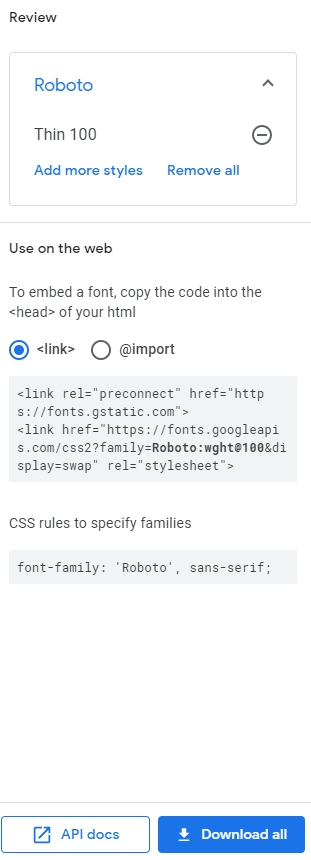
После клика на «+Select this style» справа появится панель. В ней выводятся параметры шрифта. Для подключения шрифта на сайт нам нужен код в сером поле.

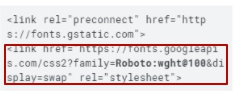
Установите курсор на и скопируйте только второй тег.

Перейдите в административную часть сайта.
Аспро → Аспро: Max → Настройки → Общие
Аспро: Next → Настройки
Аспро → Аспро: Allcorp2 → Настройки
Аспро → Аспро: Market → Настройки
Аспро → Аспро: Шины и диски 2.0 → Настройки
Аспро → Аспро: Optimus → Настройки
Найдите в группе общих настроек поле «Пользовательский шрифт из Google Fonts» и вставьте в него код.
Работал у меня как-то один интересный проект на Битриксе с кучей пользователей и интересными топиками, но как говорится большая сила — большая ответственность. В один прекрасный момент начал замечать, что больно много пользователей начало регистрироваться на сайте с одного домена. Причем пользователей совершенно неадекватных. Проверка домена выявила явное намерение его хозяина рассылать спам ботов и заниматься другими мерзкими вещами.

Удивляет вопрос как же они все-таки регистрируются на сайте? Ведь CAPTCHA работает.
Вспомним основные способы обхождения CAPTCHA:
Использование уязвимостей
При недостаточной квалификации веб-программиста робот может выдать ответ, не проходя тест. Например, по какой-либо информации, содержащейся на странице, компьютер сам, без вмешательства человека, способен правильно ответить на вопрос, на который предположительно мог бы ответить только человек. Либо человек проходит тест один раз, а компьютер фабрикует множество запросов с тем же ответом.
Угадывание
Применяется в первую очередь для «нетрадиционных» капчей с небольшим количеством вариантов ответа (1000 и меньше). Робот посылает случайные ответы; некоторые из них оказываются верными.
Использование баз данных
Существуют программы (к примеру, PWNtcha), распознающие конкретные реализации капчи. Кроме того, существует возможность подключать модули из программ распознавания текста общего назначения (например, FineReader, OmniPage) в программы сторонних разработчиков для распознавания картинок капчи.
По отношению к автоматизированному распознаванию существуют понятия «слабая капча» и «сильная капча». В числе «слабостей» — фиксированный шрифт, фиксированное положение символов, отсутствие искажений, отделение символов от фона с использованием цветового ключа или размытия по Гауссу, лёгкое отделение символов друг от друга и т. д. Впрочем, иногда бывает, что сильная капча оказывается труднораспознаваемой и для человека. Изредка встречается капча, легко прочитываемая компьютером и с большими трудностями — человеком (например, с неконтрастной картинкой).
Если сгенерированная картинка оказалась нечитаемой, пользователь, как правило, имеет возможность получить новую. Прочная капча должна выдавать картинку с другим ответом.
Многие нетрадиционные варианты капчи также на поверку оказались слабыми.
После довольно продолжительных по времени изысканий выявил «универсальный рецепт» невскрываемой CAPTCHA для 1С Битрикс:
Для того чтобы настроить CAPTCHA в Битрикс необходимо зайти в панель управления Рабочий стол→Настройки→Настройки продукта→CAPTCHA.
CAPTCHA необходимо настраивать так, чтобы исключить, по возможности, автоматическое распознавание.
Рекомендуемые параметры настроек CAPTCHA: Прозрачность текста в процентах — 40-50%,
- угол отклонения от вертикали — от -30 до 30,
- добавить нелинейные искажения,
- шрифт лучше поменять на bitrix_captcha.ttf или какой-то другой не очень распространенный.
В Битриксе также есть возможность установить свои пользовательские шрифты для кода CAPTCHA.
Для этого необходимо залить файл со шрифтом в папку /bitrix/modules/main/fonts/. После чего данный шрифт станет доступным в настройках используемых шрифтов CAPTCHA.
Поддерживаются файлы шрифтов только в формате *.ttf.
Внимание! Некоторые шрифты могут отображаться некорректно!
Открываем настройки сайта в виджете в левом углу экрана.
Выбираем “Общие настройки”.
Изменяем шрифт в готовом решении.
Переходим в публичную часть сайта.
Открываем настройки сайта в виджете в левом углу экрана.
Выбираем “Общие настройки”.
В разделе “Настройки шрифта на сайте” выбираем один из предустановленных шрифтов: Open Sans, PT Sans, Roboto.
Чтобы изменить размер шрифта, выбираем один из предустановленных размеров: “Уменьшенный”, “Нормальный”, “Увеличенный”.
Как изменить шрифт в битрикс
Подберите подходящий шрифт для вашего сайта. Настраивать шрифт можно через публичную и административную часть сайта. Настройка шрифта через публичную часть осуществляется в «Точных настройках» в разделе «Общие».

В решении представлено пять видов шрифтов (1) в трех размерах (2). Также вы можете загрузить свой шрифт (3).

Чтобы загрузить свой шрифт, перейдите на сайт Google Fonts и выберите понравившийся шрифт (1). Обратите внимание, что нужно выбрать тот язык, на котором представлен текст вашего сайта. Для русскоязычного сайта следует выбрать Cyrillic.

Затем выберите тот формат шрифта, который вам нужен и нажмите кнопку «Select this style».

Во всплывающем окне справа скопируйте часть кода после второго

Далее перейдите в административную часть Аспро (1) → Аспро: Allcorp3 (2) → Настройки (3).

В разделе «Общие» в пункте «Шрифт» вставьте скопированный код в поле «Пользовательский шрифт из Google Fonts». Там же вы можете настроить шрифт с имеющимися параметрами.
Как изменить шрифт в битрикс
Современные сайты наполняются содержанием с помощью специального программного обеспечения: CMS.
Соответственно, контент-менеджер (или редактор сайта) — это специалист, работающий с CMS.
Для кого этот курс?
Курс Контент-менеджер адресован тем, кто работает с содержанием сайта: наполнение, изменение текста, загрузка и размещение картинок и так далее.
- работать с элементами управления в интерфейсе системы;
- приемам работы в визуальном редакторе — основном инструменте при работе над содержанием сайта;
- работать с информационными блоками — местом хранения большей части информации на сайте;
- работать с компонентами — инструментом вывода информации на страницах сайта;
- работать с некоторыми модулями системы.
У нас часто спрашивают, сколько нужно заплатить
Курс полностью бесплатен. Изучение курса, прохождение итоговых тестов и получение сертификатов — ничего из этого оплачивать не нужно.
Ещё у нас есть Академия 1С-Битрикс, где можно обучиться на платной основе на курсах нашей компании либо наших партнёров.
Баллы опыта
В конце каждого урока есть кнопка Прочитано! . При клике на неё в Вашу итоговую таблицу опыта добавляется то количество баллов, которое указано в прочитанном После нажатия кнопки Прочитано! появится
окно подтверждения:

Периодически мы заново оцениваем сложность уроков, увеличивая/уменьшая число баллов, поэтому итоговое количество набранных Вами баллов может отличаться от максимально возможного. Не переживайте! Отличный результат — это если общее число набранных Вами баллов отличается от максимального на 1-2%.
Практика и тесты
При изучении курса рекомендуется повторять описываемые действия на демонстрационной версии сайта, установленной локально или в Виртуальной лаборатории.
После изучения курса пройдите тесты на сертификацию. При успешной сдаче последовательности тестов со страницы Моё обучение скачайте сертификат об успешном прохождении курса в формате PDF.
Для преподавания оффлайн
Если данный курс берётся в качестве основы для оффлайного преподавания, то рекомендуемая продолжительность: 2 дня (16 академических часов).
Если нет интернета
iPhone:
FBReader
CoolReader
iBook
Bookmate
Windows:
Calibre
FBReader
Icecream Ebook Reader
Плагины для браузеров:
EpuBReader – для Firefox
Readium – для Google Chrome
iOS
Marvin for iOS
ShortBook
обновляются периодически, поэтому возможно некоторое отставание их от онлайновой версии курса. Версия файла — от 20.10.2021.
Как правильно использовать BB-коды
Например, для выделения текста жирным используется BB-код [B][/B] . То есть, чтобы выделить текст жирным, нужно вставить текст между этими двумя тегами:
В итоге мы получим форматированный текст:
Этот текст будет написан жирным.
Список BB-кодов в Битрикс24
Здесь представлены списки BB-кодов по различным модулям Битрикс24.
Форматирование BB-кодами работает только в режиме BB-кодов. Для этого нужно нажать на кнопку:
Как ($arElem[‘SECTION’] == 1369) сделать жирным (созданный инфоблок — раздел, сделатьжирным шрифтом название раздела?
Здравствуйте.
В Битрикс создан инфоблок (это таблица которую заполняют сотрудники, а она рассчитывает/показывает результаты). В инфоблоке есть разделы.
Подскажите пжта как сделать чтобы название раздела отображалось жирным шрифтом?
Это делается и в коде template.php, и в файлe style.css
В style.css ввел строку .firstCol
в итоге в форме все строки стали жирными
ПОКАЗАТЕЛЬ
Численность застрахованных лиц по ОМС
Количество обращений застрахованных лиц
Индекс производительности, на 1 чел.
Страховые премии по ДМС 2
а нужно чтобы только отдельная строка, например «Страховые премии по ДМС» — ID 1368 стал жирным. Подскажите пжта как сделать такое, что нужно дописать в файле style.css?
Как я понял нужно наверное выделить ID 1368 в отдельный класс, а затем этот класс указать в style.css?
т.е. как сделать ($arElem[‘SECTION’] == 1369) жирным шрифтом?
СОДЕРЖАНИЕ ФАЙЛА style.css :
Мой комментарий 05.09.2014
Спасибо большое.
Как я понял элемент без класса.
прописал как html но ничего не изменилось, не стали отдельные строки жирными.
Привожу то что написал в коде:
в css
.Численность застрахованных
Но мне кажется что неправильно делаю.
Как найти элемент в коде, как он обычно обозначается?
ЗЫ: 1сбитриксе, эти поля созданы с помощью «добавить раздел», т.е. «Численность застрахованных. » это раздел.
В Бизнес-чате есть возможность использовать горячие клавиши, Windows (Mac):

После этого данная иконка будет доступна в наборах смайлов и ей можно будет пользоваться как обычным смайликом:


Также в чате доступен функционал лайков и смайлов (нажав на иконку , появится соответствующий выбор).
Для начала работы с текстовым редактором необходимо выбрать пункт «Изменить страницу» в публичной части сайта.

Также редактор доступен в административной части сайта, например при редактировании разделов или элементов инфоблока.

Важно. если редактирование текста происходит из административной части, необходимо открыть раздел «Визуальный редактор», для работы с редактором.
Рассмотрим инструменты, которые нам предоставляет текстовый редактор.

1. Выбор режима отображения
Доступны 4 режима:
- «визуальный режим» — будет отображаться только визуальный редактор;
- «режим редактирования исходного кода» — отображается только поле для ввода html;
- «совмещенный режим по горизонтали/вертикали» — редактор будет разделен на 2 части (визуальный редактор и редактор исходного кода).
2. Стиль оформления.
Данный пункт позволяет выбрать какой стиль будет применен к тексту (обычный текст, заголовок от h1 до h6, абзац или блок).

3. Шрифт
Позволяет выбрать какое семейство шрифта использовать.
4. Размер шрифта
Изменяет размер шрифта.
5. Инструменты для изменения внешнего вида текста
- полужирный;
- курсив;
- подчеркнутый;
- зачеркнутый;
- удалить форматирование текста;
- цвет текста.
6. Список
- нумерованный список;
- маркированный список.
7. Выравнивание текста
- увеличить отступ;
- уменьшить отступ;
- выравнивание текста (по левому краю, по центру, по правому краю, по ширине).

8. Инструмент для размещения ссылки
Содержит два основных поля: текст и адрес. В поле текст необходимо указать текст, который будет являться ссылкой.
Помимо этого есть дополнительные поля. Рассмотрим наиболее полезные из них:
- Всплывающая подсказка. Здесь можно указать текст, который будет отображаться при наведении на ссылку;
- CSS класс. С помощью этого поля можно присвоить CSS класс для ссылки (чаще всего этот пункт используется, если необходимо сделать, чтобы изображение открывалось в модальном окне. Для этого ссылке прописывается класс fb. Подробнее об этом можно почитать на странице Изображения в модальном окне );
- Не учитывать ссылку поисковиками. Необходимо выбрать этот пункт, если нужно, чтобы ссылка не учитывалась поисковыми системами.

9. Изображение
Используется для загрузки изображений в редактор.
Изображение можно выбрать:
- из медиабиблиотеки;
- из структуры сайта;
- или разместить ссылку на изображение со стороннего ресурса.

10. Вставить видео
Дает возможность разместить ссылку на ролик со стороннего ресурса.
11. Якорь
Позволяет установить якорь в нужном месте страницы, для создания ссылки именно на это место страницы.
Как увеличить размер шрифта в аспро
Не секрет, что мы проводим за компьютером, гаджетами все больше и больше времени: на работе, дома, в общественном транспорте. В связи с этим остро встает вопрос нагрузки на глаза, ведь офисным сотрудникам приходится ежедневно проводить перед монитором не один трудовой час. Важно, чтобы работать в приложении было комфортно и удобно для всех категорий пользователей, людей с абсолютно разным зрением. Поэтому мы часто в своей практике сталкивались с вопросом: «как увеличить шрифт на экране монитора?». В данном материале мы подробно рассмотрим несколько реально работающих и эффективных способов изменить размер текста в 1С: увеличить или уменьшить.

Мы проанализируем три способа увеличения шрифта в программе 1С 8 разных версий. В зависимости от используемой версии платформы, от того используете ли вы доступ через браузер и прочие нюансы вы можете выбрать метод, который подходит для вас наилучшим образом.
Первый способ увеличить шрифт — механизм быстрого масштабирования форм
Начнем мы со способа, который по праву считаем наиболее удобным, простым и эффективным. Единственное ограничение — вы должны использовать платформу 8.3.10, а конкретно не ниже — 8.3.10.2168. Если у вас 8.1, 8.2 вам необходимо выполнить переход на новую версию. Если вы уже применяете платформу 8.3 достаточно обновиться на один из последних релизов. Проверить на какой платформе работают ваши конфигурации, а также посмотреть актуальную версию «движка» вы можете здесь.
Как это работает:
В крайнем верхнем углу находим кнопку «Изменить масштаб». Она выглядит как лупа, в центре которой нарисован знак «плюс». Второй вариант доступа к форме изменения масштаба через главное меню. В главном меню раскрываем пункт «Вид» —> «Изменить масштаб». Приятным плюсом формы возможность переместить ее в любую область экрана независимо от самой конфигурации.

Для того чтобы собственно увеличить или уменьшить масштаб необходимо с помощью мыши установить необходимое значение на горизонтальном бегунке. Второй не менее удобный вариант — в открытой форме изменение масштаба нажать на клавиши управления курсором (стрелки вправо-влево на клавиатуре) или клавиши PgUp/PgDown.

При нажатии на кнопку «Установить для всех» выбранный масштаб распространится на все формы в конкретной базе. В остальных случаях, вы можете настраивать размер для каждой формы в отдельности в зависимости от своих предпочтений.
Этот способ позволяет изменить шрифт интерфейса в любой конфигурации на управляемых формах. Если вы используете конфигурацию Бухгалтерия 3, Зарплата 3, Управление Торговлей 11, Управление небольшой фирмой, Комплексная автоматизация 2 вы можете всего в пару кликов мышки увеличить размер шрифта для отдельных форм или всего интерфейса в целом.

Данную функцию платформы давно ждут разработчики прикладных решений и внедренцы, а самое главное конечные пользователи, которым стало еще чуть-чуть приятней работать в системе.
Плюсы данного метода:
- Не требует никаких дополнительных настроек, прав администратора, конфигурирования
- Шрифт самой ОС и других приложений не изменяется
- Изменение происходит прямо в программе
- Можно увеличить шрифт для отдельных окон и форм в
- Настраивается один раз — настройки будут сохранены для каждой формы и каждого пользователя индивидуально
Минусы данного метода:
- Необходимо выполнить обновление платформы
- Для пользователей 7.7 недоступно. Поможем перейти на 8-ку по низкой цене!
Если по каким-то причинам еще не готовы перейти на 8.3.10, не забывайте, изменить масштаб любого отчета, например в оборотно-сальдовой ведомости, вы можете уже сейчас — сформируйте отчет, встаньте на любую ячейку в отчете, нажмите ctrl и покрутите колесом мыши.
Do-1C рекомендует данный способ!
Второй способ увеличить шрифт в 1С 8.3 — использовать масштабирование браузера
Для многих пользователей уже не тайна за семью печатями, что 1С предоставляет возможность работать с конфигурацией прямо в браузере (да-да, именно там где вы открываете яндекс,одноклассники и читаете данную статью). Помимо очевидных преимуществ: доступ в базу без установленной платформы, доступ в из любой точки мира практически с любого устройства (при правильно организованном доступе к сети вашей организации). Есть еще такие, не очевидные на первый взгляд преимущества, среди них — увеличение размера текста в базе 1С.
Как это работает:
Открываем вашу базу в браузере вводя в командную строку браузера строку подключения к информационной базе. Для этого у вас должен быть установлен веб-сервер: Apache или IIS; база 1С опубликована на веб-сервере. Как это сделать читайте в нашей статье для специалистов — публикация базы на веб сервере. Если вы рядовой пользователь и вам необходима данная возможность — обратитесь к профессионалам, которые выполняет все необходимые настройки за привлекательную цену!
В данном случае после открытия базы в браузере достаточно изменить масштаб страницы. В разных браузерах и их версиях эта опция может находиться немного в разных пунктах меню, но есть универсальная комбинация «горячих клавиш», которая позволяет это сделать — Ctrl +колесо мыши.

В Яндекс браузере изменение масштаба находится на первой строке в настройках.

В Google Chrome откройте «настройки и управление google chrome», найдите пункт меню «масштаб».
А знаете ли вы что, находясь в базе 1С в browser можно войти в полноэкранный режим — вы практически не заметите разницу в интерфейсе по сравнению с тонким клиентом.
Плюсы данного метода:
- Не требует конфигурирования, перехода на платформу 8.3.10
- Шрифт ОС, остальных приложение не изменяется
Минусы данного метода:
- Требуется настроить веб-сервер и в качестве клиента 1С использовать браузер
- Нельзя настроить масштаб индивидуально для каждой формы
Третий способ увеличить шрифт — поменять разрешение экрана
Последний вариант пожалуй, является наименее привлекательным и фактически устаревшим. Но до недавнего времени на старых версиях платформы он оставался де-факто единственным. Тех кто еще использует 7.7, особенно типовые решения, настоятельно рекомендуем перейти на платформу 1С 8.
Как это работает:
Итак, необходимо изменить разрешение экрана.
- Windows XP: Правая кнопка мыши на свободном месте рабочего стола — «Свойства» или «Экран» из «Панели управления») — Закладка «Оформление» — «Размер шрифта«
- Windows 7 и выше: Правая кнопка мыши по любому свободному месту на рабочем столе —> «Разрешение экрана». Пункт «Разрешение». Также можно попробовать функцию «Сделать текст и другие элементы больше или меньше». При низком зрении можете использовать «экранную лупу» (пуск —>найти программы и файлы —> вписать «экранная лупа») .
Плюсы данного метода:
- Работает абсолютно на любой платформе и конфигурации
- Не требует никаких настроек и манипуляция с самой 1С
Минусы данного метода:
- Разрешение экрана увеличивается для всех приложений и ОС
- При изменении рекомендованного разрешения экрана многие тексты и интерфейсы в приложениях не влезают в саму область экрана
- Невозможно изменить разрешение экрана при работе через RDP (во время удаленного сеанса)
В качестве эпилога заметим, что всех этих «сложностей» можно избежать сотрудничаю с профессионалами в этой области, которые всегда помогут, подскажут и проконсультируют. Берегите здоровье и зрение в частности!
Как увеличить размер шрифта в аспро
Нашли ошибку? Выделите мышкой и нажмите Ctrl+Enter
Настройки шрифта с помощью Google Fonts
В готовых решениях Аспро появилась возможность самостоятельно изменять шрифт под специфику проекта.
- В Аспро: Максимум.
- В Аспро: Next, начиная с версии 1.2.0.
- В Аспро: Шины и диски 2.0.
- В Аспро: Корпоративный сайт 2.0, начиная с версии 1.1.0.
- В Аспро: Маркет, начиная с версии 1.5.0.
- В Аспро: Оптимус, начиная с версии 1.3.0.
Делается это в пару кликов и без помощи программиста — достаточно выбрать понравившийся шрифт из библиотеки шрифтов Google и добавить его в специальное поле решения.
Видеоурок по добавлению шрифтов из библиотеки Google Fonts на примере Аспро: Next
Откройте Google Fonts. Для русскоязычного сайта в панели поиска слева выберите у параметра «Languages» вариант «Cyrillic».
Кликните на шрифт, чтобы попасть в его настройки. Выберите понравившийся вам стиль и нажмите «+ Select this style».
После клика на «+Select this style» справа появится панель. В ней выводятся параметры шрифта. Для подключения шрифта на сайт нам нужен код в сером поле.
Установите курсор на <link> и скопируйте только второй тег.
Перейдите в административную часть сайта.
Аспро → Аспро: Max → Настройки → Общие
Аспро: Next → Настройки
Аспро → Аспро: Allcorp2 → Настройки
Аспро → Аспро: Market → Настройки
Аспро → Аспро: Шины и диски 2.0 → Настройки
Аспро → Аспро: Optimus → Настройки
Найдите в группе общих настроек поле «Пользовательский шрифт из Google Fonts» и вставьте в него код.