Как изменить верхнюю шторку на самсунге?
Для этого откройте шторку , нажмите и удерживайте иконку шестеренок секунд 5-7. После этого вы попадете в настройки , а в самом низу в разделе «Система» появится новый пункт «System UI Tuner». Здесь вы и можете видоизменить панель уведомлений и шторку Android
Как сделать прозрачную шторку на самсунг?
Уровень прозрачности уведомлений в Samsung Galaxy S9 можно скорректировать через меню Настройки → Экран блокировки и безопасность → Уведомления → ползунок Прозрачност
Как на самсунге изменить шторку?
Настройка иконок быстрого доступа в шторке уведомлений
На смартфонах Samsung нужно нажать иконку троеточия и выбрать меню Порядок иконок. На других смартфонах, к примеру, Xiaomi или Huawei необходимо в шторке нажать иконку карандаша, после чего начать настройку.
Как настроить шторку на Xiaomi MIUI 12?
Включение и настройка новой шторки в MIUI 12
Открываем «Настройки» и переходим в раздел «Экран». 2. Во вкладке «Строка состояния» активируем функцию «Использовать новый Центр управления». Готово.
Как убрать прозрачность на самсунге?
К счастью, команда из Samsung позаботилась о нас с вами и предоставила возможность сделать фон прозрачным . Чтобы это сделать, нужно зайти в: Настройки—>Дисплей—>Рамки значков. Выбрать «Только значки» или «Значки с рамками»
Как включить шторку на самсунг?
Настройка иконок быстрого доступа в шторке уведомлений На смартфонах Samsung нужно нажать иконку троеточия и выбрать меню Порядок иконок. На других смартфонах, к примеру, Xiaomi или Huawei необходимо в шторке нажать иконку карандаша, после чего начать настройку.Mar 26, 2019
Как включить шторку уведомлений на самсунге?
Как открыть панель уведомлений О том, что пришло уведомление или есть не отвеченный звонок свидетельствует соответствующий значок в строке состояния – самая верхняя часть экрана шириной в одну строчку. Для того чтобы открыть и увидеть уведомления просто сдвиньте строку состояния вниз.
Как включить верхнюю панель на телефоне?
Как открыть панель «Быстрые настройки» Чтобы увидеть первые несколько настроек, проведите вниз от верхнего края экрана. Чтобы открыть панель целиком, проведите вниз ещё раз.
Как правильно называется шторка на телефоне?
Шторка уведомлений (системная шторка) — часть интерфейса Android, через которую вы можете включать Wi-Fi и быстро отвечать на сообщения. В стандартном виде её возможности весьма скудны. Но существуют приложения, которые существенно расширяют функциональность шторки.
Что такое Шторка на телефоне?
Шторка уведомлений (системная шторка) — часть интерфейса Android, через которую вы можете включать Wi-Fi и быстро отвечать на сообщения. В стандартном виде её возможности весьма скудны. Но существуют приложения, которые существенно расширяют функциональность шторки.
Что такое панель EDGE в самсунге?
Панель Edge – это панель быстрого доступа к важным функциям смартфона. Она скрыта сбоку экрана. Когда панель свернута, на экране отображается маркер панели.
Как включить шторку на самсунг? Ответы пользователей
Значки в шторке экрана позволяют быстро получить доступ к тем или иным функциям телефона, чем искать включать эти функции через меню .
Настройки—>Дисплей—>Главный экран. Активируем пункт «Быстрая панель уведомлений». Если вы, по каким-то причинам не смогли найти у себя данный .
Часто задаваемые вопросы о технике Мобильные устройства Samsung. Узнайте подробнее о ‘Как настроить боковую панель Edge на Samsung Galaxy‘ с .
Как настроить уведомления и разрешения для приложений на смартфоне Samsung Galaxy. Дата последнего обновления : 03-03-2022. В этой статье вы узнаете, .
Часто задаваемые вопросы о технике Мобильные устройства Samsung. Узнайте подробнее о ‘Как вернуть панель Edge на Samsung Galaxy, .
Узнайте подробнее о ‘Как включить отображение текста уведомлений на экране блокировки Samsung Galaxy‘ с помощью службы поддержки Samsung.
Настройка шторки уведомлений Андроид · Разблокируйте телефон. · Свайпните шторку уведомлений вниз. · Нажмите на кнопку — галочка или карандаш — .
Есть панель уведомлений и в смартфоне Samsung. Рассмотрим ее функционал. Как открыть панель уведомлений. О том, что пришло уведомление или есть .
подскажите, как поменять цвет шторки на самсунг галакси а5, 6.0 андроид . UI Tuner». здесь вы и можете видоизменить панель уведомлений и шторку Android.
Как настроить шторку на Samsung Galaxy
Шторка уведомлений — одна из наиболее полезных функций современных смартфонов, включая устройства Samsung Galaxy. Шторка позволяет быстро получать доступ к различным уведомлениям и функциям, не выходя из текущего приложения или экрана. Она также может содержать быстрые настройки, такие как Wi-Fi, Bluetooth, яркость экрана и другие.
Настройка шторки на Samsung Galaxy несложна, но может отличаться в зависимости от модели и версии операционной системы Android. В этой подробной инструкции мы рассмотрим основные шаги, необходимые для настройки шторки на Samsung Galaxy.
Шаг 1. Чтобы настроить шторку на Samsung Galaxy, откройте «Настройки» на вашем устройстве. Обычно это значок шестеренки или панели управления. После открытия «Настроек» пролистайте вниз и найдите раздел «Уведомления».
Шаг 2. В разделе «Уведомления» найдите опцию «Шторка уведомлений» и нажмите на неё. Затем включите переключатель, чтобы активировать шторку уведомлений на вашем устройстве Samsung Galaxy.
Шторка на Samsung Galaxy: подробная инструкция
Шаг 1: Откройте Настройки
Первым шагом откройте приложение «Настройки» на своём Samsung Galaxy. Вы можете найти иконку на рабочем столе или в списке приложений.
Шаг 2: Найдите и выберите «Дисплей»
Прокрутите список настроек вниз и найдите раздел «Дисплей». Нажмите на него, чтобы перейти к настройкам экрана.
Шаг 3: Включите «Управление шторкой»
В разделе «Дисплей» найдите опцию «Управление шторкой». Это позволит вам настраивать содержимое шторки уведомлений.
Шаг 4: Выберите содержимое шторки
После включения функции управления шторкой вы сможете выбрать, какие элементы будут отображаться на шторке уведомлений. В зависимости от модели Samsung Galaxy, вам могут быть доступны следующие элементы:
— Быстрые настройки: позволяют получать быстрый доступ к наиболее используемым функциям, таким как настройки Wi-Fi, Bluetooth, яркость и т.д.
— Уведомления: показывают входящие сообщения, пропущенные звонки, напоминания и другие уведомления.
— Музыкальный плеер: отображает текущую композицию, а также позволяет управлять воспроизведением.
Выберите необходимые пункты и упорядочьте их по своему усмотрению.
Шаг 5: Настройте дополнительные параметры шторки
Если вам нужно настроить дополнительные параметры шторки уведомлений, вы можете вернуться в раздел «Дисплей» в настройках и выбрать раздел «Шторка уведомлений». Здесь вы сможете настроить такие параметры, как поведение шторки при свайпе вверх или вниз, отображение кнопки «Очистить» и многое другое.
Следуя этой подробной инструкции, вы сможете быстро и легко настроить шторку на своём Samsung Galaxy и получать максимальную отдачу от этой полезной функции.
Начало использования шторки на Samsung Galaxy
- Разблокируйте экран своего Samsung Galaxy, если он заблокирован.
- Проведите пальцем вниз по верхней части экрана, чтобы открыть шторку уведомлений.
- На верхней части шторки отображается полоска с различными быстрыми настройками. Чтобы получить доступ к дополнительным настройкам, сделайте свайп вправо.
- На открытой шторке уведомлений вы найдете полезные функции и настройки, такие как Wi-Fi, Bluetooth, режим без звука, яркость экрана и другие.
- Если вы хотите изменить порядок или добавить новые функции на шторку, нажмите на иконку «Редактировать» (обозначается значком карандаша) в верхнем правом углу шторки.
- Настройте шторку по своему усмотрению, добавляя или удаляя функции. Также вы можете изменить их порядок, просто перетаскивая их в нужное место.
- После настройки шторки нажмите кнопку «Готово», чтобы сохранить внесенные изменения.
Теперь вы можете использовать шторку на Samsung Galaxy, чтобы быстро получать доступ к своим любимым функциям и настройкам. Она поможет вам экономить время и сделает использование вашего устройства еще более удобным. Приятного использования!
Установка и настройка шторки на Samsung Galaxy
Для установки и настройки шторки на Samsung Galaxy выполните следующие действия:
- Откройте настройки своего устройства.
- Пролистайте вниз и найдите раздел «Дисплей».
- Нажмите на «Шторка уведомлений и панель быстрого доступа».
- В этом разделе вы можете настроить шторку по своему вкусу: изменить расположение, добавить или удалить кнопки, отредактировать панель быстрого доступа и многое другое.
- Для включения шторки уведомлений переключите соответствующую опцию в положение «Вкл».
- После настройки выберите «Готово» или «Применить» для сохранения изменений.
Теперь вы можете легко открывать шторку уведомлений, просто потянув пальцем от верхнего края экрана вниз. Вам доступны различные функции и быстрый доступ к настройкам вашего Samsung Galaxy.
Не забывайте, что некоторые модели Samsung Galaxy могут иметь немного отличающиеся настройки. В таком случае, обратитесь к руководству пользователя вашего устройства, чтобы узнать подробную информацию о настройке шторки.
Настройка отображения уведомлений на шторке Samsung Galaxy
Однако, настроить шторку уведомлений под свои потребности также важно, чтобы она отображала только релевантную информацию, избегая излишнего засорения экрана устройства. Вот несколько шагов, которые помогут вам настроить отображение уведомлений на шторке Samsung Galaxy:
1. Откройте Панель уведомлений.
Чтобы открыть панель уведомлений, проведите пальцем вниз по экрану устройства, начиная от верхней части экрана.
2. Нажмите на иконку шестеренки.
В верхнем правом углу панели уведомлений вы увидите иконку шестеренки. Нажмите на нее, чтобы открыть настройки шторки.
3. Настройте отображение уведомлений.
В настройках шторки вы можете выбрать, какие уведомления должны отображаться на шторке. Вам будет предложено несколько опций для каждого типа уведомлений (сообщения, вызовы, электронная почта и т. д.), таких как отображение только значка, картинки или полной информации. Выберите опцию, которая наиболее удовлетворяет вашим потребностям.
4. Настройте порядок отображения уведомлений.
Кроме отображения самого содержимого уведомлений, вы также можете настроить порядок, в котором они будут отображаться на шторке. Нажмите на опцию «Порядок уведомлений» и перетащите уведомления в нужном порядке. Таким образом, вы можете просматривать и управлять уведомлениями в удобном для вас порядке.
5. Персонализируйте уведомления.
Если вы хотите дополнительно настроить отображение уведомлений, вы можете выбрать опцию «Персонализация»; здесь вы можете изменить цветовую схему, размер и другие параметры уведомлений.
6. Сохраните настройки.
Когда вы закончите настройку отображения уведомлений на шторке, не забудьте сохранить изменения, чтобы они вступили в силу. Для этого нажмите кнопку «Готово» или «Сохранить».
Теперь вы можете настроить шторку уведомлений на вашем Samsung Galaxy так, чтобы она отображала только нужную вам информацию. Применяйте эти шаги для оптимального использования шторки уведомлений и наслаждайтесь каждым мгновением, получая только важную информацию!
Личные настройки шторки на Samsung Galaxy
Шторка на Samsung Galaxy представляет собой полезный инструмент, позволяющий быстро получать доступ к различным функциям и настройкам устройства. Производитель предлагает возможность настроить шторку в соответствии с индивидуальными предпочтениями пользователя. В данной статье мы расскажем как лично настроить шторку на своем Samsung Galaxy.
1. Откройте меню «Настройки» на своем устройстве.
2. Прокрутите список настроек и найдите пункт «Шторка уведомлений».
3. Нажмите на пункт «Шторка уведомлений» и откроется список доступных опций для настройки.
4. Выберите необходимые функции, которые вы хотите отображать в шторке. Вы можете выбрать, например, быстрый доступ к Wi-Fi, Bluetooth, яркости экрана, фонарику и другим полезным функциям.
5. Также у вас есть возможность изменить порядок отображения функций в шторке. Просто перетащите их на нужное вам место.
6. После того как вы выбрали необходимые функции и настроили порядок их отображения, вы можете закрыть меню настроек.
Теперь ваша шторка будет отображать только выбранные вами функции и иметь удобный и интуитивно понятный порядок их отображения. Вы можете легко и быстро получить доступ к функциям, которые вам часто необходимы, в любой момент времени, даже без разблокировки устройства.
Дополнительные функции шторки на Samsung Galaxy
Настройка шторки на Samsung Galaxy позволяет не только быстро получать доступ к основным функциям смартфона, но и использовать дополнительные возможности:
1. Быстрый доступ к приложениям: Вы можете добавить в шторку свои любимые приложения, чтобы сразу получить к ним доступ без необходимости искать их на главном экране. Для этого просто откройте панель уведомлений, нажмите на кнопку «Редактировать», а затем перетащите нужные приложения в шторку.
2. Управление медиа-контентом: Шторка также позволяет управлять медиа-контентом на вашем устройстве. Если вы слушаете музыку или смотрите видео, вы можете использовать кнопки в шторке для быстрого переключения треков или регулировки громкости.
3. Быстрый доступ к настройкам: В шторке есть кнопка, позволяющая быстро перейти в настройки устройства. Это удобно, если вам нужно внести какие-либо изменения в настройках, но вы не хотите искать соответствующее приложение.
4. Управление уведомлениями: Шторка также используется для отображения уведомлений. Вы можете увидеть все входящие уведомления и быстро отвечать на них или отклонять, не открывая соответствующее приложение.
5. Быстрый доступ к функциям устройства: Шторка также предоставляет доступ к различным функциям вашего устройства, таким как фонарик, режим «Не беспокоить», Wi-Fi, Bluetooth и другие.
Настройка и использование шторки на Samsung Galaxy позволяет упростить и ускорить работу с вашим устройством, давая быстрый доступ к основным функциям и отображая важные уведомления. Это очень удобно и позволяет экономить время в повседневной жизни.
Как настроить панель уведомлений андроид
Уведомления позволяют узнать о сообщении, которое пришло на телефон. Это может быть напоминание, СМС или звонок. Опция позволяет быстро просматривать всплывающие окна, но мало кто знает, что их можно настроить так, как будет удобно пользователю.
Что это такое и где находится
Панель уведомлений андроид-устройства — удобный интерфейс, который позволяет быстро просматривать сообщения. На разных гаджетах эти всплывающие окна могут отображаться по-разному. Некоторые приложения могут менять цвет панели, подстраивая его под цвет интерфейса.
Найти данную панель очень просто, чаще всего она располагается вверху экрана. Здесь содержится вся информации об устройстве, например, заряд батареи, активности сим-карты, громкость звука. Именно здесь отображаются дата и время.
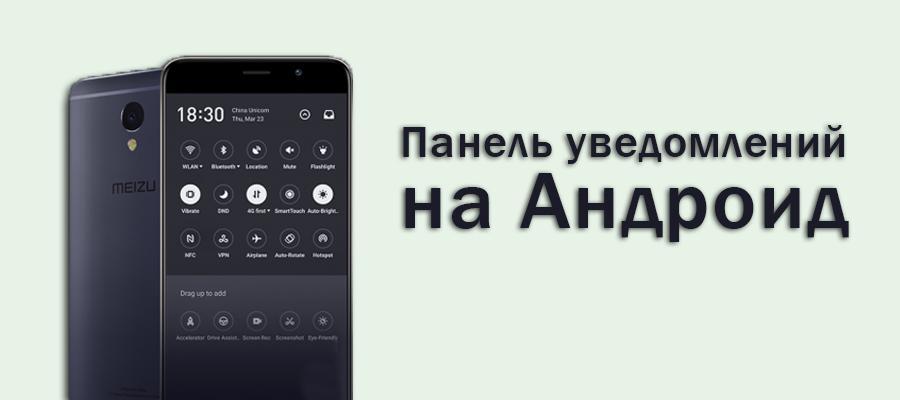
Что собой представляет панель управления андроид-устройства
Настроить уведомления можно разными способами. Так, например, приложение Instagram может отображать не только лайки/подписки на аккаунт, но также и запросы на переписку, входящие сообщения в директ.
Именно на панели уведомлений отображается та музыка, которую прослушивает пользователь, например, через социальную сеть «ВКонтакте».
К сведению! Андроид-шторка уведомлений позволяет перейти к окну, где находятся кнопки быстрого доступа к различным настройкам. Здесь можно отрегулировать звук, GPS, а также перейти к некоторым встроенным приложениям.
Очень часто пользователи сталкиваются с рядом вопросов, как убрать всплывающие окна уведомлений, что делать, если шторка пропала.
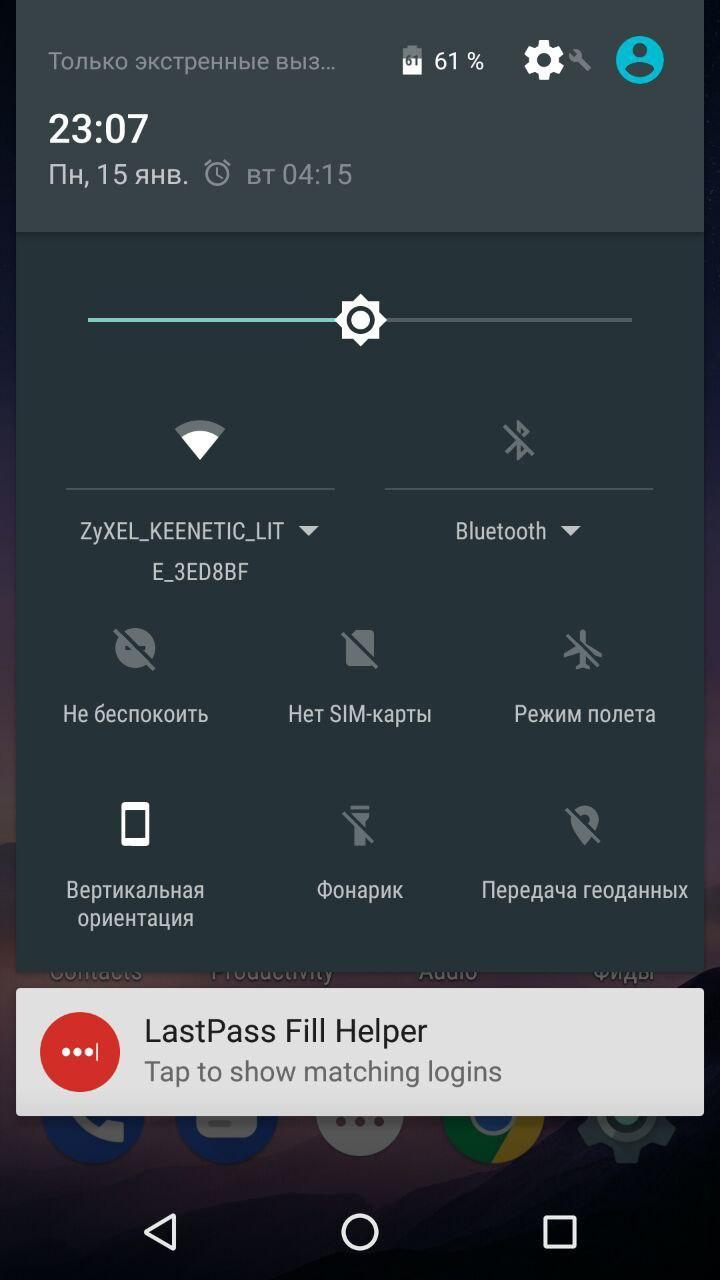
Опция позволяет просматривать приходящие оповещения
Как убрать шторку на андроид
Как убрать шторку на андроид — один из часто задаваемых вопросов на различных форумах. При работе в полноэкранном режиме, когда пользователь смотрит видео или играет в игру, шторка, как и кнопка навигации, может помешать в самый неподходящий момент. Убрать строку состояния, а также другие сенсорные кнопки можно с помощью сторонних приложений, например, GMD Full Screen Immersive Mode. Среди преимуществ данного приложения выделяют:
- возможность скрыть строку уведомлений;
- скрыть сенсорные кнопки;
- переключать режимы очень просто через настройки приложения;
- в платной версии можно отдельно настроить различные полноэкранные режимы для каждого приложения в отдельности;
- также изменить можно размер, цвет и прозрачность.
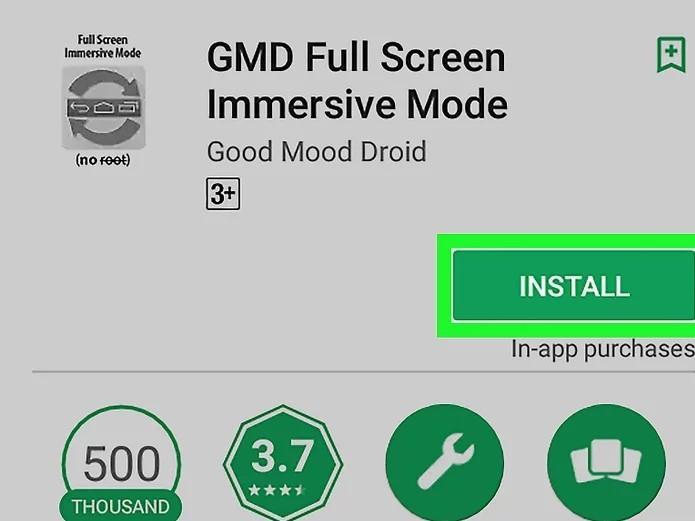
Как убрать шторку в андроид с помощью приложения
Чтобы заменить шторку, необходимо следовать следующей инструкции:
- Необходимо скачать приложение через Плей Маркет. После первого запуска приложение предупредит о возможных проблемах с клавиатурой, если отключена панель.
- Дальше будет возможность выбрать определенные настройки, которые позволят определиться, должно ли приложение запускаться автоматически, либо приложение будет отправлять на экран напоминания о запуске конкретного приложения, где необходимо отключить панель.
Чуть больше функционал в платной версии приложения. Однако простому обывателю вполне хватит бесплатной версии.
Обратите внимание! Данное приложение позволяет скрыть шторку уведомлений без root-прав.
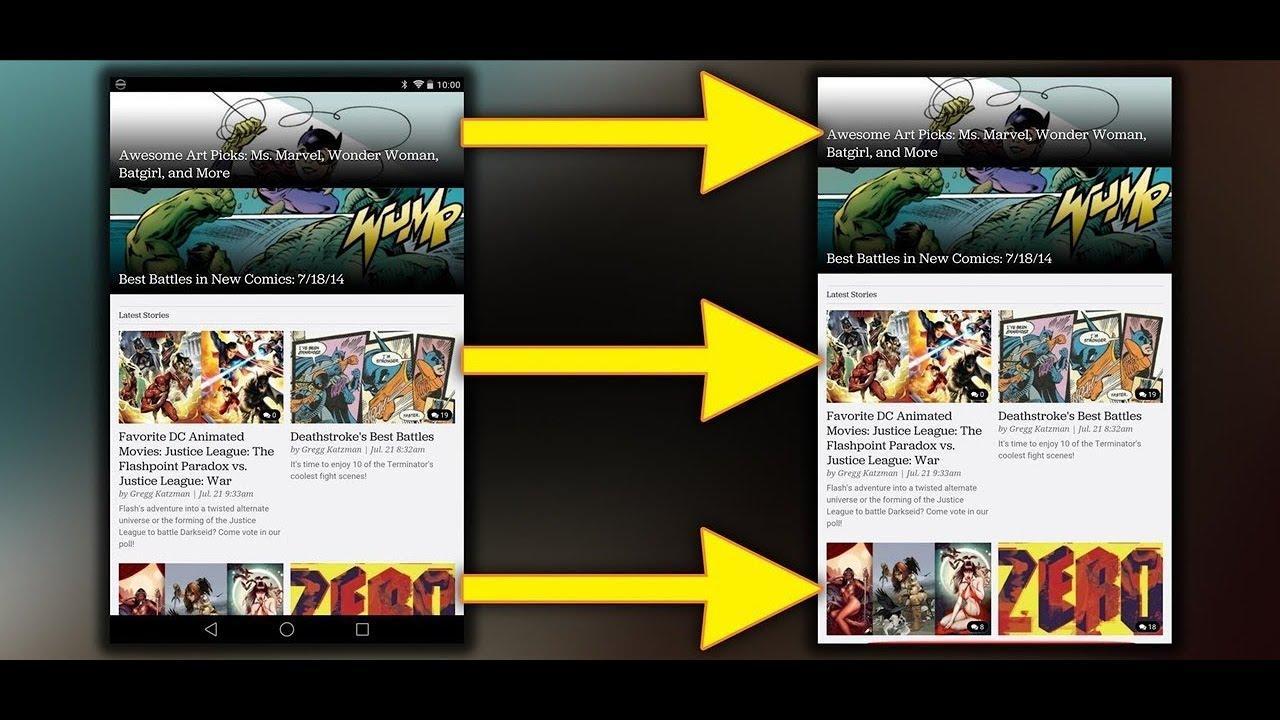
Как приложение скрывает шторку
Некоторые отдельные модели позволяют убрать панель навигации без дополнительных приложений. Так, например, в самсунг новой модели Galaxy S8 добавили специальную функцию, которая позволяет отключить автоматическое открытие панели. Для этого необходимо открыть настройки, а затем перейти в раздел «Дисплей». Там есть окно «Панель навигации». После перехода необходимо будет тапнуть по строчке «Показать и скрыть».
Некоторые пользователи отмечают, что такой возможности нет на некоторых устройствах. Это может быть связано с тем, что гаджет еще не обновлялся. Рекомендуется проверить все обновления, чтобы использовать максимальный функционал телефона. Только в этом случае получится заблокировать всплывающие шторки, навигацию.
Как настроить шторку на андроиде
Панель уведомлений на андроиде позволяет просматривать оповещения от сторонних приложений, а также встроенные системой. Также данная шторка помогает быстро переходить от настройки к настройке.
Как изменить шторку на андроиде? Для этого достаточно следовать простой инструкции:
- Для начала необходимо разблокировать телефон. Только в этом случае будет полный доступ к функционалу. Обратите внимание, что при заблокированном экране можно совершать незначительные действия, например, включить или отключить Интернет, настроить режим самолета, убавить звук.
- Смахнуть на рабочем столе шторку по направлению сверху-вниз.
- Рядом с шестерёнкой в правом верхнем или нижнем углу (это зависит от модели) будет иконка карандаша или галочки. Необходимо тапнуть на нее, а затем перейти в раздел дополнительных настроек. Здесь без труда можно изменить иконки, добавить что-то новое или убрать ненужные кнопки.
Интерфейс понятен чисто интуитивно, его легко перемещать, менять.
Обратите внимание! Иконки могут реагировать на несколько типов касаний — легкое нажатие, удерживание. В первом случае, например, со значком Wi-Fi будет возможность включить или отключить его, но при удерживании кнопки в течение 2-3 сек. можно перейти в настройки.
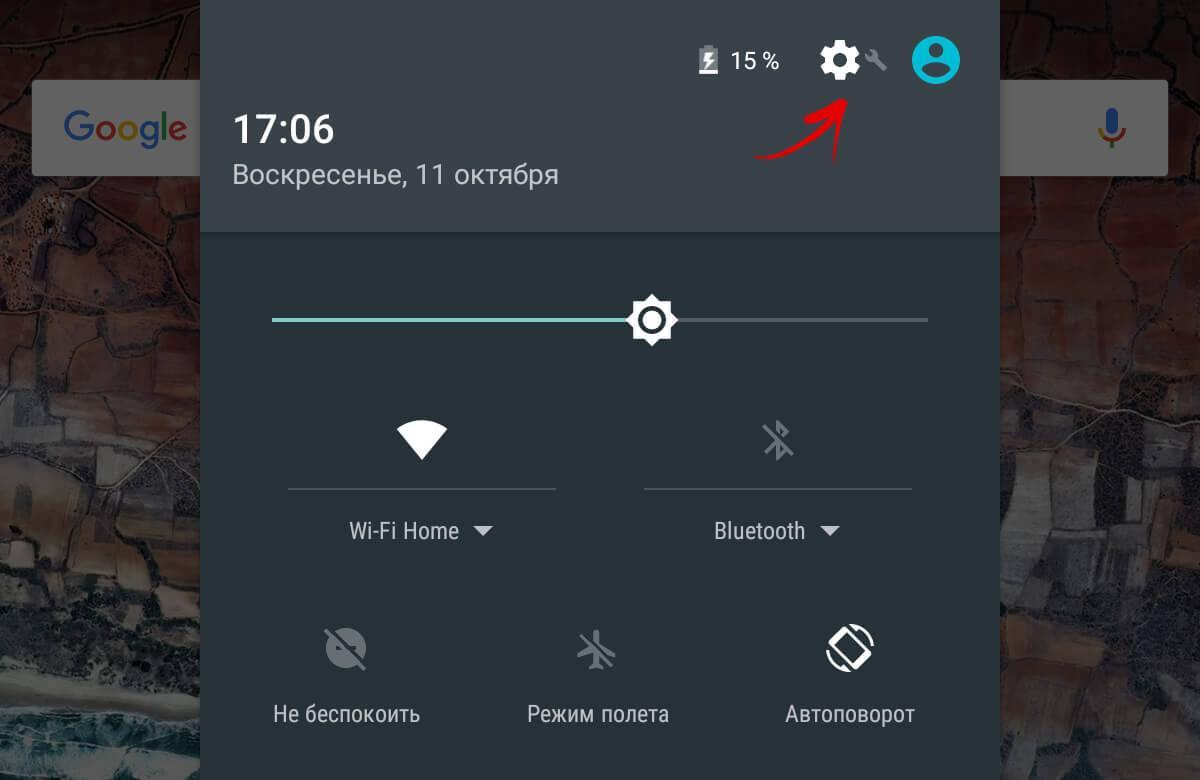
Настройки панели уведомлений
Как изменить панель уведомлений на Android
Летом 2019 г. Android выпустил новое обновление, которое включало в себя несколько классных дополнений к основному функционалу. Многие пользователи, не зная обо всех возможностях своего смартфона, часто задаются вопросом, как изменить цвет шторки на андроид 9, как заменить значок на панели уведомлений. Все ответы на эти вопросы не требуют специальных знаний. Сделать это легко, главное — знать о некоторых удобных фишках устройства.
Например, есть простое приложение, которое позволяет на любом устройстве андроид получить начинку 9 версии ОС. Данное приложение называется Power Shade. Его можно скачать бесплатно в Плей Маркете. После этого необходимо запустить приложение, сразу откроется главный экран. Именно здесь можно включить или выключить определенные настройки для корректной работы приложения.
В разделе «Color» можно изменить цвет уведомлений, фона, шторки, шкалу настройки яркости.
Обратите внимание! Купив платную версию, будет возможность настроить уровень прозрачности шторки.
Меню также позволяет выбрать изображение фона, менять картинку фона, изменить показ уведомлений, а также задать имя для оператора сотовой связи. С помощью данного приложения можно поменять не только цвет шторки, но также получить возможность к дополнительным настройкам. Все они позволят персонализировать гаджет именно под владельца.
Важно! Иногда названия строчек, окошек или их расположение может отличаться в зависимости от модели смартфона.
В настройках телефона необходимо перейти в раздел «Приложения и уведомления», а затем найти кнопку «Уведомления». В открывшемся окне можно выбрать несколько пунктов:
- оповещения на экране блокировки;
- отображать только значок оповещений;
- звук по умолчанию;
- использование отпечатка пальцев при открытии;
- режим «Не беспокоить».
Также отдельно можно настроить показ уведомлений для каждого приложения в отдельности. Например, «ВКонтакте» можно настроить оповещения так, что текст будет скрыт.
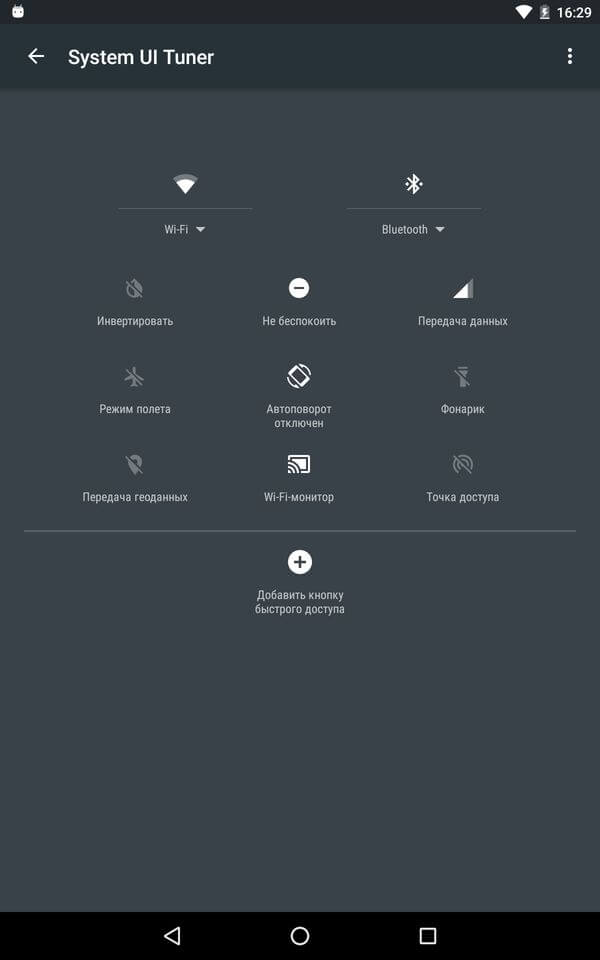
В панели можно менять вид иконок
Что делать, если не открывается верхняя панель на андроиде
Очень часто пользователи сталкиваются с проблемой, что не открывается верхняя панель на андроиде. Причин для этого может быть несколько:
- конфликт программного обеспечения с каким-то новым приложением;
- сбой в обновлении или прошивке;
- поломка сенсора экрана.
Важно! Если панелька перестала открываться после установки какого-то приложения, то лучше всего его удалить с телефона, а затем перезагрузить смартфон.
Если проблема в обновлении прошивки, то рекомендуется следовать следующим советам:
- переустановить обновление еще раз;
- сбросить все настройки до заводских;
- перепрошить телефон.
Если проблема все-таки в неисправности сенсора, то лучше всего обратиться в сервисный центр. Но изначально проверить его работу можно с помощью специального приложения Screen Touch Test. Для этого необходимо скачать утилиту, а затем запустить ее. После этого необходимо нажимать на разные области экрана. Если после этого остается белый след, значит экран работает исправно. Если наверху экрана никаких следов нет, то проблема все-таки в сенсоре, который не дает возможность потянуть за шторку уведомлений.
Панель уведомлений — простой, удобный способ получать доступ к нужным приложениям. Ее можно настроить любым удобным способом, добавив или убрав какие-то иконки. Так, например, долгим удерживанием кнопки можно изменить значок. Помимо этого, можно отдельно настроить уведомления для каждого приложения или соцсети.