Как включить режим Картинка в картинке в YouTube для Android или отключить его, если он вам не нужен
Подавляющее большинство владельцев смартфонов и планшетов активно используют YouTube на своих устройствах. Среди множества интересных функций в YouTube имеется очень полезный режим “Картинка в картинке” и сегодня мы расскажем вам как его включить или выключить на Android устройствах.
К сожалению, не все функции бесплатны для пользователей YouTube, и “Картинка в картинке”, также известная как PIP, которая позволяет e воспроизводить видео в маленьком окошке после того, как приложение YouTube свернуто, также является эксклюзивной.
Как включить «Картинка в картинке» в YouTube для Android
Как упоминалось ранее, режим «картинка в картинке» доступен избранным пользователям. Режим PiP уже несколько лет доступен бесплатно для пользователей в США и владельцам подписки на премиум-план. Это означает, что если вы являетесь пользователем YouTube Android в США, вам не нужно приобретать премиум-подписку.
Но если вы находитесь за пределами США и хотите использовать функцию PiP, вам нужно будет подписаться на премиум. Таким образом, вы можете сказать, что это эксклюзивная функция премиум-класса, если вы не из США. Но из этой ситуации есть выход: если вы живете в другой стране вы можете воспользоваться VPN.
Чтобы пользоваться режимом «Картинка в картинке» вам нужно сделать следующее:
1. Откройте приложение «Настройки» на своем телефоне и перейдите в раздел «Приложения».
2. Найдите YouTube и откройте его.
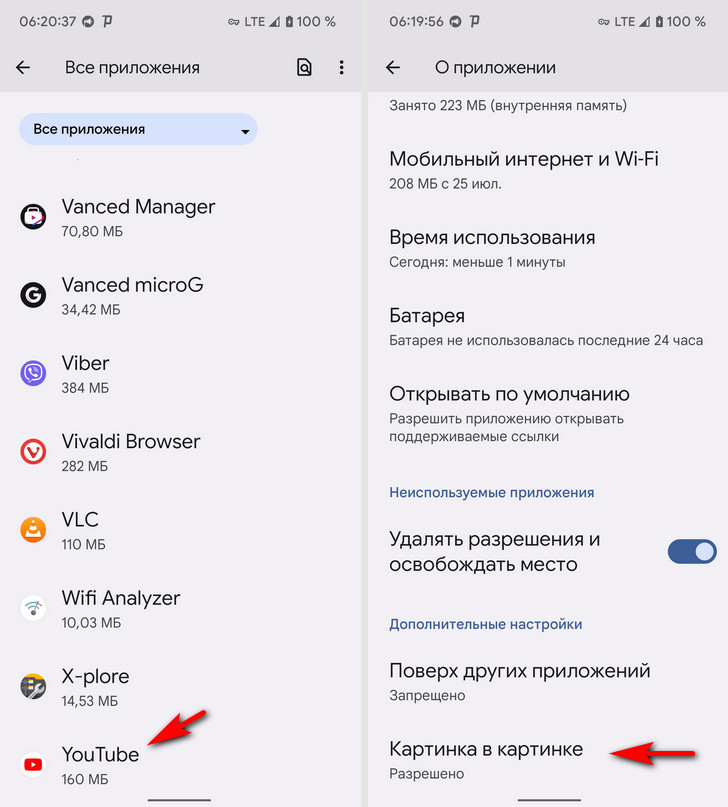
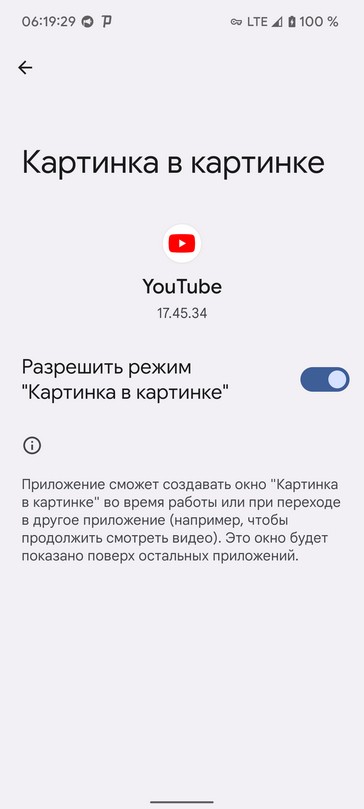
3. Прокрутите экран вниз, и вы увидите опцию «Картинка в картинке». Коснитесь её и установите переключатель в положение «Вкл».
4. Теперь откройте приложение YouTube на своем телефоне.
5. Коснитесь значка профиля в правом верхнем углу и откройте «Настройки».
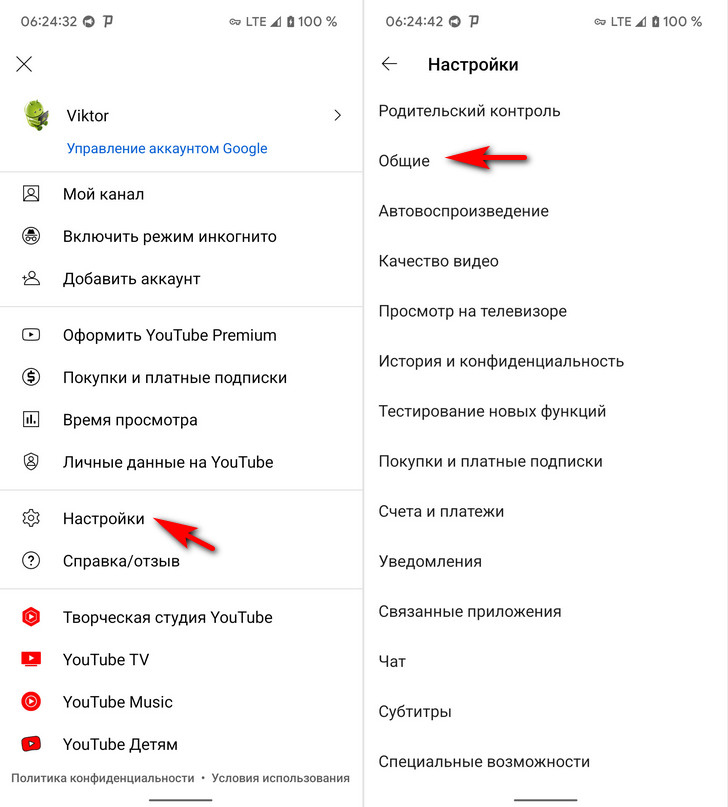
6. Перейдите в раздел Общие
7. Здесь вам нужно убедиться, что опция «Картинка в картинке» активирована.
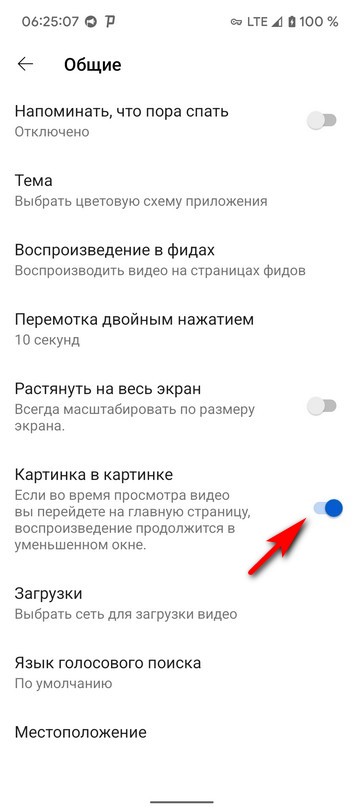
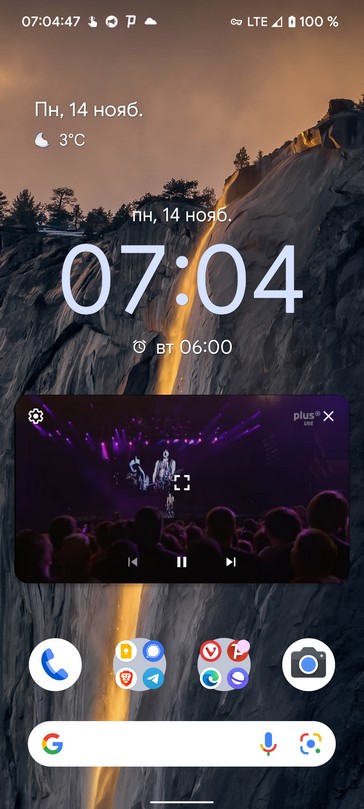
Вот и все, теперь режим pip у вас включен. Чтобы воспользоваться режимом «Картинка в картинке» в приложении YouTube вам нужно запустить видео, которое вы хотите посмотреть, затем не закрывая приложение, просто перейдите на домашний экран телефона или планшета (сверните приложение).
Воспроизводимое видео переключится в режим PiP и вы сможете изменить размер и даже переместить окно воспроизведения видео. Чтобы изменить размер окна, уменьшите или увеличьте масштаб двумя пальцами. Чтобы изменить местоположение окна, коснитесь и удерживайте видео, а затем перетащите его туда, куда вы хотите его переместить.
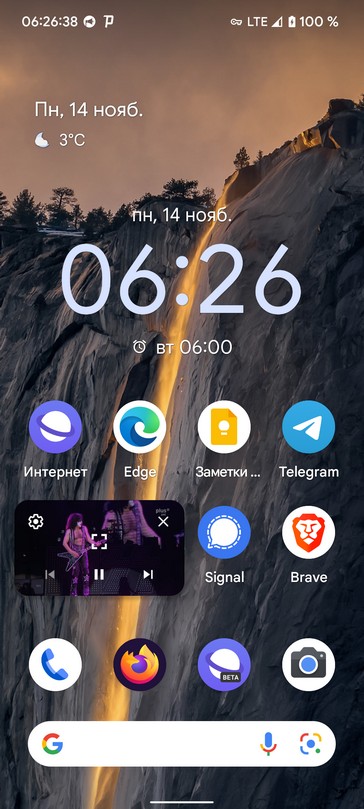
Вы можете переключиться в обычный режим YouTube, коснувшись окна видео, после чего вы увидите значок изменения размера с двумя стрелками. Просто коснитесь его, и откроется приложение YouTube. Чтобы закрыть YouTube из режима PiP, коснитесь значка крестика X. Есть также значок «Настройки», который открывает окно с информацией о приложении YouTube.
Как на iPhone смотреть YouTube в режиме картинка-в-картинке после отключения Premium-подписки
 В закладки
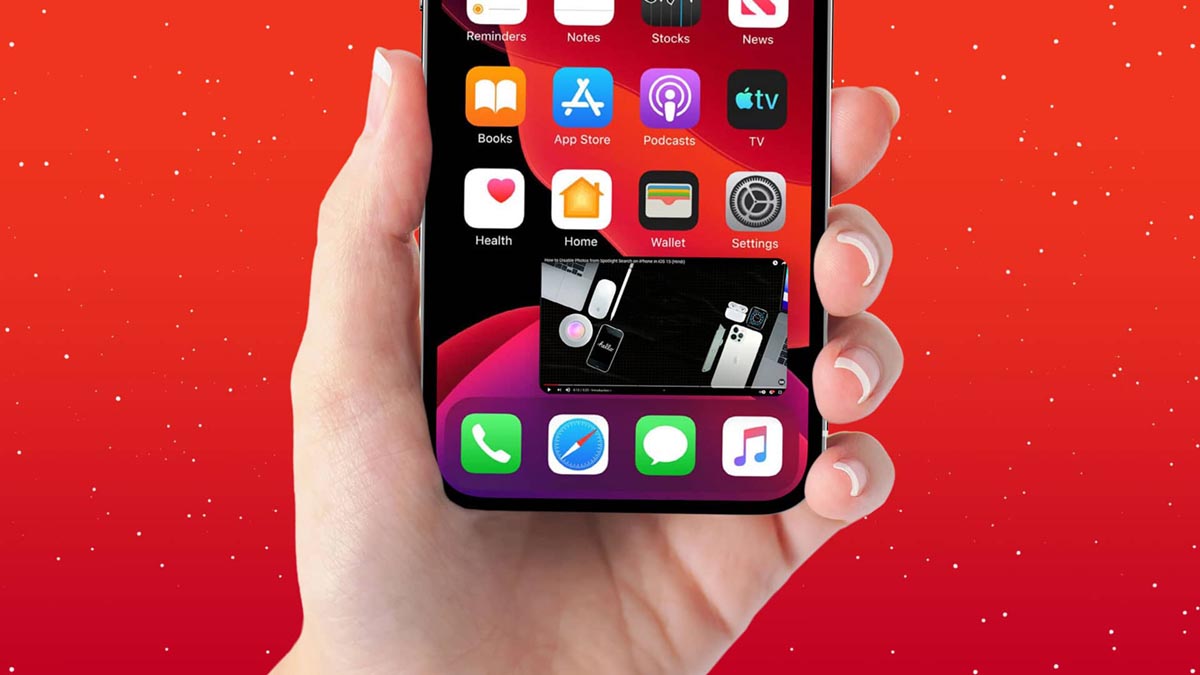
Пользователи платной подписки YouTube Premium ранее получали целый набор преимуществ. Основной фишкой для многих было отключение рекламы, которое практически потеряло свою актуальность после отключения монетизации у всех отечественных блогеров. Другим преимуществом подписки является возможность воспроизведения роликов в режиме Картинка в картинке.
Сейчас расскажем, как продолжить использовать удобную опцию YouTube на iPhone и iPad.
Оплата подписки YouTube Premium в России больше недоступна
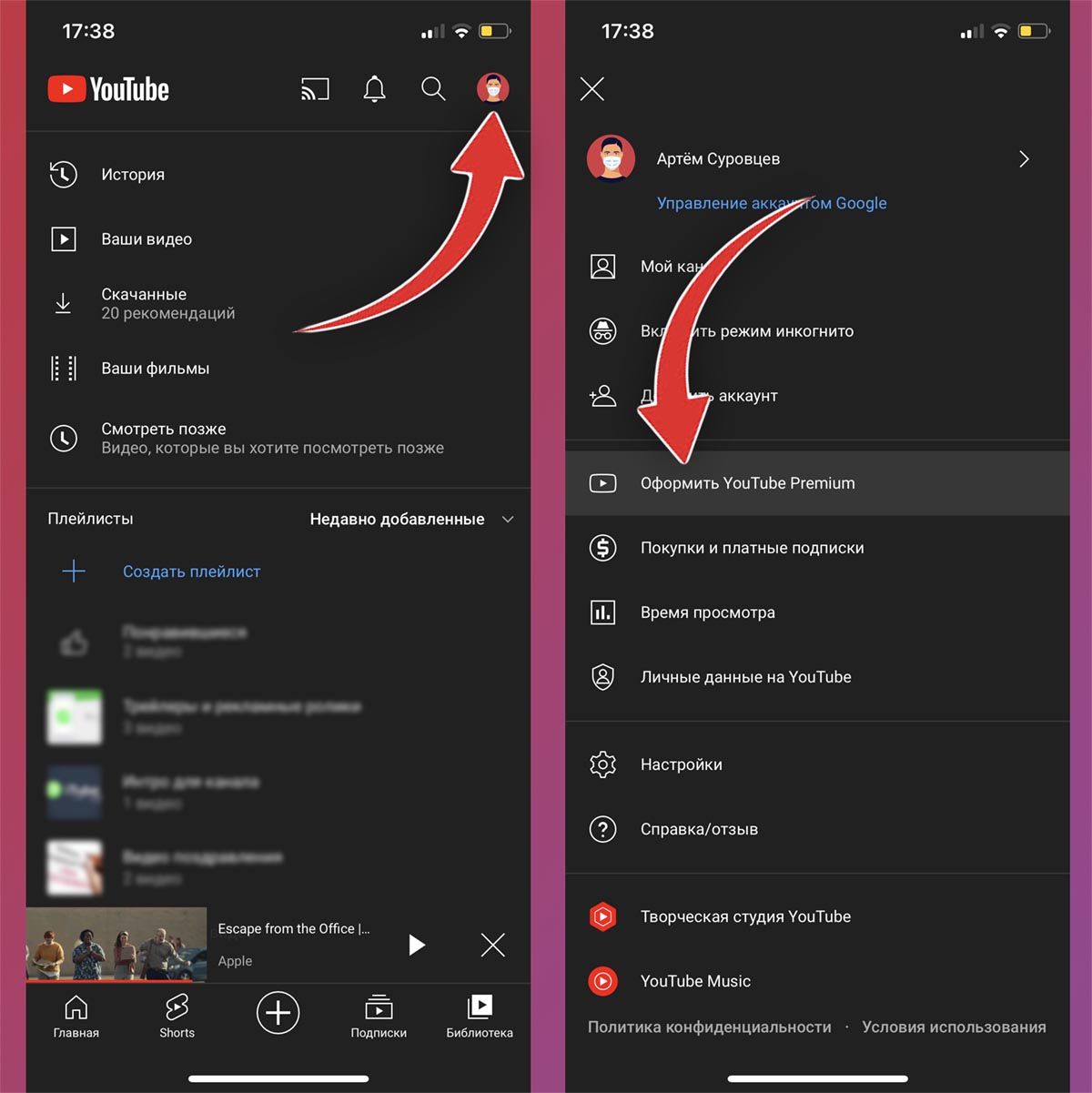
Еще несколько дней назад продлить подписку YouTube можно было одним из доступных для iOS способов: со счета мобильного или через QIWI-кошелек.
Сейчас подписка действует только до окончания предоплаченного периода, а продление работать уже не будет. Это касается как оплаты подписки на сайте, так и через официальный клиент сервиса. Кроме того YouTube находится находится на грани блокировки.
Приложение X.app добавляет режим картинка-в-картинке в приложение YouTube
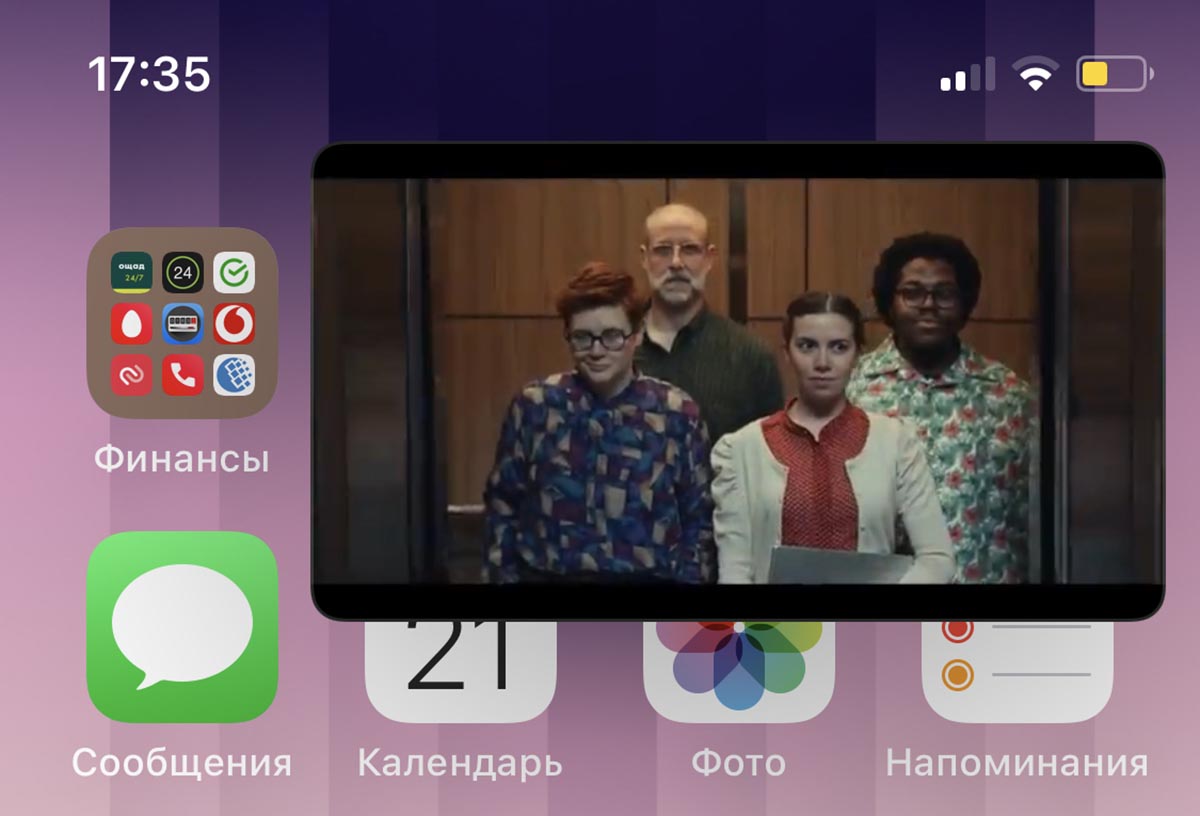
Если отключение рекламы для вас было единственной причиной оплаты подписки, то организовать просмотр видео в отдельном окне можно и сторонним способом. Он будет работать без оплаты YouTube Premium.
▣ Загрузите бесплатное приложение X.app из App Store.
▣ Откройте приложение и перейдите в раздел Картинка в картинке.
▣ Добавьте новый пункт в меню Поделиться по приведенной в приложении инструкции.
▣ После этого откройте приложение YouTube и найдите нужный для просмотра ролик.
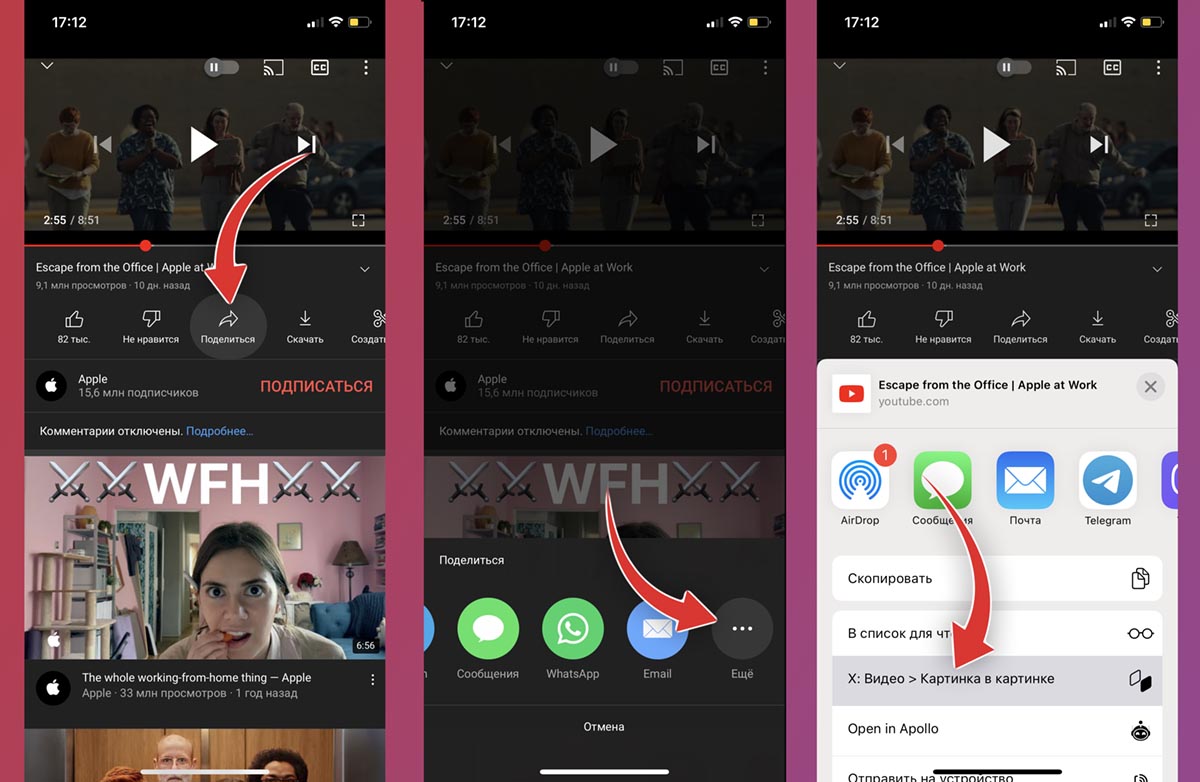
▣ Нажмите кнопку Поделиться и выберите самый последний пункт Еще.
▣ В открывшемся списке выберите пункт X:Видео > Картинка в картинке.
▣ Ролик будет перенаправлен в приложение X.app, для перехода в режим Картинка в картинке нажмите соответствующую кнопку снизу.
В качестве бонуса сможете вернуться в приложение YouTube и продолжить полноценно пользоваться им (листать ленту, читать и писать комментарии) без отключения окна с видеороликом.
Приложение PiPifier активирует фишку при просмотре YouTube через браузер
Альтернативным способом открепления ролика является расширение для браузера Safari. Способ будет работать в iOS 15 и iPadOS 15 и подойдет тем, кто просматривает YouTube через стандартный браузер Apple.
◉ Скачайте бесплатное приложение PiPifier из App Store.
◉ Перейдите в Настройки – Safari – Расширения – PiPifier и активируйте главный тумблер.
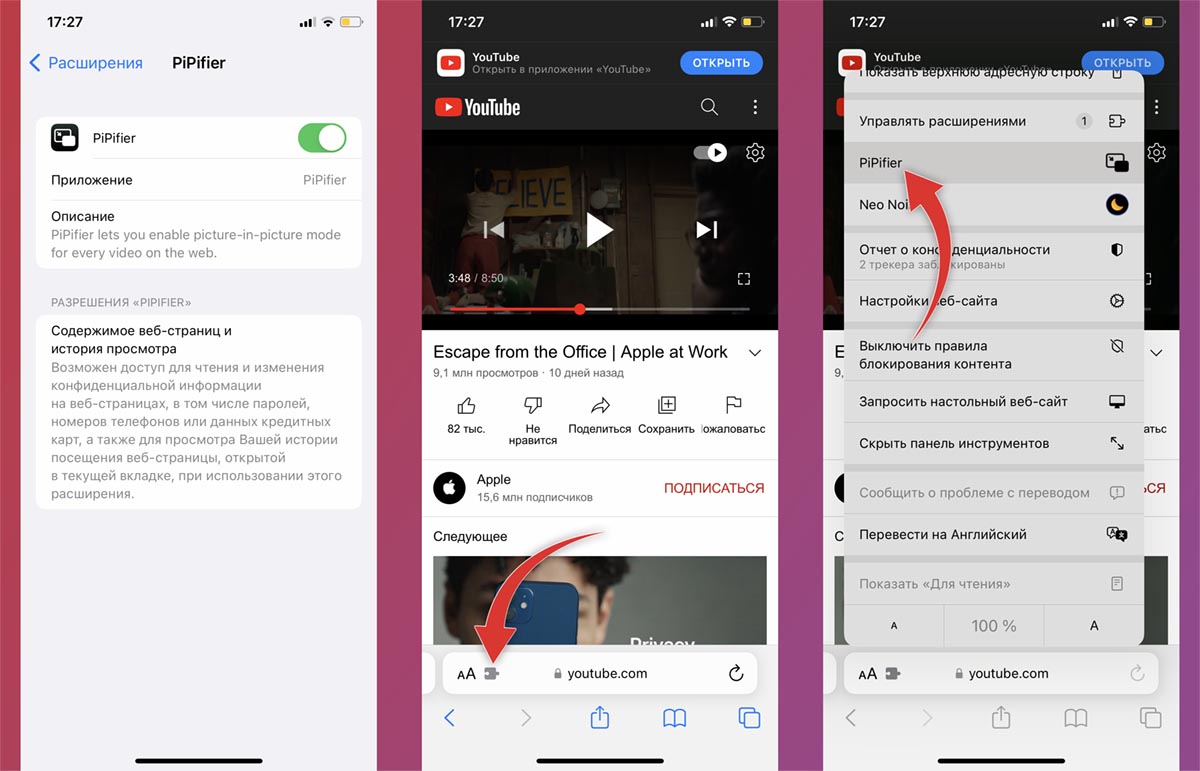
◉ После этого откройте нужный для просмотра ролик в браузере Safari.
◉ Нажмите на индикатор аА в адресной строке браузера.
◉ Выберите пункт PiPifier для перехода в режим Картинка в картинке.
В данном случае можно использовать и предыдущее приложение через меню Поделиться, но способ с дополнением для браузера быстрее и удобнее.
Теперь вы сможете пользоваться одной из фишек YouTube даже после окончания платной подписки.
В закладки
Как сделать ютуб в отдельном окне на телефоне
YouTube — одна из самых популярных платформ для просмотра онлайн видео на мобильных устройствах. Часто пользователи захотят просмотреть видео в отдельном окне, в то время как они работают в других приложениях, или продолжить просмотр на фоне во время использования других приложений или работы с телефоном. Здесь описано, как смотреть YouTube в отдельном окне на телефоне.
Как включить «Картинка в картинке» в YouTube для Android
«Картинка в картинке» — это функция, которая позволяет пользователям смотреть видео в отдельном окне, находясь в другом приложении, или использовать телефон, не прерывая просмотр видео. Для включения режима «Картинка в картинке» в YouTube на Android следуйте приведенным ниже инструкциям:
- Откройте приложение «Настройки» на своем телефоне и перейдите в раздел «Приложения».
- Найдите YouTube в списке приложений и откройте его.
- Прокрутите экран вниз, и вы увидите опцию «Картинка в картинке».
- Нажмите на опцию «Картинка в картинке», чтобы включить ее.
Как сделать так, чтобы видео с YouTube было в отдельном окне в Google Chrome
Для просмотра видео в отдельном окне в браузере Google Chrome, выполните следующие шаги:
- Откройте YouTube в браузере Google Chrome.
- Нажмите правой кнопкой мыши на окне видео.
- В меню выберите «Картинка в картинке».
- Окно с роликом автоматически станет дополнительным.
Как сделать ютуб в отдельном окне на iPhone
Режим «Картинка в картинке» в приложении YouTube на iPhone и iPad работает на устройствах с iOS 15 и iPadOS 15, а также более поздними версиями ОС. Для использования новой функции в приложении YouTube нужно выполнить следующие шаги:
- Откройте приложение YouTube на iPhone.
- Перейдите в раздел «Настройки».
- Активируйте опцию «Картинка в картинке».
Как сделать ютуб Картинка в картинке без подписки
Режим «Картинка в картинке» также доступен в YouTube Premium. Чтобы использовать этот режим без подписки YouTube Premium, вы можете воспользоваться VPN с американским сервером, чтобы разблокировать эту функцию и насладиться просмотром видео в отдельном окне.
Как смотреть видео в отдельном окне в Google Chrome
Если вы используете Google Chrome, есть множество расширений, которые позволяют вам смотреть видео в отдельном окне:
- Установите расширение из интернет-магазина Chrome.
- Откройте видео, которое вы хотите посмотреть, а затем нажмите на значок расширения в правом верхнем углу.
- Переместите окно видео в любое место страницы.
- Видео всегда будет отображаться поверх других окон.
Полезные советы и выводы
- Следуйте инструкциям, чтобы включить режим «Картинка в картинке» для YouTube на вашем устройстве.
- Используйте VPN с американским сервером, чтобы разблокировать режим «Картинка в картинке» без подписки YouTube Premium.
- Используйте расширение для браузера Google Chrome, чтобы смотреть видео в отдельном окне.
- Просмотр видео в отдельном окне может повысить вашу производительность и улучшить ваш опыт просмотра.
Как отключить синхронизацию календаря гугл
Если вам необходимо ограничить синхронизацию Календаря Google на своем мобильном устройстве, то есть несколько простых шагов, которые не займут много времени. Сначала необходимо открыть приложение «Настройки» на своем устройстве. Далее выберите пункт «Аккаунты», и затем нужный аккаунт Google. Здесь найдите опцию «Синхронизация аккаунта» и откройте ее. В этой опции вы можете отключить синхронизацию Календаря Google. После этого вы больше не будете получать уведомления от Календаря Google и тем самым ограничите частоту его синхронизации. Это может быть полезно, если вы не нуждаетесь в доступе к вашему календарю на мобильном устройстве и хотите сократить потребление трафика или батарейного заряда.
Как включить функцию перевода комментариев в ютубе
Для того, чтобы использовать функцию перевода комментариев в YouTube, необходимо зарегистрироваться на сайте. После этого возле комментариев на иностранных языках появится кнопка с изображением Google-переводчика и надписью «Перевести». При нажатии на неё комментарий автоматически переведется на язык пользователя. После перевода надпись на кнопке изменится на «Посмотреть оригинал». Это позволяет пользователям удобно читать и понимать комментарии на иных языках. Кроме того, функция перевода также доступна при просмотре текстовых описаний видео на YouTube. В целом, использование этой возможности значительно облегчает общение пользователей из разных стран и культурных сред.
Как узнать с какого года мой телефон
Если вы интересуетесь тем, как узнать год выпуска своего телефона, то вам нужно обратить внимание на серийный номер устройства. Он зашифрован и состоит из латинских букв и цифр. Некоторые производители прямо указывают год выпуска устройства в серийном номере, используя некоторые символы, которые являются кодом для года изготовления телефона. Также можно использовать онлайн-сервисы, которые считывают данные серийного номера, чтобы определить год производства телефона. Важно помнить, что год производства может не всегда полностью совпадать с годом покупки телефона. Если вам нужна точная информация, лучше обратиться к специалисту в сервисном центре или на сайте производителя.
Как заменить стандартное ядро на Android-устройстве
В настоящее время многие пользователи Android-устройств заинтересованы в процессе замены стандартного ядра операционной системы. Причины могут быть различными — от увеличения производительности до решения проблем совместимости. Есть несколько способов заменить ядро, но перед этим необходимо понимать риски, связанные с этим процессом. Важно также убедиться, что ядро будет подходить для вашего устройства. Для замены ядра вам потребуются определенные навыки программирования и знания операционной системы. Следует помнить, что замена ядра может привести к потере данных и даже поломке устройства. Поэтому, перед заменой ядра, нужно внимательно изучить информацию об этом процессе и проконсультироваться с экспертами.
Владельцам Android-смартфонов доступен удобный режим просмотра видео на YouTube — «Картинка в картинке». Для его активации нужно зайти в приложение «Настройки», перейти в раздел «Приложения», и открыть YouTube. Далее нужно прокрутить экран вниз, где вы увидите опцию «Картинка в картинке». После активации данной функции, видео на YouTube можно будет просматривать в отдельном окне, например, во время выполнения других задач. В этом режиме видео будет отображаться на самом верху экрана, любые другие операции на телефоне не повлияют на проигрывание. В функцию «Картинка в картинке» могут быть включены не все видео на YouTube, это зависит от доступности контента на сервере. Но, в целом, данная функция является очень удобной и помогает экономить время при просмотре видео на телефоне.
Как открыть видео на ютубе в маленьком окне на телефоне
В наше время использование мобильных устройств для просмотра видео стало неотъемлемой частью нашей жизни. Однако, иногда нам может понадобиться открыть видео на YouTube в маленьком окне, чтобы иметь возможность продолжать просмотр даже при переключении на другие приложения или выполнении других задач.
Как включить «Картинка в картинке» в YouTube для Android
- Откройте приложение «Настройки» на вашем Android-устройстве.
- Перейдите в раздел «Приложения».
- Найдите приложение YouTube в списке установленных приложений и откройте его.
- Прокрутите экран вниз, чтобы просмотреть доступные опции.
- Вы увидите опцию «Картинка в картинке», которую необходимо включить.
Как сделать так, чтобы YouTube был в маленьком окне
- Перейдите в настройки вашего устройства.
- Откройте раздел «Приложения и уведомления».
- Далее перейдите в раздел «Дополнительные настройки».
- Найдите и выберите «Специальный доступ».
- В этом разделе найдите и выберите «Картинка в картинке».
- Выберите приложение YouTube и разрешите использование режима «Картинка в картинке».
- Теперь откройте приложение YouTube и перейдите в раздел «Настройки».
- В разделе «Общие» найдите и включите переключатель «Картинка в картинке».
Как сделать так, чтобы видео с YouTube было в отдельном окне
Если вы предпочитаете использовать браузер Google Chrome, то есть возможность открыть видео на YouTube в отдельном окне.
- Откройте браузер Google Chrome на вашем устройстве.
- Перейдите на сайт YouTube.
- Выберите видео, которое вы хотите открыть в отдельном окне.
- Щелкните правой кнопкой мыши в окне ролика.
- В появившемся меню выберите пункт «Картинка в картинке».
- Теперь окно с роликом автоматически станет дополнительным.
Как включить мини-проигрыватель на YouTube
- Откройте приложение YouTube на вашем устройстве.
- Начните просмотр видео.
- Во время просмотра, если вы нажмете кнопку «Назад» или проведете по стандартному проигрывателю вниз, мини-проигрыватель автоматически откроется.
Как воспроизводить видео в маленьком окне на YouTube
- Откройте приложение YouTube на вашем устройстве и выберите видео, которое вы хотите воспроизвести.
- Нажмите на экран воспроизведения правой клавишей мыши.
- В выпадающем окне выберите опцию «Воспроизвести в отдельном окне».
- Теперь видео будет воспроизводиться в отдельном маленьком окне.
Полезные советы
- Если вы хотите продолжить просмотр видео на YouTube, даже когда вы переключаетесь на другие приложения или задачи, вам стоит включить режим «Картинка в картинке» или использовать мини-проигрыватель.
- Убедитесь, что ваше устройство обновлено до последней версии операционной системы Android или iOS, чтобы иметь доступ ко всем функциям YouTube.
- Если режим «Картинка в картинке» не работает или не отображается в настройках вашего устройства, проверьте обновления приложения YouTube и установите их, если они доступны.
Выводы
Открытие видео на YouTube в маленьком окне является удобной функцией для пользователей мобильных устройств. Это позволяет нам продолжать просмотр видео даже при выполнении других задач или переключении на другие приложения. В данной статье мы рассмотрели несколько способов, как открыть видео в маленьком окне на YouTube. Выберите наиболее удобный для вас способ и наслаждайтесь просмотром видео на вашем мобильном устройстве.
Как скрыть некрасивый вид из окна
Существует несколько способов скрыть некрасивый вид из окна. Один из них — использование витражной пленки. Она поможет создать красивый декоративный эффект и скрыть все неприятности за окном. Кроме того, можно использовать комнатные растения. Они внесут свежесть и зелень в интерьер, а также спрячут некрасивый вид из окна. Шторы-плиссе с подвижным карнизом также помогут в данном вопросе. Они могут быть легко передвигаемыми и позволят вам свободно регулировать вход света и вид из окна. Еще один способ — использование занавесок. Они помогут предотвратить проникновение солнечных лучей и скрыть некрасивый вид. В целом, неудачный пейзаж за окном не должен портить настроение и радость от проживания в квартире или доме. Существует множество способов, как скрыть его и создать комфортную атмосферу в помещении.
Как вернуть окно на экран
Если окно программы случайно исчезло с экрана, его можно легко вернуть. Для этого нужно выполнить несколько простых действий. Во-первых, нажмите одновременно клавиши Alt и Tab — это откроет переключатель окон. Далее, с помощью клавиши Tab выберите нужное окно среди предложенных. После выбора окна, нажмите клавиши Alt, Пробел и X одновременно. Таким образом, окно программы распахнется на весь экран. Теперь вы сможете переместить его в нужное место на рабочем столе, а также отрегулировать его размер в соответствии с вашими потребностями. Чтобы закрыть окно, можно воспользоваться кнопкой «Закрыть» в правом верхнем углу окна или использовать комбинацию клавиш Alt и F4. Все эти действия позволяют легко управлять окнами на экране и вернуть их обратно, если они были потеряны.
Как вывести значок на рабочий стол
Для вывода значков на рабочий стол вам потребуется выполнить несколько простых шагов. Сначала, откройте меню «Пуск» и выберите раздел «Настройки». Затем перейдите в раздел «Персонализация» и выберите вкладку «Темы». В этом разделе вам нужно найти опцию «Параметры значков рабочего стола». После того, как вы ее найдете, нажмите на нее. Появится окно с настройками значков. Здесь вы можете выбрать, какие именно значки вы хотите отобразить на рабочем столе. Выберите нужные значки и нажмите кнопки «Применить» и «ОК», чтобы сохранить изменения. После этого выбранные значки должны появиться на вашем рабочем столе.
Как смотреть видео на ютубе в фоновом режиме на андроид
Для просмотра видео на популярном видеохостинге YouTube в фоновом режиме на устройствах с операционной системой Android следуйте следующим инструкциям. Сначала откройте желаемое видео и перейдите в настройки, которые расположены в правом верхнем углу окна (нажмите на три точки). После этого выберите пункт «Полная версия сайта». Теперь можно начать воспроизведение видео. Закройте телефон или перейдите к другим приложениям, и видео будет продолжать воспроизводиться в фоне. Благодаря этому вы можете одновременно слушать аудио или делать что-то еще на своем устройстве, не останавливая просмотр видео на YouTube. В конце сеанса просмотра просто остановите воспроизведение и завершите просмотр. Этот способ удобен и позволяет максимально использовать функциональные возможности приложения YouTube на устройствах Android.
Чтобы открыть видео на YouTube в маленьком окне на телефоне, вам нужно включить режим «Картинка в картинке». Для этого откройте приложение «Настройки» на своем телефоне и перейдите в раздел «Приложения». Найдите приложение YouTube и откройте его. Прокрутите экран вниз, и вы увидите опцию «Картинка в картинке». Нажмите на нее. Теперь вы можете открыть любое видео на YouTube и оно будет отображаться в маленьком окне на верхней части экрана. Вы можете перемещать это окно в любое место на экране, а также изменять его размер. Это очень удобно, если вы хотите продолжать смотреть видео на YouTube, не закрывая его полностью, и, например, одновременно работать в других приложениях на телефоне.