Как удалить фон с фотографии на iPhone
 В закладки
Для удаления фонового изображения с фотографии раньше требовалось несколько минут или даже часов работы на компьютере в программе Photoshop. Современные программы и утилиты для iPhone могут повторить это за секунды в автоматическом режиме.
Сейчас расскажем, как быстро и просто удалить фон с любого фото. На фотографии без “задника” можно быстро заменить фон, использовать ее для коллажа или монтажа видео.
? Спасибо re:Store за полезную информацию. ?
Как удалить фон с любого фото
1. Выбираем подходящее приложение из App Store. Подойдет практически любой фоторедактор, но в первую очередь нас интересуют те, где фон удаляется в автоматическом режиме с возможностью ручной корректировки.
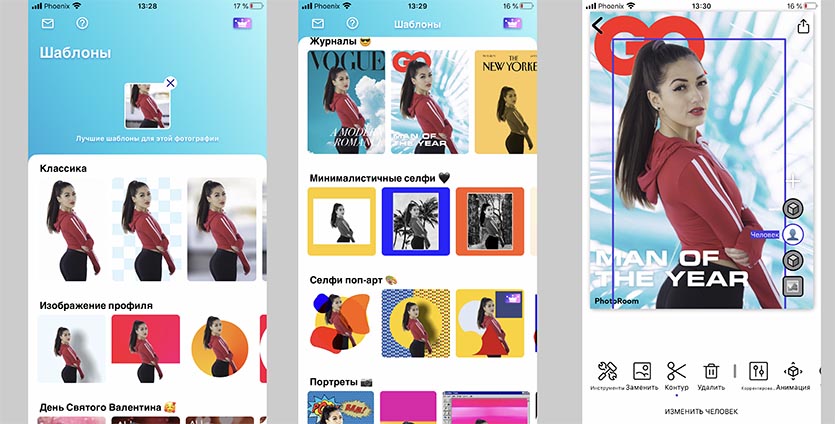
Отличный автоматически режим удаления фона, ручная корректировка в большинстве случаев не потребуется. Доступно большое количество бесплатных шаблонов, эффектов и предустановленных фонов для замены. При экспорте в углу фото накладывается небольшой водяной знак.
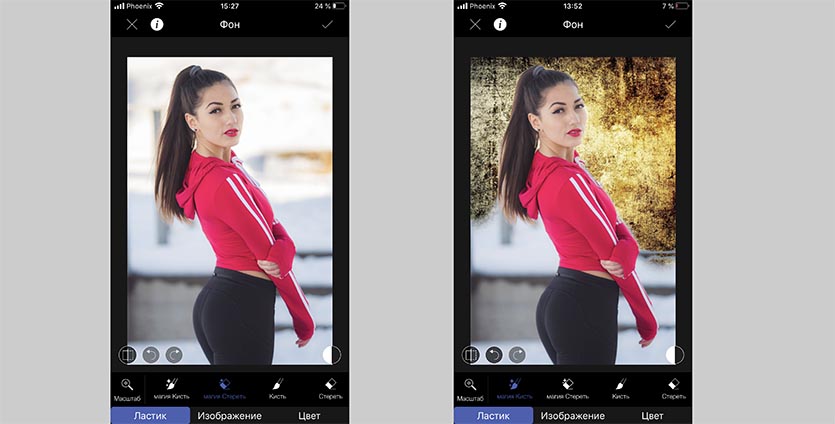
Программа умеет удалять фон в автоматическом режиме, можно вручную корректировать работу алгоритма. Некоторые эффекты доступны после осуществления встроенной покупки.
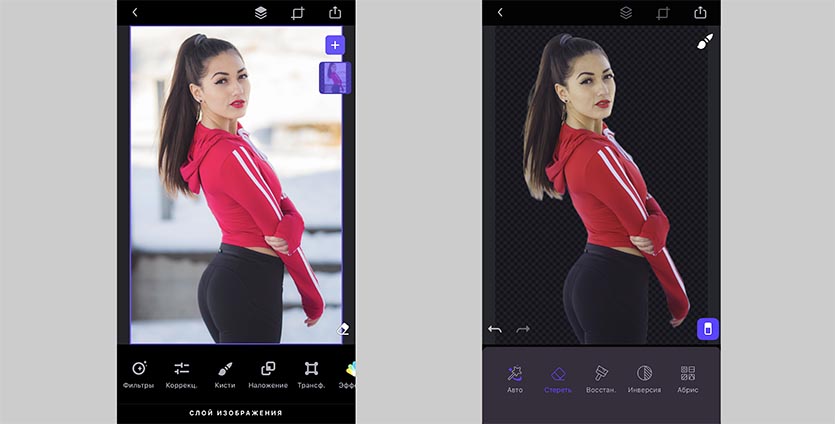
Мощный фоторедактор с большим количеством предустановленных шаблонов. Некоторые эффекты требуют оплаченной подписки. Нет никаких ограничений экспорта в бесплатной версии.
Можно и вовсе обойтись без приложения и использовать онлайн сервис remove.bg.
2. Загружаем фотографию в выбранное приложение.
3. Находим инструмент для удаления фонового изображения.
Если объект на переднем плане хорошо выделяется, то алгоритмы приложения без труда отделят “задник” в автоматическом режиме. Иногда может потребоваться ручная корректировка.
При помощи кисти и ластика нужно наложить точную маску на стираемые объекты. В большинстве случаев такая корректировка требуется в местах по периметру выделяемого объекта.
4. Когда фон успешно удален, можно сохранить фото с прозрачным слоем для дальнейшей обработки в других программах или прямо в используемом приложении добавить новое фоновое изображение.
В закладки
3 способа изменить фоновое фото на iPhone [100% работает]
В наши дни фотографирование на iPhone стало частью нашей повседневной жизни. Мы фотографируем практически все, что видим. Большую часть времени мы даже огрызаемся, когда просыпаемся, лежа в постели. Другие фотографируют еду перед тем, как съесть ее. В то время как другие фотографируют свой отпуск на память о месте, которое они посетили. Фотография вносит значительный вклад в нашу жизнь; это памятные вещи, которыми мы можем дорожить и которые никогда не будут потеряны.
Однако бывают случаи, когда мы хотим улучшить или, возможно, выделить наш образ. Но как изменить фон изображения на iPhone? Это вообще возможно? Чтобы узнать ответы на свои вопросы, продолжайте читать этот пост. Благодаря этому вы поймете, как это можно сделать с помощью различных инструментов, которые мы представим.

Изменить фон изображения на iPhone
Часть 1. Как изменить фоновое фото на iPhone с помощью AnyMP4 Background Remover Online
Если вы хотите изменить фон вашего изображения, вы должны рассмотреть AnyMP4 для удаления фона онлайн. Эта программа является онлайн-альтернативой для удаления фона, если загрузка таких приложений не для вас. Вы можете использовать его не только на своих устройствах iOS и Android, но и на компьютерах с Windows или Mac OS. После того, как ваши фотографии были загружены, программа мгновенно удаляет фон. Спасибо искусственному интеллекту! Тем не менее, это позволит вам изменить фон, заменив новый фон по вашему выбору.
AnyMP4 Background Remover Online работает со стандартными форматами изображений, включая файлы JPG и PNG. Независимо от вашего экрана, изменение фона стало проще с помощью этого инструмента. Вы можете выполнить следующие шаги, чтобы узнать, как изменить фон изображения на iPhone.
1. Загрузите свое изображение в программу
В браузере вашего устройства найдите официальную страницу AnyMP4 для удаления фона онлайн в адресной строке. После этого коснитесь Загрузить изображение кнопку с вашего экрана. Выберите изображение, которое вы хотите изменить фон на вашем iPhone.
2. Дождитесь процесса удаления ИИ
После загрузки изображения ИИ немедленно удалит фон с фотографии вашего iPhone. После этого программа предпросмотрит результат с прозрачным фоном. Подпишите, что теперь вы можете начать работу над своей картиной.
3. Отредактируйте изображение вашего iPhone
Чтобы продолжить, нажмите Редактировать вкладка программы. На вашем экране появится новое окно с инструментами редактирования, которые вы можете использовать. Вы можете выбрать желаемый цвет, выбрав из палитры цветов. Для этого коснитесь Фрикадельки кнопка. Предположим, вы хотите изменить фон чего-то, что вам нравится; нажмите Фото товара вариант. Вы можете загрузить желаемую графику в качестве нового фона с iPhone.
4. Сохраните копию своей работы
После работы с фотографией вы можете сохранить копию, коснувшись значка Скачать кнопка. Если вы хотите отредактировать новое изображение, коснитесь Новое изображение кнопка, чтобы сохранить изображение на вашем iPhone
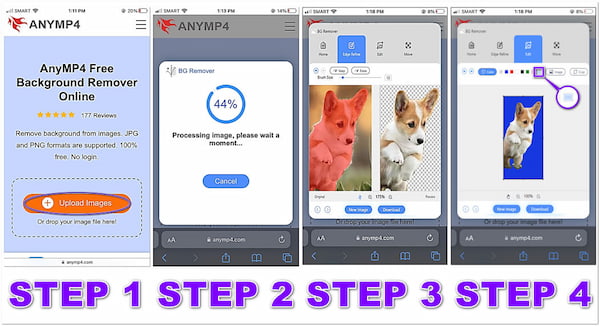
Кроме того, вы можете изменить размер изображения используя урожай инструмент этой программы. Вы можете установить желаемое соотношение, чтобы получить точный размер, который вам нужен. Кроме того, вы можете вращать и переворачивать изображение, если хотите изменить угол снимка. Для этого перейдите на вкладку Move программы.
Часть 2. Как редактировать фон фотографии на iPhone с помощью редактора фона Magic Eraser
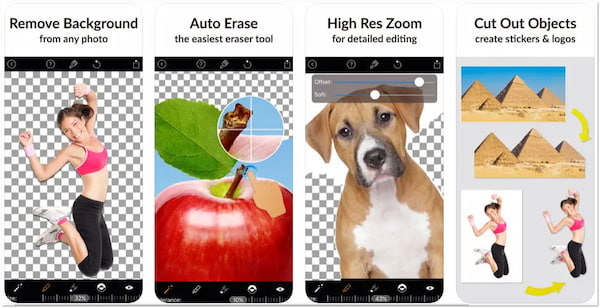
Редактор фона Magic Eraser это приложение, которое вы можете использовать для изменения фона фотографии на вашем iPhone. Это приложение позволяет пользователям изменять фон своей фотографии за несколько секунд. Используя волшебную палочку этого приложения, пользователям будет проще удалить область изображения, которую они не хотят включать.
После этого они могут заменить его на новый. Magic Eraser Background Editor также имеет удобный интерфейс, который помогает пользователям управлять изображениями. В отличие от других приложений для редактирования фотографий, Magic Eraser Background Remover создает изображения с высоким разрешением.
1. Перейдите в магазин приложений для iOS и найдите Magic Eraser Background Editor. После установки запустите приложение на своем устройстве. Нажмите Фото чтобы импортировать изображение, которое вы хотите изменить.
2. После этого коснитесь Волшебная палочка . Затем коснитесь ластик для удаления фона изображения. Если вы хотите сохранить часть изображения, коснитесь значка Карандаш значок, чтобы сохранить изображение
3. Коснитесь вверх Arrow в правом верхнем углу экрана и коснитесь значка Изменить фон кнопка. Тем не менее, теперь вы можете изменить фон вашего изображения. Наконец, коснитесь Save. кнопку, чтобы сохранить копию файла JPG или PNG.
Часть 3. Как редактировать фон изображения на iPhone в ластике с наложением фона
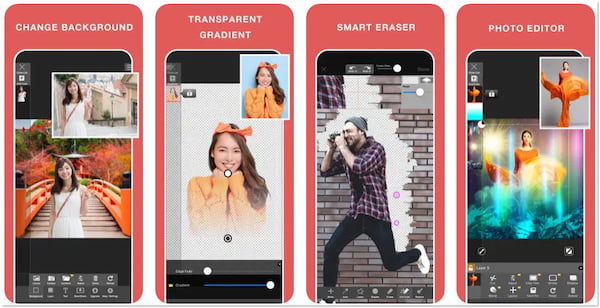
Еще одно приложение, которое вы можете использовать и загрузить на свой iPhone, это Наложение ластика фона . С помощью этого приложения вы можете быстро изменить фон вашего изображения и сделать его прозрачным одним нажатием.
Кроме того, он предоставляет простые функции редактирования фотографий, которые помогут вам улучшить изображение, такие как редактирование фона изображения, обрезка и настройка эффекта изображения. Вы можете легко удалить фоновое изображение, обратившись к приведенным ниже инструкциям.
1. Перейдите в App Store вашего iPhone, затем найдите и установите Superimpose Background Eraser. После этого загрузите изображение, которое хотите изменить.
2. Затем нажмите Стереть кнопку и выберите желаемый фон. После выбора фотографии Superimpose Background Eraser автоматически удалит фон и заменит его новым фоном, который вам нравится.
3. Наконец, загрузите файл, выбрав Save. значку.
Часть 4. Часто задаваемые вопросы об изменении фона изображения на iPhone
Как сохранить отличное качество файла PNG?
Предположим, вы уменьшили размер файла PNG; это может серьезно снизить качество. Помните, что ваша цель — поддерживать максимально высокое разрешение вашего файла. Лучше всего использовать AnyMP4 Background Remover Online, так как он гарантирует, что ваш отредактированный файл сохранит исходное качество.
Является ли Superimpose Background Eraser бесплатным?
Определенно да! Вы можете использовать Superimpose Background Eraser бесплатно. Это приложение позволяет пользователям удалять фон одним нажатием. Тем не менее, если вы являетесь бесплатным пользователем, вы должны заплатить или подписаться на премиум-версию, чтобы получить доступ к расширенным функциям.
Сколько будет стоить подписка на премиум-версию Magic Eraser Background Editor?
Magic Eraser Background Editor — бесплатное приложение. Если вы воспользуетесь лучшей функцией стирания фона в приложении, это будет стоить вам 9.99 долларов. Однако, если вы хотите остановить рекламу в своем приложении, которая вас раздражает, это будет стоить вам 9.99 долларов.
Заключение
Упомянутые ранее приложения и инструкции — это ваши руководства по редактированию фона фотографии на iPhone. AnyMP4 Background Remover Online настоятельно рекомендуется для всех представленных приложений, поскольку для этого не требуется загрузка инструмента. Это может сэкономить место на вашем устройстве для большего количества комнат в других важных приложениях, которые вам нужны. Удаление также стало проще, поскольку оно автоматически выполняет эту работу. Однако для более точного выреза можно воспользоваться ручным удалением инструмента.
Что вы думаете об этом посте.
Рейтинг: 4.5 / 5 (на основе рейтингов 393)
 Размещено от Анжелика Ливанаг в Редактировать фотография
5 лучших приложений для смены фона фотографий на iPhone 15/14/13/12/11
В этой статье мы представим вам пять самых мощных приложений для смены фона, которые позволят вам создавать удивительные изображения.

Мария Матвеева
Время обновления: 27 Sep 2023 г.
Фотографии, которые мы делаем с помощью iPhone, не всегда идеальны, так как они могут содержать ненужные объекты на фоне. Кроме того, удаление фона фотографии позволит Вам наложить его на другое изображение, которое Вы выберете, что означает, что Вы легко можете создать свою собственную идеальную фотографию. Но изменение фона фотографии выходит за рамки обычного улучшения качества фото на Вашем iPhone, так как оно позволяет Вам создавать удивительные фотоколлажи, через которые Вы можете выразить свою идею и креатив.
В этой статье мы поделимся с Вами 5 самыми лучшими приложениями по замене фона на фотографиях, которые позволят Вам создавать невероятные фото, которые привлекут внимание фолловеров.
Wondershare Filmora с ее новой функцией AI Портрет позволяет вырезать фон видео всего за 30 секунд. Если вы хотите узнать, как быстро изменить фон с помощью Filmora, пожалуйста, посмотрите этот видеоурок ниже.
Как монтировать видео в Wondershare Filmora? AI Портеры и АR Стикеры — крутые эффекты для видео!
Wondershare Filmora — Ваш творческий видеоредактор
Топ-5 приложений для смены фона фотографий на iPhone 15/14/13/12/11/X/8
Все перечисленные приложения можно скачать бесплатно в App store, однако все они содержат покупки внутри приложения.
| Приложение | Цена |
|---|---|
| SuperImpose | Покупки внутри приложения |
| Background Eraser — Pic Editor | Покупки внутри приложения |
| Pic Background Eraser | Покупки внутри приложения |
| Magic Eraser Background Editor | Бесплатно |
| Cut Paste Photo, Background | Покупки внутри приложения |
1. SuperImpose
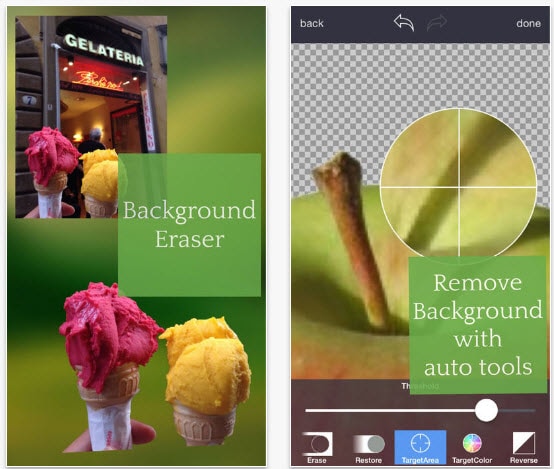
Хотя это приложение для смены фона для iPhone не предоставляет много функций, каждая из них достаточно мощная, что позволяет удалить любую часть Вашей фотографии. Например, инструмент «Автоматическое удаление целевой области» стирает части изображения, имеющие одинаковый цвет, что делает это приложение чрезвычайно быстрым и эффективным в тех случаях, когда Вы пытаетесь удалить монохромный фон. Приложение позволяет добавить новую фоновую фотографию к изображению, на котором Вы удалили фон, также можно выбрать размер выходного изображения.
2. Background Eraser — Pic Editor
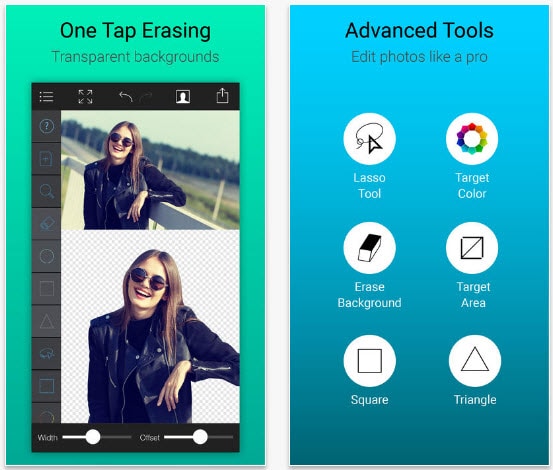
Пользователи этого приложения для iOS могут выбирать формат сохраняемой фотографии: JPEG или PNG. Pic Editor предоставляет расширенные инструменты для удаления фона, которые обеспечивают высокий уровень точности, а такие параметры, как «Целевая область» или «Цвет объекта», могут использоваться для ускорения процесса удаления фона. Если Вы не уверены в удалении фона, или в какой-то момент Вы допустили ошибку, то Вы можете использовать инструменты «Восстановить / Отменить» или «Отменить» и «Повторить». Несмотря на то, что это приложение для удаления фоновых объектов не предлагает много возможностей для редактирования фотографий, оно все же способно эффективно удалять фон любой фотографии.
3. Pic Background Eraser
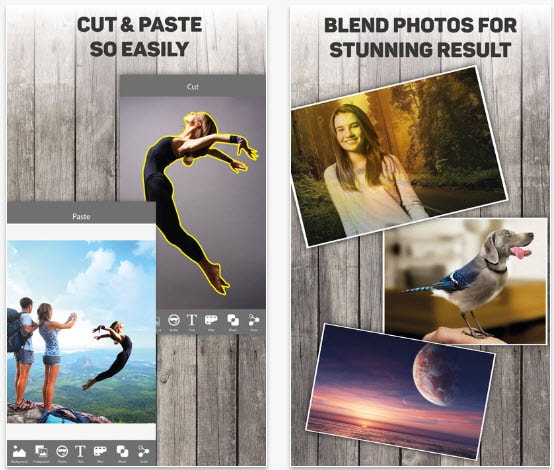
Более 100 шаблонов фонов и мощные инструменты для вырезания фрагментов изображения, копирования и удаления, которые невероятно просты в использовании, делают это приложение для смены фона фотографий одним из лучших в своем роде. Любую фотографию, созданную с помощью Pic Background Eraser, можно сохранить в отдельной галерее. Приложение предоставляет более 25 различных режимов наложения, которые гарантируют, что каждая создаваемая фотография будет выглядеть как произведение искусства. Огромный выбор наклеек и более 70 различных стилей шрифтов могут быть использованы для создания занимательных фотографий, которые полюбят Ваши друзья в социальных сетях.
4. Magic Eraser Background Editor
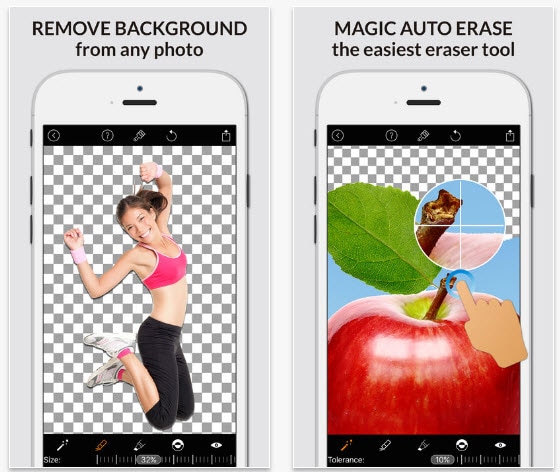
С этим приложением для удаления фоновых фотографий Вы весело проведете время, поскольку оно предоставляет мощные, простые инструменты, которые сможет использовать даже ребенок. Приложение позволяет увеличить масштаб до пикселизации, что повысит точность при удалении фона фотографии. Инструмент «Волшебная палочка» автоматически удаляет участки фотографии нужного цвета, а приложение предлагает широкий спектр кистей, от очень мягких до жестких. Magic Eraser позволяет сохранять изображения с высоким разрешением без водяных знаков в форматах файлов PNG или JPEG.
5. Cut Paste Photo, Background
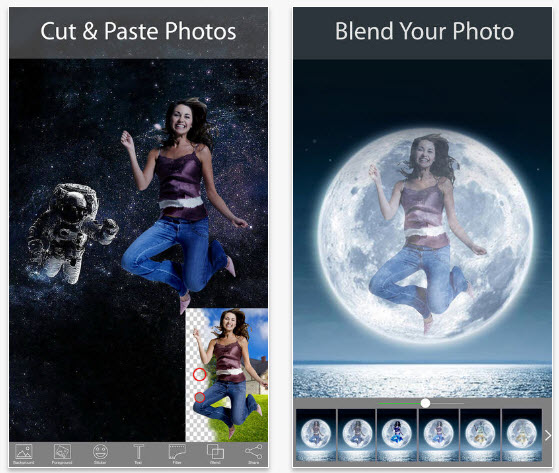
Это приложение делает именно то, что предполагается из его названия: оно позволяет пользователям точно вырезать любую часть фотографии и вставить ее на новый фон. Приложение для удаления фона фото позволит Вам стереть фон изображения и предоставит более сотни шаблонов фоновых картинок формата HD. Пользователи этого приложения для iOS также могут добавлять несколько фотографий на передний план, а 25 вариантов наложения гарантируют, что итоговое изображение будет выглядеть реалистично. Стикеры, фильтры или параметры текста также доступны всем пользователям, которые хотят создавать изображения для социальных сетей.
Заключение
Удаление фона с фотографии — это увлекательный процесс, который должен позволить Вам проявить свою креативность и исследовать способы, которыми можно комбинировать изображения переднего плана и фона. Приложения, которые мы представили в нашем перечне, несомненно, обеспечат все инструменты, необходимые для создания фотографий, которыми Вы с гордостью поделитесь с друзьями.
Удаляйте фон с высокой точностью с помощью Filmora. Доступно более 70 портретных и стикерных AI-эффектов. Распознавание лица для автоматического добавления AR-стикеров
Удаление и изменение фона 4+
Лучший автоматический удалитель фотофона.
Установка белого фона на несколько изображений.
Подготовка фотографий паспортного размера с пользовательским цветом фона.
Лучшее бесплатное приложение для удаления фона и смены фона: Стереть несколько фонов изображений и поставить новое изображение Bg
Использует искусственный интеллект для автоматического и ручного удаления фона с фотографий
— Автоматическое удаление фона фотографий и нескольких изображений за один раз
— Ручное удаление фона с фотографий с помощью кисти и волшебного инструмента
— Установите сплошной цвет в качестве нового фона изображения
— Установить пользовательский фон, используя изображения из галереи
— Обрезать и повернуть изображение соответствующим образом
— Сравните отредактированное изображение с оригиналом
— Поделитесь отредактированным изображением с другими приложениями
Batch Image Background Remover & Changer — Первое приложение, когда-либо созданное для автоматического удаления фона МНОГОКРАТНЫХ изображений.
Теперь вам не нужно устанавливать большие и пугающие программы для удаления фона и изменения фона изображений, которые удаляют фон одного изображения за раз. BATCH BACKGROUND REMOVER AND CHANGER — это приложение, меняющее жизнь для одновременного изменения фона нескольких изображений.
Batch Photo BG Remover автоматический и фоторедактор является лучшим приложением для автоматического и ручного удаления фона фотографий. Создавайте фотографии паспортного размера с синим/белым фоном, обрезая изображение, удаляя текущий фон и меняя его на сплошной цвет с помощью редактора фона.
— Откройте программу пакетного удаления фона фотографий и ластика фона фотографий в вашем iPhone.
— Выберите несколько изображений из фотогалереи.
— Обрежьте изображения сначала для точного и удаления фона фотографий с помощью инструмента обрезки.
— Нажмите кнопку "Автоудаление", чтобы автоматически удалить фон сразу с нескольких изображений.
— Подождите, пока приложение точно удалит фон с нескольких изображений.
— Если вы хотите сохранить изображения с прозрачным фоном, нажмите кнопку "Сохранить все", как только все изображения получат прозрачный фон. Все изображения с удаленным фоном будут сохранены в фотогалерее вашего устройства приложением bg remover.
— Вы также можете самостоятельно удалить фон с фотографий, используя инструменты "Ластик" и "Магия" в программе для изменения фона. Настройте размер ластика соответствующим образом. Если вы допустили ошибку при ручном удалении фона, воспользуйтесь функцией "Отменить", чтобы отменить только что сделанные изменения.
— Теперь замените фоновое изображение однотонным цветом, который вы можете выбрать из цветового венка, предлагаемого приложением. Вы также можете настроить оттенок цвета в соответствии с вашими потребностями.
— И последнее, но не менее важное! Вы можете не только установить сплошной цвет в качестве нового фона, но и выбрать изображение из фотогалереи вашего устройства в качестве нового фона. Используйте автоматически удаляемый фон фотографии в качестве наклейки на другое изображение из вашей фотогалереи. Установите наклейку в нужном месте, перетаскивая и поворачивая ее.
— Для изображений с текстом рекомендуется использовать ручное удаление с помощью инструмента MAGIC.
— Сравните созданный вами шедевр с необработанным изображением, нажав на кнопку "Сравнить".
— Нажмите кнопку "Поделиться", чтобы поделиться отредактированным изображением со своими друзьями и близкими в других приложениях.
Примечание: Это приложение для изменения фона использует данные для автоматического процесса удаления, отправляя фото на сервер удаления фона, так как для достижения точности требуется тяжелая обработка искусственного интеллекта. (Данные не сохраняются на сервере, они только обрабатываются и возвращаются на устройство пользователя).
Ручной процесс удаления осуществляется в автономном режиме, если у вас есть ограничения по мобильным данным, вы можете использовать ручное удаление фона с помощью редактора фона