Почему игра не скачивается и как ее загрузить
Игры являются одним из самых популярных видов развлечений для многих людей. Однако, не всегда получается скачать желаемую игру с первой попытки. В этой статье мы рассмотрим основные причины, по которым игра не может скачаться, а также дадим советы, как ее загрузить.
Почему игра не скачивается
Существует множество причин, по которым игра может не скачиваться. Ниже мы рассмотрим основные из них:
Интернет-соединение
Нередко игра не скачивается из-за проблем с интернет-соединением. Если ваше соединение не стабильно или медленное, то загрузка файлов может занять значительное время и даже остановиться полностью.
Нехватка места на диске
Если на вашем компьютере нет свободного места на диске, то новые файлы не будут загружаться. Убедитесь, что на вашем устройстве достаточно места, чтобы загрузить и сохранить игру.
Ошибка в процессе загрузки
Иногда игру могут не загрузить из-за ошибки в процессе загрузки. Это может быть связано с проблемами на стороне сервера, неисправностями в программном обеспечении, неполадками в соединении, и так далее.
Как загрузить игру
Если игра не скачивается, то есть несколько способов ее загрузить:
Проверьте интернет-соединение
Первым делом, проверьте ваше интернет-соединение. Обновите страницу и попытайтесь загрузить игру еще раз.
Временно отключите антивирусную программу
Некоторые антивирусные программы могут блокировать загрузку файлов. Попробуйте временно отключить антивирусную программу, чтобы скачать игру.
Используйте другой браузер
Может быть проблема с браузером, который вы используете. Попробуйте загрузить игру из другого браузера, чтобы обнаружить, может ли это помочь.
Обратитесь за помощью
Если вы не можете загрузить игру, не стесняйтесь обратиться за помощью к технической поддержке. Они могут помочь вам решить любые проблемы, связанные с загрузкой игры.
Заключение
Игры являются отличным способом проведения свободного времени. Однако, не всегда удается скачать нужную игру с первого раза. Надеемся, что эта статья помогла вам понять, почему игра не скачивается, а также дала несколько подсказок, как ее загрузить.
Почему не скачиваются файлы с Интернета на компьютер
Некоторые из пользователей могут столкнуться с ситуацией, когда необходимые файлы с Интернета попросту не скачиваются. Это может касаться любого вида файлов, любых ресурсов, вызывая у пользователя множество неудобств. В этой статье я постараюсь помочь таким пользователям и расскажу, почему файлы не загружаются из Интернета на ПК, каковы причины этого явления, и как его исправить.

Причины проблем с загрузкой файлов с Интернета
Анализ того, почему не скачиваются файлы из сети Интернет, следует начать прежде всего с причин, которые вызвали данную ситуацию. Среди них я бы отметил следующие:
- Вредоносное действие вирусных программ, блокирующих загрузку внешних файлов;
- Блокировка антивируса или брандмауэра;
- Проблемы с конкретным браузером;
- Случайный сбой в системе;
- Действие какого-либо приложения (часто из недавно установленных в системе), которое блокирует загрузку (особенно речь идёт о всяческих программах-загрузчиках типа Download Master или разнообразных «ускорителях Интернета» типа Savetraf, Sprint и прочих подобных);
- Проблемы функционала какого-либо конкретного сайта (с другого сайта всё скачивается без проблем);
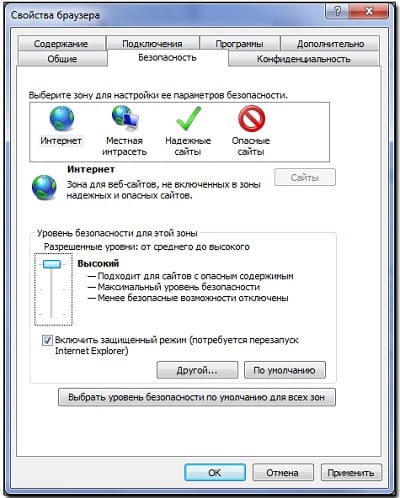
- Выставленный максимальный уровень безопасности в настройках свойств Интернета на ПК;
- Стохастические проблемы с интернет-подключением.
Итак, после того, как мы разобрали причины, по которым не скачиваются файлы с Интернета, предлагаю перейти к списку советов по исправления ситуации.
Как исправить невозможность скачивания файлов с сети Internet
Если у вас не работает загрузка файлов с Интернета на ваш ПК, рекомендую воспользоваться нижеприведёнными советами. Итак.
- Перезагрузите ваш ПК. Стандартный совет, при этом достаточно эффективный;
- Сбросьте настройки вашего браузера (например, в Mozilla введите в адресной строке about:support, и нажмите на кнопку «Очистить Firefox» справа);
- Проверьте ваш компьютер на наличие вирусных программ. Очень часто именно различные зловреды являются причинами описываемой проблемы. Используйте проверенные антивирусные инструменты Dr.Web CureIt!, Trojan Remover, Malware Anti-Malware, Kaspersky Removal Tool и другие.
Удалите вирусные программы с ПК
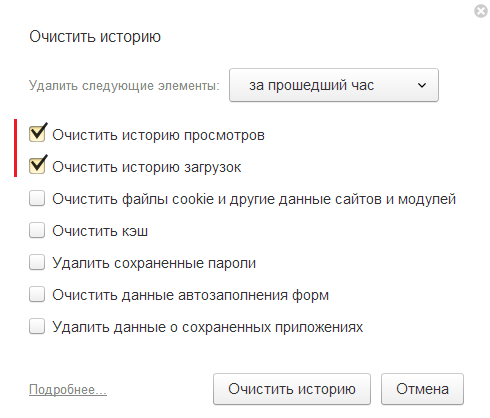
Очищаем историю загрузок
Почему не грузятся файлы с Интернета
Если всё работает хорошо, значит проблема в выключенных службах. Теперь вновь вызовите данное меню, но поставьте галочки на половине из них и вновь перезагрузитесь. Если проблемы вновь нет, тогда виновник – одна из пока ещё отключенных служб. Делайте так до тех пор, пока не идентифицируете виновника, затем его можно попросту отключить или пофиксить.
- Отключаем TCP Receive Window Auto-Tuning. Запустите командную строку от имени администратора и там введите netsh int tcp set global autotuninglevel=disabled, затем нажмите на ввод;

- Временно отключите антивирус и файервол, они могут быть источниками множества проблем;
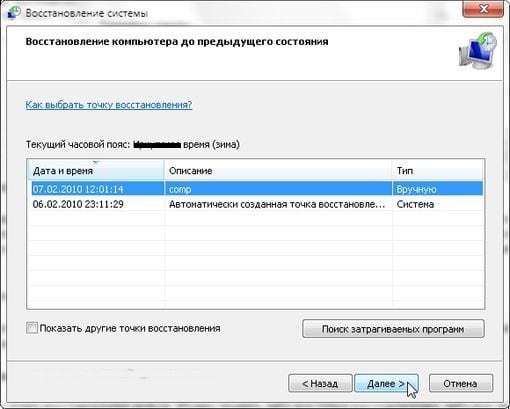
- Попробуйте выполнить откат системы на точку восстановления, когда данной проблемы не наблюдалось, это может помочь в вопросе, почему не скачиваются нужные файлы с Интернета на компьютер.
Как увеличить скорость скачивания с Сети [видео]
Выше я рассмотрел основные факторы того, почему не сохраняются файлы из сети Интернет на ПК. Данное явление может иметь множество причин, при этом статистически наиболее вероятностной из них является заражение компьютера различными вирусными программами, блокирующими нормальную работу компьютера с сетью Интернет. Воспользуйтесь приведёнными мной выше советами, один из них обязательно окажется для вас наиболее эффективным, и поможет решить проблему с загрузкой файлов на вашем ПК.
Почему не скачиваются игры с интернета


Проблема с загрузкой игры и кэша может возникнуть в результате:
- Плохого качества интернет-соединения.
- Недостаточного места на устройстве.
Подробно опишем порядок устранения проблемы в каждом из случаев.
1. Интернет-соединение плохого качества
Чтобы устранить проблему, необходимо:
- Посмотреть на уровень сигнала сети Интернет (в верхней части окна справа есть шкала).
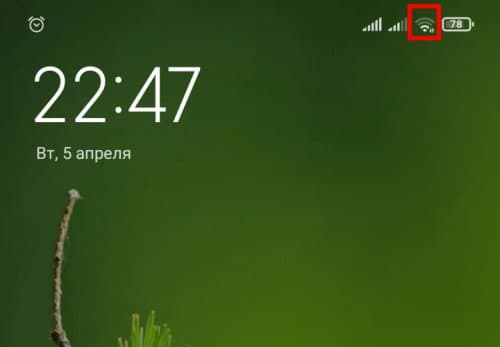
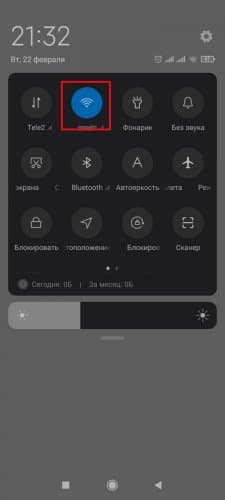
- При плохом качестве соединения следует использовать другой тип подключения. Потребуется сначала отключиться от текущей сети (например, Wi-Fi), опустив шторку и прикоснувшись к соответствующей пиктограмме.
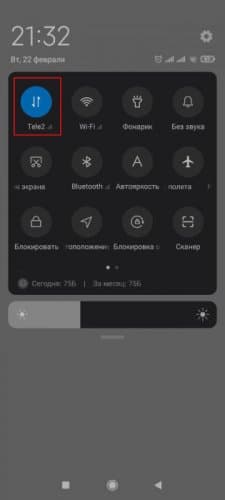
- Активировать другой тип подключения аналогичным образом. Например, опустить шторку и выбрать мобильный интернет.
Если после перезагрузки устройства проблема сохранилась, перейти к следующему пункту инструкции.
2. Недостаточно места на устройстве
Чтобы уточнить объем свободной памяти, следует:
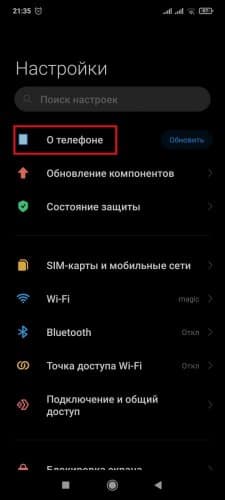
- Открыть «Настройки» устройства.
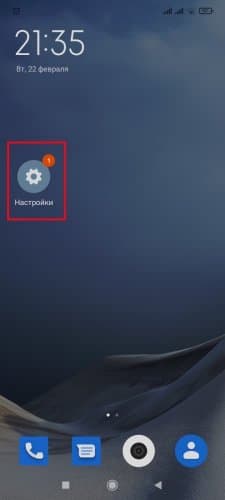
- Найти и зайти в «О телефоне».
- В разделе «Хранилище» ознакомиться с объемом свободного места.
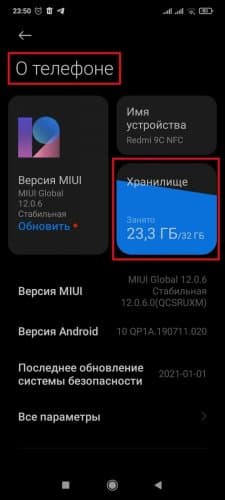
Если памяти не хватает, произвести очистку устройства от лишних данных, воспользовавшись приведенными ниже методами. В ином случае необходимо сообщить о проблеме модератору сайта в комментарии к новости игры.
2.1. Как перенести или удалить файлы
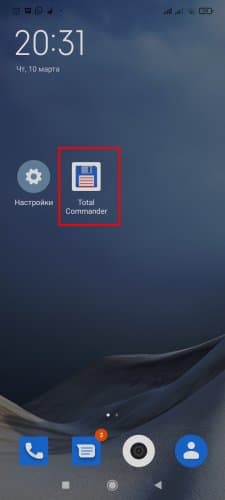
На компьютер, флешку или облако можно перенести фотографии, видео, музыку. Чтобы переместить контент, следует использовать встроенный файловый менеджер в Андроид («Проводник») либо стороннее приложение (например, Total Commander. Порядок переноса файлов:
- Открыть файловый менеджер.
- Выбрать файлы, которые нужно перенести в другое место.
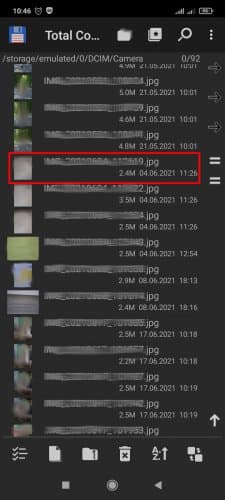
- Задержав палец на наименовании контента, дождаться появления меню.
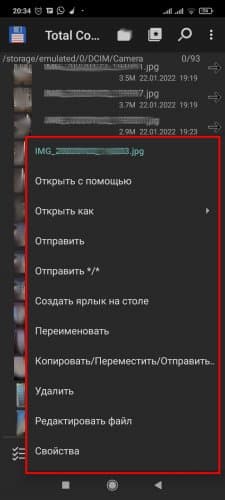
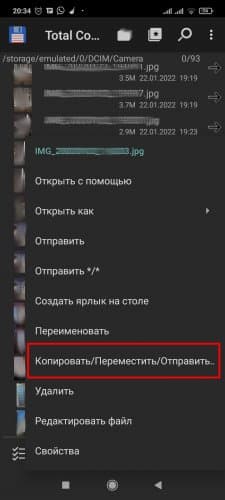
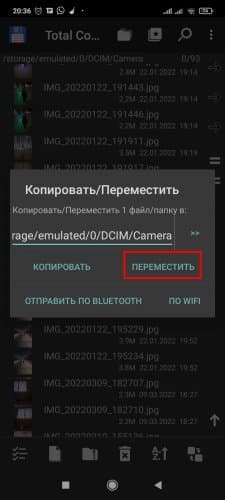
- Выбрать из списка пункт «Копировать/Переместить/Отправить».
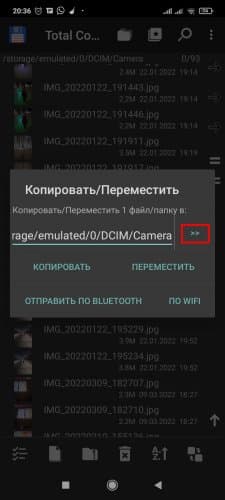
- Нажать стрелку, чтобы открылось окно для выбора нового местоположения файлов.
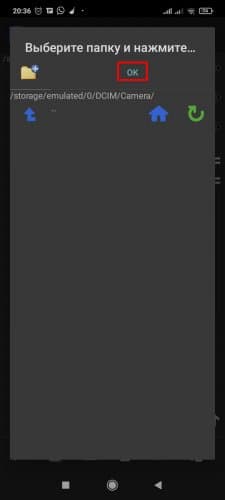
- После указания директории кликнуть «ОК».
- Нажать кнопку «Переместить».
Порядок удаления схож с переносом. Этапы:
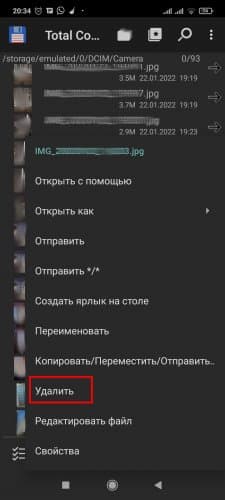
- После открытия файлового менеджера и выбора удаляемого контента вызвать всплывающее меню.
- В списке команд кликнуть по «Удалить».
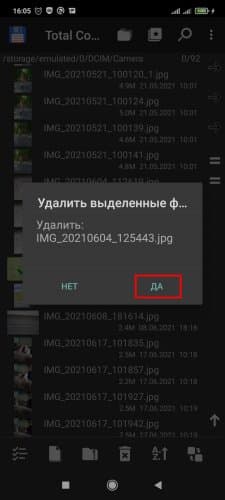
- В появившемся окне нажать «Да».
2.2. Деинсталляция приложений
Чтобы удалить программу или игру с устройства потребуется:
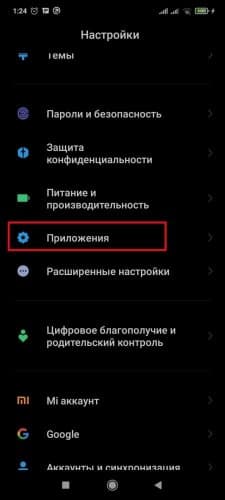
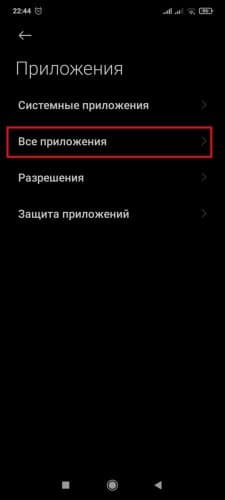
- Открыть «Настройки» гаджета.
- Выбрать пункт «Приложения».
- Зайти в подраздел «Все приложения».
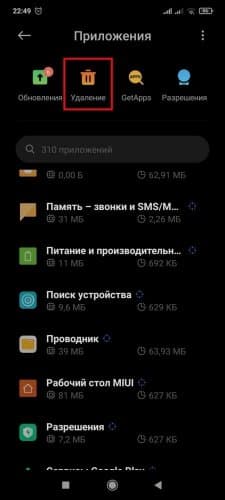
- Кликнуть по знаку урны, чтобы перейти в раздел «Удаления».
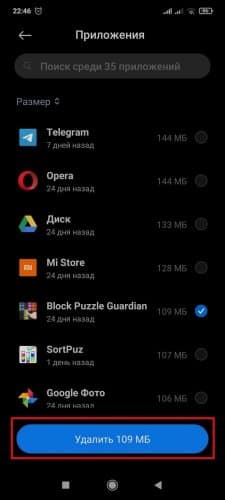
- После выбора приложения нажать кнопку «Удалить».
2.3. Очистка кэша приложений
Очистить кэш возможно двумя методами:
-
, когда пользователю следует зайти в каждую и игру и осуществить очистку. .
2.3.1. Ручная очистка
Для удаления кэша необходимо:
- Из «Настроек» гаджета зайти в «Приложения».
- В предложенном перечне выбрать подраздел «Все приложения».
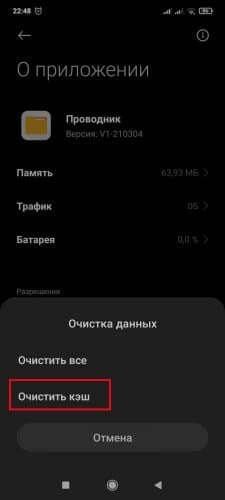
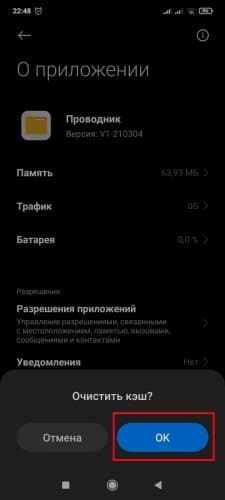
- Выбрать программу либо игру и кликнуть по кнопке «Очистить».
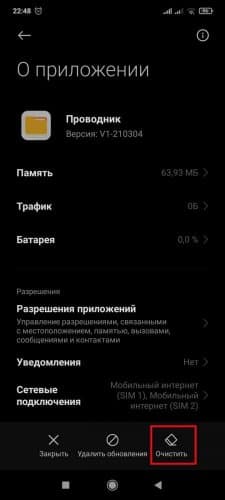
- В предложенном перечне действий нажать на «Очистить кэш» и потом «ОК».
2.3.2. С помощью стороннего приложения
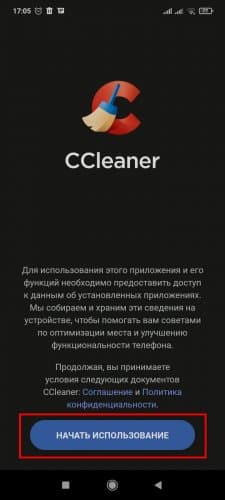
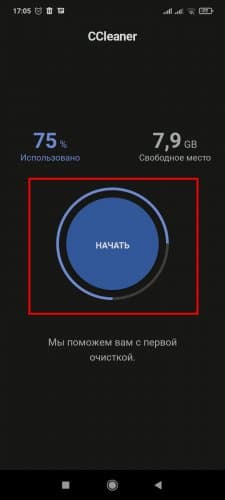
Рассмотрим порядок действий на примере программы CCleaner. Если приложение запускается на гаджете впервые, необходимо:
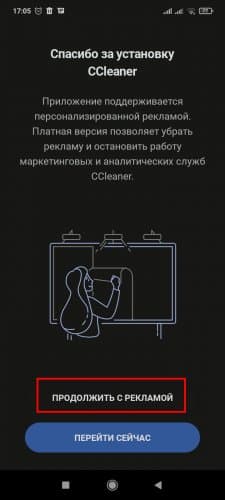
- После нажатия в первом окне «Начать использование» кликнуть по «Продолжить с рекламой» (при бесплатном использовании).
- Приступить к работе с приложением, тапнув «Начать».
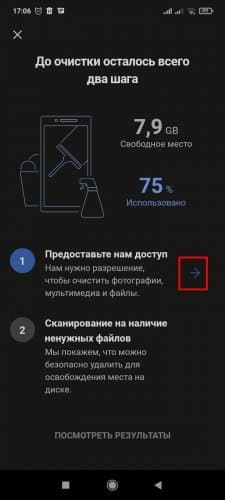
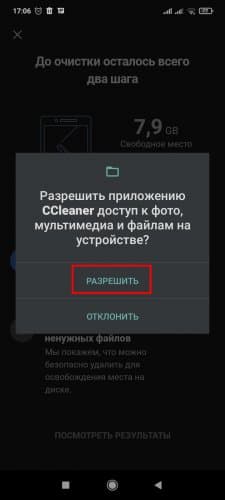
- После нажатия на стрелку рядом с пунктом «Предоставьте нам доступ» кликнуть «Разрешить».
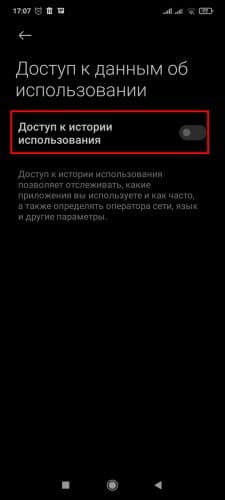
- В открывшемся окне «Доступ к данным об использовании» отыскать CCleaner и зайти в данный раздел.
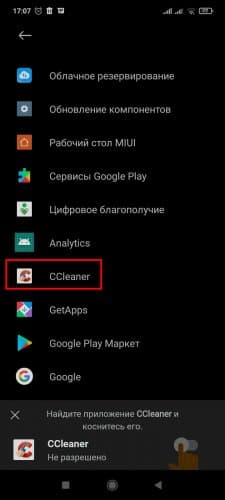
- Передвинуть вправо бегунок, находящийся напротив «Доступ к истории использования».
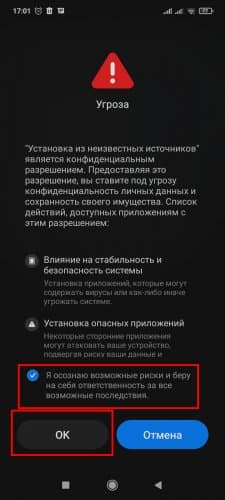
- При появлении уведомления «Угроза» сначала кликнуть по квадрату рядом со строкой «Я осознаю возможные риски. », а потом по кнопке «ОК».
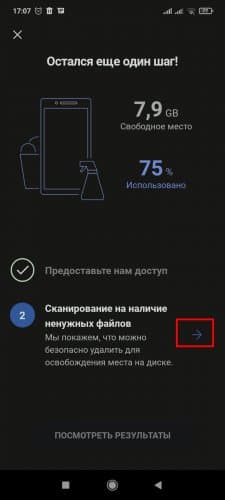
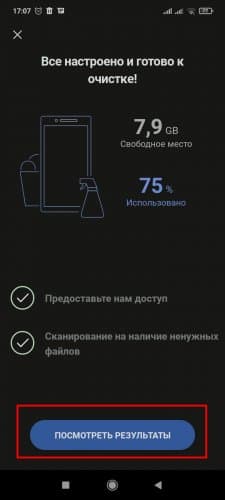
- Нажать на стрелку рядом со строкой «Сканирование на наличие ненужных файлов», а потом на кнопку «Посмотреть результаты».
- В предложенном перечне оставить галочку слева от элемента «Видимый кэш», другие – убрать.
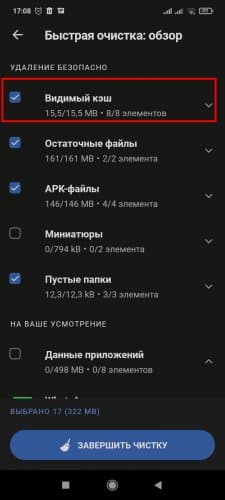
- Нажать «Завершить чистку».
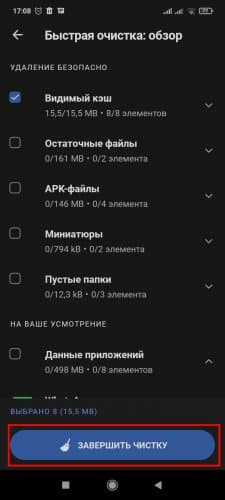
Если после очистки места скачать игру или кэш не получается, следует написать об этом в комментариях к новости приложения.
При неоднократном использовании CCleaner на устройстве этапы отличаются:
- Открыть приложение и кликнуть «Быстрая очистка».
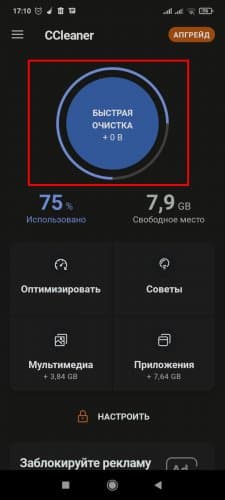
- Убрать везде галочки, оставив лишь рядом с «Видимым кэшем».
- Кликнуть на «Завершить чистку».
Если после очистки места скачать игру или кэш не получается, следует написать об этом в комментариях к новости приложения.
Сообщить о проблеме
В случае сохранения проблемы со скачиванием потребуется написать модератору сайту. Для этого:
Ошибки, возникающие при скачивании
Теперь для скачивания игры, возможно, придётся ломиться до упора (ставьте повтор до упора в менеджере закачек!), но скорость скачивания сильно поднимется при использовании менеджера закачек. В нём необходимо выставить все периоды ожидания (timeouts) на 600 секунд.
Ошибка «302 Moved Temporarily»
Ничего. Продолжайте качать. Это не ошибка, а нормальный процесс перенаправления внутри сервера.
Ошибка 410 или в логе присутствует HTTP 410 — gone
Ссылка просрочена, замените новой, скачивание продолжится.
Как скачать игру
Скачивание через HTTP с помощью Download Master
Основной плюс этого метода скачивания — его доступность.
Подготовка
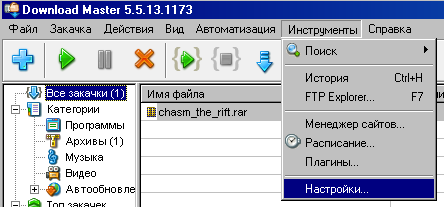
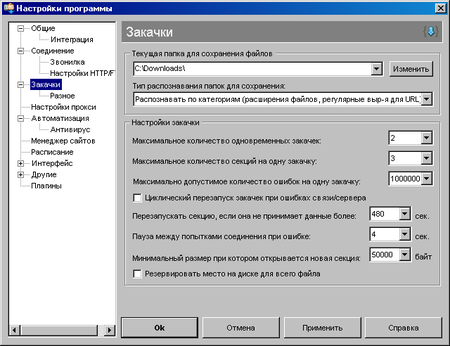
Скачиваем и устанавливаем Download Master
В настройках Download Master устанавливаем значения пунктов «Максимально допустимое количество ошибок на одну закачку» и «Перезапускать секцию, если она не принимает данные более» как на рисунке Download Master. Рисунок 2.
Скачивание
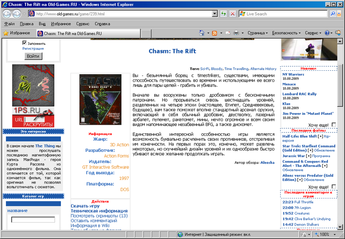
- На странице игры переходим по ссылке Скачать игру (Рис. Скачивание. 1.)
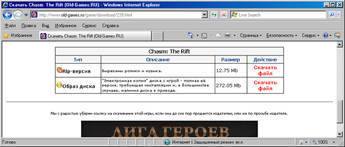
- На странице скачивания игры читаем описания к файлам, выбираем нужный и щёлкаем по псевдоссылке Скачать файл левой клавишей мыши (Рис. Скачивание. 2.)
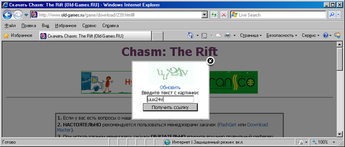
- В появившемся псевдоокошке вводим текст с картинки (Рис. Скачивание. 3.)
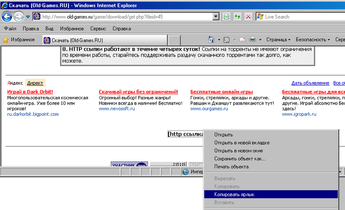
- Щёлкаем правой клавишей мыши по появившейся ссылке (http ссылка) и копируем ярлык (ссылку) в буфер обмена (Рис. Скачивание. 4.)
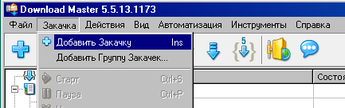
- В качалке (Download Master) добавляем закачку (Рис. Скачивание. 5.)
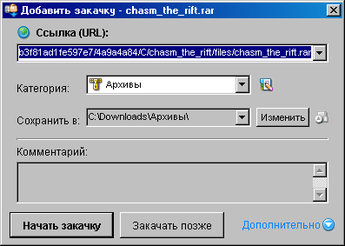
- В поле «ссылка» вставляем текст из буфера обмена и нажимаем на кнопку Начать закачку (Рис. Скачивание. 6.)
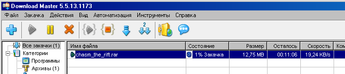
- Дожидаемся завершения закачки (Рис. Скачивание. 7.)
Что делать, если игра не качается
Качается ли с сайта что-нибудь другое?
Если да — значит, файл с игрой почему-то пропал с сайта, спросите администраторов на форуме. Если нет — читаем дальше.
Используете ли вы менеджер закачки («качалку»)?
Качать с помощью Internet Explorer — плохая идея, чревата обрывами закачки и битыми файлами. По возможности пользуйтесь FlashGet, Download Master, ReGet или чем-то подобным.
Не ведутся ли на сервере работы?
Зайдите в эту тему на форуме и проверьте последние записи. Если вы видите что-то вроде «Сайт на профилактике, заработает тогда-то» или «Наш провайдер опять над нами издевается, ждем пока починят» — расслабьтесь и ждите. Не надо сообщать нам, что у вас не качается — мы уже в курсе и занимаемся этим вопросом.
А с того ли сайта вы качаете?
Участились случаи с жалобами на неудачную скачку с сайта oldgаmes.ru. Так вот это не мы. У нас в адресе есть дефис, а у плагиаторов — нет.
Если ничего не помогает.
Значит, вам пора жаловаться на форуме. Подготовьте следующую информацию — это очень ускорит решение проблемы: