Удалите оранжевые полосы в режиме энергосбережения на Android Lollipop
Видео: Как на СЯОМИ отключить ЭКОНОМИЮ ЭНЕРГИИ/XIAOMI ВКЛЮЧИТЬ/выключить режим ЭНЕРГОСБЕРЕЖЕНИЯ!АНДРОИД!
Содержание
Android Lollipop имеет удивительную функцию, называемую режимом «Экономия заряда батареи», который снижает энергопотребление посредством различных настроек, чтобы выжать дополнительный час или два в режиме ожидания, когда батарея разряжена. Это достигается за счет отключения фоновых процессов, а также служб определения местоположения и анимации перехода, поэтому телефон работает практически на полпути.
Если пользователи забыли, что они включили режим экономии заряда батареи, Google решил сделать оранжевые строки состояния и навигации ярко-оранжевыми, пока эта функция включена. Они подумали, что если бы системные панели были такого яркого цвета, вы бы не забыли, что у вас была включена эта функция, и начинаете удивляться, почему ваш телефон работает немного медленнее, внезапно.
Но если вы способны самостоятельно отслеживать режим экономии заряда батареи, эти оранжевые полосы в лучшем случае бессмысленны и, скорее всего, просто раздражают. Поэтому разработчик TheFragen создал модуль Xposed, который полностью отключит оранжевые полосы.
Требования
- Устройство Android 5.0+ с рутом
- Xposed Framework установлен
- «Неизвестные источники» включены
Шаг 1: Установите «Remove Color Saver Warning Color»
Сначала идите к Скачать раздел вашего приложения Xposed Installer и поиска Удалить цвет предупреждения экономии заряда батареи, затем нажмите на верхний результат.


Отсюда проведите до Версии затем нажмите кнопку «Скачать» рядом с самой последней записью.


Интерфейс установщика Android должен появиться в течение нескольких секунд, поэтому нажмите «Установить» здесь.


Шаг 2: Активируйте модуль и перезагрузите
Когда установка завершится, вы получите уведомление от Xposed, информирующее вас о том, что модуль необходимо активировать и что перезагрузка в порядке. Нажмите на это уведомление, затем в следующем меню установите флажок рядом с «xBatteryTweaks».


Отсюда используйте раскрывающееся меню в верхней части экрана, чтобы перейти в раздел «Framework» Xposed. Нажмите «Мягкая перезагрузка», затем нажмите «ОК» во всплывающем окне, чтобы завершить работу. Обратите внимание: если вы впервые перезагружаетесь с помощью Xposed, вам также нужно нажать «Предоставить» в запросе на доступ суперпользователя.


Шаг 3: Тестирование
Когда ваш телефон завершит загрузку, эти оранжевые полосы экономии заряда батареи уйдут в прошлое. Для проверки перейдите в главное меню настроек вашего устройства и выберите «Аккумулятор». Отсюда нажмите кнопку меню из трех точек и выберите режим «Экономия заряда батареи», затем включите службу с помощью переключателя в верхней части экрана.


Там, где системные панели раньше были оранжевыми, теперь они должны иметь свои обычные цвета. То же самое верно, если вы активируете режим экономии заряда батареи через предупреждение «Низкий заряд батареи», когда вы опускаетесь ниже 15%.


Я обнаружил, что избавление от оранжевых полос увеличило вероятность включения режима экономии заряда батареи. Это было верно и для вас? Дайте нам знать в разделе комментариев ниже или напишите нам на Facebook, Google+ или Twitter.
ИСПРАВИТЬ: Ошибка 0x80070426 в почтовом приложении Windows 10
Коды ошибок 0x80070426 — один из многих кодов ошибок, связанных с программой Window 10 Mail. Для большинства пользователей ошибка 0x80070426 появляется после того, как Почта Window 10 сообщает им, что.
Узнать
Исправлено: ошибка Защитника Windows 0x8007139f в Windows 10
Защитник Window это бесплатный инструмент, предоставляемый Microoft в Window 8 и Window 10 с целью защита систем от внешних угроз, включая вредоносное и шпионское ПО. Таким образом, это очень полезно .
Узнать
Как удалить троян Win32 / autoKMS
Вирусы представляют собой серьезную угрозу в современную эпоху, и стало необходимо устанавливать программное обеспечение для удаления вирусов, известное как Антивирус чтобы обеспечить защиту от них.Ес.
Советы Android. Как избавиться от оранжевых панелей уведомлений и навигации в Android 5 Lolipop в режиме экономии энергии батареи
Многим из вас должно быть хорошо известно, что в последней версии операционной системы Google Android 5 Lolipop, появилась функция сбережения заряда аккумуляторной батареи смартфона или планшета, включающаяся при определенном его уровне.
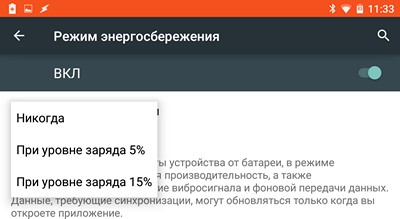
А те, кто уже имел возможность воспользоваться этой функцией на собственном устройстве, зачастую бывают недовольны тем, что при её включении панели уведомлений и навигации смартфона или планшета окрашиваются в яркий и порой — раздражающий оранжевый цвет.
Если вы относитесь к этой категории пользователей, то сегодня я хочу рассказать вам как, можно избавиться от оранжевых панелей уведомлений и навигации при включении функции энергосбережения на Lolipop устройствах.
Для этого вам, прежде всего, понадобится Xposed Framework, который недавно стал доступен на устройствах, работающих под управлением Android 5 Lolipop.
После того, как вы установите фреймворк на свой смартфон или планшет, вам нужно будет скачать и установить модуль Remove Battery Saver Warning Color, который был создан его разработчиком с единственной целью, которая описана в его наименовании: убрать цвет предупреждения о том, что ваше устройство работает в режиме энергосбережения.
Модуль Remove Battery Saver Warning Color доступен для скачивания в репозитории Xposed по этому адресу.
Напомню, что с тем, как работать с Xposed Framework и с тем, как устанавливать его новые модули, вы можете ознакомиться в в этом материале.
Почему на роутере TP-Link индикатор интернета (WAN) горит оранжевым
Уже не раз в комментариях к разным статьям отвечал на вопросы, которые связаны с индикатором подключения к интернету (WAN) на роутерах TP-Link. У многих он горит оранжевым цветом, и соответственно интернет через роутер не работает. Сразу скажу, что это не какая-то поломка. Дело в том, что роутер просто не может подключится к интернету (к интернет-провайдеру) . И сообщает вам об этой ошибке оранжевым индикатором WAN (значок в виде планеты) .
Раньше, на всех роутерах TP-Link не было этого оранжевого индикатора. Все горели одним цветом, просто при ошибке мигали, или еще что-то. Такая фишка появилась недавно, и теперь при проблемах с подключением и интернету, индикатор горит оранжевым (или красным) . Как я понял, такие изменениях на всех моделях маршрутизаторов: TP-link TL-WR841N, TL-WR740N, TL-WR941ND, TL-WR842ND и т. д.
Без разницы какой у вас маршрутизатор, сама проблема выглядит примерно вот так:

Просто подключаем кабель в WAN порт роутера, и индикатор загорается оранжевым, ну и интернет через роутер не работает. Когда все хорошо, то индикатор должен гореть зеленым цветом. Если роутер вообще не реагирует на подключение кабеля в порт WAN, то смотрите решения проблемы в статье роутер не видит интернет кабель. Не работает WAN порт.
Оранжевый (красный) индикатор интернета на TP-Link: решение проблемы
Мы уже выяснили, что проблема в том, что роутер не может подключится к интернету. При настройке роутеров, это наверное самая популярная проблема, о которой я писал в статье при настройке роутера пишет «Без доступа к интернету», или «Ограничено».
Как показывает практика, есть две основные причины:
- Проблемы у интернет-провайдера. Что-то на линии, проблемы с оборудованием, вы не оплатили интернет и т. д. Нужно убедится, что интернет работает. Самый простой способ, это подключить интернет напрямую к компьютеру, и проверить. Можно позвонить к провайдеру, и выяснить, нет ли проблем на их стороне. Если интернет не работает, то понятно, что роутер не может подключится, и индикатор WAN горит оранжевым.
- Неправильная настройка маршрутизатора. Это основная причина. Просто в настройках роутера вы неправильно задали параметры для подключения к интернет-провайдеру, или не задали их вообще. Так же, проблема может быть еще в привязке по MAC-адресу. Если ваш провайдер делает такую привязку.
Так как проблема в основном в настройках, давайте разберемся в этом подробнее.
Только в том случае, когда провайдер использует тип подключения Динамический IP, и не использует привязку по MAC-адресу, интернет на роутере настраивать не нужно, он должен заработать сразу после подключения кабеля к роутеру. При условие, что роутер на заводских настройках.
Давайте по пунктам:
1 Первым делом нужно узнать какой тип подключения использует ваш интернет-провайдер. И если это не Динамический IP, то вы должны знать дополнительные данные (пароль, имя пользователя, адрес сервера) . Так же, нужно узнать, использует ли провайдер привязку по MAC-адресу (таких провайдеров не много, но они есть) . Вся необходимая информация, как правило указана в договоре по подключению к интернету.
2 Если вы уже пробовали настроить роутер, то лучше сбросить настройки на заводские. Дальше заходим в настройки роутера TP-Link, и на вкладке «Network» (Сеть) – «WAN» выбираем тип подключения, и задаем необходимые параметры.

Если у вас новая панель управления:

После правильной настройки, ваш роутер должен подключится к интернету, а индикатор WAN загореться зеленым цветом, вместо оранжевого.
3 Забыл о привязке по MAC-адресу. Если ваш провайдер все таки ее делает, то нужно клонировать MAC-адрес на роутер с компьютера (к которому был подключен интернет) , подробнее в этой статье. Или, прописать у провайдера MAC-адрес роутера (он указан на наклейке, на самом устройстве) .
Много подробных инструкций по настройке роутеров TP-Link разных моделей вы найдете в разделе https://help-wifi.com/category/tp-link/.
Если эти советы вам не помогли, то описывайте свою проблему в комментариях, постараюсь помочь советом.
В приложении Погода в iOS 15 нашли секретную функцию. Что обозначает странная белая точка
 В закладки
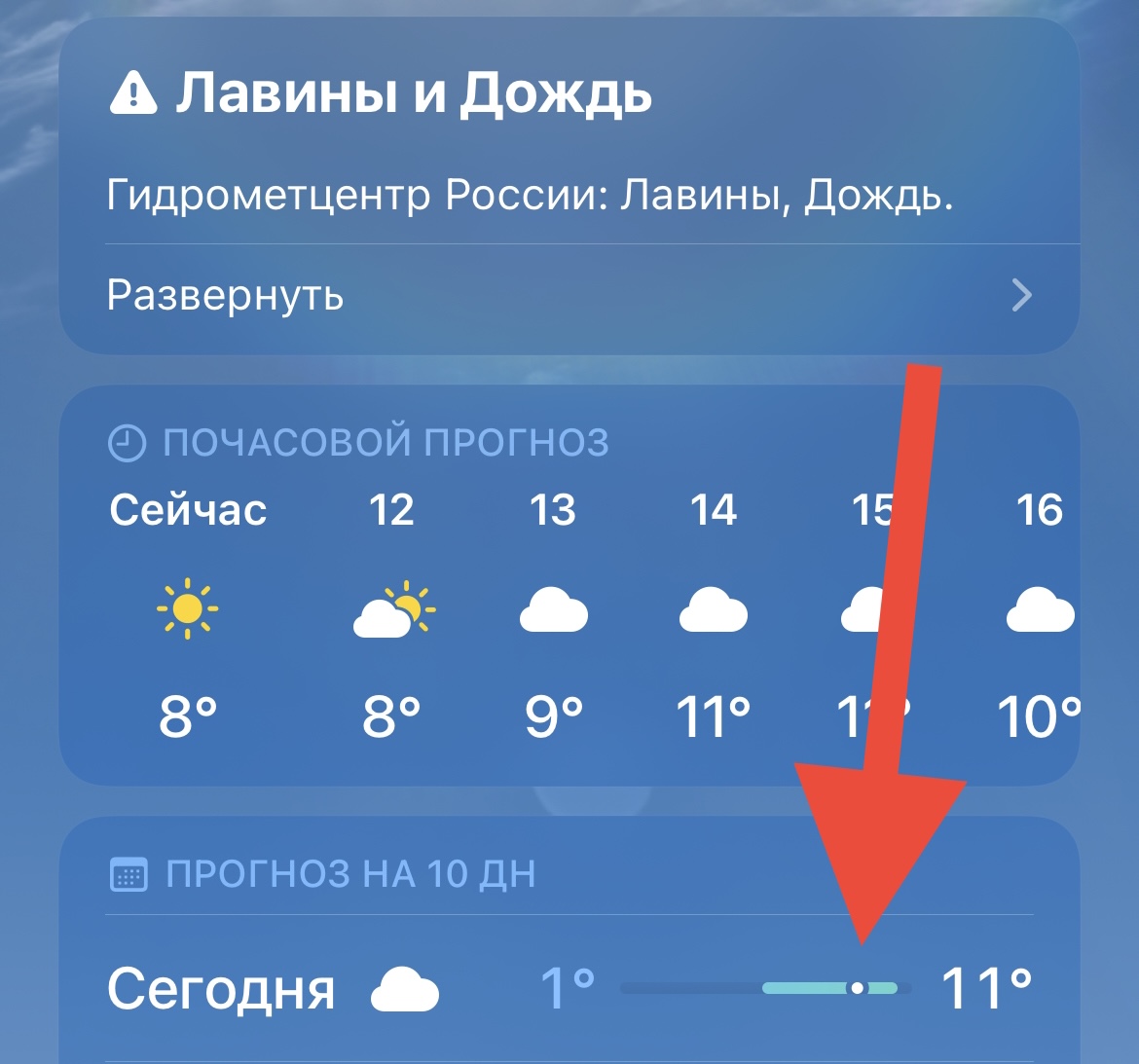
В iOS 15 приложение Погода получило новый дизайн и одну полезную функцию, которую многие пользователи не заметили.
Речь идет о белой точке, которую можно увидеть в разделах Прогноз на 10 дней, УФ-индекс и Восход/Закат солнца.
Точка может находиться в разных местах, но независимо от своего положения она означает только одно: где в прогнозируемом диапазоне температур находятся текущие показания .
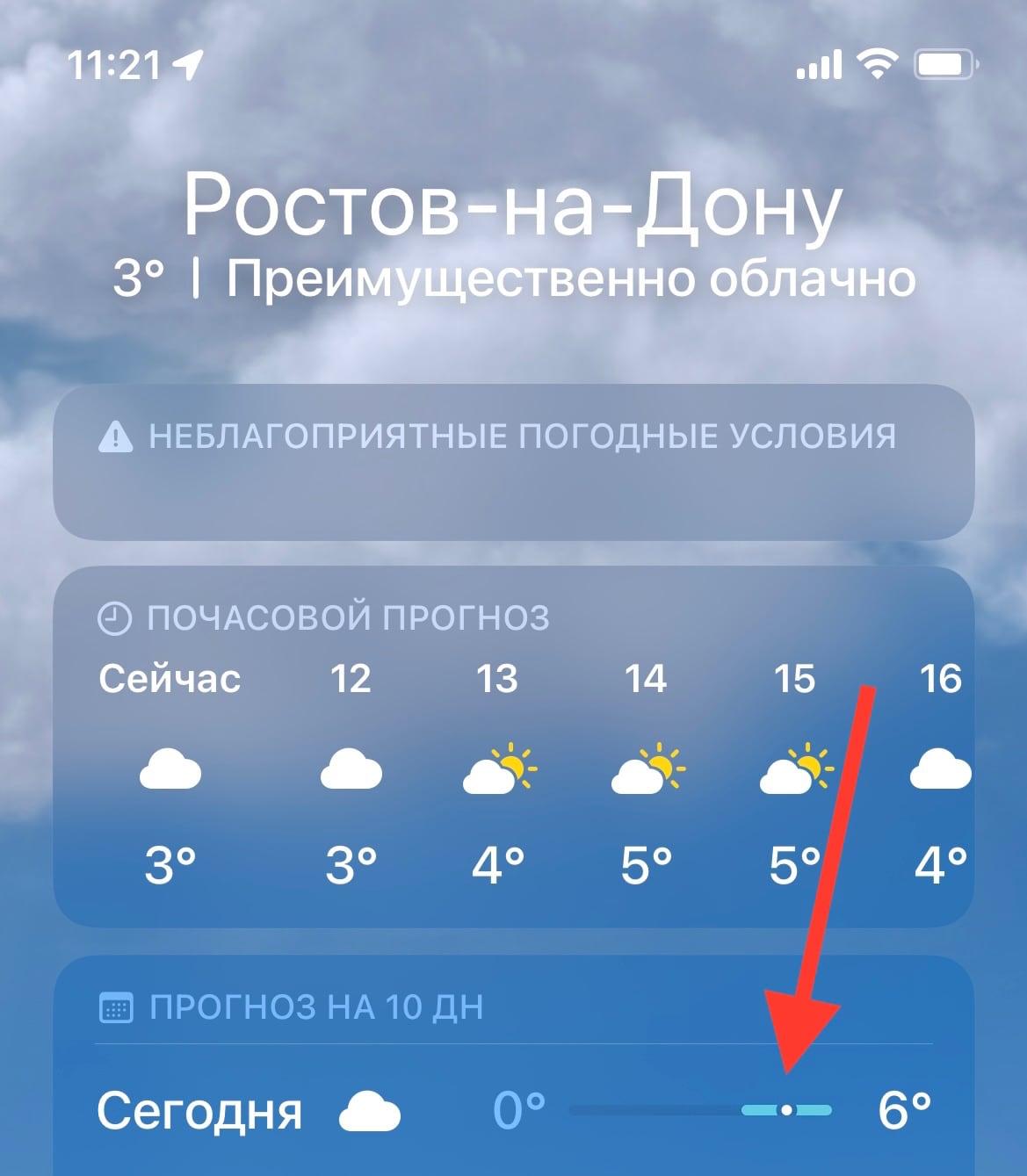
Например, в Ростове-на-Дону на момент написания поста было +3 °C, а температура в течение дня будет меняться от 0 до +6 °C. Поэтому точка находится посередине, там, где должна быть.
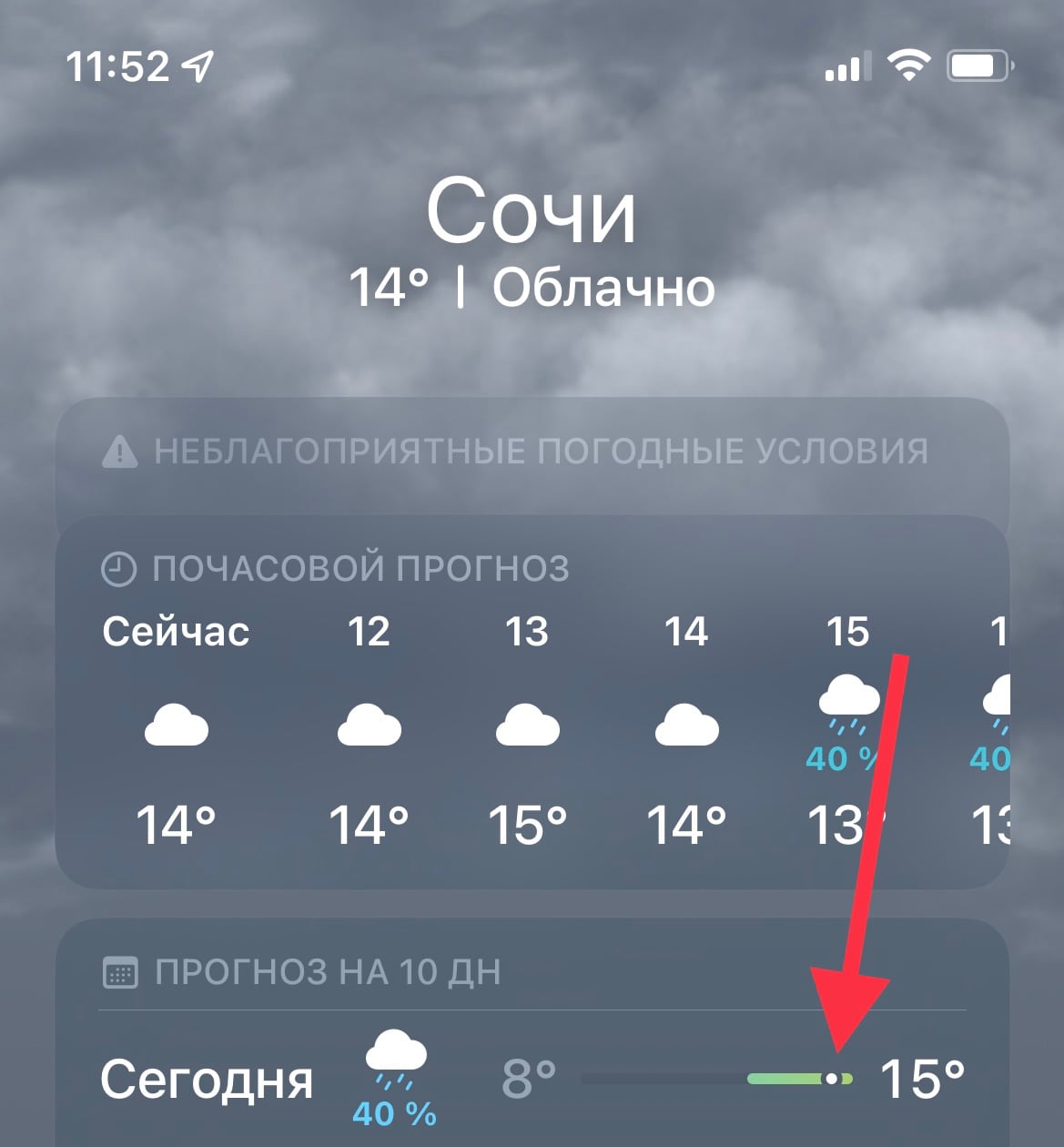
Другой пример. Сегодня в Сочи от 9 до 15 °C тепла. В 11:35 по МСК температура была +14 °C, поэтому точка находилась рядом с 15 °C.
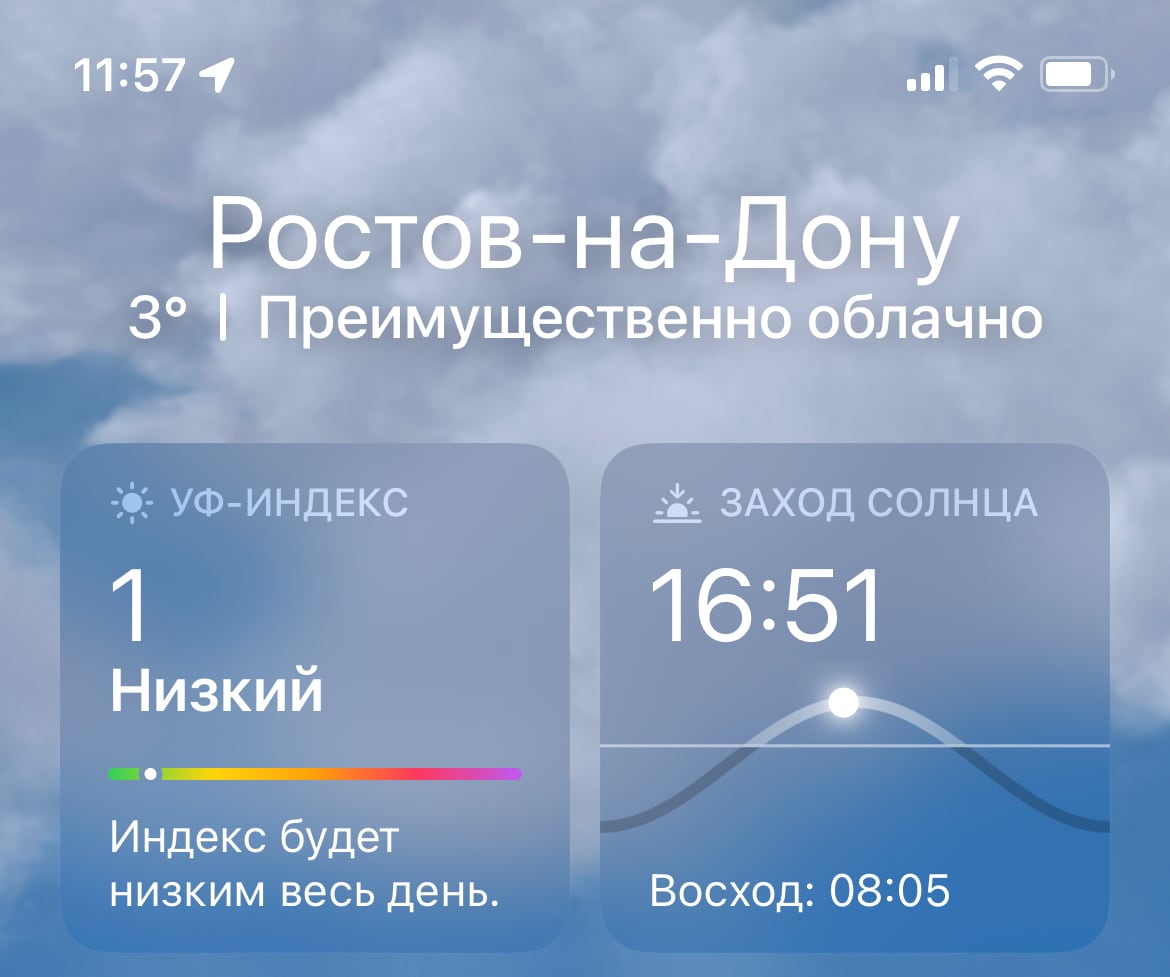
Аналогичным образом показывается текущее значение в разделе УФ-индекс. Когда уровень ультрафиолетового излучения составляет 1, то точка находится в зеленой зоне.
Она также показывает текущее положение солнца и сигнализирует о том, когда начнется восход или закат. [Phone Arena]
В закладки