Почему Телеграм стал на английском языке: инструкция, как в Телеграмме сделать русский язык на телефоне или компьютере
 Приветствуем. Хотите узнать, как сделать русский язык в Телеграмме? Предлагаем прочитать нашу простую пошаговую инструкцию, которая подскажет, как перевести Телеграм на русский язык.
Наша статья поможет поменять язык в Телеграмме на русский в мобильных приложениях мессенджера для телефона Андроид, Айфона и Айпада, в компьютерной установочной версии Telegram Desktop и в браузерной онлайн версии Telegram Web.
На какие языки переведён мессенджер Telegram
Перечень языковых переводов мессенджера Telegram довольно обширен. Приложение доступно на следующих языках:
- Русский.
- Белорусский.
- Английский.
- Немецкий.
- Французский.
- Испанский.
- Итальянский.
- Польский.
- Турецкий.
- Персидский.
- Голландский.
- Украинский.
- Узбекский.
- Арабский.
- Португальский.
- Корейский.
- Малайский.
Разработчики Телеграмма стараются расширить перечень языков, используемых в мобильном приложении. Изначально, мессенджер сам определяет, какой язык выбрать, но вы всегда можете сделать Телеграм на русском языке при необходимости.
Почему Телеграм стал на английском языке
Мобильное приложение Telegram для Android и iOS, уже давно получило поддержку русского интерфейса. Тем не менее, зачастую пользователи открывают мессенджер и задаются вопросом, почему Телеграмм на английском языке. Вот основные причины, по которым в Телеграмме устанавливается английский по умолчанию:
- Ваше приложение устарело и его нужно обновить до последней версии из Google Play Store или Apple App Store.
- Английский язык установился по умолчанию из-за языка вашей ОС на телефоне или компьютере.
- Вы авторизовались в онлайн версии Telegram Web, не переключившись на русский язык.
Далее мы расскажем, как это исправить и руссифицировать мессенджер Telegram в пару шагов.
Пошаговая инструкция, как сделать Телеграмм на русском языке
В зависимости от того, как вы запустили мессенджер, смена языка будет проходить немного по-разному. Напомним про способы запуска Телеграмма.
Вы можете войти в мессенджер через компьютер, через мобильное приложение на телефоне, а также запустить Телеграм онлайн в браузере, как на телефоне, так и на ПК. Расскажем, как сделать текст и меню на русском для каждого случая.
Мы приведём примеры смены языка с английского на русский, поскольку английский язык наиболее часто устанавливается, как язык по умолчанию. Но инструкция подойдёт для замены с любого другого языка.
Как перевести на русский язык на телефоне Андроид
Чтобы перевести Телеграмм на русский на Андроиде, сделайте следующее:
- Откройте мобильное приложение на телефоне и нажмите в окне чатов на три горизонтальные полоски, которые расположены в левом верхнем углу.

- Далее нужно открыть настройки, которые называются «Settings».

- Спускаемся чуть ниже и находим пункт меню «Language».

- Дальше просто достаточно найти пункт «Русский» и переключить язык.

Меняем язык Телеграмма на русский на Айфоне
Чтобы в Телеграме сделать русский язык на iOS, делаем следующее.
- Войдите в приложение Телеграмма на iPhone или iPad и откройте настройки «Settings», в которых будет пункт «Language».

- Поменяйте язык на русский, выбрав пункт «Russian».

Как изменить язык на Windows Phone
Если после установки Телеграмма на Windows Phone, он открылся на английском языке, проверьте языковые настройки в приложении. Также, чтобы поменять язык интерфейса на русский, можно удалить приложение и установить его заново, при первом запуске указав страну Russian Federation.
Смена языка на русский в Telegram Desktop
Telegram Desktop – это установочная версия мессенджера для ПК. Вот как менять язык интерфейса на русский.
- Откройте Telegram Desktop и нажмите на три полосы, которые расположены в левом верхнем углу.

- Откройте настройки мессенджера «Settings».

- Найдите пункт «Language» и измените язык, установленный по умолчанию, на русский.

Замена языка интерфейса в Telegram Web
Уверены, многие читатели этой инструкции ищут, как перевести Telegram Web на русский язык. Всё дело в том, что по умолчанию, при авторизации в онлайн версии мессенджера, он будет запущен на английском языке.
Сразу хотим напомнить официальные адреса Telegram Web, поскольку в интернете полно «левых» сайтов, которые маскируются под браузерную версию Телеграмма, а мы расскажем про правильный Телеграм Веб.
Английский язык мог установиться по двум причинам:
- Телеграмм сам решил его поставить по умолчанию.
- При авторизации вы не переключились на русский язык.
Рассмотрим, как вернуть русский на телефоне и компьютере. И на ПК, и на смартфоне с запущенным на нём Telegram Web в браузере, всё решается очень просто, также, как на Android, iOS и в Telegram Desktop. Нажмите на три горизонтальные полоски, выберите «Настройки» («Settings» или как пишется это слово на вашем языке), найдите пункт «Язык/Language» и выберите русский.
Почему Телеграм на английском языке? Как поменять на русский?
Мессенджер Telegram был на русском, а сейчас почему-то меню на английском языке. Почему поменялся язык? Как вернуть обратно русское меню?
В вопросе речь идёт о мессенджере Телеграмм. В последнее время он пользуется всё большей популярностью, количество пользователей растёт с каждым днём.
На самом деле Телеграмм прост в использовании, у него интуитивно понятное меню.
Если в мессенджере английский язык, то вы без труда сможете поменять на русский язык. Для того, чтобы поменять язык в Телеграмме нужно открыть настройки мессенджера (через три горизонтальные линии) и в перечне выбрать нужный вам язык, внеся изменения.

Добавлю что с русским языком в мессендежере Телеграм все проще на сегодняшний день, чем в Инстаграме. В мессенджере Павла Дурова достаточно зайти в Настройки приложения и выбрать нужный язык. Изначально он поменялся после очередного обновления. Я у себя без проблем установила русский язык, все работает нрмально.
А вот в Инстаграм, хочется поделиться, сейчас (в первых числа марта 2022 г) все не так просто. У многих пользователей было установлено автоматическое обновление приложения, и после этого обновления оказалось, что русский язык не загружается и никакие настройки не помогают. В интернете правда уже предлагают возможные решения этой проблемы — загрузка старой версии или использование VPN. Наверняка есть и другие способы. Например, я нашла на БВ еще старый вопрос на эту тему — может в нем будет какая полезная информация, загляните, это тут.
Сейчас и вариантов не так много остается, приходится перебираться в Телеграм. У меня там давно регистрация, но сейчас зарегистрировалась повторно, чтобы отдельный аккаунт иметь для различных подписок, мне так удобнее. Скачала версию для рабочего стола ПК. В целом не так удобно и нужно привыкнуть, но пользоваться можно.
Английский язык изменить на русский можно в настройках. Например, в ПК версии нужно нажать на три черточки вверху, далее "Настройки" ("settings"), далее "Язык" ("language") и в этом разделе выбрать русский. По идее должен поменяться, у меня изменился на русский. Поначалу было на английском все, после изменения настроек интерфейс стал полностью на русском.
В приложении также нужно нажать на три полоски вверху слева, далее "settings", далее "language" и выбрать русский язык.
Если не меняется, проверьте, установлена ли последняя версия приложения, возможно, нужно обновить. Перезагрузите, после перезагрузки может обновиться.
Как на «Telegram» включить русский язык
Самой большой проблемой для аудитории мессенджера «Telegram» из стран СНГ до недавнего времени являлось отсутствие официальной поддержки родного языка. Разработчики программы просто не считали территорию России и стран СНГ приоритетным рынком. Да, можно было сколько угодно возмущаться, но Павел Дуров и его единомышленники имели свою чёткую позицию по этому вопросу. И вот, в начале октября 2017 года была анонсирована официальная поддержка русского, украинского и некоторых других языков, а также была представлена новая платформа для перевода программы на многие другие. К сожалению, на данный момент новая локализация реализована лишь в мобильных версиях программы, хотя приложение для компьютеров можно локализовать вручную.

В связи с этим возникает вопрос — как русифицировать «Telegram» на телефоне или планшете? Как поставить русский язык на «Телеграмм» на компьютере? Ответы на них мы предоставим в сегодняшнем материале.
По какой причине «Телеграмм» на английском
Как уже упоминалось выше, мобильная версия «Telegram» для Android и iOS, начиная с версии 4.4, получила официальную поддержку русского меню. Теперь, чтобы наслаждаться понятным языком, достаточно переключить его в настройках. Но вот, вы услышали новости, открываете программу, а интерфейс по-прежнему на английском. Из-за чего это может быть? Рассмотрим несколько причин.
- Вы не обновили мобильную версию «Телеграмма» через магазин приложений. Русский доступен на новейшей версии.
- Вы обновили мобильную версию, но не переключили язык в настройках. К сожалению, интерфейс в «Telegram» автоматически не переключается на русский, поэтому даже после обновления у вас будет английское меню.
- Ваш телефон работает на Windows Phone. На сегодняшний день программу для этой операционной системой русифицировать невозможно.
- Вы пользуетесь «Telegram» на компьютере. На данный момент, независимо от операционной системы, «Телеграмм» для компьютера не имеет официальной поддержки новых языков.
Как включить русское меню на мобильной версии
- Первым делом, необходимо проверить, установлена ли на ваше устройство последняя версия «Телеграмма». Это можно сделать через магазин приложений. В зависимости от операционной системы, это будет Android Play Store или Apple AppStore.
- Если доступно обновление, скачайте его и установите. В зависимости от скорости интернета процесс займёт от минуты до пяти.
- Запустите обновлённую программу и выставьте язык в настройках.
-
: в левом верхнем углу нажмите на кнопку в виде трёх горизонтальных полосок — Settings — Language — Русский;
- iOS: в правом нижнем углу нажмите кнопку Settings — Chat Settings — Language — Русский.
- Интерфейс программы сразу же переключится на выбранный язык.
Как русифицировать «Telegram» на компьютере
- Найдите через поиск в Телеграмме специального бота, который позволяет загружать файлы локализации и подскажет, как перевести «Телеграмм» на русский. В левой верхней части экрана в строке поиска наберите @telerobot, после чего мышкой кликните по имени Робот Антон.
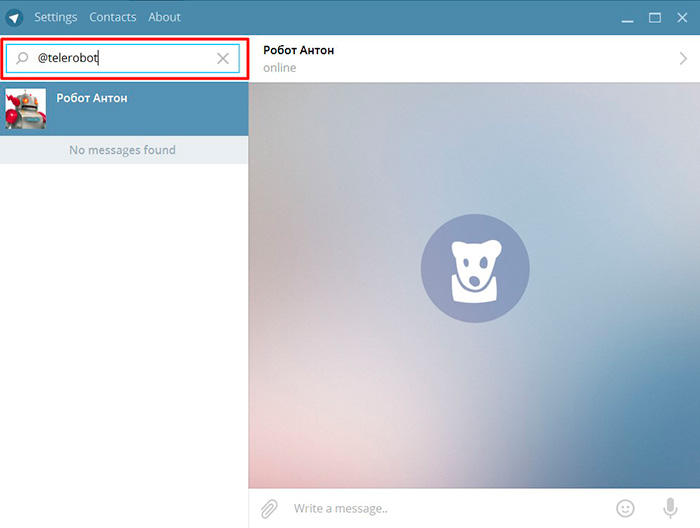
- Для запуска бота кликните кнопку Start.
- Далее, бот предложит выбрать вашу платформу. Поскольку для него нет совершенно никакой разницы, что за операционная система у вас установлена, необходимо выбрать Telegram Desktop.
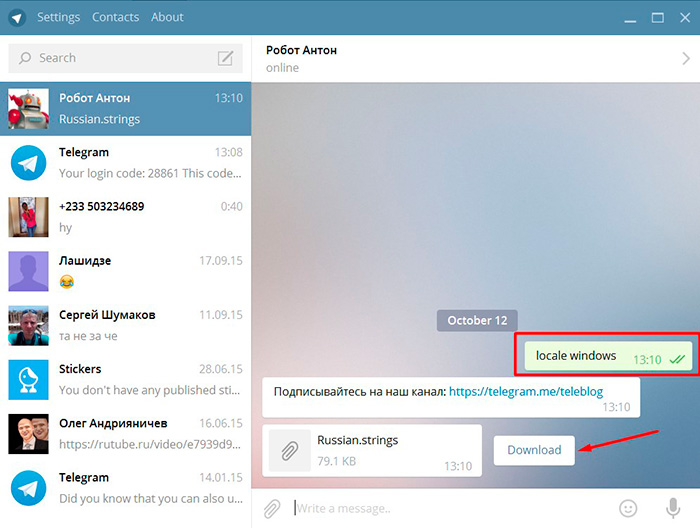
- После того как в ответном сообщении бот пришлёт файл локализации, нажмите на синюю стрелку, что позволит сохранить файл на жёстком диске компьютера.
- Далее, необходимо перейти в настройки, для чего нажать на три горизонтальные полосы в левом верхнем углу экрана и кликнуть Settings.
- Напечатайте на клавиатуре слово loadlang. Не ищите никаких полей ввода, просто напечатайте. Перед этим не забудьте проконтролировать, переключена ли клавиатура на английский.
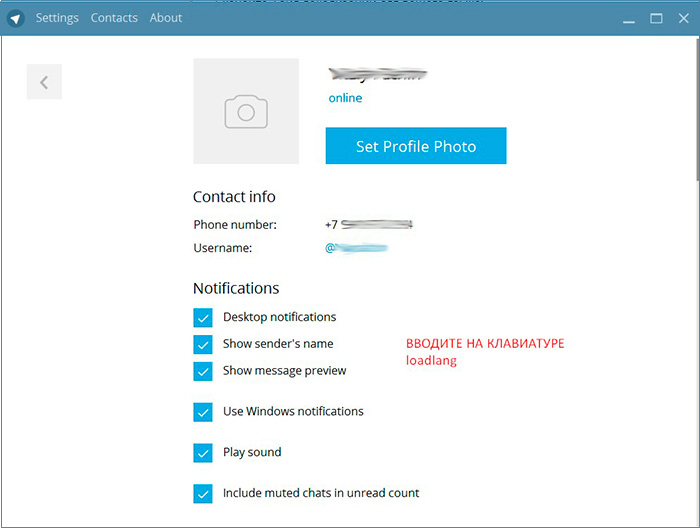
- После этого сразу же откроется окно проводника файлов, где необходимо в папке загрузок отыскать скачанный файл локализации и нажать кнопку «Открыть».
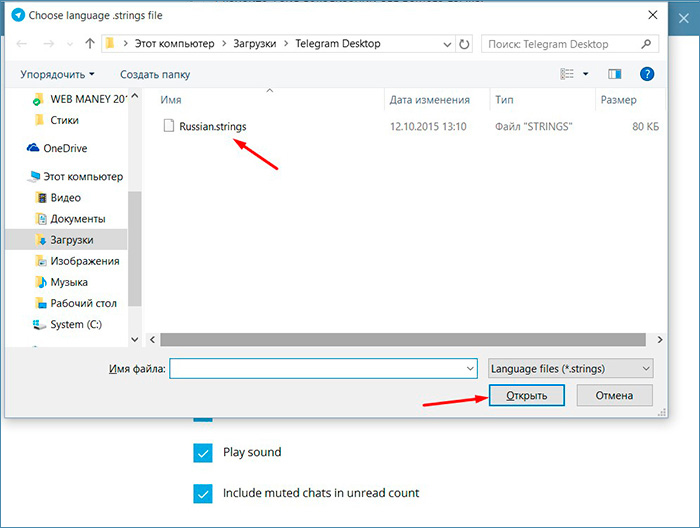
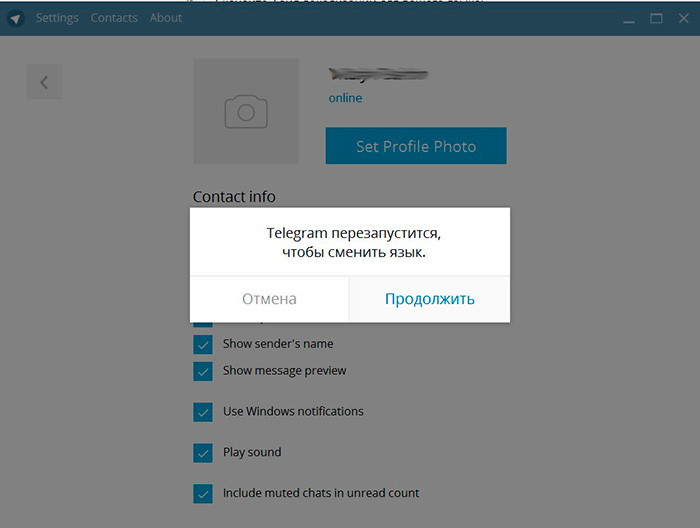
- Программа сразу же предложит выполнить перезагрузку, после чего интерфейс будет на выбранном языке.
Заключение
Благодаря тому, что «Telegram» представил официальную поддержку русского в мобильной версии мессенджера, больше не нужно выполнять никаких хитрых манипуляций, чтобы выполнить русификацию вручную. К сожалению, на компьютере придётся воспользоваться вторым вариантом, но мы верим, что вскоре разработчики представят эту возможность и на компьютерном клиенте. В комментариях расскажите нам, понравился ли вам официальный перевод «Telegram» на русский язык.
Как вернуть стандартный язык в Телеграме: подробная инструкция
Если вы использовали Телеграм и вдруг обнаружили, что язык на экране изменился, это может быть довольно раздражающей проблемой. Тем более, что обратиться с этим вопросом к технической поддержке приложения вряд ли возможно. Однако, не отчаивайтесь, поскольку решение проблемы довольно простое. В этой статье вы найдете подробную инструкцию о том, как вернуть в Телеграме стандартный язык, используя настройки приложения.
Сразу отметим, что процедура вернуть стандартный язык в Телеграме может отличаться в зависимости от того, на каком устройстве вы используете приложение: компьютере, iOS устройстве или Android устройстве. В любом случае, необходимо провести ряд манипуляций в настройках приложения, чтобы язык снова отображался на экране в привычном виде. Ниже вы найдете пошаговую инструкцию, которую вы можете использовать, чтобы исправить языковую проблему в Телеграме.
Как открыть настройки в Телеграме?
Шаг 1:
Откройте приложение Телеграм на своем устройстве и перейдите на главную страницу. Расположенное в верхнем левом углу приложения иконка меню — это кнопка перехода в настройки.
Шаг 2:
Нажмите на иконку меню и в открывшемся списке выберите пункт «Настройки».
Шаг 3:
Откроются настройки приложения. Здесь вы можете изменить различные параметры, такие как уведомления, интерфейс, конфиденциальность и многое другое.
Если вы ищете способ вернуть стандартный язык в Телеграме, перейдите в раздел «Язык и регион» и выберите нужный язык из списка предоставляемых приложением.
Как выбрать язык в Телеграме?
Если после обновления Телеграма изменился язык интерфейса или вы случайно выбрали не тот язык, то можно вернуть стандартный язык через настройки.
Для этого нужно:
- Открыть Телеграм и перейти на главный экран
- Нажать на три горизонтальные полоски в верхнем левом углу для открытия меню
- Выбрать пункт «Настройки»
- В открывшемся меню выбрать «Язык»
- Выбрать нужный язык из списка
- Сохранить изменения
После этого интерфейс Телеграма изменится на выбранный язык. Если нужный язык отсутствует в списке, то можно запустить Телеграм на устройстве с выбранным языком и после этого повторить шаги по выбору языка в Телеграме.
Сбросить языковые настройки в Телеграме
Если вы хотите сбросить все языковые настройки в Телеграме и вернуть язык по умолчанию, то следуйте этой инструкции.
- Откройте настройки приложения. Для этого нажмите на иконку «три полоски» в верхнем левом углу экрана и выберите пункт «Настройки».
- Перейдите в раздел «Язык». Нажмите на пункт «Язык» в списке настроек приложения.
- Сбросьте языковые настройки. Нажмите на кнопку «Сбросить языковые настройки», расположенную внизу списка языков.
- Перезапустите приложение. Закройте приложение и откройте его заново, чтобы изменения вступили в силу.
Перезапустить приложение
Если после изменения настроек языка настройки не применились, то первым шагом нужно попробовать перезапустить приложение.
Для этого нужно закрыть приложение на вашем устройстве с помощью соответствующей функции операционной системы. Затем необходимо снова открыть приложение Телеграма и проверить настройки языка.
Перезапуск приложения может помочь в случае, если изменения настроек языка не были приняты или если возникли другие проблемы с настройками.
Как удалить и переустановить Телеграм?
Если вам не удалось вернуть стандартный язык в Телеграме с помощью изменения настроек приложения, вы можете попробовать удалить и переустановить его. Это может помочь решить проблемы с языком и другими настройками.
Прежде чем удалять приложение, обязательно сохраните все данные и историю чатов, которые вам нужны. После удаления вы потеряете все данные, которые были хранятся на устройстве.
Как удалить Телеграм?
- На Android устройствах: найдите приложение в списке всех приложений на устройстве, нажмите и удерживайте значок, выберите «удалить» и подтвердите действие.
- На iOS устройствах: найдите приложение на экране устройства (можно использовать функцию поиска), удерживайте палец на значке приложения и нажмите на значок «x».
Как переустановить Телеграм?
- На Android устройствах: скачайте Телеграм из Google Play Store и установите приложение.
- На iOS устройствах: скачайте Телеграм из App Store и установите приложение.
После переустановки вам придется ввести свой номер телефона, чтобы войти в свой аккаунт и настроить приложение по своему усмотрению.
Как обратиться в техническую поддержку Телеграма?
Если после выполнения всех инструкций по восстановлению стандартного языка в Телеграме ошибка всё ещё остаётся актуальной, то нужно обратиться в техническую поддержку.
Для этого в самом приложении есть кнопка «Написать в поддержку», которую можно найти в разделе «Настройки» — «Помощь и поддержка».
Опишите вашу проблему максимально подробно и приложите необходимые скриншоты. Чем точнее будет сформулирован вопрос, тем быстрее получите ответ от техподдержки.
Также можно обратиться в техподдержку через официальный сайт Телеграма. Нужно перейти по ссылке https://telegram.org/support и заполнить форму обращения. В этом случае необходимо указать свой номер телефона и почту для связи.
В любом случае, не стоит отчаиваться и сразу удалять приложение. Лучше обратиться в поддержку и решить проблему вместе с ними.
Другие варианты возврата стандартного языка в Телеграме
Если приведенные выше способы вернуть стандартный язык в Телеграме не помогли, то есть еще несколько вариантов, которые можно попробовать.
- Перезапустить приложение – попробуйте закрыть приложение и открыть его заново. В некоторых случаях это может помочь вернуть стандартный язык без необходимости использования дополнительных настроек.
- Удалить и установить приложение заново – если не помогает перезапуск, то вы можете удалить Телеграм и установить его заново. Этот метод не только позволит вернуть стандартный язык, но также решит другие возможные проблемы.
- Обратиться в службу поддержки – если причина проблемы не в кэше или настройках, вы можете обратиться в службу поддержки Телеграм за помощью. Они смогут посоветовать наиболее эффективные способы решения проблемы и вернуть стандартный язык.
Какой бы способ вы не выбрали, помните, что в каждом конкретном случае может быть своя причина возникшей проблемы и соответственно – свое решение. Поэтому важно терпеливо и последовательно проверять каждый метод по очереди и не переходить к следующему, пока не будет уверенности, что предыдущий метод не решил проблему.