Что делать если Ютуб на телевизоре тормозит и зависает
Иногда при просмотре ютуба на своем смарт ТВ, могут возникнуть проблемы. Что делать в таком случае, ведь приложение YouTube на Smart TV является одним из самых посещаемых.
Проблемы бывают разные,например от долгого запуска приложения, до полного зависании при просмотре видео контента.
При этом телевизор может не реагировать на пульт дистанционного управления, в таком случае помогает только выключение из розетки.
Ведь только выдернув вилку с розетки ваше устройство перезагружается.
При последующих посещений данного приложения проблема может возникнуть.
Поэтому в данной статье разберемся как исправить зависание своего Smart телевизора (LG,Самсунг,Филипс,Дексп и т.д).
Про первый способ уже говорилось ранее, необходимо выключить ваш ТВ из розетки, хотя бы на несколько минут. Например мне данный способ помог вернуть звук.
Также не стоит перекладывать на свой телевизор всю вину, если у вас проблемы с интернетом, стоит проверить скорость передачи данных и мощность самого интернет соединения.
Ведь чаще всего телевизор подключают по Wi-Fi, поэтому попробуйте подключиться к другой сети или все же использовать вариант подключения напрямую через кабель.
Чистим историю поиска на ютубе

Памяти в умных телевизорах намного меньше, чем в компьютерах и увеличить ее как на компьютере не удастся, поэтому необходимо иногда чистить историю поиска и посещенных страниц. Ведь данная информация засоряет
- Включаем ютуб на телевизоре и после того как приложение запустилось,заходим в меню настроек приложения
- Ищем пункт Очистить историю просмотра.
- Следующим шагом мы чистим историю поиска.
После данных манипуляций проверяем что изменилось и пропали ли глюки при работе Ютуба, если нет, то действуем дальше.
Чистим Кэш

Продолжаем чистить память телевизора, на этот раз освобождаем Кэш память. Данный вариант подойдет не для всех моделей телевизоров.
- Для этого приходим в настройки через главное меню телевизора.
- Далее находим очистить кэш.
- Подтверждаем действия и выключаем телевизор.
После этого снова проверяем работоспособность Ютуба, если все ОК, запоминаем данный метод помощи при глюках и пользуемся им когда придет время.
Удаления приложения
Когда все выше сказанные методы не помогли, и YouTube продолжает подвисать и глючить, подойдет следующее решение, и это полное его удаление из ТВ.
Ведь бывает так что выходит новое обновление и ютуб обновляется автоматически. Но после этого неожиданно возникли ошибки, когда наоборот обновление должно было улучшить работу приложений.
Поэтому пробуем удалить приложение.
Ведь тем самым удалиться само приложение в работе которого возникли проблемы, которые исправить так и не удалось.
- Для этого переходим в настройки и находим удалить приложения.
- Ставим галочку на ютуб и удаляем его конечно для того чтобы в впоследствии снова загрузить из магазина приложений плей маркета.
- После того как все выполнили выключите телевизор обязательно из розетки и немного подождав включайте. Переходим в магазин приложений и загружаем снова ваш любимый ютуб.
Конечно придется снова войти в свой аккаунт, но проблемы должны исчезнуть, ведь вы полностью заменили плохо работающее приложение на новое.
Тормозит, глючит, зависает YouTube на телевизоре или Smart TV приставке. Что делать?
Я уже не раз сталкивался с разными проблемами в работе приложения YouTube на своем Smart TV телевизоре. Несколько дней назад YouTube снова начал глючить. После запуска приложения оно очень долго открывалось, затем включив просмотр видео через несколько минут все зависало и телевизор ни на что не реагировал, перестал работать пульт. Невозможно было даже выйти из приложения. Шла бесконечная загрузка видео (анимация загрузки) . Приходилось перезагружать телевизор. После перезагрузки (отключения из розетки) все повторялось. Видео нереально глючило, тормозило, и приложение в итоге полностью зависало. У вас же может быть другая проблема, но решение, которым я поделюсь в этой статье, должно вам помочь.
У нас на сайте уже есть большое руководство по решению разных проблем с YouTube на телевизорах и Смарт приставках. Там подробно расписаны разные рабочие решения. Но они направлены больше на проблемы с запуском приложения, а в этой статье я расскажу что делать, если YouTube открывается, но плохо работает на телевизоре. Не воспроизводится видео, зависает, подтормаживает, не загружаются превью, не работает обычный, или голосовой поиск и т. д.
Инструкция подойдет для всех телевизоров со Smart TV (LG, Samsung, Sony, Philips, Ergo, Hisense, Kivi и т. д.) и для всех Смарт приставок (TV Box) , так как приложение YouTube на всех этих устройствах примерно одинаковое. Отдельно покажу одно решение, которое можно применить на телевизорах и приставках с Android TV.
- Обязательно выключите питание (полностью, из розетки) телевизора или Smart TV приставки на 10 минут. Возможно, после этого Ютуб буде работать нормально и стабильно. Это первое и максимально простое решение.
- Желательно перезагрузить роутер, к которому подключен телевизор. Так же можно проверить скорость подключения к интернету на самом телевизоре, или на других устройствах, которые подключены к этому же роутеру. Возможно видео на Ютуб, или само приложение глючит и зависает из-за низкой скорости подключения к интернету.
- Если есть возможность – подключить телевизор для проверки к другой Wi-Fi сети. Можно с телефона раздать, например.
Глючит Ютуб – очищаем история поиска и просмотра
Это решение помогает многим. Нужно в самом приложении зайти в настройки и выполнить очистку истории поиска и просмотра.
Делаем так: запускаем приложение YouTube на своем телевизоре и переходим в настройки.

Переходим на вкладку «Очистить историю просмотра» и нажимаем на кнопку «Очистить историю просмотра».
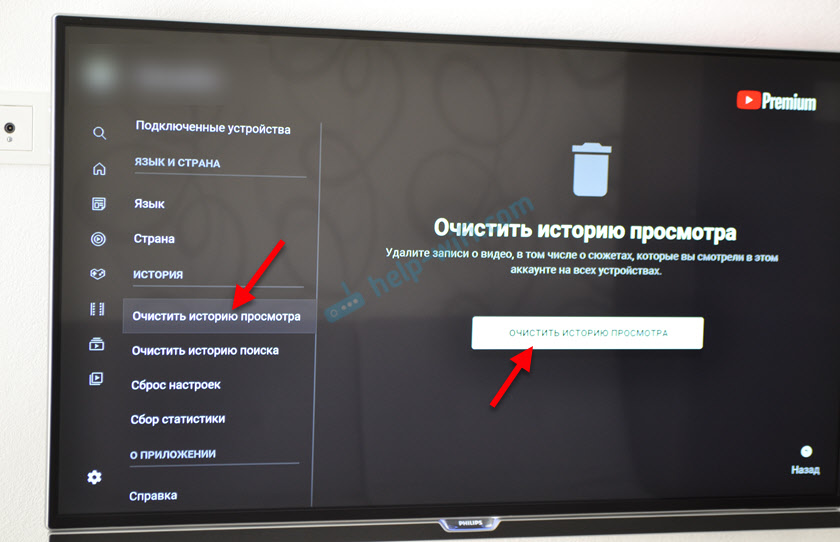
Дальше переходим на следующую вкладку «Очистить историю поиска» и нажимаем на кнопку «Очистить историю поиска».

После этих действий попробуйте запустить просмотр видео. Если видео из YouTube не загружается и не воспроизводится на телевизоре, или другие какие-то проблемы в работе приложения – пробуйте применить следующие решения. Можно еще перезагрузить телевизор или Smart приставку (выключив питание на 10 минут) .
Сброс настроек приложения YouTube
Откройте настройки в приложении и перейдите в раздел «Сброс настроек». Нажмите на кнопку «Сброс настроек».
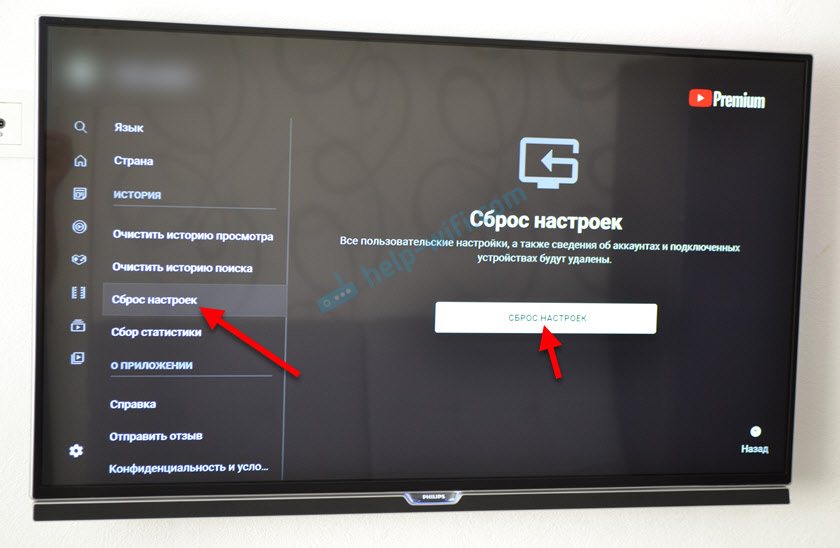
После повторного входа в приложение попробуйте запустить просмотр какого-то видео. Если все хорошо – можете выполнить вход в свой аккаунт. Если нет – идем дальше!
Проблемы с YouTube на телевизоре – очищаем кэш и данные
Как я понимаю, это решение подходит только для Smart TV телевизоров и приставок, которые работают на Android и Android TV.
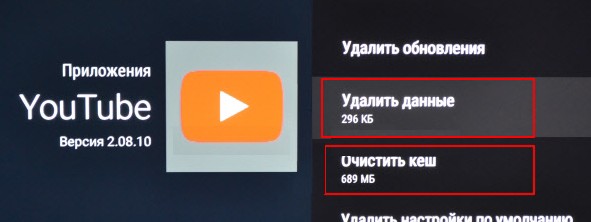
Нужно зайти в настройки телевизора или Смарт приставки и перейти в раздел «Приложения» (дальше, возможно, «Все приложения») и найти там YouTube. Если там будет пункт «Остановить» (имеется ввиду закрыть приложение) – нажимаем.
Выбираем «Удалить данные» и подтверждаем нажав «Ok».

Дальше выбираем «Очистить кэш» (если этот пункт будет активный) и подтверждаем.

Вы можете сразу запустить приложение выбрав «Открыть».
Мне мою проблему помогло решить именно это. После очистки данных приложения YouTube в настройках Android все начало работать идеально. Видео воспроизводятся и не тормозят, приложение не зависает.
Обновление приложения или откат (удаление обновления)
Очень часто разного рода проблемы с запуском самого приложения и с воспроизведением видео появляются именно после обновления. А обновляется YouTube как правило автоматически, без вашего участия. Вы даже можете не знать, что приложение обновилось. И кажется, что проблемы появились из неоткуда. Вроде все работало и показывало, а тут раз и все.
Первым делом я рекомендую попробовать удалить последнее обновление. На тех же телевизорах и Смарт приставках с Android и Android TV это можно сделать либо в настройках, в разделе «Приложения», выбрав YouTube, либо же на странице приложения в магазине приложений Google Play.

Можно так же удалить приложение, выключить питание телевизора на 10 минут и заново установить приложение YouTube. Или же обновить/откатить обновление. Как я уже писал выше, это можно сделать либо в настройках, либо в магазине приложений. Все это зависит от производителя телевизора или приставки и платформы Smart TV. Давайте рассмотрим все немного подробнее:
- На телевизорах и приставках с Android и Android TV (Sony, Philips, Ergo, Hisense, Kivi и т. д.) это можно сделать в настройках (смотрите скриншот выше) , или же в Google Play (нужно найти приложение YouTube через поиск) .
- На телевизорах LG установить, обновить, или откатить YouTube можно в магазине приложений LG Store. Возможно, в настройках тоже есть отдельный раздел для управления приложениями, не могу сейчас проверить. Если у вас есть информация – поделитесь в комментариях.
- На телевизорах Samsung это можно сделать в приложении APPS. Там есть пункт «Параметры», в котором нужно выбрать «Удалить», выделить Ютуб и удалить его. Затем находим приложение через поиск и устанавливаем его заново.
Я очень надеюсь, что вам удалось решить возникшие проблемы с приложением YouTube и теперь все работает стабильно и видео воспроизводится без задержки, глюков и постоянных вылетов.
Как обновить YouTube на телевизоре, если он не работает, пропал, не загружается, висит, выдает ошибку и зависает
Всем привет! Вчера столкнулся с такой проблемой – на телевизоре почему-то перестал включаться ютуб. Причем в интернете достаточно мало информации по данной теме. Такая же проблема была у моих знакомых. Все же мне удалось её решить, и я вам расскажу как. Обычно на телевизоре не работает ютуб после обновления системы. И тут есть два варианта: или он вообще не включается, а значок загрузки висит бесконечно, или он вообще пропадает с основном меню.
Первая плохая новость для тех, у кого телевизоры старые (до 2012 года выпуска) – компания Google полностью прекратило поддержку YouTube на данных системах. Поэтому приложение может не запускаться или быть удалено. Все связано с тем, что разработчики ОС данных телевизоров перестали выпускать обновление, а сам YouTube постоянно развивается – поэтому рано или поздно в ПО и системе всплывает несовместимость.
Но есть несколько вариантов:
- Попробовать смотреть Ютуб во встроенном браузере. Но не всегда эта тема прокатывает, так как браузеры на старых теликах тоже не обновляются и могут глючить.
- Прикупить Smart-TV приставку нового поколения. Далее её нужно будет просто подключить к HDMI порту и наслаждаться интернетом и ТВ. Можете посмотреть мой обзор одной из лучших приставок по этой ссылке.
- Возможно на вашем телевизоре есть технология Miracast, с помощью которой можно ретранслировать изображение и видео с экрана телефона на телевизор – более детальную инструкцию смотрим тут.
Далее мы подошли к ещё одной касте телевизоров – китайские бренды. Такие модели как Yasin, Skyworth, Akai, Gazer, Mystery, Hisense, Ergo, HARPER, TCL – не имеют лицензии на продукцию от Google, и поэтому YouTube у них могут заблокировать. А могут и не заблокировать – тут как повезет. Для остальных же моделей я подготовил ряд универсальных методов.
Первые действия
Если не работает ютуб на телевизоре LG, Samsung, Xiaomi, Philips, Panasonic или другие – проделайте в первую очередь, то что я напишу ниже.
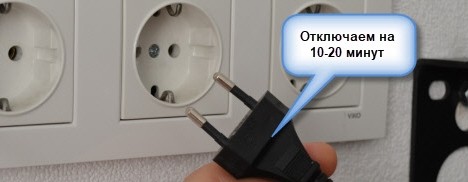
Выключите телевизор, и отключите питание – то есть выдерните его из розетки. Обязательно сделайте это! Нужно чтобы полностью очистилась оперативная память. Подождите примерно минут 20-30, а потом снова его включите. Кстати, данный метод решает не только эти проблемы.
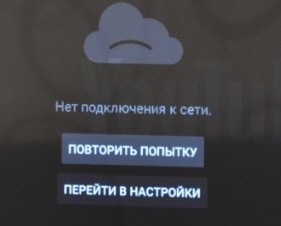
Если вы видите надпись, что «Нет подключения к сети», то в первую очередь пробуем нажать «Повторить попытку». Если надпись останется, то нужно проверить интернет на другом устройстве. Подключите к Wi-Fi ваш телефон и проверьте выход к интернету. Также можно попробовать подключиться к маршрутизатору напрямую по кабелю с помощью ноутбука или компьютера.
Если есть какие-то проблемы с интернетом, то в первую очередь подойдите к вашему роутеру и перезагрузите, нажав на кнопку питания. Также можно просто выдернуть шнур из розетки. Я вам рекомендую сразу аппарат не включать и подождать хотя бы минут 5, пока он остынет. Возможно, просто перегрелся беспроводной модуль.
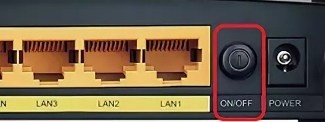
Также проверьте, чтобы на нем горела лампочка «Интернета» – может иметь значок планетки или надпись «WAN». Если данная лампочка не горит, то значит есть проблемы с подключением к интернету – звоним провайдеру. Если вы подключены по кабелю, то смотрите, чтобы также горело подключение: 1, 2, 3 или 4. То есть у вас телевизор подключен к 1 порту сзади, то значит данный индикатор и должен гореть.

Если он не горит, то вытащите сам сетевой кабель и вставьте его обратно. То же самое сделайте и на телевизоре.
Следующее что мы можем сделать, так это попробовать обновить прошивку. Если интернет есть, то просто заходим в «Настройки». В зависимости от системы вам нужно найти раздел «Система» и оттуда обновить ОС. Меню не такое большое, поэтому просто поищите эту кнопку.
Также вы можете увидеть сообщение об «Ошибке сети» и надпись:
«Не удалось найти DNS-сервер. Проверьте настройки DNS-сервера или обратитесь к поставщику услуги Интернет.»

Теперь нам нужно зайти в настройки телевизора и прописать DNS вручную. Даже если данной ошибки нет, но YouTube не включается, я советую проделать те же действия:
- Зайдите в основные настройки и найдите раздел сети. Далее в зависимости от подключения зайдите в дополнительные настройки (проводного или Wi-Fi).
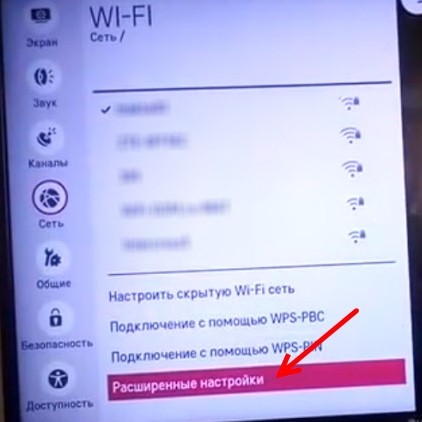
- В целом, вам нужно найти раздел, где находятся настройки IP, маски, шлюза и DNS. Нажимаем на кнопку для изменения параметра.
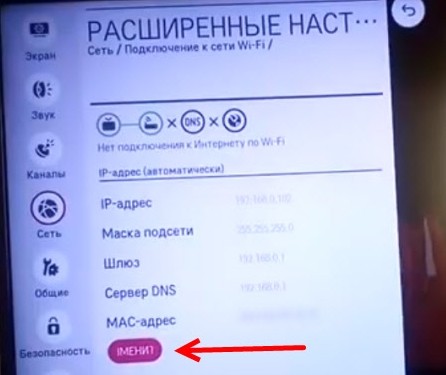
- Вам нужно ввести в строку DNS один из адресов: 8.8.8.8 или 8.8.4.4. Если есть возможность ввести оба адреса, то вводим оба.
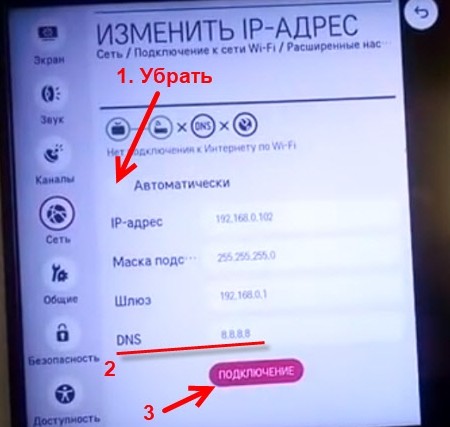
Обязательно сохраняем параметры и выходим отсюда. Очень много вопросом в интернете по тому, как настроить ютуб на телевизоре. Каких-то определенных настроек нет, и вы можете выполнить только несколько действий:
- Удалить и установить программу заново.
- Сбросить настройки телевизор до заводской конфигурации.
- На некоторых телеках можно удалить или сбросить кеш.
- Обновить прошивку телевизора – если она была изначально косячная, то скорее всего разработчики уже выпустили обновление.
У LG наблюдается постоянная проблема с пропажей программы с главного меню. Происходит это после обновления телевизора. Причем система может обновляться автоматически без уведомления для пользователя. Поэтому нужно сделать следующее:
- В главном меню заходим в «LG Store» – это главная утилита, которая отвечает за загрузку ПО.
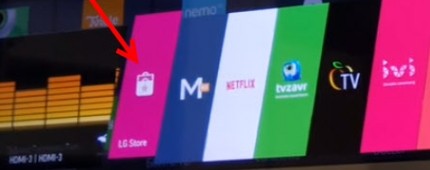
- В списке найдите «YouTube» и нажмите на него. Если его не будет на главной, то пошастайте по разделам или введите название в поисковик.
- Как только вы попадете на основную страницу загрузки, нажмите «Установить» или «Обновить».
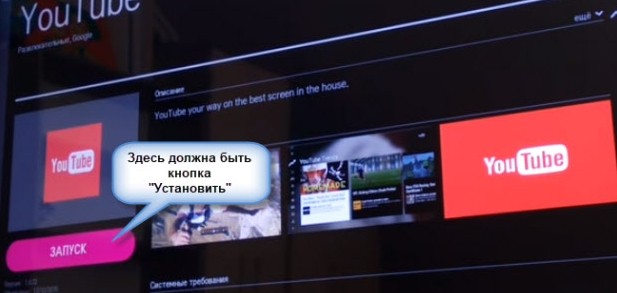
- После этого программа вернется на главное меню.
Обновить Ютуб на телевизоре можно таким же образом через «LG Store».
Зайдите в меню и удалите само приложение – для этого в основном меню два раза нажмите на стрелку вверх на пульте дистанционного управления и подтвердите удаление, нажав на крестик. После этого приложение устанавливается через «LG Store» – заходим туда, находим «YouTube» и устанавливаем его.
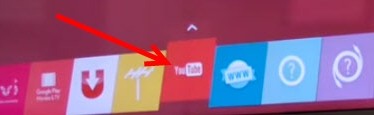
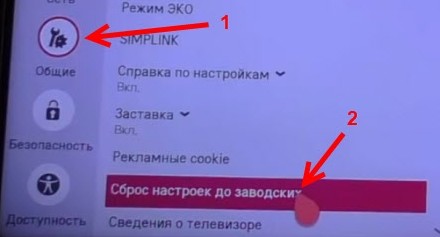
Если это не поможет, то можно попробовать сбросить настройки до заводских. В настройках переходим в раздел «Общие» и выбираем «Сброс настроек до заводских», подтверждаем действие. После этого опять устанавливаем YouTube.
Samsung
ВНИМАНИЕ! Телевизоры, выпущенные до 2012 года, более не поддерживаются, и на них Ютуб работать не будет. К таким аппаратам относят телевизоры серий C, E и D.
На более новых телевизорах Самсунг Смарт ТВ, Ютуб также может не запускаться, глючить, висеть или даже пропадать. Есть несколько решений, которые должны помочь:
- Ещё раз выключите и включите телевизор – уже на более долгое время, лучше на 30-40 минут.
- Зайдите в настройки и откройте «Состояние сети» – далее переходим в «Параметры IP» и нажимаем рядом с «Настройками DNS» на кнопку «Ввести вручную» – вводим: 8.8.8.8.
- В настройках проходим по пути: «Общие» – «Сеть» – нажимаем «Сброс настроек сети» и подтверждаем.
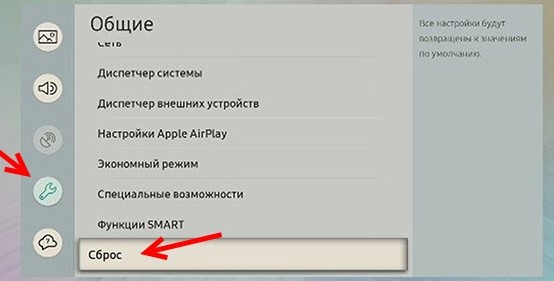
- Если ничего не помогло, то можно попробовать сделать общий сброс – нажмите на значок гаечного ключа и выберите «Сброс». Если вас после этого попросят ввести пароль, то введите четыре нуля.
Philips
На старых Philips Smart TV выводит сообщение, что YouTube более не будет поддерживаться и работать. На более новых может возникать проблема с загрузкой, зависанием. Поэтому нужно в первую очередь удалить само приложение, а уже потом попробовать установить его заново через Google Play:
- Зайдите в «Google Play» с помощью пульта ДУ Филипс и нажмите на лупу для поиска.
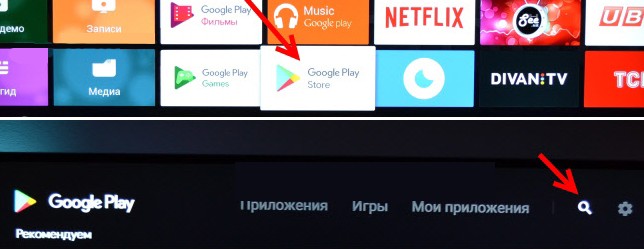
- Вводим название и нажимаем на приложение.
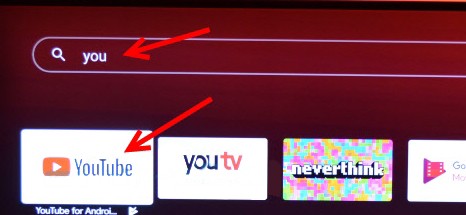
- Если программа у вас установлена, то нажмите «Удалить». Если она была ранее установлена, а сейчас пропала, то, чтобы восстановить её, нужно удалить ютуб таким же образом.
ПРИМЕЧАНИЕ! Можно попробовать обновить программу, но чаще всего данное действие не помогает.
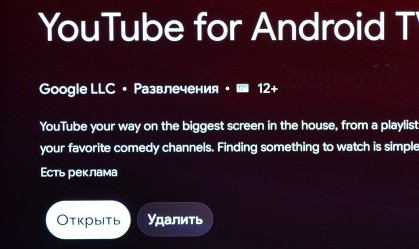
- Как только видоохостинг будет удален, аналогично зайдите на страницу приложения и установите её заново.
Если это не поможет, то зайдите в «Установки», далее выберите «Управление приложениями». Теперь вам нужно сначала удалить данные, а потом кеш. В самом конце перезагрузите телевизор и попробуйте запустить программу.
Можно попробовать также ещё раз обновить ОС. Если вообще ничего не поможет, то пробуем сбросить основную систему до «завода»: «Установки» – «Общие настройки» – «Заводские установки».
В данных моделях возникает меньше всего проблем с Ютуб, так как внутри стоит официальная система Android, с которой хорошо контачит Google и YouTube. Но все же могут возникать некоторые трудности. Они решаются примерно также, как и на других телевизорах:
ПРИМЕЧАНИЕ! Не нужно использовать все способы, после каждого проверьте работоспособность Youtube. Если один из способов не дал результата, то переходим в следующему.
Почему не работает YouTube на телевизоре Smart TV и что делать?
Многие пользователи приобретают телевизоры с функционалом Smart TV только ради того, чтобы смотреть на них YouTube. Это отличная альтернатива кабельному и спутниковому телевидению, позволяющая самостоятельно выбирать контент для просмотра. У многих Smart TV даже не подключены ни к чему, кроме интернета. Соответственно, когда YouTube отказывается работать, телевизор превращается в бесполезный большой экран.
Как начать смотреть YouTube на Smart TV — официальная инструкция от Google
Для начала стоит удостовериться, что вы пытаетесь смотреть видео на YouTube так, как это задумано производителем телевизора и владельцем данного сервиса — компанией Google. Пройдите по пунктам представленного ниже алгоритма и убедитесь, что вы действуете по аналогичному принципу.
Краткая инструкция, как пользоваться YouTube на телевизоре со Smart TV:
- Подключите ТВ к интернету посредством кабеля или беспроводной сети Wi-Fi.
- Откройте официальный магазин приложений (например, у LG это LG Store).
- Найдите приложение YouTube и установите его на телевизор.
- Запустите установленное приложение.
- Откройте меню с левой стороны экрана.
- Нажмите на пункт «Войти».
- Введите данные для входа в ваш аккаунт Google (предварительно нужно его создать на смартфоне или компьютере).
- Подтвердите свой аккаунт одним из предложенных методов.
- Чтобы открыть видео, воспользуйтесь поиском, рекомендациями, трендами или другими разделами сервиса.
- После запуска видеоролика настройте основные параметры — качество, громкость и прочее.
Смотреть YouTube на телевизоре можно и без входа в свой аккаунт. Однако такое использование накладывает целый ряд ограничений. Например, видеоролики с особыми пометками не будут запускаться до тех пор, пока вы не авторизируетесь. Также в режиме гостя невозможно оставлять комментарии, оценивать работу авторов и выполнять другие действия, предусмотренные разработчиками сервиса.

YouTube не работает на Smart TV — возможные причины и их устранение
Даже если делать всё по инструкции, YouTube работает далеко не всегда с первой попытки. Возможных причин тому довольно много. В данном материале рассмотрены основные и наиболее часто возникающие проблемы, а также простые способы их устранения. Если ничего из стандартных действий не помогло запустить сервис, воспользуйтесь альтернативными методами просмотра YouTube на телевизоре.
Проверьте интернет
Какой бы банальной не была эта причина, начинать устранять подобные неполадки всегда надо с проверки Сети. Для начала убедитесь, что телевизор вообще подключён к интернету. Сделать это можно несколькими способами. Например, можно запустить стандартный браузер, и попробовать открыть в нём какие-либо интернет-ресурсы. Если страницы в браузере не грузятся, необходимо открывать настройки Сети в меню телевизора, и искать проблему там. Но это уже другая история.
Допустим, что с интернетом на телевизоре всё в порядке. Почему же не работает YouTube?
Проверьте установки даты и времени
Практически все сервисы в интернете, которые предполагают обмен данными между пользователем и ресурсом, физически не могут работать, если на устройстве установлены некорректные настройки даты и времени. Чтобы проверить и устранить при необходимости эту проблему, откройте меню и зайдите в общие настройки телевизора. В списке найдите установки даты и времени. Сверьте дату, время и часовой пояс с аналогичными настройками, например, в смартфоне или компьютере. Если необходимо — измените некорректные данные.
В некоторых случаях для установки правильного времени приходится отключать автоматическую синхронизацию и выбирать «неправильный» часовой пояс из предлагаемого списка. Неважно, включена или выключена синхронизация, и что в часовых поясах нет вашего города. Главное то, чтобы в результате в телевизоре сохранились правильные установки даты и времени. Не забудьте это проверить после внесения изменений.
Проверьте YouTube на другом устройстве
Достаточно редко, но бывает, что сам сервис YouTube временно не работает. В штатном режиме для предупреждения пользователя о проведении технических работ предусмотрена ошибка 500 с надписью Internal Server Error. Если на экране при попытке смотреть видео вы видите такую информацию, это означает, что ресурс временно недоступен. В приложении на телевизоре такое предупреждение появляется не всегда. Поэтому стоит убедиться, что сервис в данный момент работает на каком-нибудь другом устройстве — планшете, смартфоне, компьютере.
Если YouTube не работает ни на каком устройстве, но интерфейс приложения частично загружается, сделать можно только одно — немного подождать. Как правило, Google проводит технические работы и устраняет неполадки очень быстро. Так быстро, что многие пользователи ни разу не видели на своих экранах ошибки 500.
Переустановите приложение YouTube на телевизоре
Приложение для просмотра видеороликов на телевизоре время от времени обновляется разработчиками. Это делается с целью улучшения сервиса. В частности, исправляются выявленные в текущей версии ошибки, добавляются новые функции или убираются ненужные (по мнению Google). Обычно после появления в магазине приложений обновленной версии программа сама сообщает пользователю, что необходимо обновиться. Однако такая функция активирована не у всех. Соответственно, устаревшее приложение после выхода обновы может работать со сбоями.
Чтобы установить обновлённую версию программы на телевизоре, необходимо зайти в официальный магазин приложений, найти в нём YouTube и нажать кнопку «Обновить». Если предварительно удалить с телевизора старое приложение, то в магазине появится кнопка «Установить». Любое из этих двух действий приведёт к одному и тому же результату — на телевизоре будет установлена актуальная на данный момент версия приложения.
Чтобы избежать проблем такого рода в дальнейшем, рекомендуется в настройках установить автоматическое обновление программного обеспечения. Если оно будет срабатывать корректно, на телевизоре всегда будет самая свежая версия приложения, и количество сбоев заметно сократится.

Перезагрузите телевизор
Современный телевизор является не многим проще компьютера, каждый пользователь которого знает — в любой непонятной ситуации выполняйте перезагрузку. Зависание и прочие сбои в программном обеспечении телевизора не такое уж редкое явление. Поэтому перезагрузку предлагается делать практически при любых неполадках и глюках. И это часто помогает.
Чтобы правильно перезагрузить телевизор, его необходимо выключить при помощи пульта дистанционного управления, а затем обесточить на 1-2 минуты. После этого подключите телевизор к сетевому питанию, включите его с ПДУ и дождитесь загрузки. Повторите попытку просмотра видео на YouTube после того, как телевизор подключится к интернету. Во многих случаях это помогает устранить проблемы с приложением, которое зависает, ничего не грузит, вылетает, показывает чёрные экраны и так далее.
Обновите прошивку
Операционная система телевизора тоже периодически нуждается в обновлении. Как правило, на работу сервисов типа YouTube это действие влияет не очень сильно. Но если ничего другое не помогает, то стоит попробовать. Тем более что хуже от обновления прошивки телевизора точно не будет. Сделать это можно несколькими способами — обновиться напрямую через интернет, либо скачать свежую версию прошивки на флешку и обновиться уже с неё. Второй способ предпочтительнее, если есть проблемы со стабильностью Сети.
Если ваш телевизор был выпущен до 2012 года, то YouTube на нём смотреть человеческим способом не получится. С 2017 года Google удаляет приложение этого сервиса со всех старых телевизоров. Само приложение можно установить, и оно есть на рабочем столе, но вот работать оно не работает. Обусловлено это тем, что приложения, сервисы и интернет в целом, постоянно обновляются, совершенствуясь и усложняясь. Со старыми версиями ПО это всё работает некорректно, постоянно глючит, зависает и не делает всё то, что хочет Google.
Наиболее очевидный выход из такой ситуации — это покупка нового телевизора. Выход простой и быстрый (если есть деньги), но не единственный.
Альтернативные способы просмотра YouTube на телевизоре
Несмотря на неизбежность морального устаревания (морального износа) немного продлить жизнь старого телевизора, всё же, возможно. И для этого есть несколько достаточно простых способов, рассмотренных далее.
Смотрите видеоролики в браузере телевизора
Сервисом YouTube можно пользоваться не только посредством приложения. У данного ресурса есть обычный сайт, который открывается как и все остальные сайты в браузере. Конечно, в браузере YouTube функционирует не так шустро, как в приложении. Но большинство функций при таком использовании остаются доступными. Через браузер точно так же можно просматривать видео в режиме гостя, либо авторизоваться в своём аккаунте Google, чтобы снять некоторые ограничения.
Используйте Smart-приставку
Эту альтернативу покупки нового телевизора рекомендует сама компания Google. Стоит Smart приставка от 50 долларов (хотя есть модели по цене б/у автомобиля) и, в зависимости от функционала, превратит практически любой телевизор в Smart TV. Помимо просмотра YouTube такой девайс добавит к вашему устройству множество полезных (и не очень) возможностей. Например, вы сможете смотреть цифровое телевидение, играть в игры, удобно воспроизводить медиафайлы с внешних накопителей, подключить к телевизору клавиатуру и мышку и многое другое.
Запустите трансляцию YouTube на телевизоре с мобильного устройства
Старый телевизор можно синхронизировать с планшетом или смартфоном, и использовать первый в роли большого монитора. Реализовать такой тандем тоже можно несколькими способами, выбор которых зависит от того, насколько старый у вас телевизор. Данная альтернатива не очень удобная и полноценная по сравнению с нормальным Smart TV. Но как временный вариант перекантоваться до покупки нового телевизора — вполне сойдёт.
Установите сторонние клиенты (только для ТВ с ОС Android)
Смотреть видео из интернета можно не только через YouTube приложение. На телевизоре можно также установить так называемые сторонние приложения. Например, Smart YouTube TV или SmartTube Next. Эти приложения позволяют потреблять абсолютно тот же контент, что и официальное ПО Google. Опять же, с некоторыми незначительными ограничениями. Стоит отметить, что данная альтернатива доступна только для телевизоров, которые работают на операционной системе Android.