Как подключить две пары AirPods к андроиду?
Нажмите и удерживайте кнопку сопряжения на вторых AirPods или Beats, пока их световой индикатор не начнёт пульсировать белым. Шаг 5. Когда наушники появятся в разделе меню «Другие устройства», выберите их и дождитесь подключения. Теперь к вашему iPhone подключены сразу две пары AirPods или наушников Beats.
Можно ли подключить несколько Bluetooth наушников одновременно к одному телефону?
Можно одновременно подсоединить к наушникам два Bluetooth-устройства, но для прослушивания музыки или выполнения телефонных вызовов в определенный момент времени можно использовать только одно устройство.
Как подключить две пары наушников к Айпаду?
Нажмите значок AirPlay в Пункте управления на устройстве iPhone или iPad, на экране блокировки или в приложении, с помощью которого вы воспроизводите контент. Коснитесь параметра «Поделиться аудио». Если у вашего друга наушники AirPods или AirPods Pro, нужно поднести их в футляре к устройству и открыть крышку футляра.
Как подключить 2 блютуз устройства одновременно Samsung?
Чтобы включить двойное аудио, перейдите в главное меню настроек вашей Galaxy, выберите «Подключения», затем выберите «Bluetooth». В правом верхнем углу выберите «Advanced», затем включите переключатель рядом с «Dual Audio». После включения просто подключите телефон к двум различным устройствам Bluetooth.
Как работают AirPods с Самсунг?
Для подключения AirPods Pro нужно перевести в режим сопряжения. … Для этого нажмите и подержите кнопку на задней части, индикатор замигает белым цветом. Теперь нужно обнаружить наушники, в меню Fold нужно включить оба рычажка — и вызовы, и аудио.
Как работают AirPods 2 с андроид?
Подключение AirPods Pro к Android
кейсе наушников нажать и удержать кнопку, пока индикатор не начнет мигать белым цветом. Когда в меню настроек на смартфоне появятся AirPods Pro, нужно нажать на эту строчку — после этого наушники подключатся к смартфону. Всё, можно наслаждаться любимой музыкой.
Как соединить два беспроводных наушника?
Сопряжение наушников происходит следующим образом:
- Включаем одно из «ушей»: о том, что девайс онлайн, скажет характерное мигание.
- Включаем второй наушник.
- Последний шаг — дважды быстро жмем на кнопку включения. Если наушники соединились друг с другом — после данной процедуры загорится и пропадет световой сигнал.
Как подключить 2 наушника MI True Wireless?
Автоматическое подключение. Одновременно выньте оба наушника из зарядного чехла и подождите 2–3 секунды, пока они не включатся автоматически. Когда индикатор на правом наушнике начнет медленно мигать белым цветом, вы можете найти «Mi True Wireless Earbuds_R» в настройках Bluetooth на своем устройстве.
Как подключить 2 беспроводных наушников к телефону Xiaomi?
Подключение двух наушников к смартфону:
- достаньте оба наушника из зарядного чехла и подождите 2 секунды пока они не включатся.
- после включения левый наушник автоматически подключается к правому, индикатор которого начинает мигать белым цветом.
Как сделать вывод звука на 2 устройства?
Дважды щелкните на Wave Out Mix, Моно микс или же Стерео микс введите и перейдите к Слушать вкладка свойства Диалог. Найдите Слушай это устройство флажок и проверьте его, а затем откройте Воспроизведение через это устройство выпадающее меню и выберите ваше вторичное устройство вывода звука из меню.
Как подключить две пары Bluetooth наушников к телефону Samsung?
Для одновременного подключения нескольких девайсов перейдите в меню подключений в настройках. Затем выберите Bluetooth. Кликните по иконке трёх точек в правом верхнем углу и откройте Dual Audio. Последний шаг — активация функции.
Как подключить две пары наушников к телефону?

Бывают случаи, когда людям необходимо подключить две пары наушников к одному мобильному телефону. Это может быть полезно при совместном просмотре фильма, прослушивании музыки, во время игры и в некоторых других ситуациях, когда требуется обеспечить синхронный звук сразу в двух парах наушников. Но далеко не все пользователи знают, как подключить одновременно две пары наушников к одному смартфону, особенно если в качестве источника сигнала используется смартфон устаревшей модели. В этой статье мы рассмотрим, как подключить две пары наушников к телефону. Последовательно рассмотрим подключение проводных и беспроводных наушников.
Содержание
Как подключить две пары проводных наушников к телефону
Для подключения двух пар проводных наушников к одному телефону вам потребуется обычный адаптер, позволяющий раздать один сигнал на несколько устройств. Это устройство обычно имеет один «мужской» разъем, который подключается к телефону, и два или более «женских» разъема для подключения наушников. Для использования достаточно подключить к адаптеру телефон и обе пары наушников. После этого можно будет пользоваться наушниками в спаренном режиме.

Как подключить две пары беспроводных наушников к телефону Андроид
В большинстве случаев обязательным условием такого подключения является поддержка телефоном и наушниками технологии Bluetooth 5.0. Однако если ваши устройства поддерживают Bluetooth более старой версии, тоже попробуйте воспользоваться приведенным методом. Вполне возможно, что он поможет вам достичь требуемой цели – подключить две пары беспроводных наушников к телефону Андроид:
- Включите свои Bluetooth-наушники и активируйте режим сопряжения, чтобы они могли подключиться к вашему телефону. Для Bluetooth-наушников обычно нужно нажать кнопку сопряжения. Вы узнаете, что наушники вошли в режим сопряжения, когда индикатор статуса начнет мигать нужным цветом.
- Возьмите телефон и перейдите в «Настройки > Bluetooth». Включите Bluetooth, если он выключен.
- Подключитесь к двум Bluetooth-наушникам, нажав на их имена, по очереди.
- Откройте на телефоне шторку (проведите пальцем сверху вниз в верхней части экрана телефона, чтобы получить доступ к быстрому меню) и нажмите на «Медиа», «Вывод медиаданных» или аналогичную по назначению кнопку (название отличается в зависимости от модели телефона и версии Андроид). Вы должны увидеть две пары подключенных наушников в качестве аудиовыходов.
- Выберите обе пары наушников, поставив галочки рядом с их названиями. Теперь вы можете наслаждаться прослушиванием одного и того же аудиопотока с другим человеком в одно и то же время. Кстати, звук у обеих пар наушников можно регулировать отдельно (прямо на телефоне). Это очень удобно.
Если этот способ по той или иной причине недоступен, попробуйте выполнить подключение двух пар наушников к телефону путем использования специального передатчика Bluetooth, поддерживающего версию BT 5.0 или выше. Такой передатчик можно купить во многих магазинах электроники. Обойдется он не слишком дорого.
И да, функция парного подключения наушников доступна не на всех смартфонах, поэтому в случае сложностей с подключением сначала уточните у производителя смартфона наличие возможности такого подключения, а уже потом приобретайте упомянутый передатчик.

Как подключить две пары беспроводных наушников к Айфону
В настоящий момент организовать парное прослушивание с Айфона можно только путем подключения наушников производства Apple (и некоторых моделей наушников Beats). С наушниками других производителей произвести такое действие на Айфоне не получится. Чтобы подключить две пары беспроводных наушников к Айфону выполните такие шаги:
- Подключите свои наушники к Айфону (также можно подключать к другому устройству с iOS).
- Перейдите в «Пункт управления» и нажмите «Поделиться аудио».
- Поднесите вторые наушники к Айфону, дождитесь их определения и активируйте опцию «Поделиться аудио».
В случае использования наушников Beats может дополнительно потребоваться их перевод в режим создания пары. Обращаем внимание, что опция совместного прослушивания может быть реализована только на iPhone 8 и более поздних моделей.

Заключение
Подключение двух пар наушников к одному телефону может быть очень удобным вариантом в разных ситуациях, будь то совместный просмотр фильма или прослушивание музыки. Используя адаптер для проводных наушников или функции подключения устройств через Bluetooth, которые предлагают некоторые современные телефоны, вы можете наслаждаться аудиоконтентом вместе с друзьями или близкими. Главное – убедитесь, что ваши устройства поддерживают эту функцию, а затем подключите две пары наушников к телефону в соответствии с нашими инструкциями.
Подключение двух пар AirPods к одному устройству для одновременного прослушивания и просмотра моментов
Наушники или AirPods предназначены для самостоятельного прослушивания и прослушивания. Совместное использование звука с другими будет возможно, если у вас есть по одной капсуле. Однако по мере совершенствования технологии функции этих устройств также становятся более гибкими. Частью этого улучшения является конкретное устройство с двумя парами подключенных AirPods. Вот почему теперь можно делиться музыкой с наших устройств, используя другую пару AirPods. В соответствии с этим, давайте узнаем, как сделать это возможным с помощью этого поста. Присоединяйтесь к нам, когда мы раскрываем и узнаем как подключить две пары AirPods с одним устройством. Приведенные ниже методы покажут вам различные процессы для таких устройств, как устройства iOS и macOS. Без дальнейшего введения, давайте начнем с этих рекомендаций.

Как подключить два Airpods к одному устройству
1. Можно ли подключить два AirPods к одному устройству?
На протяжении многих лет устройства Apple давали нам множество новых функций и возможностей. Поэтому, если он принадлежит пользователям, спросите, можете ли вы подключить два комплекта AirPods к одному Устройству? Тогда ответ на это да. Возможно подключение двух AirPods к iPhone, iPad и MacBook. В сентябре 2013 года Apple выпустила iOS 13, в новой версии которой появилась новая функция для пользователей Apple. Одной из таких функций является функция обмена аудио. Благодаря этой детали мы теперь можем подключить новую пару AirPods к нашим устройствам. Он немного похож на разветвитель проводной гарнитуры. Поэтому слушать музыку и смотреть фильмы теперь можно вместе с другими, даже если у нас есть разные пары AirPods. Однако эта функция доступна с вашей совместимой iOS 13 и более поздних версий. Эти устройства следующие:
- 1. iPhone 8/X/11/12/13.
- 2. iPad Pro (2-го поколения) и новее.
- 3. iPad Air (3-го поколения).
- 4. iPad Mini (5-го поколения).
- 5. iPad (5-го поколения).
- 6. iPod touch (7-го поколения).
Следующие шаги помогут вам подключить 2 AirPods к одному устройству. Если вы просто подключите свои AirPods к соответствующему устройствуПросто нажмите здесь.
2. Подключите два AirPods к iPhone/iPad.
Теперь мы начнем с правильных шагов, чтобы подключить эти два AirPods к одному устройству. В начале эта часть покажет вам, как подключить два AirPods к одному iPhone/iPad. Теперь можно совершить звуковое путешествие с друзьями на обоих AirPods, которые у вас есть. Пожалуйста, ознакомьтесь с приведенными ниже инструкциями, которые помогут вам сделать это возможным. Убедитесь в каждой детали и шаге, чтобы у вас не возникло проблем при выполнении метода.
1. Начнем с подключения первых AirPods. Пожалуйста, перейдите на Главный экран вашего устройства iPhone или iPad. Затем убедитесь, что ваши AirPods находятся в чехле для зарядки. Пожалуйста, откройте крышку и поднесите ее ближе к iPhone или iPad. Оттуда на экране вашего устройства появится анимация вкладки. Нажмите Поисковик кнопку на нем.
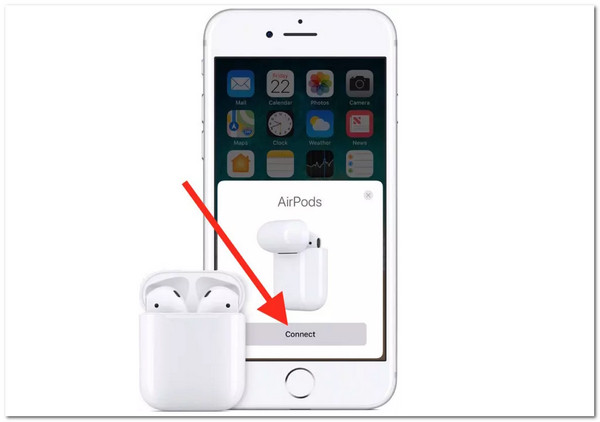
2. После подключения первых AirPods к вашему устройству пришло время для вторых AirPods. Поскольку мы делаем это возможным, пожалуйста, выберите AirPlay Аудио значок функции, который мы видим на Центр управления нашего устройства iPhone или iPad.
3. На следующем шаге вам потребуется нажать кнопку для Поделиться аудио . Вы увидите список доступных аудиоустройств, включая AirPod. Выберите свои вторые AirPods среди вариантов и коснитесь значка Поделиться аудио еще раз. Теперь вы готовы к работе.
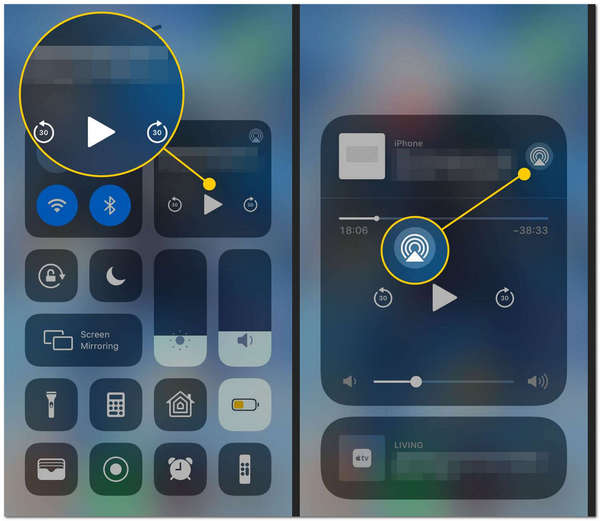
Правильный способ поделиться нашим аудио — подключить два AirPods только к одному iPhone или iPad. Теперь вы можете наслаждаться великолепным прослушиванием с другими людьми, используя одно устройство. Подводя итог, мы видим, что функция AirPlay от Apple полезна и предлагает невероятный сервис.
AirPods не подключается? Вот решения.
3. Можно ли подключить два AirPods к одному Mac
В первой части мы видим возможность подключения двух AirPods, одного iPhone или одного iPad. По этой причине многие пользователи также спрашивают, можно ли подключить два AirPods к одному MacBook. Теперь мы приступим к подключению двух AirPods к нашему MacBook. Мы также дадим вам шаги, которые вы используете в качестве руководства, чтобы сделать это. Мы можем использовать эту замечательную функцию для получения невероятных впечатлений от просмотра фильмов на большом экране и с превосходным качеством звука. Пожалуйста, следуйте инструкциям ниже и выполните процесс подключения двух пар AirPods к одному MacBook.
1. Во-первых, нам нужно соединить наши AirPods с нашим устройством Mac, поместив AirPods в их чехол и открыв крышку. Крышка этого. Пожалуйста, перейдите к кнопке на задней панели корпуса. Это установка кнопку, которую нужно нажать и удерживать, пока не замигает белый индикатор.
2. После этого, пожалуйста, получите доступ к Системные настройки используя свой Mac, и нажмите Блютуз . Затем, наконец, выберите имя ваших AirPods среди вариантов. При нажатии на кнопку появится небольшая вкладка. Поисковик кнопка. Не могли бы вы повторить это для вторых AirPods?
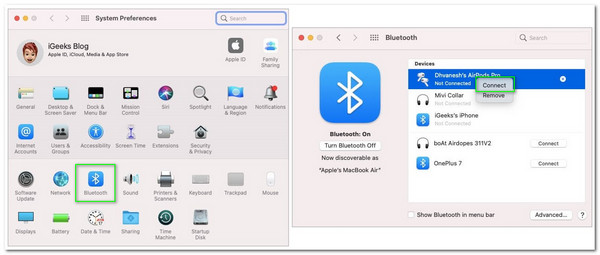
3. Третий шаг — убедиться, что ваши комплекты AirPods через Mac Bluetooth.
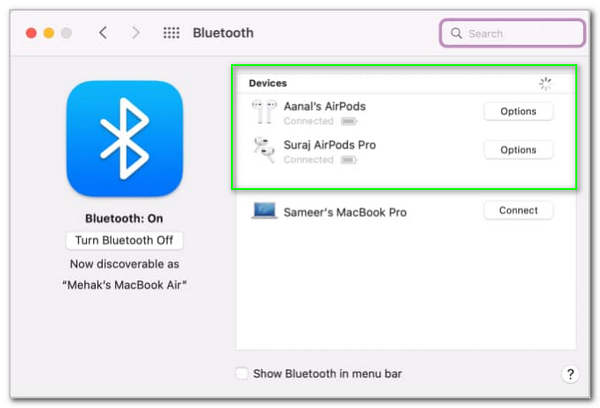
4. По мере того, как мы продолжаем, теперь необходимо идти с Finder вашего устройства Mac. Вы выберете Заявление среди опционных инструментов под Избранное в левой части интерфейса. Затем на экране появится новый набор функций значков, где вы можете выбрать Утилиты в списке. После этого, пожалуйста, откройте Audio MIDI Setup .
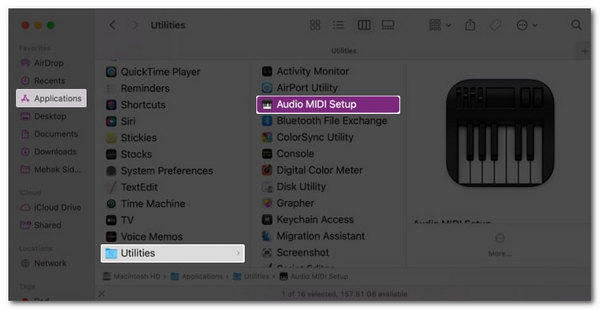
5. Затем в окне аудиоустройства коснитесь значка Добавить кнопку со значком и выберите Создать устройство с несколькими выходами . Затем снимите флажок с динамика Mac по умолчанию и отметьте поле значка для двух ваших AirPods.
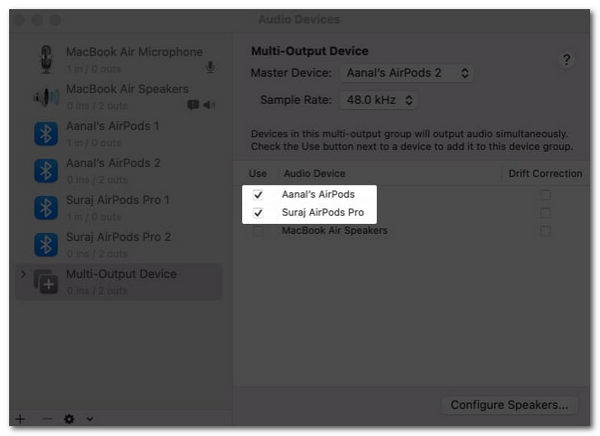
6. На экране найдите Коррекция дрейфа поле и перейти к Apple меню. Оттуда выберите Системные настройки чтобы увидеть Звук инструмент. Под Звук Выходной часть, пожалуйста, выберите Мульти-выходное устройство . Эта функция позволит вам одновременно слушать два разных AirPods.
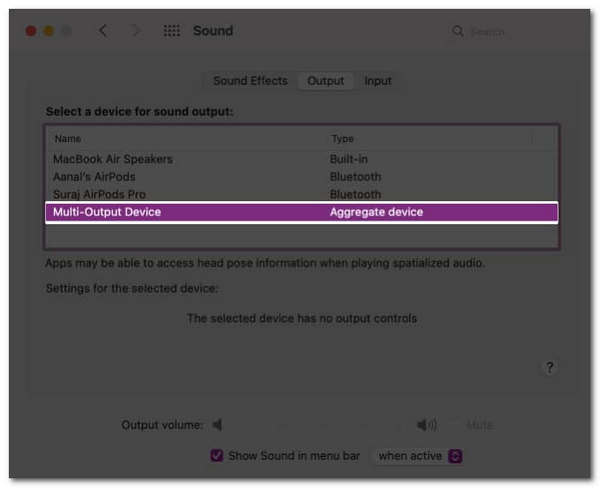
Вот и все, правильная настройка функции для устройства с несколькими выходами на вашем Mac. Процесс может содержать множество шагов. Таким образом, мы должны быть осторожны, делая это, чтобы предотвратить трудности. Удостоверьтесь в каждой детали и шаге, чтобы вы могли смотреть фильм с друзьями, используя разные AirPods одновременно после него.
4. Часто задаваемые вопросы о том, как подключить два AirPods к одному устройству
Могу ли я связать или подключить два разных AirPods к одному чехлу?
Да. Связать два разных AirPods с одним чехлом можно, удерживая кнопку на задней части чехла. Пожалуйста, сделайте это, и вы увидите, что имя беспроводных наушников существует на Другие устройства заголовок. Оттуда, пожалуйста, коснитесь имени ваших AirPods.
Могу ли я подключить два AirPods к одному телефону Android?
Подключение двух пар AirPods к одному телефону Android возможно, если устройство поддерживает Bluetooth. Этот случай, скорее всего, возможен из-за Dual Audio, который позволит вам слушать один сингл. Некоторые телефоны Android, предлагающие эту функцию, в настоящее время являются более новыми телефонами Samsung. Для этого одиннадцать брендов, не принадлежащих Apple, могут одновременно подключать две пары AirPods.
Могу ли я подключить два AirPods к iPhone 6?
В настоящее время iPhone 6 не поддерживает iOS версии 13. Поэтому, если ваш iPhone 6 не имеет iOS 13, с ним невозможно подключиться к парам AirPods. Этот процесс будет возможен только в том случае, если вы обновите iOS до версии 13 и выше.
Каковы системные требования для AirPods с продуктами Apple?
У AirPods есть системные требования. Для AirPods Generation 1 вам понадобится macOS Sierra или более поздней версии с вашим Mac. Затем iOS 11 или новее с Iphone. С другой стороны, для AirPods Generation 2 вам потребуется macOS Mojave 10.14.4 или более поздней версии. Затем iOS 10 или новее для устройств iPhone.
Заключение
В конце концов, теперь мы можем смотреть и слушать, используя одно Устройство с двумя парами AirPods. Как мы видим выше, нам нужно следовать правильной настройке, чтобы это стало возможным. Поэтому смотрите его сейчас вместе с друзьями или семьей. Теперь мы надеемся, что этот пост станет отличным подспорьем в решении вашей проблемы. Кроме того, мы также можем сообщить пользователям AirPod об этой функции, поделившись с ними публикацией. Вы также можете посетить наш официальный веб-сайт, где мы дадим вам больше советов, решений и статей об исправлениях для вашей технологии.
Что вы думаете об этом посте.
Рейтинг: 4.5 / 5 (на основе рейтингов 3234)
 Размещено от Анжелика Ливанаг в Советы iOS
Как подключить две пары наушников к смартфону
Иногда хочется поделиться любимой музыкой или фильмом со второй половинкой или другом. Задача усложняется, если оба должны быть в наушниках — например, в людном месте или дома, когда маленький ребенок уже спит. Разобрались, как быть в таком случае.
Если у вас айфон и наушники от Apple или Beats: всё просто
Способ сработает с iPhone 8 или более новой моделью и совместимыми с ним наушниками — от Apple или Beats. Подключить к айфону сразу две пары наушников от других производителей не получится.
Как начать совместное прослушивание?
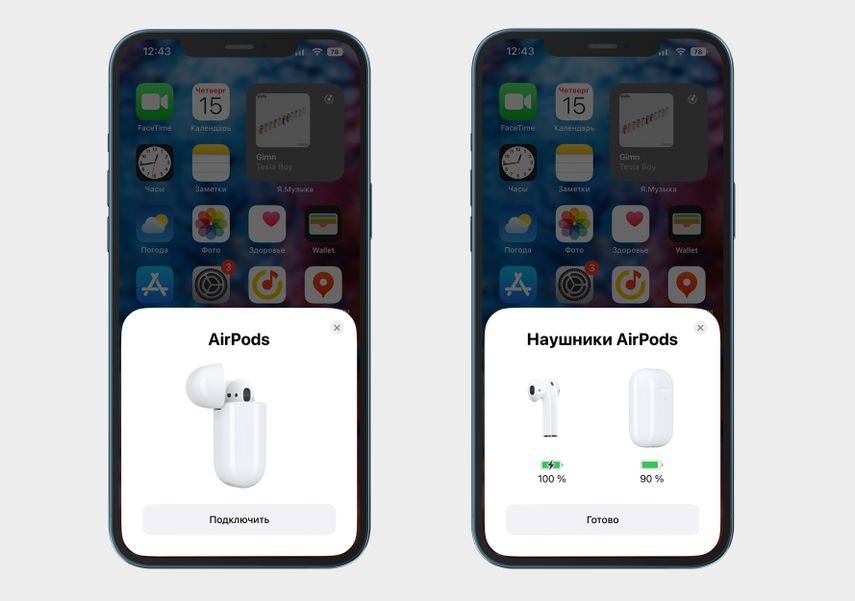
Так выглядит подключение уже «знакомых» телефону наушников
Шаг 1. Включите Bluetooth на телефоне и поднесите к нему открытый кейс с первой парой наушников. Система установит соединение с устройством и покажет его на экране. В появившемся окне нажмите кнопку «Подключить». Если вы уже пользовались наушниками на этом устройстве, через некоторое время они подключатся сами. Нажмите «Готово».
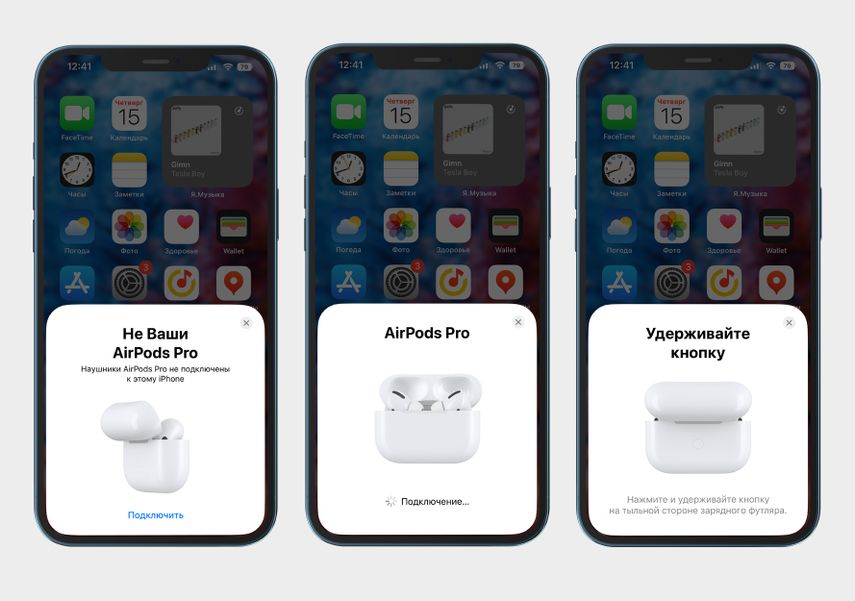
Так подключаются к устройству новые наушники
Шаг 2. Поднесите к телефону открытый кейс со второй парой наушников. Система определит их как «Не ваши AirPods». В появившемся окне нажмите «Подключить». Подождите пару секунд, а после указания на экране нажмите и удерживайте кнопку на обратной стороне кейса наушников.
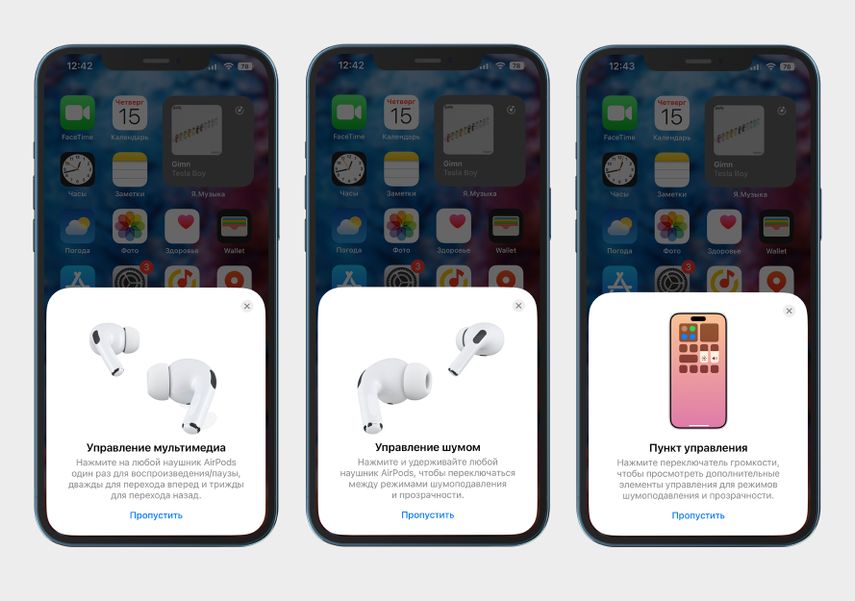
При первом подключении система покажет пару советов по управлению
Шаг 3. На экране появятся подсказки о том, как управлять воспроизведением медиа и настраивать звук. Нажмите на кнопку «Пропустить», чтобы перейти дальше.
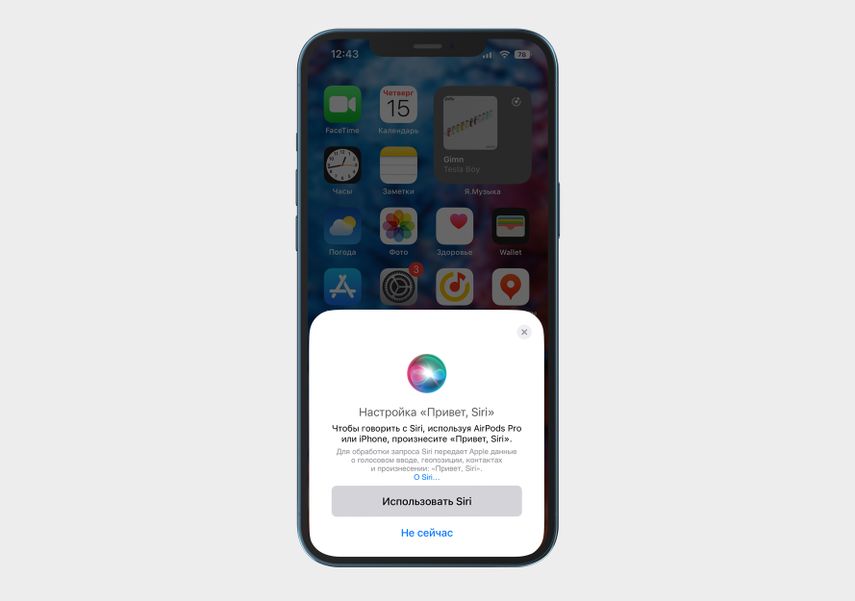
Включите эту настройку, если хотите общаться с Siri через микрофон наушников
Шаг 4. Если у вас подключен голосовой помощник Siri, система предложит дать доступ к микрофону. Шаг можно пропустить, нажав «Не сейчас».
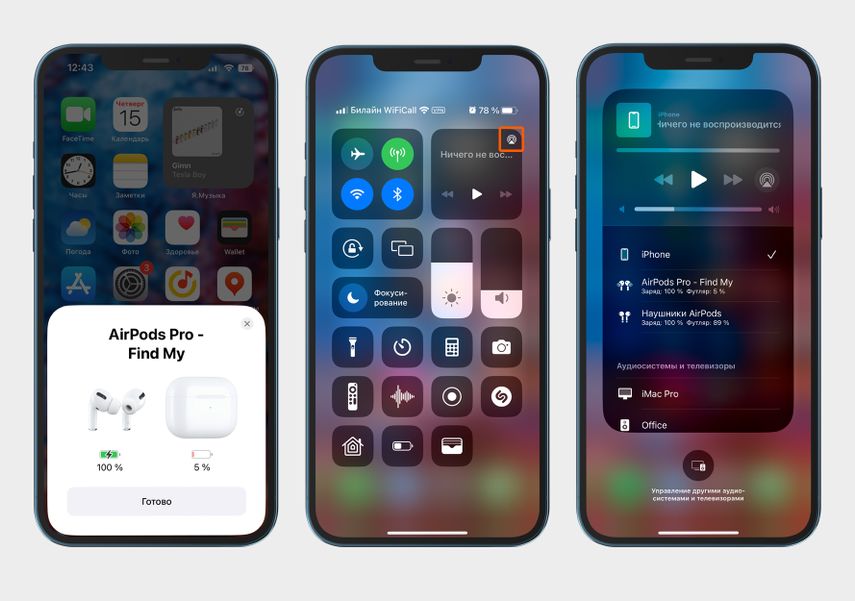
Когда обе пары наушников подключены, нажмите AirPlay — чтобы управлять их работой
Шаг 5. Нажмите «Готово». Откройте окно с плеером и нажмите в правом верхнем углу кнопку AirPlay, чтобы регулировать громкость воспроизведения, включать и отключать наушники.
Сложнее: смартфон на Android
К телефону на Android можно одновременно подключить наушники от разных производителей. Но совместное прослушивание будет доступно только при соблюдении двух условий.
- Bluetooth 5.0 и выше в телефоне и наушниках. Ранние версии не поддерживают одновременную передачу звука на несколько устройств. Если телефон произведен после 2018 года, в нем, скорее всего, есть нужная технология. Проверить можно в характеристиках на официальном сайте производителя или в магазине.
- Поддержка вывода звука на две пары наушников. У Samsung, к примеру, она называется Dual Audio и встречается во всех моделях после Galaxy S8. Большинство производителей не указывают в характеристиках доступность подобных технологий на своих устройствах. Выяснять это придется опытным путем: читать обзоры или тестировать подключение двух пар наушников прямо в магазине.
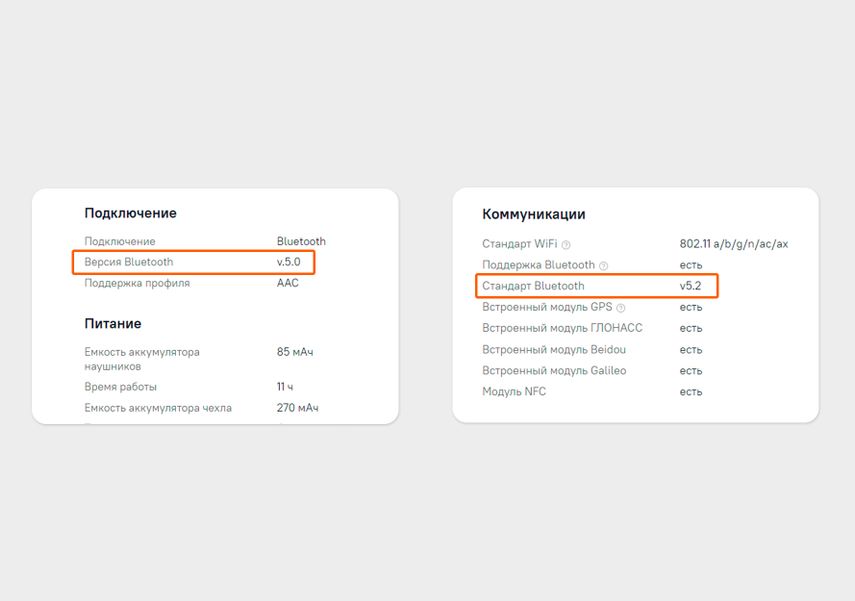
В описании устройства ищите пункт «Версия Bluetooth»
Как начать совместное прослушивание?
Показываем на примере Samsung Galaxy Z Flip4 и наушников Huawei FreeBuds Pro и Redmi AirDots 3.
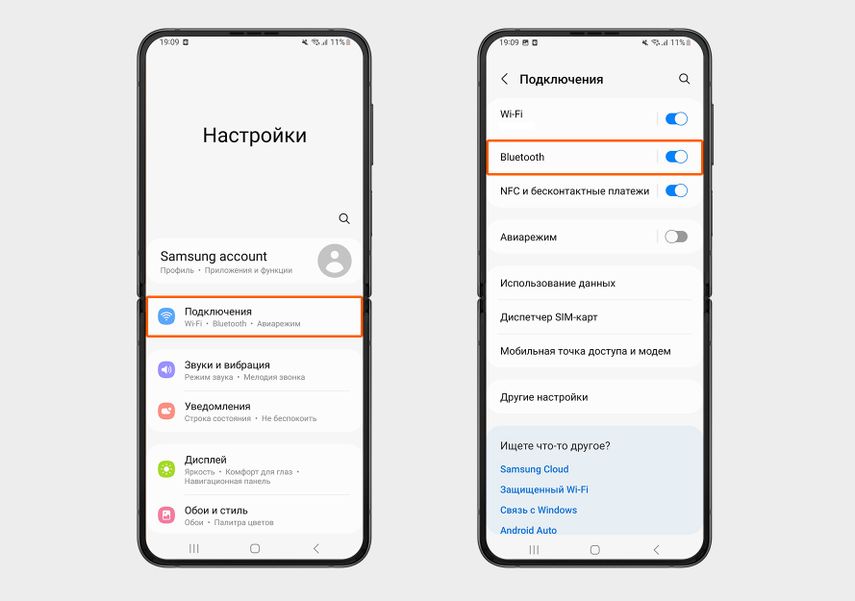
После включения беспроводного соединения нажмите на Bluetooth
Шаг 1 . Включите Bluetooth на телефоне и переведите обе пары наушников в режим сопряжения. Для этого в зависимости от модели нужно либо нажать кнопку включения на самих наушниках, либо открыть кейс с ними. Далее откройте на смартфоне настройки Bluetooth по этому пути «Настройки» → «Подключения» → «Bluetooth».
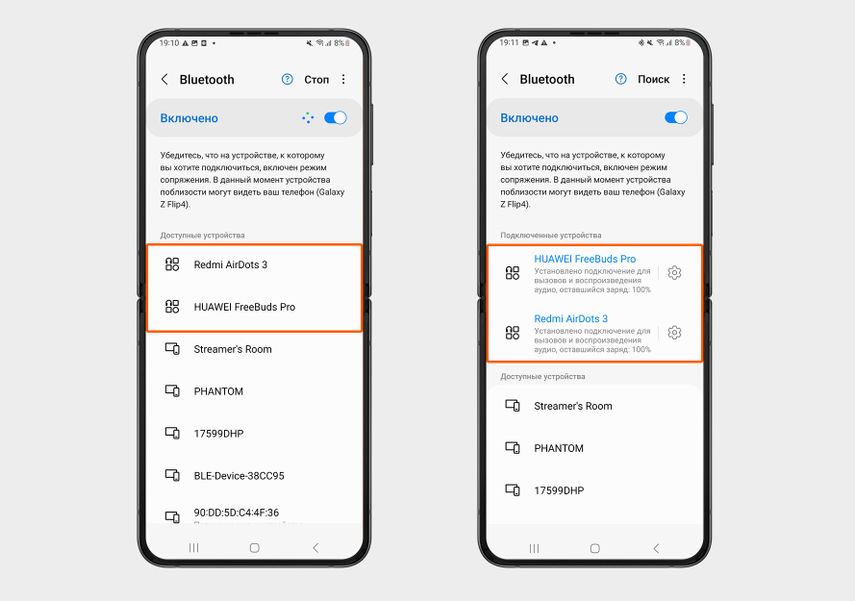
Список показывает доступные устройства в радиусе действия сигнала
Шаг 2. В списке доступных устройств найдите обе пары наушников. По очереди нажмите на их названия, чтобы подключить.
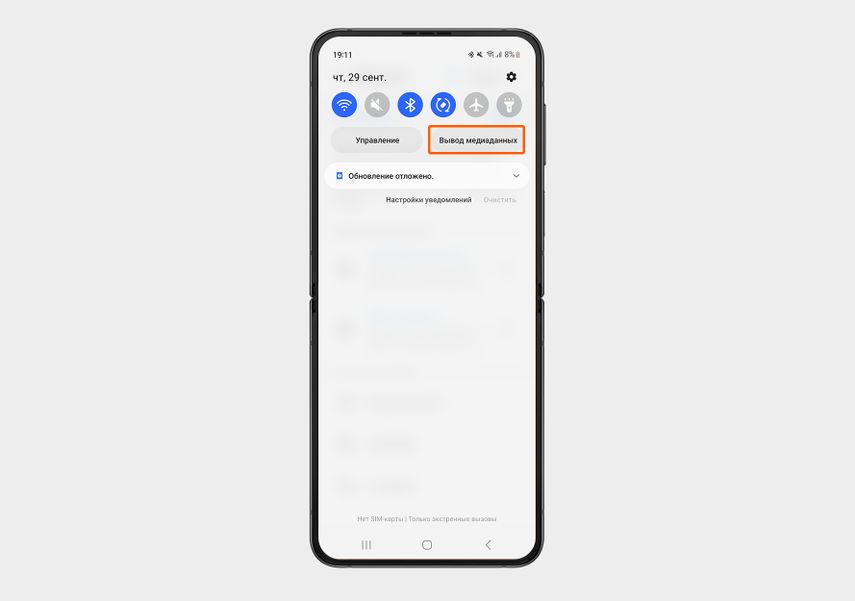
Кнопка «Вывод медиаданных» находится справа вверху
Шаг 3. Вызовите шторку с быстрым меню, проведя вниз от верхнего края экрана. Нажмите на кнопку «Вывод медиаданных».
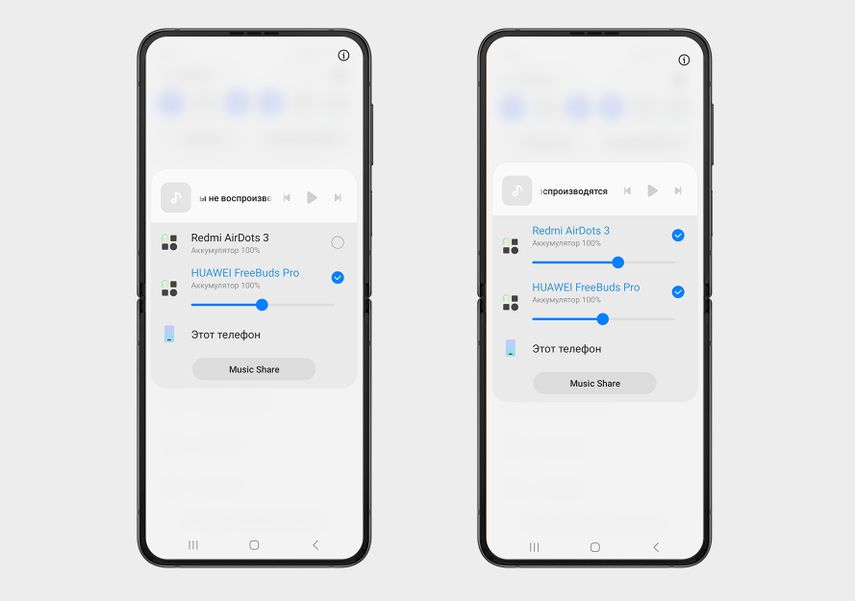
В этом меню можно настроить громкость наушников и отключить их
Шаг 4. Отметьте галочками обе пары наушников. Теперь они готовы к совместному прослушиванию.
![Наушники Huawei FreeBuds Pro, Bluetooth, вкладыши, белый [55033758]](https://cdn.citilink.ru/bLxSj6vh4R2JLpHPfcXNg45EEqZGJTrb0orhS8Le6kk/fit/1300/601/sm/1/plain/items/1441495_v01_b.jpg)
Самое сложное: Android со старым Bluetooth
Если предыдущий способ не сработал, значит у смартфона старая версия Bluetooth или он не поддерживает одновременное подключение двух пар наушников. В таком случае можно воспользоваться передатчиком с Bluetooth 5.0. Гаджет получает звук со смартфона и отправляет его на любые беспроводные наушники.
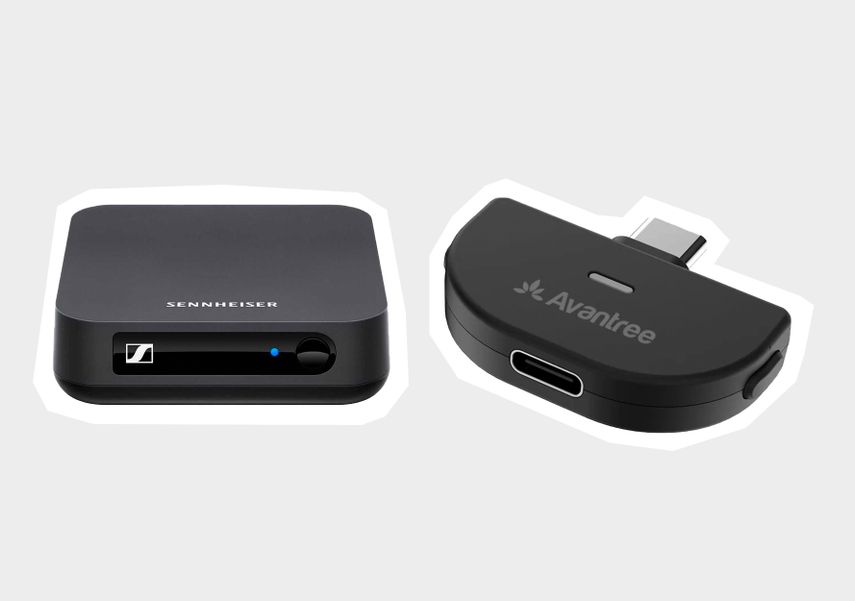
Передатчик для дома слева, для путешествий — справа
Есть два вида передатчиков:
- Стационарные. Требуют питания от розетки или аккумулятора. С телефоном их можно соединить через стандартный разъем для наушников 3,5 мм. Подходят для использования дома, но в поездку такой брать неудобно: нужно позаботиться еще и о пауэрбанке для дополнительного питания.
- Портативные. Их можно вставить сразу в порт для зарядки телефона. Питаются напрямую от телефона, мало весят, почти не занимают места. Подойдут для использования в дороге или во время совместных пробежек.
Единого стандарта подключения нет, и перед началом использования нужно будет ознакомиться с инструкцией конкретного устройства. Вот как может выглядеть подключение.
Как начать совместное прослушивание?
Шаг 1. Переведите передатчик в режим сопряжения Bluetooth, как указано в руководстве модели.
Шаг 2. Переведите первую пару в режим сопряжения. Для этого нужно либо нажать кнопку на самих наушниках, либо открыть кейс с ними. Через несколько секунд наушники сами подключатся к передатчику.
Шаг 3. Подключите аналогичным образом вторую пару наушников.
Как быть с проводными наушниками
Зависит от того, есть ли на вашем смартфоне стандартный разъем под наушники. Если да, то спасет обычный разветвитель, например модель от NingBo .
А если входа для наушников в телефоне нет, надо докупить к разветвителю переходник на стандартный 3,5 мм джек: для разъема USB Type-C или для разъема Lightning в iPhone.
Когда определитесь с переходником, подключите туда разветвитель, а уже к нему — наушники. Система определит их как одну пару, и громкость воспроизведения будет одинаковой.