Отключение блокировки экрана на смартфонах Samsung

Важно! Если на вашем устройстве активен вход на сайты или в банковские приложения посредством отпечатка пальца, после отключения блокировки эта функция станет недоступна!
Отключение блокировки
Все Android-устройства, в том числе и производства Samsung, штатно поддерживают рассматриваемую функцию посредством приложения настроек системы.
-
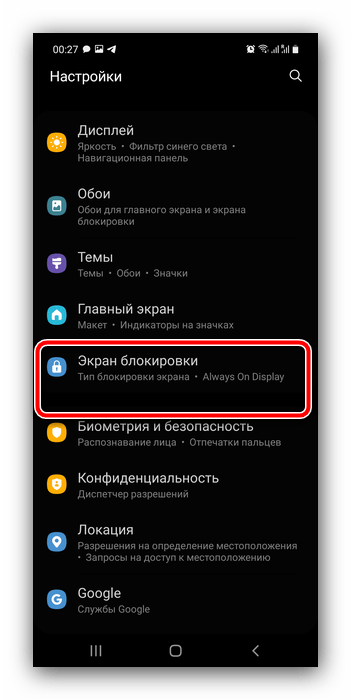
Откройте «Настройки» любым удобным способом, например, с ярлыка на одном из рабочих столов, и перейдите к пункту «Экран блокировки».
Решение возможных проблем
Также рассмотрим разного рода сложности, которые могут возникнуть при выполнении описанной выше операции.
Пароль забыт, телефон заблокирован
Очень часто случается так, что устройство требует пароля, без которого отключить блокировку невозможно. У этой проблемы есть несколько вариантов решения.
Сервис Find My Mobile
Компания Samsung предлагает пользователям специальный сервис, который позволяет выполнять удалённые манипуляции с девайсом, в том числе и сбрасывать блокировку. Для работы этого инструмента необходимо, чтобы на телефоне было активно подключение к интернету, а также привязана и настроена учётная запись Samsung, пароль от которой вам известен. Если эти требования соблюдены, выполните следующие действия:
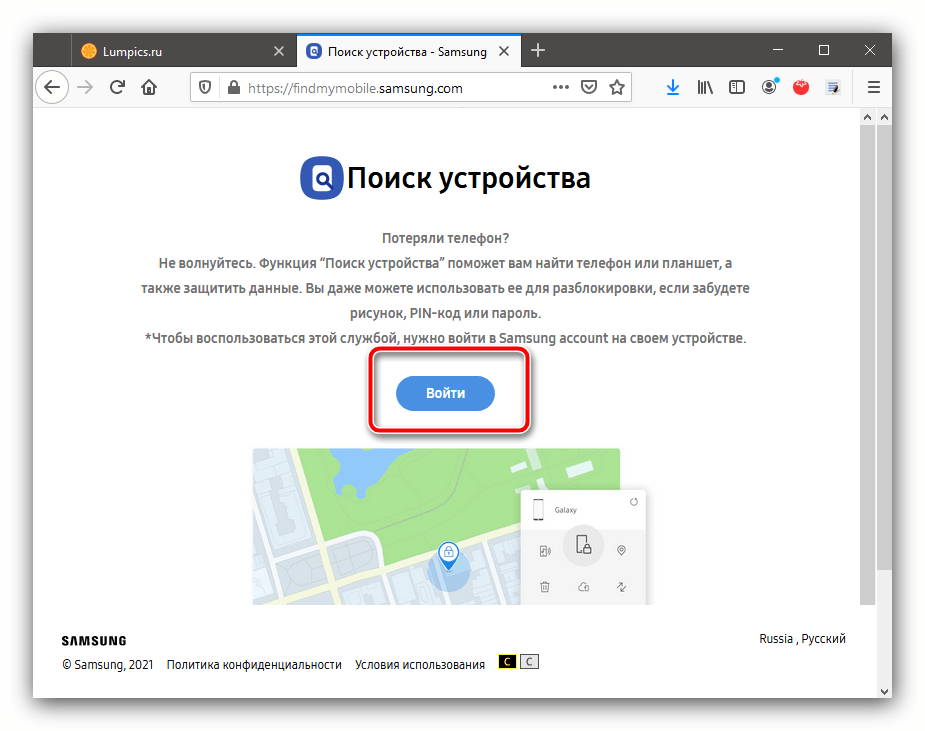
- Воспользуйтесь компьютером, в браузере которого перейдите по указанной выше ссылке. Здесь нажмите «Войти».
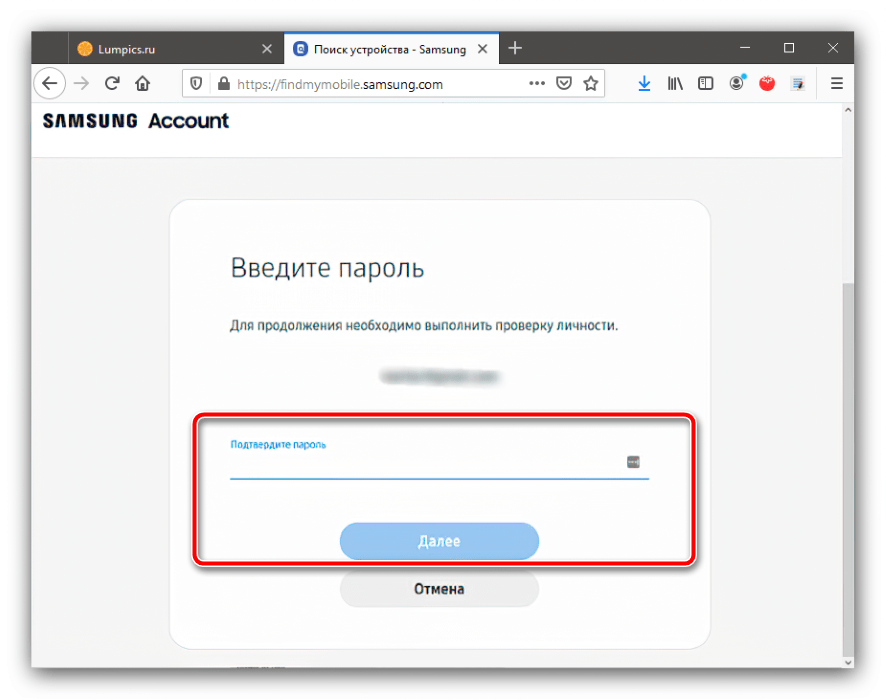
- Введите учётные данные аккаунта, связанного с целевым смартфоном.
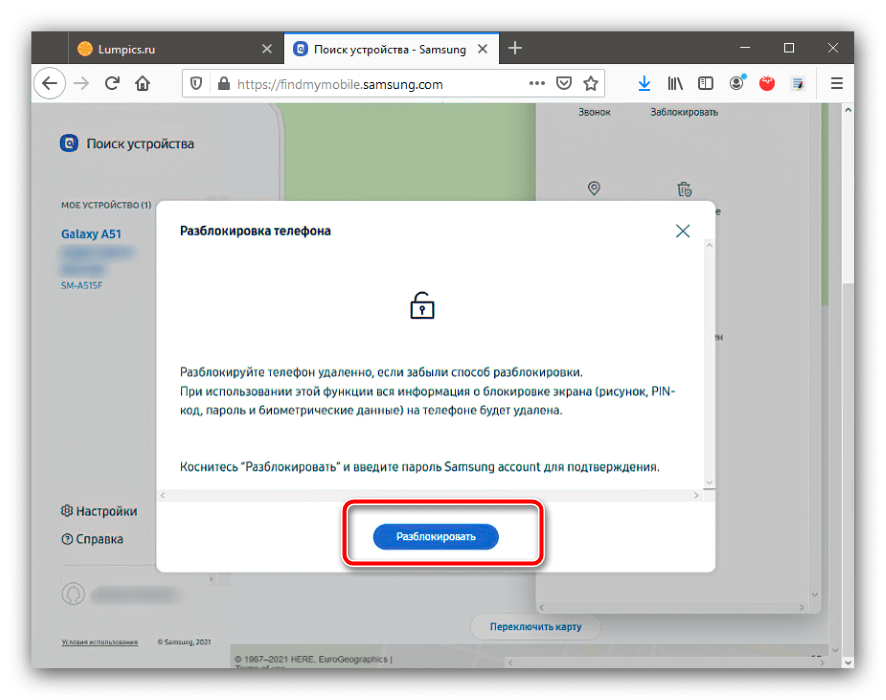
- Убедитесь, что слева сверху отображается нужный девайс. Если это не так, нажмите на кнопку со стрелкой и выберите соответствующую позицию, затем прокрутите меню справа и выберите пункт «Разблокировать».
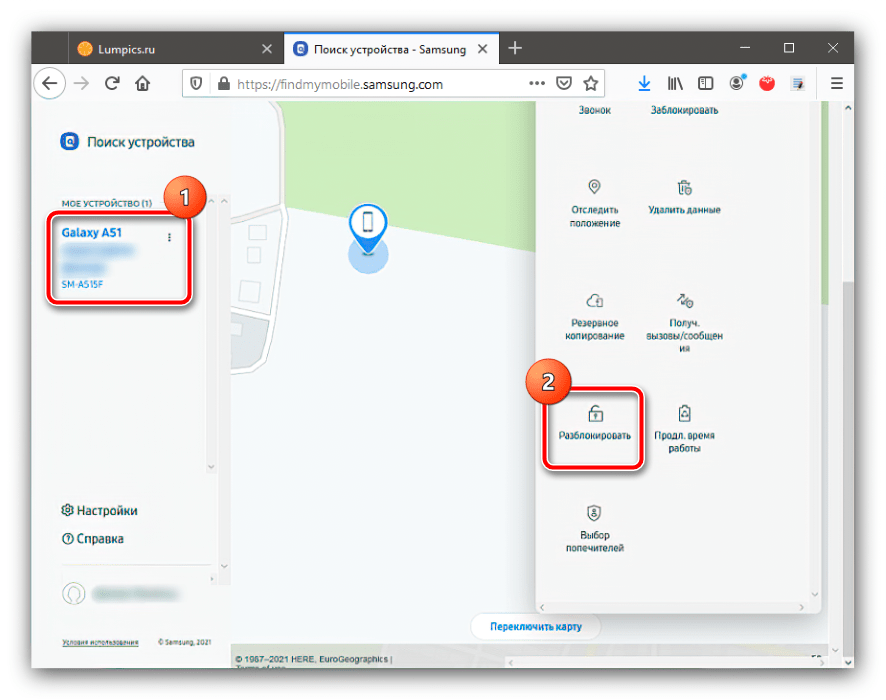
- Теперь кликните «Разблокировать».
Сброс настроек
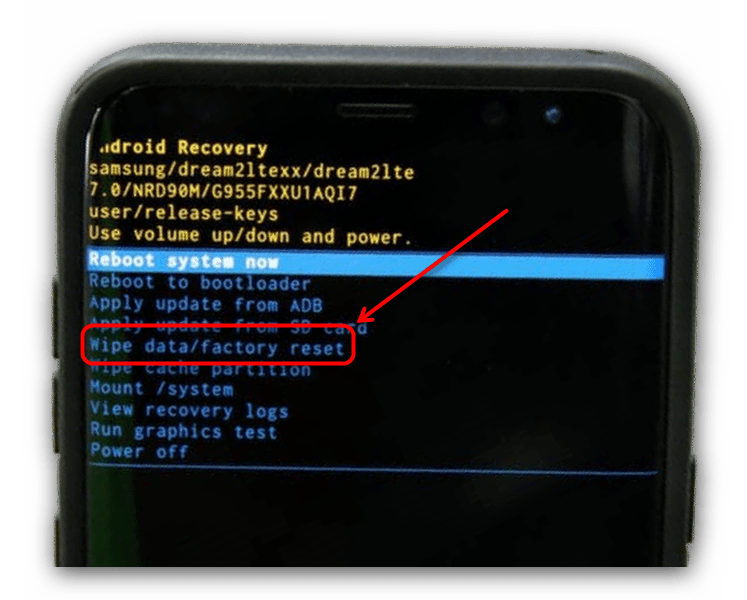
В критических случаях, когда важно именно разблокировать девайс, а не получить доступ к имеющейся на нём информации, стоит воспользоваться процедурой сброса настроек на заводские. Её выполнение эффективно уберёт все ограничения, но ценой потери пользовательских данных. Так как доступа к системе у нас нет, выполнять процедуру потребуется через рекавери – для этого воспользуйтесь соответствующими инструкциями в статье далее.
Блокировка не снимается
Иногда бывает так, что в меню «Тип блокировки» пункт «Нет» недоступен, и можно выбрать лишь один из вариантов защиты (графический ключ, ПИН, пароль или биометрию). Это означает, что в системе активен определённый софт, в частности, средство, для работы которого требуются администраторские права, а также наличие в хранилище определённых сертификатов безопасности. Решить эту проблему можно удалением одного или нескольких элементов.
Отключение прав администратора
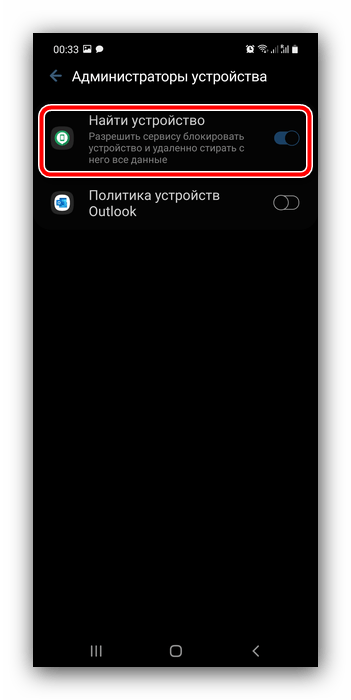
Возможно, настройки блокировки экрана закрыты из-за требований какого-то из приложений с правами администратора. Попробуйте временно их отключить по инструкции далее.
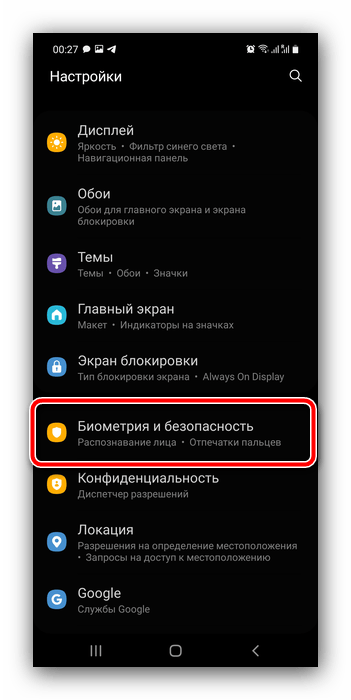
- Перейдите в системные настройки OneUI и выберите пункт «Биометрия и безопасность».
- Здесь перейдите к меню «Другие параметры безопасности».
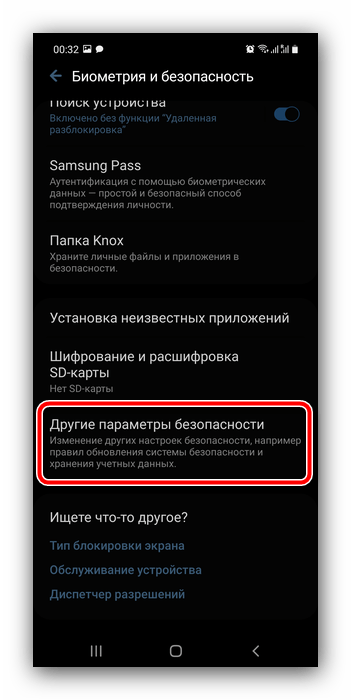
- Воспользуйтесь пунктом «Администраторы устройства».
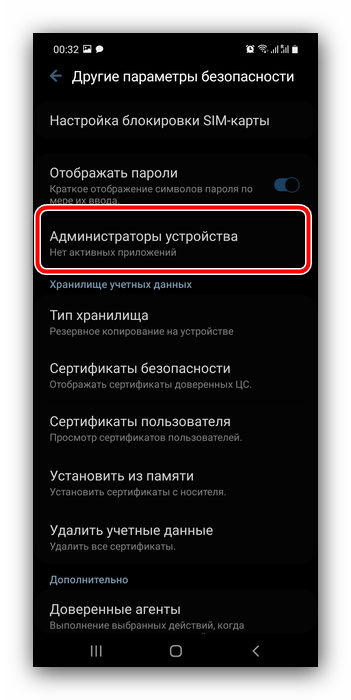
- Тапните по первой из имеющихся позиций.
Удаление сертификатов безопасности
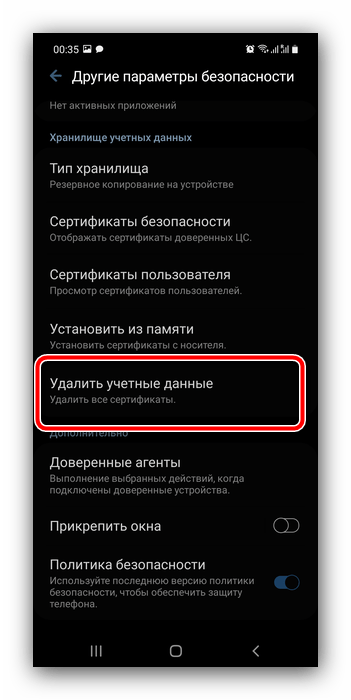
Некоторые приложения (например, антивирусы или средства родительского контроля) дополнительно устанавливают в систему сертификаты безопасности, которые могут запрещать снятие блокировки экрана. Если ни один из предыдущих методов решения рассматриваемой проблемы не помог, весьма вероятно, что причина кроется именно в средствах дополнительной защиты. Их можно удалить, для этого повторите шаги 1-2 предыдущей инструкции, но теперь выберите «Удалить учётные данные» в блоке «Хранилище учётных данных».
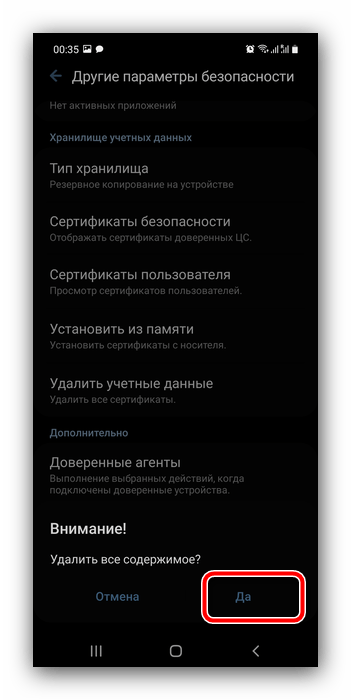
Теперь после удаления сертификатов проблема должна быть устранена.
Расшифрование устройства
Последней причиной, по которой не получается отключить блокировку, нередко является активное шифрование памяти смартфона: эта опция безопасности напрямую влияет на доступность необходимых параметров. Повторите шаги 1-2 инструкции отключения администраторов и посмотрите на состояние пунктов в блоке «Шифрование». Если есть опция «Расшифровать устройство», воспользуйтесь ею.
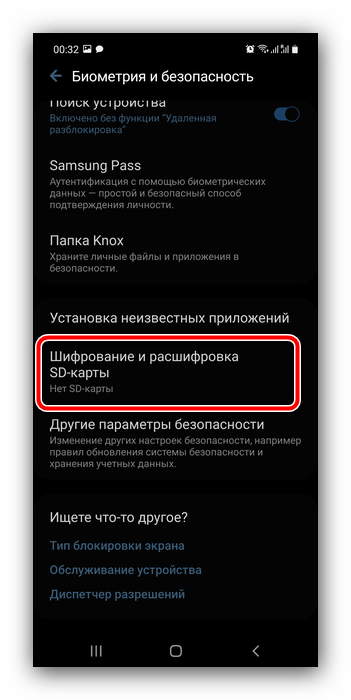
По окончании процедуры проверьте, можете ли отключить блокировку экрана. Скорее всего, на этот раз операция должна завершиться удачно.
Как удалить блокировку экрана телефона Samsung с паролем или ПИН-кодом
Рассказываем, что делать, если вы забыли пароль на своем устройстве Samsung. И как поступить, если стандартная блокировка устройства перестала срабатывать по каким-либо причинам.
Отключение блокировки экрана через настройки
Вне зависимости от того, какой способ блокировки вы используете, отключить ее можно в настройках. Для этого необходимо найти вкладку «Экран блокировки» и в графе «Тип блокировки экрана» выбрать вариант «Нет».
Такая простая процедура позволит включать гаджет при помощи кнопки питания. Если ранее использовались отпечатки пальцев и сканер лица, то данные будут удалены.
Также допускается автоматическая разблокировка при помощи встроенной опции Smart Lock. Она не связана с биометрическими способами и работает лишь при наличии ПИН-кода, пароля или графического ключа.
В разделе «Экран блокировки» нужно выбрать Smart Lock, после чего устройство предложит указать данные для работы опции. Суть сводится к тому, что телефон будет реагировать на действия пользователя и распознавать, когда блокировка не нужна.
Так, предлагаются следующие варианты:
• касание – если смартфон находится в руках у владельца или рядом с ним;
• местоположение – гаджет использует GPS и определяет, где он находится. Если место помечено как доверенное, то экран автоматически будет разблокирован;
• сеть домашних устройств – смартфон Samsung, синхронизированный, к примеру, со смарт-часами или фитнес-браслетом через Bluetooth-модуль, при нахождении около доверенного девайса будет снимать блокировку;
• Voice Match – не во всех телефонах «Самсунг» есть такая возможность, но иногда разблокировку можно осуществить голосом.
Приложения для снятия блокировки экрана
Иногда пользователь не может получить доступ к устройству по причине отсутствия пароля: забытый графический ключ или ПИН-код – наиболее распространенные причины потери данных.
В таком случае на помощь может прийти Tenorshare 4uKey for Android. Это утилита, которая безопасно снимает блокировку. Все, что нужно, – следовать инструкции:
- Скачайте программу на ПК с официального сайта, после чего запустите.
- Выберите в пунктах меню «Снять блокировку».
- Подключите гаджет к ПК при помощи USB-кабеля. При запуске устройства, программа установит для него драйвер.
- Утилита предлагает на выбор два варианта разблокировки: для современных моделей Samsung и для устаревших. Выберите тот, что подходит вашему телефону.
- Нажмите «Начать», и процесс разблокировки будет запущен.
Tenorshare 4uKey for Android может задавать вопросы в ходе работы, достаточно ответить на них утвердительно, чтобы экран удалось разблокировать.
Если на устройстве добавлен аккаунт Самсунг, к которому пользователь имеет доступ, можно воспользоваться сервисом Find My Mobile. Важно, чтобы при использовании такого способа на телефоне был включен интернет.
- Введите в браузере на ПК следующий адрес: https://findmymobile.samsung.com/?p=ru
- Введите в появившейся графе данные от своего аккаунта Samsung и нажмите «Войти».
- Во вкладке слева найдите свое устройство и нажмите «Еще», чтобы выбрать «Разблокировать».
- Подтвердите действия данными своей учетной записи.
Если по какой-то причине у вас нет доступа к своему аккаунту, на втором этапе найдите строку «Узнайте свой идентификатор или пароль» и следуйте дальнейшим указаниям.
Причины, по которым блокировка экрана не снимается
Несмотря на то, что мы разобрали самые распространенные методы разблокировки, которые работают на большинстве устройств Samsung, на практике встречаются и нестандартные ситуации, в которых необходим особый подход.
Казалось бы, причем тут VPN? Однако на деле для создания защищенного соединения нужно блокировать дисплей. Логично, что при включенном режиме убрать специальный не получится.
Для отключения функции следует выполнить такие действия:
- найдите в настройках пункт «Другие настройки»;
- выберите VPN;
- нажмите на шестеренку в правом верхнем углу и подтвердите удаление.
Если после удаления режима проблема осталась, попробуйте следующие методы.
2. Права администратора.
Иногда в приложениях приходится включать права администратора, чтобы они работали более стабильно. Иногда такой режим попросту не позволяет снять блокировку.
- Войдите в «Экран блокировки» в настройках телефона.
- В строке «Другие параметры» найдите список администраторов устройства.
- В появившемся окне выберите приложения, пользующиеся особыми привилегиями, и отключите лишние.
3. Сертификаты. Если вы часто пользуетесь корпоративными приложениями, то знаете, что они работают лишь с сертификатами безопасности для защиты ваших данных. При установке таких файлов система требует ввести ПИН-код, графический ключ или пароль. Пока сертификат действует, находясь в файловой системе устройства, блокировку снять не получится.
- Зайдите в настройки и выберите пункт «Безопасность».
- В самом низу найдите «Другие параметры» или «Удалить учетные данные».
- Подтвердите действие и попробуйте снять блокировку.
Важно понимать, что сертификаты используются не только приложениями, но и при подключении к сети.
Шифрование позволяет защитить информацию не только на самом устройстве, но и на карте памяти. Функция является одной из самых эффективных в борьбе со взломом. Чтобы расшифровать телефон, выполните следующие действия:
- в настройках найдите пункт «Безопасность»;
- найдите строчку «Другие параметры» или «Расшифровать устройство». Если устройство не зашифровано, то пункт будет называться «Зашифровать устройство». То же самое касается и карты памяти;
- подтвердите удаление шифрования и попробуйте разблокировать смартфон.
5. Безопасный режим. Скачанное с магазина приложение может работать нестабильно и мешать разблокировке. Чтобы проверить, есть ли такая программа, необходимо загрузить ее в безопасном режиме. Его суть сводится к запуску лишь тех приложений, которые были установлены производителем.
- Для начала отключите смартфон.
- Включите и при появлении загрузочной надписи Samsung зажмите качельку громкости в положении вниз.
- Удерживайте кнопку до тех пор, пока аппарат полностью не загрузится.
- Если все сделано правильно, внизу появится строка «Безопасный режим».
Вернуться в обычный режим просто — достаточно перезагрузить устройство. Если это не помогло, проделайте все пункты заново, но зажмите качельку громкости в положении вверх.
Что делать, если ничего не помогает
Если ни один из описанных методов не сработал на вашем девайсе, значит, поможет экстренный выход – сброс данных. В таком случае вы вернете устройству состояние заводского:
- выключите аппарат;
- зажмите кнопку питания, качельку громкости в положении вниз и «Домой», если таковая имеется;
- как только появится приветственная надпись, отпустите кнопку питания;
- появится меню, в котором следует выбрать раздел Wipe data/factory reset;
- действие следует подтвердить нажатием кнопки питания;
- выберите Yes — Delete all user data и повторите подтверждение действия;
- наведите на Reboot system now и дождитесь, пока устройство перезагрузится.
Чтобы не потерять важные данные, перед сбросом сохраните информацию на флешку или ПК.
Как разблокировать Samsung Galaxy A51 5G – забыли пароль, графический ключ или PIN-код
Вот полное руководство о том, как разблокировать Samsung Galaxy A51 5G, если вы забыли пароль, графический ключ, блокировку экрана и PIN-код с потерей данных или без нее.

Забыть пароль, код блокировки экрана, графический ключ или PIN-код вашего Samsung Galaxy A51 5G, который вы только что установили вчера вечером или несколько дней назад, является типичным сценарием.
Программы для Windows, мобильные приложения, игры — ВСЁ БЕСПЛАТНО, в нашем закрытом телеграмм канале — Подписывайтесь:)
В этом случае вам придется разблокировать телефон, обойдя или сняв всевозможные блокировки. Есть несколько способов разблокировать телефон.
Однако здесь есть одна загвоздка. При попытке разблокировать Samsung Galaxy A51 5G вы потеряете все данные и файлы.
Хорошей новостью является то, что мы нашли несколько способов разблокировки Samsung Galaxy A51 5G без потери данных.
Как разблокировать Samsung Galaxy A51 5G без потери данных
Вот подробности и пошаговые решения о том, как разблокировать пароль Samsung Galaxy A51 5G без сброса к заводским настройкам и потери данных.
Метод 1: как разблокировать Samsung Galaxy A51 5G с помощью Google Find My Device
Что ж, диспетчер устройств Android – это еще один способ разблокировать телефон без потери данных и блокировки с помощью параметра «Найти устройство».
Однако, чтобы сбросить блокировку или пароль шаблона Samsung Galaxy A51 5G, на вашем телефоне должен быть включен диспетчер устройств Android.
К счастью, ADM будет включен, как только вы войдете в свой телефон, используя данные учетной записи Google.
Google Find My Device – это в основном популярный способ найти потерянный телефон.
Чтобы разблокировать пароль на Samsung Galaxy A51 5G без потери данных с помощью ADM, выполните следующие действия.
Шаг 1. Перейдите на сайт google.com/android/find с другого смартфона или компьютера.
Шаг 2: Теперь войдите в систему, используя свою учетную запись Google, которую вы использовали на заблокированном смартфоне Samsung Galaxy A51 5G.
Шаг 3. Когда появится панель управления Android Device Manager, вы увидите заблокированный Samsung Galaxy A51 5G. Также вы можете найти три варианта: «Звонок», «Блокировка» и «Стереть».
Шаг 4: Теперь нажмите кнопку «Заблокировать».
Шаг 5: Здесь вы получите новый экран блокировки. Введите пароль в поле «Новый пароль», который не является паролем вашей учетной записи Google, чтобы разблокировать Samsung Galaxy A51 5G.
Шаг 6: Введите новый пароль еще раз в поле «Подтвердите пароль». Эта блокировка паролем заменит ваш текущий экран блокировки.
Шаг 7: Напишите любое сообщение в поле «Сообщение о восстановлении», которое не является обязательным. Так что вы можете оставить его пустым или ввести что угодно.
Шаг 8: Аналогичным образом введите свой другой номер телефона в поле «Номер телефона». Однако это тоже необязательно.
Шаг 9: После ввода пароля и заполнения необязательного поля, если хотите, нажмите кнопку «Заблокировать».
Шаг 10: В течение нескольких секунд вы увидите подтверждающее сообщение, если процесс будет успешным, и ваше устройство Samsung Galaxy A51 5G будет разблокировано.
Шаг 11: Когда ваше устройство разблокировано, перейдите в меню «Настройки» и перейдите в меню «Настройки экрана».
Шаг 12: Отключите временный пароль и введите новый пароль. Вы можете использовать временный пароль, если хотите, без каких-либо проблем.
Однако с помощью диспетчера устройств Android или Google Find My Device ваш Samsung Galaxy A51 5G разблокируется только при следующих условиях.
- Ваш телефон Samsung Galaxy A51 5G должен быть включен.
- Перед блокировкой на телефоне необходимо активировать диспетчер устройств Android или Google Find My Device.
- GPS вашего Samsung Galaxy A51 5G должен быть включен.
- Ваше устройство должно быть подключено к Wi-Fi, чтобы вы могли войти в свою учетную запись Google.
- Вам необходимо включить настройки местоположения на вашем телефоне.
Метод 2: Как обойти блокировку экрана Samsung Galaxy A51 5G с помощью функции «Найти мой мобильный» от Samsung.
Если у вас есть учетная запись Samsung на заблокированном устройстве, вы можете разблокировать ее, если забыли пароль, графический ключ или PIN-код.
Для пользователей Samsung Galaxy A51 5G, если вы хотите разблокировать свой телефон без потери данных, вы должны сначала попробовать этот метод.
Чтобы обойти блокировку экрана Samsung Galaxy A51 5G, пароль или PIN-код, выполните следующие действия и сразу же разблокируйте телефон.
Шаг 1. Перейдите на сайт findmymobile.samsung.com и нажмите кнопку «Войти».
Шаг 2: Войдите в систему, используя данные своей учетной записи Samsung. Вы должны использовать ту же учетную запись, которую вы использовали для входа на заблокированное устройство Samsung Galaxy A51 5G.
Шаг 3: Теперь нажмите на опцию «Заблокировать мой экран» в левом меню.
Шаг 4: Введите новый PIN-код в поле «Установить PIN-код для разблокировки экрана» вверху.
Шаг 5: Теперь нажмите кнопку «Заблокировать» внизу.
Шаг 6. Подождите несколько минут, и Samsung Find My Mobile заменит текущий пароль экрана блокировки на недавно написанный PIN-код, который разблокирует ваш Samsung Galaxy A51 5G.
Если вы выполните все вышеперечисленные шаги правильно, Samsung Find My Mobile разблокирует ваш телефон Samsung Galaxy A51 5G без потери данных.
Метод 3: Как удалить Samsung Galaxy A51 5G Pattern Lock с помощью учетной записи Google
Это простой в использовании метод, но он работает только в том случае, если вы помните данные для входа в учетную запись Google, которые использовали на заблокированном устройстве.
Этот метод не потеряет данные с вашего устройства. Теперь, чтобы удалить блокировку шаблона, PIN-код или пароль Samsung Galaxy A51 5G, выполните следующие действия.
Шаг 1. Включите мобильный телефон Samsung Galaxy A51 5G.
Шаг 2. Введите неправильный шаблон, пароль или PIN-код пять раз.
Шаг 2: После попытки входа в систему с использованием неправильного шаблона вы увидите опцию «Забытый шаблон». Теперь нажмите кнопку «Забытый шаблон».
Шаг 3. Введите резервный PIN-код или идентификатор и пароль учетной записи Google.
Шаг 4: Теперь нажмите кнопку «ОК» или «Войти».
Шаг 5: После этого ваш телефон Samsung Galaxy A51 5G будет разблокирован.
Метод 4: как сбросить графический ключ Samsung Galaxy A51 5G с помощью вопросов безопасности Google
Использовать контрольные вопросы Google для сброса графической блокировки Samsung Galaxy A51 5G очень просто, если вы забыли PIN-код без потери данных.
Этот метод требует, чтобы вы ответили на несколько вопросов безопасности, которые вы задали при создании учетной записи Google.
Выполните следующие действия, чтобы разблокировать и сбросить пароль, графический ключ или PIN-код Samsung Galaxy A51 5G.
Шаг 1. Включите Samsung Galaxy A51 5G, нажав кнопку питания.
Шаг 2. Подобно разблокировке с помощью учетной записи Google, введите неправильный пароль или шаблон несколько раз, пока не увидите опцию «Забыли пароль».
Шаг 3: Теперь нажмите на кнопку «Забыли графический ключ», и появится экран разблокировки.
Шаг 4: Вы увидите два варианта разблокировки экрана: ответьте на вопросы и введите данные учетной записи Google. Выберите вариант «Ответить на вопрос».
Шаг 5: Теперь напишите точные ответы на вопросы безопасности, которые вы предоставили при создании учетной записи Google.
Шаг 6: Нажмите на кнопку «Разблокировать» ниже.
Шаг 7: Теперь выберите опцию «ДА» из меню «ДА» или «НЕТ», и появится поле пароля.
Шаг 8: Введите новый пароль, PIN-код или нарисуйте новый шаблон.
Шаг 9: Подождите, пока процесс завершится, и через несколько секунд ваш Samsung Galaxy A51 5G будет разблокирован.
Метод 5: Как удалить пароль, PIN-код или шаблон Samsung Galaxy A51 5G с помощью Android SDK Tool
Если на вашем устройстве Samsung Galaxy A51 5G ранее была включена отладка по USB, вы сможете разблокировать пароль, графический ключ или PIN-код со своего телефона без удаления данных.
Этот метод предназначен только для опытных пользователей, которые могут выполнять командную строку ADB. Также вам понадобится компьютер или ноутбук, чтобы удалить пароль.
Теперь прочтите приведенные ниже шаги и следуйте им соответственно.
Шаг 1. Загрузите Android SDK Tool и установите его на свой компьютер.
Шаг 2. Подключите телефон Samsung Galaxy A51 5G к компьютеру через USB-кабель.
Шаг 3: Откройте командную строку в каталоге ADB.
Шаг 4: Теперь напишите команду «ADB shell rm /data/system/gesture. the key»и нажмите кнопку «Ввод» на клавиатуре.
Шаг 5. Перезагрузите устройство Samsung Galaxy A51 5G, и ваш экран блокировки, графический ключ, пароль или PIN-код будут удалены.
Шаг 6: Перейдите к параметру «Настройки экрана» и установите новый шаблон, пароль или пароль перед повторным перезапуском.
Метод 6: как разблокировать Samsung Galaxy A51 5G с помощью экстренного вызова
Если вы забыли пароль от своего Samsung Galaxy A51 5G и хотели разблокировать его с помощью функции экстренного вызова, вы можете выполнить следующие действия. Однако в этом методе есть одна загвоздка.
Вы сможете разблокировать свой телефон с помощью экстренных вызовов и без потери данных, только если устройство работает под управлением Android 5.0 или более ранних версий.
Вот полное руководство о том, как разблокировать Samsung Galaxy A51 5G с помощью экстренного вызова.
Шаг 1. Включите Samsung Galaxy A51 5G и проведите пальцем по экрану, чтобы разблокировать.
Шаг 2: Теперь нажмите на «Экстренный вызов», чтобы позвонить в службу экстренной помощи.
Шаг 3. Введите строку специальных символов, например звездочки, десять или двенадцать раз.
Шаг 4: Скопируйте символы и вставьте их на экран.
Шаг 5: Снова нажмите на экран и вставьте скопированные символы.
Шаг 6: Повторите этот процесс 10-12 раз, пока вы не сможете вставить ни одной строки.
Шаг 7. Теперь перейдите на экран блокировки и нажмите значок «Камера», чтобы открыть приложение.
Шаг 8: Проведите вниз по панели уведомлений сверху.
Шаг 9: Теперь перейдите к настройкам устройства, нажав на значок шестеренки в верхней части экрана.
Шаг 10: Когда появится опция пароля, нажмите и вставьте скопированные символы.
Шаг 11: Вставьте строки несколько раз, пока этот параметр не исчезнет.
Шаг 12: Продолжайте вставлять символы, пока пользовательский интерфейс не выйдет из строя.
Шаг 13: Через несколько секунд приложение камеры выйдет из строя, и Samsung Galaxy A51 5G будет разблокирован.
Шаг 14: Вы увидите домашний экран вашего телефона, и вы сможете быстро войти в свое устройство.
Как разблокировать Samsung Galaxy A51 5G с помощью заводских настроек / аппаратного сброса
В приведенных выше разделах мы обсудили несколько способов разблокировки Samsung Galaxy A51 5G без потери данных.
Мы отдали приоритет различным методам, которые не удаляют данные с вашего телефона при разблокировке.
Однако, если вам не удалось разблокировать телефон с помощью вышеуказанных методов, вам придется обойти пароль, графический ключ или PIN-код Samsung Galaxy A51 5G с помощью аппаратного сброса. Но этот метод сотрет все с вашего телефона.
Хотя многие пользователи знают, что полный сброс и возврат к заводским настройкам – это одни и те же методы, это не одно и то же.
Тем не менее, многие пользователи ищут, как разблокировать пароль Samsung Galaxy A51 5G с помощью заводского сброса, но на самом деле они имеют в виду технику жесткого сброса.
Если вы забыли пароль, графический ключ или отпечаток пальца своего телефона Samsung Galaxy A51 5G, вы не сможете выполнить сброс настроек до заводских, поскольку для этого требуется доступ к телефону.
Однако вы можете выполнить полный сброс с помощью клавиш питания и громкости вашего мобильного телефона.
Метод 1: как разблокировать пароль Samsung Galaxy A51 5G с помощью заводских настроек / аппаратного сброса
Это излюбленный метод разблокировки графического ключа и блокировки экрана любого смартфона Android. Нажав несколько кнопок на устройстве, вы можете выполнить полную перезагрузку телефона в течение от 10 секунд до 20 минут.
Однако полный сброс снимет блокировку экрана, пароль, графический ключ или PIN-код с вашего Samsung Galaxy A51 5G; он также сотрет все данные и информацию о пользователе.
Чтобы разблокировать Samsung Galaxy A51 5G с помощью аппаратного сброса, выполните следующие действия.
Шаг 1. Выключите мобильный телефон Samsung Galaxy A51 5G.
Шаг 2: Удерживайте кнопки «Уменьшение громкости» и «Кнопка питания» в течение нескольких секунд и подождите, пока дисплей не погаснет.
Шаг 3: Когда вы видите темный экран, вам следует нажать кнопки «Увеличение громкости» и «Питание» еще на несколько секунд.
Шаг 4: Если вы выполните шаг 3 правильно, вы увидите логотип Samsung Galaxy. Теперь отпустите все кнопки и клавиши.
Шаг 5: После отпускания всех кнопок появится темный экран с несколькими опциями.
Шаг 6: Теперь выберите в меню опцию «Wipe data / factory reset». Вы можете использовать клавишу «Увеличение громкости» для прокрутки меню вверх, клавишу «Уменьшение громкости» для прокрутки вниз и клавишу «Питание» для выбора.
Шаг 7: Затем вы увидите экран восстановления Android. В меню выберите «Да» с помощью кнопки «Уменьшить громкость» и клавиши «Питание» для подтверждения.
Шаг 8: На следующем экране выберите «Перезагрузить систему сейчас» с помощью клавиши «Питание».
Вы выполнили аппаратный сброс Samsung Galaxy A51 5G. Теперь на вашем устройстве нет пароля, графического ключа, блокировки экрана и PIN-кода.
Как защитить Samsung Galaxy A51 5G после разблокировки
Если ваш Samsung Galaxy A51 5G разблокирован с помощью любого из вышеперечисленных методов, вам следует предпринять несколько шагов, чтобы защитить свое устройство.
Здесь мы обсудили несколько мер по защите вашего телефона после разблокировки. Таким образом, вы сможете разблокировать свой Samsung Galaxy A51 5G в будущем.
- После разблокировки и сброса пароля, шаблона или ПИН-кода запишите новый пароль в безопасном месте, например в дневнике, на ПК, в облаке или на другом телефоне.
- Запишите данные новой учетной записи Google в любом безопасном месте, чтобы вы могли найти их в будущем, если снова заблокируете свой Samsung Galaxy A51 5G.
- Активируйте USB-отладку и Google Find My Device на своем мобильном телефоне Samsung Galaxy A51 5G.
- Периодически делайте резервные копии важных файлов со своего телефона в безопасное место, чтобы предотвратить потерю данных, если вам нужно разблокировать телефон с помощью сброса настроек.
Заявление об ограничении ответственности и предупреждение
Все вышеперечисленные методы предназначены для разблокировки смартфона Samsung Galaxy A51 5G. Эти методы предназначены только для общих и образовательных целей.
Мы настоятельно рекомендуем использовать эти методы только на вашем устройстве; Кроме того, вы можете использовать эти советы для разблокировки в качестве технического специалиста, следуя действующим разрешениям владельца, правовым нормам и руководящим принципам производителя.
Однако не стоит пытаться разблокировать чей-то Samsung Galaxy A51 5G с помощью наших методик.
Также мы не можем гарантировать, что перечисленные методы будут работать успешно. Поэтому мы рекомендуем проконсультироваться со специалистами, прежде чем следовать инструкциям.
Мы, TrendyWebz.com, не несем ответственности ни при каких обстоятельствах, если вы повредите свой Samsung Galaxy A51 5G в соответствии с нашими рекомендациями.
Авария может произойти, и ваш Samsung Galaxy A51 5G может быть заблокирован навсегда, если вы забыли свой пароль.
В приведенных выше разделах мы обсудили и поделились несколькими способами разблокировки Samsung Galaxy A51 5G, если забыли пароль, без потери данных. Кроме того, вы нашли один способ разблокировать свой Samsung Galaxy A51 5G с помощью сброса к заводским настройкам.
Мы постарались объяснить каждый метод как можно яснее. Кроме того, вы можете увидеть необходимые меры предосторожности и предупреждения, относящиеся к каждому методу.
Если ваш смартфон Samsung Galaxy A51 5G заблокирован, и вы забыли свой пароль, вы можете попробовать применить каждый метод.
Однако, если один метод не работает, вы можете попробовать другой метод, пока ваш телефон не будет полностью разблокирован.
Программы для Windows, мобильные приложения, игры — ВСЁ БЕСПЛАТНО, в нашем закрытом телеграмм канале — Подписывайтесь:)
Как разблокировать телефон Самсунг A50/A51/A52 (Новые способы в 2023)
Как разблокировать Samsung A50/A51/A52? Все больше и больше людей используют смартфоны Samsung, и иногда возникают проблемы с доступом к ним. Одним из таких проблем является блокировка устройства. Не беспокойтесь, здесь мы расскажем вам, как разблокировать Самсунг A50/A51/A52.
Метод 1. Разблокировать Самсунг A50/A51/A52 через Tenorshare 4uKey for Android
Самый быстрый и простой метод помочь вам разблокировать Самсунг A50/A51/A52 — использование специальной утилиты Tenorshare 4uKey for Android. Tenorshare 4uKey for Android может разблокировать любые типы блокировки экрана на Android, такие как графический ключ, отпечатки пальцев, пароль и т.д. Кроме этого, она также способна обойти Гугл аккаунт(FRP) Samsung. Разблокировака Samsung A50/A51/A52 проста, только исследуйте следующим инструкцциям:
-
Скачайте программу Tenorshare 4uKey for Android и установите программу Tenorshare 4uKey for Android на ПК или Mac и запустите ее;
Выберите опцию «Снять блокировку экрана». Данная опция позволяет разблокировать пароль экрана Android, включая PIN-код, графический ключ, отпечатки пальца и т.д.

Если ваше устройство samsung ранние, вам можно выбрать «Удалить блокировку экрана без потери данных». Если нет, то можно выбрать «Удалить блокировку экрана». И мы возьмем второй вариант в качестве примера.

Потом нажмите «Начать», чтобы запустить процесс удаления блокировки экрана Samsung;

Вниемание: Удаление пароля экрана блокировки приведет к удалению всех данных на устройстве. Если вы уверены, просто нажмите кнопку «Да», затем Tenorshare 4uKey for Android начнет автоматически удалять экран блокировки.
Затем 4uKey for Android автоматически удалит экран блокировки. Через несколько минут вы увидите, что весь процесс выполнен.

Готово. Мы решили вопрос как разблокировать телефон Самсунг A50/A51/A52 с помощью программы Tenorshare 4uKey for Android.
Метод 2. Разблокировать Самсунг A50/A51/A52 путём Find My Mobile
Самый эффективный способ, который не ведет к потере данных, – это использование сервиса Find My Mobile. Способ с использованием данного сервиса возможно осуществить лишь в том случае, если на вашем устройстве есть аккаунт Samsung и вы знаете электронную почту и пароль для входа в аккаунт. Выполните следующие шаги для разблокировки Самсунга A50/A51/A52:
- Для начала перейдите по ссылке Find My Mobile.
- Далее нужно войти в аккаунт Samsung, который есть на вашем устройстве, введя электронную почту и пароль. После этого нажмите «Войти».
- Затем в появившемся меню, выберите свое устройство из списка в левой части экрана в разделе «Мое устройство».
Далее в правой части экрана нажмите «Еще».
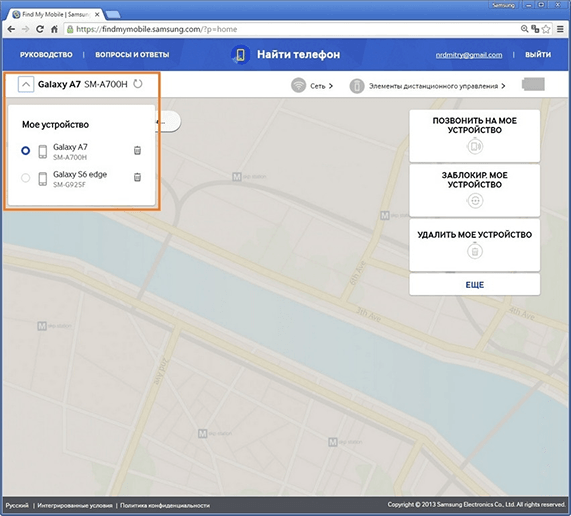
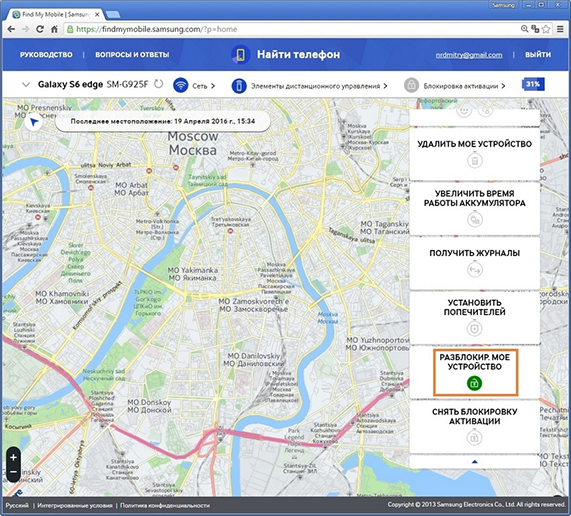
Нажмите на кнопку «Разблокировать».
Для подтверждения введите пароль от учетной записи Samsung и затем нажмите «Разблокировать».
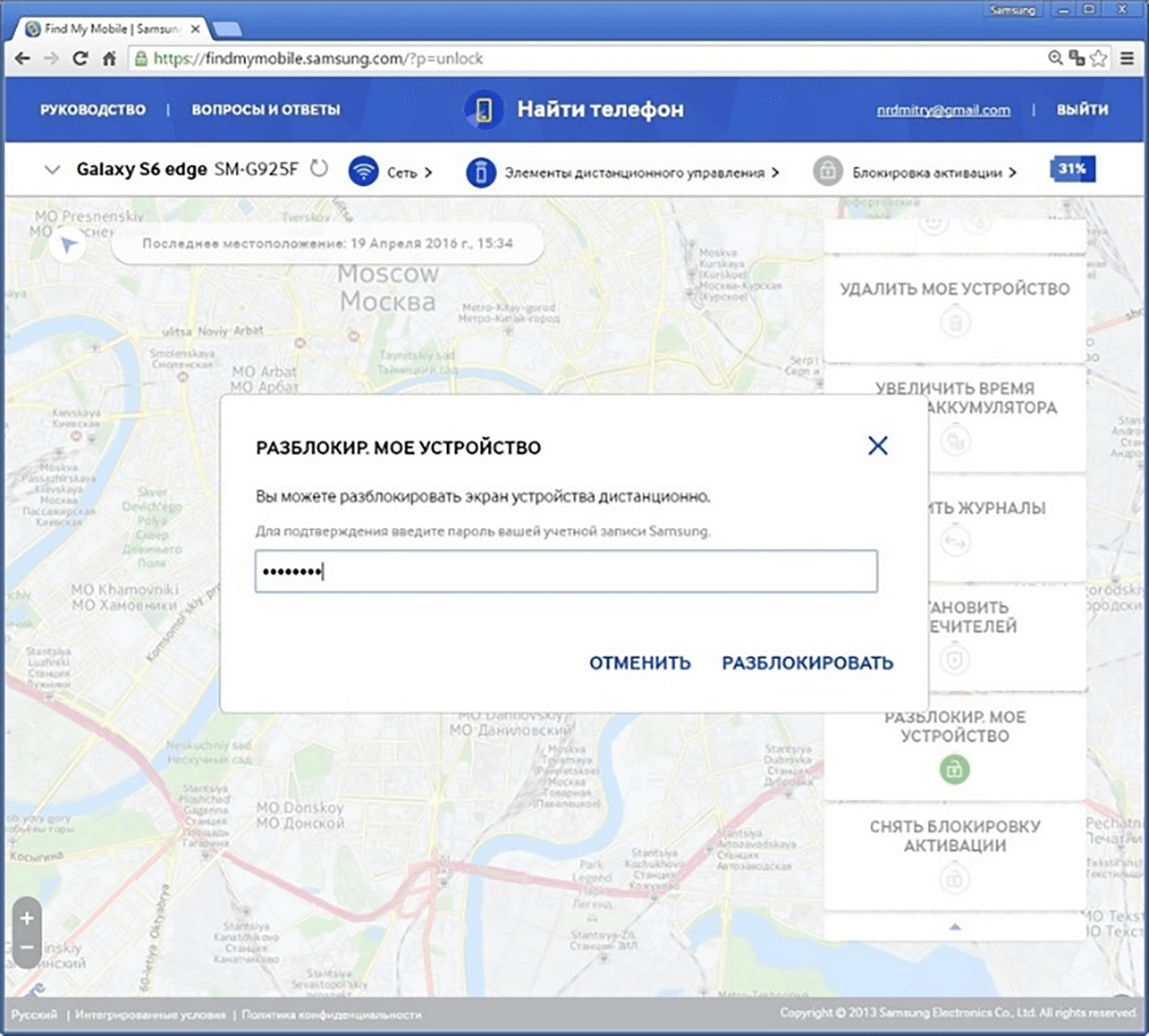
С помощью данного способа вы справились с такой задачей как разблокировать Самсунг A50/A51/A52 если забыл графический ключ. Если вы помните ваш аккаунт самсунга, то это эффективный способ для вас.
Метод 3. Разблокировать Самсунг A50/A51/A52 через аккаунт Google
При синхронизации Самсунга с аккаунтом Гугл можно удаленно управлять устройством через специальный сервис. Сайт помогает найти устройство, если оно было утеряно или украдено, а также очистить все данные. Для осуществления этого способа необходим доступ к Интернету. Выполните следующие шаги:
-
Откройте главную страницу поисковой системы Google. Войдите в свой аккаунт, который использовался на смартфоне. Для перехода в настройки профиля, кликните вверху на миниатюру аватарки и выберите «Управление аккаунтом Google».
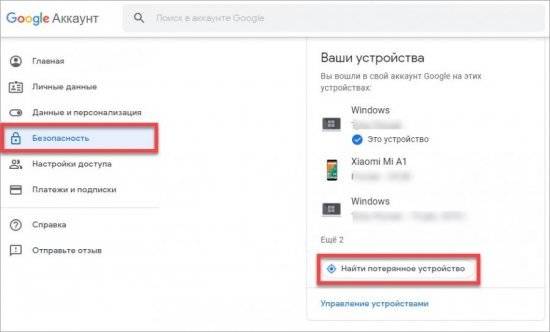
На панели слева выберите раздел «Безопасность». В главном окне найдите блок «Ваши устройства» и щелкните по кнопке «Найти потерянное устройство».
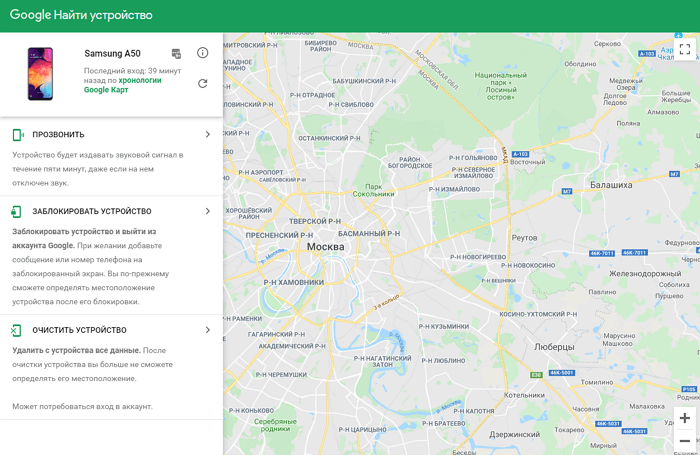
Страница переходит на » Google Найти Устройство», затем нажмите на «Очистить устройство» и подтвердите действие.
Метод 4. Разблокировать Самсунг A50/A51/A52 с помощью Android Device Manager
Специальный сервис от Google — Android Device Manager предназначен для смарфонов Android для защиты от кражи и утечки информации на устройстве. С помощью Android Device Manager вы можете совершить удаленный звонок на устройство, отследить его местоположение, а также дистанционно заблокировать его, выйти из учетной записи и удалить с него все данные. Но этот способ сработает лишь в том случае, если у вас имеются данные от гугл аккаунта.
- Шаг 1. Используя компьютер или другое устройство Android перейдите по ссылке: www.google.com/android/devicemanager
- Шаг 2. Далее введите данные от учетной записи гугл аккаунта, которая привязана к заблокированному устройству.
- Шаг 3. В меню сайта выберите устройство, которое вы хотите разблокировать.
Шаг 4. Затем нажмите на опцию «Заблокировать» (Lock).
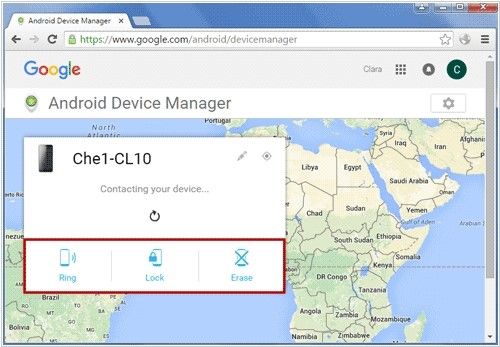
Шаг 5. Далее введите временный пароль и затем нажмите «Блокировка».
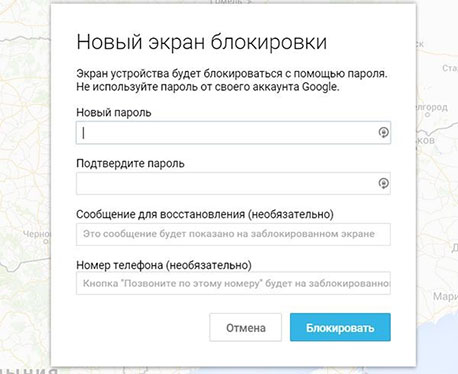
Вот и все. Мы без труда разблокировали телефон Samsung A50/A51/A52 с помощью сервиса Android Device Manager.
Заключение
В заключение мы хотим отметить, что разблокировка Samsung A50/A51/A52 должна быть достаточно простой задачей, поскольку процесс довольно прост. в этой статье мы представили 4 эффективных методв, и мы советуем вам попробовать Tenorshare 4uKey for Android, которая быстро и просто решит вашу проблему, не нужно аккаунт Гугл и Самсунг. И она позволяет сбросить все типы паролей блокировки экрана.