Как добавить целых две новых кнопки на iPhone с iOS 14
 В закладки
Мобильная операционная система iOS 14 таит в себе множество мелких фишек и полезных настроек. Одна из таких мелких опций позволяет добавить в систему пару удобных жестов управления.
�� Спасибо re:Store за полезную информацию. ��
Как настроить два новых жеста в iOS 14
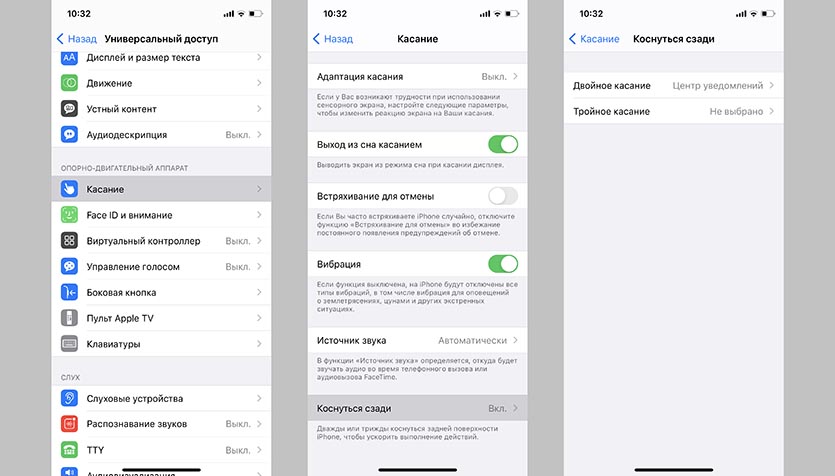
1. Переходим в Настройки – Универсальный доступ – Касание.
2. Находим пункт Коснуться сзади и выбираем один из двух возможных жестов. На выбор двойное и тройное постукивание по корпусу.
3. Выбираем подходящее действие для выбранного жеста.
Рекомендуем сразу не настраивать оба жеста, а сначала привыкнуть к одному из них.
Какие действия можно назначить на постукивание по задней крышке

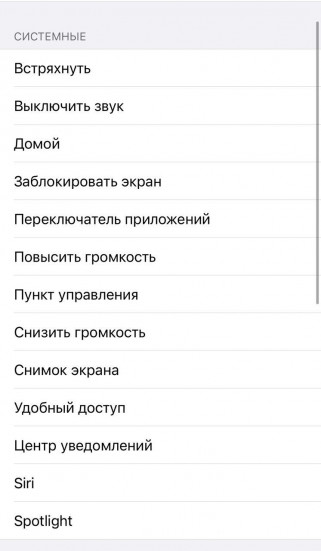
Изначально список предлагаемых действий небольшой. На выбор запуск центра уведомлений, Spotlight, пункта управления, панели многозадачности и ряда других системных разделов. Есть возможность запускать фишки из раздела Универсальный доступ.
Такой небольшой набор действий призваны расширить всемогущие быстрые команды.
На двойное или тройное постукивание можно назначить уже имеющуюся команду либо создать новую для своих нужд.
Например, можно запускать таким способом любое приложение: мессенджер, почтовик или стороннюю камеру с продвинутыми возможностями. Для настройки подобного сценария делаем следующее:
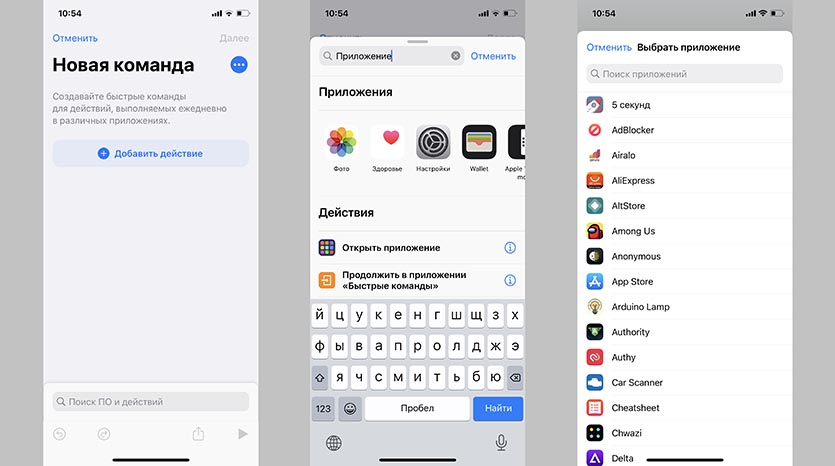
1. Устанавливаем приложение Быстрые команды из App Store.
2. Переходим в программу и создаем новую команду.
3. Нажимаем кнопку Добавить действие.
4. Находим команду Открыть приложение.
5. Выбираем приложение из списка установленных программ.
6. Настраиваем запуск созданной команды в меню Настройки – Универсальный доступ – Касание – Коснуться сзади.
Данная фишка будет работать на всех моделях iPhone начиная с iPhone X.
В закладки
Как пользоваться задней крышкой для управления iPhone с iOS 14
Благодаря iOS 14 задняя крышка айфона буквально ожила. Рассказываем как настроить тэпы, называем самые полезные.

Но надо помнить, что функция «коснуться сзади» работает не на всех айфонах, поддерживающих iOS 14.
Какие айфоны поддерживают прикосновения к задней крышке?
- iPhone 11 Pro
- iPhone 11 Pro Max
- iPhone 11
- iPhone SE (2020)
- iPhone XS
- iPhone XS Max
- iPhone XR
- iPhone X
- iPhone 8
- iPhone 8 Plus
А теперь перейдём к настройке.
Открываем «Настройки», переходим во вкладку «Универсальный доступ», а после пролистываем до раздела «Моторно-двигательный аппарат».
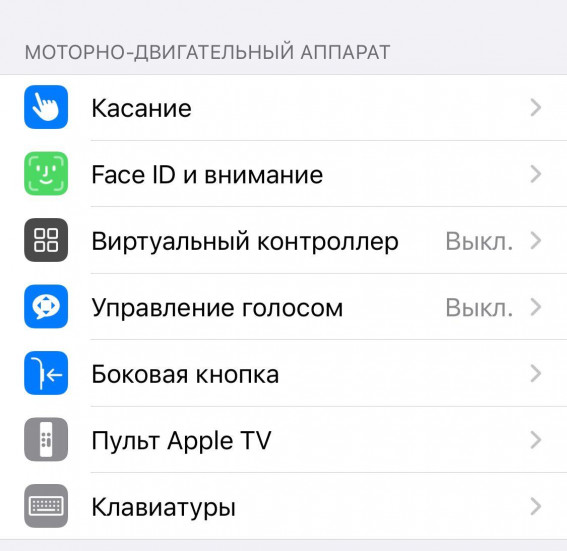
Нам нужна вкладка «Касание». Внизу находим «Коснуться сзади». Нажимаем.
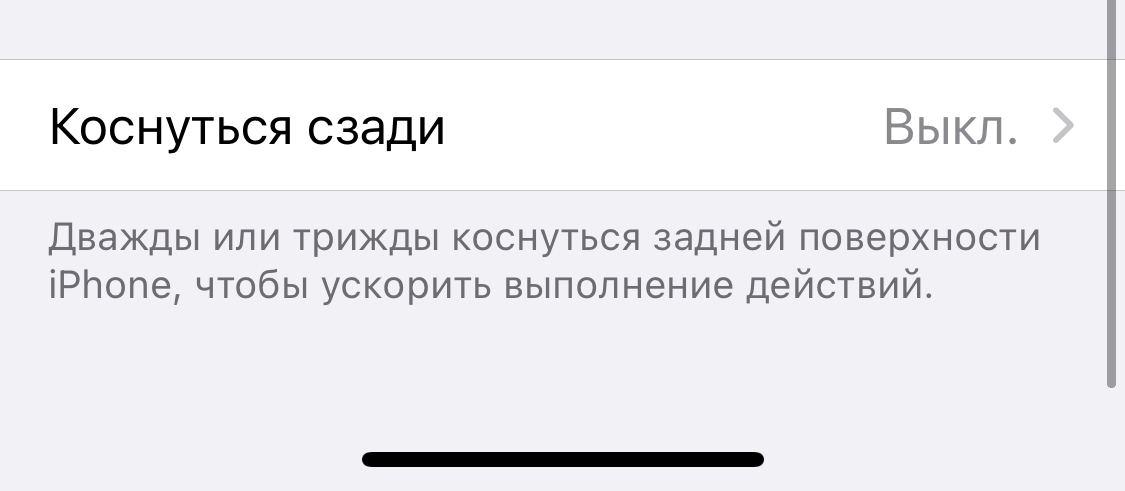
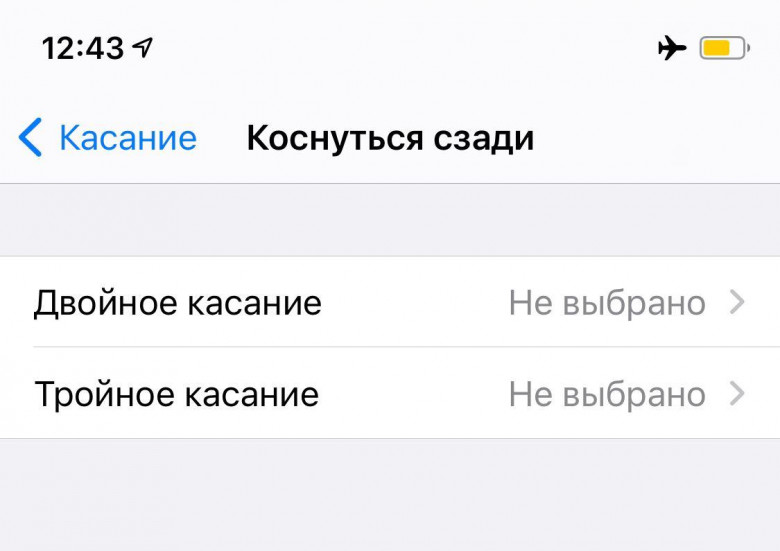
Сейчас iOS 14 поддерживает всего два вида тэпов – двойной и тройной.
iOS группирует касания на «системные», тэпы «универсального доступа» и «жесты прокрутки».
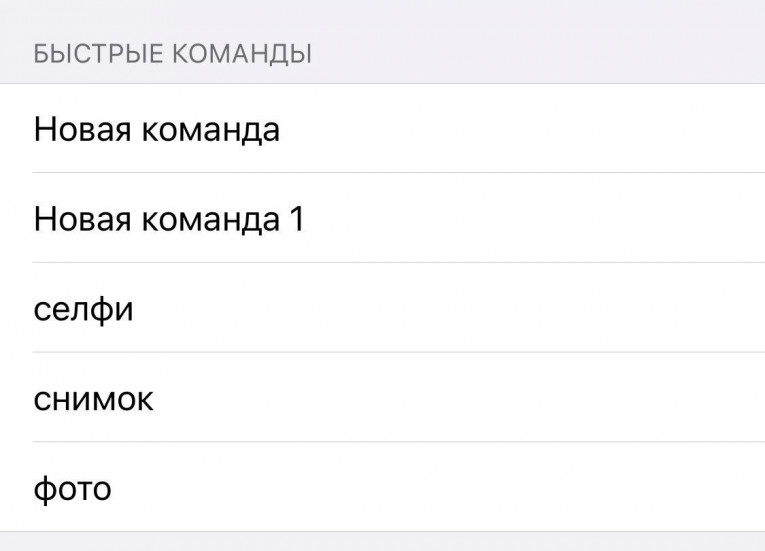
Также можно создать свои собственные.
К самым полезным из предлагаемых iOS мы бы отнесли:
- Сделать снимок экрана;
- Вызов Siri;
- Выключить звук;
- Снизить или увеличить громкость;
- Запустить лупу.
Вы также можете создать свою быструю команду и затем использовать ее в настройках.
Например, на двойное касание можно поставить включение основной камеры, а на тройное – селфи.
Рекомендуем ознакомиться с другими нашими материалами, посвященными iOS 14.
Как включить управление iPhone постукиваниями?!
Вы уже обновили свой iPhone на iOS 14? Если да, то вам будет интересно узнать об одной интересной фишке — управление постукиваниями. Наверное, вы уже могли заметить, что некоторые пользователи айфонов начинают стучать по задней крышке устройства и у них что-то происходит на экране. Они делают это не просто так. Сегодня разберёмся, как включить управление iPhone постукиванием.
Включаем функцию «Касание».
Действительно, с обновлением iOS 14 у пользователей появилась новая возможность для управления смартфоном. Теперь некоторые функции можно активировать через постукивание iPhone. Например, делая двойное или тройное постукивание по задней крышке вы можете перейти в центр виджетов, вызвать голосового помощника Siri, сделать скриншот экрана, настроить громкость, включить фонарик и многое другое.
Как же активировать данную функцию:
- Заходите в «Настройки» → «Универсальный доступ» → «Касание».

- Пролистайте страницу вниз и перейдите в меню «Коснуться сзади».

- У вас появится возможность настроить двойное или тройное касание задней панели.
- Перейдите в «Двойное касание» и выберите из списка подходящую опцию. Вы можете настроить множество системных действий, например, выключить звук, заблокировать экран, показ пункта управления, снимок экрана, вызов Siri и много другого. Также вы можете даже настроить быструю команду, которая будет выполняться касанием. Подробнее о командах, которые можно создать на вашем айфон, вы можете прочитать по ссылке.

- Перейдите в «Тройное касание» и настройте необходимые действия.
Такое управление позволит вам ещё быстрее взаимодействовать с вашим смартфоном. Это поможет вам быстро активировать те действия, которые вы совершаете чаще всего на устройстве. Например, вы часто кому-то звоните. Можете установить автоматический звонок конкретному абоненту, который будет происходить после двойного или тройного постукивания. Или же, например, после двойного касания по задней панели настройте открытие Instagram. В общем выбор опций большой.
Следуйте советам выше и включайте на своём флагмане данную функцию. Вероятно, вы придумайте, как можно её использовать. Подробнее о других фишках iOS 14 вы можете прочитать по ссылке. Используйте все возможности своего устройства, чтобы сделать свою жизнь проще.
Постучать по крышке iPhone – сделать скриншот: как привязать действия к касанию задней части корпуса iPhone
Еще в iOS 14 Apple добавила в систему новую функцию Универсального доступа, которая позволяет смартфону выполнять быстрые действия, реагируя на постукивания по задней его части.
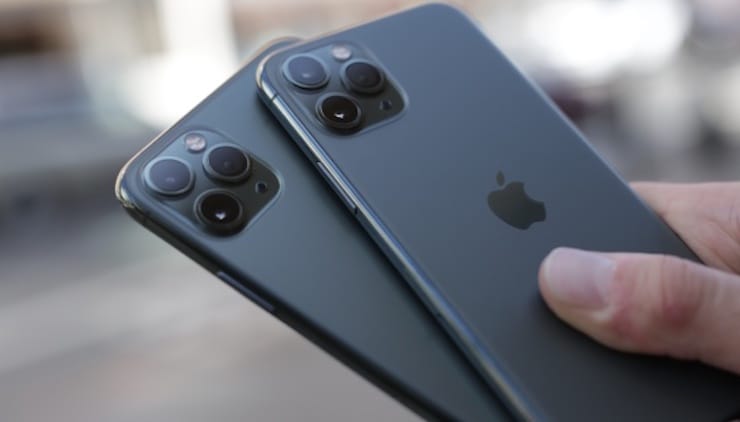
Функция Касание задней панели появилась в настройках Универсального доступа с выходом iOS 14. Она может использоваться для создания скриншотов, мгновенного запуска Пункта управления, вызова Siri для запуска быстрых команд и т.д.
Видео:
Какие действия можно выполнить на iPhone при помощи постукивания (касания) задней части корпуса?
В настоящее время уже существует 23 варианта действия, среди которых: выключить звук, показать Домашний экран, заблокировать экран, активировать режим многозадачности (переключатель приложений), увеличить / уменьшить громкость, открыть Пункт управления или Центр уведомлений, вызвать Siri, сделать скриншот экрана и т.д.
Кроме этого, функция Коснуться сзади работает с созданными пользователями быстрыми командами. Функция дает возможность назначить один из двух вариантов касания корпуса для запуска назначенного действия. Доступны как двойные, так и тройные касания, и их можно использовать в любое время, но только на разблокированном iPhone.
Как привязать различные действия к постукиванию задней части корпуса iPhone
1. Запустите приложение Настройки.
2. Перейдите в раздел Универсальный доступ.
3. Выберите меню Касание.
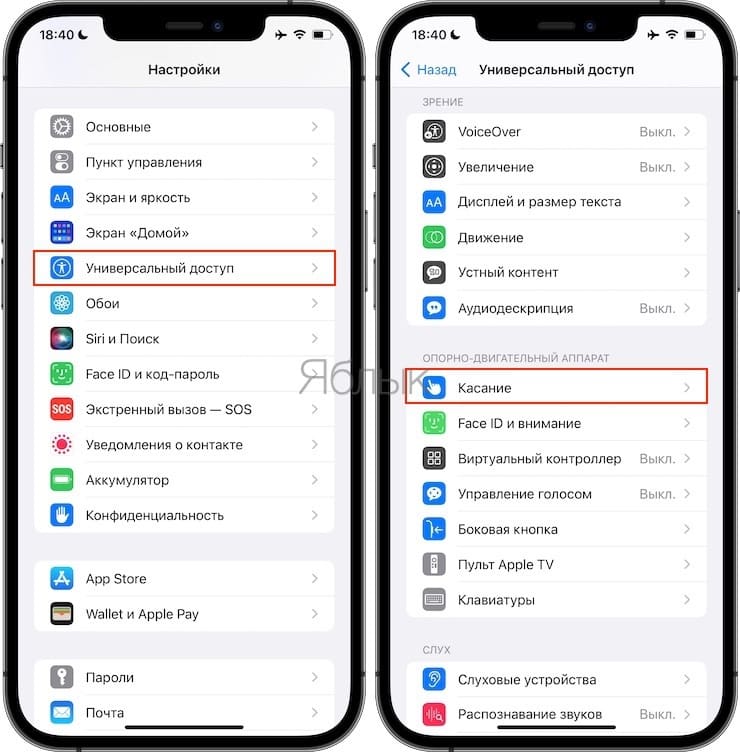
4. Нажмите на пункт Касание задней панели и выберите действие для двойного или тройного касания задней части корпуса iPhone.