Способы быстрой разрядки iPhone
Для быстрой разрядки iPhone при оптимальном износе аккумулятора прежде всего необходимо выполнять ряд действий, призванных ускорить расход заряда при выполнении повседневных задач. Этими шагами вполне можно обойтись, но в то же время необходимо учитывать, что наиболее новые модели даже в таких условиях будут разряжаться достаточно долго.
Способ 1: Отключение энергосбережения
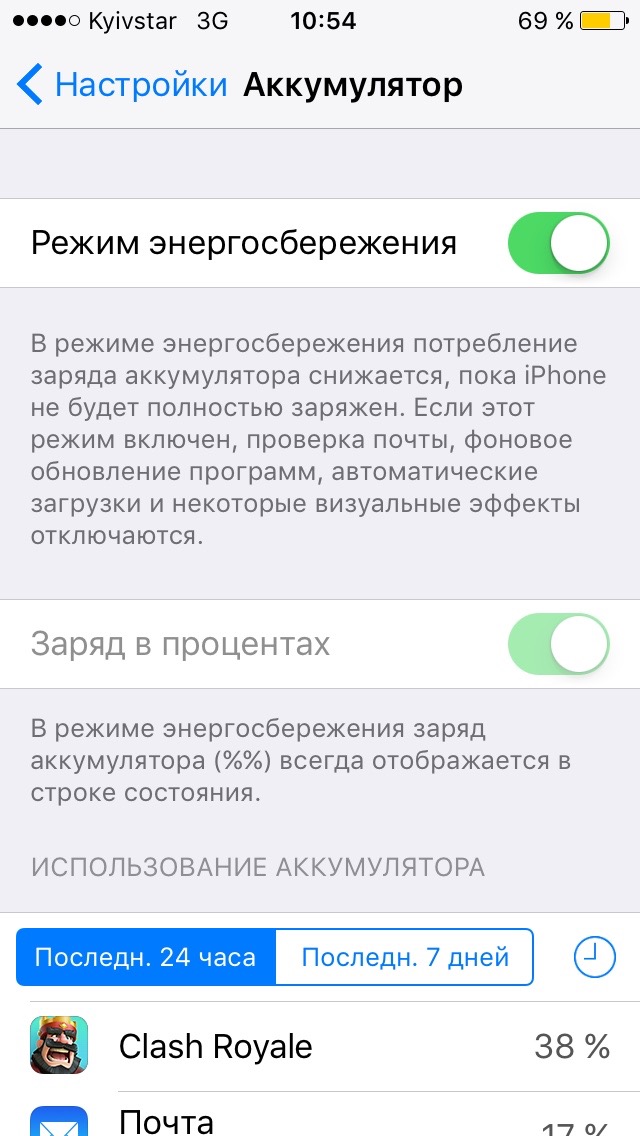
Большой вклад в экономию заряда батареи вносит режим энергосбережения, принудительно оптимизирующий работу некоторых функций Айфона, включая скорость отключения экрана и различную анимацию. По этой причине в первую очередь необходимо перейти в системные «Настройки», открыть раздел «Аккумулятор» и выключить «Режим энергосбережения», как было описано в другой инструкции.
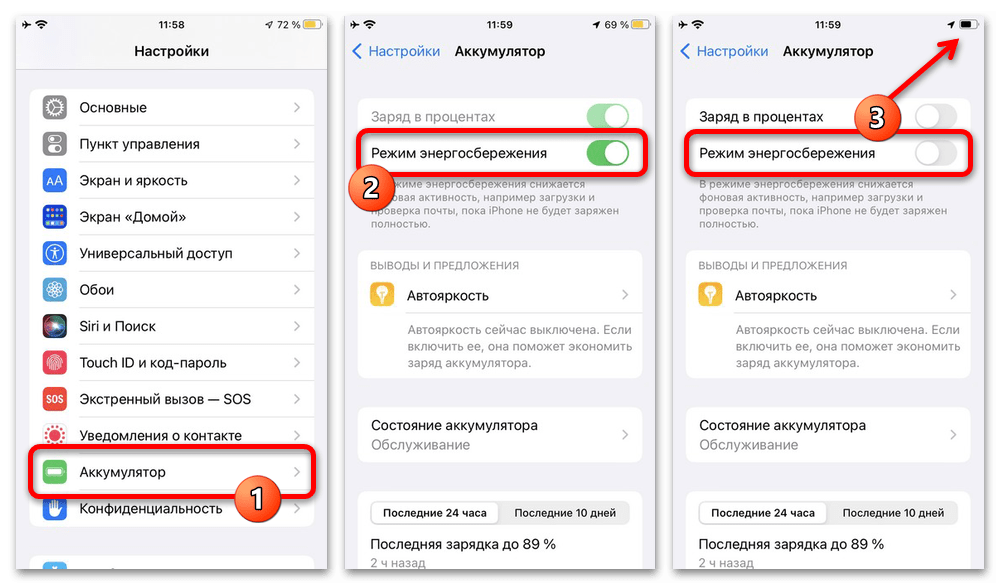
В качестве альтернативы можете просто воспользоваться голосовой командой «Siri, отключи энергосберегающий режим», что приведет к идентичному результату. Также нужно учитывать автоматическое отключение данного режима при достижении уровня заряда 80-процентов и не забывать про состояние по умолчанию.
Способ 2: Повышение уровня яркости
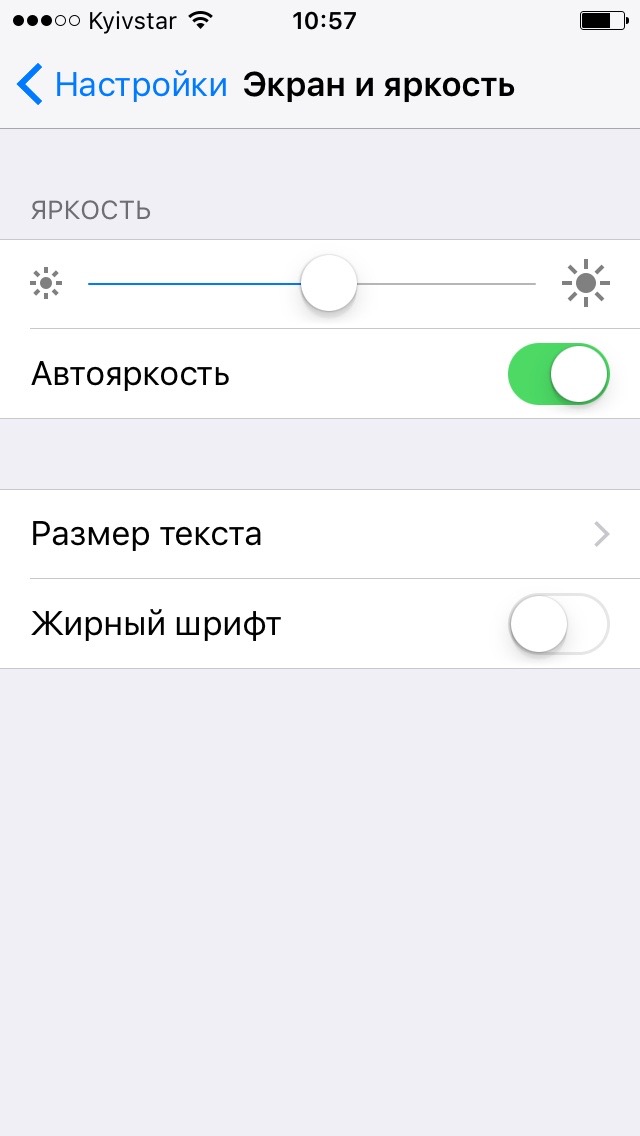
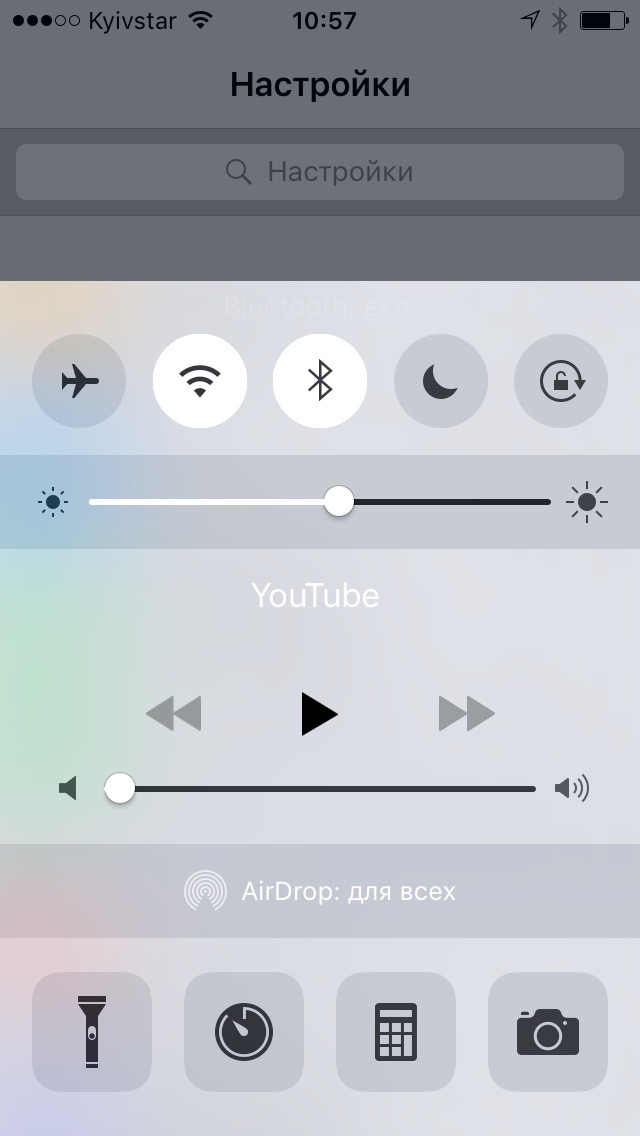
Уровень яркости напрямую влияет на потребление заряда и в обычных условиях позволяет сильно продлить время работы, что особенно актуально для устройств с устаревшей IPS-матрицей. Таким образом, в данном случае необходимо сделать обратное – развернуть пункт управления от правого верхнего угла или нижней границы экрана и установить максимальную яркость.
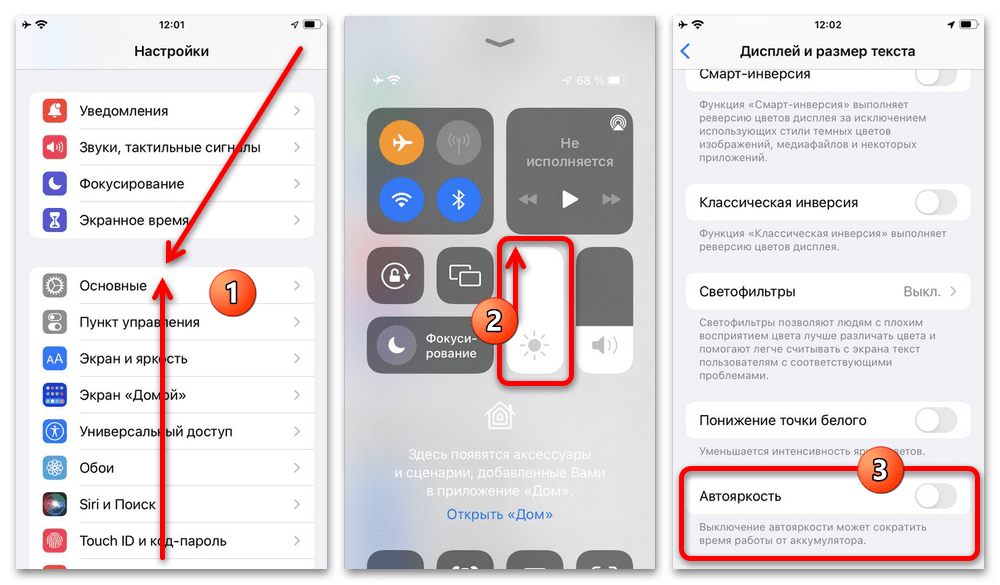
Кроме установки максимального уровня яркости, рекомендуем посетить параметры экрана в настройках универсального доступа и деактивировать «Автояркость». Если этого не сделать, уровень будет регулироваться автоматически на основе окружения, даже после самостоятельно увеличения значения.
Способ 3: Отключение автоблокировки экрана
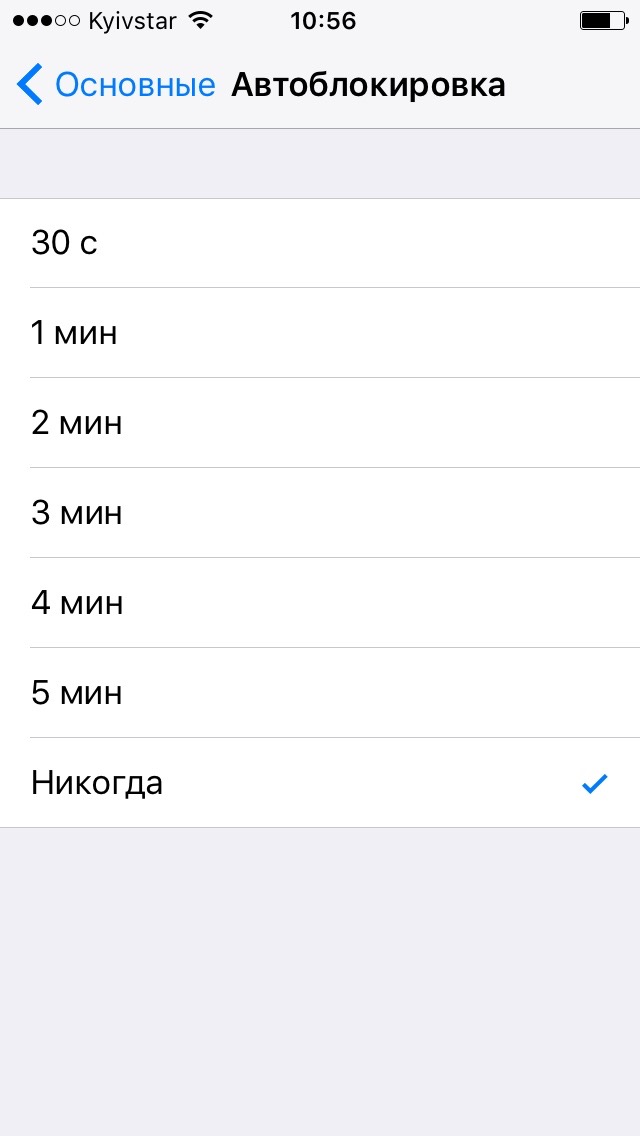
Равно как и автояркость, в настройках экрана важно деактивировать автоматическую блокировку по истечение определенного времени. Для этого первым делом необходимо открыть системные «Настройки», перейти в категорию «Экран и яркость» и коснуться пункта «Автоблокировка».
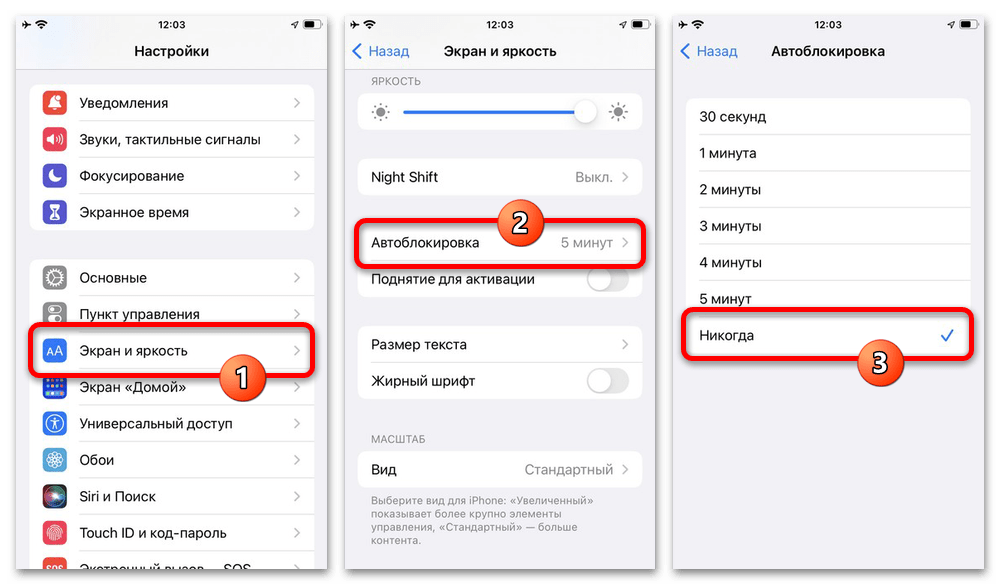
В качестве значения установите «Никогда», изменения вступят в силу автоматически. После достижения поставленной задачи в будущем не забудьте вернуть прежние настройки, чтобы избежать случайных нажатий.
Способ 4: Установка светлой темы оформления
На более современных моделях iPhone используется OLED-матрица, обеспечивающая натуральный черный цвет экрана за счет деактивации отдельных пикселей. Само собой, это позволяет темной теме существенно экономить заряд, так как экран фактически находится в отчасти отключенном состоянии.
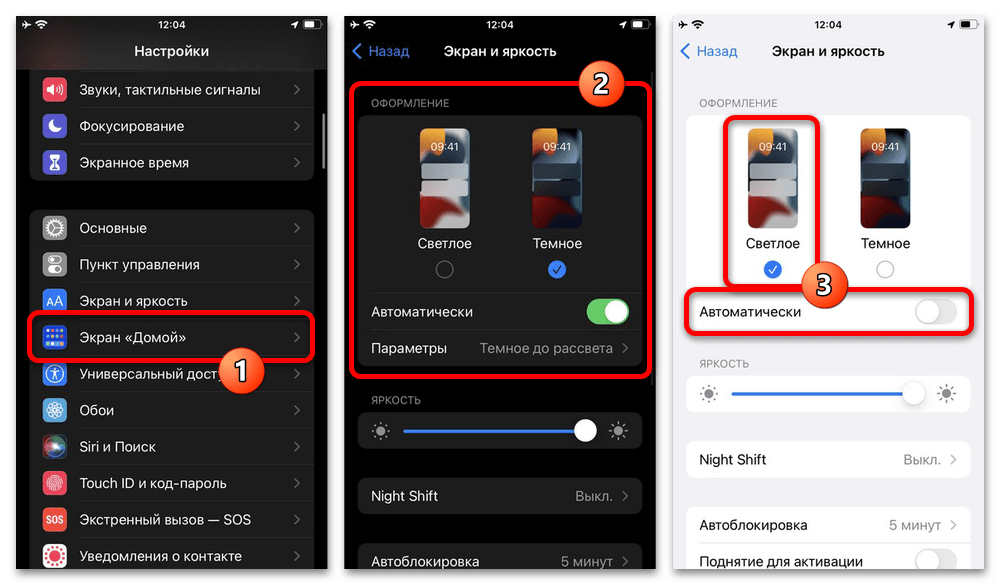
Чтобы ускорить расход, нужно, опять же, перейти в параметры «Экрана и яркости» и коснуться пункта «Светлое» в рамках категории «Оформление». Дополнительно можете отключить автоматическое изменение темы, хотя это и не значительно повлияет на итоговый результат.
Способ 5: Включение модулей связи
Значительно ускорить расход заряда можно путем включения всех доступных на iPhone модулей связи, включая передачу данных, Wi-Fi и Bluetooth. В последнем случае лучше всего подключить дополнительные аксессуары, так как простое включения модуля едва ли отразится на потреблении заряда.
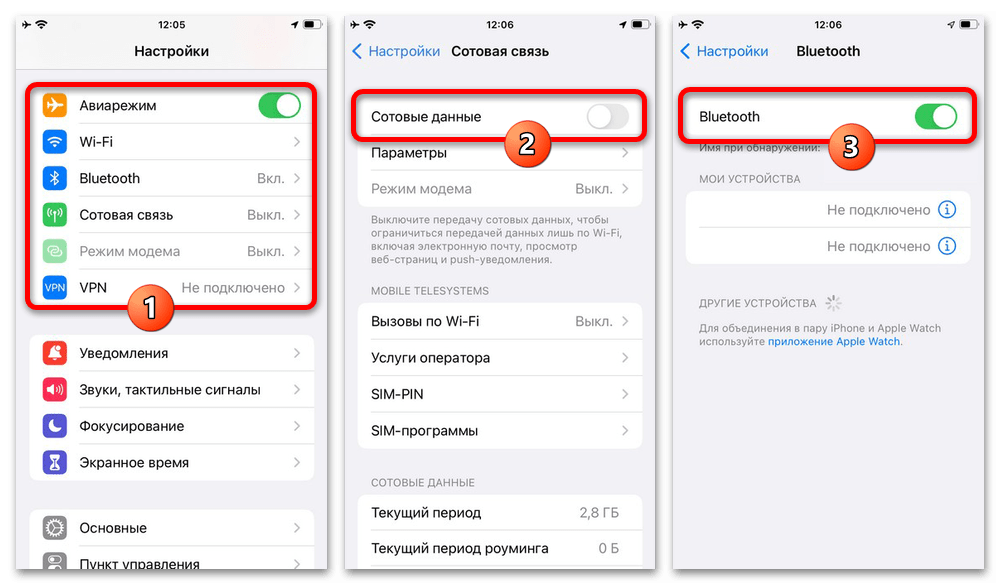
Большего эффекта можно добиться, если включить передачу сотовую данных и задействовать режим беспроводного модема с реальными подключениями. Как правило, в таком случае Айфон будет разряжаться за считанные часы, особенно если со стороны подключений идет достаточная нагрузка на сеть.
Способ 6: Настройки геолокации
Из доступных на Айфоне фоновых служб именно геолокация может отразиться на потреблении заряда достаточно сильно, и потому необходимо включить соответствующий параметр. Для этого следует развернуть «Настройки», перейти в раздел «Конфиденциальность» и выбрать «Службы геолокации».
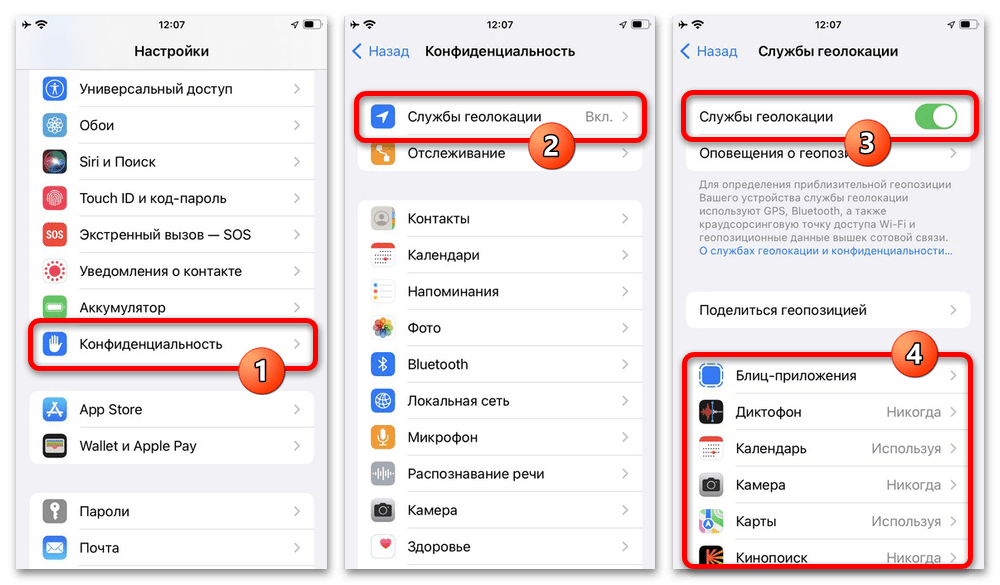
Сама по себе функция задействуется одним единственным ползунком, чего, однако, может быть недостаточно для быстрого потребления заряда. Чтобы ускорить процесс, можете принудительно разрешить считывание геопозиции для отдельных приложений в фоновом режиме.
Способ 7: Передача данных о работе
Кроме геолокации, на устройствах Apple также присутствует несколько фоновых служб для сбора диагностических данных, которые не только в фоновом режиме потребляют заряд, но и нагружают модули связи. Для включения в первую очередь следует перейти в категорию «Конфиденциальность» в системных «Настройках», выбрать «Данные датчиков и использования» и воспользоваться ссылкой «Включить сбор данных и использования».
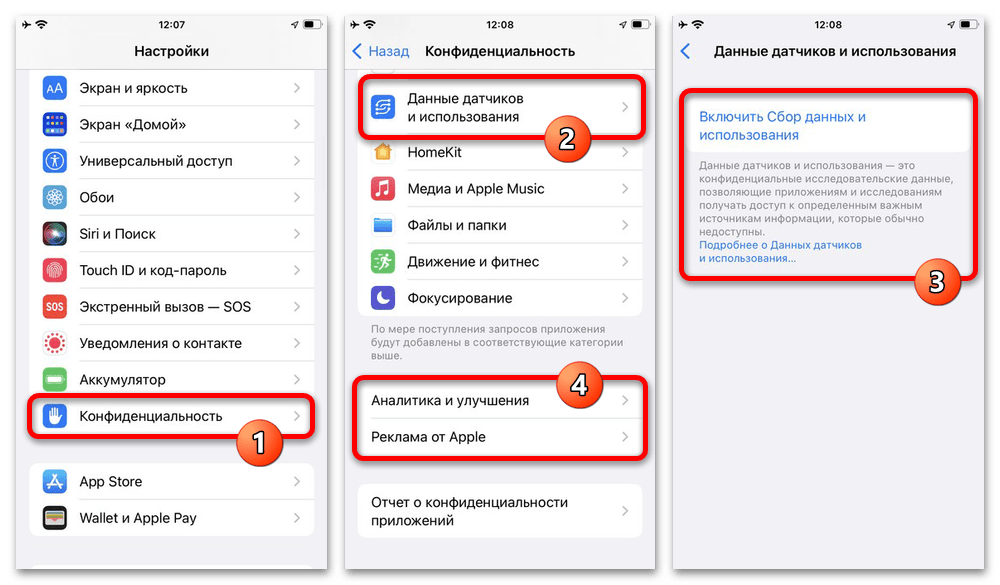
В том же разделе настроек необходимо перейти в категории «Аналитика и улучшения» и «Реклама от Apple», где нужно задействовать соответствующие параметры. Учитывайте, что это может повысить расход интернет-трафика.
Способ 8: Обновление контента
Довольно скромное влияние на потребление заряда оказывает автоматическая проверка обновлений установленных приложений, включить которую можно в «Основных» настройках iPhone. В то же время, если устройство начнет установку свежих обновлений, это значительно скажется на расходе заряда.
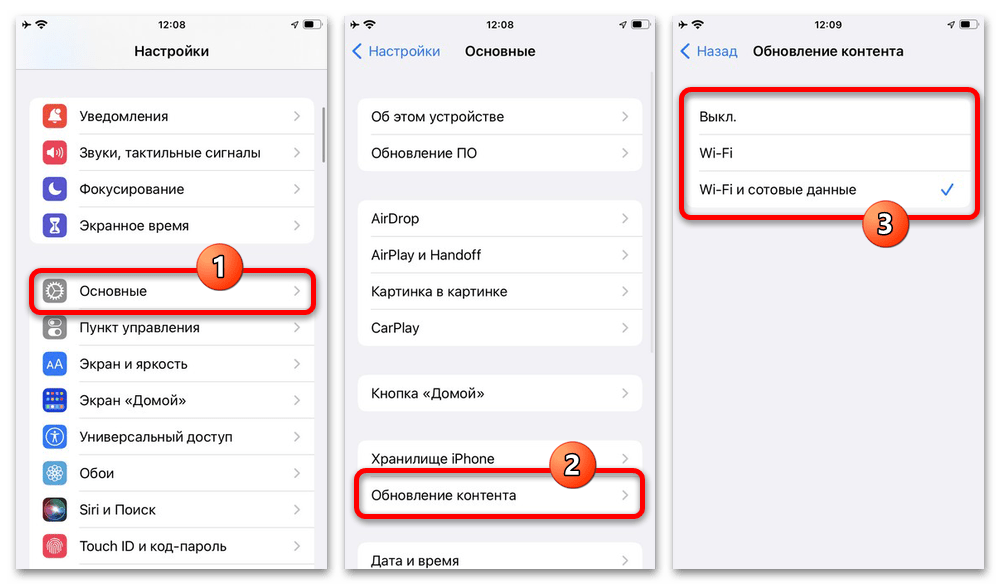
Помимо указанных автообновлений рекомендуем также посетить настройки «Музыки» или «iTunes» и задействовать автоматические загрузки. Это приведет к скачиванию файлов и, следовательно, ускоренному расходу заряда батареи.
Способ 9: Голосовой ассистент и Spotlight
Еще одной сомнительной в плане энергопотребления функцией является голосовой помощник «Siri», для включения которого нужно перейти в «Siri и Поиск» и задействовать представленные в самом начале экрана ползунки. Дополнительно рекомендуем включить опции из списка «Предложения от Apple» и «Контент от Apple».
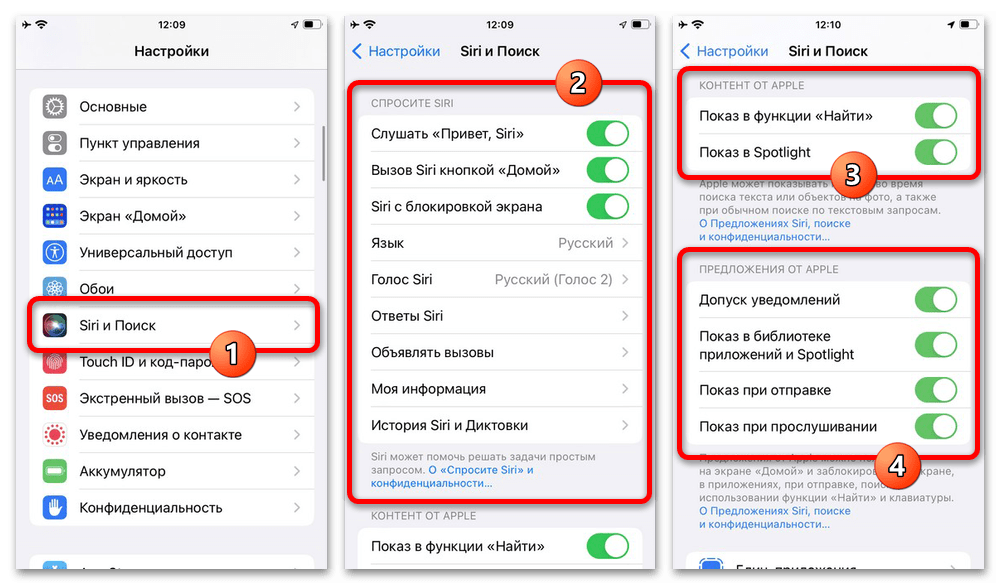
После включения ассистента и прочих названых функций необходимо использовать смартфон в максимально активном режиме. При наилучших обстоятельствах заряда хватит на несколько часов или менее часа, если говорить о моделях со скромным аккумулятором.
Рекомендации по расходу заряда
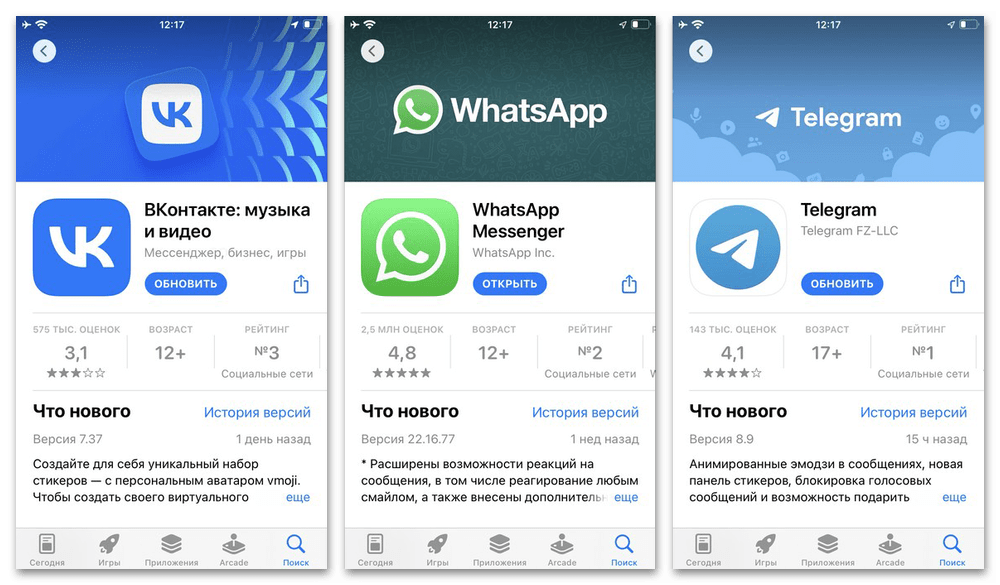
Помимо всего вышесказанного существует несколько вполне действенных способов ускорить расход заряда в несколько раз при использовании Айфона. В первую очередь это относится к мессенджерам – чем больше вы общаетесь в нескольких приложениях одновременно, тем быстрее разрядиться аккумулятор.
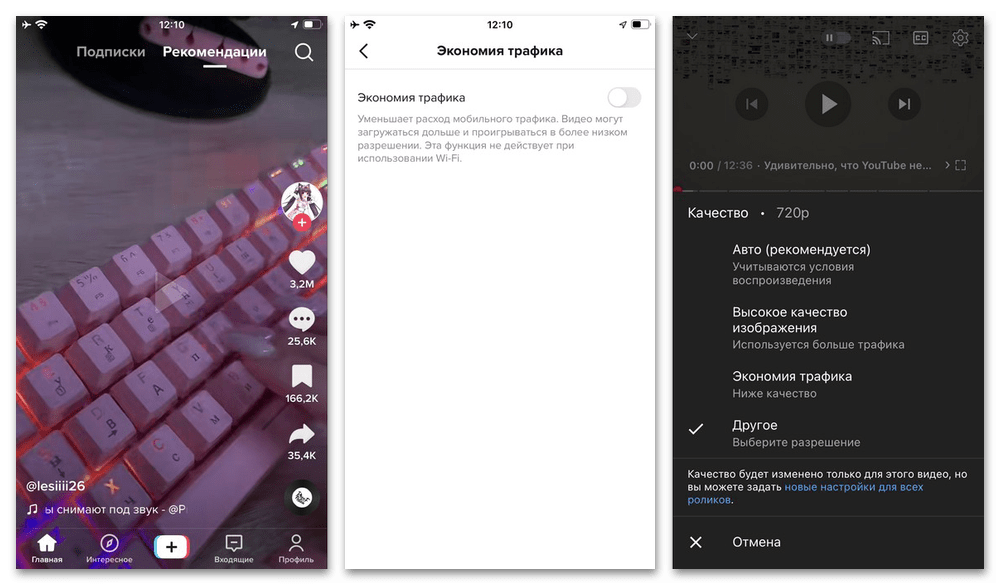
Куда большего расхода можно добиться при постоянном просмотре видео в TikTok или YouTube с наилучшими для устройства настройками качества. При этом большее потребление будет идти за счет активности интернета, а не самих видео, и потому смотреть заранее загруженные ролики отчасти бессмысленно.
Из всех приложений самыми требовательными в плане заряда являются игры, в которые даже не обязательно играть, достаточно просто запустить. Кроме этого, можно воспользоваться узконаправленными приложениями вроде AnTutu, призванными создавать максимальную нагрузку.

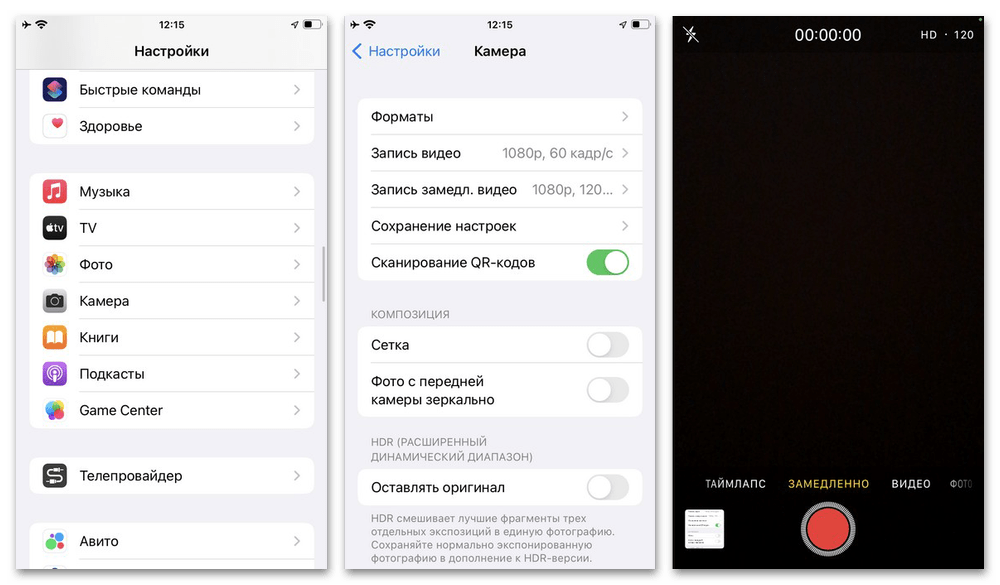
Примерно на уровне предыдущего варианта находится камера устройства, которая в режиме съемки способна потреблять десятки процентов заряда за считанные минуты. Лучшего эффекта можно добиться, если использовать модифицированные режимы съемки вроде «Портрета».
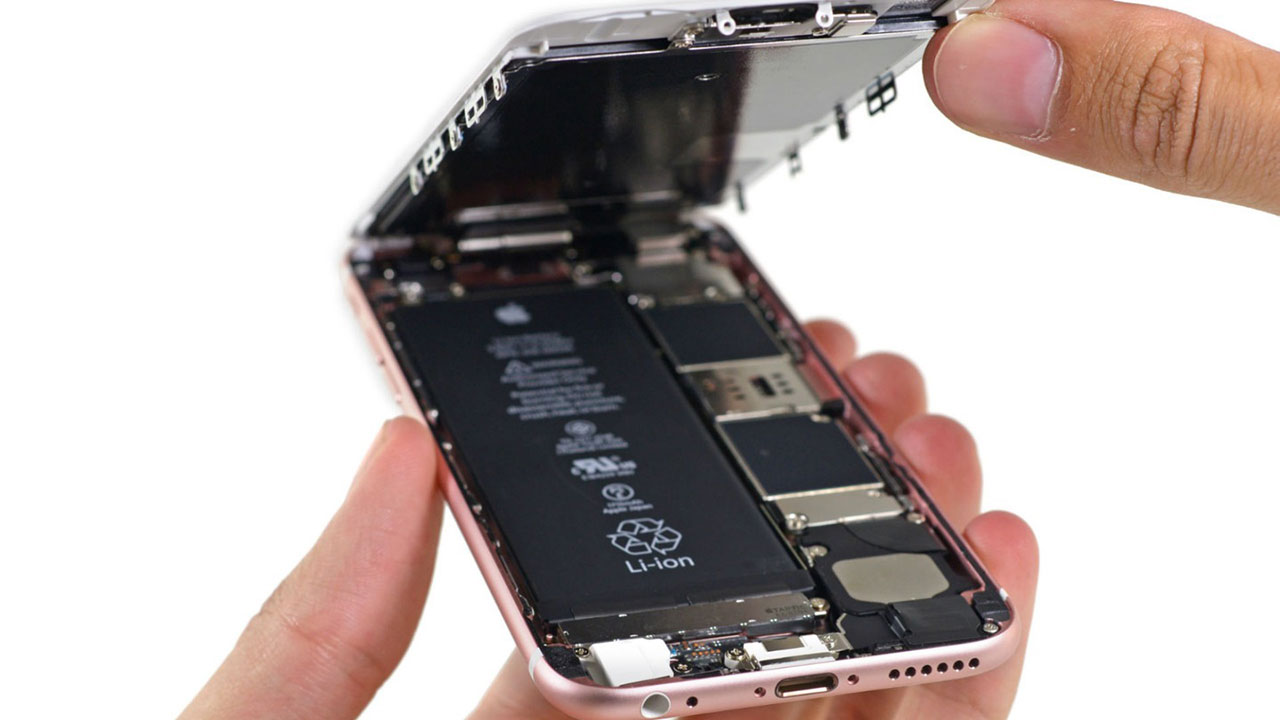
Отдельно отметим, хоть и не рекомендуем делать что-то подобное целенаправленно, что любая модель iPhone в несколько раз быстрее разряжается на холоде из-за особенностей литий-ионного аккумулятора. Таким образом, если вы будете использовать устройство в прохладном помещении или на улице зимой, это приведет к максимально быстрой разрядке, но вместе с тем может навредить батарее.
Как разрядить айфон быстро и полностью?
Мы уже рассказывали о том, как заряжать айфон правильно и быстро. Для полноты картины осталось написать о том, как его разрядить. Этим и займемся.
Зачем?
Мне на ум приходят всего 2 случая (и оба экстренных), когда iPhone необходимо разрядить:
- Для перезагрузки устройства со сломанной кнопкой выключения (Power). Если у вас не работает кнопка «Домой» (Home), iPhone разряжать не нужно, есть другие способы.
- Чтобы ввести устройство в режим восстановления (Recovery Mode) опять же с неработающей кнопкой выключения (Power).
У среднестатистического пользователя iPhone живет плюс-минус световой день. И, как ни крути, чтобы разрядить устройство необходимо подождать. Признаюсь, я ждать не умею, и если мне нужно быстро разрядить айфон, я максимально нагружаю устройство и чем больше нагрузка, тем быстрее он разряжается.
Как быстро разрядить айфон?
Отключите Режим энергосбережения (если включен): Настройки -> Аккумулятор -> Режим энергосбережения.
Отключите Автояркость и установите максимальную яркость экрана: Настройки -> Экран и яркость -> Автояркость.
Отключите Автоблокировку: Настройки -> Основные -> Автоблокировка.
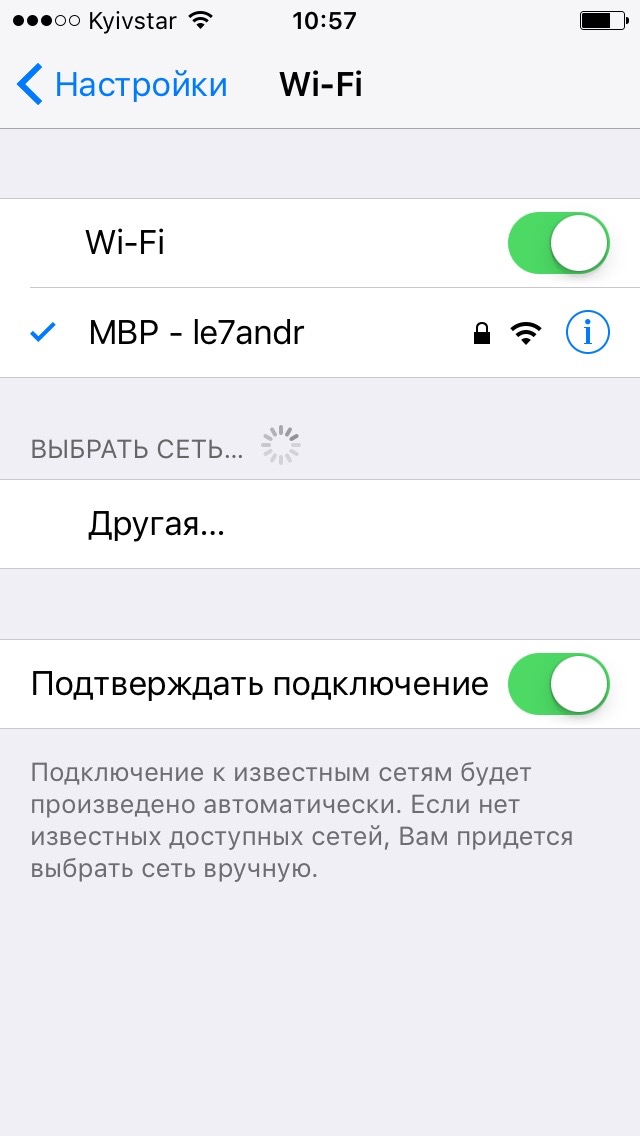
Включите Wi-Fi и подключите устройство к беспроводной сети со слабым сигналом: Пункт Управления -> Wi-Fi или Настройки -> Wi-Fi.
Включите Bluetooth: Пункт Управления -> Bluetooth или Настройки -> Bluetooth.
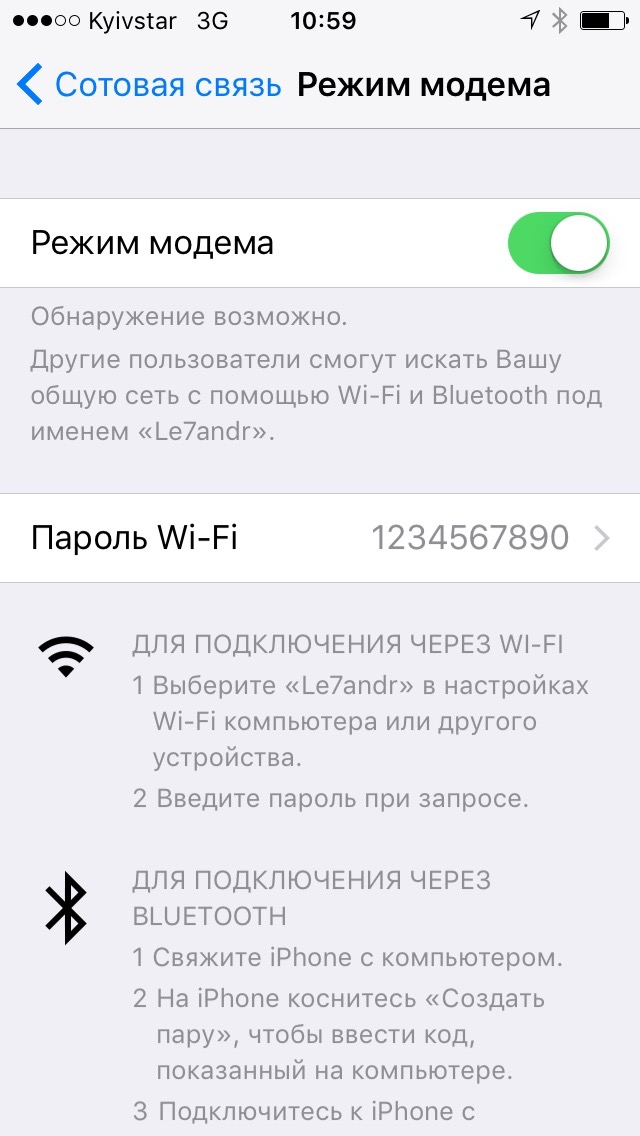
Включите Сотовые данные и Режим модема: Настройки -> Сотовая связь -> Режим модема.
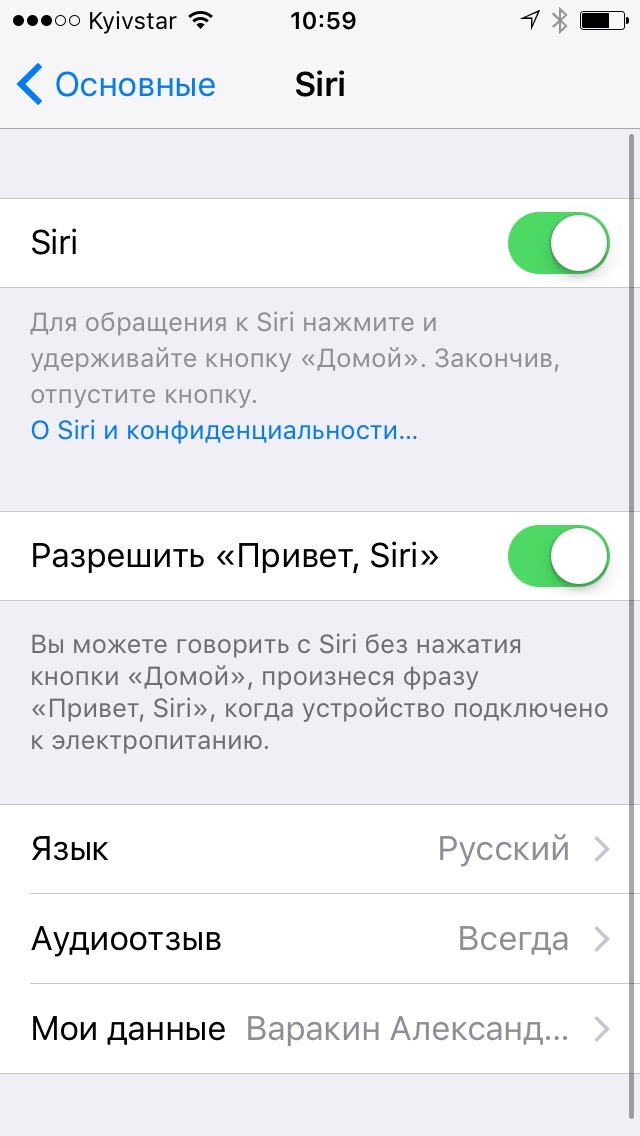
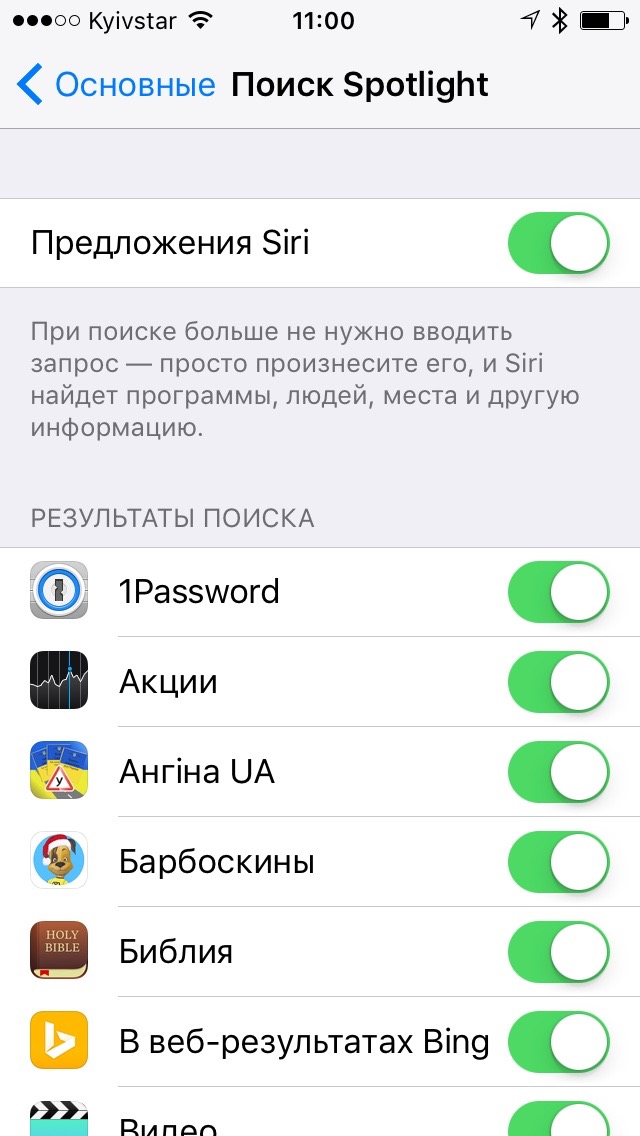
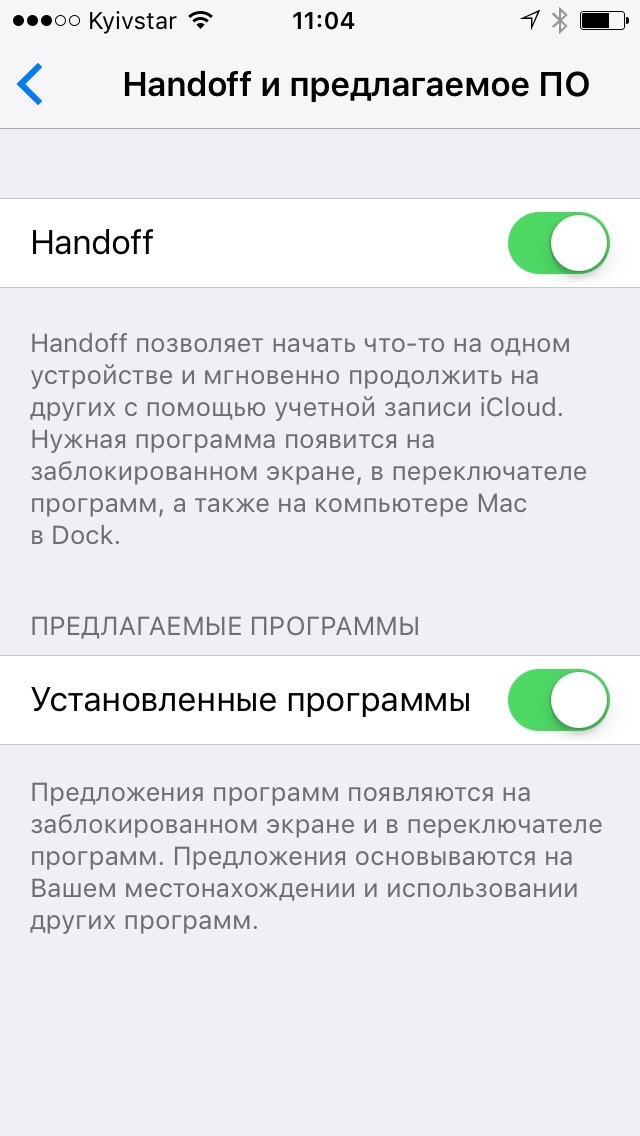
Включите Siri, Поиск Spotlight, и Handoff: Настройки -> Основные -> Siri, Поиск Spotlight, Handoff и предлагаемое ПО.
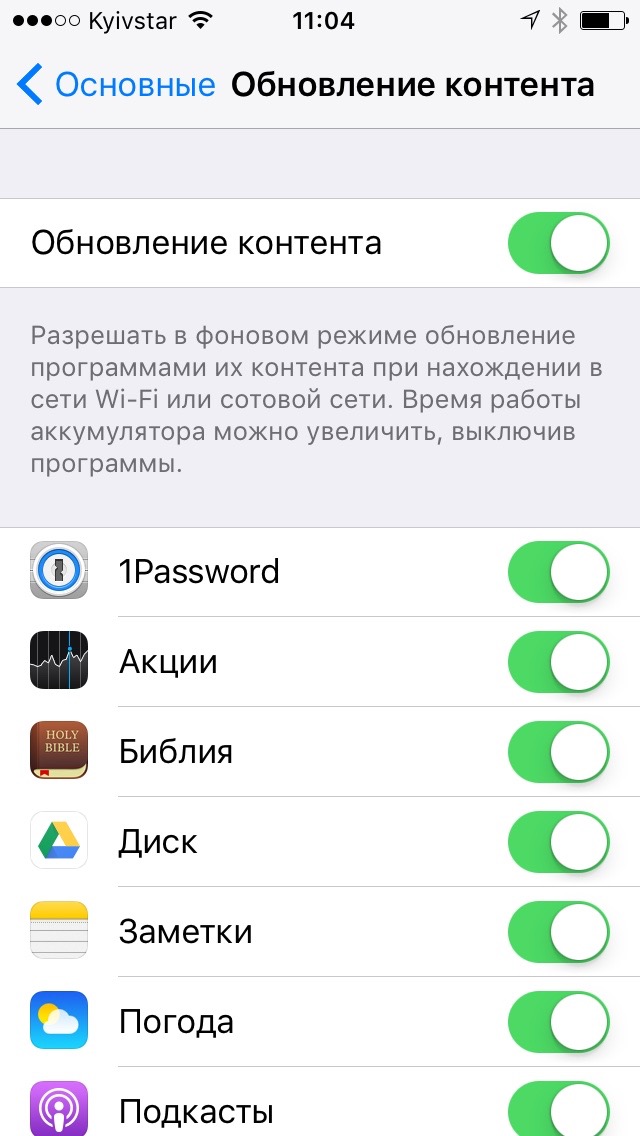
Включите обновление контента в фоновом режиме: Настройки -> Основные -> Обновление контента.
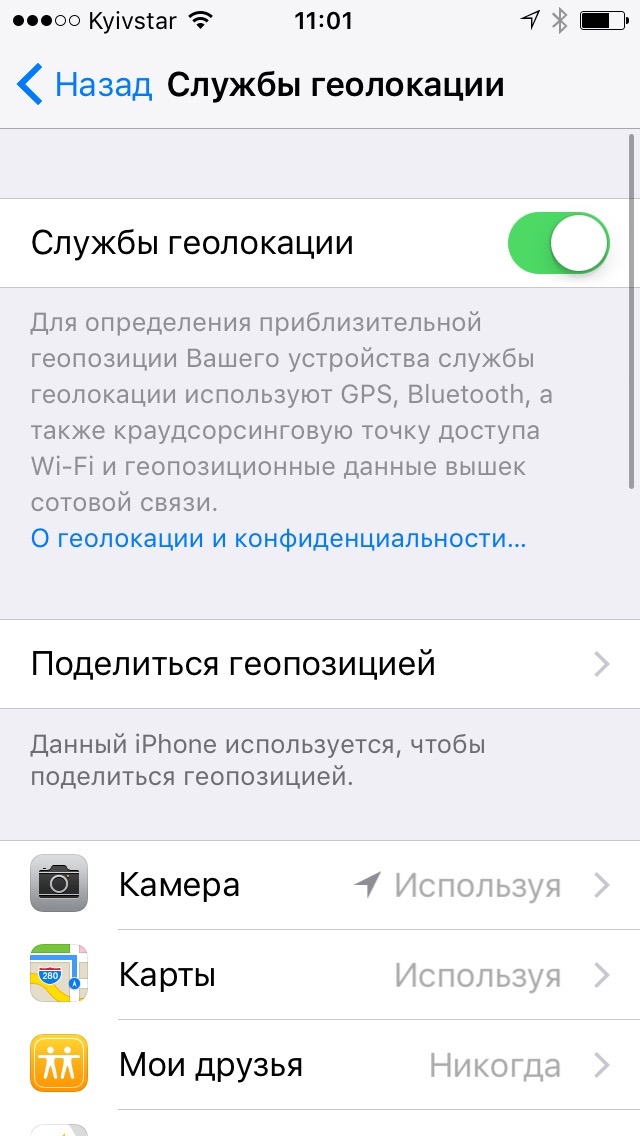
Включите Службы геолокации: Настройки -> Конфиденциальность -> Службы геолокации.
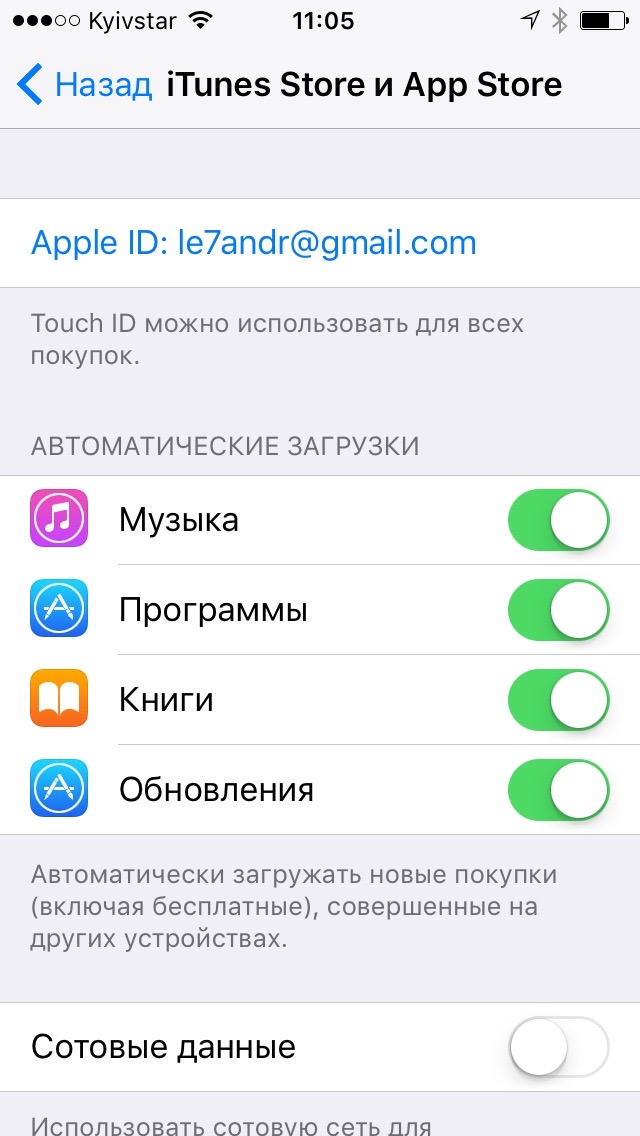
Включите Автоматические загрузки: Настройки -> iTunes Store, App Store.
Включите музыку — Apple Music в самый раз.

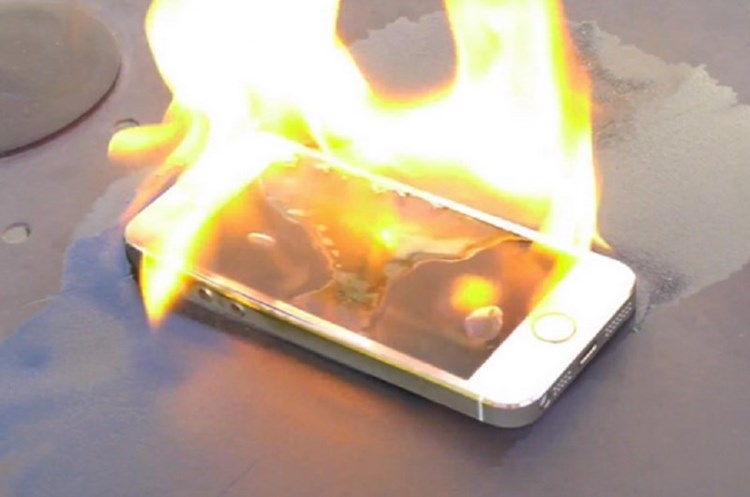
Как быстро при этом айфон разрядится зависит от конкретных условий, но уж точно в разы быстрее обычного. Ничего эффективнее, пока не придумали. Конечно, можно разобрать устройство, достать аккумулятор и напрямую подключить к нему нагрузку значительно превышающую номинальную. Но при этом вы рискуете полностью вывести источник питания айфона из строя, так как при этом он перегреется или и вовсе загорится.
Как полностью разрядить айфон?
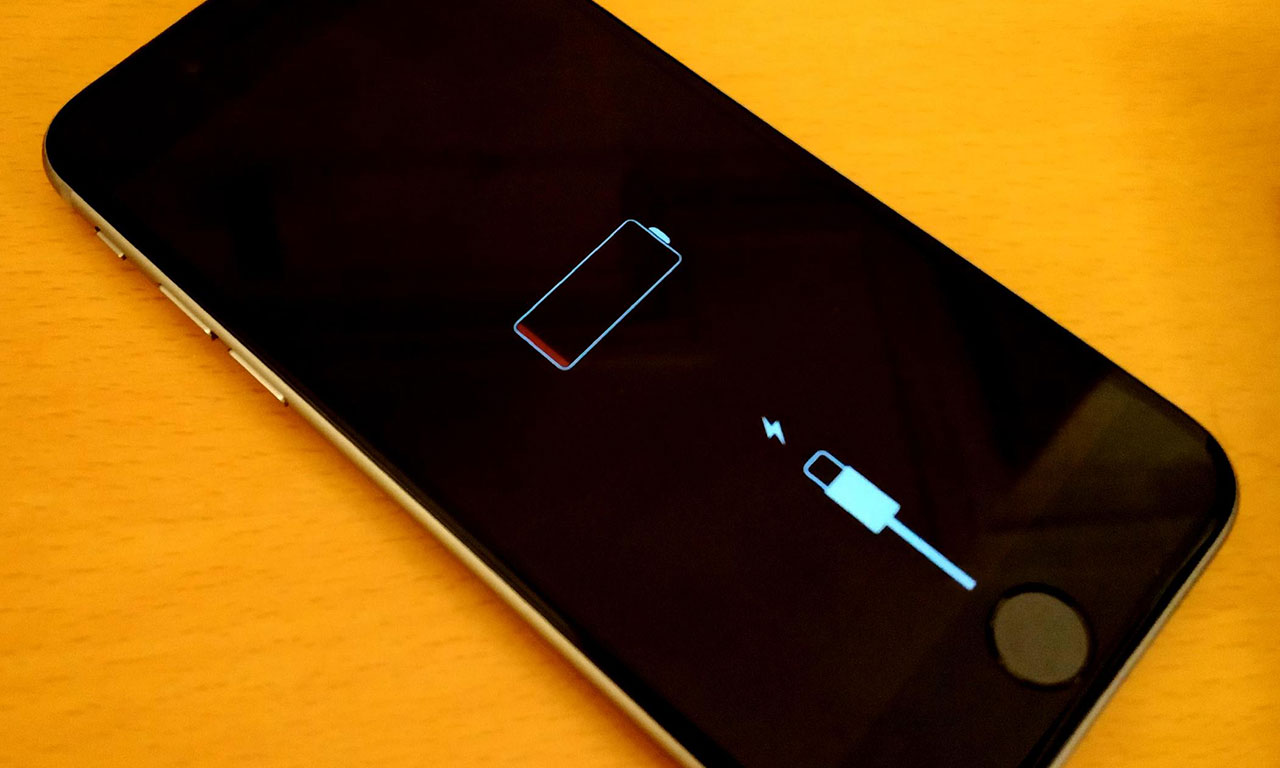
Наверняка вы знаете, что в обычных условиях (при комнатной температуре) iPhone выключается при 1 % заряда аккумулятора, но это не значит, что он полностью разряжен — нажмите на кнопку «Power» и экране айфона появится разряженная батарейка и разъем Lightning. Это защищает аккумулятор устройства от глубокого разряда, который снижает его срок службы и емкость.
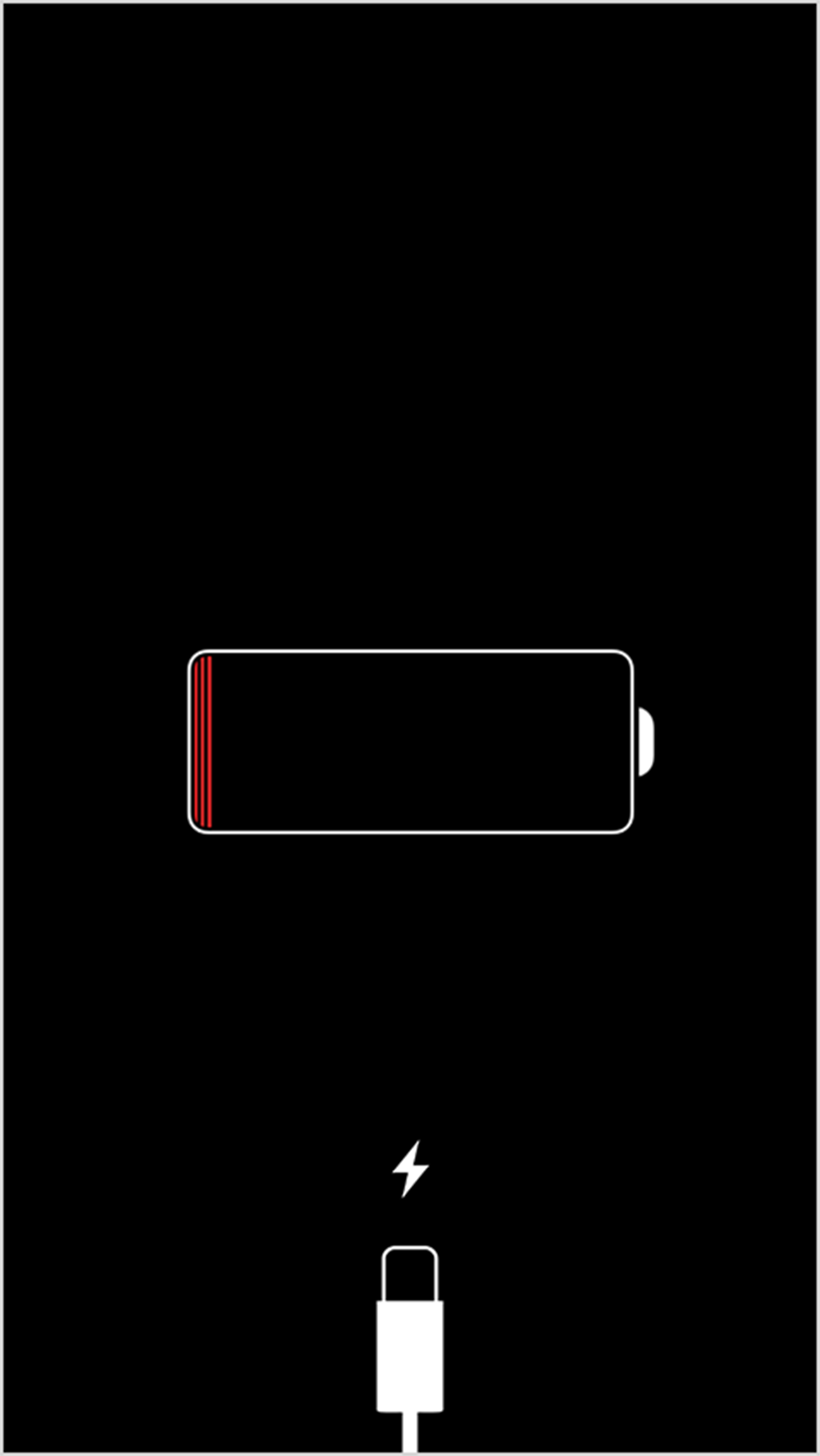
Если, по какой-то непонятной причине, вам нужно полностью разрядить айфон, то оставьте его в таком состоянии еще на какое-то время (на сутки-двое): картинка перестанет появляться и аккумулятор разрядится еще глубже. Делайте это только в крайних случаях.
Напоследок
Apple не рекомендует разряжать iPhone полностью, а советует держать устройство заряженным в пределах от 20 до 80 %. Необходимость разряжать айфон возникает редко, тем более полностью, поэтому не злоупотребляйте данными рекомендациями. Надеюсь, что они вам пригодятся. Возможно вам есть что добавить?
Как быстро разрядить айфон если он завис
Как быстро разрядить айфон если он завис — советы и пошаговая инструкция
Если ваш iPhone завис и нужно быстро разрядить его, вы можете использовать следующие шаги:
1. Нажмите и удерживайте одновременно кнопки «Сон/Пробуждение» и «Громкость вниз» до тех пор, пока на экране не появится ползунок «Выключить».
2. Перетащите ползунок «Выключить» вправо, чтобы выключить iPhone.
3. После того, как iPhone выключится, оставьте его на несколько часов, чтобы он разрядился полностью.
4. Если вы хотите ускорить процесс разрядки, вы можете поместить iPhone в режим восстановления. Для этого подключите iPhone к компьютеру с помощью USB-кабеля и запустите iTunes. Затем нажмите и удерживайте кнопку «Сон/Пробуждение», а затем одновременно нажмите кнопку «Домой». Удерживайте эти кнопки до тех пор, пока на экране не появится символ iTunes.
5. Оставьте iPhone на зарядке, пока он полностью не разрядится.
Важно помнить, что полное разрядка батареи не рекомендуется, поскольку это может негативно повлиять на ее работу в будущем. Поэтому не стоит злоупотреблять данным методом и проводить его слишком часто.
Кроме того, если ваш iPhone завис и не реагирует на нажатия кнопок, то можно попробовать выполнить сброс настроек. Для этого нужно зайти в меню «Общие» в настройках устройства, выбрать опцию «Сброс» и нажать на кнопку «Сбросить все настройки». Этот метод может помочь вернуть работоспособность iPhone и избавиться от зависаний.
Если же ничто из вышеперечисленного не помогло, то, возможно, проблема кроется в программном обеспечении устройства. В таком случае рекомендуется обратиться за помощью к специалистам сервисного центра или попробовать самостоятельно переустановить операционную систему iOS при помощи iTunes.
В любом случае, не стоит забывать о том, что правильный уход за батареей iPhone – это залог долгой и эффективной ее работы. Рекомендуется регулярно проверять состояние заряда и не допускать полного разряда, а также избегать перегрева устройства и использовать только оригинальное зарядное устройство.
Как быстро разрядить Айфон, если он завис: советы и рекомендации
Современные телефоны, включая Айфон, обычно имеют надежные и долговечные батареи, которые обеспечат достаточное время работы устройства. Однако, иногда возникают ситуации, когда вам нужно быстро разрядить Айфон. Может быть, вы хотите выполнить калибровку батареи, перезагрузить устройство или просто проверить его надежность. В этой статье мы расскажем вам несколько советов и рекомендаций о том, как быстро разрядить Айфон.
Первый шаг, если вы хотите быстро разрядить Айфон, — отключить Wi-Fi и Bluetooth. Это позволит снизить нагрузку на батарею и ускорить процесс разрядки. Кроме того, можно отключить все уведомления, чтобы уменьшить активность приложений и освободить ресурсы устройства.
Если вы хотите быстро разрядить Айфон, несколько советов связаны с использованием активных приложений. Откройте приложение «Настройки» и откройте раздел «Батарея». Там вы увидите список приложений, которые потребляют больше всего энергии. Вы можете активно использовать эти приложения, например, непрерывно просматривать видео или играть в игры, чтобы ускорить процесс разрядки.
Использование множества активных приложений
Если вы хотите быстро разрядить свой iPhone 11, одним из способов может быть использование множества активных приложений.
Во-первых, вы можете заменить фоново работающие приложения активными. Для этого просто переключитесь на другое приложение и оставьте его открытым. Таким образом, все приложения будут работать одновременно, что ускорит разрядку телефона.
Во-вторых, вы можете активировать множество приложений, которые используют большое количество батареи. Например, вы можете открыть приложения для стриминга видео или игры, которые требуют высокой производительности. Это позволит разрядить аккумулятор быстрее.
Однако, следует быть осторожным с использованием множества активных приложений. Это может привести к перегреву телефона и ухудшению его работы в целом. Также учтите, что постоянное использование большого числа активных приложений может повлиять на долговечность аккумулятора.
Таким образом, использование множества активных приложений — это один из способов быстро разрядить iPhone 11. Однако, рекомендуется быть осторожным и не злоупотреблять этим методом. Подумайте о том, что столь быстрое разрядка аккумулятора может затруднить использование вашего телефона в течение дня.
Включение яркого и насыщенного режима дисплея
Если вы хотите быстро разрядить ваш Айфон 11, то одним из методов является включение яркого и насыщенного режима дисплея. Это достигается путем увеличения яркости экрана и настройки насыщенности цветов.
Для включения яркого и насыщенного режима дисплея на Айфоне 11, выполните следующие шаги:
- Откройте меню настроек, нажав на иконку шестеренки на главном экране.
- Прокрутите список настроек и найдите раздел «Дисплей и яркость».
- В разделе «Дисплей и яркость» вы найдете ползунок для регулировки яркости. Передвиньте ползунок вправо, чтобы увеличить яркость экрана.
- Также в этом разделе, вы можете настроить насыщенность цветов экрана. Найдите режим «Режим отображения» и выберите насыщенный режим.
После выполнения этих шагов ваш Айфон 11 будет использовать яркий и насыщенный режим дисплея, что приведет к более быстрому разряду батареи. Учтите, что такой режим может сильно повлиять на время работы вашего устройства, поэтому рекомендуется использовать его с осторожностью и только в случае необходимости.
Запуск потокового видео или стриминговой музыки
Если вам нужно быстро разрядить телефон, например Айфон 11, вы можете воспользоваться запуском потокового видео или стриминговой музыки. Это один из самых эффективных способов использовать батарею вашего устройства, особенно если у вас она уже почти полностью заряжена.
Как это сделать?
- Выберите приложение, которое поддерживает потоковое видео или стриминговую музыку. Например, это может быть YouTube, Netflix, Spotify, Apple Music и т.д.
- Откройте выбранное приложение на своем Айфоне 11.
- Выберите видео или музыкальный контент, который вы хотите просмотреть или послушать.
- Начните просмотр видео или прослушивание музыки.
Запуск потокового видео или стриминговой музыки потребует значительного количества энергии от аккумулятора вашего Айфона 11, поэтому вы можете быть уверены, что он быстро разрядится.
Замечания
- Будьте предельно осторожны, чтобы не потерять данные, которые еще не были сохранены или синхронизированы. В процессе разрядки телефона может произойти аварийное выключение, и это может привести к потере информации.
- Помните, что постоянное использование телефона с максимальной яркостью экрана может привести к его перегреву и сокращению срока службы батареи.
- Для быстрой разрядки рекомендуется использовать Wi-Fi-соединение для достижения наилучшего качества видео или звука.
Выполнение множества задач в фоновом режиме
Айфон 11 позволяет выполнять множество задач в фоновом режиме, что может быстро разрядить телефон. В этом разделе мы рассмотрим некоторые советы, как избежать быстрого разряда Айфон 11.
1. Ограничьте фоновую работу приложений
Перейдите в настройки вашего Айфон 11 и найдите раздел «Обновление фоновых данных». В этом разделе вы можете ограничить работу приложений в фоновом режиме, чтобы они не расходовали батарею без необходимости.
2. Закройте неиспользуемые приложения
Часто мы оставляем открытыми приложения, которые не используем. Закрытие неиспользуемых приложений поможет сэкономить аккумулятор телефона и предотвратить его быстрый разряд.
3. Отключите обновление приложений в фоновом режиме
Некоторые приложения автоматически обновляются в фоновом режиме, что может привести к быстрому разряду Айфон 11. Чтобы предотвратить это, зайдите в настройки iOs и отключите обновление приложений в фоновом режиме.
4. Отключите уведомления
Уведомления от приложений также могут негативно сказываться на заряде Айфон 11. Отключите ненужные уведомления, чтобы сократить расход батареи.
5. Используйте энергосберегающий режим
Айфон 11 имеет энергосберегающий режим, который позволяет увеличить время работы телефона в случае быстрого разряда. Включите этот режим, чтобы продлить заряд батареи.
6. Ограничьте использование GPS
GPS — одна из функций, которая быстро разряжает телефон. Ограничьте использование GPS, особенно в приложениях, которым не требуется точное местоположение.
7. Отключите функцию фонового обновления приложений
Фоновое обновление приложений может быть полезной функцией, но оно также быстро разряжает телефон. Отключите эту функцию, чтобы предотвратить быстрый разряд Айфон 11.
8. Ограничьте использование Bluetooth и Wi-Fi
Bluetooth и Wi-Fi также могут сильно сказаться на заряде Айфон 11. Если вы не используете эти функции, отключите их, чтобы сэкономить аккумулятор.
Соблюдение этих рекомендаций поможет вам избежать быстрого разряда Айфон 11 и продлить время работы вашего телефона.
Как Быстро Разрядить Телефон Айфон 11
- Играть в игры с высокими графическими требованиями.
- Запустить на телефоне несколько видео в высоком разрешении одновременно.
- Включить яркий и длительный режим подсветки экрана.
- Открыть множество приложений одновременно и не закрывать их в фоновом режиме.
- Активировать функцию «Найти мои устройства» и включить постоянное определение местоположения.
- Вести долгие телефонные разговоры с использованием динамиков.
- Использовать мобильный интернет вместо Wi-Fi соединения.
- Включить все доступные функции мобильной связи, такие как 4G, LTE, Bluetooth и т.д.
Активное использование Face ID
Если вам нужно разрядить телефон быстро, особенно если у вас в наличии Айфон 11 или новее, вы можете использовать активное использование функции Face ID.
Face ID — это функция распознавания лица, которая позволяет вам разблокировать свой телефон, авторизоваться в приложениях или совершать покупки с помощью вашего лица. В то же время, активное использование Face ID может быстро разрядить батарею телефона.
Для активации Face ID вам просто нужно выполнить несколько шагов:
- Перейдите в «Настройки» на вашем Айфоне.
- Прокрутите вниз и выберите «Face ID и пароли».
- Войдите в учетную запись Face ID, используя ваш код доступа.
- Нажмите на «Добавить лицо», чтобы выполнить настройку Face ID.
- Следуйте инструкциям на экране, чтобы ваш телефон смог распознавать ваше лицо.
После активации Face ID вы можете использовать функцию в различных приложениях и для разблокировки телефона. Но активное использование Face ID, например, постоянное разблокирование телефона, может значительно сократить время работы батареи.
Чтобы быстро разрядить батарею Айфона, просто активно используйте функцию Face ID в своих приложениях. Например, вы можете открыть приложение Instagram и пролистывать ленту быстро и постоянно, не останавливаясь на фотографиях или видео.
Также вы можете открыть приложение YouTube или любое другое приложение, воспроизвести видео и установить максимальную яркость экрана. При этом Face ID будет активно работать, постоянно пытаясь распознать ваше лицо, что приведет к быстрому разряду батареи.
Помните, что активное использование Face ID может привести к частому и быстрому разряду батареи, поэтому будьте осторожны и используйте эту функцию по необходимости.