Как добавить калькулятор на smart band 7
Вот только нюансы. Их нельзя удалить без сброса настроек, теряется возможность менять порядок элементов в меню.
По мне проще запихать всё что нужно в циферблат. Работает как часы, недостатков никаких, кроме недоступности жестов и прокрутки (хотя последнее не проверял). Весь мой код максимально модульный, заменить основной циферблат дело 10 минут, если знать что делать)
Сообщение отредактировал MelianMiko — 31.07.22, 11:53

Toolbox
Быстрые настройки, удаление приложений, файловый менеджер.
Сообщение отредактировал MelianMiko — 07.07.23, 11:07
Mi Band 7, инструкции.
Установка и использование приложений:
Android: Скачиваем https://play.google.co…ils?id=asn.ark.miband7
Также скачиваем bin-файл желаемого приложения. Запускаем приложение с циферблатами, жмём кнопку меню (круглая фиолетовая снизу), выбираем «Установить свой циферблат». Указываем программе путь к нашему bin-файлу и к любой картинке (не важно какой, она не будет использоваться).
Нажимаем «Добавить циферблат», и выбираем третий метод, то есть синхронизировать напрямую. Никакой другой метод не подойдёт. Даём разрешение, выбираем свои часы, ждём. После синхронизации приложение появится в меню браслета.
Если всё равно не поняли: Xiaomi Smart Band 7 — Циферблаты (Пост MelianMiko #116827611)
iPhone: Используйте приложение AmazTools, порядок действий такой же, как и при установке циферблатов.
Примерно вот такое:
Это — какое-то диалоговое окно ZeppOS, не адаптированное под наше устройство. Полностью выйдите из приложения и зайдите заново, чтобы оно исчезло.
— В ZeppLife, при сортировке пунктов меню, сторонние приложения отображаются как NULL. Ничего страшного в этом нет, просто отсутствует название
— Сторонние приложения не будут запускаться, если перенести их в меню «Ещё» («More»).
— Перед тем, как изменять порядок элементов меню через Mi Fitness, убедитесь, что в списке есть null-пункты, обозначающие сторонние приложения. Иногда бывает, что этот список не обновляется и в нём не отображаются сторонние приложения (даже в виде null-ов). Если они не отображаются, ничего не изменяя, выйдите и заново зайдите на этот экран настроек чтоб он обновился. Иначе есть риск того, что приложения пропадут из меню. Навсегда =)
Где можно ещё найти приложения?
— BandBBS (используем гугл переводчик, требуется регистрация)
Основную информацию можно взять тут Xiaomi Smart Band 7 — Циферблаты (Пост MelianMiko #116396412)
Отличия незначительные, так что повторяться не буду. Единственная поправка: в циферблате работают любые виджеты, и из App, и из Watchface в документации. В приложении, судя по текущим тестам, работают только виджеты из набора App.
Основная сложность разработки под Mi Band 7 (в сравнении с часами GTR\GTS) — отсутствие инструментария для сборки и тестирования, потому нагородили свой =)
Список составлен скорее для тех, кто собирается предложить идею в тему.
1. Приложения не могут работать в фоне. То есть нельзя сделать так, чтобы приложение ожидало какого-то события (начала сна, входа/выхода в какое-то меню, и т. п.). В теории приложение можно запускать по таймеру, но в этом случае оно будет блокировать экран браслета, да и работает это через раз;
2. При использовании Mi Fitness / Zepp Life, приложения не имею доступа к вашему телефону и интернету. Для использования приложений с этими фичами нужно сопряжение браслета с приложением Zepp;
3. Приложения не имеют доступа к статистике сна, уведомлениям, многим настройкам браслета. Отправить уведомление приложением также не выйдет, кроме как по расписанию (и то не факт что придёт, см пункт 1);
4. Приложение не может препятствовать отключению экрана. Как бы мы этого не хотели, при повороте запястья экран будет отключаться, и перебороть это (на данный момент) невозможно;
Как установить лучший калькулятор на Xiaomi Mi Band 7?
И вот свершилось — на Ми Бенды также завезли калькулятор. Правда аж на седьмую версию, но лучше поздно чем никогда. Эта фича — неофициальный софт от стороннего разработчика, но калькулятор отлично выглядит и работает, а что еще от него нужно.
В чем преимущество этого калькулятора?
Если вы поищите, то найдете другие калькуляторы на Mi Band 7, но они выполнены очень топорно — функция его вызова прямо на вотчфейсе, что не очень удобно и занимает пространство не такого уж и большого дисплея.
Этот же калькулятор нативно интегрируется в главное меню браслета. Его иконка вполне себе в стиле иконок меню, а интерфейс максимально простой и понятный.
Ниже полный туториал по установке этого калькулятора к себе на Mi band 7, а выполнение всех его пунктов не займет больше 5 минут.
Mi Band 7 Calculator Easy ways to Install — Step-by-Step Installation Guide

You use Xiaomi Mi Band 7 and if you want to install a calculator in your band 7. Don’t worry, if you don’t know anything about it. This article is only for you. With the help of this article, you will be able to know how to install Mi band 7 Calculator.
Xiaomi Mi band 7 is a lightweight device used for sports activities and sports measurements. Which gives you a heart rate sensor, fitness monitoring sensor, long battery timing as well as an AMOLED display that is always on.
Let’s get to the main article on how to install calculator in Mi Band 7. It is very easy to install. By following the steps below correctly, you will have the calculator installed on your Mi band 7.
Installation Steps of Mi Band 7 Calculator
Step 1:
You’ll first need to download these apps, which include Zepp Life, MiFitness, and the Mi Band 7 Watch Face. After that, you need to connect your Mi Band 7 to your mobile using Bluetooth via Zepp Life or MiFitness apps and during this process you have to open the location.
Step 2:
After connecting, you have to go to Google Chrome and search for Amazfit watch face. After searching you have to download the Mi Band 7 calculator from there.If you don’t want go there then you can get it from there:Link
Step 3:
After downloading the calculator, you have to go to the Mi band 7 watch face application and there on the screen, you have to click on the three lines that you will find in the bottom menu.
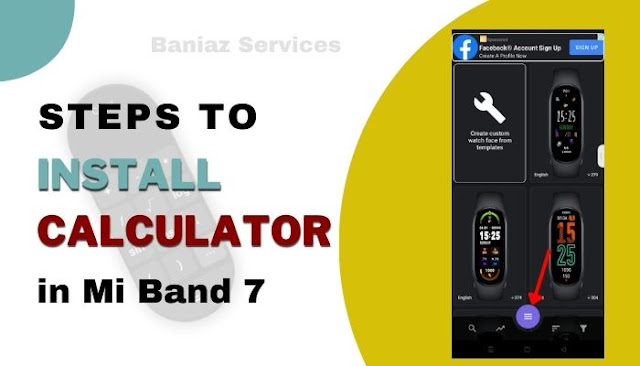
Step 4:
After clicking, you will see different options. You have to click on Install Your Watch Face.
.jpg)
Step 5:
Now you have to tap on the choose.bin file to select the Band 7 calculator you downloaded. After that click on add watch face button.
.jpg)
Step 6:
After that, you have to click on the Sync Directly With Watch button.
.jpg)
Step 7:
This is the last step. Now all you have to do is click on the set watch face button and the Mi band 7 calculator app will be installed on your band 7.
.jpg)
Hopefully, with the help of the useful information in this article, you will be able to install Mi band 7 calculator on your Xiaomi Mi band 7. If any problem or question arises you can contact us.
Sorry, you have been blocked
This website is using a security service to protect itself from online attacks. The action you just performed triggered the security solution. There are several actions that could trigger this block including submitting a certain word or phrase, a SQL command or malformed data.
What can I do to resolve this?
You can email the site owner to let them know you were blocked. Please include what you were doing when this page came up and the Cloudflare Ray ID found at the bottom of this page.
Cloudflare Ray ID: 811883050a714120 • Your IP: Click to reveal 45.84.122.39 • Performance & security by Cloudflare