Как добавить новые emoji на iPhone и iPad
 В закладки
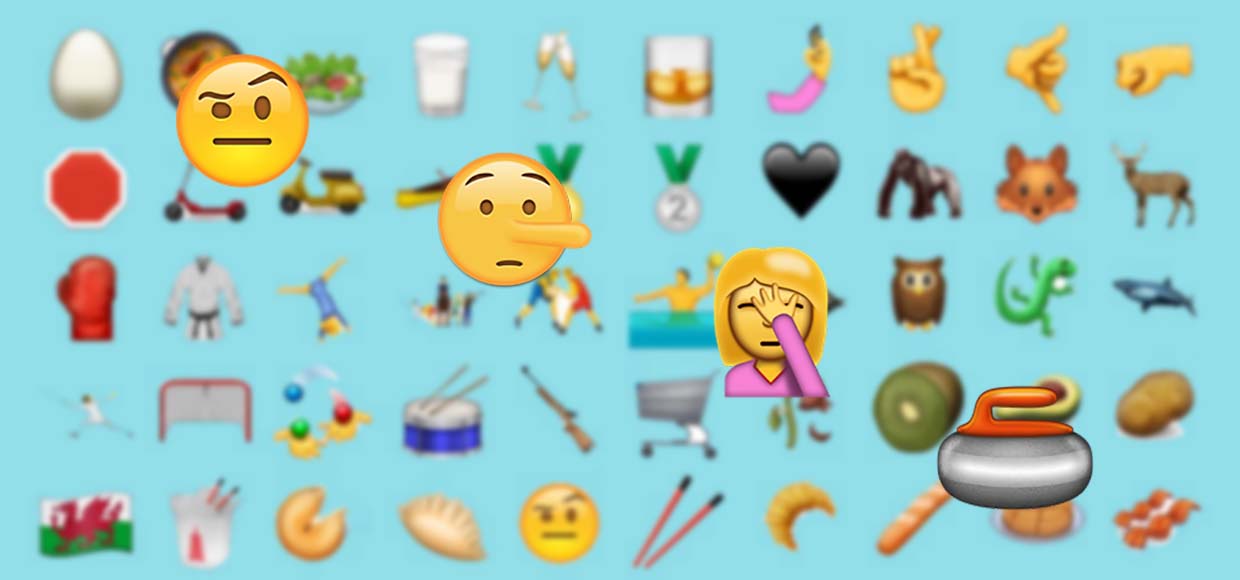
На любом устройстве даже без джейлбрейка.
В последней версии стандарта кодирования символов Unicode 10.0 появилось несколько новых смайлов и emoji-значков. Произошло это еще до презентации WWDC 16 и многие полагали, что в первой же тестовой версии iOS 10 появится их поддержка.
Скорее всего, программисты просто не успели добавить необходимую часть кода. Зная как разработчики из Apple любят добавлять новые смайлы в систему, можем предположить, что они появятся во второй beta-версии iOS 10.
Для тех, кто уже сейчас хочет увидеть в переписке блинчики, бекон, селфи и целый ряд других emoji есть довольно простой способ сделать это.
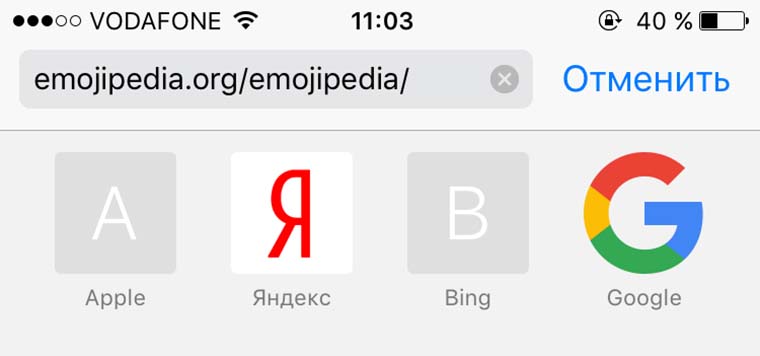
-
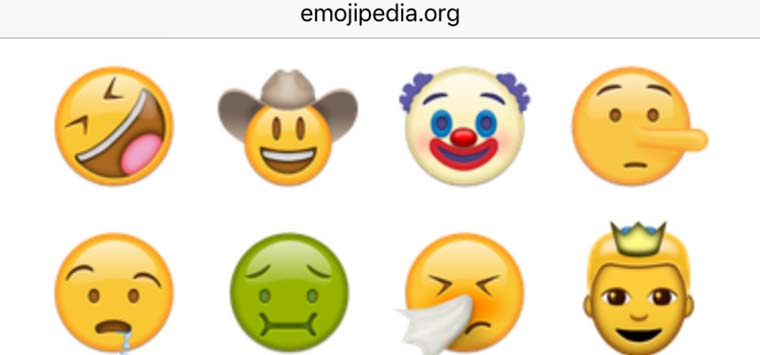
2. Прокручиваем ниже до перечня смайлов.
-
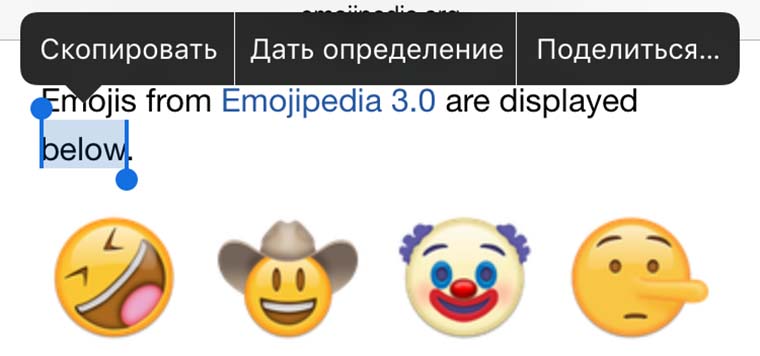
3. Выделяем весь список смайлов. Для этого удерживаем палец на последнем слове перед перечнем emoji, а после появления маркера выделения перетаскиваем его в самый низ.
-
4. Копируем выделенные emoji.

-
5. Открываем приложение Заметки, создаем новую запись и вставляем содержимое буфера обмена.

-
6. Теперь можно выделить любой смайл удержанием пальца, скопировать его через контекстное меню и вставить в переписку.
Не самый удобный метод ввода, но он будет работать в iMessage, других мессенджерах и социальных сетях. Данный способ доступен на любой версии iOS, будь то тестовая «десятка», iOS 9 или более ранние версии системы.
В закладки
Артём Суровцев
Люблю технологии и все, что с ними связано. Верю, что величайшие открытия человечества еще впереди!
Как установить новые эмодзи на айфон
Эмодзи, или смайлики, являются неотъемлемой частью нашей коммуникации в современном цифровом мире. Но все мы знаем, что стандартный набор эмодзи на iPhone может иногда оказаться недостаточным. Но не беспокойтесь, у вас есть возможность установить новые эмодзи на ваш iPhone и погрузиться в богатый мир символов и выражений.
В этой статье мы предлагаем пошаговую инструкцию, которая поможет вам легко установить новые эмодзи на iPhone и насладиться еще большим разнообразием ваших сообщений и комментариев.
Примечание: Для установки новых эмодзи на iPhone требуется доступ к интернету и последняя версия операционной системы iOS. Убедитесь, что у вас есть подключение к Wi-Fi и установлены все доступные обновления перед началом процесса.
Как добавить новые эмодзи на iPhone: простая инструкция
1. Откройте App Store на своем iPhone и найдите приложение для эмодзи, которое вы хотите добавить. Например, вы можете использовать приложения, такие как Emoji Me Face Maker или Bitmoji.
2. Нажмите на кнопку «Установить» рядом с выбранным приложением и подтвердите установку, используя свою учетную запись Apple ID или Touch ID.
3. После установки откройте приложение с эмодзи и выполните некоторые исходные настройки, если это необходимо. Некоторые приложения могут требовать создания персонализированного профиля или согласия на доступ к вашим фотографиям или контактам.
4. В большинстве случаев приложение предлагает создать свой собственный набор эмодзи или выбрать из предложенных. Если у вас есть такая возможность, создайте и выберите свои собственные эмодзи.
5. После завершения настроек и выбора эмодзи сохраните их на своем iPhone, следуя инструкциям приложения.
6. Закройте приложение с эмодзи и откройте приложение «Настройки» на своем iPhone.
7. Прокрутите вниз и нажмите на раздел «Общие».
8. В разделе «Общие» прокрутите вниз и нажмите на раздел «Клавиатура».
9. В разделе «Клавиатура» выберите раздел «Клавиатуры».
10. Нажмите на кнопку «Добавить новую клавиатуру» и выберите установленное приложение с эмодзи.
11. Установленное приложение с эмодзи теперь будет добавлено в раздел «Клавиатуры» на вашем iPhone. Вы можете активировать клавиатуру с эмодзи, выбрав ее в режиме ввода сообщения.
Теперь вы можете использовать свои новые эмодзи при общении в сообщениях на iPhone. Удачи!
Шаг 1: Перейдите в Настройки
Далее откроется список доступных опций настройки, где вы сможете внести различные изменения в работу вашего iPhone. Откройте этот раздел, чтобы продолжить установку новых эмодзи.
Шаг 2: Выберите «Общие» и откройте «Клавиатура»
На главном экране вашего iPhone найдите иконку «Настройки» и нажмите на нее.
Далее прокрутите вниз и найдите раздел «Общие». Нажмите на него, чтобы открыть.
В разделе «Общие» найдите и нажмите на «Клавиатура».
В открывшемся меню «Клавиатура» вы увидите список доступных клавиатур на вашем iPhone.
Выберите из списка клавиатуру, которую вы хотите использовать для добавления новых эмодзи.
Эмодзи> 9+
● Forbes — «10 лучших клавиатурных приложений для iOS»
● Wired — «Одно из самых популярных клавиатурных приложений от сторонних разработчиков»
● CNBC — «EmojiXpress — компания, стоящая за одной из самых скачиваемых клавиатур эмодзи»
** СКИДКА 100% — РАСПРОДАЖА iOS 16.4 **
Попробуй клавиатуру Emoji и Шрифты о которой все говорят, и узнай почему ее скачали более 60 миллионов!
(ツ) — Включает НОВЫХ и ЭКСКЛЮЗИВНЫХ эмодзи
(ツ) — С УНИКАЛЬНЫМИ и УДОБНЫМИ шрифтами
(ツ) — Интегрирована в вашу клавиатуру
(ツ) — Работает со ВСЕМИ приложениями
(ツ) — Все новые подсказки эмодзи
(ツ) — стикеры эмодзи в iMessage
(ツ) — цветовых тем клавиатуры
(ツ) — Веселые игры-головоломки с эмодзи
(ツ) — Простая и быстрая настройка клавиатуры
(ツ) — Поддержка iPhone и iPad
ПОЛУЧИТЕ ЛУЧШУЮ клавиатуру Emoji+, и никогда больше не ищите эмодзи и шрифты. От создателей Улыбающегося Лица с Сердечками, Эмодзи со Взрывающейся Головой, и многих других!
Как установить приложение Messages:
— Откройте любое сообщение iMessage
— Нажмите кнопку "Магазин приложений" (справа от кнопки камеры).
— Прокрутите полностью вправо и нажмите кнопку "Дополнительно" (3 точки)
— Нажмите "Редактировать" (в верхнем правом углу)
— Прокрутите вниз и включите "Emoji+"
Как установить клавиатуру
— Откройте приложение
— Нажмите кнопку «Добавить клавиатуру»
— Нажмите «Добавить сейчас»
— Нажмите «Поехали!» (перенаправит в настройки)
— Нажмите "Клавиатуры"
— Переключите на "Emoji+"
— Переключите на "Разрешить полный доступ"
— Нажмите "Разрешить"
Что делать если на айфоне нет новых эмодзи
Если вы заметили, что на вашем iPhone отсутствуют новые эмодзи, то не стоит отчаиваться. Существует несколько простых способов, как добавить новые смайлики и использовать их в повседневных разговорах. В этой статье мы рассмотрим, как обновить айфон, чтобы появились новые эмодзи, как добавить новые смайлики и как использовать Memoji.
Как обновить айфон, чтобы появились новые смайлики
Если у вас старая версия операционной системы iOS на iPhone, вы можете не иметь доступа к последним версиям эмодзи. Чтобы обновить айфон, чтобы появились новые смайлики, выполните следующие шаги:
- Перейдите в меню «Настройки».
- Выберите «Основные», а затем «Обновление программного обеспечения».
- Нажмите «Загрузить и установить».
- Когда обновление будет установлено, вы получите доступ к новым смайликам, включая дрожащее лицо, розовое, голубое и серое сердце, осел, лось, гусь, крыло, медуза, гиацинт, гороховый стручок, имбирь, флейта, маракасы и чёрная птица.
Как добавить новые смайлики на айфон
Если вы установили последнюю версию iOS, но все еще не видите новых смайликов, возможно, вам необходимо добавить новую клавиатуру. Для этого выполните следующие действия:
- Перейдите в меню «Настройки».
- Выберите «Основные» и затем «Клавиатура».
- Выберите «Клавиатуры» и нажмите «Новые клавиатуры».
- Нажмите «Эмодзи».
Теперь вы должны иметь доступ к новым смайликам на своей клавиатуре.
Как использовать Memoji на айфон
Memoji — это индивидуальное изображение, которое можно создать на iPhone и использовать в качестве эмодзи.
Чтобы использовать Memoji на айфоне, выполните следующие действия:
- Откройте приложение «Сообщения» и коснитесь кнопки «Написать».
- Нажмите кнопку Memoji, затем проведите пальцем вправо и нажмите кнопку «Новый Memoji».
- Настройте параметры своего изображения Memoji (цвет кожи, прическу, цвет глаз и т. д.).
- Нажмите «Готово».
Теперь вы можете использовать свой собственный Memoji в сообщениях.
Как добавить новые смайлики на айфон через сайт
Вы также можете добавить новые смайлики на айфон, используя сайт http://emojipedia.org/emojipedia/. Чтобы это сделать, выполните следующие действия:
- Запустите Safari и перейдите на сайт http://emojipedia.org/emojipedia/.
- Прокрутите страницу вниз к перечню смайлов.
- Выделите весь список смайлов.
- Скопируйте выделенные смайлы.
- Откройте приложение «Заметки», создайте новую запись и вставьте содержимое буфера обмена.
Теперь вы можете использовать новые смайлики в своих сообщениях.
Полезные советы и выводы
Обновление айфона — это не только добавление новых смайликов и функций, но и повышение безопасности и исправление ошибок. Если вы не видите новых смайликов на своем айфоне, убедитесь, что у вас установлена последняя версия iOS. Если это не помогает, добавьте новую клавиатуру или используйте Memoji. Не забывайте, что эмодзи — это отличный способ выразить свои эмоции в сообщениях, но не злоупотребляйте ими, и помните о том, что они могут вызывать недоразумения, если их не используют правильно.
Как сделать эффект киносъемки на айфоне
Хотите создать эффект киносъемки на своем айфоне? Это несложно! Для начала, запустите приложение «Камера» и переключитесь в режим «Киноэффект». Затем, нажмите на стрелку, чтобы отобразить дополнительные параметры настроек. Нажмите на кнопку записи, чтобы начать съемку. Во время записи, можно изменять фокус, коснувшись объекта на экране. Это поможет создать эффектную глубину поля, похожую на кинокадры. Обратите внимание, что при съемке в этом режиме, скорость записи будет немного медленнее. Но качество и атмосферность съемки, в сочетании с другими функциями камеры на айфоне, позволяют создавать потрясающие видео на своем мобильном устройстве!
Что делать если при загрузке высококачественной версии этого Фото произошла ошибка
Если же серверы работают исправно, можно проверить соединение с интернетом, возможно, оно прервалось на время загрузки фото. Если соединение в порядке, необходимо убедиться в том, что файл с фотографией не поврежден и правильно сформатирован. Можно проверить это, открыв файл на компьютере или другом устройстве. Если ошибку не удалось исправить самостоятельно, следует обратится за помощью к технической поддержке Apple, которая поможет решить данную проблему. В любом случае не стоит беспокоиться, так как компания Apple предоставляет своим пользователям высококачественное облачное хранилище, которое обеспечивает стабильность и надежность хранения данных, в том числе и фото.
Как включить LDAC на айфоне
Для того чтобы включить или выключить аудио-кодеки AAC (Advanced Audio Coding) или LDAC на айфоне, необходимо выполнить несколько простых шагов. Сначала нужно выбрать главное меню и перейти в раздел [Setup] — [Bluetooth Settings]. Затем нужно выбрать [Bluetooth Codec — AAC] или [Bluetooth Codec — LDAC]. После этого стоит выбрать нужную опцию [On] или [Off]. Если выбрать [On], то будет доступно аудио с использованием AAC или LDAC, при условии того, что устройство BLUETOOTH поддерживает эти кодеки. Если выбрать [Off], то аудио с использованием этих кодеков не будет доступно. Выбор необходимой опции займет всего несколько секунд, и затем можно будет наслаждаться качественным звуком на своем айфоне.
Что за Звуки издает айфон
Кроме того, айфон издает звуки, когда уведомляет пользователя о входящих сообщениях, звонках, зарядке, ошибках и других важных событиях. Также могут быть звуки при использовании клавиатуры или других функций устройства. Пользователи могут настроить звуковые оповещения и выбрать желаемый звук для каждого типа уведомления. Некоторые пользователи также могут использовать аудио-файлы в качестве звука оповещения. Когда телефон находится в беззвучном режиме, он не издает звуков оповещения, но пользователь все еще может услышать комариный писк микропроцессора, если приложит телефон к уху. В целом, звуки, издаваемые айфоном, представляют собой важный аспект пользователя, позволяющий быстро и эффективно узнавать о различных уведомлениях и событиях.
Если после этих действий клавиатура эмодзи все еще не появилась, возможно ваш айфон не поддерживает последнюю версию операционной системы. Проверьте наличие обновлений в меню «Настройки» > «Общие» > «Обновление ПО». Обновите систему, если это возможно, и повторите шаги для добавления клавиатуры эмодзи. Если проблема не решена, попробуйте перезагрузить телефон, а затем проверить наличие клавиатуры эмодзи снова. Если ничего не помогает, обратитесь в службу поддержки Apple, возможно, им будет необходимо выполнить более сложные действия для решения этой проблемы.
Все права защищены © 2023.
iOS — это операционная система, разработанная компанией Apple для своих мобильных устройств, таких как iPhone, iPad и iPod Touch. Она является одной из самых популярных и влиятельных мобильных платформ в мире. iOS отличается своей простотой, интуитивно понятным интерфейсом и богатыми возможностями, которые обеспечивают пользователям широкий спектр функций и удобство использования. Стильный дизайн, безопасность данных и высокая производительность — это лишь некоторые из преимуществ iOS, делающие его предпочтительным выбором для миллионов пользователей по всему миру. Операционная система регулярно обновляется и совершенствуется, внося новые функции, улучшая производительность и обеспечивая безопасность, чтобы удовлетворить все потребности современных мобильных пользователей.