Как обойти экранное время на айфоне
- Windows 11
- Windows 10
- Игры
- Смартфоны
- Поверхность
- МСПУ-Youtube
8 лучших способов обойти экранное время на iPhone
| Спонсоров |
Функция экранного времени iPhone — чрезвычайно удобная мера безопасности. Вы можете следить за любой программой, запущенной на вашем смартфоне. Эта опция позволяет ограничить использование вашего устройства. Родители обычно используют эту опцию, чтобы ограничить доступ своих детей ко всем веб-сайтам и приложениям iPhone.
Несмотря на то, как полезно это звучит, бывают ситуации, когда это может привести к неприятностям. Что произойдет, если вы потеряете свой пароль? Это означает, что ваш телефон теперь также заблокирован. Но есть обходной путь. Другой — манипулировать экранным временем.
Итак, как взломать экранное время ? Ниже показаны восемь лучших решений вашей проблемы.
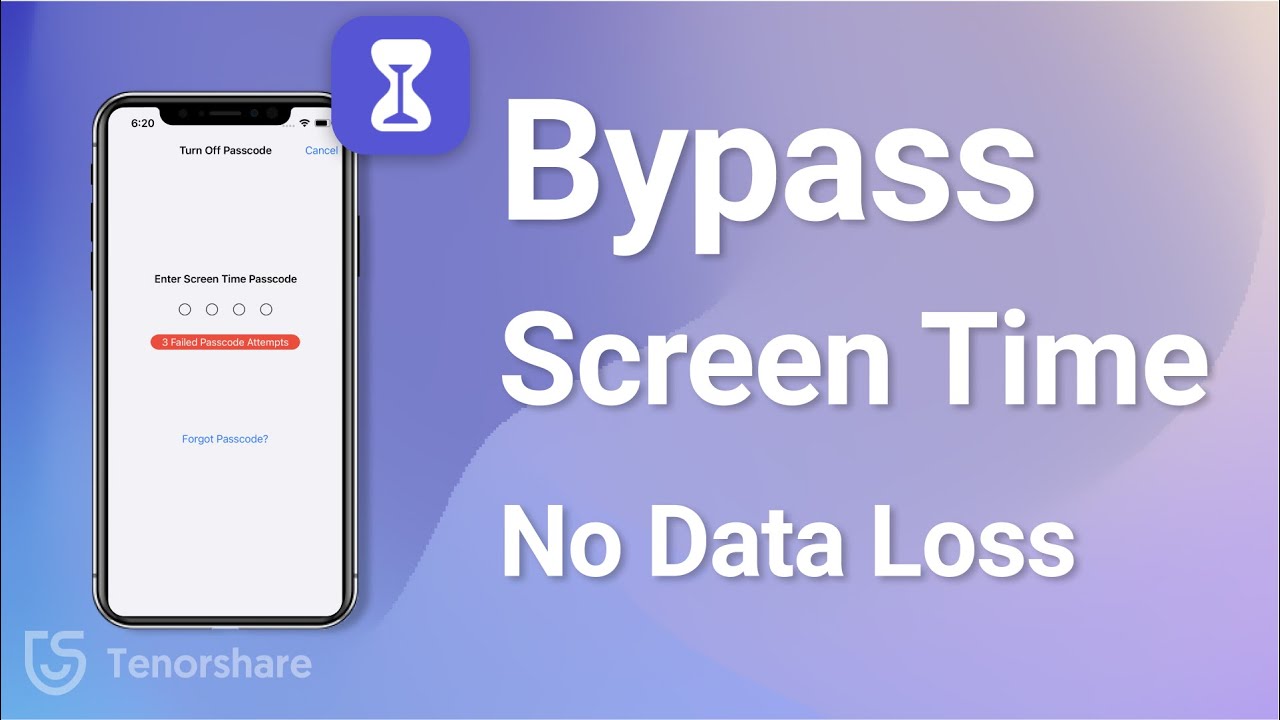
8 лучших способов взломать экранное время на iPhone
Как всем известно, iPhone, iPad и iPod touch имеют функции Screen Time. Это позволяет вам отслеживать, сколько времени вы тратите на свой смартфон ежедневно, создавать ограничения на использование приложений или накладывать ограничения на контент. Это отлично подходит для людей, которые хотят контролировать использование гаджетов детьми или сократить время их использования. Но что, если ваши дети нашли способ обойти ограничение экранного времени или если вы забыли код доступа к экранному времени вашего устройства и теперь заблокированы?
В этой статье мы рассмотрим некоторые из лучших лайфхаков, которые ваши дети могут использовать, чтобы получить максимальную отдачу от экранного времени, чтобы вы могли принять соответствующие меры предосторожности, чтобы остановить их. Вы даже можете обмануть свое собственное экранное время, используя эти методы, если это необходимо. Оставайтесь с нами!
Теперь не беспокойтесь об этом. В этой статье будут представлены несколько методов, которые помогут вам решить проблему. Один из лучших взлом пароля экранного времени is Теноршер 4ukey .
Взломайте экранное время одним щелчком мыши с помощью Tenorshare 4uKey
Tenorshare 4uKey — лучший вариант, если вы ищете простой хак, который упрощает взлом экранов. Эта программа сделает процедуру простой и несложной в целом.
Tenorshare 4uKey безупречно работает на iOS, iPad и многих других приложениях. Использование этой программы является лучшим выбором для обойти экранное время на айфоне . Действия, которые вы должны предпринять, чтобы использовать эту программу для взлома экранного времени iPhone, перечислены ниже. Теперь также поддерживаются новейшие iPhone 14 и iOS 16.
- Первым и самым важным шагом является загрузка и установка программного обеспечения Tenorshare 4uKey на устройство.
- Затем необходимо нажать кнопку «Пуск», чтобы запустить приложение.
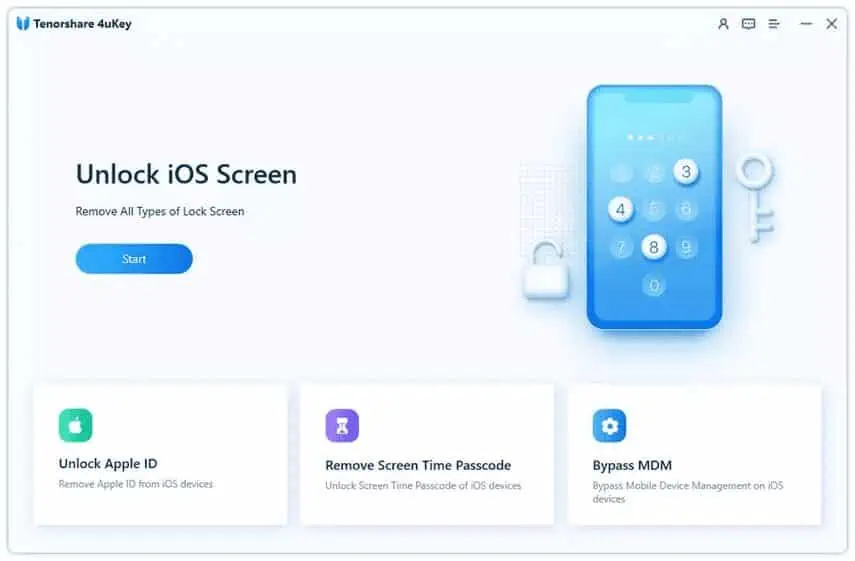
- Теперь подключите iPhone к компьютеру или устройству, на котором работает Tenorshare 4uKey, через молниеносный провод.
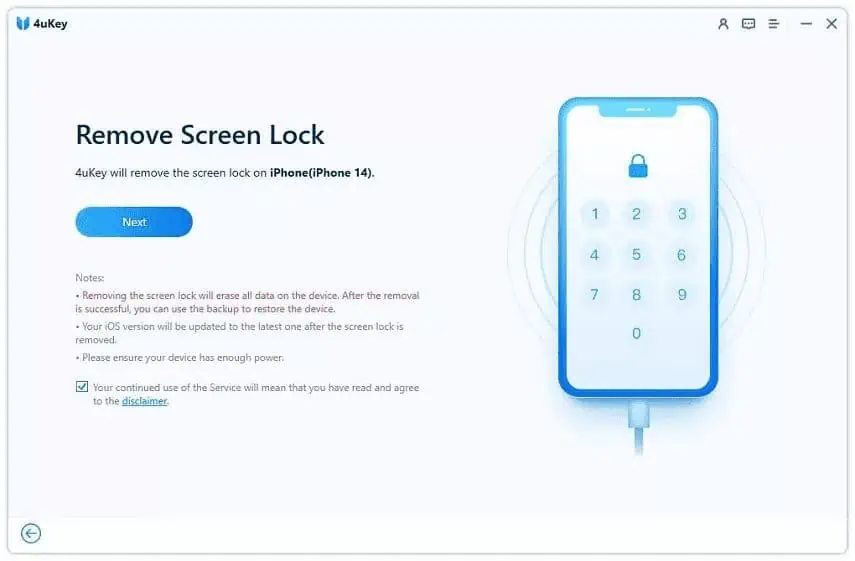
- Затем необходимо будет загрузить пакет прошивки, который является программным обеспечением. Это поможет в полной процедуре взлома пароля экранного времени.
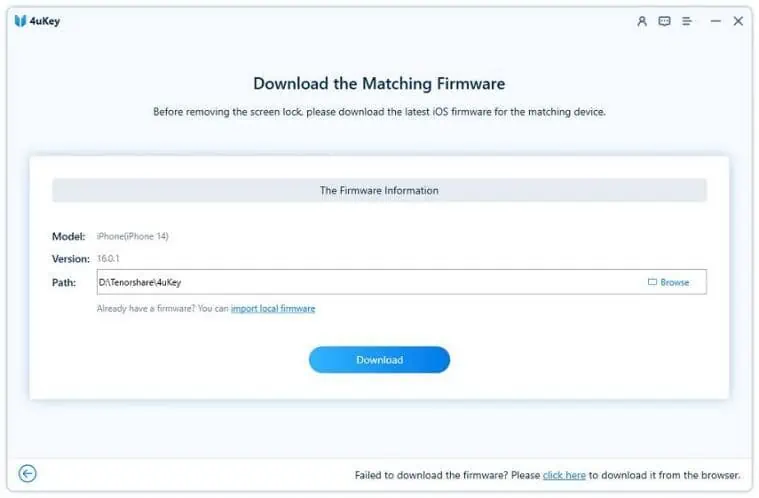
- Теперь удалите пароль из экранного времени, следуя инструкциям программы Tenorshare 4uKey.
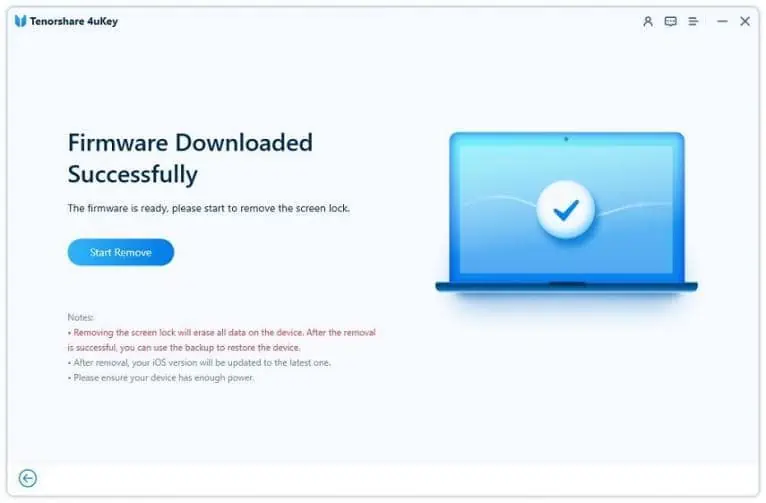
- Вы можете обойти ограничение времени экрана вашего iPhone после завершения этого процесса, который займет всего от 5 до 10 минут.
Обход ограничений времени экрана с помощью удаления и переустановки приложений
Самый простой способ обойти ограничение времени экрана — удалить и переустановить программы. Вот как это сделать:
- Перейдите к программе, которую вы хотите удалить.
- Удерживайте значок, пока он не начнет вибрировать.
- Значок приложения имеет крестик в левом верхнем углу.
- Чтобы удалить приложение, нажмите крестик.
- Чтобы повторно загрузить программу после удаления, зайдите в App Store и введите ее название.
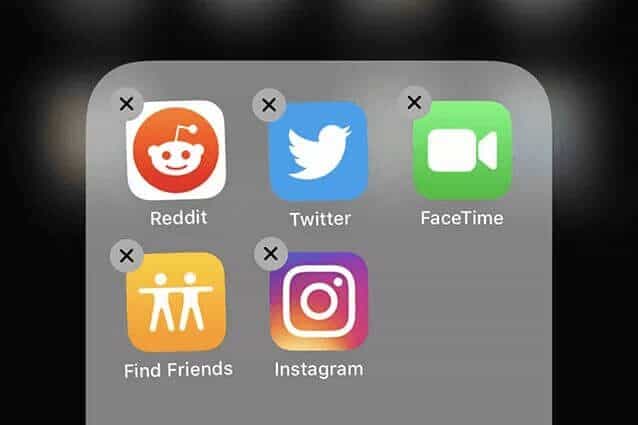
Программа теряет ограничения по экранному времени, когда вы ее удаляете. В результате переустановка предлагает новое начало. Это еще один способ предотвратить работу этой техники:
Службы определения местоположения > Системные службы > Службы определения местоположения > Экранное время > Ограничения содержимого и конфиденциальности
Покупки в приложении, удаление приложений и установка приложений — это три варианта, которые у вас есть. Отключите каждый из этих вариантов.
Смотрите Youtube через iMessages
Как удалить пароль экранного времени? Вы не сможете использовать некоторые программы, включая YouTube, на неопределенный срок, если на вашем устройстве включено время экрана. Тогда, как я могу удалить ограничение времени экрана? Из-за ошибки iPhone ваши дети могут обойти ограничения по времени использования экрана, используя приложение «Сообщения» для посещения веб-сайта YouTube. Таким образом, люди могут просматривать предпочитаемые ими видео, используя приложение для общения, чтобы посетить самый популярный веб-сайт с видео в Интернете.
Простая блокировка страницы YouTube в режиме «Экранное время» на вашем iPhone решит проблему. После этого YouTube не сможет загружать какие-либо материалы на ваш iPhone. Далее показано, как это сделать на вашем устройстве.
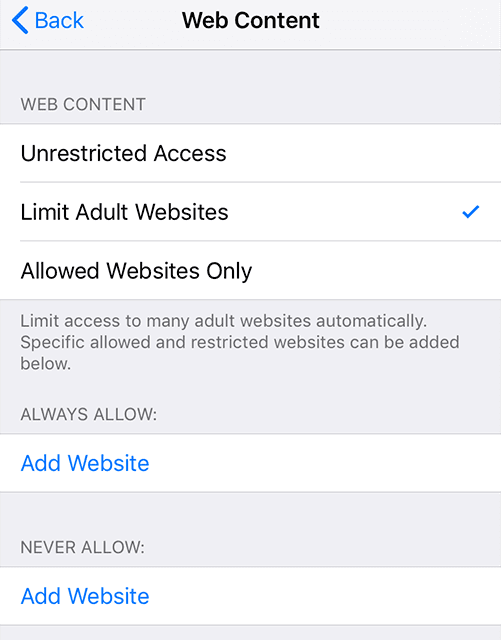
Шаг 1: Перейдите в «Настройки» > «Экранное время» > «Контент и ограничения конфиденциальности» > «Ограничения контента» > «Веб-контент» на iPhone и выберите «Ограничить веб-сайты для взрослых».
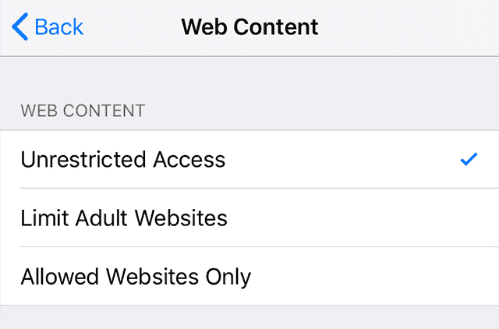
Шаг 2: Чтобы добавить веб-сайт для блокировки на вашем iPhone, нажмите «Добавить веб-сайт» в разделе «Никогда не разрешать».
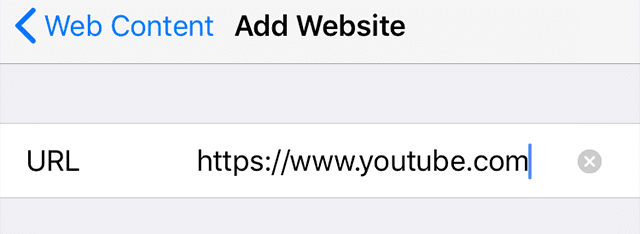
Шаг 3: Введите «YouTube» в форму и нажмите «Готово». Теперь на вашем iPhone будет ограничен доступ к YouTube, и ваши дети не смогут получить к нему доступ даже через приложение «Сообщения».
Измените время телефона, чтобы обойти ограничения приложений
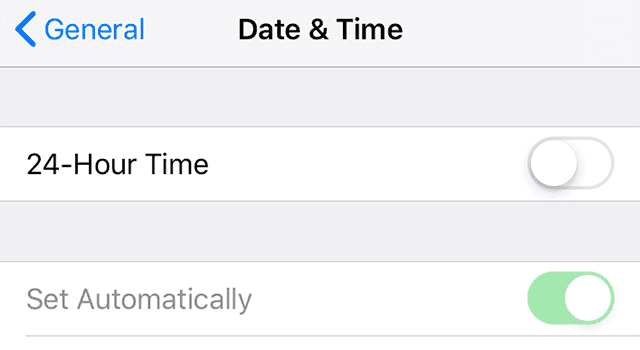
Шаг 1: Выберите параметр «Установить автоматически» в разделе «Настройки» > «Основные» > «Дата и время».
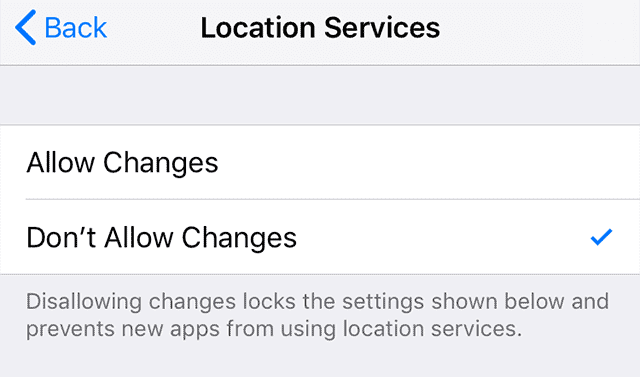
Шаг 2: Отключите параметр «Настройка часового пояса» в меню «Настройки» > «Время экрана» > «Ограничения содержимого и конфиденциальности» > «Службы определения местоположения» > «Системные службы».
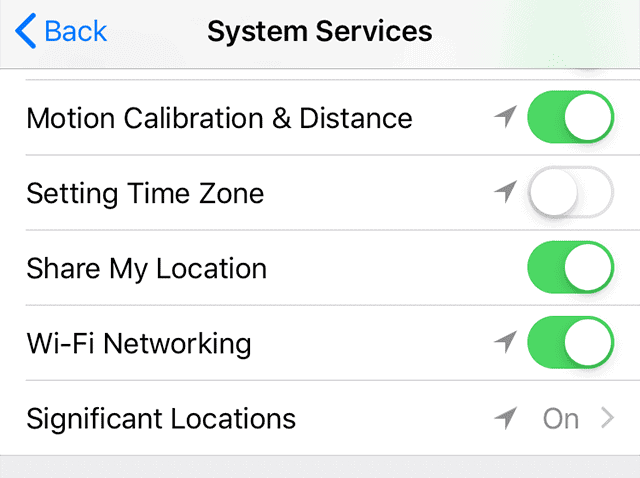
Шаг 3: Вернитесь к экрану и установите флажок «Не разрешать изменения». Ваши дети больше не смогут изменять часовой пояс на вашем iPhone.
Отправить сообщение через Siri
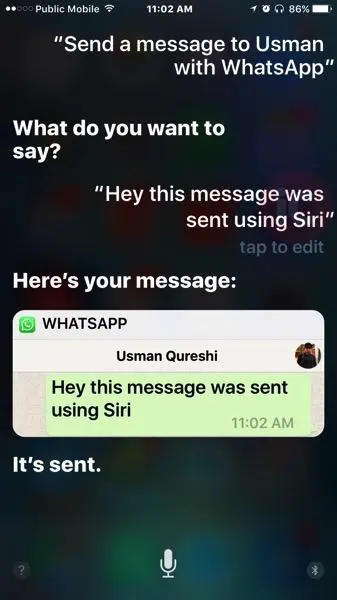
Отправка сообщений также может быть запрещена функцией «Экранное время». Однако с помощью Siri можно обойти это ограничение. Чтобы сократить экранное время, выполните следующие действия:
- Запросите текстовое сообщение от Siri.
- Сообщите всю необходимую информацию, включая имя получателя.
- Отправьте сообщение сейчас.
Взломать экранное время, записав видео
Использование возможности записи видео на iPhone, которую легко активировать с панели уведомлений, — один из лучших способов взломать экран Пароль времени. Если вы включили эту функцию, вы можете быстро восстановить ее позже, просмотрев записанное видео активности экрана, если кто-то введет правильный код доступа к экранному времени.
- Вы можете немедленно отключить функцию записи экрана, чтобы помешать этой уловке:
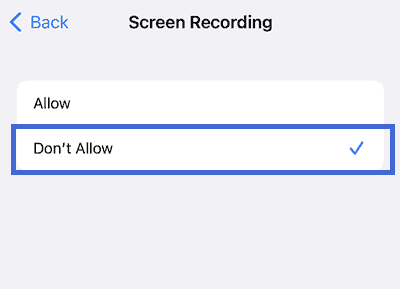
- Выберите «Контент и ограничения конфиденциальности» в разделе «Настройки» > «Экранное время».
- Оттуда выберите «Запись экрана» > «Ограничения контента». Отключите запись экрана, выбрав «Не разрешать».
Взломать экранное время через сброс настроек
Использование Factory Reset является дополнительной стратегией. Хотя это может стереть все ваши данные, это эффективный способ. Шаги для сброса к заводским настройкам перечислены ниже.
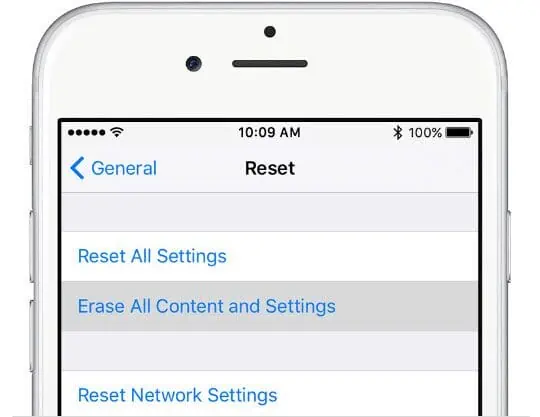
- Стереть все содержимое и настройки можно найти в разделе «Настройки»> «Основные»> «Сброс».
- Стереть все содержимое и настройки должны быть выбраны.
- Введите пароль еще раз для подтверждения, затем дождитесь завершения процесса.
Отправка сообщений через приложение «Контакты»
Контакты — еще один отличный способ узнать, как обойти код доступа 2022 к экранному времени. Поскольку приложение «Контакты» предлагает возможность обмена сообщениями и может использоваться для обхода экранного времени, ваши дети могут отправлять сообщения с его помощью. Просто запретите приложение «Контакты», и ваши дети не смогут получить к нему доступ. Процедура следующая.
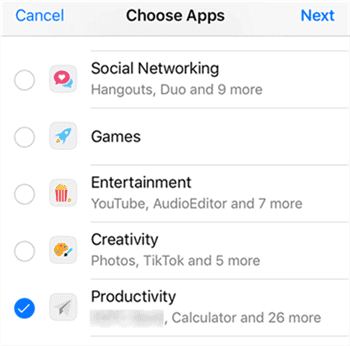
Шаг 1: Откройте «Настройки», выберите «Экранное время», затем нажмите «Ограничения приложений», затем «Добавить ограничение». Выберите категорию «Производительность», затем нажмите «Далее» вверху.
Шаг 2: Выберите 1-минутное ограничение времени для приложения «Контакты» и нажмите «Добавить» вверху.
Когда ваши дети впервые используют приложение «Контакты», они могут делать это только в течение одной минуты, прежде чем приложение будет заблокировано.
Выводы
Есть несколько способов управлять временем экрана на iPhone. Однако эти методы можно предотвратить с помощью нескольких простых настроек. Например, вы можете ограничить Siri, отключить запись экрана, отключить удаление и установку приложений и ограничить URL-адреса YouTube.
Но при использовании Tenorshare 4uKey ограничений нет. Инструмент можно использовать для обхода любых ограничений экранного времени.
Вы поставили родительский контроль и лимит времени. Но ваш ребенок это обходит. Как?
 В закладки
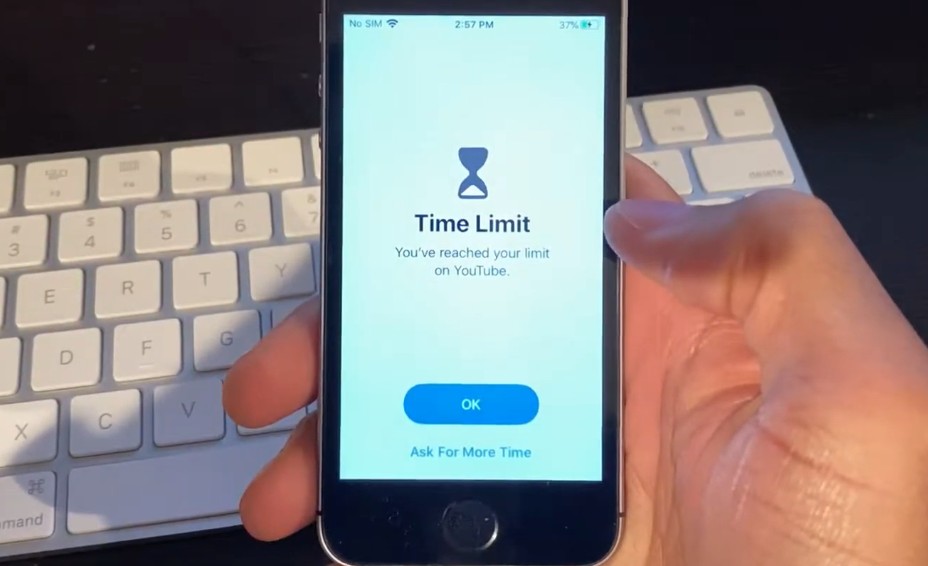
Буду краток: мой сын 9-ти лет гораздо умнее меня. Во всяком случае касательно использования гаджетов. Буквально вчера я совершенно случайно увидел, как он преспокойно смотрит ролики на YouTube, несмотря на запрет его запуска в настройках «Экранное время».
Да, дети шарят. После допроса с пристрастием я узнал, как эти вундеркинды обходят запрет на использование этого приложения.
Сказать, что был удивлён – ничего не сказать. Я специально отдал сыну свой старенький iPhone 6S, потому что уж слишком удобно на нём контролировать время использования всех установленных приложений и игр. А оказывается в iOS 13 есть огромная дырища, которая позволяет лазить по YouTube в свое удовольствие и класть на запреты раздела «Экранное время».
Сейчас я и вас научу, как это сделать. Ведь предупреждён – значит вооружен.
А поможет нам в этом взломе стандартное приложение iMessage.
При чём тут iMessage
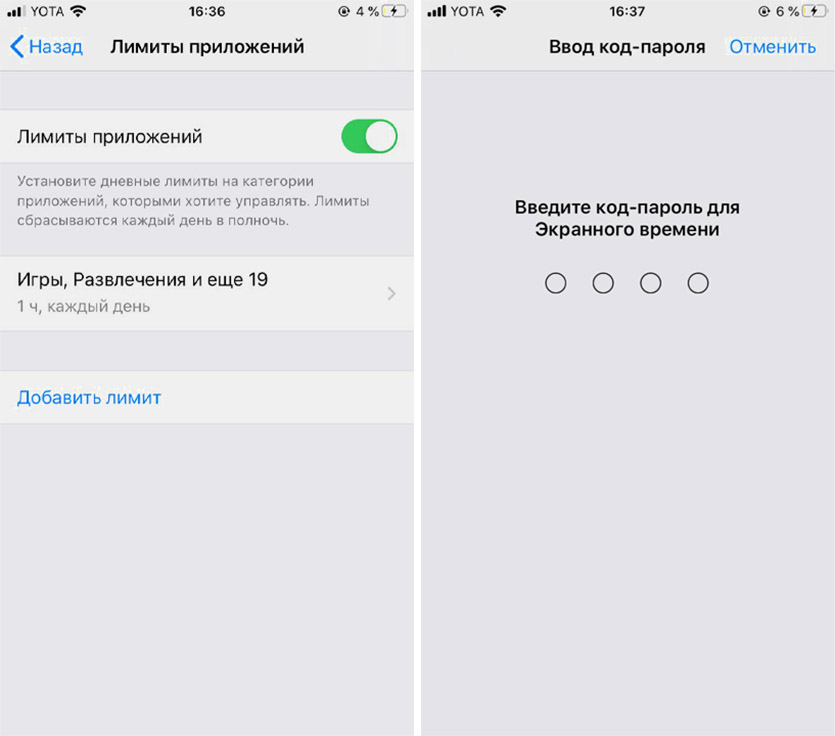
На iPhone 6S настроены лимиты времени использования приложений. И YouTube тоже.
Лично я редко пользуюсь iMessage, чаще общаюсь в WhatsApp и Телеграме. Поэтому никогда не обращал особого внимания на панель с установленными Эмодзи между клавиатурой и окном ввода текста.
А ведь в нём-то всё дело.
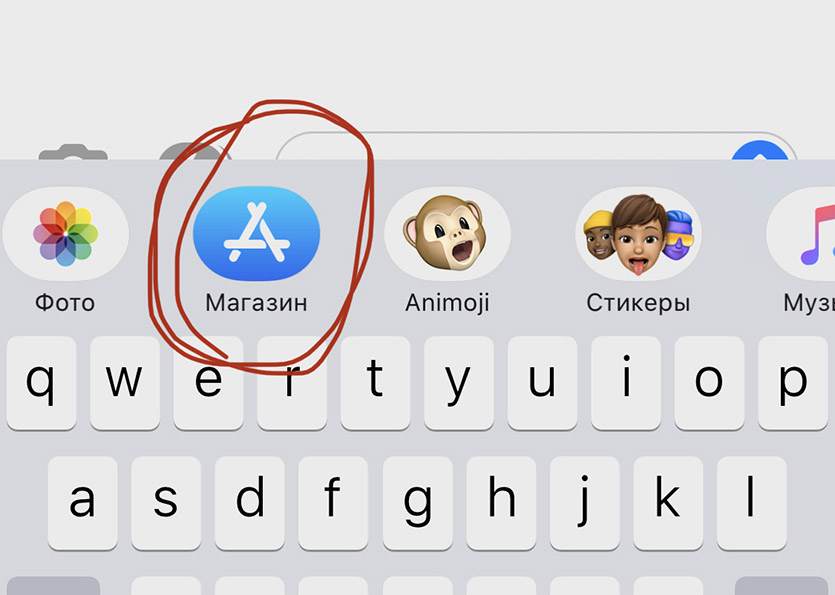
Точнее, дело вот в этом магазине стикеров и приложений для iMessage.
Итак, как получить доступ к YouTube, если вы уже израсходовали свой лимит времени на сегодня:
▶︎ Нужно открыть приложение iMessage
▶︎ Cоздать новое текстовое сообщение
▶︎ Найти на мини-панели иконку магазина iMessages App Store и нажать на неё
▶︎ Найти YouTube в этом магазине и нажать «Открыть»
Вуаля! Открывается полноценный YouTube, даже со строкой поиска роликов. Нажимаешь на любое видео и смотришь в своё удовольствие.
Замечу, что такой трюк запросто проворачивается на самой актуальной прошивке iOS 13.4.1.
Для наглядности – видеопруф:
Причём, не поможет даже удаление приложения YouTube: через это же окно магазина приложений в iMessage его можно запросто скачать.
Как побороть эту уязвимость в iOS
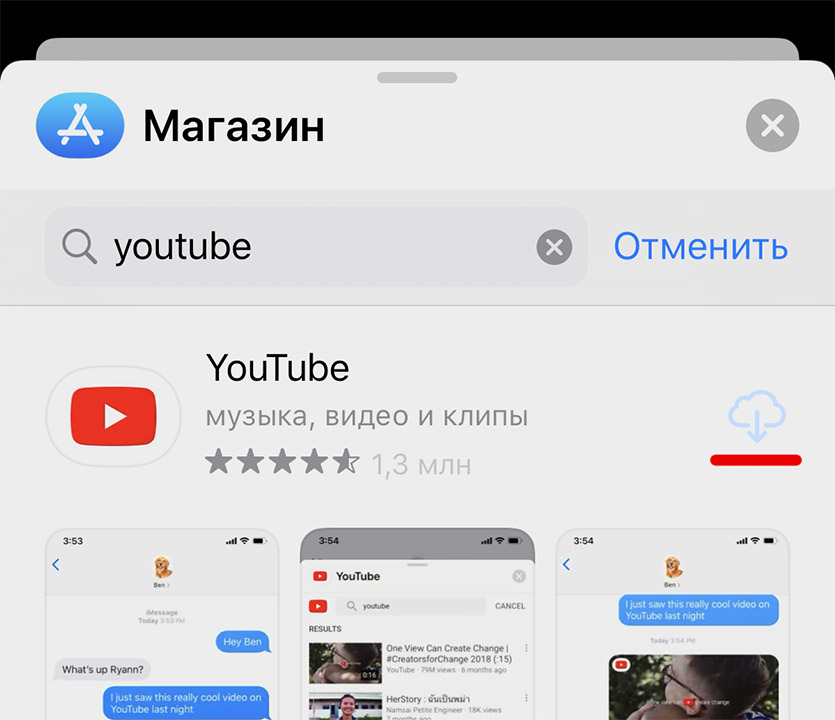
Пара тапов в настройках – и YouTube попросту недоступен для скачивания.
Поискав в интернете решение этой проблемы, я узнал самый действенный способ. Вот, что нужно делать, чтобы закрыть эту лазейку в iMessage:
Пройти по пути «Настройки – Экранное время – Контент и конфиденциальность – Покупки в iTunes и App Store», и здесь запретить установку приложений.
А потом снести приложение YouTube со смартфона. Смысл в том, что после активации этого ограничения скачать приложение даже через эту дыру в iMessage будет невозможно, а смотреть YouTube можно и в браузере, на который также стоит лимит. А в браузер через iMessage не зайти.
В очередной раз поразился сообразительности детей – моему этот лайфхак кто-то из друзей рассказал. Теперь и вы знаете.
В закладки
Как дети обходят родительские запреты «Экранного времени» в iOS 12 на iPhone и iPad
Функция «Экранное время» (обзор) позиционируется компанией Apple как одно из ключевых нововведений в iOS 12 (обзор). С ее помощью можно устанавливать ограничения по времени на использование как отдельных приложений, так и iPhone полностью.

Особенно появлению новой функции обрадовались родители, чьи чада круглосуточно «сидят» в телефоне или планшете. Впервые у них появились расширенные возможности для родительского контроля. С помощью «Экранного времени» родители могут осуществлять мониторинг активности, устанавливать ограничения на использование определенных приложений только в определенное время суток или только в течение заданного отрезка времени и даже полностью отключать устройство на время сна (подробно).
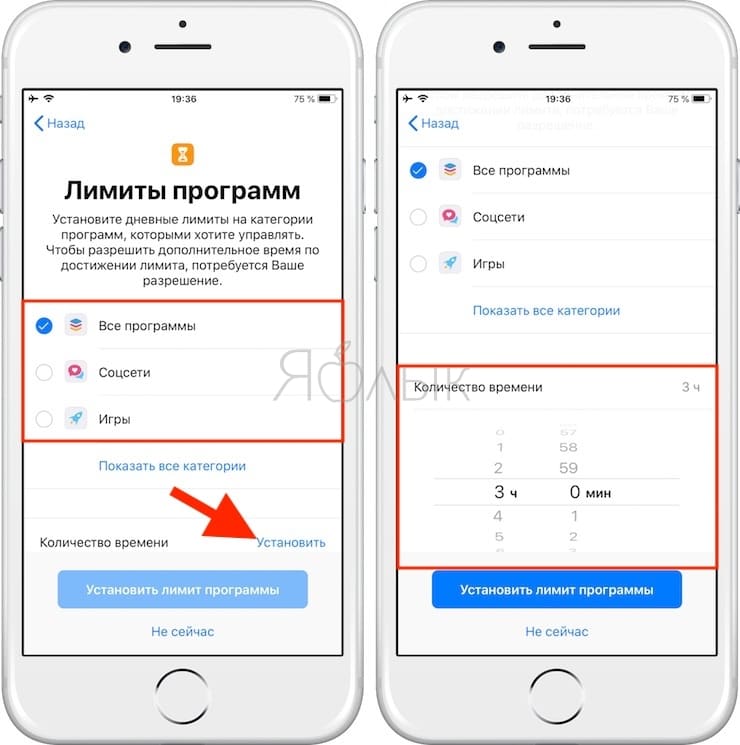
Сама идея подобного контроля весьма достойная – неплохо иметь возможность ограничивать время контакта наших детей (или нас самих) с телефоном. Тем не менее, реализация этой идеи далека от совершенства.
Как дети вламывают «Экранное время»
Как оказалось, сообразительные малыши научились обходить ограничительную функцию, и отчаявшиеся родители посвятили этой проблеме целую тему на форуме Reddit, уже успевшую набрать популярность.
Удаление и повторная установка заблокированного приложения
К примеру, один из растерянных отцов поделился тем, как его семилетний сын удалил игры, к которым у него был закрыт доступ, и заново скачал их из App Store. Благодаря iCloud после удаления игр все его результаты сохранились на сервере, и малыш как ни в чем не бывало продолжил играть. К сожалению для родителей и к большой удаче для детей, Apple совершенно не учла такую возможность.
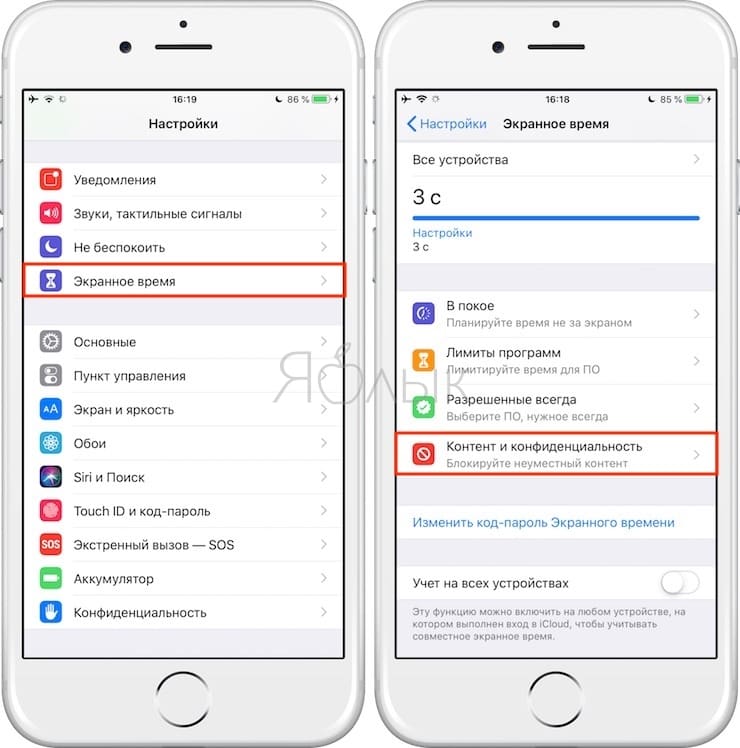
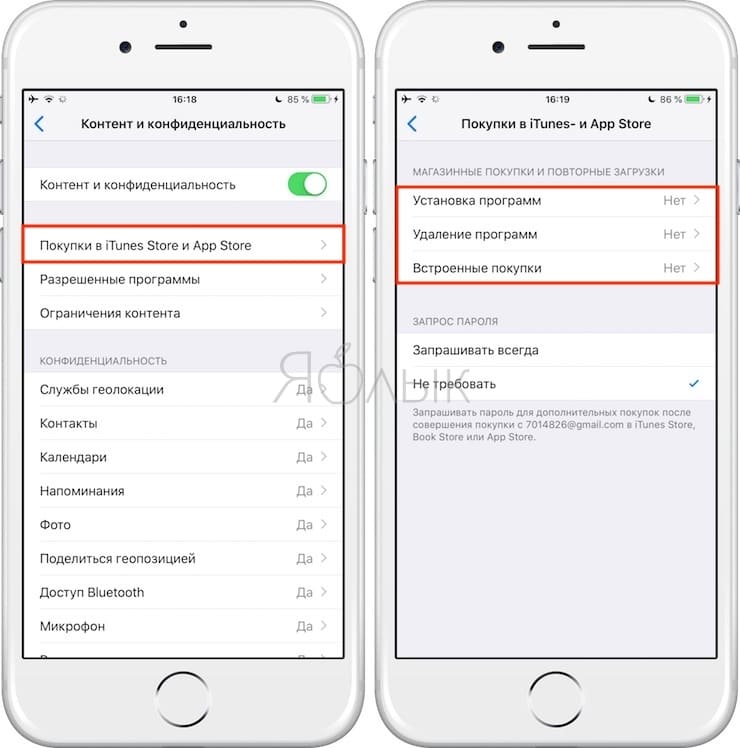
Для того чтобы предотвратить удаление и установку приложений ребенком, зайдите в настройки функции «Экранное время», перейдите в раздел «Контент и конфиденциальность», далее в подразделе «Покупки в iTunes Store и App Store» и передвиньте переключатель на «Нет» возле опции «Установка приложений».
Просмотр видео из YouTube в чатах iMessage или других разрешенных родителями мессенджерах
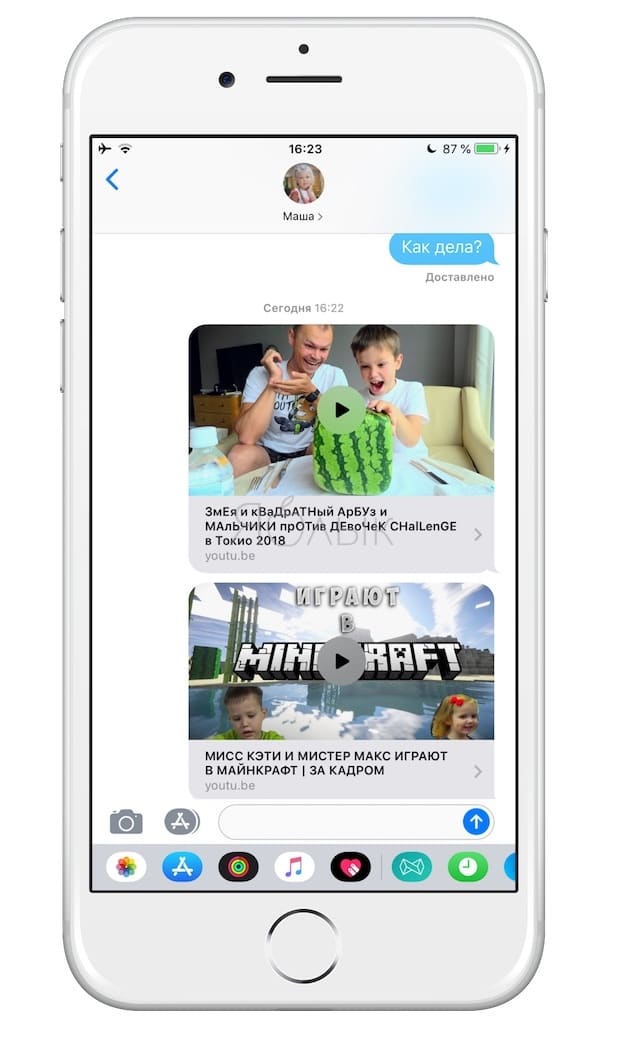
Еще один сообразительный ребенок додумался сам себе отправлять YouTube-видео через iMessage. Даже когда доступ к самому YouTube для него заблокирован, он все равно может смотреть ролики через iMessage. Если ваш ребенок также использует этот способ, не пора ли задуматься об ограничении доступа еще и к iMessage?
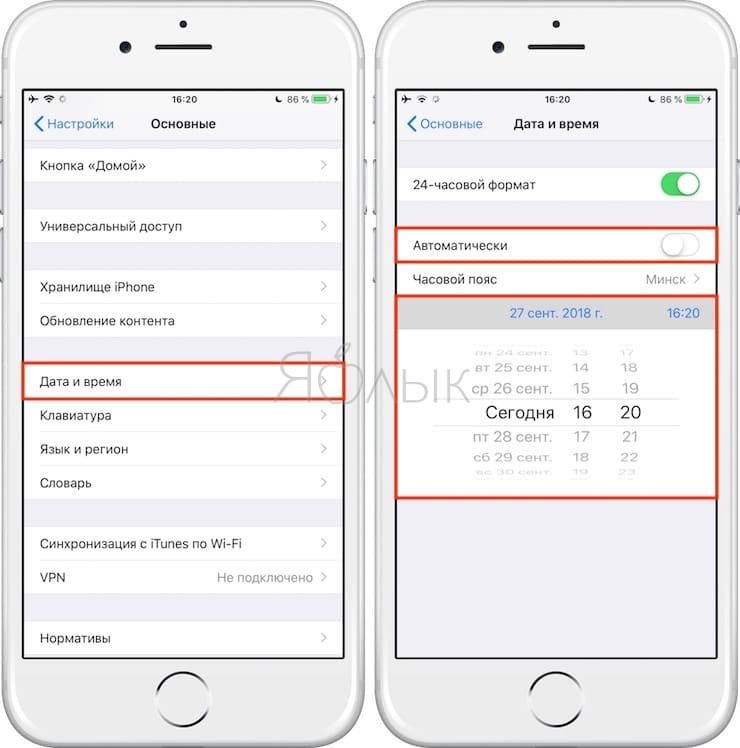
Изменение даты и времени в Настройках iOS
Один из отчаявшихся родителей даже обратился к поддержке Apple с вопросом, как перехитрить малыша, научившегося обходить ограничения, меняя время и дату на телефоне. Судя по ответам на форуме поддержки, с этой проблемой будет сложно справиться.
В подобной игре в «кошки-мышки» у родителей мало шансов на победу. Какое бы новое ограничение они не установили, дети все равно научатся их обходить, это лишь вопрос времени. Единственное, что сработает, – отобрать у ребенка телефон.
Ниже мы приведем слова одного из родителей, который описал проблему как нельзя лучше:
«Я работаю в сфере информационной безопасности и могу сказать, что за все эти годы я видел детей, в том числе моих собственных, которые делали такое, что и не снилось правительствам передовых стран и профессиональным «белым» хакерам. Просто смиритесь.
В мире нет такого приложения, операционной системы, прокси, сканера, межсетевого экрана или настройки, способной защитить от полного решимости ребенка. К тому же, дети действуют сообща и в поисках новых хаков способны координировать свои действия получше взрослых противников. Это гонка вооружений, которую выиграть не просто. Вы находите настройку, а они находят способ ее обхода. Apple обновляется, а они находят новую уязвимость.
Заберите у них телефоны. Положите в коробку. Усядьтесь сверху и не спускайте глаз. Купите сумку Фарадея или еще что-нибудь в таком роде. Наблюдайте, как они плачут и жалуются на то, что из-за вас станут социальными изгоями, и друзья будут потешаться над ними. Или слушайте их причитания о том, что телефон необходим им для школы, чтобы проверить страницу Facebook, где учитель опубликовал список заданий. Притворитесь глухим. Помните, что вы поступаете так ради их же блага, как и родители, заставляющие своих отпрысков есть овощи (которые, между прочим, очень даже вкусные, спасибо, мам)».
2 способа взломать / обойти экранное время на iPhone без пароля
 Обновлено Лиза Оу / 06 сентября 2021 г. 16:30
Экранное время — это одна из функций мониторинга, представленная Apple в iOS 12, которая в основном используется родителями для контроля и ограничения детских устройств iOS. С помощью Screen Time родители могут легко контролировать время, в течение которого их дети играют в игры, смотрят видео на YouTube или Netflix, общаются в чате, просматривают социальные сети и т. Д.
Вы ищете способ взломать экранное время на айфоне и обойти эти ограничения, особенно без пароля?
В этом посте рассказывается о 2 эффективных способах Время обхода экрана. Независимо от того, являетесь ли вы родителем или нет, вы можете использовать их, чтобы взломать Screen Time на iPhone или iPad и нарушить ограничения.
Обратите внимание: если вы знаете код доступа к экранному времени, вы можете напрямую настраивать различные параметры экранного времени и отключать ограничения в зависимости от ваших потребностей. Таким образом, в этом посте будет рассказано только о ситуации, в которой вы«Я не знаю или забыл текущий пароль и все еще хочу взломать Screen Time на iPhone.
Часть 1. Восстановление заводских настроек для взлома экранного времени на iPhone
Вы можете выполнить сброс настроек до заводских, чтобы попробовать взломать Screen Time на iPhone. Эта часть поможет вам восстановить ваше устройство iOS до заводских настроек и нарушить различные ограничения времени экрана и родительский контроль.
Шаг 1 Перейдите на Настройки на вашем iPhone, выберите и коснитесь Общие .
Шаг 2 Прокрутите вниз до нижней части, чтобы найти Сброс вариант. Коснитесь его, чтобы войти в основной интерфейс сброса. Когда вы доберетесь туда, выберите Стереть контент и настройки сбросить настройки iPhone до заводских. Для подтверждения операции вам необходимо ввести пароль блокировки экрана, а не пароль Screen Time.
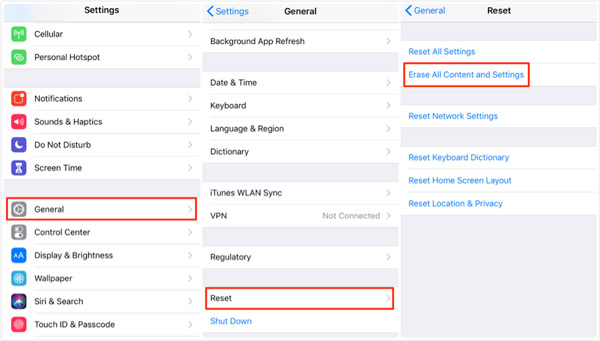
Когда восстановление заводских настроек будет завершено, ваш iPhone перезагрузится, и все на нем будет стерто. После этого вы можете использовать свой iPhone и проверить, сняты ли эти ограничения. Если ограничения по-прежнему действуют, после сброса вы можете напрямую создать новый Apple ID чтобы обойти родительский контроль.
Часть 2. Профессиональный способ обойти ограничения экранного времени
Если вы забыли пароль для экранного времени, вы можете положиться на профессиональный инструмент, чтобы удалить или восстановить пароль и восстановить доступ к настройкам экранного времени. Здесь мы настоятельно рекомендуем мощные Разблокировка iOS чтобы вы могли вернуть код доступа к экранному времени.
FoneLab Помогает вам разблокировать экран iPhone, удалить Apple ID или его пароль, удалить экранное время или пароль ограничения в секундах.
- Помогает вам разблокировать экран iPhone.
- Удаляет Apple ID или его пароль.
- Удалите экранное время или пароль ограничения в секундах.
Шаг 1 Чтобы взломать Screen Time на iPhone, вы должны сначала бесплатно установить и запустить эту iOS Unlocker. Просто дважды щелкните его кнопку загрузки выше, а затем следуйте инструкциям, чтобы сделать это.
Шаг 2 Выберите Экранное время возможность удалить пароль Screen Time. Подключите к нему iPhone с помощью USB-кабеля с молнией.

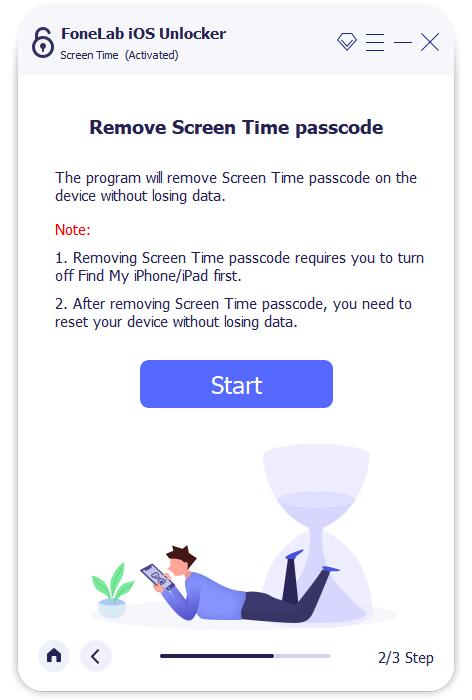
Шаг 3 Вам нужно выключить Find My iPhone на вашем iPhone, а затем нажмите Start кнопку, чтобы восстановить пароль iPhone Screen Time.
Шаг 4 Теперь вы попадете в Получить код доступа к экранному времени успешно экран. Здесь вы можете увидеть забытый код доступа к экранному времени.
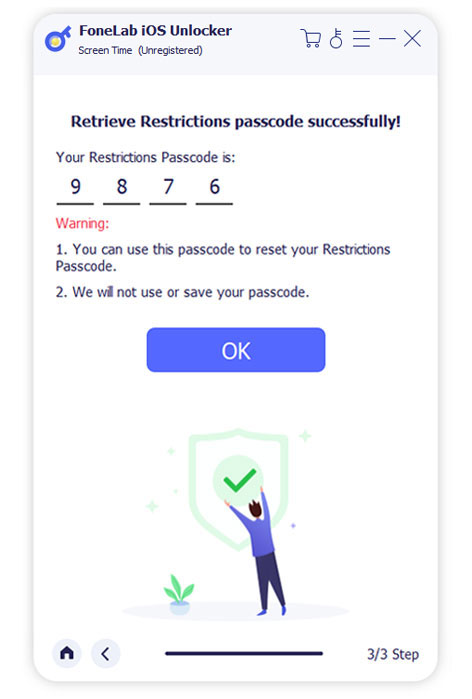
С помощью этого метода вы можете восстановить забытый пароль Screen Time. Затем вам будет разрешен доступ к различным настройкам времени экрана и пользовательским ограничениям в соответствии с вашими потребностями.
FoneLab Помогает вам разблокировать экран iPhone, удалить Apple ID или его пароль, удалить экранное время или пароль ограничения в секундах.
- Помогает вам разблокировать экран iPhone.
- Удаляет Apple ID или его пароль.
- Удалите экранное время или пароль ограничения в секундах.
Часть 3. Часто задаваемые вопросы о том, как взломать экранное время на iPhone
Вопрос 1. Где включить или выключить Экранное время на iPhone?
Функция экранного времени разработана в приложении «Настройки». Вы можете открыть приложение «Настройки», нажать «Экранное время», а затем включить или отключить родительский контроль. Если вы хотите отключить экранное время, вам потребуется соответствующий пароль для продолжения операции.
Вопрос 2. Как я могу изменить или сбросить пароль для экранного времени?
Перейдите в приложение «Настройки» и выберите параметр «Время экрана». Найдите пароль для изменения времени экрана и нажмите на него. Следуйте инструкциям, чтобы установить новый пароль для экранного времени, и подтвердите его.
Вопрос 3. Что делать, если я забыл пароль для экранного времени?
Откройте приложение «Настройки» на своем устройстве iOS и выберите «Время экрана». Коснитесь «Изменить пароль времени экрана», а затем коснитесь его еще раз во всплывающем меню. Теперь вы увидите опцию «Забыли пароль», нажмите на нее.
Кстати, вы можете удалить пароль ограничений с помощью Разблокировщик FoneLab для iOS без потери данных с легкостью.
Заключение
Хотите избавиться от различного родительского контроля? Хотите настроить некоторые ограничения времени экрана, но забыли пароль? Здесь, в этом посте, вы можете найти 2 решения взломать экранное время на айфоне даже без пароля.
FoneLab Помогает вам разблокировать экран iPhone, удалить Apple ID или его пароль, удалить экранное время или пароль ограничения в секундах.