Как удаленно отключить функцию Найти iPhone (удалить привязку iCloud) – 2 способа
Что делать, если вы продали (подарили) свой старый гаджет от Apple, но забыли отключить Блокировку активации и функцию Найти iPhone (о том, как правильно продавать iPhone мы рассказывали здесь)? Бежать обратно к покупателю? К счастью, в этом нет необходимости – есть сразу два простых способа отключить всё не вставая с дивана.
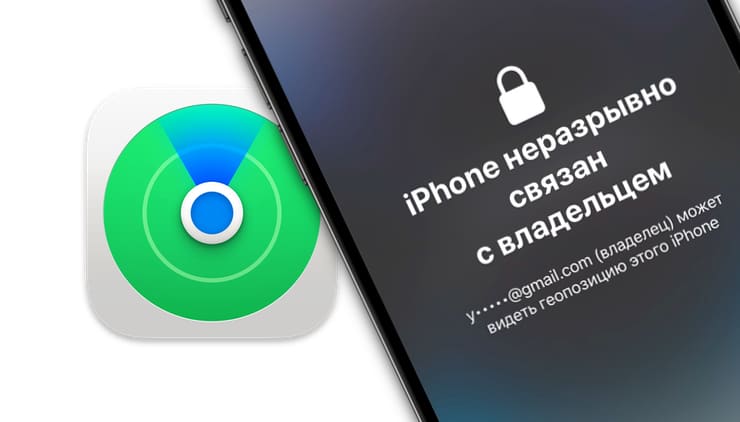
Отключение Найти iPhone через сайт iCloud
Самый простой и наиболее удобный способ.
1. Перейдите на сайт iCloud.com и войдите в свою учетную запись.

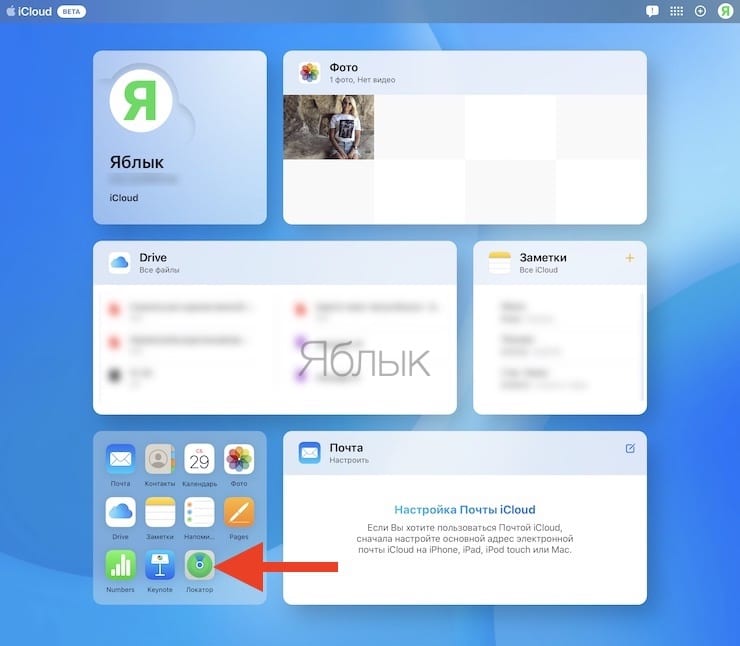
2. На главном экране iCloud.com выберите веб-приложение Локатор.
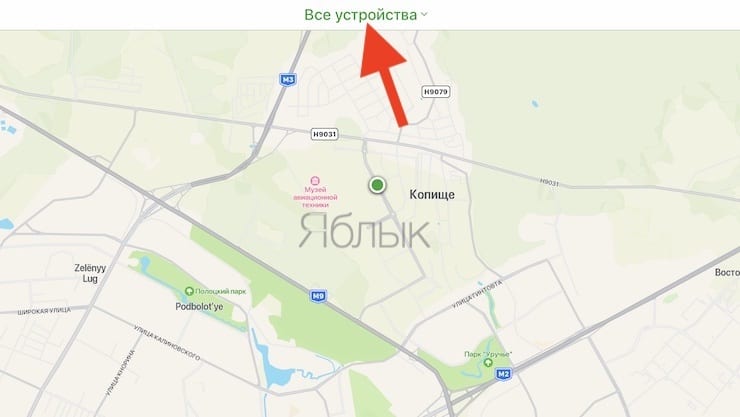
3. Коснитесь надписи Все устройства.
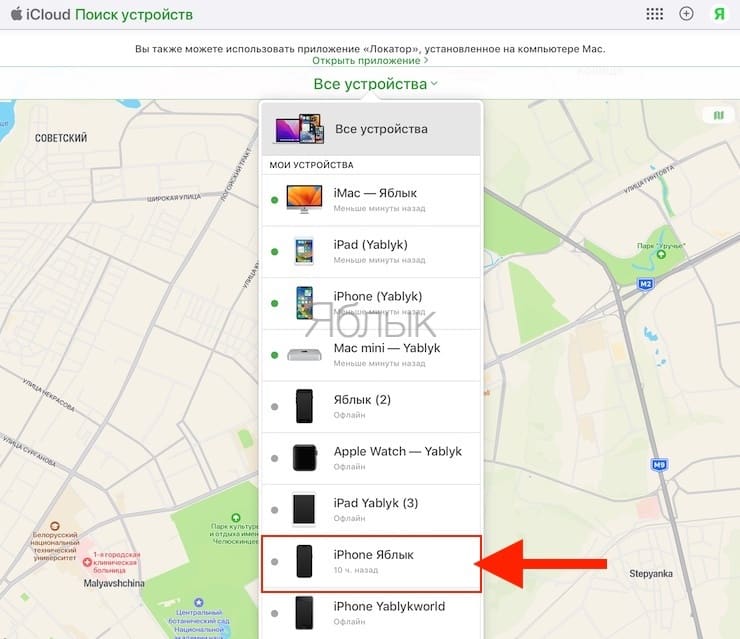
4. Выберите нужный девайс, на котором нужно отключить функцию Найти iPhone (Блокировку активации).
5. Выберите Удалить из приложения Найти iPhone.
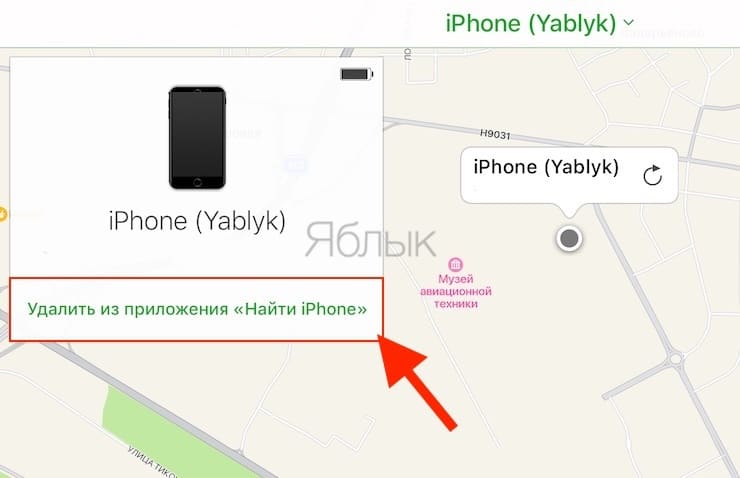
Примечание: Опция «Удалить из приложения Найти iPhone (iPad)» в веб-приложении Локатор может быть доступна только после предварительного стирания данных при помощи сайта iCloud.com (подробно).
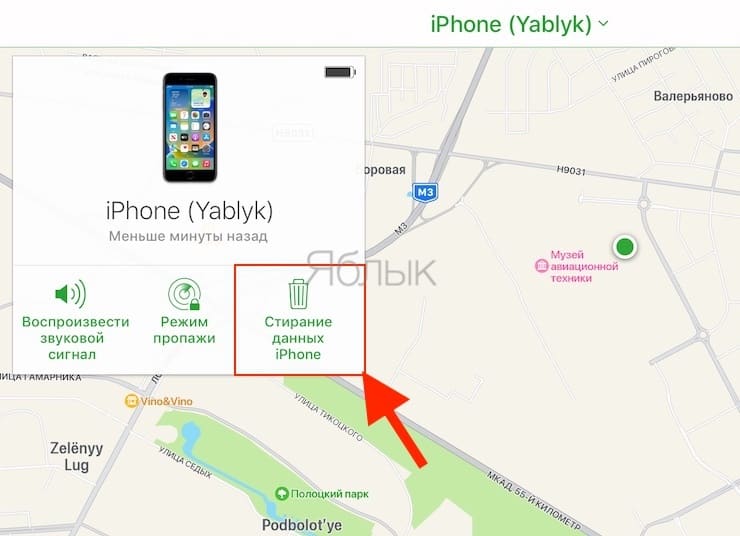
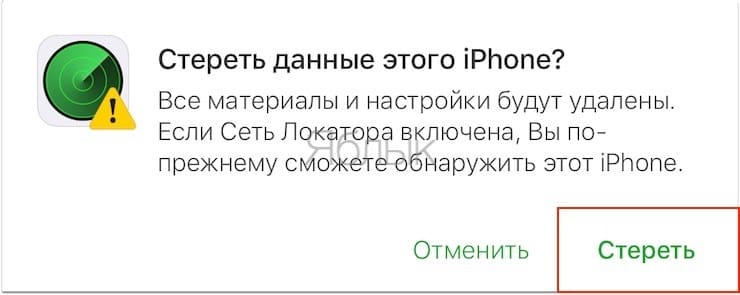
Кроме того, стереть данные без ввода код-пароля, Apple ID и пароля можно через процедуру Восстановления на компьютере.
6. Введите пароль для Apple ID и нажмите Удалить.
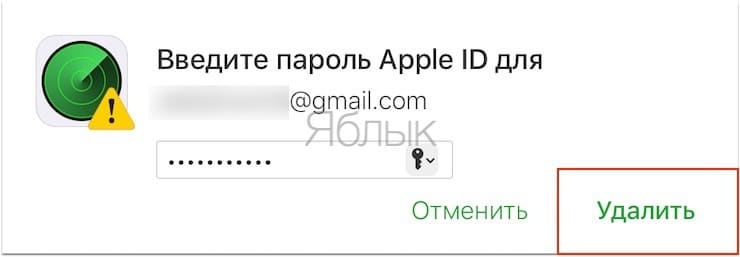
После выполнения вышеописанных действий устройство будет удалено из приложения Локатор, будут отключены функции Найти iPhone (iPad) и Блокировка активации, после чего его можно привязать к другому Apple ID (iCloud).
Как удаленно выключить Найти iPhone (отключить Блокировку активации, удалить iCloud) с другого устройства (например, iPhone, iPad или Mac)
Если после продажи у вас остались какие-либо другие гаджеты Apple (iPhone, iPad или Mac), функцию Найти iPhone можно отключить и с них. Для этого:
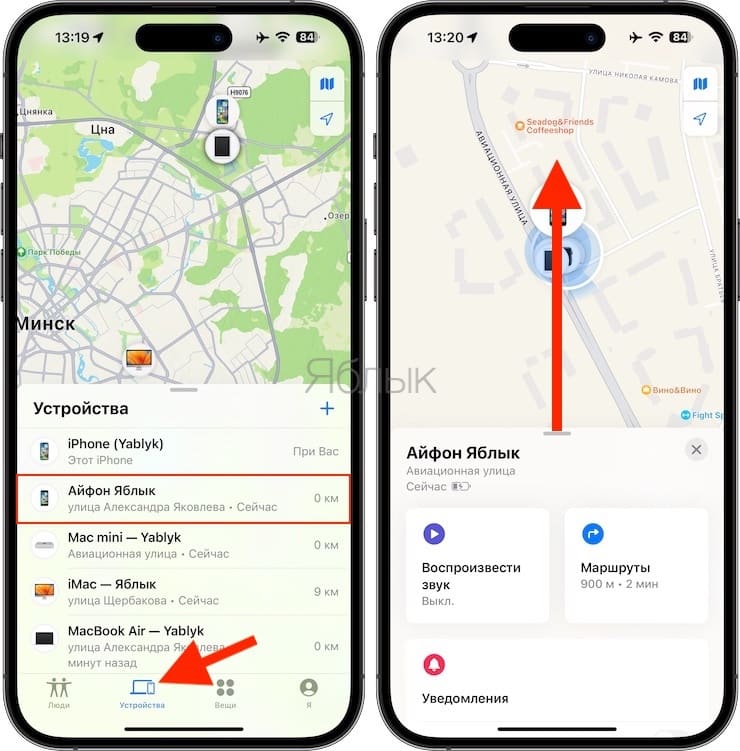
1. Откройте приложение Локатор на вашем девайсе (в нашем случае это другой iPhone), если у вас нет этого приложения, то скачать его можно по этой ссылке.
2. Выберите вкладку Устройства.
3. Нажмите на устройство, в котором необходимо удаленно выключить службу Найти iPhone.
4. Потяните за «шторку» вверх, чтобы полностью открыть меню доступных параметров.
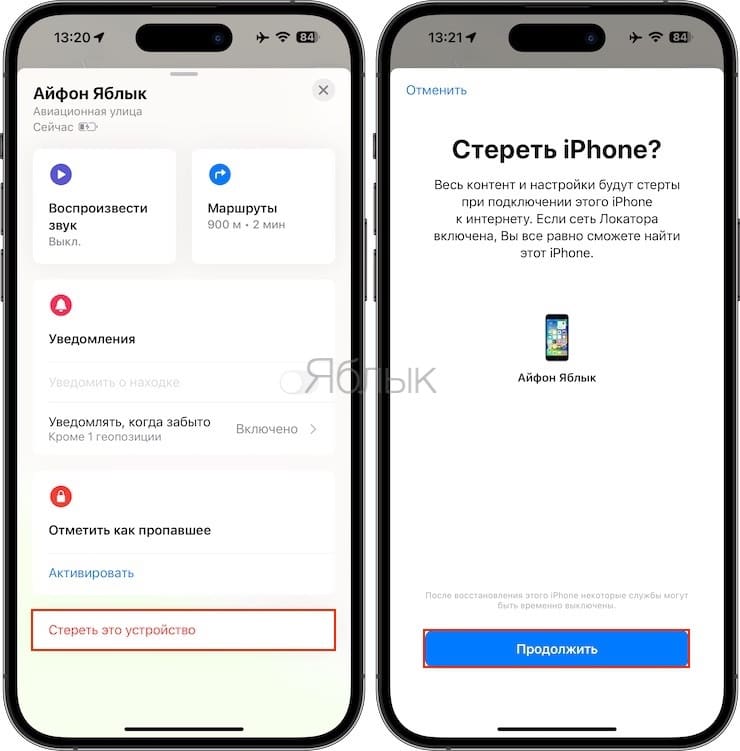
5. Нажмите Стереть это устройство, а затем Продолжить.
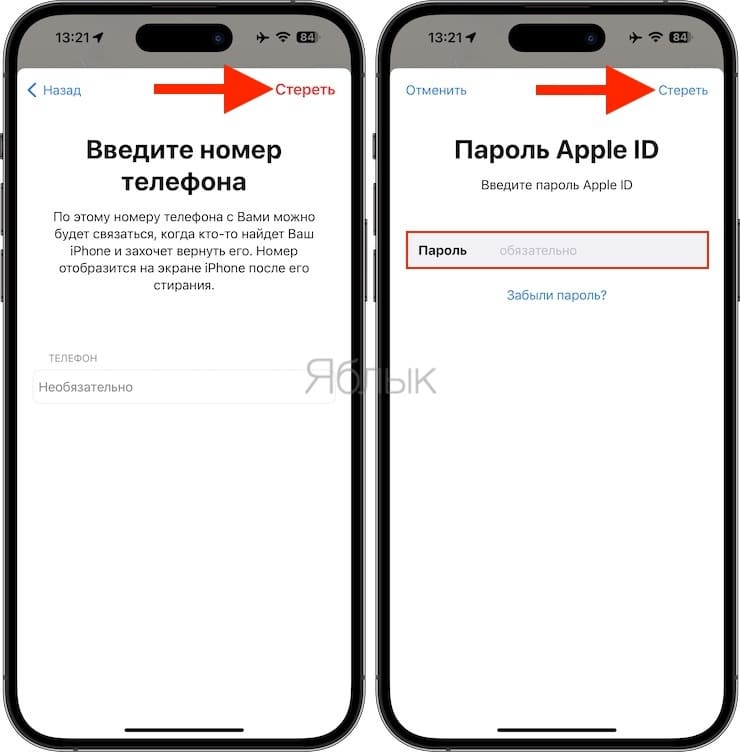
6. Нажмите Стереть в правом верхнем углу, введите пароль от Apple ID и снова нажмите Стереть.
Внимание! Все данные, находящиеся на устройстве будут удалены!
7. Нажмите Удалить это устройство , затем подтвердите действие нажатием кнопки Удалить.
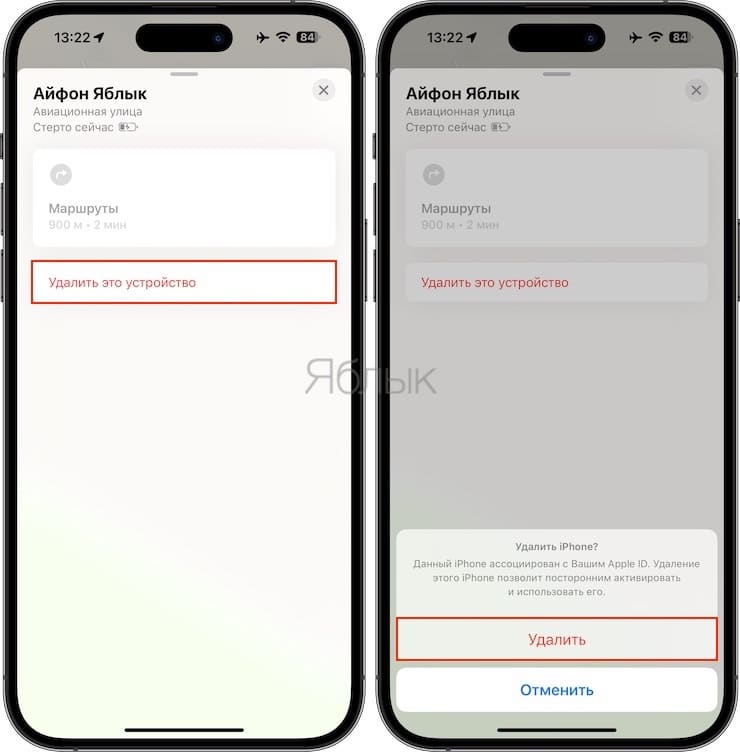
8. Введите пароль от Apple ID и нажмите ОК.
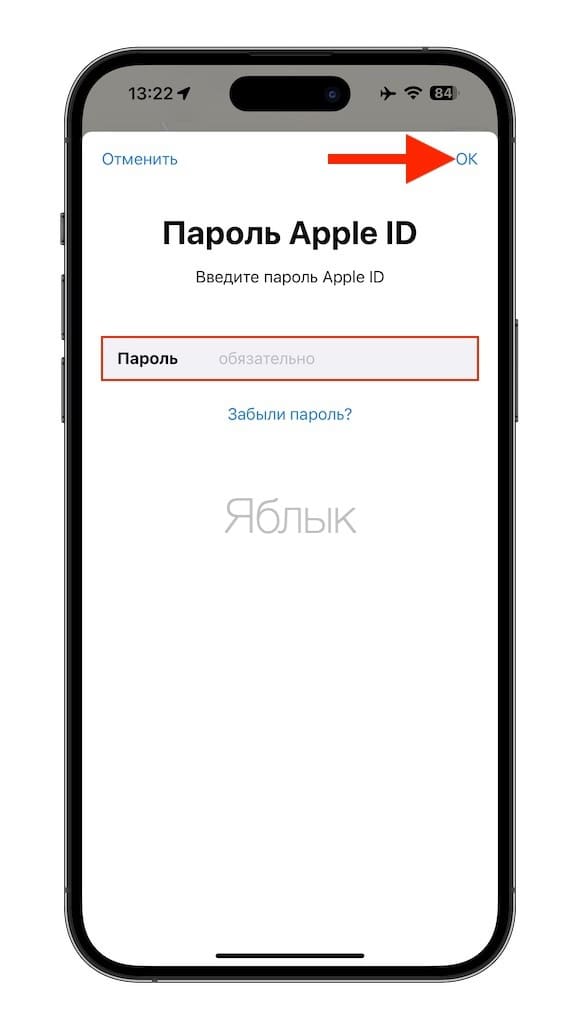
После выполнения вышеописанных действий устройство будет удалено из приложения Локатор, будут отключены функции Найти iPhone (iPad) и Блокировка активации, после чего его можно привязать к другому Apple ID (iCloud).
Как удаленно отключить «Найти iPhone», если устройство не на руках
Есть способ отключить опцию, если забыли сделать это перед продажей смартфона, отправкой или передачей его в использование другому человеку.
Для этого необходимо:
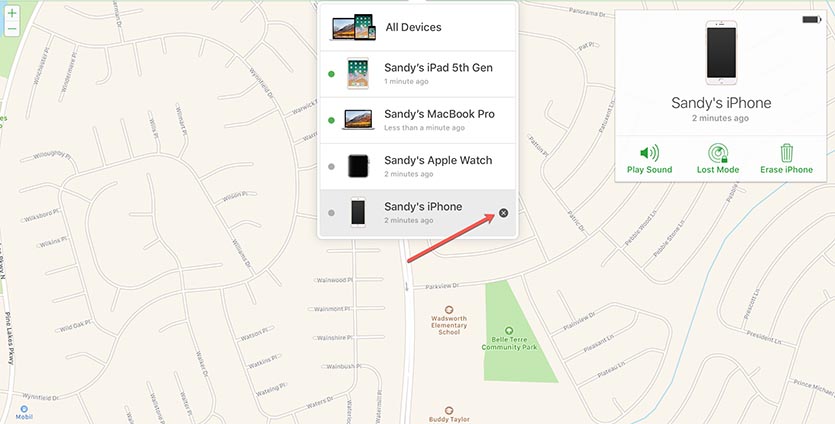
1. Выключить устройство, на котором будем отключать «Найти iPhone». Девайс должен быть отключен либо не иметь подключения к сети.
2. Перейти на сайт iCloud и авторизоваться под учетной записью Apple ID, к которой привязан смартфон.
3. Открыть раздел Найти iPhone и выбрать нужное устройство в выпадающем списке.
4. Нажать крестик возле устройства и подтвердить отключение фишки. Отключить можно только устройства оффлайн.
Данную фишку можно отключить и через приложение Найти iPhone
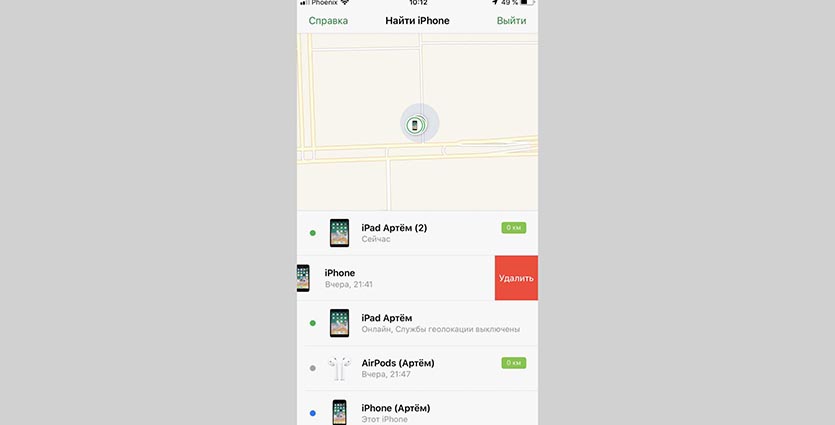
1. Запустите приложение.
2. Найдите нужный девайс и сделайте боковой свайп на данном пункте.
3. Нажмите кнопку Удалить и подтвердите действие.
Как отключить функцию «Найти iPhone»
«Найти iPhone» — серьезная защитная функция, позволяющая предотвратить сброс данных без ведома владельца, а также отследить гаджет в случае потери или кражи. Однако, например, при продаже телефона данную функцию обязательно требуется отключить, чтобы новый владелец смог начать им пользоваться. Разберемся, каким образом это можно сделать.
Отключение функции «Найти iPhone»
Деактивировать на смартфоне «Найти iPhone» можно двумя способами: непосредственно с помощью самого гаджета и через компьютер (или любое другое устройство с возможностью перехода на сайт iCloud через браузер).
Обратите внимание на то, что при использовании обоих способов телефон, с которого снимается защита, должен обязательно иметь доступ к сети, в противном случае функция не будет отключена.
Способ 1: iPhone
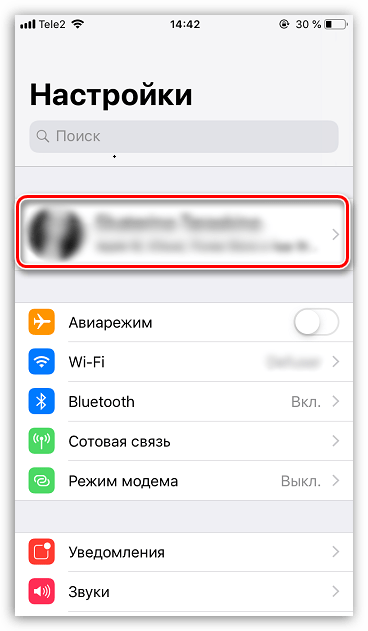
- Откройте на телефоне настройки, а затем выберите раздел со своей учетной записью.
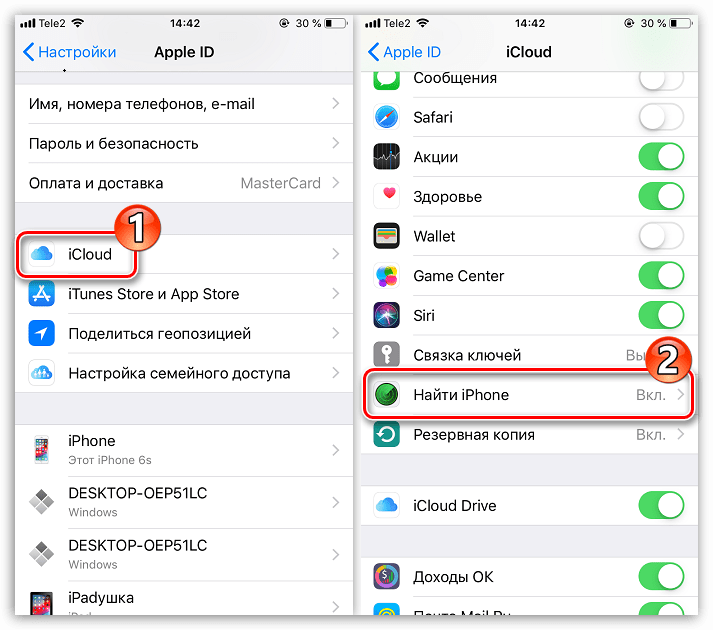
- Перейдите к пункту «iCloud», следом откройте «Найти iPhone».
Спустя пару мгновений функция будет отключена. С этого момента устройство можно сбросить до заводских настроек.
Способ 2: Сайт iCloud
Если по каким-либо причинам вы не имеете доступа к телефону, например, он уже продан, отключение функции поиска может быть выполнено удаленно. Но в этом случае вся информация, содержащаяся на нем, будет стерта.
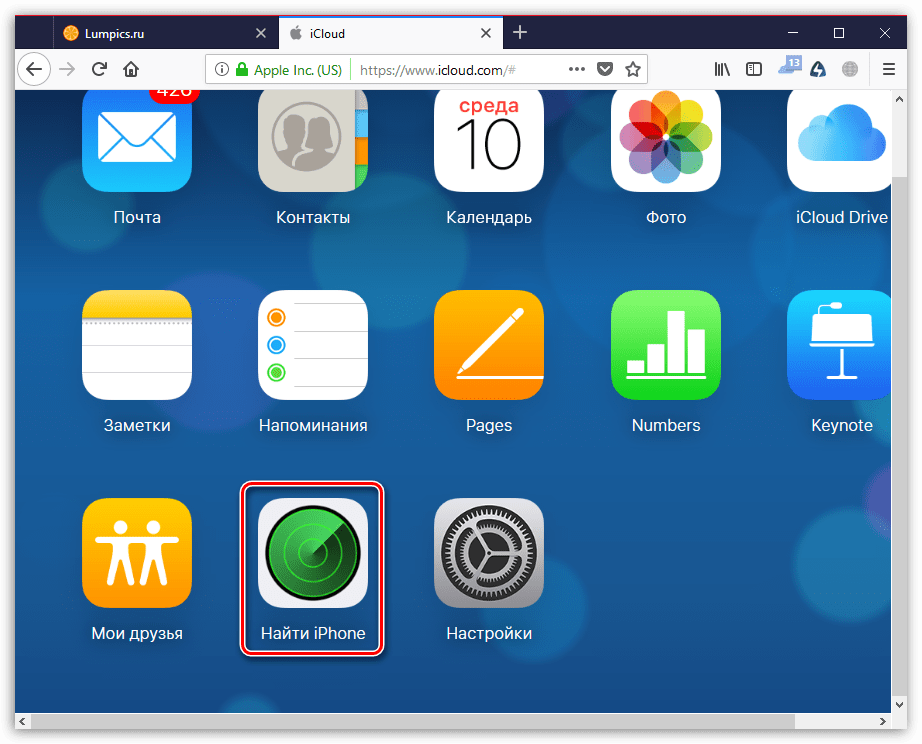
- Перейдите на
- В новом окне выберите раздел «Найти iPhone».
Используйте любой из способов, приведенных в статье, чтобы деактивировать функцию поиска телефона. Однако, учтите, что в таком случае гаджет останется без защиты, поэтому без серьезной необходимости выполнять отключение данной настройки не рекомендуется.
Как выключить функцию «Найти iPhone»
Перед продажей айфона необходимо обязательно отключить функцию «Найти iPhone». Это необходимо сделать для того, чтобы у потенциального покупателя не было проблем. Бывает так, что человек покупает подержанный айфон, а там эта функция не отключена. Сделать это можно самостоятельно, но нужно знать, как правильно это сделать.
Зачем отключать функцию «Найти iPhone»
«Найти iPhone» — это особая функция, которая при необходимости поможет быстро найти мобильное устройство. Кроме того, эта функция поможет удалённостереть хранящиеся на смартфоне данные. Аналогичной опцией оснащены все яблочные устройства. Благодаря данной функции можно:
- Определить, где находится телефон;
- Активировать режим пропажи устройства;
- Дистанционно стереть данные;
- Воспроизвести звук на мобиьнике, чтобы найти его быстрее.
Отключать эту функцию необходимо перед продажей айфона или перед тем как сдать его в ремонт.
Блокировка активации не позволяет пользоваться мобильным устройством даже после обновления прошивки или восстановления. В любом случае необходимо ввести свой родной Apple ID и пароль.
Как выключить «Найти iPhone»
Отключить функцию «Найти iPhone» можно несколькими способами. В любом случае для деактивации опции необходимо ввести Apple ID и пароль, без этого отключение выполнить невозможно.
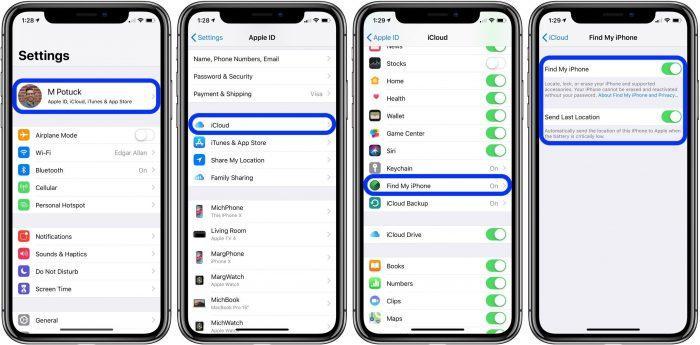
1. Где отключить «Найти iPhone» в настройках iCloud
Деактивацию этой функции можно выполнить всего за несколько минут. Алгоритм действий такой:
- Для начала следует разблокировать свой айфон;
- Заходят в настройки и тут выбирают пункт «iCloud»;
- Пролистывают страницу до самого низа, тут нужно найти раздел «Найти мой айфон». Тут переводят тумблер в неактивное положение;
- Далее система запросит данные от учетной записи Apple ID, а также пароль, их требуется ввести в соответствующие поля;
- Далее нужно подтвердить свои намерения по отключению функции поиска устройства.
Чтобы настройки были выполнены более корректно, после изменений рекомендуется перезагрузить своё мобильное устройство.
После отключения опции «Найти iPhone» к мобильнику нужно относиться бережнее, так как при утере или краже найти его будет весьма проблематично.
2. Через полное отключение iCloud
Функций iCloud на яблочных устройствах предусмотрено немало. Сюда входит синхронизация почты, контактов и календаря, напоминаний и заметок, а также фотографии, документы и резервные копии. В iCloud входит и опция «Найти iPhone». Все эти опции можно отключить частично или сразу. Для полного отключения всех сервисов необходимо действовать так:
- На айфоне заходят в Настройки и тут переходят в iCloud;
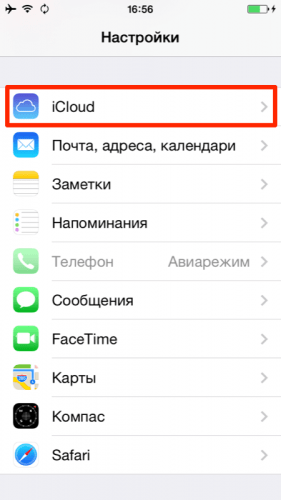
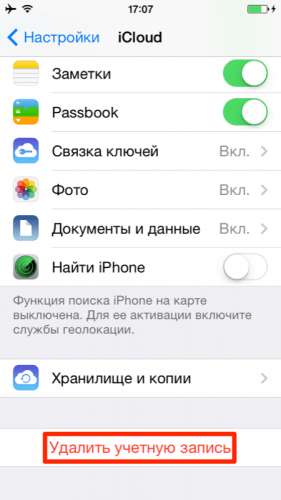
- Кликают по строке «Удалить учётную запись» и подтверждают свои намерения;
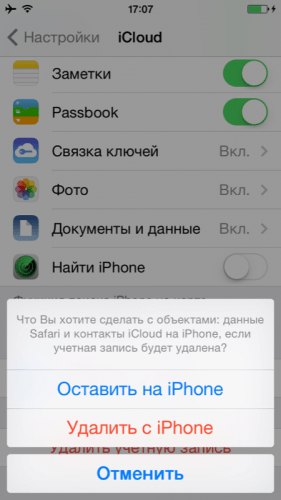
- На следующем этапе нужно определиться, что делать с данными Safari и контактами, их можно удалить или оставить на мобильном устройстве;
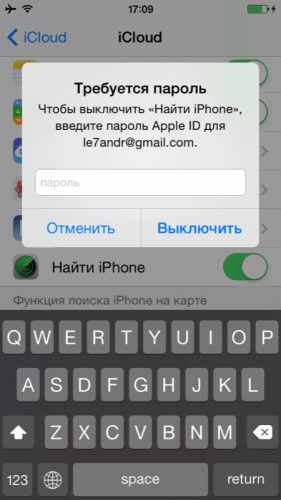
- Далее система запрашивает Apple ID и пароль, к которому привязано яблочное устройство. Их требуется ввести в соответствующие окошки;
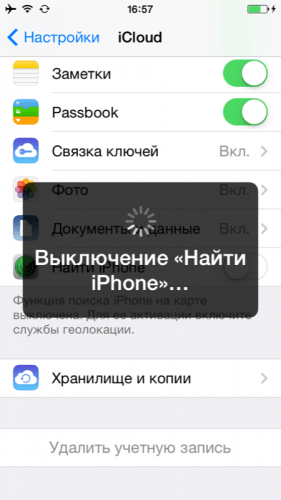
- После этого все функции iCloud будут отключены, при этом уведомление об отключении на электронную почту можно не ждать.
После деактивации всех функций iCloud автоматически отключается и опция «Найти iPhone». То есть в случае его утери удалённо стереть данные с телефона будет невозможно, да и с поиском возникнут проблемы.
Как показывает практика, айфоны с включенной опцией «Найти iPhone» чаще возвращают владельцам. Это связано с тем, что для другого человека такой мобильник просто бесполезный кирпич, так как он не знает пароля.
3. Через приложение
Если айфон был утеря или украден и к нему нет доступа, то отключить функцию «Найти iPhone» можно с любого иного устройства на базе операционной системы iOS. Последовательность действий такая:
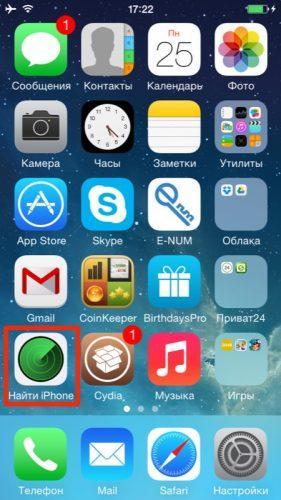
- На рабочем столе запускают стандартное приложение «Найти iPhone».
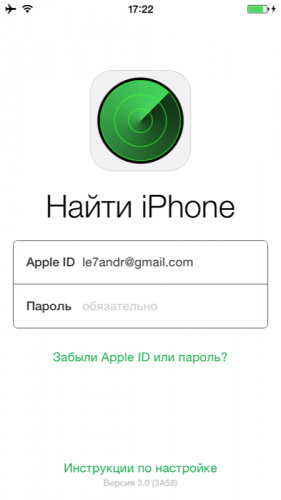
- Вводят свой Apple ID и пароль.
- Дожидаются, пока статус всех привязанных к аккаунту устройств обновится.
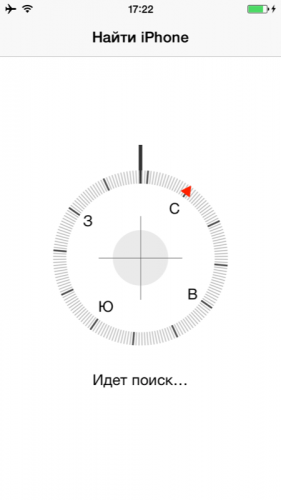
- Находят в перечне всех устройств нужное, которое следует удалить, и передвигают бегунок влево. Справа должна появиться кнопка Удалить.
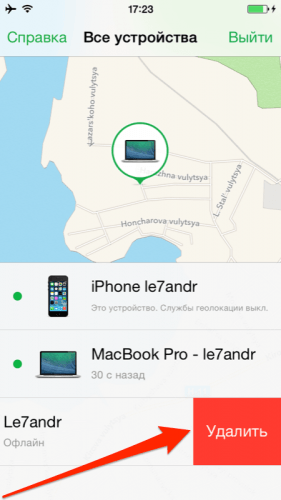
- Стоит обратить внимание, что удалить через приложение можно только яблочные устройства, не подключенные к сети интернет, со статусом офлайн. Если айфон подключён к интернету, то появление кнопки Удалить можно не ждать.
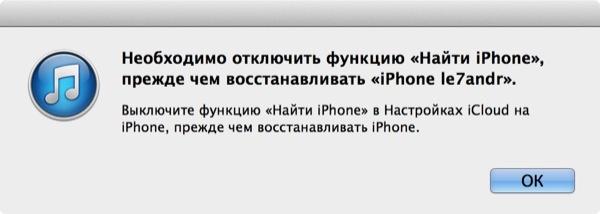
- Подтверждают свой запрос на удаление. После этого телефон будет удалён из списка и его можно будет восстановить через iTunes или Recovery Mode. Блокировка активации не может заблокировать айфон на этапе первоначальной настройки.
- В нормальном состоянии для восстановления данных из резервной копии или их удаления нужно отключить функцию «Найти iPhone», при этом делать это нужно на самом мобильном устройстве. Без этого iTunes не будет выполнять запрос.
Если удалённый девайс до обновления прошивки вновь подключить к интернету, то он появится в списке всех доступных устройств. При этом на нём будет активна блокировка активации и включена функция «Найти iPhone». Именно поэтому после удаления гаджета из iCloud его не стоит подключать к интернету.
4. Через ПК
Функцию «Найти iPhone» можно отключить через компьютер, используя одноимённое приложение в iCloud.com. Для управления айфоном нужно зайти на официальный сайт и следовать инструкциям.
- Зайти на сайт icloud можно с любого компьютера или планшета, подключённого к интернету. Далее требуется авторизироваться в системе, введя Apple ID и пароль, которые привязаны к айфону.
- В меню, расположенное вверху страницы, следует кликнуть по разделу «Все устройства» и уже тут выбрать свой смартфон, для которого требуется отключение функции «Найти iPhone».
- Нажимают на раздел «Стереть [ваше устройство]» и подтверждают свои намерения.
- Вводят пароль и два раза кликают на пункт Далее. После этого треуется нажать на кнопку Готово.
Запрос ставится в очередь и будет выполнен сразу после того, как айфон подключится к интернету.
Нужно обратить внимание, что после заполнения всех полей и нажатия кнопки Готово отменить запрос на стирание данных невозможно.