Как настроить живые обои на iPhone с iOS 17 и откуда их можно скачать
В iOS 16 Apple добавила возможность настраивать экраны блокировки iPhone на свой вкус. Появилось огромное количество разных параметров, которые можно изменить. В том числе это касается и обоев. Но парочка интересных функций из операционной системы все-таки пропала. Одной из них стала возможность установки живых обоев. Почему в прошлом году было принято такое решение, до конца не ясно. Но в iOS 17 Apple решила исправиться и вернула установку анимированных заставок обратно на Айфон.
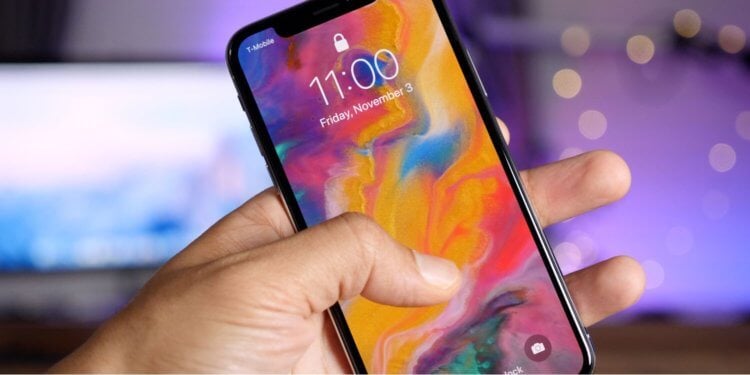
Живые обои вернулись на Айфон в iOS 17
Правда, не обошлось без обидных ограничений. Далеко не каждая анимация подходит для использования в качестве живых обоев на Айфоне с iOS 17. И установить их можно только на экран блокировки. Осталось лишь правильно их настроить и найти место, откуда можно скачать.
Как поставить живые обои на Айфон
Самый простой способ установить живые обои на экран блокировки iPhone — это воспользоваться уже готовыми Live Photo, снятыми на Айфон. Такие анимации без всяких проблем встают на локскрин и работают так, как надо. Поэтому если в недрах вашего смартфона завалялась какая-нибудь “живая” фотография, то ее легко можно использовать. Вот как это делается:
- Активируйте экран iPhone и разблокируйте смартфон;
- Не выходя с экрана блокировки, задержите палец на локскрине, чтобы перейти в режим редактирования;
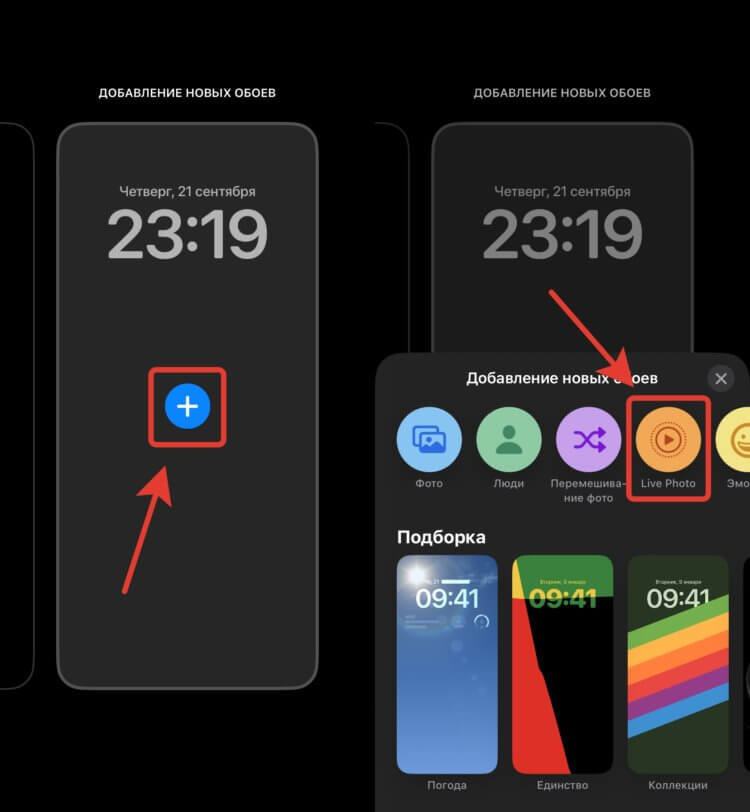
Добавьте новый экран блокировки на Айфон
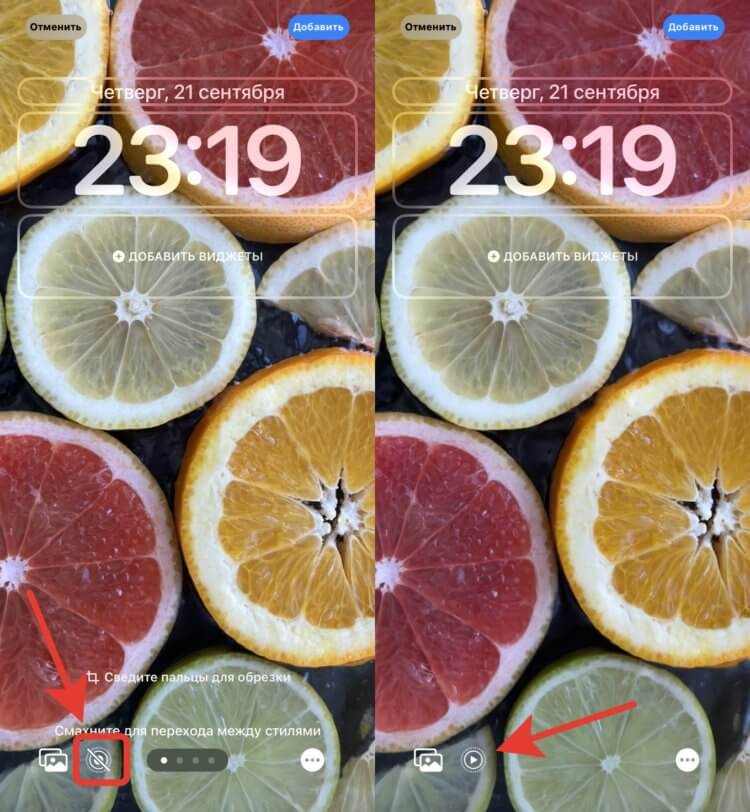
Если горит значок «Play», значит обои будут двигаться после разблокировки
Теперь заблокируйте Айфон и активируйте экран любым удобным способом. Заставка сразу начнет двигаться. От вас не потребуются никакие дополнительные действия. Если раньше вам приходилось задерживать палец на картинке, чтобы активировать анимацию, то теперь все работает в автоматическом режиме. Новая реализация живых обоев на iPhone с iOS 17 мне нравится значительно больше.
Если бы Apple сделала это раньше, то намного больше человек ими бы пользовались. Кстати, у анимированных заставок на Айфоне есть еще одно ограничение. Помимо того, что они не работают на экране “Домой”, вы не сможете включить перемешивание. То есть создать локскрин с несколькими сменяющими друг друга по графику обоями у вас не получится. Вроде бы мелочь, но лучше знать о ней заранее.
Скачать живые обои на телефон
К сожалению, действительно крутые Live Photo есть далеко не у всех. Поэтому придется воспользоваться сторонним софтом, чтобы скачать красивые живые обои. Одним из приложений, в котором практически все анимированные изображение можно установить в качестве обоев, является “Wallpapers 17”. Пользоваться им очень просто:
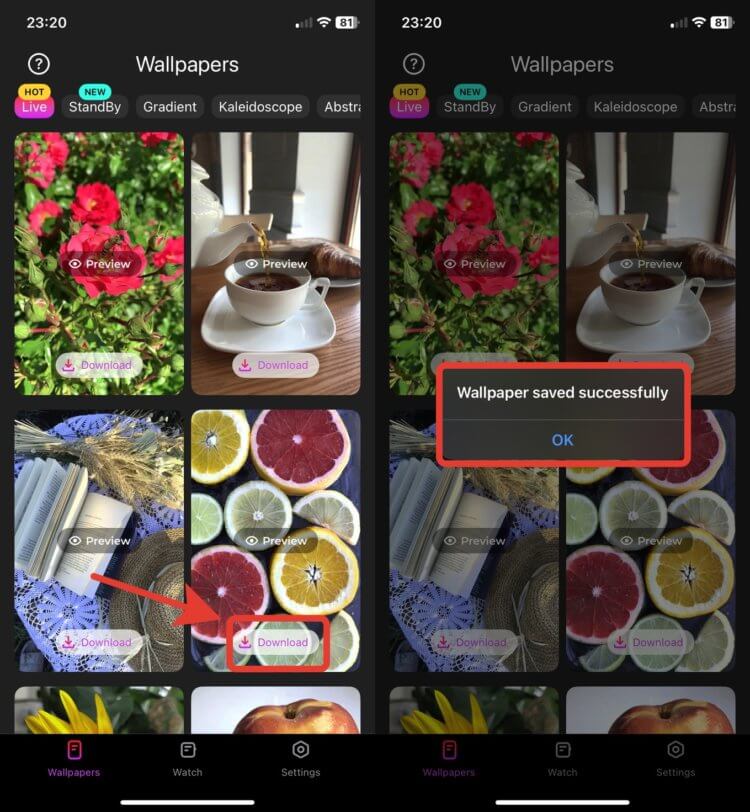
Это сообщение говорит об успешном сохранении анимации в галерею
- Загрузите из App Storeприложение “Wallpapers 17”;
- Запустите его и перейдите в раздел “Live”;
- Найдите понравившуюся картинку и нажмите на ней кнопку “Download”;
- Дождитесь, пока Айфон не высветит сообщение, что изображение успешно загружено;
- Установите анимацию на заставку по инструкции выше.
Так как приложение “Wallpapers 17” полностью адаптировано под iOS 17, то никаких проблем с установкой загруженных из него анимаций в качестве живых обоев не возникнет. Чего нельзя сказать про другие программы. Например, в “Обои на айфон и Живые темы” тоже можно загрузить Live Wallpaper. Вот только далеко не все из них подойдут для установки на локскрин. Придется как следует покопаться, чтобы найти нужный вариант.
Режим ожидания на Айфоне с iOS 17
Кстати, в “Wallpapers 17” есть еще и заставки для режима ожидания, который впервые появился в iOS 17. Правда, чтобы воспользоваться ими, придется перед этим как следует поломать голову:
- Откройте приложение “Wallpapers 17” и переключитесь на вкладку StandBy;
- Нажмите на кнопку “Download” на той заставке, которая понравится больше всего;
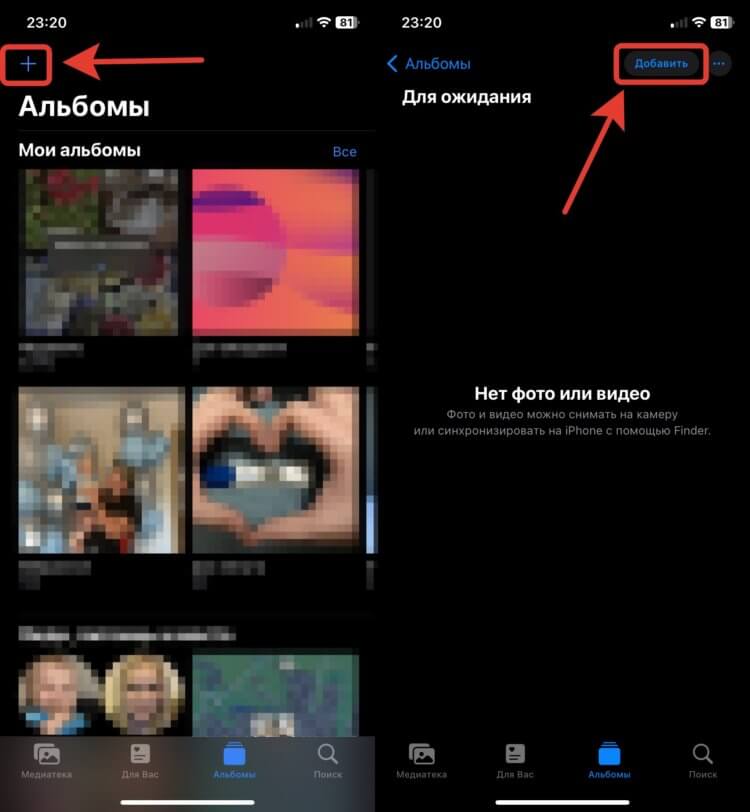
Создайте для заставок режима ожидания отдельный альбом
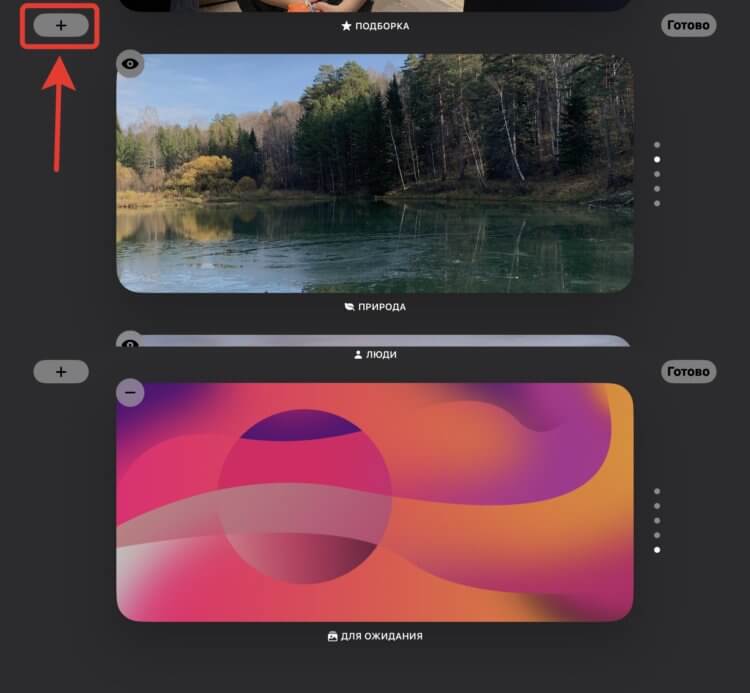
Выберите созданный альбом для отображения в режиме ожидания
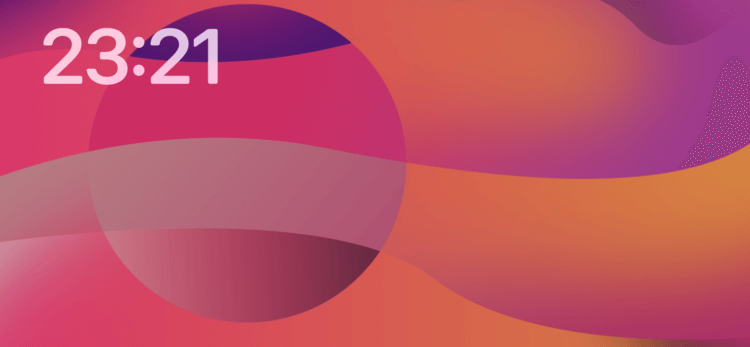
Вот так будет выглядеть режим ожидания с новой заставкой
❗️ПОДПИСЫВАЙСЯ НА ТЕЛЕГРАМ-КАНАЛ СУНДУК АЛИБАБЫ. ТАМ КАЖДЫЙ ДЕНЬ ВЫХОДЯТ ПОДБОРКИ САМЫХ ЛУЧШИХ ТОВАРОВ С АЛИЭКСПРЕСС
Теперь в режиме ожидания будут включаться те картинки, которые вы добавили в альбом. При этом на самом изображении отобразится текущее время. Здорово, что Apple дала возможность кастомизировать и этот режим.
Новости, статьи и анонсы публикаций
Свободное общение и обсуждение материалов
Лонгриды для вас

В зависимости от ситуации на Айфоне меняется цвет часов вверху экрана: они могут быть синими, зелеными, красными и даже оранжевыми. Стоит ли переживать за смартфон и что это означает на самом деле?

Apple переносит производство своей техники из Китая в Индию и Вьетнам, и это стоит дорого. Компании будет сложно взять эти расходы на себя, и поэтому она скорее всего заложит их в цены будущих устройств
Если вам не нравится, как работает iOS 17 на вашем Айфоне, то пока Apple подписывает iOS 16.6.1, можно откатиться на нее. Как это можно сделать, пропадут ли какие-либо данные с Айфона и можно ли восстановить Сбербанк Онлайн и другие банковские приложения после отката.
Как использовать GIF-картинку в качестве живых обоев на iPhone
Установить GIF-картинку с постоянным циклическим воспроизведением анимации в iOS не получится. Да и не нужно это делать, чтобы не получить лишний источник расхода заряда батареи.
Вместо этого можно сконвертировать GIF в формат живых обоев.
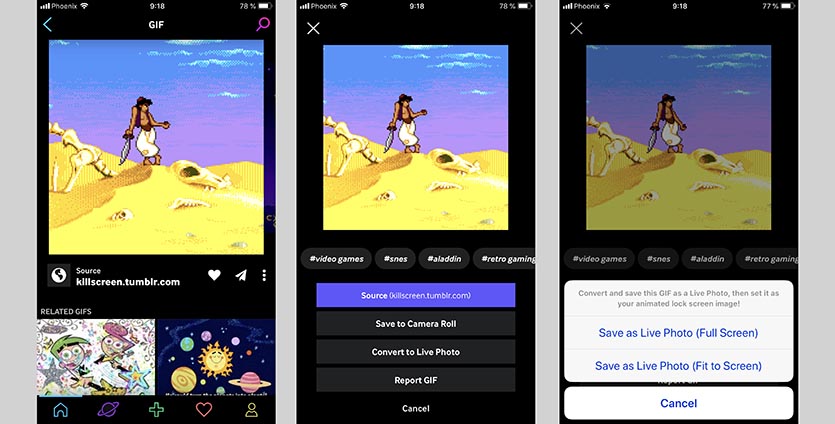
1. Скачайте приложение сервиса Giphy из App Store.
2. Выберите подходящую анимацию из каталога или загрузите свой GIF-файл.
3. Нажмите на три точки в окне выбора анимации
4. Выберите пункт Convert to Live Photo.
После сохранения анимации ее можно установить в качестве обоев экрана блокировки. Сильное нажатие на экран при этом активирует воспроизведение анимации. Владельцы iPhone 5s,6,SE и iPhone XR в пролете.
Как устанавливать гифки на заставку iPhone
А вы знали, что на заставку iPhone или iPad можно поставить гифку, которая будет оживать при зажатии экрана? Для этого нужно превратить гифку в Live Photo. Ниже мы расскажем, как это сделать.

Как поставить гифку на заставку iPhone
Для превращения гифки в Live Photo нужно использовать стороннее приложение.
- Зайдите в App Store и скачайте приложение GIF Convert на свой iPhone или iPad. Запустите приложение.

- Выберите нужную вам гифку, которую вы сохранили на устройство.

- Если нужно, обрежьте гифку. В правом нижнем углу нажмите кнопку скачивания.

- Теперь выберите LivePhoto в пункте «Save as», Resolution установите на High и нажмите Save, чтобы сохранить готовое живое фото.

- Теперь зайдите в Настройки и откройте секцию Обои.

- Нажмите Выбрать новые обои.

- Выберите альбом Фото Live Photos и полученное из гифки фото.

- Зажмите экран, чтобы увидеть, как будет выглядеть заставка. Нажмите Установить.

- Выберите, на какие экраны будет установлена заставка.

Это всё. Теперь вы умеете устанавливать гифки на заставку iPhone. Важно отметить, что заставка будет оживать только на заблокированном экране. На домашнем экране обои будут отображаться статичным изображением. Чтобы оживить заставку, зажмите заблокированный экран.
Вы не сможете поставить гифку на заставку, не превратив её в Live Photo – это обязательный шаг. Таким же способом можно поставить на заставку видео.
Как поставить гиф на обои iPhone
Владельцы iPhone могут наслаждаться разнообразными функциями и настройками, которые позволяют настроить свое устройство в соответствии с индивидуальными предпочтениями. Одной из таких возможностей является установка гифки на обои, что добавляет живость и оригинальность на экран блокировки и главный экран iPhone.
Процесс установки гифки на обои iPhone довольно прост и не требует специальных навыков. Важно помнить, что устройство должно работать на операционной системе iOS версии 13 и выше. Ниже приведена подробная инструкция, которая поможет вам настроить гифку на обои вашего iPhone.
Шаг 1: В первую очередь, вам необходимо скачать гифку, которую вы хотите использовать в качестве обоев. Вы можете найти подходящие гифки на специализированных сайтах или использовать приложения для поиска и загрузки гифок с App Store.
Шаг 2: После того, как гифка скачана, перейдите в приложение «Фото» на вашем iPhone и найдите гифку в разделе «Альбомы» или «Домашняя».
Шаг 3: Нажмите на гифку, чтобы открыть ее в полном размере, а затем нажмите на значок «Поделиться» в правом нижнем углу экрана.
Шаг 4: В появившемся меню выберите «Использовать как обои». Вам будет предложено выбрать, хотите ли вы установить гифку на экран блокировки, главный экран или оба экрана.
Шаг 5: После выбора нужных опций нажмите на «Установить» в правом верхнем углу экрана. Гифка будет установлена на обои вашего iPhone.
Теперь вы можете наслаждаться движущимися обоями на вашем iPhone. Не забывайте, что гифка будет двигаться только на экране блокировки, а на главном экране она будет статичной.
Этапы установки гифки на обои iPhone
Шаг 1: Найти подходящую гифку
Выберите гифку, которую вы хотите использовать в качестве обоев. Вы можете найти ее в Интернете или сохранить изображение из других источников.
Шаг 2: Сохранить гифку на устройство
Сохраните гифку на свое устройство. Вы можете сделать это, нажав и удерживая изображение гифки и выбрав «Сохранить изображение».
Шаг 3: Открыть настройки обоев
Перейдите в настройки iPhone и выберите «Обои» или «Фон».
Шаг 4: Выбрать обои для блокировки экрана
Выберите «Обои для блокировки экрана».
Шаг 5: Выбрать альбом
Выберите альбом, в котором находится сохраненная гифка.
Шаг 6: Выбрать гифку в альбоме
Выберите гифку из выбранного альбома.
Шаг 7: Настроить обои
Настройте обои с помощью доступных опций, таких как «Установить для блокировки экрана», «Установить для домашнего экрана» или «Установить для обоих».
Шаг 8: Сохранить изменения
Сохраните внесенные изменения, нажав на кнопку «Готово» или «Сохранить».
Шаг 9: Просмотреть результат
Теперь гифка будет использоваться в качестве обоев на вашем iPhone. Заблокируйте экран или перейдите на домашний экран, чтобы увидеть результат.
Поиск и загрузка гифки
Прежде чем установить гифку на обои iPhone, необходимо найти нужную гифку. Для этого можно воспользоваться одним из следующих способов:
1. Использовать специализированные приложения для поиска гифок, такие как «Giphy» или «Tenor». Установите выбранное приложение на свой iPhone и откройте его. Введите в поисковую строку ключевые слова, описывающие желаемую гифку. Выберите подходящую гифку из результатов поиска и сохраните ее на устройство.
2. Искать гифки через браузер Safari. Запустите Safari на своем iPhone и введите в поисковую строку ключевые слова, описывающие желаемую гифку, с приставкой «gif» (например, «смешная кошка gif»). Нажмите на раздел «Изображения» в результатах поиска и просмотрите полученные результаты. Найдите подходящую гифку и нажмите на нее. Появившееся изображение можно сохранить на устройство.
3. Загрузка гифок из других приложений или сайтов. Если вы уже нашли подходящую гифку в другом приложении или на сайте, то, в большинстве случаев, вы можете ее сохранить на свой iPhone. Просто откройте гифку в приложении или на сайте, найдите опцию сохранения (обычно это значок «сохранить» или стрелка вниз), и выберите путь сохранения в «Фото» или «Файлы» на устройстве.