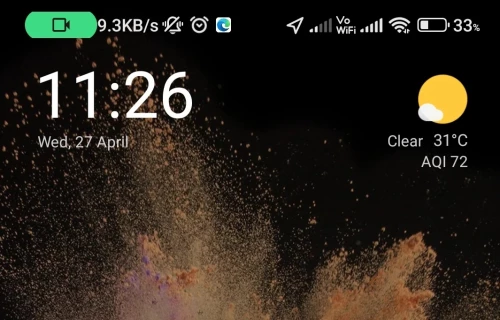
Зелёная точка или значок вверху экрана Xiaomi
Пользователи некоторых устройств Xiaomi стали отмечать, что если запустить камеру или использовать микрофон (например, открыв гугл ассистент), то вверху экрана появляется зеленая точка или значок. Как только эти приложения закрываются — значок пропадает. Что это?
Это специальная защита от слежки за вами. Вирусы и небезопасные приложения, могут тайно запускать камеру или прослушивать вас через микрофон. Если это произойдет, вы увидите как раз такой зеленый значок и сможете предпринять какие-то действия.
Но, если вы все же хотите отключить зеленую точку, то сделать это можно с помощью команды ADB (вводить в одну строчку через пробелы):
adb shell cmd device_config put privacy camera_mic_icons_enabled false default
А чтобы вернуть все, как было, введите такую команду:
adb shell cmd device_config put privacy camera_mic_icons_enabled true default
Как убрать зеленый значок в углу экрана на Xiaomi?
Непонятно только, зачем нужно было делать значок настолько большим и заметным, ведь можно было ограничится небольшим цветным индикаторов в углу экрана. Да, к обновленному внешнему виду строки состояния достаточно быстро привыкаешь, но если вы не хотите мириться с этим заметным зеленым значком на экране, то вы можете отключить уведомление. Как сделать это, расскажем в новой статье.
А сначала нужно сказать, что значок, о котором идет речь, является частью Android 12 и отключить эту функцию навсегда не получится. Максимум, что можно сделать, это скрыть иконку до первой перезагрузки смартфона.
-
Зайти в «Настройки» и открыть раздел «Защита конфиденциальности»;
Как скрыть зеленую иконку в углу экрана на MIUI 13
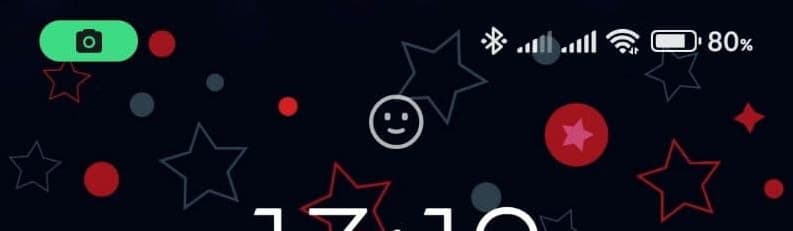

Если вы пользуетесь устройством xiaomi, redmi или poco, которое было обновлено до android 12, то , вероятно , заметили зеленый символ в строке состояния вверху экрана. В Android 12 огромное внимание уделяется безопасности, о чем свидетельствует оболочка xiaomi . Когда приложение пытается получить доступ к камере или микрофону телефона , в углу дисплея появляется значок miui 13 зеленого цвета . Нажав на этот значок, можно увидеть, какая программа решила активировать свои возможности записи.
Зеленая иконка у углу экрана miui 13
Операционная система получает уведомление о том , что камера или микрофон были включены и в данный момент используются приложением. Например, при разблокировке телефона с помощью биометрии появится зеленый символ камеры, а при использовании яндекс-навигатора вы увидите изображение микрофона.
Ваша камера и микрофон могут быть тайно включены вирусами или приложениями без вашего ведома . Чтобы спастись , следите за зеленым значком камеры или микрофона, который предупредит вас о необходимости быстро принять меры . Непонятно, почему уведомление должно быть таким заметным, а не просто маленьким символом в углу экрана. Однако мы уже привыкли к этому , и, возможно, в следующих версиях его видимость будет уменьшена. Если вы твердо решили отключить оповещение и не хотите к нему привыкать, вот как можно избавиться от зеленого символа miui 13 в углу дисплея вашего устройства .
Поскольку эти символы являются частью пакета android 12, вы не сможете отключить их навсегда . Все , что вы можете сделать, это сделать их невидимыми до перезагрузки телефона . После перезагрузки они вернутся в исходное положение .
Зеленые значки камеры и микрофона в miui 13 — это всего лишь предупреждения , поэтому их можно отключить в настройках устройства . Инструкции по отключению уведомлений об использовании :
- Зайдите в раздел защиты конфиденциальности , в настройках .
- Нажмите настройки конфиденциальности и отключите опцию уведомлять о действиях .
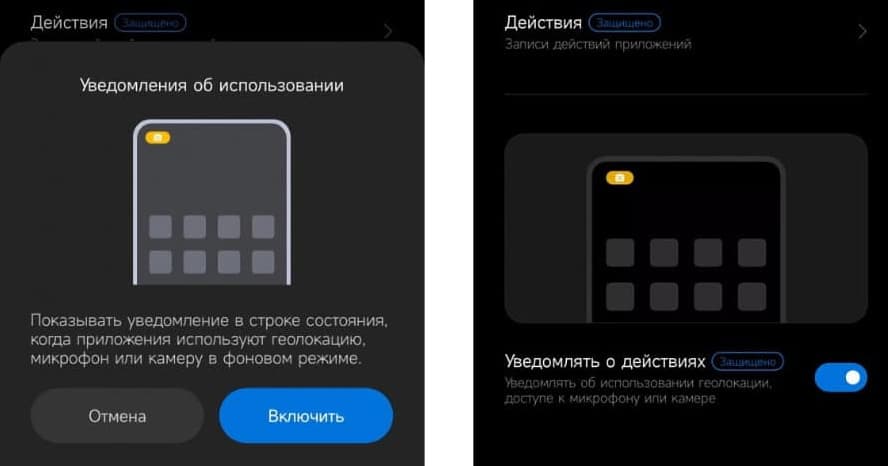
Этот метод не лишен недостатков —он также приведет к остановке уведомлений о геолокации . Кроме того, есть пользователи, у которых эта настройка вообще недоступна ( похоже , она зависит от региона прошивки miui 13). Чтобы убрать зеленые символы камеры и микрофона в miui 13 , можно воспользоваться альтернативой — adb.
Использование adb для избавления от зеленого символа miui 13
Если вы не можете отключить все оповещения , используйте более сложный подход , чтобы избавиться от зеленого символа . Необходимо включить отладку usb и ввести команду, чтобы убрать уведомления об использовании камеры и микрофона . Для того чтобы выполнить задачу , необходимо работать с adb . Для начала вам необходимо получить программу установки adb installer — либо с сайта компании , либо из профильной темы 4pda. Важно , чтобы на вашем компьютере уже были установлены драйверы adb. Этот процесс включает в себя два этапа: во-первых , активация отладки usb на мобильном телефоне и, во-вторых , работа с командной строкой adb. Включаем отладку по USB:
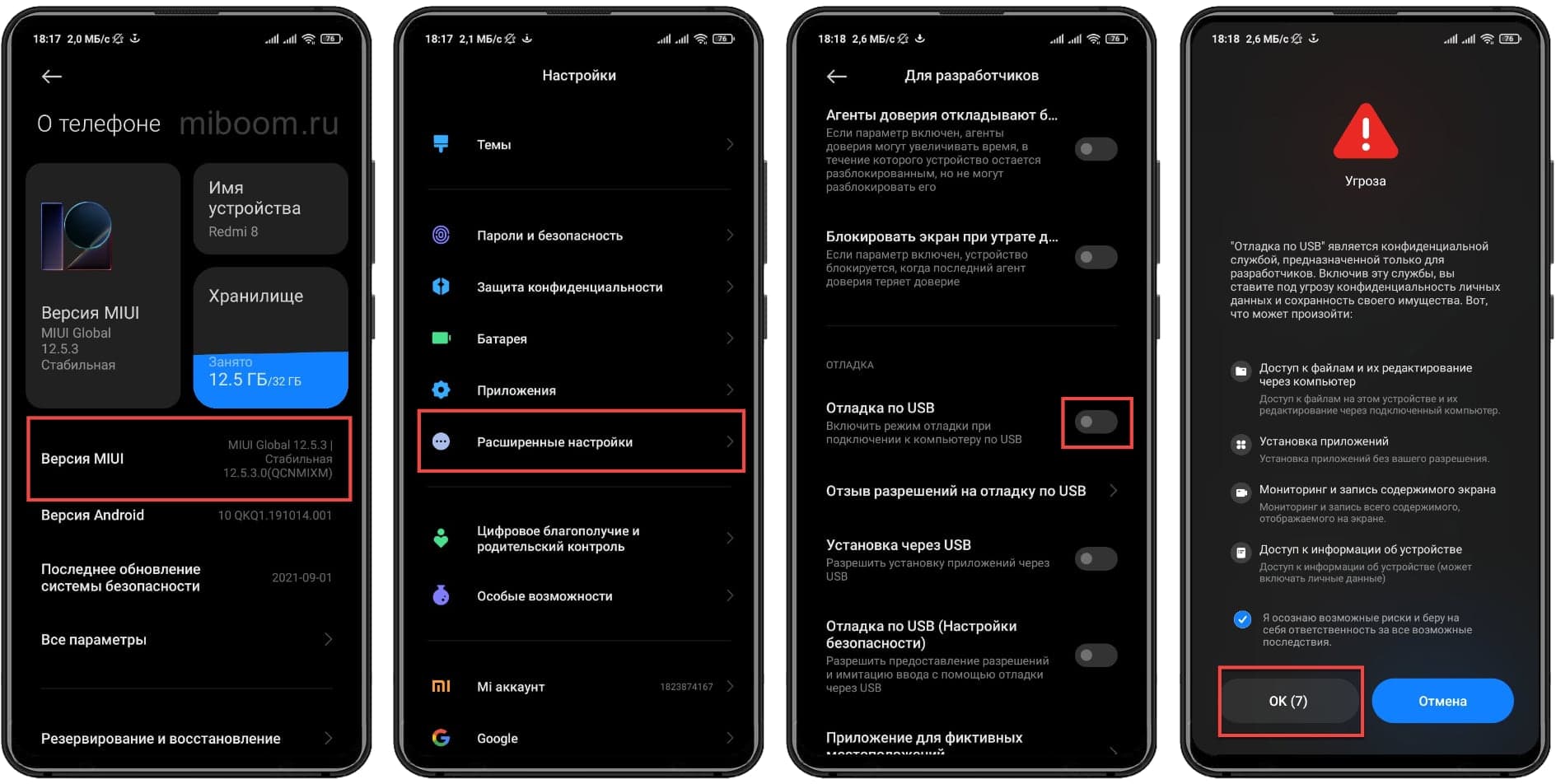
- Зайдите в настройки и перейдите в подменю о телефоне.
- Нажмите на версию miui семь раз, после чего появится сообщение « Вы — разработчик ».
- Зайдите в список настроек и выберите опцию расширенных настроек , расположенную в разделе для разработчиков.
- Перейдите к опции «Отладка usb» и включите ее .
- Подтвердите действие кнопкой ок.
Чтобы начать работу , вам нужно получить драйверы adb и установить их на свой пк.
Есть еще один способ отключить зеленые уведомления в miui 13 без использования компьютера — просто скачайте приложение ladb (платное или бесплатное с 4pda ) на свое мобильное устройство .
https://www.youtube.com/watch?v=pdBNHKk1Kq4 Теперь делаем следующее:
- Скопируйте файл установщика adb и поместите его на рабочий стол windows, затем создайте рядом папку platform-tools.
- Выберите опцию « запустить от имени администратора», щелкните правой кнопкой мыши на файле adb-installer.exe.
- Появится диалоговое окно, в котором необходимо ввести букву Y, а затем клавишу ввода . Вы должны выполнить это действие три раза подряд .
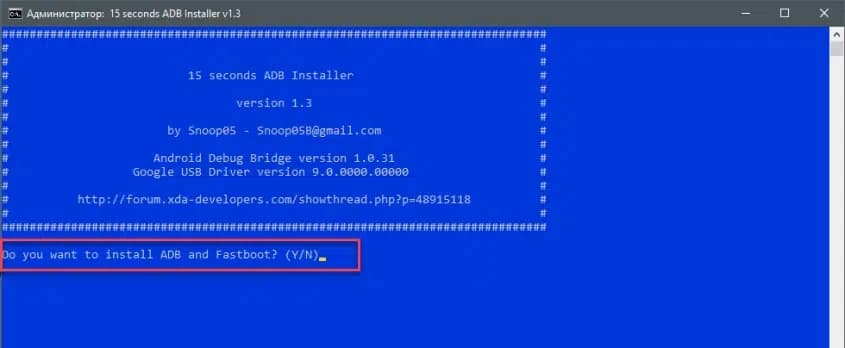
MIUI 13 ADB installer
После того , как вы набрали серию символов «Y», появится окно программы установки. Нажмите « next », чтобы продолжить работу. Когда мастер установки будет завершен , нажмите « finish ». Осталось совсем немного:
- Перейдите в каталог platform-tools и введите cmd в адресную строку, расположенную вверху, затем нажмите клавишу Enter.
- Подключите мобильное устройство к компьютеру с помощью кабеля. Выберите «передача файлов» в настройках miui, а затем нажмите ok на дисплее телефона , чтобы активировать отладку usb с данного аппарата .
- В командной строке введите adbdevices и нажмите кнопку return .
- Чтобы отключить зеленые символы , введите в командной строке такой порядок отключения символа камеры/микрофона и нажмите Enter.
Что надо ввести для отключения/включения оповещений :
- Отключить иконки камеры и микрофона : adb shell cmd device_config put privacy camera_mic_icons_enabled false default .
- Включить обратно: adb shell cmd device_config put privacy camera_mic_icons_enabled true default.
Зеленые символы Android 12 больше не досаждают пользователям. Если у вас есть альтернативный способ отключения индикаторов камеры и микрофона в строке состояния miui 13, пожалуйста , сообщите нам об этом в разделе комментариев.
How to remove the green icon in the corner of the screen on Xiaomi
How to remove the green icon in the corner of the screen on Xiaomi
If you recently updated your Xiaomi, Redmi or POCO smartphone to MIUI 13 based on Android 12, you may have noticed a green icon in the status bar at the top of the screen.
This symbol appears every time an application accesses the smartphone’s camera or microphone. By clicking on this icon, you can see which application has decided to use the recording function this time.
Why is this indicator needed?
For example, you can see a similar icon when you unlock your smartphone using a face scanner or turn on a navigator with voice control.
As you know, some applications can secretly activate the camera or microphone in order to spy on users, so the appearance of a new feature should not be underestimated. That same green icon will allow you to find it in time.
It is not clear why it was necessary to make the icon so large and noticeable , because it could be limited to small colored indicators in the corner of the screen.
Yes, you get used to the updated look of the status bar pretty quickly, but if you don’t want to put up with that conspicuous green icon on your screen, then you can disable the notification. How to do this, we will tell in a new article.
But first you need to say that the icon in question is part of Android 12 and it will not work to disable this feature forever . The maximum that can be done is to hide the icon until the first reboot of the smartphone.
To turn off camera and microphone notifications:
- Go to “Settings” and open the “Privacy Protection” section;
- Click on the “Privacy” button and move the “Notify about actions” slider to the off position.
The method described above has one drawback – some users do not have the ability to disable this option . It probably depends on the installed region or firmware.