Вот самые простые методы сброса аккаунта Google на телефонах Samsung в 2023 году
Защита, предлагаемая современными смартфонами и их программным обеспечением, постоянно совершенствуется и обновляется производителями. В Android 5.1 появилась возможность привязывать смартфоны к ранее созданным учетным записям. После стирания кэша устройство должно быть активировано Google.
Важные функции безопасности
Factory Reset Protection (FRP) — это инновационная система защиты, которая защищает от кражи и мошенничества со стороны производителей планшетов и смартфонов. Новая технология позволяет сохранять личные данные из аккаунта Google внутри устройства даже после того, как оно полностью очищено от памяти. При следующем запуске системы вам будет предложено ввести данные учетной записи Google.
Бывают случаи, когда пользователь забывает свой пароль, или устройство украдено у кого-то другого. При этом доступ к личной информации отсутствует. При включении телефона все равно требуется пароль и имя пользователя. Не паникуйте. После сброса настроек есть способы обойти аккаунт Google. Проблема может быть решена различными способами.
Сброс защиты несколькими способами
Существует несколько способов обойти FRP на современных смартфонах и планшетах после сброса настроек. Однако не все методы работают на каждом устройстве. Для каждого телефона существуют свои методы. Две самые большие группы, которые можно использовать для обхода Google, это:
- официальная;
- секретная неофициальная.
Согласно Google, FRP может быть активна только в течение трех дней. Защита перестает блокировать включение аккаунта Google и снимается, если прошло достаточно времени.
Традиционный способ
Сообщение можно отбросить, если телефон подарен или вы купили его у кого-то другого. Следует связаться с бывшим владельцем, чтобы узнать его пароль и данные для входа в систему.
После загрузки телефона вы увидите, что он был привязан к вашей новой учетной записи в настройках устройства. Если есть существующее соединение, этот вариант будет работать. Если пароль забыт или личные данные недоступны, возможны другие варианты.
Как отвязать аккаунт google от телефона?
Чтобы избежать проблем с FRP-защитой, необходимо избавиться от Google, прежде чем сбрасывать настройки. Сделайте полный сброс настроек.
Пожалуйста, уделите время этому!
Запрос на удаление лицевого счета с предыдущего старта больше не будет возможен. Пользователям придется заново связать свои аккаунты Google.
Для выполнения Выключения следуйте приведенным ниже инструкциям.
- Вы можете перейти к настройкам гаджетов.
- Найдите строки «Учетные записи» и «Учетные записи, архивирование».
- Нажмите на опцию, которую вы хотите удалить. Вы можете удалить свой аккаунт только с мобильного устройства. Однако у вас останется доступ к нему онлайн.
- Выполните команду «Unlock OEM» для подтверждения удаления.
У вас не возникнет проблем с запуском, если вы выполните аналогичный набор шагов.
Возможные секретные техники
Вы также можете сбросить свой аккаунт Google через Android. Хотя невозможно гарантировать, что каждый метод, который вы используете, будет успешным, они могут гарантировать ваше удовлетворение. Возможно, вы не найдете подходящий вариант для вашей модели, но попробовать стоит.
Способ 1: APK Tool
Изначально устанавливается специальная программа APK. Они выполняют заводскую перезагрузку и могут обойти защиту от аккаунта Google.
Пожалуйста, уделите время этому!
При использовании этого метода могут возникнуть некоторые проблемы с установкой. Каждая модель имеет свои уникальные нюансы.
Последовательность действий обычно следующая.
- Скачайте их приложение для конкретной модели. Рекомендуется сохранятьe файл на флэш-накопитель, чтобы иметь возможность достичь своей цели.
- Для соединения USB-накопителя с устройством используется USB-кабель.
- Загрузите продукт на флэш-накопитель.
Теперь пользователь может получить доступ к настройкам, которые ранее были заблокированы его учетной записью Google.
Способ 2: подключение к Wi-Fi
Вы включили устройство. Вы можете перейти на страницу Wi Fi подключения. Подключиться. Нажмите на кнопку подключения, чтобы появился экран с вашим паролем. Вы не можете набрать его, так как одна из клавиш уже зажата.
- Запятая
- пробел;
- «переключить язык»;
- swype;
- Цифровая клавиатура Знак
Вы можете выбрать различные клавиши в соответствии с вашей моделью. Важно проверить каждый выбор в последовательности.
Пожалуйста, уделите время этому!
Голосовой ввод может быть включен, но вы не должны говорить. Через некоторое время вы увидите сообщение об ошибке, а затем почти невидимую кнопку опций. Нажмите на Google Now, чтобы открыть поисковую систему. Оттуда вы можете перейти к настройкам.
После того как пользователь перешел к параметрам, должен быть открыт пункт меню «Сброс и восстановление». Вы можете удалить старую учетную запись, а при необходимости ввести новые данные.
Способ 3: Вы можете использовать программу adb
Для выполнения этой опции вам потребуется приложение ADB RUN и драйверы Android на вашем компьютере.
Перед запуском программы подключите устройство к ноутбуку. Вы можете вводить несколько команд одновременно:
- adb shell content insert — uri content://settings/secure — bind name:s:user_setup_complete — bind value:s:1;
- adb shell am start -n com.google.android.gsf.login/;
- adb shell am start -n com.google.android.gsf.login.LoginActivity.
После выполнения этих действий, пожалуйста, выключите телефон. Смартфон следует выключить сразу после завершения работы.
Способ 4: Используйте SIM-карту
Если есть возможность позвонить на ваш номер с помощью другого устройства, этот способ может быть применим. Затем устройство вставляется в работающее устройство и ожидается, пока произойдет подключение к сети.
- Позвоните нам.
- Кнопку добавления номера можно нажать во время разговора. После этого текущий звонок прервется.
- Перед глазами пользователя появляется экран для ввода номера, где он набирает линию * # * # 4636 # * # *. Перед глазами появляются дополнительные настройки.
- Вы можете нажать стрелку возврата в левом верхнем углу экрана, чтобы перейти к настройкам по умолчанию.
- Находят среди множества вкладок строку, отвечающую за восстановление.
- Находят строку, в которой удаляют предыдущий аккаунт Google из Android.
Вы также можете создать личный аккаунт и привязать к нему устройство, перейдя в раздел «Параметры».
Способ 5: С помощью функции «Отправить/Поделиться».
При запуске перейдите в меню Подключение Wi Fi. Необходимо выполнить следующие действия.
- Введите e-mail и выберите строку. С помощью команды Отправить/Поделиться будет отображено контекстное меню.
- После выбора этой строки откроется окно для отправки SMS. В качестве альтернативы вводу номера 112 используется телесное сообщение с нейтральной темой.
- Появится сообщение «Загрузка невозможна». В верхней части появится кнопка выхода.
- Вместо номера наберите команду * # * # 4636 # * # * *, которая активирует окно с параметрами.
После того, как вы увидите параметры, либо сбросьте настройки аккаунта Google, либо отключите FRP-защиту.
Способ 6: Сброс DRM
Это, безусловно, лучший вариант (более 90%). Выполните следующие шаги, чтобы выполнить сброс DRM:
- Сначала перейдите в окно Подключение Wi-Fi и выполните подключение.на.
- Затем они возвращаются к другим точкам и вводят любую дополнительную информацию в строку ввода пароля.
- Введенные данные можно скопировать, а затем вызвать контекстное меню для их просмотра. Также включены подсказки.
- Перейдите в окно с параметрами и найдите пункт «Восстановление и сброс».
- Здесь вы можете сбросить ваши DRM-лицензии.
После выполнения этих действий можно либо удалить учетную запись Google на телефоне, либо добавить новую учетную запись Google.
Способ 7: Используйте флешку
После сброса настроек самым простым и наименее опасным способом разблокировать аккаунт Google является этот метод. При подключении съемного носителя появляется окно уведомления. В нем можно получить доступ к параметрам.
Для этого необходимо выполнить следующие действия:
- Вы можете вставить флэш-накопитель USB в ваш гаджет или подключить его через OTG-кабель.
- Вы получите уведомление, когда нажмете кнопку OK.
- Настройки хранения теперь будут доступны.
- Перейдите на вкладку «Все», нажмите «Настройки» и нажмите «Начать».
После выполнения этих действий появится окно настроек, в котором можно сбросить учетную запись Google на Android. Это позволит вам использовать все устройство. Верификация аккаунта Google не требуется.
Способ 8: Используйте @
Сначала вам нужно будет вынуть SIM-карту, прежде чем вы сможете включить устройство. Далее следует простая последовательность действий.
- Сообщение о недоступной SIM-карте появляется при первом включении телефона. Его игнорируют.
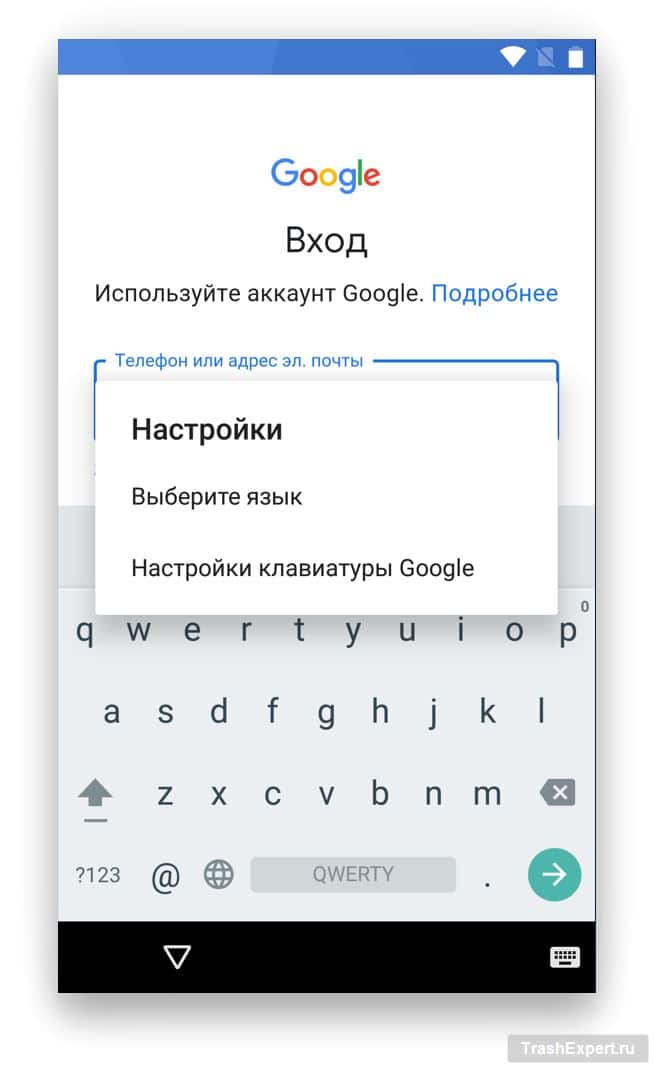
- В строке для адреса электронной почты или номера телефона наберите «@» и удерживайте.
- Вы увидите окно с общими параметрами. Здесь вы можете найти настройки клавиатуры.
- Чтобы вызвать поисковую систему Google, нажмите кнопки «Назад» или «Домой».
- Набирается текст «Настройки», после чего они перемещаются в нужный раздел для восстановления.
- Можно отключить переключатели на «Автовосстановление» и «Резервное копирование».
После выполненных действий следует жесткий сброс настроек. После этого учетная запись больше не требуется.
Один из этих вариантов может быть использован для восстановления работоспособности телефона после сброса настроек. Вы можете использовать множество других способов обхода проверки аккаунта Google. Это не единственный доступный вариант. Мошенники хорошо владеют этими приемами.
Смартфоны 07 августа 2022 0 
 (1 331 голосов)
Как отвязать телефон от аккаунта google после сброса на самсунг
Способы обхода аккаунта Google (FRP) после сброса
- Данная тема предназначена для сбора и обсуждения методов обхода FRP на разных устройствах. Вопросы прошивки и прошивальщиков в этой теме не обсуждаются. Для этого есть профильные темы!
- Описание решаемой в этой теме проблемы: после сброса (прошивки) устройства понял(а), что оно было привязано к аккаунту (новшество Android 5.1), чтобы включить телефон нужно ввести ранее привязанный аккаунт. Проблема в том, что владелец(а) данные аккаунта забыл(а) (логин в том числе), соответственно вводить нечего.
- Прежде чем задать вопрос, пожалуйста, воспользуйтесь советами из спойлеров ниже!
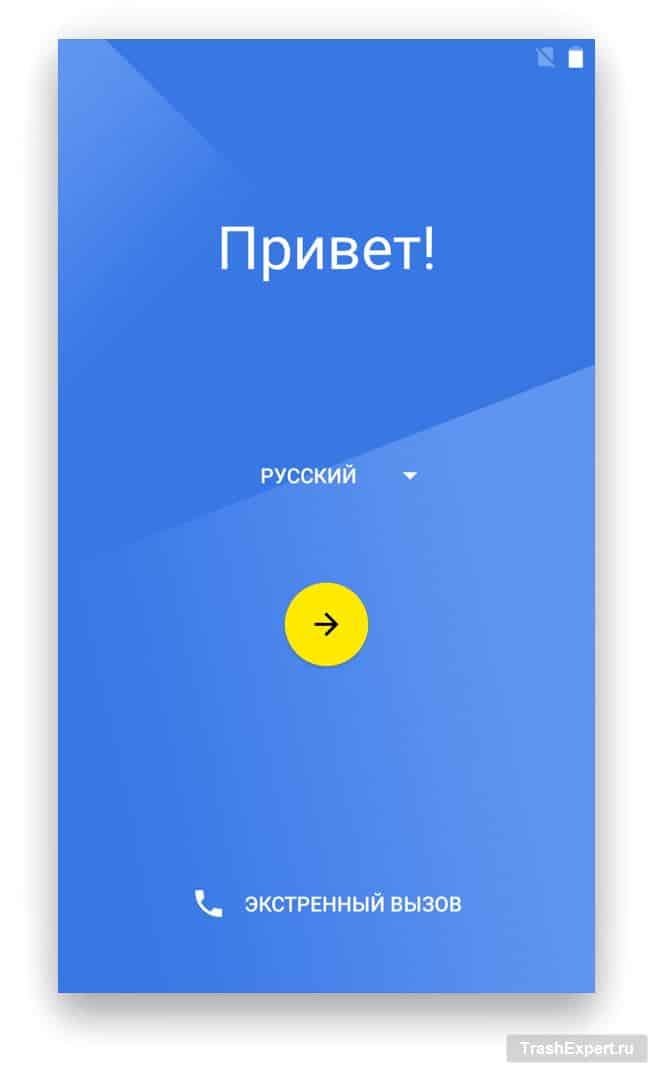
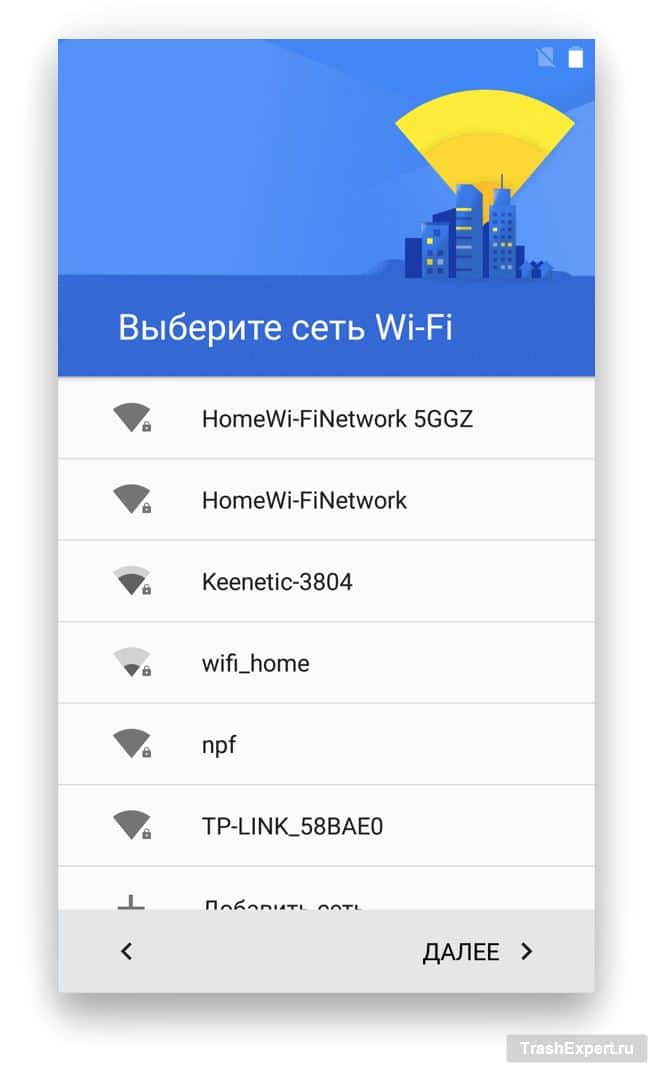
1. Переходим на страницу подключения к wi-fi
2. Выбираем любую сеть
3. Вызываем клавиатуру нажатием на текстовое поле ввода пароля
4. (Зависит от клавиатуры) Удерживаем долго одну из клавиш на виртуальной клавиатуре: пробел, смена языка, иконка пальца swype, значек символов (123). При удержании одной из кнопок обязано выскочить контекстное меню с выбором языка/перейти на страницу настройки клавиатуры
5. Если перехода на страницу настройки не было, а выпало меню с выбором языков, жмем «настроить раскладку» да и вообще что угодно, что вызовет переход в другое окно
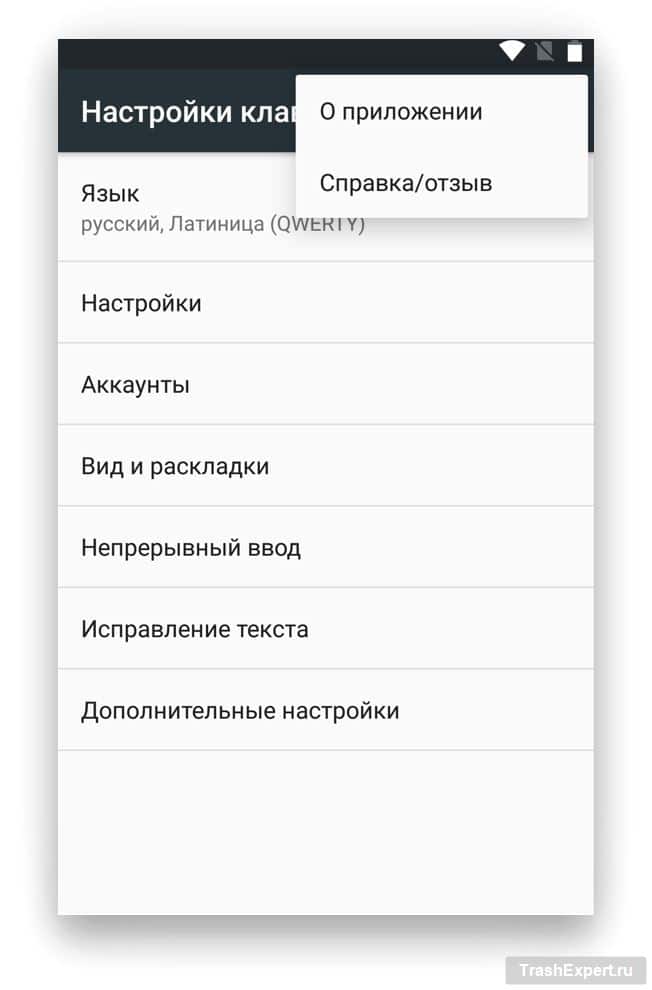
6. В настройках клавиатуры идем в разделы справка и подобные (в моем случае открыв настройки встроенной в прошивку google keyb я смог вызвать окно справки в контекстном меню, что скрывается за троеточием в верхнем правом углу)
7. Только как вы перешли в иное окно (сработала анимация «перекладывания» открытия нового окна), можно нажать на кнопку Недавние. Теперь в недавних появился поиск, когда было открыто одно лишь окно настроек клавы — поисковой строки не было. В моем случае в меню Недавние было три приложения, возможно и вам придется образом, подобным описаному выше, открывать еще нечто до тех пор, пока в Недавних не появится сверху строка поиска Google
8. В строке поиска пишем настройки
9. Выбираем приложение Настройки
10. Идем в Восстановление и сброс
11. Отмечаем галочкой Удалить аккаунт, остальное пусть как было
12. Жмем сбросить
13. Происходит ребут, процесс сброса, после ребута телефон отвязан от аккаунта
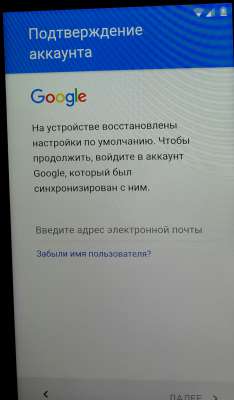
Дополнение от пользователя dogman777:на теле который принесли мне надо было удерживать запятую и там выплывала кнопка настроек, а так же в сбросе не было выбора аккаунта, просто сброс и подтверждение)
Дополнение от пользователя AleksandrOFF91:
После подключения Wi-fi появляется строка для написания google аккаунта.
Выбираем голосовую клавиатуру и ничего не произносим. Появляется ошибка и рядом появляется не приметный иконка «планета» (настройки голосового ввода) выбераем Google now, открывается окно с информацией об этой функции. Мы отказывается и вылезает строка поиска. Там уже вводим слово настройки и всё как у всех восстановление и сброс.
Способы разблокировки аккаунта Google на Samsung
В последнее время смартфон стал средоточием важной информации о владельце устройства: в нем сохранены его личные файлы, данные банковских карт, телефонные номера, текстовые и голосовые сообщения, осуществлен вход в аккаунты различных социальных сетей и т.д.. Поэтому защита доступа к этим данных становится первостепенной задачей для каждого владельца телефона. В ежедневном использовании это обеспечивается наличием пароля блокировки экрана любым из возможных способов (пароль, пин-код, графический рисунок, отпечаток пальца). При потере или краже телефона Вы можете воспользоваться функцией «Найти устройство» (при условии, что она активирована). Однако несколько лет назад компания Google вышла на новый уровень организации безопасности личных данных пользователей и защиты их устройств. Компания представила функцию FRP lock. А что такое FRP lock и есть способы обхода гугл аккаунта андроид Samsung? Об этом пойдет речь далее в нашей статье.
Что такое FRP lock
Factory Reset Protection (или FRP lock) в переводе с английского означает «защита от сброса до заводских настроек». Данная функция представляет собой необходимость подтверждения данных учетной записи Google, синхронизированной с данным устройством, после осуществления сброса настроек телефона до заводских. Теперь, если Вы потеряете свой телефон или станете жертвой кражи, злоумышленники не смогут обойти Ваш пароль блокировки путем восстановления заводских настроек и, следовательно, не будут иметь не единого шанса как-то воспользоваться Вашим телефоном.
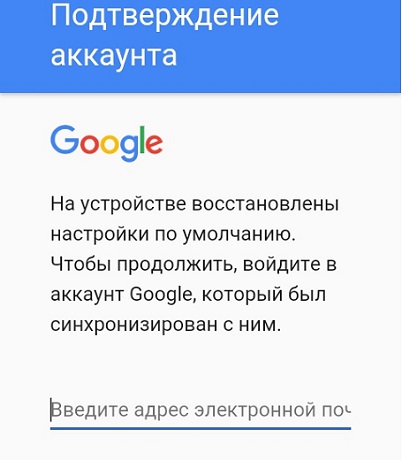
Однако если Вы купили телефон с рук и не можете связаться с продавцом по поводу разблокировки купленного устройства или если Вы забыли свой собственный пароль учетной записи Google, Вам придется искать способы обхода аккаунта Google (FRP). Далее мы разберем несколько способов, как обойти аккаунт Google на Samsung.
Как обойти аккаунт Google на Samsung
Далее приведена инструкция основного способа разблокировки Гугл-аккаунта на Самсунг. Весь процесс начинается после успешного восстановления заводских настроек на Вашем телефоне Samsung, после чего Вам необходимо будет выполнить описанные ниже действия, чтобы обойти блокировку учетной записи Google. Обращаем Ваше внимание, что данный способ действует только для телефонов Samsung, на устройствах от других производителей он не работает.
- Шаг 1. После сброса настроек телефона до заводских перезагрузите Ваше устройство.
- Шаг 2. Выберите необходимый язык (русский) и подключитесь к Вашей сети Wi-Fi.
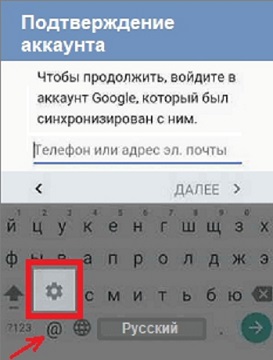
Шаг 3. После появления экрана для ввода данных учетной записи Google и виртуальной клавиатуры нажмите и удерживайте клавишу «@», чтобы перейти в меню настроек.
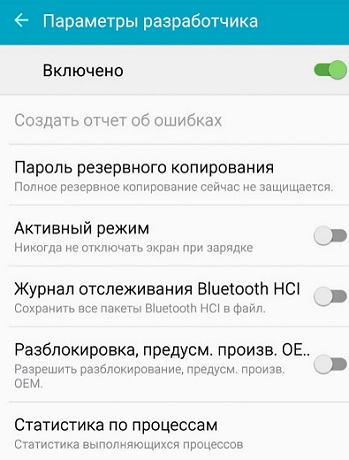
Шаг 9. После этого вернитесь в общие настройки и откройте меню «Параметры разработчика». Активируйте опцию «Разблокировка, предусм. произв. OEM», а затем дважды нажмите «Назад».
Как обойти аккаунт Google на Samsung с помощью программ
Вариант 1. Действенный и сложный.
Для разблокировки аккаунта Google на Samsung Вы можете использовать приложения apk. Данный способ, признаем сразу, весьма непростой и трудоемкий. Как и в предыдущем случае, этот вариант подходит только для моделей телефонов Samsung. Подробное руководство по использованию данного метода приведено ниже.
- Шаг 1. После сброса настроек Вашего телефона Samsung до заводских дождитесь появления экрана приветствия, выберите необходимый язык (русский) и нажмите на «Начать».
- Шаг 2. Подключитесь к Вашей сети Wi-Fi, после чего Вас попросят ввести данные Вашей учетной записи Google.
- Шаг 3. В поле для ввода Вашей электронной почты введите произвольный текст, затем нажмите и удерживайте его для выделения и перехода в «Настройки клавиатуры».
- Шаг 4. Далее выберите пункт «О клавиатуре Samsung» и откройте «Лицензии открытого ПО».
- Шаг 5. На странице соглашения в диалоговом окне нажмите на три точки, выберите «Поиск в Интернете», после чего Ваш запрос будет отклонен.
- Шаг 6. Вернитесь в начало и нажмите три раза на кнопку «Домой».
- Шаг 7. Откроется меню обучения Talkback, где Вам нужно крупно начертить на экране английскую букву «L».
- Шаг 8. После этого откроется общее контекстное меню, где Вам нужно выбрать «Настройки Talkback».
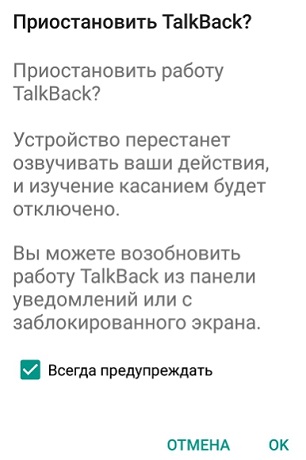
Шаг 9. После перехода в настройки одновременно нажмите кнопки увеличения и уменьшения громкости, появится диалоговое окно с запросом на приостановление функции Talkback. Нажмите «ОК».
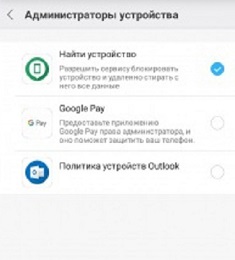
Шаг 20. Перейдите в «Администраторы устройства» и отключите функцию «Найти устройство».
Шаг 25. Выберите опцию «Добавить учетную запись». Из перечня доступных вариантов выберите «Google». Появится окно «Не удалось войти в учетную запись», выберите «Далее».
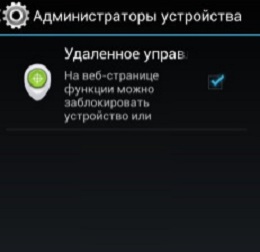
Шаг 28. Вернитесь в настройки и откройте «Другие параметры безопасности». Перейдите в «Администраторы устройства» и активируйте «Удаленное управление Android».
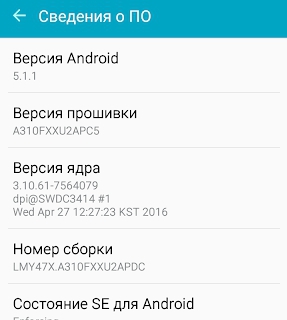
Шаг 32. Перейдите в «Настройки», откройте меню «Сведения о ПО». Найдите пункт «Номер сборки» и нажмите на него 7 раз. Вернитесь в «Параметры разработчика» и в диалоговом окне нажмите «Принять».
Вариант 2. Действенный и простой
Представленные выше способы могут легко напугать любого пользователя сложностью описаний и самим количеством действий, которые необходимо предпринять для разблокировки аккаунта Google на Samsung s7 или любой другой модели телефона от данного производителя. К счастью, компания Tenorshare представила на рынке ПО программу, которая позволяет решить данный вопрос не менее быстро, но главное – без необходимости вникать в сложные технические операции. Все, что Вам нужно сделать, – это следовать подсказкам программы и нажимать требуемые кнопки интерфейса. Максимально просто, быстро и эффективно – это ключевые характеристики утилиты Tenorshare 4uKey for Android.
Итак, чтобы снять блокировку FRP после сброса настроек на Вашем телефоне Samsung, следуйте дальнейшей инструкции.
Сначала скачайте и установите 4uKey for Android на ваш компьютер. После установки подключите устройство Samsung и выберите функцию «Удалить блокировку аккаунта Google (FRP)».

Выберите версию ОС вашего устройства Samsung и нажмите «Начать». Здесь мы выберём версию Android 11/12.

На вашем устройстве Samsung вернитесь к самому первому экрану приветствия. Нажмите «Экстренный вызов», чтобы вызвать панель набора номера, с которой вам нужно ввести *#0*#. Затем ваше устройство немедленно перейдет в режим скрытой диагностики.

Потом нажмите кнопку «Далее» в правом нижнем углу окна программы. 4uKey начнет снимать блокировку FRP с вашего устройства.

Подождите немного, когда блокировка Google FRP будет успешно удалена, на экране появится сообщение об успешном выполнении, и ваше устройство Samsung немедленно перезагрузится.

Заключение
В новых версиях ОС Android Вам необходимо будет подтверждать Вашу учетную запись Google после каждого сброса настроек. Данная функция обеспечивает владельцам телефонов Samsung дополнительную защиту от злоумышленников, но вместе с тем и является причиной их беспокойства. Если Вы не знаете, как обойти защиту FRP на своем собственном телефоне Samsung, то в нашей статье Вы найдете подробное описание лучших способов возвращения контроля над устройством. И конечно, с помощью Tenorshare 4uKey for Android можно быстро и легко обойти гугл аккаунт на андроиде.
Способы обхода учётной записи Google после сброса настроек Android

Хотя считается, что в мире мобильных устройств аппаратам iPhone нет равных, система Android почти не уступает ей по защищённости. Здесь есть настройки поиска на тот случай, если вы потеряете устройство или его украдут. Аккаунт Google также защищён от доступа посторонних лиц. На большинстве смартфонов для работы обязательно следует войти в свою учётную запись Google. Это позволит избежать несанкционированной активации устройства третьими лицами, поскольку будет выполнена блокировка на системном уровне. Если вы сами забудете свой пароль от учётной записи Google, вы можете лишиться контроля над устройством. Однако, даже с этим можно справиться.
Что такое FRP
FRP (Factory Reset Protection) представляет собой механизм безопасности системы Android, нужный для блокировки доступа к аппарату со стороны посторонних. Если смартфон потеряется или его украдут, этот механизм защитит ваши данные, не давая доступа к устройству. Также нельзя будет восстановить резервную копию данных, пользоваться магазином Google Play и прочими сервисами.
Этот механизм защиты напоминает блокировку активации на аппаратах iPhone. Благодаря ему красть аппарат на Android нет смысла, так как без пароля от учётной записи Google его нельзя будет активировать.
И всё же, при желании отключить FRP можно. Для этого существует несколько способов, сложность которых зависит от версии Android. Чем более современная у вас версия, тем сложнее будет разблокировать аппарат. С каждым годом Google внедряет всё более серьёзную защиту от несанкционированного доступа посторонних. Однако, даже на последней версии Android отключить FRP Lock можно, если знать как.
Как обойти учётную запись Google при помощи клавиатуры Google
На наиболее старых смартфонах и версиях Android можно снять блокировку FRP при помощи встроенных инструментов системы. Эта опция подходит не для всех устройств. В частности, она работает на старых аппаратах Sansung. Делается это следующим образом:
-
Выполните сброс настроек до заводских.
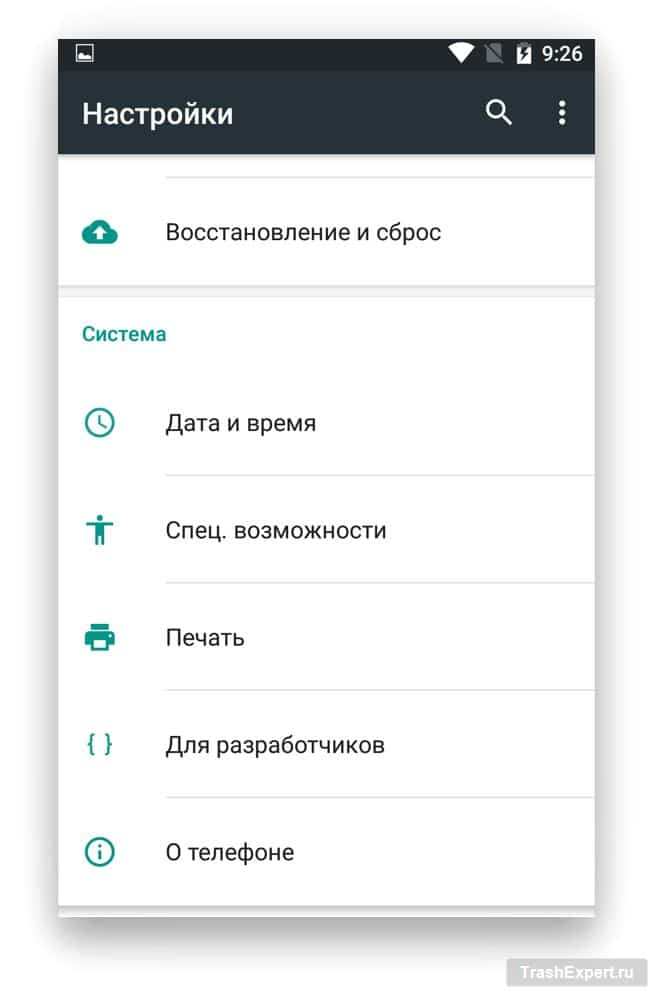
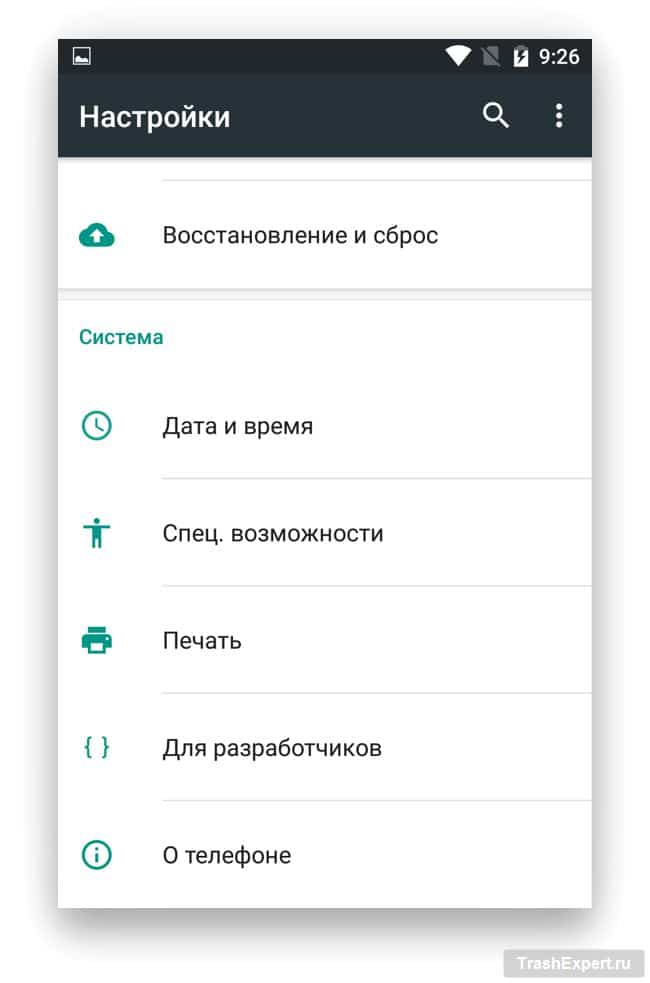
Как выполнить сброс учётной записи Google на устройствах Samsung
Описанный выше вариант разблокировки FRP относится к старым версиям Android. Для более современных предлагается приложение Tenorshare 4uKey for Android. Это программа с минимальным количеством ограничений, подходящая для Android до версии 10 на аппаратах Samsung. Она позволяет избавиться от блокировки на множестве моделей.
-
на компьютер.

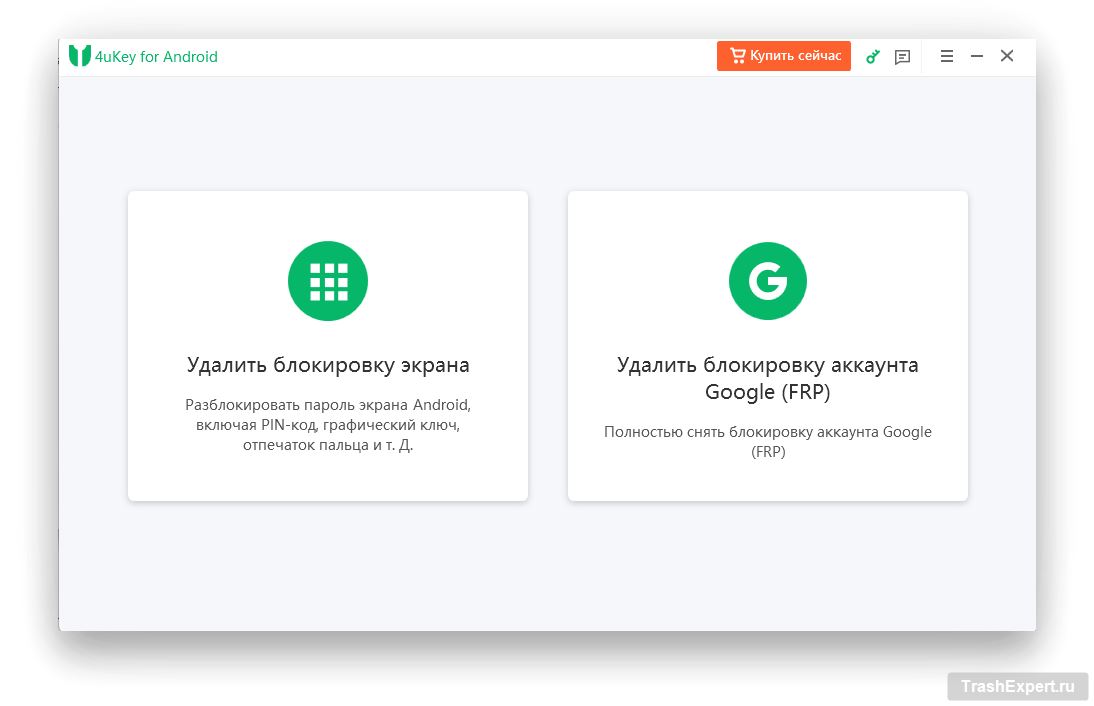
Таким образом, можно без лишних проблем обойти блокировку учётной записи Google, выполнив сброс настроек до заводских. Главное, чтобы версия Android была не самой современной. Если это будет Android 11 или более новая версия, таким способом обойти блокировку FRP не получится. Лучше всего не терять свой пароль от аккаунта Google.
Как обойти учётную запись Google без компьютера
Есть и другие способы избавиться от блокировки FRP на Android. Например, существует приложение под названием Pangu FRP Bypass Unlocker от авторов джейлбрейка для iPhone. Принцип действия взлома iOS и Android различается, но результат примерно один.
- Скачайте на мобильное устройство Pangu FRP Bypass Unlocker.
- Сюда же скачайте утилиту Apex Launcher.
- Запустите утилиту и откройте «Настройки».
- Перейдите в раздел Безопасность — Другие настройки безопасности.
- Отключите опцию Find My Device и откройте вкладку «Приложения».
- Здесь необходимо отключить Google Play Services и добавить учётную запись Google.
- Включите отключенные сервисы на вкладках «Приложения» и «Безопасность».
- Перезагрузите устройство и завершите активацию.
Этот метод подходит не для всех. Некоторые модели смартфонов такой вариант сброса учётной записи Google не поддерживают. К их числу относятся смартфоны Huawei и Honor, но так можно разблокировать аппараты Samsung на Android 10 и более старых версиях.
Удаление аккаунта Google на устройствах Samsung после сброса настроек до заводских при помощи iMyFone LockWiper
Если после сброса настроек до заводских вы не можете войти в свой аккаунт Google, можно задействовать приложение iMyFone LockWiper. Оно позволит обойти защиту Samsung Factory Reset Protection (FRP) с ПК и без Gmail ID и пароля. Вы сможете удалить пароль, пин-код, отпечаток пальцев и лицевую разблокировку. Процесс быстрый и вероятность успеха составляет 98%.
-
и запустите iMyFone LockWiper на компьютере, перейдите в режим Remove Google Lock (FRP) и нажмите «Пуск».
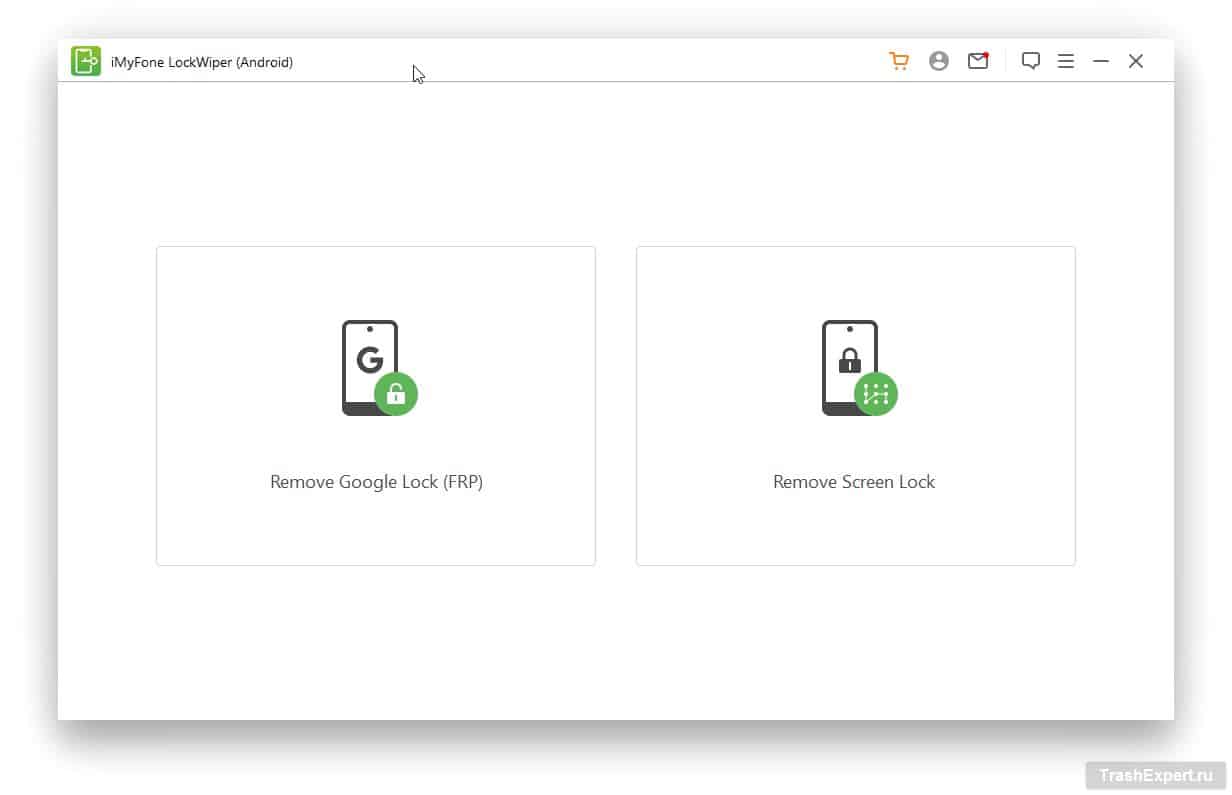
После этого вы сможете работать с устройством без входа в аккаунт Google.
Как восстановить данные на Android после обхода FRP
Обойдя защиту FRP и получив доступ к своему устройству, можно восстановить хранящиеся на нём данные, которые вы потеряли после выполнения сброса настроек. Для этого можно воспользоваться средством восстановления Apeaksoft Android Data Recovery. Программа автоматически сканирует систему в поиске потерянных и отсутствующих файлов, восстанавливая их на локальном хранилище, картах памяти, SIM-карте. Могут быть восстановлены данные контактов, текстовая переписка, видео, фотографии, документы, сведения из аккаунта.