Как подключить AirPods к компьютеру или ноутбуку Windows
Можно ли использовать AirPods с компьютером Windows 10, 8.1 или Windows 7? Да, можно: достаточно, чтобы компьютер или ноутбук имел Bluetooth адаптер, и он исправно работал — после подключения AirPods их можно будет использовать как наушники с микрофоном.
В этой инструкции подробно о том, как подключить Apple AirPods или AirPods Pro к ПК или ноутбуку, а также о возможных проблемах, с которыми при этом можно столкнуться. В контексте темы может быть полезным: Как подключить любые Bluetooth-наушники к ноутбуку или компьютеру и решить возможные проблемы со звуком, Как подключить и использовать AirPods с Android.
Подключение AirPods к компьютеру
Как было отмечено выше, для возможности подключения, ваш компьютер должен быть оборудован Bluetooth, адаптер должен исправно работать и не быть отключен, дальнейшие шаги выглядят следующим образом:
- Переведите AirPods в режим сопряжения. Для этого поместите их в футляр, откройте его, а затем нажмите и удерживайте круглую кнопку на корпусе, пока светодиодный индикатор не замигает белым цветом. Если он не начинает мигать, подождите чуть дольше, не отпуская кнопку: он будет светиться белым, мигнет несколько раз оранжевым, а затем начнет мигать белым.

- Выполните сопряжение AirPods с компьютером. Для этого в Windows 10 зайдите в Параметры (Win+I или значок шестеренки в меню «Пуск») — Устройства — Добавление Bluetooth или другого устройства — Bluetooth, дождитесь, когда в списке появятся AirPods и нажмите по ним, дождитесь завершения подключения.

- В Windows 7 и 8.1 вы можете зайти в Панель управления — Устройства и принтеры — Добавить устройство и так же подключиться к AirPods.
- Включите вывод звука и микрофон от AirPods. В Windows 10 зайдите в Параметры — Система — Звук и убедитесь, что в качестве устройств вывода и ввода установлены AirPods.

- В Windows 7 и 8.1 перейдите в «Устройства записи и воспроизведения» (через правый клик по динамику в области уведомлений) и установите AirPods в качестве устройства по умолчанию для воспроизведения и записи (нажатие правой кнопкой по AirPods — использовать по умолчанию и использовать как устройство связи по умолчанию). В Windows 10 также лучше заглянуть в такой раздел (см. Как открыть устройства записи и воспроизведения Windows 10). В некоторых мессенджерах (например, Skype) выбрать микрофон по умолчанию нужно в настройках самой программы.

Как правило, на этом все настройки заканчиваются — AirPods работают с Windows и каких-либо проблем нет, а повторное подключение обычно происходит автоматически (или без сопряжения, а простым подключением устройства в параметрах устройств). Единственный нюанс — при использовании с iPhone, наушники придется подключать к нему заново.
Возможные проблемы при подключении AirPods и AirPods Pro в Windows 10, 8.1 и Windows 7
Далее — некоторые распространенные проблемы при использовании AirPods на компьютере с Windows и возможные подходы для их решения:
- Bluetooth работает (видит другие устройства), но AirPods не находит — такое бывает со старыми Bluetooth адаптерами (а также дешевыми USB-Bluetooth адаптерами для ПК), либо нередко вызвано драйверами. Попробуйте удалить имеющийся драйвер Bluetooth (в диспетчере устройств удаляем адаптер и ставим отметку «Удалить драйверы этого устройства») и установить его вручную с официального сайта производителя ноутбука. Также, у себя столкнулся с тем, что наоборот, с официальным драйвером наушники не находились, а после его удаления и автоматической установки драйвера самой Windows 10 всё заработало исправно. Если вы не уверены, что Bluetooth исправно работает (а бывает, что у вас отключен адаптер, хотя драйвер установлен и «устройство работает нормально), ознакомьтесь с отдельным руководством: Что делать, если не работает Bluetooth на ноутбуке.
- Связь с AirPods обрывается, прерывистый звук. Здесь опять же можно поэкспериментировать с различными версиями драйверов, пока не найдется стабильный. Иногда помогает отключение экономии электроэнергии для Bluetooth адаптера (заходим в свойства адаптера в диспетчере устройств, на вкладке «Управление электропитанием» отключаем экономию энергии). Также может быть полезным: Звук отстает в Bluetooth наушниках.
Использование AirPods с компьютером — видео
В случае, если при попытке подключить AirPods к ноутбуку или компьютеру у вас что-то работает не так как ожидается, опишите ситуацию, особое внимание обратив на модель ноутбука и Bluetooth-адаптера, возможно, решение найдется.
Как подключить AirPods к компьютеру и ноутбуку на Windows?
В компании Apple сделали действительно классные и простые наушники AirPods, которые вообще без проблем, за несколько секунд можно подключить к другим устройствам от Apple. Если у вас есть эти наушники, то вы уже наверное убедились, как просто они подключаться к тому же iPhone. Самые новые на рынке – AirPods 2 и AirPods Pro. Но сегодня я хочу рассказать вам не о самих наушниках, а о том, как подключить их к компьютеру, или ноутбуку, который работает на Windows 10, Windows 8, или Windows 7. Так же разберемся, можно ли использовать эти наушники как гарнитуру. Обновление: инструкция по подключению AirPods к Windows 11.
Процесс подключения AirPods к Windows не сложный, но все же не такой простой как к устройствам на iOS и Mac OS. Я иногда использую свои AirPods с ноутбуком на Windows 10. Соединяются они конечно же по Bluetooth. Поэтому, если у вас не ноутбук (где Bluetooth обычно уже есть встроенный) , а стационарный компьютер, то для подключения беспроводных наушников от Apple вам понадобится Bluetooth-адаптер.
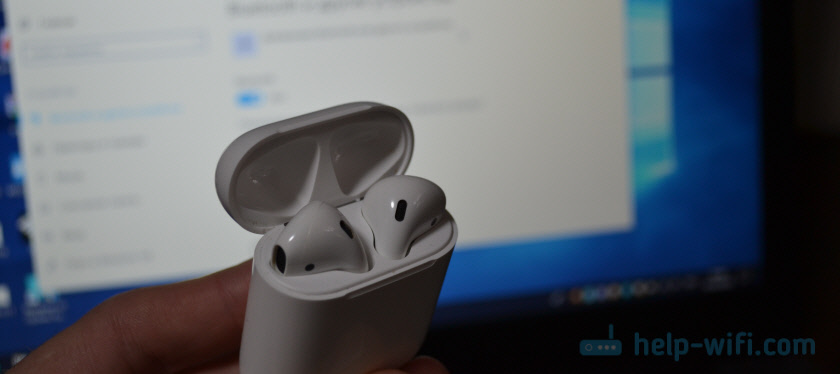
Если на вашем ноутбуке, или компьютере нет Bluetooth, или он не работает, то подключить AirPods не получится. Поэтому:
- В случае с ноутбуком, где Bluetooth-модуль обычно встроенный, нужно просто установить драйвера. В Windows 10 проблем с этим быть не должно, так как драйвера устанавливаются обычно автоматически. Не важно, какая у вас Windows. Посмотрите, есть ли иконка Bluetooth в трее. Если есть, то все хорошо, можно подключать Аирподсы. Так же можно глянуть, есть ли соответствующий модуль в диспетчере устройств. Если же Bluetooth нигде нет, то попробуйте установить драйвера. Скачайте их с сайта производителя ноутбука для своей модели. Больше информации в статье как включить и настроить Bluetooth на ноутбуке с Windows 10 и как включить Bluetooth на ноутбуке (здесь так же есть информация по Windows 8, 8.1 и Windows 7) .
- В случае с ПК, скорее всего понадобится выбрать и купить Bluetooth-адаптер. Затем, его нужно установить и настроить: настройка Bluetooth на компьютере.
Если на компьютере есть Блютуз (иконка в трее, раздел в настройках и т. д.) , то можно переходить к подключению наушников.
Подключаем AirPods к Windows 10
Можно нажать на соответствующую иконку в трее и выбрать «Добавление устройства Bluetooth», либо зайти в «Параметры» – «Устройства» – вкладка «Bluetooth и другие устройства».

Окно с параметрами оставляем открытым, берем наши наушники AirPods, открываем кейс и на задней стороне кейса на секунды три зажимаем круглую кнопку. Держим ее нажатой, пока индикатор внутри кейса не начнет мигать белым цветом.

В параметрах Windows нажмите на «Добавление Bluetooth или другого устройства» и в новом окне выберите «Bluetooth».
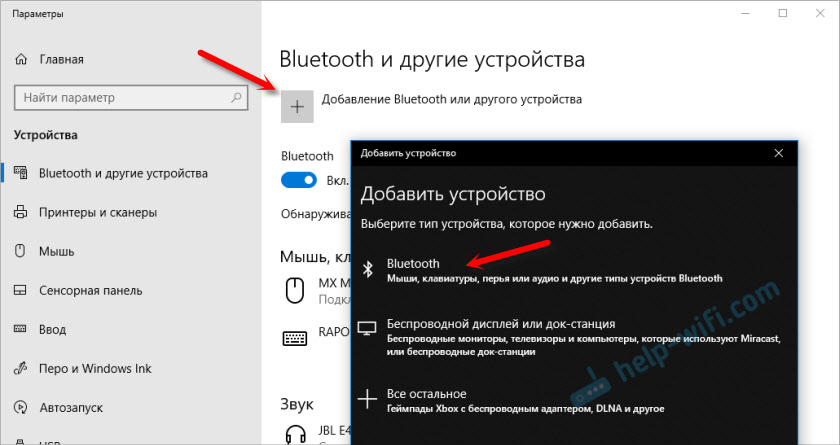
Компьютер должен увидеть наши Аирподсы. Нажимаем на них и сразу пойдет процесс подключения. По завершению нужно просто нажать на кнопку «Готово».

Все готово! Windows уже транслирует звук на наши беспроводные наушники. Их статус в настройка: AirPods – «Подключенный голос, музыка». Там же их можно вручную либо отключить, либо удалить. После удаления нужно будет повторить процесс подключения заново.

Достаем их из зарядного кейса, вставляем в уши и наслаждаемся музыкой. Можно использовать только один наушники.
Когда мы прячем оба наушника в кейс и закрываем его, то наушники автоматически отключаются (статус соединения – «Сопряжено») и звук начинает воспроизводится через динамики ноутбука, или акустическую систему. Как только открываем кейс с Аирподсами, то они автоматически подключится к компьютеру и звук идет на наушники.
Настройка микрофона, работа в качестве гарнитуры
В этом плане все так же, как и с другими Bluetooth наушниками. У меня в Windows 10 не получилось настроить AirPods таким образом, чтобы можно было слушать музыку в хорошем качестве (Stereo) и при этом работал микрофон.
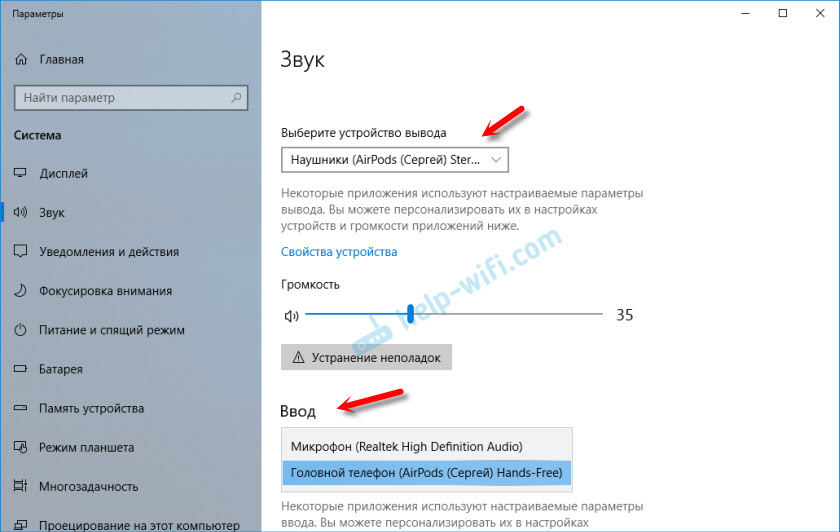
В параметрах звука можно выбирать устройство ввода и вывода. Если выбрать «Головной телефон AirPods», то наушники будут работать в режиме гарнитуры.
Если вы подключили Аирподс для общения через Скайп, то прямо в настройках программы можно задать настройки. Выбрать эти наушники в качестве микрофона и динамиков.
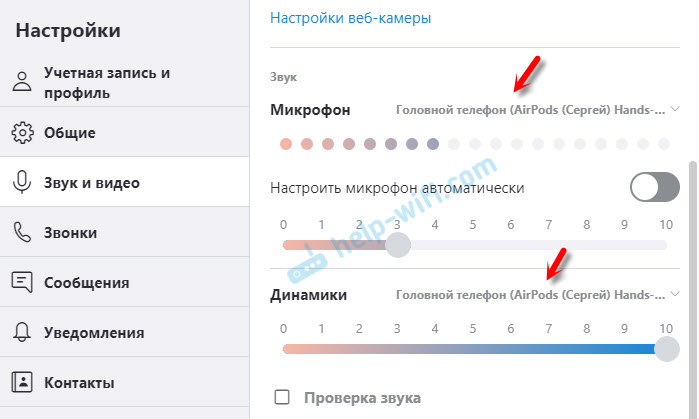
Но тогда система не будет воспроизводить звуки через наушники. Нужно вернуть все настройки обратно. Возможно, у вас получится иначе это все настроить. Можете поделится с нами в комментариях.
Вообще, в этом плане все далеко не идеально. Если просто слушать музыку, смотреть фильмы и т. д., то да, все работает хорошо. Но чтобы настроить микрофон – придется повозится. Да и то не факт, что все получится.
Подключение и настройка Аирподс на компьютере с Windows 7
Так как у меня на ноутбуке рядом с десяткой установлена еще и Windows 7, то я и к ней решил попробовать приконектить AirPods. Так как там с подключением таких новых устройств бывают проблемы.
Все сделал как и в Windows 10. Просто подключаем новое устройство. Не забудьте активировать режим подключения на наушниках. С помощью отдельной кнопки на кейсе.

Но как я и ожидал, Windows 7 не смогла найти драйвера.
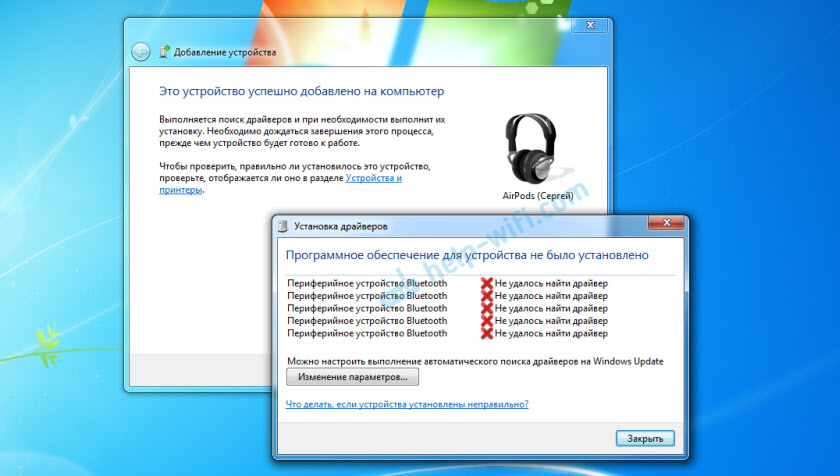
Аирподсы подключились, но с ошибкой (возле них был желтый восклицательный знак) и они просто не работали.
Как я решил эту проблему?
Обновил драйвер Bluetooth модуля. Зашел в диспетчер устройств, открыл свойства Generic Bluetooth Adapter и увидел, что драйвер еще от 2006 года. Который Windows 7 сама установила.

Так как я знаю модель Wi-Fi/Bluetooth модуля, который установлен в моем ноутбуке (я его уже менял) , то очень быстро скачал и установил новый драйвер с сайта производителя. Если вы не знаете модель самого модуля, то можете попробовать скачать драйвер с сайта производителя ноутбука. Но строго для своей модели ноутбука. А если у вас USB Bluetooth-адаптер, то качайте драйвер для него.
После обновления драйвера:

Дальше я просто удалил AirPods из списка уже подключенных устройств (так как я уже пробовал их подключить) и установил соединение заново. И уже в этот раз Windows 7 установила практически все драйвера. Кроме «Периферийное устройство Bluetooth». Но наушники без проблем начали работать, несмотря на то, что возле них остался желтый восклицательный знак.

В устройствах воспроизведения нужно присвоить им статус «по умолчанию».
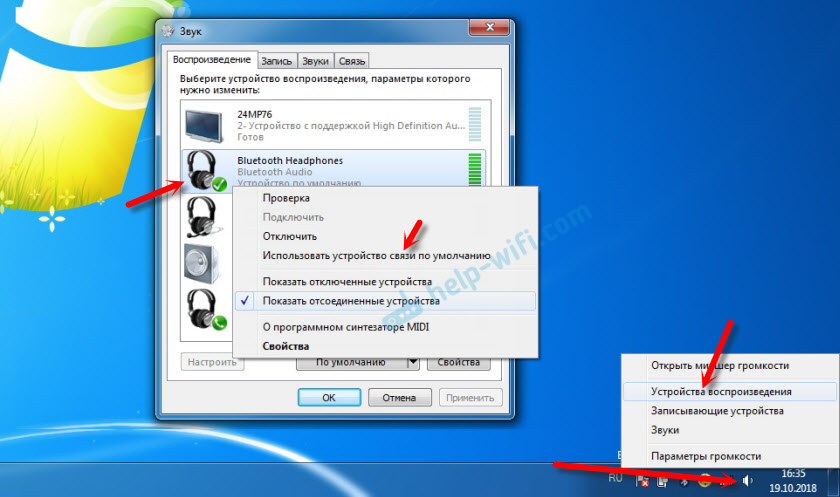
Вот так я подружил новые наушники от Apple с не очень новой операционной системой от Microsoft. В Windows 10 это все подключается и настраивается намного проще. Не так как на iOS и Mac OS устройствах, но все же без таких танцев с бубном.
Разные проблемы, настройки, решения и т. д. по этой теме мы можем обсуждать в комментариях. Оставляйте там свои сообщения.
Как подключить проводные наушники от айфона к компьютеру
Как подключить проводные наушники от айфона к компьютеру — советы и пошаговая инструкция
Чтобы подключить проводные наушники от iPhone к компьютеру, вам понадобится переходник с Lightning на 3,5 мм джек. Это может быть оригинальный переходник от Apple или любой другой совместимый. Также вам нужно отыскать разъем на компьютере для подключения наушников (обычно он имеет зеленый цвет).
1. Подключите переходник на Lightning на ваш iPhone.
2. Подключите наушники к переходнику.
3. Найдите разъем на компьютере для подключения наушников.
4. Подключите наушники к разъему на компьютере.
Убедитесь, что громкость на вашем iPhone и компьютере находится на уровне, позволяющем услышать звук в наушниках. Если у вас не получается услышать звук, попробуйте проверить настройки звука на вашем компьютере.
Совет: Если у вас есть наушники с Bluetooth-подключением, вы также можете подключить их к компьютеру через Bluetooth. Для этого нужно сопрячь их с компьютером.
Существует несколько способов подключения наушников от iPhone к компьютеру. Кроме переходника с Lightning на 3,5 мм джек, вы также можете использовать USB-адаптер или встроенный в наушники USB-кабель.
Для подключения наушников через USB-адаптер вы должны подключить его к порту USB на компьютере и затем подключить наушники к адаптеру. Вам может потребоваться установить драйверы для адаптера, чтобы он правильно работал с вашим компьютером.
Если у вас есть наушники с встроенным USB-кабелем, вы можете просто подключить их к порту USB на компьютере и они должны заработать без дополнительных настроек.
Если вы используете наушники с Bluetooth-подключением, то их можно легко подключить к компьютеру через Bluetooth. Для этого нужно включить Bluetooth на обоих устройствах и провести процедуру паринга. После этого наушники будут готовы к использованию.
В любом случае, если вы столкнулись с проблемами при подключении наушников к компьютеру, проверьте настройки звука на обоих устройствах, а также убедитесь, что все необходимые драйверы установлены и обновлены.
В целом, подключение наушников от iPhone к компьютеру не должно вызывать больших проблем. Следуйте инструкциям и используйте правильный адаптер или кабель, и вы сможете наслаждаться качественным звуком в наушниках на вашем компьютере.
Как подключить lightning наушники к компьютеру
В наше время многие производители компьютеров и мобильных устройств переходят на использование нового стандарта подключения наушников — lightning. Этот стандарт от Apple отличается от классического mini-jack разъема и позволяет передавать аудиосигнал с большей частотой и качеством звучания. Если вы приобрели lightning наушники и хотите подключить их к вашему компьютеру, следуйте этой пошаговой инструкции.
Шаг 1: Проверьте наличие lightning разъема на вашем компьютере
Прежде чем приступать к подключению lightning наушников, обязательно убедитесь, что ваш компьютер имеет соответствующий разъем. Наиболее распространеными устройствами с lightning разъемом являются ноутбуки и персональные компьютеры от Apple. Если у вас есть Macbook, Macbook Pro или Macbook Air, то у вас уже есть встроенный lightning разъем.
Шаг 2: Подключите lightning кабель к компьютеру
Как только вы убедитесь в наличии lightning разъема на вашем компьютере, возьмите соответствующий lightning кабель и подключите его к компьютеру. Обычно разъем для подключения lightning находится на боковой или задней панели компьютерного блока или ноутбука.
Подсказка: обратите внимание, что на некоторых моделях компьютеров разъем для подключения lightning наушников может располагаться на передней панели или монитора.
Подключение lightning наушников к компьютеру:
Если у вас есть lightning наушники и вы хотите подключить их к компьютеру, вам понадобится адаптер или специальный кабель. Для этого следуйте инструкции ниже:
- Убедитесь, что у вас есть адаптер lightning-к 3,5 мм разъему (для наушников с 3,5 мм разъемом) или lightning-к USB разъему (для наушников с USB разъемом).
- Подключите адаптер к разъему наушников на вашем компьютере. Если у вас есть адаптер lightning-к USB разъему, подключите его к свободному USB порту.
- Подключите ваши lightning наушники к адаптеру, учитывая правильную ориентацию разъемов.
- Если ваш компьютер не обнаруживает наушники, откройте панель управления звуком и убедитесь, что устройство воспроизведения выставлено на lightning наушники. Если наушники все еще не работают, попробуйте перезагрузить компьютер и повторить шаги снова.
Теперь у вас должна быть возможность наслаждаться звуком через ваши lightning наушники, подключенные к компьютеру.
Необходимое оборудование для подключения
Для подключения Lightning-наушников к компьютеру вам понадобятся следующие компоненты:
- Компьютер с Lightning-портом: Убедитесь, что ваш компьютер имеет встроенный Lightning-порт или использование адаптера Lightning-USB, если у вас нет подходящего порта.
- Lightning-наушники: Вам, конечно же, понадобятся Lightning-наушники, чтобы подключить их к компьютеру. Убедитесь, что ваши наушники совместимы с Lightning-разъемом.
- Lightning-USB адаптер (если необходимо): Если ваш компьютер не имеет встроенного Lightning-порта, вам может потребоваться Lightning-USB адаптер. Этот адаптер позволит вам подключить Lightning-наушники к порту USB компьютера.
Проверьте, что у вас есть все необходимые компоненты перед тем, как приступить к подключению Lightning-наушников к компьютеру. Если у вас нет ни одного из перечисленных выше компонентов, вам следует приобрести их, чтобы обеспечить правильную работу наушников.
Шаги по подключению lightning наушников к компьютеру
Для подключения lightning наушников к компьютеру, следуйте следующим шагам:
- Убедитесь, что у вас есть наушники с разъемом Lightning. Наиболее популярными такими наушниками являются модели от компании Apple.
- Перед подключением проверьте, что ваш компьютер имеет порт Lightning. В настоящее время порты Lightning обычно присутствуют на Mac-компьютерах, но на Windows-компьютерах они могут отсутствовать.
- Затем возьмите кабель с разъемом Lightning и вставьте его в порт Lightning на наушниках.
- Возьмите другой конец кабеля (обычно USB) и вставьте его в свободный USB-порт на компьютере.
- Однако, после подключения некоторые компьютеры могут не сразу определить наушники. В таком случае, убедитесь, что наушники включены и установите последнюю версию драйвера для наушников, если это необходимо.
- После того как компьютер успешно определит наушники, вы можете настроить звуковые настройки в вашей операционной системе. Обычно это можно сделать через панель управления звуком или аудиоустройствами.
Важно отметить, что не все компьютеры поддерживают подключение lightning наушников. Убедитесь, что ваш компьютер имеет соответствующий порт и драйверы для работы с этим разъемом.
Использование lightning наушников с компьютером
Lightning наушники — это устройства, которые подключаются к устройству через порт Lightning, разработанный Apple. Они обеспечивают качественное воспроизведение звука и имеют ряд преимуществ перед другими типами наушников.
Если у вас есть lightning наушники и вы хотите подключить их к компьютеру, следуйте этой пошаговой инструкции:
- Убедитесь, что у вашего компьютера есть порт Lightning. Этот порт обычно присутствует на компьютерах Mac от Apple. Если у вас есть порт Lightning, вам потребуется адаптер, чтобы подключить наушники.
- Приобретите адаптер Lightning-to-USB-C. Это устройство позволяет подключать устройства с разъемом Lightning к порту USB-C на компьютере. Его можно приобрести в официальных магазинах Apple или других электронных магазинах.
- Подключите адаптер Lightning-to-USB-C к порту USB-C на компьютере.
- Подключите свои lightning наушники к адаптеру Lightning-to-USB-C.
- Проверьте настройки звука на компьютере. Чтобы убедиться, что компьютер распознал наушники, откройте настройки звука и выберите их в качестве аудиовыходного устройства.
- Настройте звук на комфортный уровень и наслаждайтесь качественным звуком через свои lightning наушники.
Благодаря адаптеру Lightning-to-USB-C вы можете использовать свои lightning наушники с компьютером и наслаждаться качественным звуком во время прослушивания музыки, просмотра видео или проведения аудиовидео-звонков.
Преимущества использования lightning наушников
Лично использование lightning наушников с компьютером может быть отличным опытом для любителей качественного звука. Следуя этой инструкции, вы сможете наслаждаться преимуществами, которые предлагают lightning наушники, даже при их использовании с компьютером.
Остановка и отсоединение lightning наушников от компьютера
Правильное отсоединение lightning наушников от компьютера поможет сохранить их работоспособность и продлить срок службы. В этом разделе представлена инструкция о том, как правильно остановить и отсоединить наушники от компьютера.
Шаги для остановки и отсоединения lightning наушников:
- Остановите воспроизведение аудио на компьютере и убедитесь, что его звуковая система не использует наушники.
- Отсоедините наушники от компьютера, основываясь на типе разъема наушников.
- Для наушников с разъемом Lightning: аккуратно вытяните разъем Lightning из разъема Lightning на компьютере. Убедитесь, что вы действуете осторожно, чтобы избежать повреждения разъемов.
- Для наушников с адаптером Lightning-3,5 мм: отсоедините разъем 3,5 мм адаптера от разъема наушников на компьютере. Затем аккуратно отсоедините адаптер Lightning-3,5 мм от разъема Lightning на компьютере.
- Правильно уложите наушники и провод, чтобы избежать их повреждения при хранении. Рекомендуется использовать специальные чехлы или контейнеры для защиты наушников.
- Оставьте наушники в безопасном месте, недоступном для детей или домашних животных.
Следуя этим простым инструкциям, вы сможете безопасно остановить и отсоединить lightning наушники от компьютера и сохранить их в хорошем состоянии для дальнейшего использования.