Снимаем замедленное видео на Android-смартфон
Большинство современных моделей смартфонов среднебюджетного и сегментов выше предусматривают среди стандартных средств встроенного приложения «Камера» возможность создания видео в слоумо.
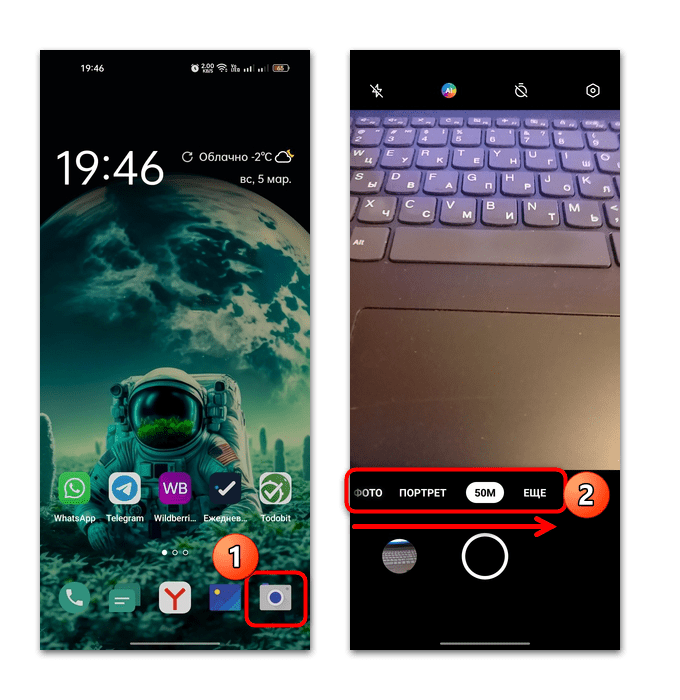
- Запустите предустановленную «Камеру», затем пролистните влево панель с режимами съемки, перейдя на вкладку «Еще».
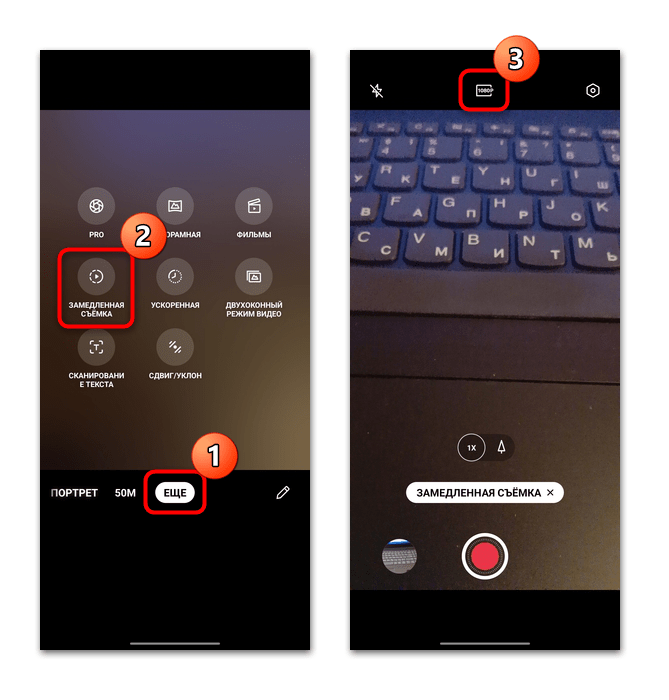
- В отобразившихся кнопках может быть «Замедленная съемка» (может называться по-другому, например «Замедление») — выберите ее. В некоторых смартфонах вверху можно выбрать качество записи. В нашем случае это 1080p или 720p.
Функция может быть реализована по-разному в зависимости от версии операционной системы и оболочки. Например, владельцам устройств Xiaomi с MIUI нужно открыть «Дополнительные параметры» в меню режимов, нажав на кнопку в виде шестерни, затем выбрать замедленную съемку. А настроить качество и число кадров в секунду можно в списке расширенных настроек.
Способ 2: Сторонние приложения
Если в вашем смартфоне не предусмотрен замедленный режим съемки в возможностях встроенной «Камеры», то можете воспользоваться сторонними решениями. Но следует отметить, что в реальном времени сделать запись не получится – приложения представляют собой видеоредакторы, в которых можно замедлить уже готовое видео.
Вариант 1: Slow Motion Video Maker
Одно из наиболее популярных приложений, доступное бесплатно, — это Slow Motion Video Maker. Создание замедленного видео в нем занимает несколько минут, так как интерфейс интуитивно понятный и простой. Через главное окно можно быстро отыскать уже отредактированные ролики или запустить камеру для съемки видео, чтобы затем наложить эффект слоумо:
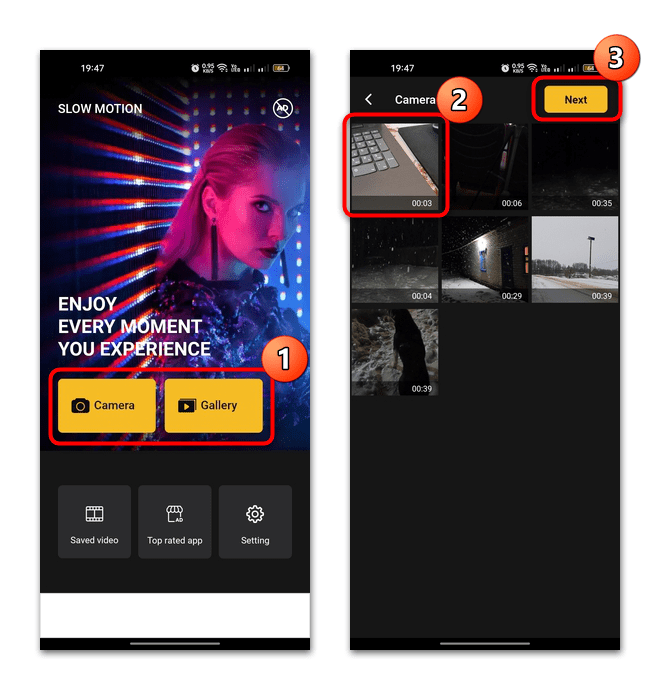
- Установите и запустите приложение. В главном окне выберите, откуда будет загружено видео: запись с камеры или «Галерея» смартфона. В первом случае после съемки ролик автоматически откроется в редакторе. При выборе из готовых записей отметьте нужное и нажмите на кнопку «Next».
- На ленте хронометража с помощью фиксаторов выберите область видео, которую нужно замедлить. Ниже выберите, как будет изменена скорость. Получившийся результат доступен для предпросмотра – нажмите на кнопку воспроизведения. Следует отметить, что звук также будет замедленный. Чтобы сохранить отредактированное видео, тапните по кнопке «Save».
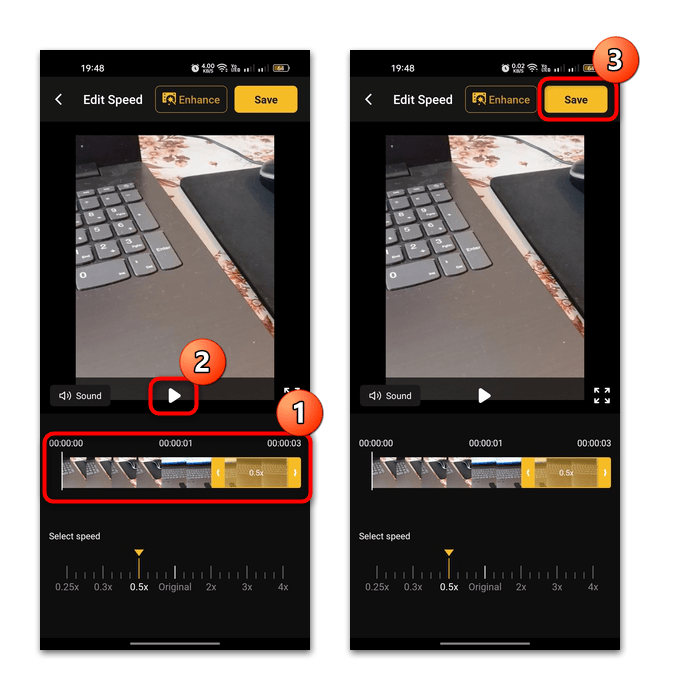
Помимо замедления, в Slow Motion Video Maker реализованы дополнительные функции, которые находятся в разделе «Enhance». Здесь можно обрезать часть видео, наложить различные эффекты или выбрать музыку для ролика.
Вариант 2: Efectum
Многофункциональный редактор Efectum предусматривает множество функций, которые позволят создать уникальное видео, используя различные эффекты, склейку или реверс, а также есть возможность создания коллажа из видео и фотоматериалов.
- Запустите приложение и для того, чтобы создать замедленное видео, в главном окне выберите плитку «Скорость». Далее нужно выбрать уже готовую запись из «Галереи» или запустить камеру.
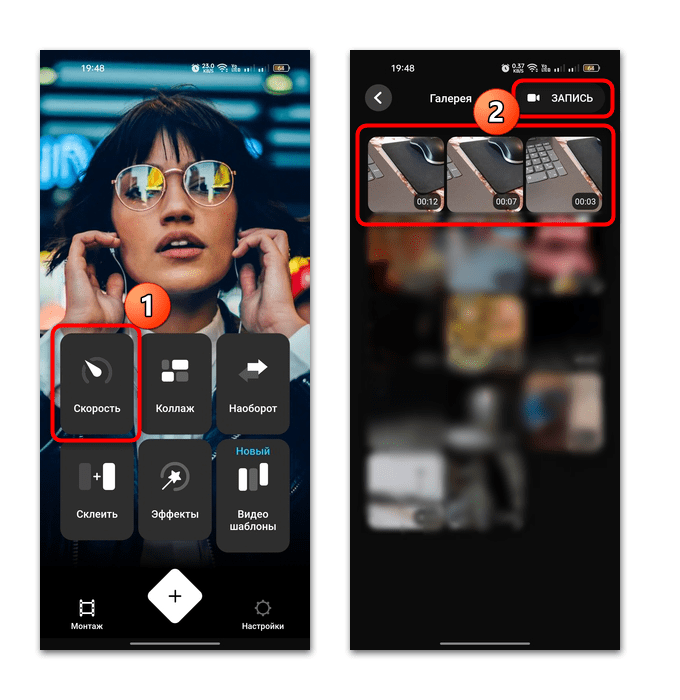
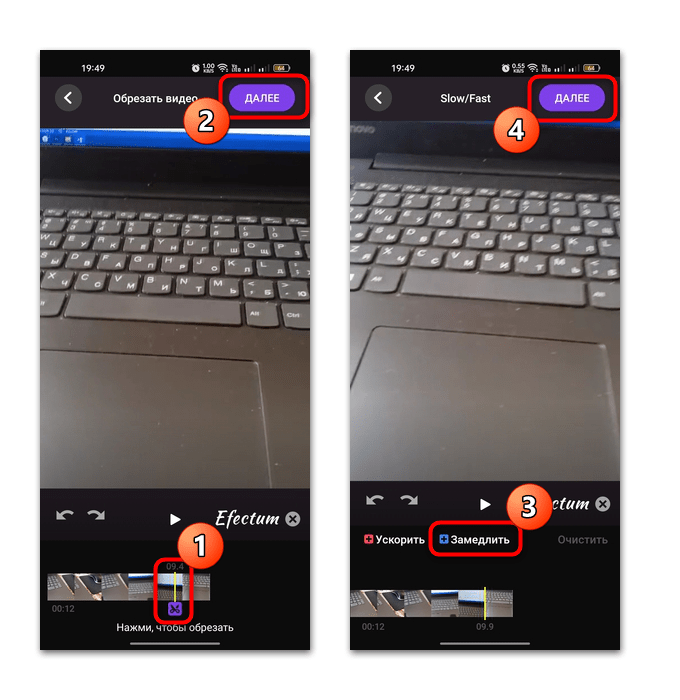
- Далее будет предложено обрезать лишнюю часть видеоролика. Для этого передвигайте регулятор в виде ножниц внизу или же оставьте все как есть и нажмите на кнопку продолжения. Затем выберите замедление, нажав на соответствующую кнопку внизу.
- Тапните по «Далее» — запустится встроенный редактор, с помощью которого можно использовать дополнительные функции: наложение текста или стикеров, цветокоррекция и использование сторонних звуковых дорожек. После завершения настройки нажмите на кнопку продолжения. Останется сохранить полученный результат или поделиться им с друзьями в социальных сетях.
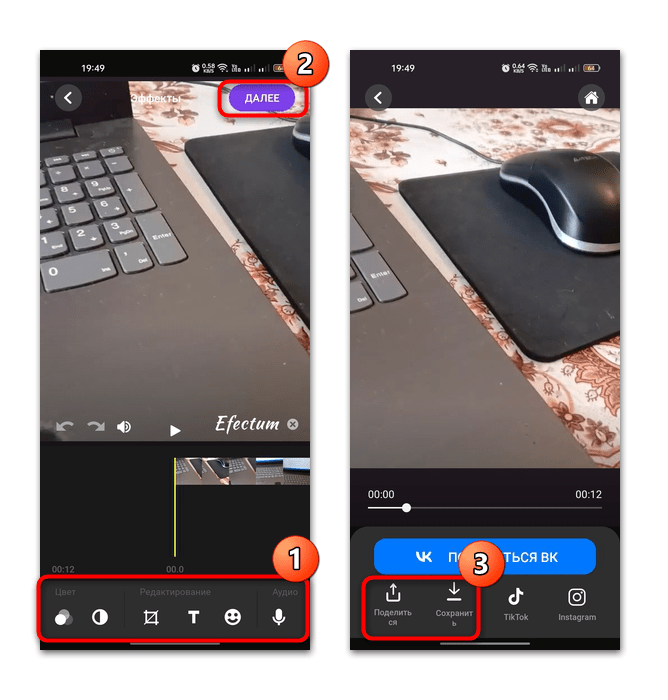
Основные функции редактора доступны для бесплатного пользования, но логотип приложения, который будет отображаться на видео, убирается только после совершения внутренней покупки.
Вариант 3: Slow Motion FX
Простой инструмент для замедления видео Slow Motion FX предусматривает лишь только наложение соответствующего эффекта. У него простой интерфейс на русском языке, поэтому разобраться с функциями не составит труда:
- В главном окне нажмите на кнопку «Start», чтобы перейти к редактированию видео, затем выберите один из вариантов: записать или выбрать уже готовое видео.
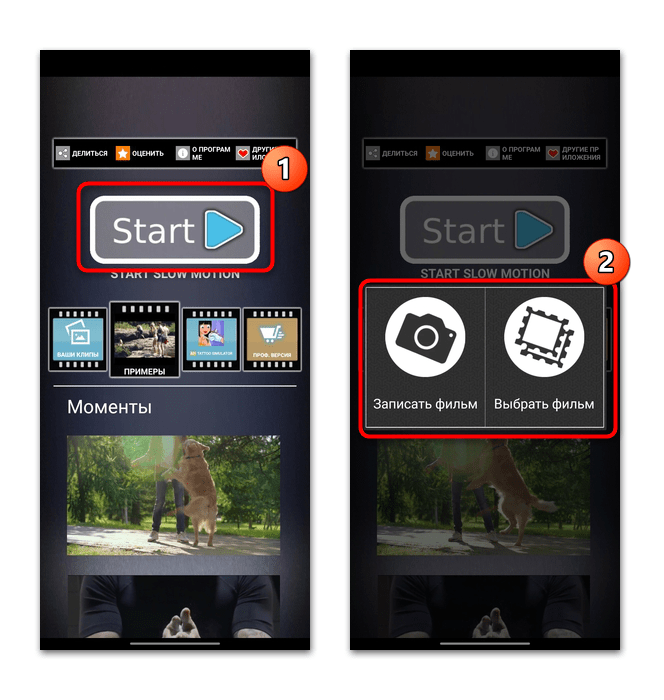
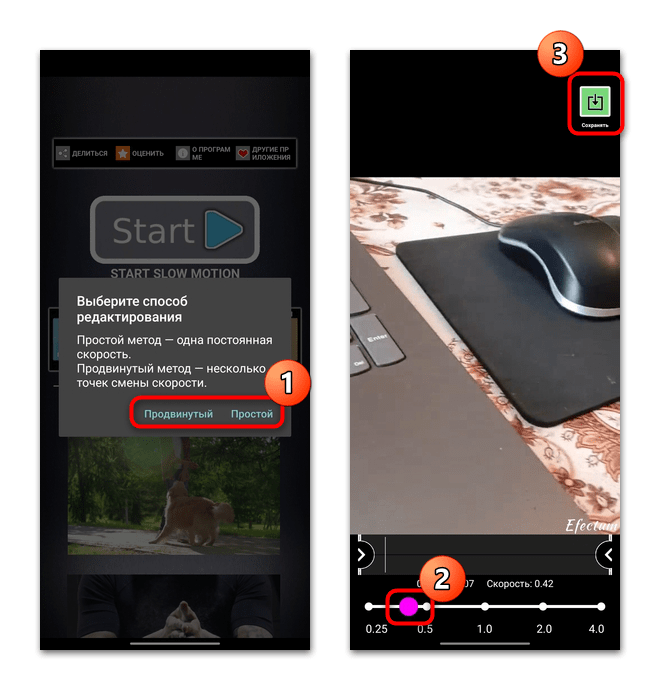
- Отобразится окно с выбором способа редактирования. Всего есть два метода: одна постоянная скорость или несколько точек смены скорости. Под видео можно обрезать ролик, используя фиксаторы, а ниже расположена полоска со скоростью: чтобы сделать замедленное видео, перетащите розовый фиксатор влево. Нажмите на кнопку «Сохранить».
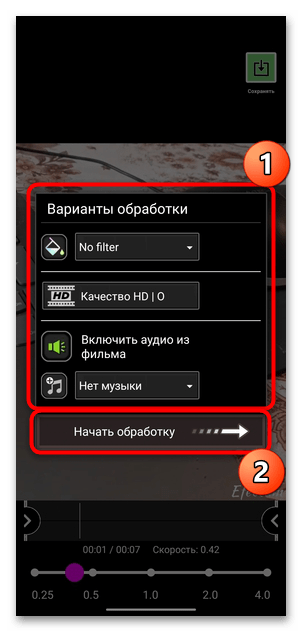
- Затем выберите, если потребуется, один из предложенных фильтров, который будет наложен на запись, а также качество и музыку. Тапните по кнопке «Начать обработку».
На этом обработка видео завершена. Если нужно, есть возможность ускорить видеоролик, а для того, чтобы сделать его уникальным, доступно большое количество дополнительных эффектов, которые накладываются на этапе сохранения результата. Все функции бесплатны.
10 лучших приложений для создания замедленных видео на Android
Замедление делает видеоряд более детализированным, а сам ролик – куда интереснее для просмотра. Как и любые другие эффекты, замедление можно сделать с помощью специальной программы.
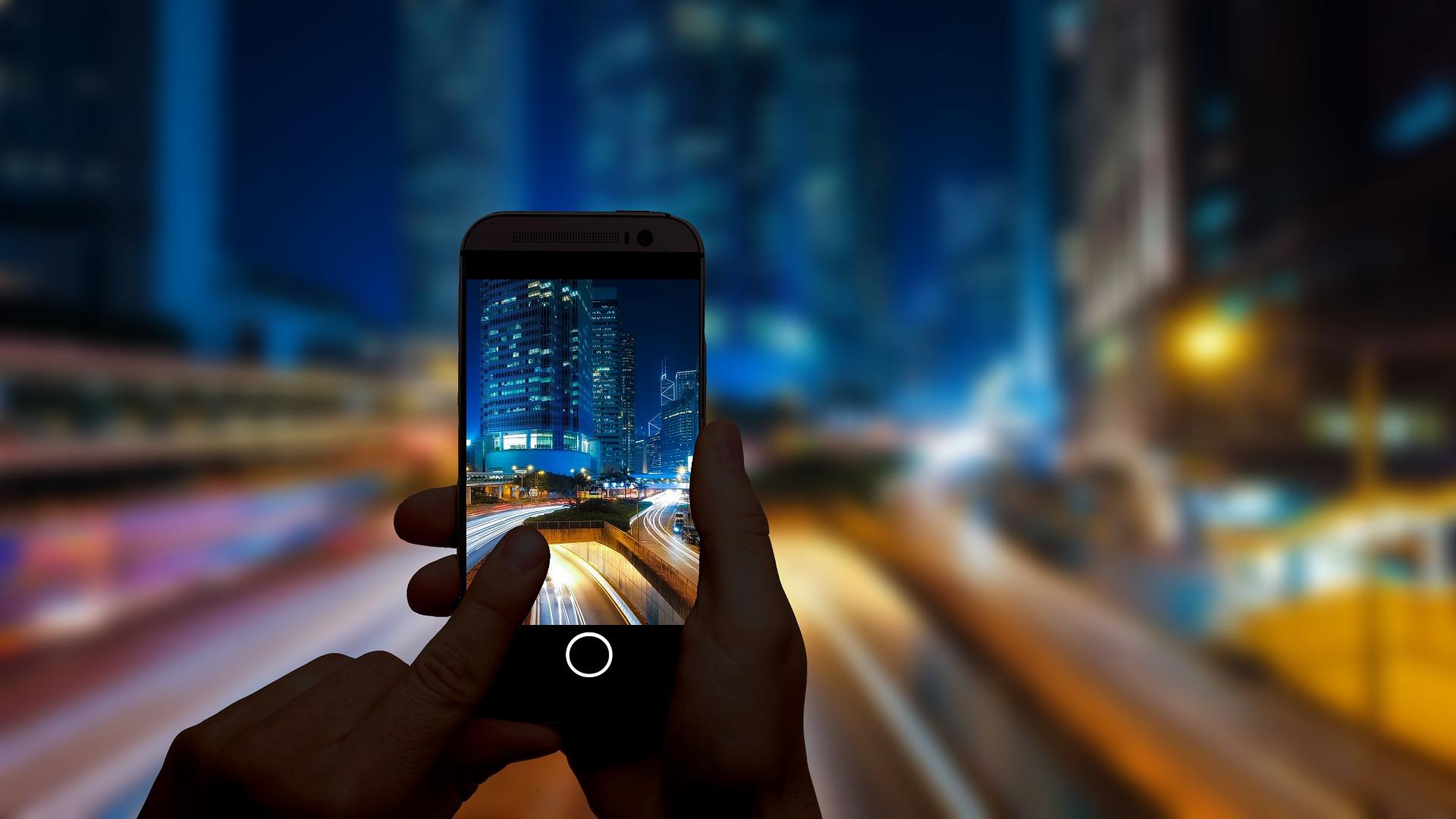
Следующие приложения используются любителями смартфонов на Android.
1. InShot Video Editor
Перед нами одно из наиболее популярных и, что ставит его на первое место подборки, универсальных приложений в списке Google Play. В приложении есть функция, которая позволяет регулировать скорость видео – за счет нее получится достигнуть замедления до 0,2х. Данный эффект можно комбинировать с другими, например, добавлением фильтров (или смайлов, эффектов, текста), заморозкой, соединением разных видео, а также наложением музыки поверх редактируемого видеоряда.
2. Power Director
Изначально эта программа разрабатывалась CyberLink для редактирования видео на Windows, однако вскоре мы получили отличную версию приложения для смартфона Android. Приложение не просто позволяет замедлять кадры, а и предлагает раздел учебных пособий – это поможет освоиться и разобраться в интерфейсе. Помимо всевозможных эффектов, как у InShot Video Editor, Power Director позволяет импортировать видео с Google Диска.
3. Quik
Это приложение от GoPro со множеством функций редактирования видео, многие из которых бесплатны для пользователей. Можно замедлить видео самостоятельно или выбрать одну из 23 тем (функция Smart Cuts) – это автоматическая настройка графики в ролике, чтобы он стал более интересным для просмотра. Что касается универсальности этого видеоредактора, кадры можно обрезать, поворачивать, изменять их порядок или выбирать желаемый макет для видеоклипа. Есть возможность добавить GPS-наклейки или использовать встроенную библиотеку треков.
Количество пользователей приложения составляет около 5 миллионов человек, а оценка на Google Play – 4,6 звезд. Можно не просто создавать замедленный эффект, а и использовать эффект обратного воспроизведения при замедленном режиме. Дополнительно к универсальным функциям, которые в VideoShow такие же, как и у других приложений из этой подборки, здесь можно контролировать скорость звука внутри видео.
В приложении есть классические функции редактирования, такие как вырезание и объединение нужных вам кадров в видео. Еще легко создавать короткие видеоролики с эффектами (переходы, анимации, фильтры и анимированные тексты) – скорее, это формат для социальных сетей типа ТикТока. Funimate предлагает замедление видео и более сотни различных эффектов.
Бесплатное приложение от Wondershare Technology, которое, помимо редактирования, предоставляет саундтреки и звуковые эффекты для того, чтобы накладывать их поверх кадров. Также легко создавать замедленные видеоролики, используя встроенную функцию регулировки скорости, и выполнять плавное редактирование, с контролем последовательности клипов. Упорядочивайте, обрезайте и разделяйте там, где это необходимо!
Перед нами относительно молодой проект в магазине приложений, по сравнению с уже названными приложениями нашей подборки. Приложение создавалось с учетом регулировки скорости видео, что позволяет ему конкурировать с остальными. С другой стороны, получится создавать видео с ускоренными движениями, также перематывать, делать интервальные видео – все это регулируется по скорости. Efectum содержит 70 видеофильтров.
8. Film Maker Pro
Судя по названию данного приложения, от него можно ожидать большего? И это подтверждается: в приложении есть все функции для редактирования. Встроенный инструмент управления скоростью позволяет создавать замедленные или, наоборот, ускоренные ролики с обратным воспроизведением и кинематографическими эффектами покадровой съемки. Важно отметить, что в данном приложении есть возможность создания размытого фона, добавления нескольких слоев эффектов. Внутри 100 треков для использования.
9. Videoshop Video Editor
Videoshop Video Editor, как и другие видеоредакторы этой подборки, позволяет обрезать видео и накладывать музыку поверх кадров. Для создания замедленного видео можно использовать голосовой инструмент, однако это реально только при использовании платной версии.
10. Slow Motion Video FX
И вот ваша вишенка на торте в конце подборки – приложение, созданное именно для замедления роликов. В отличие от других роликов, здесь можно регулировать скорость отдельных фрагментов, а не всего видеоряда. Единственным недостатком является отсутствие возможности экспортировать видео в формате HD в бесплатной версии. Но у вас всегда есть возможность купить премиум-версию и наслаждаться всеми преимуществами.
Тогда можно поддержать её лайком в соцсетях. На новости сайта вы ведь уже подписались? 😉
Или хотя бы оставить довольный комментарий, чтобы мы знали, какие темы наиболее интересны читателям. Кроме того, нас это вдохновляет. Форма комментариев ниже.
Что с ней так? Своё негодование вы можете высказать на zelebb@gmail.com или в комментариях. Мы постараемся учесть ваше пожелание в будущем, чтобы улучшить качество материалов сайта. А сейчас проведём воспитательную работу с автором.
Если вам интересны новости мира ИТ так же сильно, как нам, подписывайтесь на Telegram-канал. Там все материалы появляются максимально оперативно. Или, может быть, удобнее «Вконтакте»?
10 лучших медленных видео приложений для создания видео Slo-Mo на устройствах Android и iOS
Вообще говоря, замедленное видео — это видео, записанное с частотой кадров, превышающей нормальную, с последующим воспроизведением с обычной скоростью. Возможно, вам не понравится концепция, но если вы когда-либо смотрели отличное замедленное видео на YouTube или настраивали видео с помощью замедленное видео редакторВы бы поняли, насколько простым, но забавным и полезным это может быть, и не нужно будет объяснять, почему я хочу представить вам лучшее приложение для замедленного видео для Android / iPhone.
Далее я собрал 10 лучших приложений для замедленного видео для Android / iPhone. Вы узнаете лучшие стороны каждого приложения slo-mo, а также узнаете, как делать замедленное видео с помощью камеры замедленной съемки на Android / iPhone, а также редактировать собственное замедленное видео.
- Часть 1. Топ 5 медленных видео приложений для Android
- Часть 2. 5 Лучшее видео приложение для Slow Motion на iPhone
- Часть 3. Рекомендация: Лучшая программа для замедленного видео для настольных ПК.
- Часть 4. Часто задаваемые вопросы о приложении Slow Motion Video
Android телефоны и планшеты имеют камеры, которые вы можете Запись видео с, но не все из них имеют опции записи замедленного движения. Тем не менее, медленное движение на Android, несомненно, очень удобный вариант для создания потрясающих видео. Если вам интересно, как снимать замедленное видео на Android, есть множество полезных замедленных приложений, которые могут вам помочь. С помощью любого приложения для Android с замедленной съемкой, о котором мы упоминали ниже, вы можете легко снимать собственные классные видеоролики с замедленной съемкой.
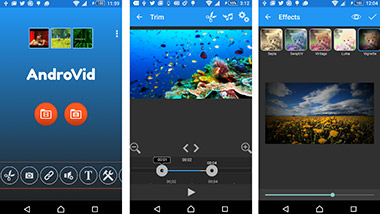
№ 1. AndroVid — Видеоредактор
AndroVid — Видеоредактор В частности, это не приложение для замедленного воспроизведения, а приложение для более общего редактирования, которое также можно рассматривать как бесплатный редактор для замедленного воспроизведения. Замедленное воспроизведение видео является одним из многих видеоэффектов из этого приложения. Помимо замедленного редактирования, вы также можете добавить дополнительные эффекты, такие как постепенное появление, винтаж и сепия, в замедленное видео. Это также позволяет добавлять музыку или разделять замедленное видео в соответствии с вашими потребностями.
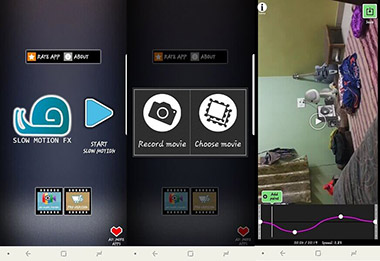
№ 2. Замедленное видео FX
Slow Motion Video FX — это полнофункциональное приложение для камеры с замедленным движением, предназначенное только для записи замедленного или ускоренного видео. Приложение slo-mo очень простое в использовании, вы можете записать видео, а затем сделать его замедленным / быстрым движением. Видео можно замедлить почти на половину от его исходной скорости или сделать в 5 раз быстрее. Как и первые два приложения для замедленной съемки, которые мы упомянули, это приложение для замедленной съемки также позволяет вам свободно редактировать видеоролики с замедленной съемкой или делиться замедленной съемкой в социальных сетях.
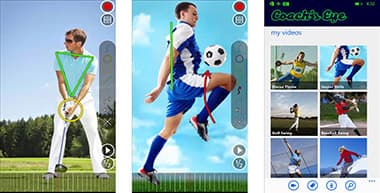
№ 3. Глаз Тренера
Глаз тренера на сегодняшний день является наиболее полным приложением для замедленного видео для пользователей Android. Как видно из названия, это медленное приложение, которое можно использовать даже для профессиональной спортивной тренировки. С помощью этого приложения вы можете записывать вещи, а затем замедлять видео прямо сейчас. Помимо функции захвата замедленного видео, Coach’s Eye также поставляется с другими функциями редактирования замедленного видео, такими как просмотр замедленного движения, инструменты рисования и простые параметры обмена.
№ 4. Реакция Slow Mo Pro
Реакция Slow Mo Pro , также называемый БЕСПЛАТНЫМ Slo Mo Video Editor (Pro), является отличным приложением slo-mo для создания замедленного видео с камеры Android. Преимущество этого slo-mo приложения заключается в замедленном воспроизведении видео, поскольку оно не снижает качество видео, поэтому вы можете наслаждаться лучшим замедленным видео. Единственная опция «Speed Bump» позволяет вам делать замедленное видео с определенной настройкой времени. Кроме того, у этого приложения с замедленным движением также есть опция обмена, позволяющая напрямую публиковать замедленное видео на YouTube, Vimeo и т. Д.
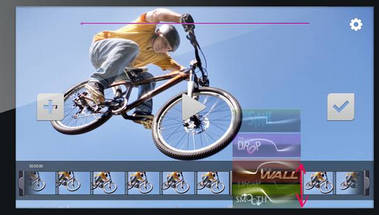
№ 5. Быстрое и замедленное видео
Быстрое и замедленное видео это приложение для пользователей для создания нового видео с разной скоростью. Кроме того, он также позволяет пользователям обрезать видео, добавлять фоновую музыку к видео и воспроизводить замедленное или ускоренное видео. Более того, после создания видеороликов с замедленной съемкой вы также можете использовать это приложение для публикации видеороликов в социальных сетях, таких как Facebook и т. Д.
Часть 2. 5 Лучшее видео приложение для Slow Motion на iPhone
Apple добавила в iPhone функцию замедленного воспроизведения с iPhone 5, которая позволяет снимать замедленное видео без помощи каких-либо приложений для замедленного видео. Чтобы использовать замедленную съемку iPhone на iPhone, вы можете открыть камеру и дважды провести вправо, чтобы изменить режим «Фото» на «Замедленная съемка», что позволит вам записывать замедленное видео.
При этом, если вам нужен редактор замедленного видео с большим количеством функций для настройки замедленного видео, или вы хотите записать замедленное видео на iPhone 4 / 4s, вот лучшие варианты для вас.
№ 1. Видеошоп
Видео магазин вероятно, самый мощный видеоредактор, доступный в магазине Apple Store, который также имеет функцию записи замедленного видео. С помощью Videoshop вы в первую очередь будете записывать обычное видео, а затем этот видеоредактор с замедленным воспроизведением позволяет вам изменять скорость видео в режиме редактирования, чтобы получить лучший эффект от замедленного воспроизведения. Более того, он также предоставляет вам мощные функции редактирования, так что вы можете добавлять музыку или текст в замедленное видео.
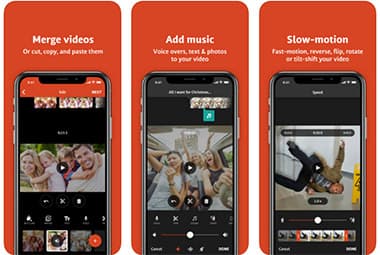
№ 2. Slow Motion Fx Video Editor
Видеоредактор Slow Motion Fx — это очень простое приложение для замедленной съемки со стильным дизайном, специально разработанное для развлечения и сохранения ярких и радостных воспоминаний. С помощью Slow Motion Fx Video Editor вы можете снимать видео высокого качества без ограничений по времени, применять эффект замедленного движения с мгновенным предварительным просмотром и сохранять видео без потери качества. На вашем замедленном видео не будет водяных знаков.
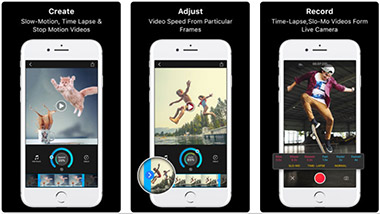
№ 3. SloPro
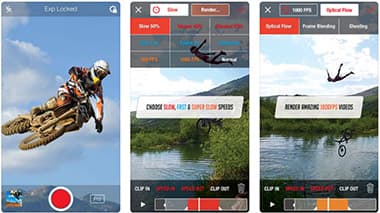
SloPro считается одним из лучших приложений для замедленного видео, применяемых на iPhone или iPad. Он предоставляет удивительные функции замедленного воспроизведения на iPhone, супер медленные скорости 500 кадров в секунду и 1000 кадров в секунду могут быть смоделированы с использованием оптического потока для получения лучшего замедленного видео. Это программное обеспечение для редактирования замедленного видео также включает мощные функции редактирования замедленного движения, такие как смешивание кадров, блокировка экспозиции, совместная подача и многое другое.
№ 4. iMotion HD
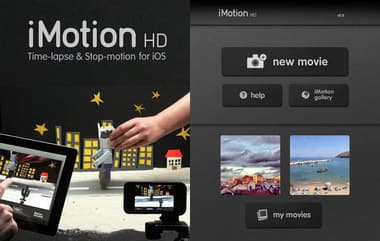
iMotion HD — это интуитивно понятное и мощное приложение для покадровой и замедленной съемки для вашего iPhone или iPad. Это приложение позволяет легко снимать видео в формате HD 720 и экспортировать их на свой канал YouTube. Приложение открывает очень простое и простое меню с гигантской кнопкой для создания новых замедленных видеороликов. Вы можете легко все настроить без проблем.
№ 5. SlowCam
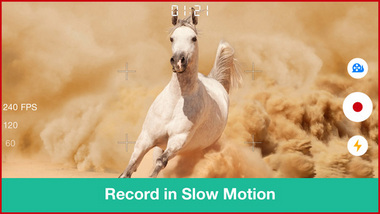
Slowcam позволяет пользователям iPhone записывать крутые замедленные видеоролики в реальном времени. С помощью этой замедленной видеокамеры вы можете снимать видео со скоростью 60 или 120 кадров в секунду для плавной замедленной съемки. Чтобы отредактировать замедленное видео, есть возможность установить фокус, смягчить фон или установить точки экспозиции и многое другое.
Часть 3. Рекомендация: Лучшая программа для замедленного видео для настольных ПК.
В приведенном выше контенте перечислены десять приложений для создания замедленных видеороликов. Если вам нужно снизить скорость видео на компьютерах, мы рекомендуем Aiseesoft Video Converter Ultimate. Его можно использовать как на компьютерах Windows, так и на Mac. Кроме того, программа поддерживает массу файловых форматов. Он также предлагает функции редактирования и нарезки видео. Но самое главное, Aiseesoft Video Converter Ultimate позволяет замедлять или ускорять видео с разной скоростью.

- Предложите пользователям выбрать несколько скоростей, например 0.125X, 0.25X, 0.5X, 0.75X, 2X, 8X и т. Д.
- Замедляйте и ускоряйте видео с высоким качеством.
- Поддержка более 300 видео / аудио форматов.
- Предлагайте функции обрезки, поворота, переворачивания и кадрирования видео и поддерживайте добавление водяных знаков и субтитров.
Часть 4. Часто задаваемые вопросы о приложении Slow Motion Video
Можете ли вы превратить видео в замедленное движение?
да. И я обычно использую Aiseesoft Video Converter Ultimate сделать замедленное видео. Откройте программное обеспечение> выберите контроллер скорости видео> добавить файлы> выберите скорость> экспорт. Позже я мог превратить видео в замедленную съемку.
Можно на Самсунге замедлить видео?
Вы можете замедлить воспроизведение видео на Samsung с помощью стороннего приложения, и в этой статье представлены некоторые приложения для создания замедленного видео на Android.
Могу ли я замедлить видео на iPhone?
Конечно, вы можете снимать замедленное видео на своем iPhone. Потому что, начиная с iPhone 5S, в iPhone появилась стандартная функция, называемая Slo-mo.
В этой статье мы в основном рекомендуем лучшие приложения для замедленного видео для iPhone или Android, надеемся, что вам понравится одно приложение slo-mo выше. Если у вас все еще есть вопросы о приложении замедленного видео, оставляйте свои комментарии ниже.
Что вы думаете об этом посте.
Рейтинг: 4.9 / 5 (на основе голосов 606) Подпишитесь на нас в
Лучшее программное обеспечение для записи экрана для записи действий на экране, записи аудио / радио / голоса микрофона в Windows.
Предлагаем отличное решение для загрузки онлайн-видео, улучшения, редактирования и конвертации видео.
Какая программа воспроизводит файлы MXF? На этой странице собраны лучший проигрыватель файлов MXF, который может плавно открывать видеоролики MXF на компьютере с Windows и Mac в качестве альтернативы VLC Media Player.
В этой статье перечислены 5 лучших скринкастов для Android для захвата экрана Android.
Эта статья представляет вам 5 лучших программ для создания скринкастов, которые вы можете получить для скринкастов Mac / Windows.
Эта статья знакомит вас с тем, как легко удалить белый шум из видео.
Оставьте свой комментарий и присоединяйтесь к нашему обсуждению
Видео конвертер Ultimate 
Video Converter Ultimate — отличный видео конвертер, редактор и энхансер для преобразования, улучшения и редактирования видео и музыки в 1000 и более форматах.
Лучшие приложения для замедленной съемки на Android и iPhone

Развитие технологий привело к появлению многих полезных приложений, в том числе инструментов для замедленной съемки.
Помимо добавления slow-mo эффектов на этапе постпродакшна, теперь вы можете снимать замедленное видео с помощью своих телефонов iPhone и Android.
Хотя существует множество приложений, которые позволят вам снимать в «замедленном» режиме, не каждое из них предлагает HD-разрешение и расширенные функции редактирования. Поэтому мы решили рассмотреть несколько лучших приложений для съемки замедленных видео на iPhone и Android. Приятного чтения!
Лучшие приложения для замедленной съемки на телефонах iPhone и Android
Мы составили список лучших приложений для замедленной съемки для Android и iPhone, чтобы вы могли получить контент наивысшего качества. Итак, читайте и делайте свой выбор.
1. iPhone Camera App
Поддерживаемая ОС: iOS
Встроенное приложение iPhone Camera идеально подходит для большинства сценариев фотосъемки. Оно содержит много полезных функций и просто в использовании. Фактически, другие приложения могут и не понадобиться!
«Камера» позволяет снимать фотографии, видеоролики и таймлапсы в высоком разрешении. Более того, режим «Портрет» позволяет размыть фон, чтобы придать кадрам более профессиональный вид. Кроме того, инструмент «Портретное освещение» позволяет создавать эффекты студийного уровня.
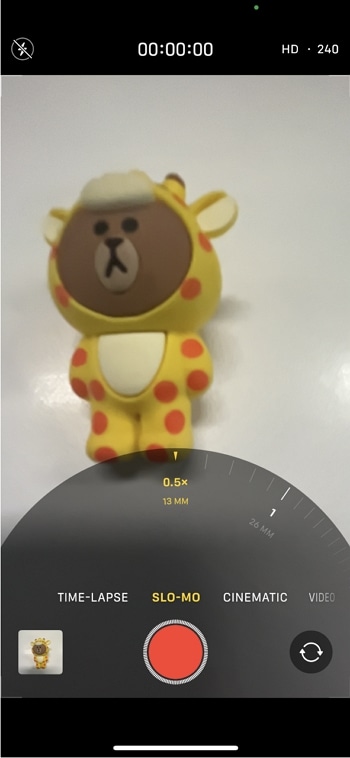
С помощью встроенной камеры iPhone вы можете снимать замедленные видеоролики. Для этого нужно щелкнуть параметр «Замедленная съемка» (Slo-Mo) на дисплее камеры, выбрать частоту кадров для вашего видео в правом верхнем углу между 120 и 240 кадрами в секунду и указать уровень масштабирования от 0,5x до 2x. И вот вы уже готовы к замедленной съемке.
Ключевые особенности
- Все iPhone поставляются со встроенным приложением для камеры.
- Высококачественные изображения и фильмы можно снимать быстро и легко.
- Используйте портретный режим, чтобы размыть фон.
- С ночным режимом вы можете делать отличные снимки при слабом освещении.
- Используйте функцию «Живые фотографии» (Live Photos) для создания движущихся изображений.
- Режим серийной съемки — отличный способ запечатлеть динамичные события.
- Снимайте кадры в режиме HDR с максимальными настройками экспозиции.
2. Samsung Camera App
Поддерживаемые ОС: Android
В последние годы камеры смартфонов продвинулись до такой степени, что теперь они могут снимать ошеломляющие видео в замедленном режиме. Это можно сделать и на телефонах Samsung Galaxy. В некоторых случаях вы даже можете записывать ролики в сверхзамедленном режиме.
Скорее всего, в приложении камеры на телефоне Samsung Galaxy вы найдете функцию замедленной съемки (ее наличие зависит от конфигурации вашего телефона). Топовые телефоны Galaxy даже имеют опцию замедленной съемки со скоростью 960 кадров в секунду.
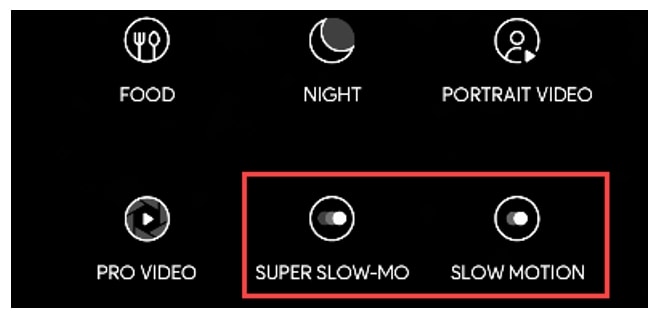
Вы можете выбрать «Суперзамедленное движение» и «Замедленное движение», причем первый режим более популярен. В «супер-режиме» запись осуществляется со скоростью 960 кадров в секунду, а в стандартном — 240. Пожалуйста, выберите тот, который вы хотите использовать, нажав на него.
Ключевые особенности
- Режимы замедленной и сверхзамедленной съемки
- Двойной пиксельный сенсор позволяет делать четкие фотографии даже при слабом освещении
- Имеется профессиональный режим
- Для борьбы с дрожанием камеры используется оптическая стабилизация изображения (OIS)
- С помощью «Живого фокуса» (Live Focus) вы можете снимать выдающиеся портреты
- Телефон имеет самую совершенную камеру на сегодняшний день
- Широкий охват камеры
- Множество режимов съемки для каждого сценария
3. FiLMiC Pro
Поддерживаемые ОС: Android и iOS
Некоторые приложения для Android делают отличные фотографии, но не слишком хороши в съемке видео. Именно этим FiLMiC Pro отличается от конкурентов, поскольку это приложение было создано специально для видеооператоров.
Поскольку современные смартфоны все ближе приближаются к классическим зеркальным камерам, нам понадобятся приложения, которые могут задействовать все возможности новых сенсоров.
FiLMiC Pro также используется для создания профессиональных музыкальных клипов и дает вам доступ ко всем необходимым возможностям.
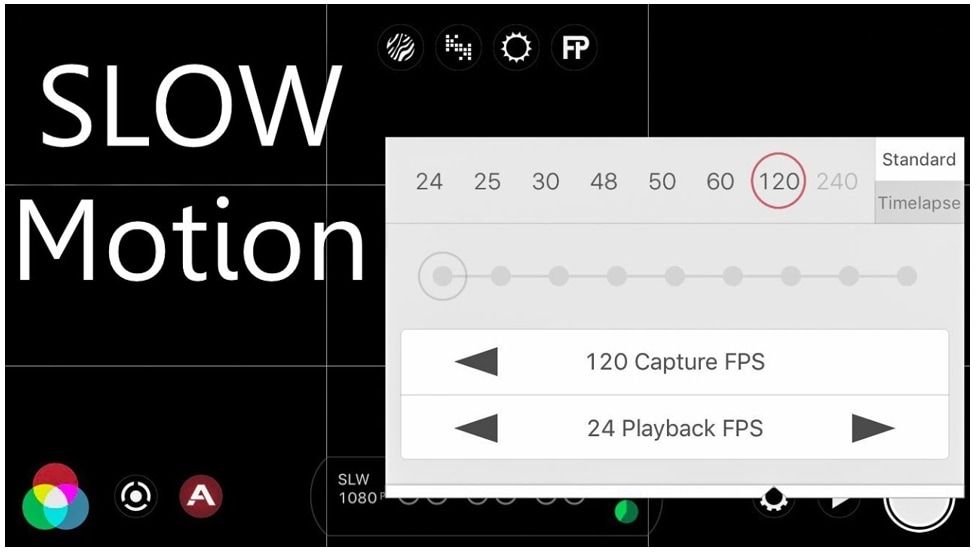
Рассмотрим следующий сценарий: вы хотите снять замедленное видео. FiLMiC поможет вам определиться с параметрами, такими как частота кадров, выбор скорости и т. д.
Выбранная частота кадров отображается в верхней части экрана (24, 30, 60 и т. д.). Чтобы записать и воспроизвести видео с синхронизированным звуком, просто нажмите одну из этих кнопок.
При воспроизведении со скоростью 24 кадра в секунду и двухкратным замедлением, вы получите 48 кадров в секунду: 24 кадра в секунду * 2 = 48 кадров в секунду. Эффекта замедленного движения можно достичь путем умножения 30 кадров в секунду на четыре или за счет воспроизведения с частотой 30 кадров в секунду. Кроме того, существуют специальные наложения кадров, чтобы гарантировать правильную расстановку акцентов в вашем видео.
Ключевые особенности
- Двойные ползунки для регулировки фокуса и экспозиции
- Моментальная аналитика с использованием инструментов Zebras, False Color и Focus Peaking (ограничено 30 кадрами в секунду при 4K и 60 кадрами в секунду при 1080p)
- На iPhone 12-й серии доступна только поддержка Dolby Vision HDR 4K 30fps CineKit не поддерживается
- На 13 серии поддерживается ProRes
- Ролики в реальном времени производят гипнотический эффект (8 бит)
- Поддержка устройств 12-й серии с 10-битным SDR
- Оптимизированный вывод на HDMI для видеомониторинга и веб-камер
- Управление зумом с помощью наклонного рычага
4. Slow Motion Video FX: Fast & Slow-Mo Editor
Поддерживаемые ОС: Android
По сравнению с другими приложениями для замедления видео на Android, Slow Motion Video FX является выдающимся представителем в этой категории.
Хотя плавное движение камеры может привести к тому, что фильм станет медленным, эта программа может превратить ваше быстрое видео в невероятно четкий ролик. Возможность изменять видео для определенного фрагмента — еще одна отличительная особенность этого приложения.
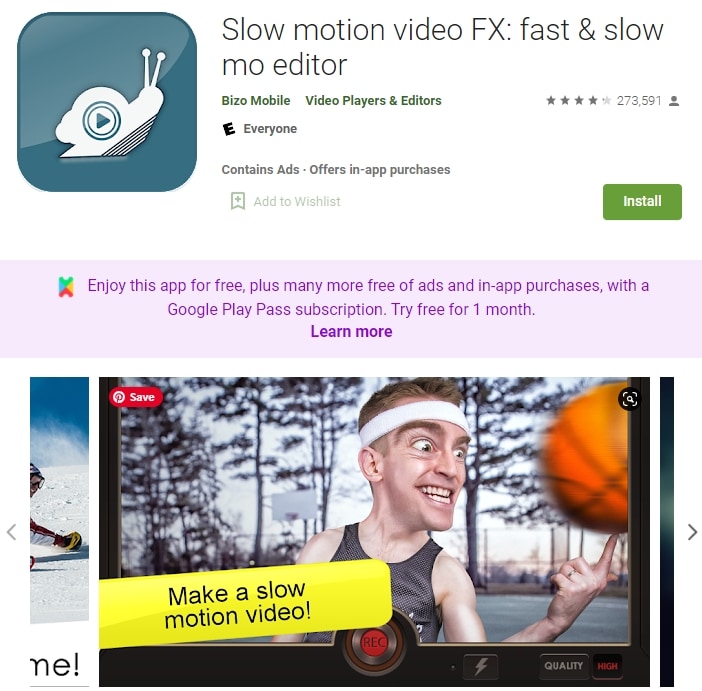
У вас есть возможность выбрать скорость видео в диапазоне от 0 до 1. Используйте значение меньше единицы для создания замедленного эффекта.
Самая замечательная особенность программы заключается в том, что она также позволяет замедлять уже существующие видео.
Ключевые особенности
- Добавление музыки к видео
- Сохранение настроек в облаке
- Регулировка скорости, частоты кадров и т. д.
- Достойные функции замедленного воспроизведения, позволяющие легко редактировать ролик
- Фокусировка на объекте
- Изменение настроек освещения, контрастности, насыщенности и т. д.
5. SlowCam
Поддерживаемая ОС : iOS
Это приложение разработано специально для замедленной записи видео с максимальной частотой кадров, которую может поддерживать аппаратное обеспечение. У вас есть возможность снимать ролики с частотой 60, 120 или 240 кадров в секунду.
Сначала выберите нужную частоту кадров, затем нажмите и удерживайте кнопку записи, чтобы начать съемку. Также можно переключиться в режим непрерывной записи после однократного нажатия на кнопку.
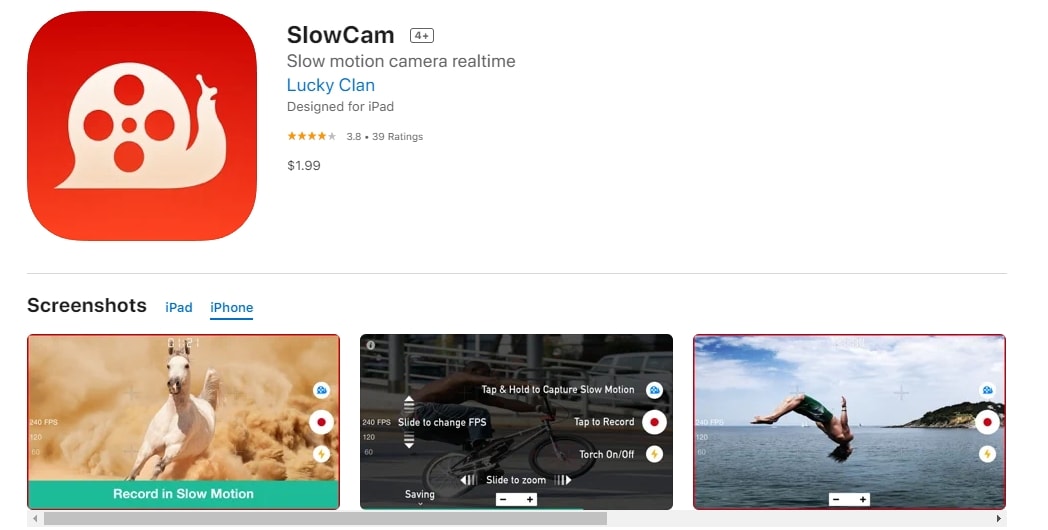
Частота видео SlowCam составляет 60 кадров в секунду. Замедленное видео также можно записывать со скоростью 30 кадров в секунду на iPhone 4 и 4s. При скорости 30 кадров в секунду ваше видео будет сохранено в альбоме «Фотопленка».
Программа будет отображать ранее снятое видео в фоновом режиме, чтобы вы не упустили следующую возможность нажать на «запись».
Ключевые особенности
- Для записи в замедленном режиме с высокой частотой кадров нажмите и удерживайте кнопку «Замедленная съемка» (Slow Motion) в течение нескольких секунд. В настройках iOS есть возможность запустить замедленное движение одним нажатием.
- Переход от обычной скорости к Slow Motion происходит плавно.
- Увеличивайте и уменьшайте масштаб, перемещая кнопку «Масштаб» (iPhone 5+).
- Поддержка 240 кадров в секунду (iPhone 6/6+), 120 кадров в секунду (iPhone 5s+), 60 кадров в секунду (iPhone 5/5C, iPad mini) и 30 кадров в секунду (iPad mini).
- Установите точки фокусировки и экспозиции одновременно или по отдельности (используйте двойное касание для сброса).
6. SloPro
Поддерживаемая ОС: iOS
SloPro — одна из самых популярных программ для съемки замедленного видео, доступных в магазине приложений на iOS и Android. Она обсуждалась в нескольких блогах и на сайтах, посвященных новым технологиям.
С помощью SloPro можно записывать высококачественное видео в замедленном режиме с невероятными 60 кадрами в секунду.
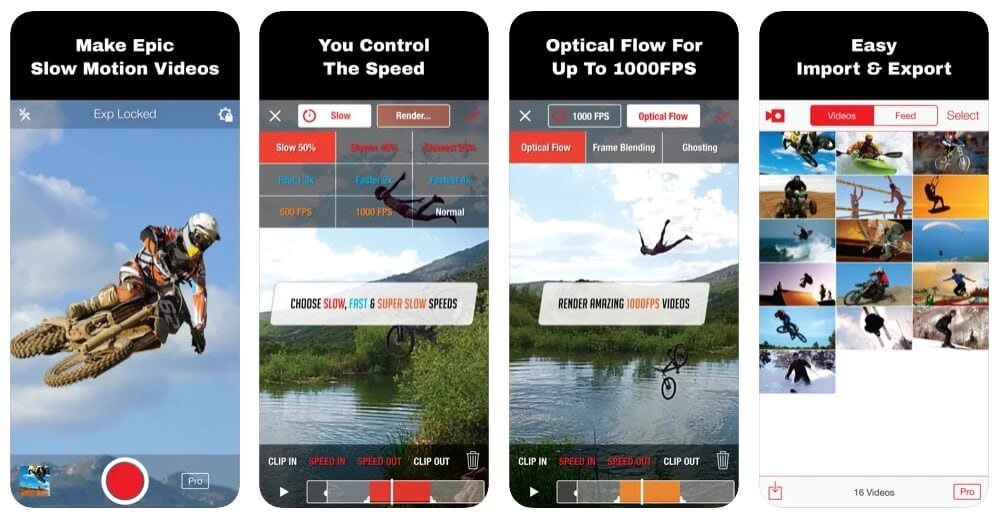
Эффекты замедления можно разделить на три основные категории: оптический поток, смешивание кадров и ореолы. Вы можете обновить приложение до профессиональной версии.
Ключевые особенности
- Плавный переход от сверхмедленного к сверхбыстрому режиму съемки
- Режим оптического потока
- Режим наложения кадров
- «Невидимый» режим
- Временная шкала в конце дисплея
- Позволяет установить фокусировку на объекте
- Опция разделения экрана
- Фонарик
7. Slow Motion Video Maker – Slow Motion Camera
Поддерживаемые ОС: Android
С помощью инструмента Slow Motion Video Maker можно создавать как замедленные, так и ускоренные видеоролики, и регулировать скорость воспроизведения по вашему усмотрению.
Вы можете выбрать один из четырех пресетов: 1/4х, 1/2х, 1,25х и 4,0х. Вы также можете выбрать одну из двух скоростей звука: 1/4х и 1/2х. Реверсивный режим выгодно отличает эту программу от конкурентов.
Направление воспроизведения изменяется без каких-либо затруднений за считанные секунды. Эта функция также доступна в бесплатной версии.
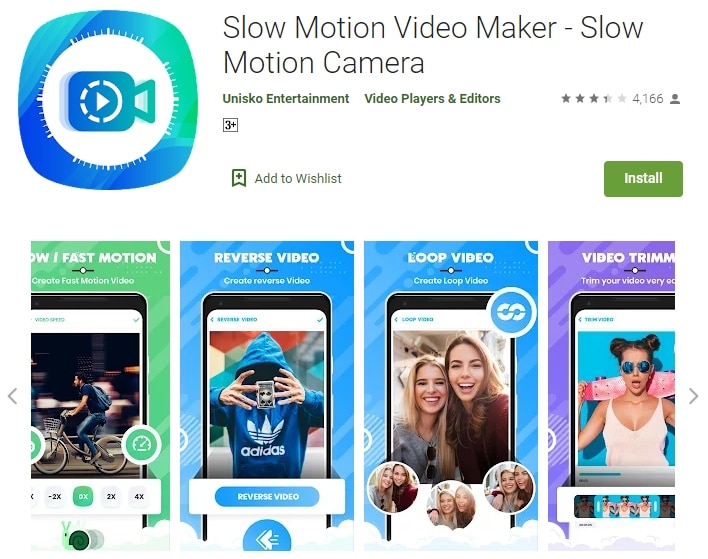
Остальные функции аналогичны тем, которые доступны в других программах для редактирования видео, например, возможность добавить музыку, обрезать ненужные фрагменты и загрузить свое видео в социальные сети.
Ключевые особенности
- Режим «slo-mo» используется для замедления скорости видео.
- Функция воспроизведения в обратном направлении позволяет добиться волшебного эффекта.
- В «обращенном» видео звук может быть либо сохранен, либо удален.
- Видеорезак — это инструмент для обрезки и монтажа видео.
- Также есть инструмент для ускорения воспроизведения.
- Поддержка различных форматов видео, включая MP4, FLV, MKV, AVI и другие.
Заключение
Теперь, когда вы знаете все о лучших приложениях для замедленной съемки, у вас есть множество отличных вариантов на выбор. Приступайте к делу, не задумываясь, потому что после того, как вы запишите первые удачные кадры, пути назад уже не будет!