Как разгрузить память смартфона и сохранить фотоархив с помощью «облака»
Современный смартфон по качеству снимков может сравниться с обычным фотоаппаратом. Удачные кадры быстро накапливаются, и скоро наступает час суда: частью отснятого приходится жертвовать, чтоб разгрузить память смартфона. Однако этой трагедии можно избежать, если использовать облачные технологии. В этом обзоре мы разберемся подходящими сервисами и приложениями для них. Витая в «облаках», мы включили в текст всё популярное и, что немаловажно, бесплатное. Читайте до конца и узнаете, как, не заплатив ни копейки, получить на свой смартфон лишние 50 Гб.
Облачные технологии позволяют хранить ваши фотографии, музыку, документы и другую информацию в специальном защищенном месте в интернете. Причем память смартфона или компьютера остаётся свободной.
Вы можете получить доступ ко всем файлам, которые перенесли в облачный сервис, с любого устройства – планшета, компьютера, смартфона – и в любое время. Если нужно, любой файл из «облака» можно загрузить обратно, переслать по электронной почте, дать к нему доступ по ссылке друзьям или коллегам по работе.
Для того, чтобы начать пользоваться любым подобным сервисом, достаточно скачать мобильное приложение и пройти простую регистрацию. Что касается видео и фотографий на вашем смартфоне, то они могут попадать в «облако» без вашего участия, если включить в настройках приложения автоматическую загрузку файлов из галереи вашего гаджета. Большинство программ для облачных сервисов предложат вам это сделать при первом же запуске.
Google Диск
Этим хранилищем данных, так или иначе, пользуется любой владелец Android-смартфона. Вы ведь вводили при начале работы с телефоном свои данные от аккаунта в Google? Собственно, все ваши контакты из адресной книги, данные автоматического резервного копирования (оно включено по умолчанию) и почта из Gmail уже хранятся на «Google Диск». Каждому пользователю сервиса бесплатно доступно 15 ГБ: это много, и всё свободное место вы смело можете заполнить своими фото. Ниже в слайд-шоу мы показываем, как включить автозагрузку фотографий с вашего гаджета.
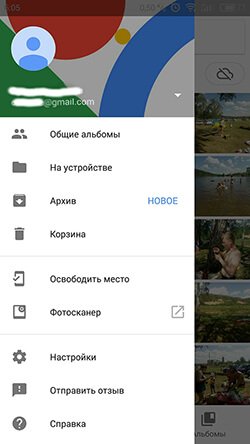
В меню выбирайте «Настройки»
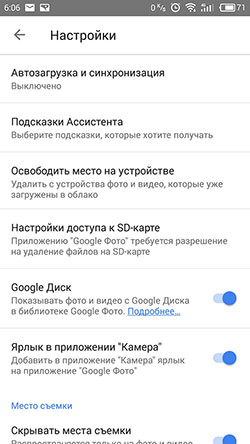
Нажимайте «Автозагрузка и синхронизация»
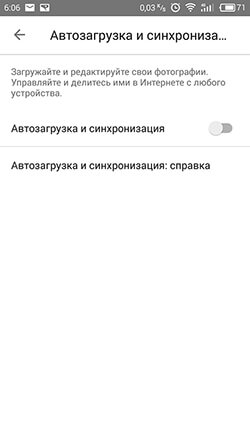
Если настроить автозагрузку изображений с камеры смартфона не в оригинальном размере, а в оптимизированном самой Google, то снимки можно будет загружать безо всяких ограничений по количеству, но в слегка худшем качестве. Это отличный способ вести личный фотоархив, однако если вы любите печатать фотографии, то лучше не давать возможности менять их качество сервису по своему усмотрению.
Яндекс.Диск
Сервис предоставляет пользователям 10 ГБ бесплатно, изображения здесь будут сохраняться в исходном размере. Бесплатного объёма хватит примерно для трёх тысяч фото. Неплохо, правда?
В «Яндекс.Диск» встроен удобный фоторедактор. Программа умеет работать с файлами офлайн, так что вы сможете воспользоваться ими, даже если находитесь не в сети. Для этого, конечно, сначала всё равно нужна сеть, чтобы загрузить файл на мобильное устройство. А вот загруженный файл можно редактировать, не оглядываясь на доступ к сети. При появлении стабильного интернета изменённый документ синхронизируется с «облаком». К слову, такой же принцип реализован во всех приложениях нашего обзора, кроме «облака» Mail.ru
Dropbox
Старейший облачный сервис, который хвалят за идеальный, отточенный временем интерфейс и удобство. Однако он обладает серьёзным минусом – предоставляет пользователям всего 2 ГБ свободного места бесплатно. За деньги можно докупить как минимум терабайт, а платить за него придется около 749 рублей в месяц. Дороговато для хранения фото, так что, по нашему мнению, Dropbox подойдёт для опытных пользователей, которые отправляют в облака не только снимки, но и более тяжелые файлы разных форматов. Более того, быстро настроить автоматическую синхронизацию фото, как в предыдущих сервисах, здесь не получится – она доступна или в платной версии приложения или придётся задействовать компьютер с установленным там приложением для Dropbox.
У абонентов МТС есть ещё одно, особенное «облако»: сервис «Вторая память». Он умеет хранить не только ваши файлы, но и контакты со смартфона, которые из «Второй памяти» легко перенсти на новый гаджет при необходимости. 5 ГБ в «облаке» МТС доступны бесплатно. Мы подробно разбирали возможности «Второй памяти», которой, безусловно, стоит обзавестись каждому абоненту.
Облако Mail.ru
Самый щедрый сервис из представленных в нашем обзоре – без дополнительных телодвижений каждый новый пользователь при регистрации получает там 25 ГБ для хранения файлов. Однако, как мы уже писали выше, здесь отсутствует возможность работать с файлами офлайн, так что единственный способ посмотреть фото без интернета – предусмотрительно сохранить их в галерее.
В таблице ниже мы сравнили облачные хранилища по самым важным параметрам. Выбирайте то, что подходит именно вам. Вы не только сэкономите память на своём гаджете, но и будете защищены от неожиданной его утраты и важной информации на нём.
А как же обещанные лишние 50 ГБ на смартфоне, спросите вы? Просто установите и используйте все представленные нами приложения: они друг другу не мешают и сообща обеспечат вам более полусотни гигабайт под хранение вашей информации. И это не предел. Если участвовать в специальных акциях от компаний-разработчиков, можно расширить бесплатный объём в «облаке». Скажем, на момент публикации этой статьи было достаточно включить автозагрузку фото со смартфона в приложении «Яндекс.Диск», чтобы получить дополнительные 32 ГБ. В общем, смотрите на облака, держите нос по ветру.
Лучшие сервисы для резервного копирования фото и видео со смартфона в «облако»
За последнее время возможности камер смартфонов значительно выросли, а вместе с ними выросли и потребности в хранении фото и видео с этих устройств. Можно по старинке время от времени сбрасывать данные на компьютер, но в век облачных технологий это, как говорится, не комильфо. Автоматическое резервное копирование фотографий со смартфона в облако можно осуществить благодаря быстрому мобильному интернету сразу несколькими способами. В этом обзоре мы рассмотрим наиболее оптимизированные для этих целей приложения и постараемся разобраться во всех нюансах.
Обновлено: Сбор на пикапы прекращен, но Mavik аэроразведчикам еще очень нужен
Фотопоток и Медиатека iCloud (iOS)
Прежде чем перейти непосредственно к приложениям, стоит сказать о том, что на iOS, в отличие от Android, возможность резервного копирования фото и видео реализована на уровне системы. «Фотопоток» — простой и безальтернативный способ бэкапа фотографий в облачное хранилище iCloud, который до недавнего времени был наиболее популярным вариантом среди пользователей iOS-устройств. «Фотопоток» не использует место в iCloud, поддерживает популярные форматы изображения, включая RAW, но не поддерживает загрузку видео. На самом деле суть сервиса — немного другая. «Фотопоток» позволяет хранить последние 1000 снимков, синхронизируя их между тремя платформами: iOS, Mac OS, Windows. Таким образом, сделав снимок на одном устройстве, он тут же появляется на остальных. Позже компания Apple расширила возможности сервиса, добавив функцию «общие фотопотоки», что позволило делиться фотографиями с другими пользователями. Такой метод имеет существенный недостаток – кроме ограничения в 1000 снимков, есть еще ограничение на период хранения фотографий в альбоме «Мой фотопоток», который составляет 30 дней.
«Медиатека iCloud», появившаяся в iOS 8, представляла собой уже полноценный бэкап медиафайлов в исходном качестве и в исходном формате, будь-то JPEG, RAW, PNG, GIF, MP4 или какой-нибудь другой формат. Преимуществом «Медиатеки iCloud» стала возможность выбирать, где именно хранить снимки в исходном качестве – на устройстве или в облаке. Существующие в iOS решения для резервного копирования галереи очень просты и действенны, но есть пару причин, по которой стоит присмотреться к другим способам бэкапа: отсутствие приложений для других платформ и небольшой размер облачного хранилища в iCloud, который, как известно, составляет 5 Гб в рамках бесплатного использования.
Google Photos
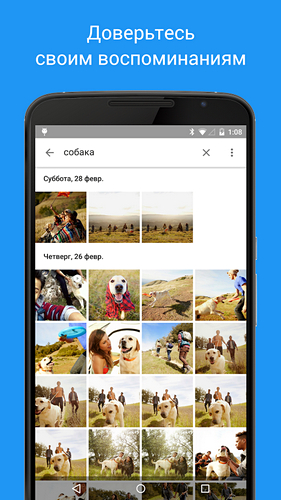
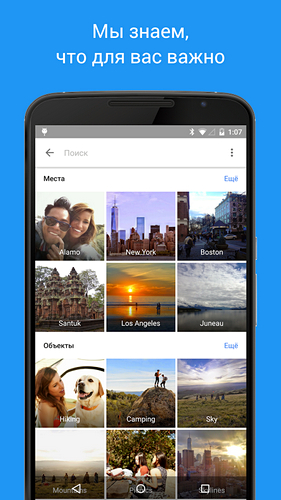
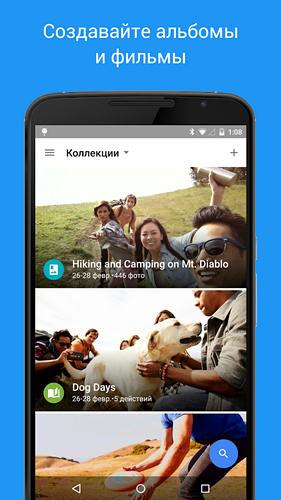
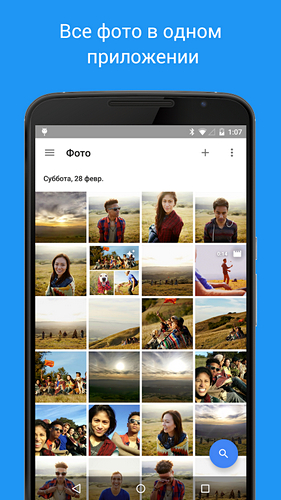
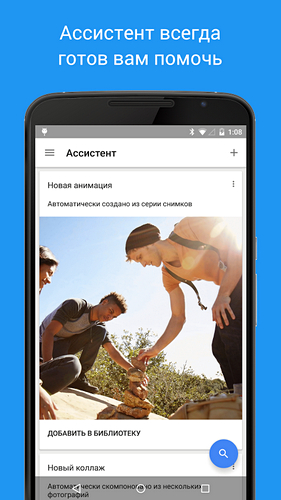

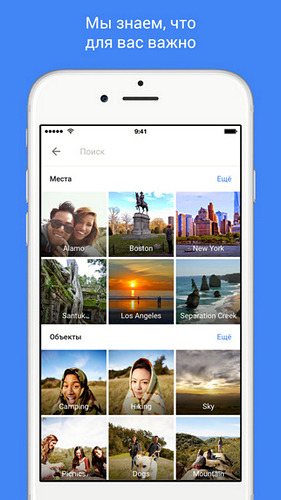
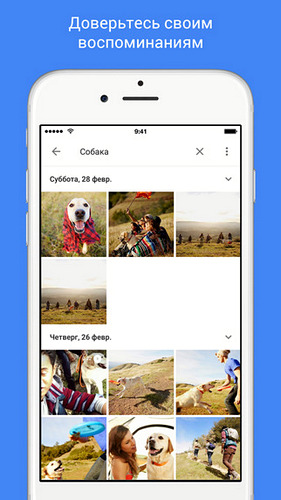
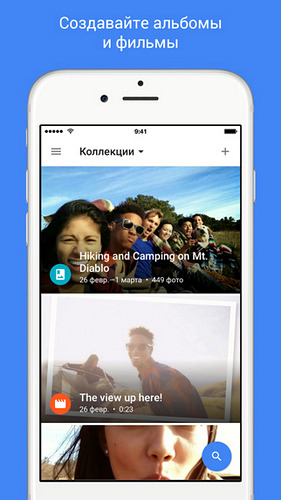
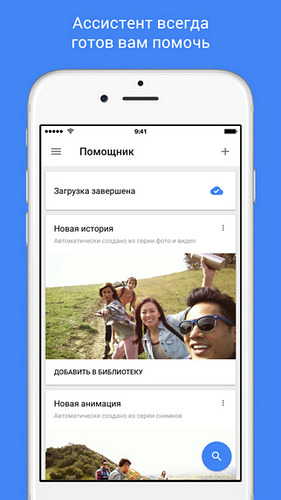
Располагая собственным облачным сервисом, компания Google не пошла по простому пути системной интеграции резервного копирования фотографий с мобильного устройства в Google Drive. Вместо этого такая возможность была интегрирована в социальную сеть Google+, а само приложение зачастую было предустановлено на большинстве смартфонов в более ранних версиях Android. Такая реализация оказалась не совсем удобной.
В 2015 году Google презентовал Google Photos. По сути, компания выделила уже знакомую многим функцию автозагрузки фотографий из Google+ в отдельный сервис. Но это уже был совершенно новый и самостоятельный сервис с продвинутыми возможностями. Ключевой особенностью фотосервиса стала возможность хранить снимки до 16 Мп и FullHD-видеозаписи в неограниченном количестве, совершенно бесплатно. Да, размер снимка сжимается приблизительно в 3 раза, но на качестве мобильной фотографии это практически не заметно. При желании медиафайлы можно хранить и в исходном состоянии, но только за счет свободного места в Google Drive. Поменять вариант хранения фотографий можно в любой момент. При этом изменения не будут затрагивать уже имеющиеся в сервисе фото и видео. Чтобы применить выбранный метод хранения к загруженным ранее фотографиям, необходимо воспользоваться функцией «Освободить место» в настройках Google Photos через веб-интерфейс.
Еще одним преимуществом Google Photos является организация фотографий. Приложение автоматически сортирует данные в хронологическом порядке, каждому снимку присваиваются соответствующие теги, геометки и другая информация из EXIF. Программа во многом правильно определяет объекты на фотографиях, позволяет фильтровать их в режиме поиска. Сервис Google Photos не ограничивается только функцией автозагрузки фотографий — приложение содержит несколько инструментов для редактирования изображений и видеороликов, а встроенная функция «ассистент» поможет создать коллаж, анимацию и даже фильм. Кроме того, тот же «ассистент» может самостоятельно делать эту работу за вас.

Google Photos представлен приложениями для Android, iOS и клиентом для ПК, который также позволяет совершать автоматическую загрузку медиафайлов с компьютера. В отличие от Android-версии, приложение для iOS не позволяет выбирать папки на устройстве для загрузки в облако из-за особенности самой iOS. Отдельно стоит остановиться на синхронизации. Она здесь есть, причем односторонняя: в случае, если вы удаляете фотографии в сервисе, они также удаляются и с мобильного устройства. Пожалуй, это единственная существенная претензия, Google следовало оставить эту опцию на выбор пользователей.
Flickr
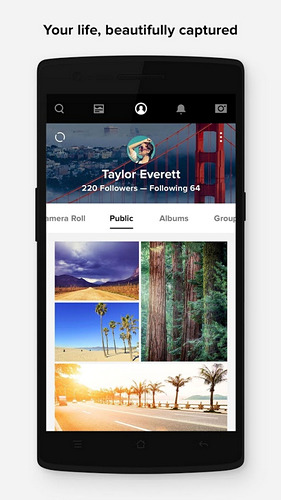
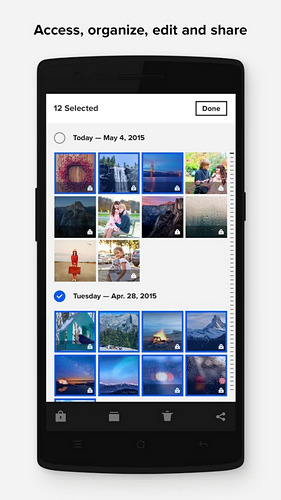
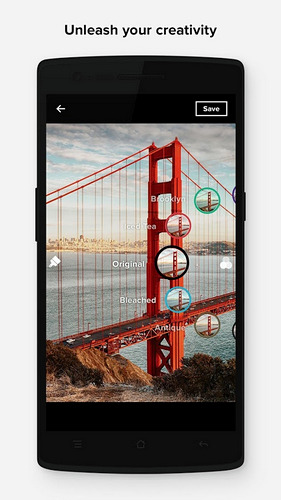
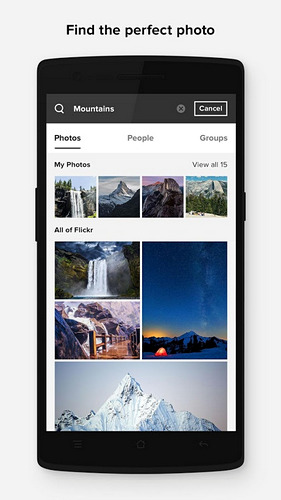
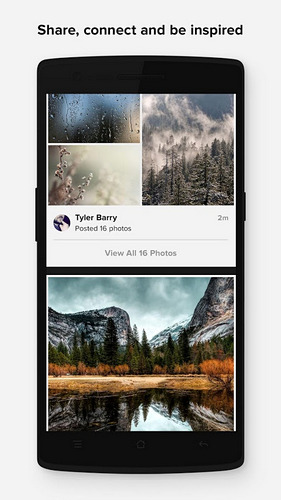
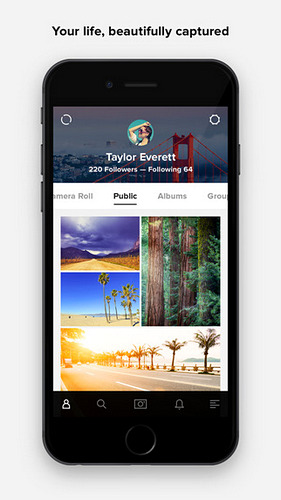
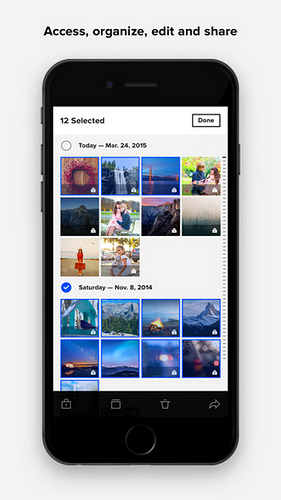
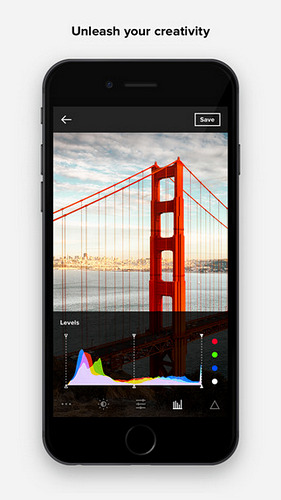
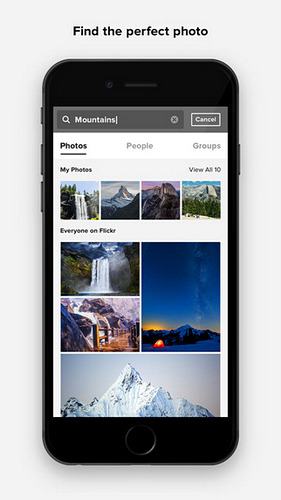
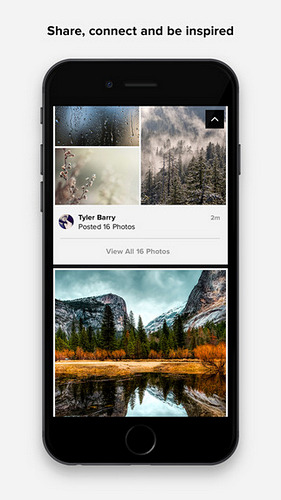
Flickr — один из старейших фотохостингов, принадлежащий американскому поисковику Yahoo. Соответственно, для регистрации в сервисе необходимо иметь аккаунт Yahoo. Популярность Flickr значительно выросла после редизайна в 2013 году, когда в компании решили не только обновить сервис внешне, но и предоставить пользователям 1 ТБ облачного хранилища, сняв при этом все ограничения на количество и качество загружаемых снимков. Хотя ограничения все же есть, но их вряд ли можно назвать существенными для рядового пользователя: сервисом поддерживаются форматы фото JPEG, PNG, GIF (без анимации), остальные форматы будут автоматически преобразованы в JPEG. Размер снимка не должен превышать 200 МБ, а видеоролика — 1 ГБ, при этом проигрывание видео ограничено 3 минутами. На текущий момент Flickr представлен приложениями для iOS и Android и утилитами для Windows и OS X.
Ключевой составляющей Flickr является социальный аспект. Flickr — сообщество фотографов, где можно делиться фотографиями, оставлять комментарии, отмечать понравившиеся работы, добавлять других пользователей в подписки. Бэкап фото и видео с камеры устройства — дополнительная опция сервиса. Загруженные данные автоматически становятся приватными, доступ к ним закрыт до тех пор, пока вы не посчитаете нужным сменить приватность на другой режим: Public, Friends или Family. В приложении есть встроенный интерфейс камеры и простые инструменты для редактирования.
Flickr предоставляет наиболее расширенную информацию о снимке. Помимо EXIF-данных, к фотографиям можно добавлять названия, описания, заметки, места и, конечно же, теги. Кроме того, здесь есть возможность отмечать других пользователей на фотографиях.
Dropbox
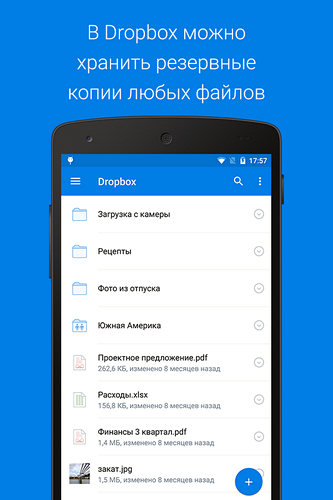
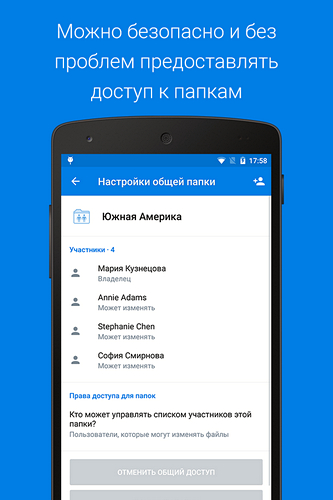
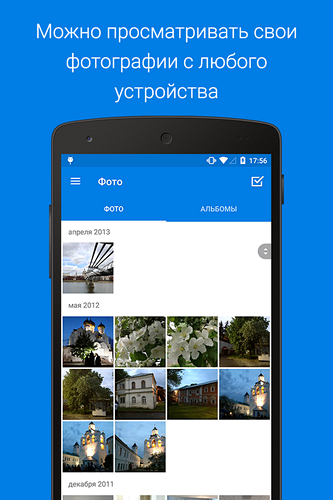
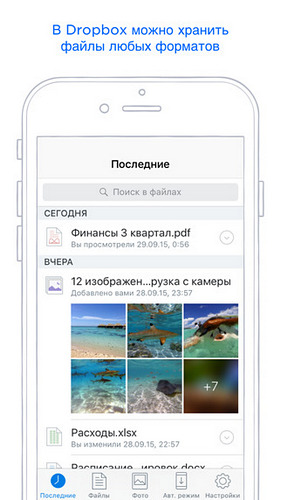
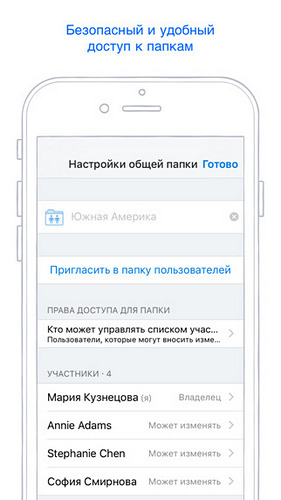
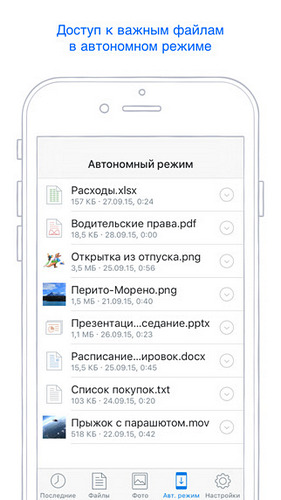
Практически все облачные сервисы на сегодня имеют возможность автозагрузки фотографий в своих приложениях, причем многие из них привлекали пользователей дополнительными гигабайтами облачного хранилища за активацию такой функции. Один из старейших облачных сервисов Dropbox не только одним из первых ввел такую возможность, но и представил своим пользователям отдельное приложение для этих целей – галерею Carousel. За установку программы и активацию функции автозагрузки фото и видео с мобильного устройства пользователям давали дополнительных 3 Гб к облачному хранилищу. Carousel на деле оказалась весьма удобной галереей, которая организовывала фотографии и видеозаписи, создавала хронологию и умела делать воспоминания. К сожалению, руководство Dropbox решило закрыть Carousel и продолжить развивать функцию автозагрузки фотографий в официальном клиенте облачного диска.
Итак, приложение Dropbox предлагает воспользоваться функцией автозагрузки фотографий сразу же при первом запуске программы, при этом загрузка видеофайлов выступает в качестве дополнительной опции. На облачном диске сервиса создается папка «Загрузка с камеры». Просмотреть свои медиафайлы можно во встроенном проводнике либо в специальном разделе «Фото». Приложение имеет базовые возможности для работы с ними: сортировка в хронологическом порядке, создание альбомов, автономный режим. Дополнительно Dropbox может синхронизировать контакты на устройстве и предоставлять им доступ к загруженным снимкам.
Недостатки у Dropbox – более чем существенные: приложение не предоставляет возможности выбирать папки на устройстве для резервного копирования, не имеет функции восстановления удаленных данных, приостанавливает автозагрузку при заряде батареи менее 30%, не считывает EXIF-данные снимков и не содержит инструментов для редактирования. Главной проблемой Dropbox в целом является размер облачного хранилища в рамках бесплатного плана (2 ГБ), что в нынешних условиях явно недостаточно для хранения фото- и видеоматериалов с мобильного устройства.
OneDrive
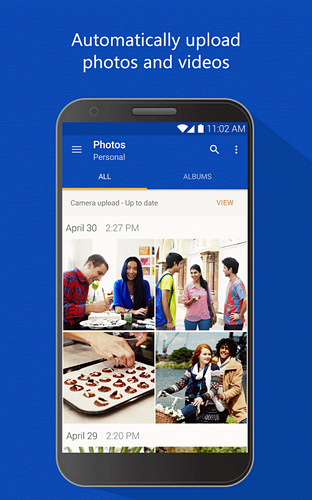
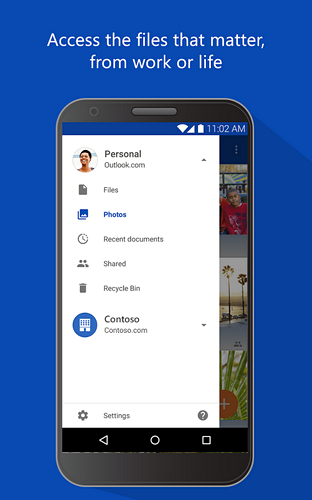
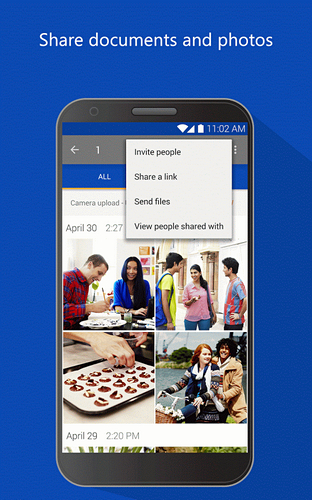
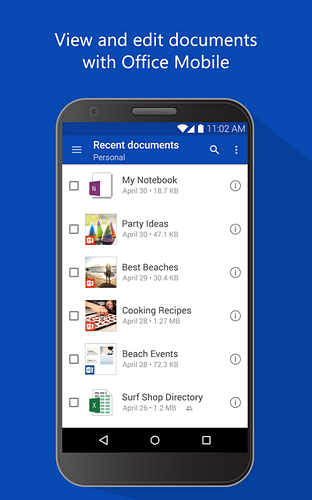
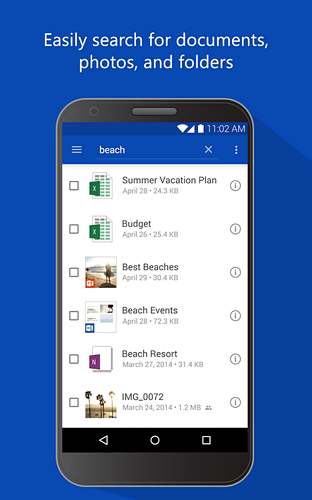
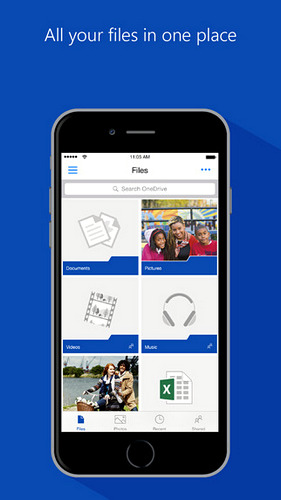
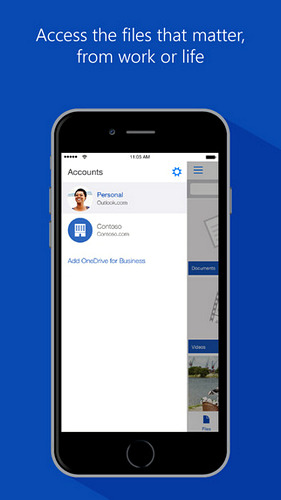
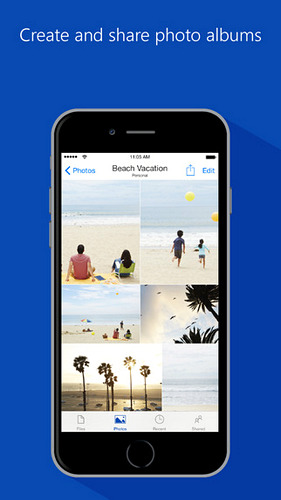
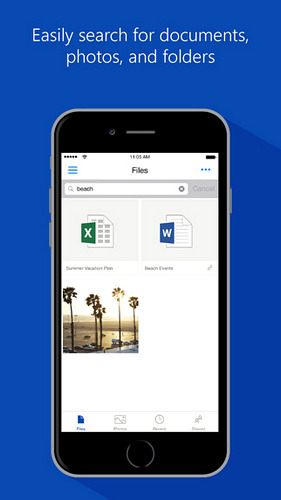
Облачный сервис компании Microsoft — еще один вариант для автоматического бэкапа фото и видео c мобильного устройства в исходном качестве. Учитывая интеграцию OneDrive в ОС Windows 8 и выше, локальный доступ к данным с камеры смартфона или планшета можно легко получить и на ПК. Еще совсем недавно OneDrive также был лояльным к своим пользователям и предлагал удвоить размер облачного хранилища при активации опции автозагрузки фотографий в мобильном клиенте. На момент действия предложения бесплатный аккаунт облачного хранилища включал 15 ГБ, соответственно, можно было легко получить 30 ГБ в свое распоряжение, что вполне неплохо для мобильной фотоколлекции. Позже компания Microsoft сменила свою политику в отношении бесплатных планов, но разрешила оставить бонусное место.
Для хранения и организации фото и видео приложение OneDrive имеет отдельный раздел «Фотографии». Преимуществом программы является возможность указать папки для резервного копирования в облако, причем это необязательно должна быть стандартная DCIM: загружать изображения можно из любой папки на устройстве. Из дополнительных опций в приложении есть архивация видео и возможность отправлять данные только во время зарядки.
OneDrive также умеет распознавать объекты на фотографии и автоматически присваивать им соответствующие теги. Программа может создавать по несколько тегов к одному снимку. С одной стороны – это неплохо, больше вариаций для каждого снимка при поиске, но с другой — если у вас большая коллекция, будет затруднительно найти нужную фотографию. К тому же часто некоторые теги присваиваются неправильно — в этом плане Google Photos работает более корректно. Теги можно корректировать, удалять и добавлять не только к отдельным фотографиям, но и группе выбранных снимков.
OneDrive сохраняет всю исходную EXIF-информацию фотоснимка, может предоставлять общий доступ, а также имеет автономный режим. В приложении есть корзина для восстановления данных, но временами эта процедура происходит с ошибками, поэтому не всегда удается сделать это с первого раза. OneDrive не синхронизирует фото и видео на устройстве — удаление фотографии в сервисе никак не сказывается на ней в галерее смартфона, как и обратная ситуация. Веб-версия содержит ровно столько же возможностей, как и приложение, но есть пару отличий: например, здесь можно просматривать фотографии по местам, делать слайдшоу и оставлять комментарии к снимкам в альбомах.
Irista
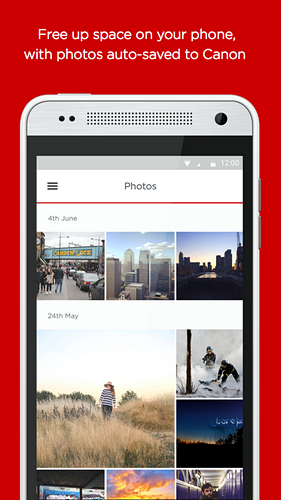
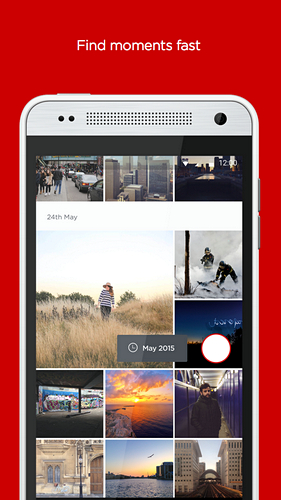
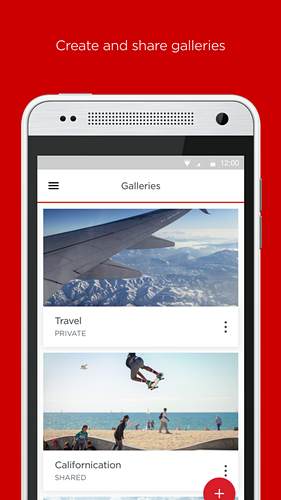
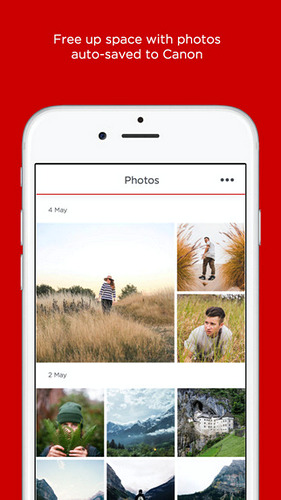
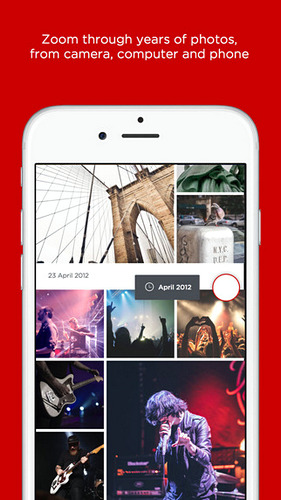
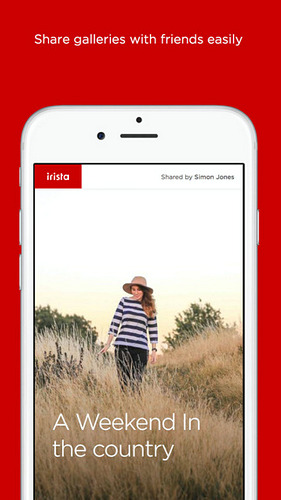
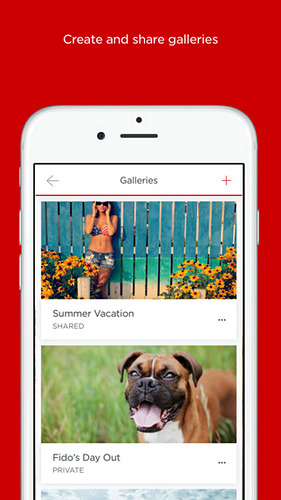
Облачный сервис компании Canon мало известен широкому кругу пользователей и был ориентирован в первую очередь на владельцев камер Canon, поддерживающих прямую загрузку снимков в хранилище с их последующей организацией в фотоальбомы. На практике же в Irista можно было загружать JPEG- и RAW-файлы камер и других производителей. Осенью 2015 года европейское подразделение Canon представило мобильные приложения Irista для iOS и Android, расширяющие возможности сервиса. Теперь и владельцы мобильных устройств могут воспользоваться приложением для автозагрузки фотографий в облако Canon, где предусмотрено 15 ГБ для этих целей. На текущий момент Irista предназначен исключительно для хранения фотографий, разработчики обещают добавить функцию загрузки видео в будущих обновлениях.
Одна из особенностей приложения — социальная направленность. В Irista есть возможность подключить аккаунты Facebook, Flickr и Google+ и загружать все имеющиеся фотографии из соцсетей. Можно создавать галереи, открывать к ним общий доступ и генерировать ссылки на просмотр незарегистрированным пользователям.
Сервис представлен также утилитами для Mac и Windows, которые позволяют автоматически загружать фотографии с компьютера и карт памяти. В целом, Irista на данный момент — не более чем простая облачная галерея с одной основной функцией бэкапа фотографий с камеры смартфона, из Facebook, Flickr и Google+. Здесь отсутствуют даже такие элементарные вещи, как возможность сортировки, восстановления удаленных снимков, инструменты для редактирования и прочие функции для организации фотографий.
QuickPic
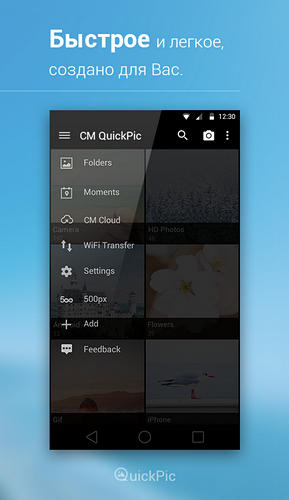
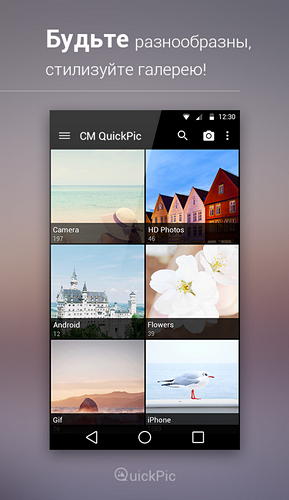
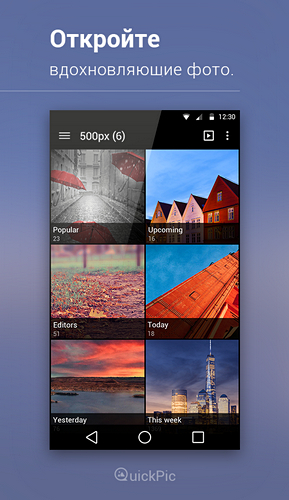
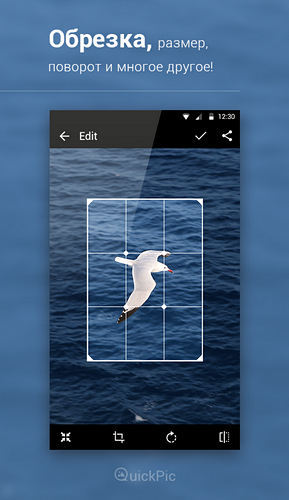
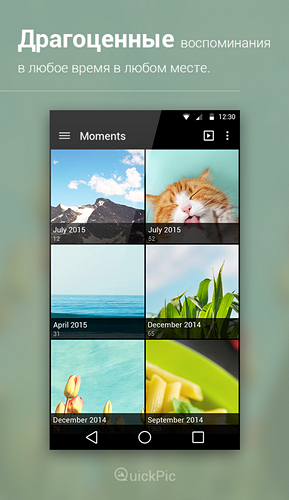
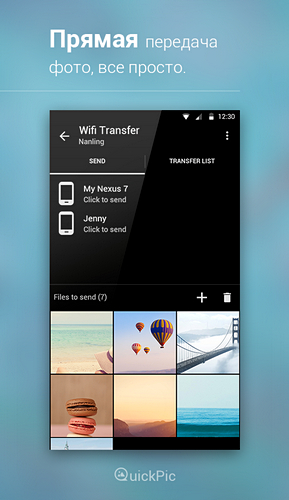
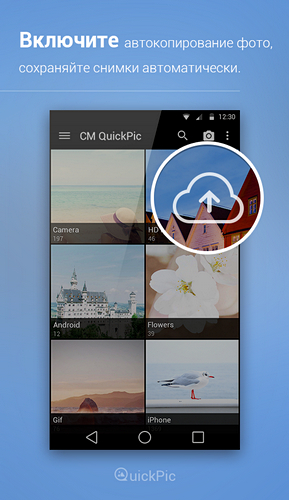
QuickPic — без преувеличения, лучшая галерея для Android-устройств, которая превосходит аналогичные приложения своей простотой, компактностью, скоростью работы и функциональными возможностями. Китайским разработчикам из Cheetah Mobile удалось создать настоящий менеджер медиафайлов с отличной организацией, встроенными средствами для редактирования изображений и прочими «фишками».
Начиная с 4-й версии, в приложении появилась возможность автоматического резервного копирования в облако. Среди поддерживаемых сервисов присутствуют Google Drive, Dropbox, Flickr, OneDrive, Box, Amazon, Яндекс, 500px, OwnCloud и другие. Кроме того, QuickPic для этих целей предлагает и собственное облачное хранилище — «CM Облако», использующее сервера Amazon. Правда на щедрость китайских товарищей рассчитывать не приходится — зарегистрированным пользователям дается всего лишь 2 ГБ. Однако вся прелесть такого метода бэкапа мобильной галереи заключается в следующем. Во-первых, таким образом можно сделать копирование данных сразу в несколько облачных дисков, а во-вторых, можно выбрать определенные папки на устройстве и закрепить их за конкретным облаком. Кстати, последнее обновление добавляет функцию облачных альбомов, что позволяет каталогизировать фотографии в облаке согласно их расположению на устройстве. Стоит учесть, что при использовании бэкапа в QuickPic одновременно с облачными клиентами можно ожидать появление дубликатов – имейте это в виду.
Итоги
Для простого копирования фотографий и видеозаписей с камеры мобильного устройства в «облако» подойдет любой из рассмотренных сервисов. Все они отлично справляются со своей задачей, умеют определять дубликаты и имеют неплохую организацию медиафайлов. Но когда на первый план выходит объем хранилища и другие функциональные возможности, здесь несомненными лидерами оказываются Flickr и Google Photos. Flickr подойдет фотографам и всем тем, кто хочет организовать свою фотогалерею и использовать при этом все социальные опции. Если вам не нужны социальные составляющие, а исходное качество загружаемых снимков для вас не принципиально, я бы рекомендовал остановить свой выбор на Google Photos — наиболее простом, быстром, удобном и в то же время функциональном сервисе. А учитывая при этом безлимитное пространство, предоставляемое пользователям, Google Photos оказывается вне конкуренции.
Как создать резервную копию информации со смартфона и зачем это делать?

С некоторых пор смартфон стал не просто умным телефоном, а устройством, хранящим информацию обо всех аспектах нашей жизни. Порой ценность его содержимого намного превышает стоимость самого гаджета. В таком случае позаботиться о сохранности информации не просто желательно, а жизненно важно.
Зачем нужны резервные копии

Резервные копии сохранят все данные телефона на случай его потери или поломки. Не всегда есть возможность извлечь данные со сломавшегося телефона — иногда после починки его память оказывается девственно чиста. В обоих случаях без резервной копии вы полностью потеряете хранящиеся на телефоне данные.
Кроме того, резервная копия может пригодиться при замене телефона на новый. Восстановив на нем резервную копию со старого устройства, вы получите настроенный под вас телефон, сохранивший все контакты из записной книги, истории звонков, установленные приложения и переписки в мессенджерах. В теории неплохо, но есть нюансы, связанные с особенностями создания резервных копий в разных ОС.
Как сделать резервную копию на Android
С помощью резервного копирования Google
Многие из хранящихся на телефоне данных могут быть сохранены в облаке Google с помощью встроенных в Android средств резервирования.
На новых телефонах (начиная с девятой версии Android) опции резервирования находятся в подменю «Google» настроек телефона. На старых телефонах они могут быть в отдельном пункте «Восстановление и сброс» настроек.

В любом случае, все, что вам нужно сделать, чтобы иметь в облаке последнюю версию актуальных данных — включить автоматическое резервирование данных для выбранного аккаунта Google в настройках. На новых телефонах можно инициировать резервирование вручную, нажав кнопку «Начать копирование». На старых такой кнопки нет, возможно только автоматическое сохранение в периоды бездействия телефона.
Вроде бы все просто. Но, во-первых, мало кому понравится, что конфиденциальная информация отправляется на какие-то сторонние серверы, расположенные неизвестно где. И хотя Google уверяет, что данные хранятся в зашифрованном виде и ни она, ни кто другой не может получить к ним доступ, многие предпочли бы хранить резервную копию на своем компьютере или флешке.
Во-вторых, Google сохраняет отнюдь не всю информацию. По умолчанию автосохранение Google сохраняет только контакты, электронную почту, Гугл-документы и календари. Они синхронизируются с соответствующими службами Google, и вы сможете получить к ним доступ не только с нового телефона при восстановлении информации, но и с любого компьютера через Интернет. Достаточно зайти на google.com, выполнить вход в свой аккаунт Google и вся информация станет доступна на экране.

Если вы пользуетесь браузером Chrome, Google сохранит его данные — закладки, историю и т.п. Фотографии могут быть включены в резервную копию, если вы пользуетесь сервисом Google Photo и включили резервирование для фотографий.
Также Google сохраняет некоторые системные настройки и информацию об установленных приложениях. При восстановлении вам будет предложено установить эти приложения заново из Google Play. Увы, данные приложений могут не сохраниться. Многие приложения и игры умеют синхронизироваться со службами Google для сохранения пользовательской информации, но далеко не все. Некоторые из приложений могут иметь свою службу автосохранения, как, например, популярный мессенджер Whatsapp. Но опять же, не все.
В-третьих, место, выделяемое под ваши резервные копии, ограничено. Бесплатно предоставляется только 15 ГБ. Если объем ваших сохраняемых данных будет больше, вам придется докупить под них дополнительный объем в Google облаке.
С помощью Android Debug Bridge (ADB)
Как видно, стандартное средство резервирования Google далеко от совершенства. Что весьма удивительно, поскольку в Android есть средство для создания полной резервной копии телефона на компьютере, но воспользоваться им не так-то просто.

Во-первых, необходимо включить режим отладки по USB. Как это сделать, написано здесь.
Во-вторых, установить или обновить adb-драйвера на компьютере. Если вы все сделали правильно, при подключении смартфона к компьютеру стандартным USB-кабелем станет возможно создание резервной копии.
-
Проверьте, что adb «видит» ваш гаджет с помощью команды «adb devices». Программа должна вывести на экран строчку с названием вашего устройства.

Увы, не на всех смартфонах работает этот способ. Некоторые производители «вырезали» эту возможность из прошивки.
С помощью кастомного рекавери
Recovery (рекавери) — это программное обеспечение смартфона низкого уровня, производящее первичную диагностику устройства и запуск операционной системы. Если вы знаете, что такое BIOS на компьютере, то это то же самое, но на смартфоне. Стандартная рекавери не умеет делать бэкап системы. Но это умеют делать кастомные рекавери, которые можно прошить на устройство.

Как это сделать, написано здесь.
Внимание! Не пытайтесь перепрошивать телефон никакими программами, не представляя в деталях, что именно делаете и для чего, иначе велик шанс «окирпичить» устройство. «Кирпичом» называют гаджет с поврежденными структурами низкого уровня, который уже невозможно восстановить по подключенному кабелю — потребуется дорогостоящий ремонт с выпаиванием и программированием микросхем.
Установив TWRP, резервное копирование можно сделать из его меню, воспользовавшись пунктами Backup и Restore для сохранения и восстановления информации соответственно.
С помощью сторонних приложений
Существует некоторое количество приложений сторонних производителей, позволяющих выполнить резервное копирование и восстановление данных с устройства. К сожалению, большинство из них требует получения root-прав для устройства, что само по себе дело непростое. Приложения, сохраняющие резервную копию без root-прав используют вышеописанный ADB и лишь ненамного облегчают работу по резервированию. Все действия по включению отладки по USB придется выполнить точно так же.
И вообще, на текущий момент нет приложений, безупречно сохраняющих все данные на всех моделях смартфонов — даже при наличии root-прав. Таких приложений довольно много — My Backup, Helium, Titanium, Alpha Backup и т.д., но гарантировать создание и успешное восстановление полной резервной копии именно на вашем устройстве — никакое из них не может. А если вы получили root-права, используя эту статью, стороннее приложение вам и не нужно — воспользуйтесь TWRP рекавери.
Как сделать резервную копию на iOS
С помощью облака iCloud
iOS сохраняет в облаке iCloud почти всю информацию с телефона. Останутся несохраненными только некоторые данные, которые могут повлиять на безопасность — данные почты Apple, информация и настройки Apple Pay, настройки Face ID и Touch ID.
Правда, предоставляемый бесплатный объем в iCloud составляет всего 5 ГБ и при превышении этого объема придется подключать платный тариф.

Для создания бэкапа нужно зайти в пункт меню настроек «iCloud», активировать создание резервных копий в iCloud и нажать кнопку «Создать резервную копию» при включенном соединении с Интернет.

При восстановлении резервной копии на чистом устройстве iPhone нужно пройти процесс первичной настройки до страницы «Приложения и данные» и выбрать там пункт «Восстановить из копии iCloud». Система восстановит все приложения и все данные со старого телефона. Вам потребуется ввести только аккаунты Apple ID, использовавшиеся на старом устройстве.
Если вы хотите восстановить резервную копию на использующемся устройстве, его следует предварительно очистить. Выберите пункт меню настроек «Основные» — «Перенос» или «Сбросить [устройство]». В открывшемся окне нажмите кнопку «Стереть контент и настройки». После получения подтверждения устройство полностью очистится и после перезагрузки предложит произвести первичную настройку.
С помощью компьютера
Не обязательно платить за место в iCloud, резервную копию можно создать и на компьютере с помощью iTunes (Windows, macOS Mojave и предыдущие) или Finder (macOS Catalina и выше).
Подключите устройство Apple к компьютеру, ответьте на запрос «Доверять этому компьютеру?» и введите пароль при необходимости. Запустите iTunes или Finder. Выберите свое устройство на экране. В первом окне «Основное» программы установите флажки «Создавать резервные копии на этом компьютере» и «Установите флажок «Зашифровать локальную копию». Нажмите кнопку «Создать резервную копию сейчас».
Бэкап создан. Восстановить его можно в этом же окне, выбрав нужную резевную копию и нажав кнопку «Восстановить из резервной копии»
Как часто следует делать резервную копию
Все зависит от того, насколько важные данные хранятся на вашем устройстве, и как часто они обновляются. Помните, что все изменения, внесенные после создания последнего резервного сохранения при восстановлении бэкапа исчезнут.

Резервное сохранение происходит не моментально и может занимать до нескольких часов. Если самое важное, что есть на смартфоне — фотографии вас и вашей семьи, будет достаточно делать обновление вручную раз в пару месяцев. Но при постоянной работе с важными документами резервную копию рекомендуется делать ежедневно.
Если важные данные обновляются не так часто, можно делать бэкап раз в неделю. Делать это вручную уже неудобно. И Android, и iOS при использовании облачного хранилища содержат максимально свежий бэкап — обе системы используют периоды бездействия устройства (во время зарядки, например) для обновления резервной копии.
Если же возможностей системы вам недостаточно (что вполне может быть на Android), тогда придется ставить root-права и устанавливать какое-нибудь приложение наподобие Alpha Backup — в них есть настройки создания бэкапов по расписанию.
Как скопировать все данные смартфона в облако
Сделать резервную копию Android в облаке – самый удобный способ для создания бекапов. Как оправить в облако все файлы, расскажем в статье.

Резервное копирование Android-смартфона в облако Google
Создание полной резервной копии на устройствах Android в основном не удается из-за отсутствия root-прав. Если вы не получали рут-доступ на своем устройстве, то создать резервные копии вы сможете только для своих файлов, например, собственных изображений и видео. Android предлагает пользователям сохранять резервные копии своих данных на Google Диске. Как это работает:
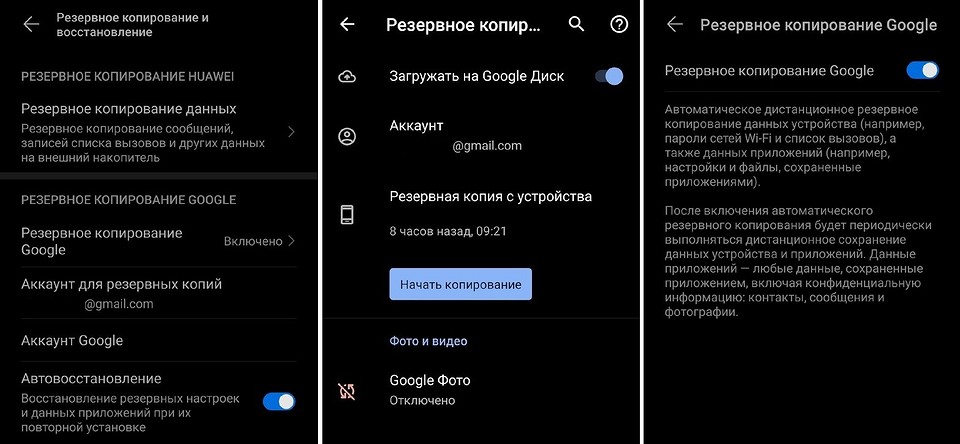
- Откройте настройки.
- Выберите пункт меню «Резервное копирование и сброс/восстановление».
- Нажмите «Резервное копирование Google».
- Резервные копии можно будет найти на Google Диске в привязанном аккаунте, в разделе «Резервные копии». Однако от некоторых приложений сохраняются только настройки, а не сами программы.
Синхронизация контактов и календарей через Google
Кроме того, вы можете синхронизировать определенные данные, такие как контакты, календари и почту с вашей учетной записью Google — и они также попадут в облако.
- На вашем смартфоне откройте приложение «Настройки» и перейдите в раздел «Учетные записи и синхронизация».
- Выберите свой аккаунт Google.
- Активируйте ползунок для резервного копирования нужных данных.
- Теперь данные будут регулярно синхронизироваться.
Кроме того, вы можете вручную настроить синхронизацию для многих приложений, например, для WhatsApp — в нем можно активировать отдельную облачную резервную копию, которая также будет храниться на Google Диске. А еще вы можете автоматически создавать резервные копии ваших изображений в облаке через Google или Яндекс. Для этого компании предоставляют неограниченный объем памяти для хранения фото.
Резервное копирование с помощью сторонних приложений
На некоторых смартфонах они предустановлены — например, у Huawei есть фирменная утилита для резервного копирования. Мы расскажем, как сделать бекап на примере приложения G Cloud Backup. Обратите внимание, что в большинстве случаев в сторонних программах бесплатно предоставляется только небольшой объем дискового пространства.