Как полностью удалить YouTube с телефона, а вместе с ним канал и аккаунт
Почти на каждом Андроид-смартфоне установлено приложение YouTube. Эта программа представляет из себя мобильный клиент самого популярного видеохостинга на планете, что вы наверняка прекрасно знаете. Без преувеличения ей пользуются все от мала до велика. Но, если вы хотите удалить Ютуб с Андроида, то можете это сделать, воспользовавшись нашей инструкцией. Все довольно просто, однако будьте внимательны, так как даже одна ошибка не позволит осуществить задуманное.
YouTube можно удалить раз и навсегда
Как удалить канал на Ютубе
Предположим, вас вполне устраивает приложение, но после неудачного опыта в видеоблогинге хочется удалить канал на Ютубе. Сделать это удастся только на компьютере или при выполнении указанных ниже действий в режиме просмотра страниц для ПК на телефоне:
- Откройте Творческую студию YouTube и при необходимости авторизуйтесь.
- Через меню, расположенное слева, кликните по пункту «Настройки».
- Перейдите в раздел «Канал», а затем — «Расширенные настройки».
- Нажмите на «Удалить контент с YouTube».
- Еще раз авторизуйтесь и подтвердите действие.
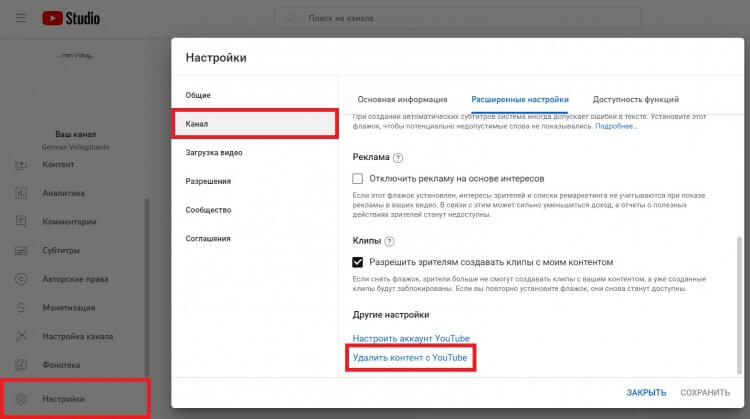
Готовы распрощаться со своим каналом?
Система предложит вам скрыть канал на Ютубе или полностью его удалить. В первом случае контент просто будет спрятан от посторонних глаз. При выборе второго сценария исчезнет сам канал вместе со всем контентом, включая видео, комментарии, плейлисты и так далее.
⚡ Подпишись на Androidinsider в Дзене, чтобы получать новости из мира Андроид первым
Как удалить аккаунт в Ютубе
Если вы не являетесь видеоблогером и пользуетесь YouTube исключительно в качестве зрителя, то при желании можете удалить аккаунт Ютуб. Учтите, что учетная запись на видеохостинге — это ваш профиль в экосистеме Гугл. Следовательно, избавившись от аккаунта в YouTube, вы лишитесь доступа к Play Маркету, Google Drive и другими сервисами американской компании.
Подробности о том, как удалить аккаунт Гугл с телефона, изложены в отдельном материале. Сейчас приведу лишь краткую инструкцию:
- Откройте настройки устройства.
- Перейдите в раздел «Google».
- Нажмите «Управление аккаунтом Google».
- Откройте вкладку «Данные и конфиденциальность» и нажмите кнопку «Удаление аккаунта Google».
- Авторизуйтесь.
- Согласитесь с условиями избавления от учетной записи и подтвердите свое действие нажатием на «Удалить аккаунт».
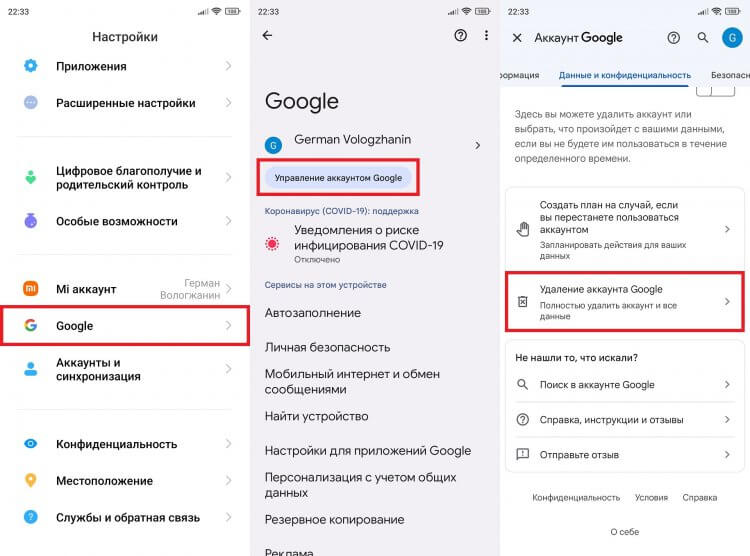
После удаления аккаунт будет сложно восстановить
Если вы желаете просто выйти из аккаунта Ютуб, то обратитесь к тексту об удалении профиля в Google. Там рассматривается этот вариант, а также способы восстановления учетной записи и все подводные камни.
Как очистить Ютуб
Сразу замечу, что я уже рассказывал, как очистить историю в Ютубе. С вашего позволения в рамках этого материала повторяться не буду. Давайте лучше сосредоточимся на приложении видеохостинга, а не на истории поиска. Без вспомогательных средств вы не сможете избавиться от него. По умолчанию доступна только очистка Ютуба на телефоне, для выполнения которой нужно:
- Открыть настройки.
- Перейти в раздел «Приложения», а затем — «Все приложения».
- Выбрать YouTube.
- Нажать кнопку «Очистить», после чего — «Очистить все».
- Нажатием на «Удалить» получится откатить версию программы, но не более того.
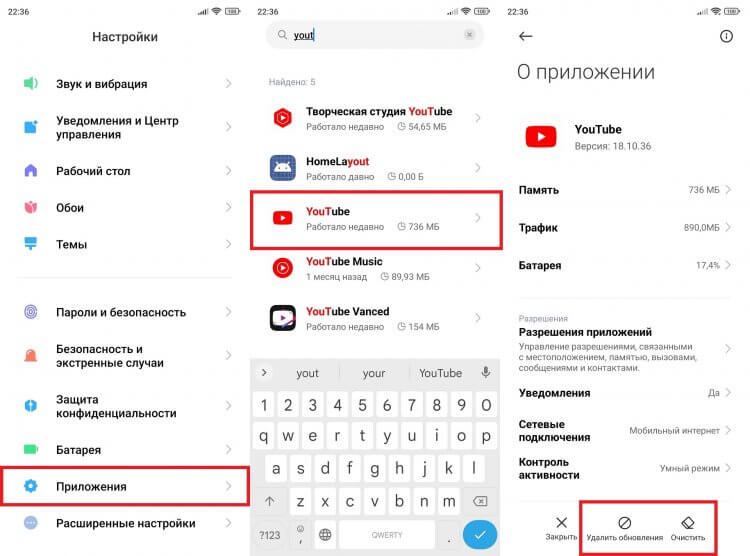
После очистки YouTube освободится немного памяти на внутреннем накопителе
Очистив Ютуб на Андроиде, вы освободите место. Вместе с тем при удалении всех данных будет выполнен выход из учетной записи. Поэтому в случае повторного входа придется заново проходить авторизацию.
❗ Поделись своим мнением или задай вопрос в нашем телеграм-чате
Как удалить Ютуб с телефона
Почему не удаляется Ютуб? Приложение видеохостинга входит в стандартный пакет программного обеспечения всех Андроид-устройств, сертифицированных компанией Google. Американская корпорация не заинтересована в том, чтобы вы избавлялись от фирменных продуктов и тем самым лишали ее дохода. Поэтому без лишней нервотрепки получится удалить YouTube только на смартфонах, где приложение устанавливалось вручную. Кроме того, легко удается избавиться от сторонних клиентов вроде Vanced.
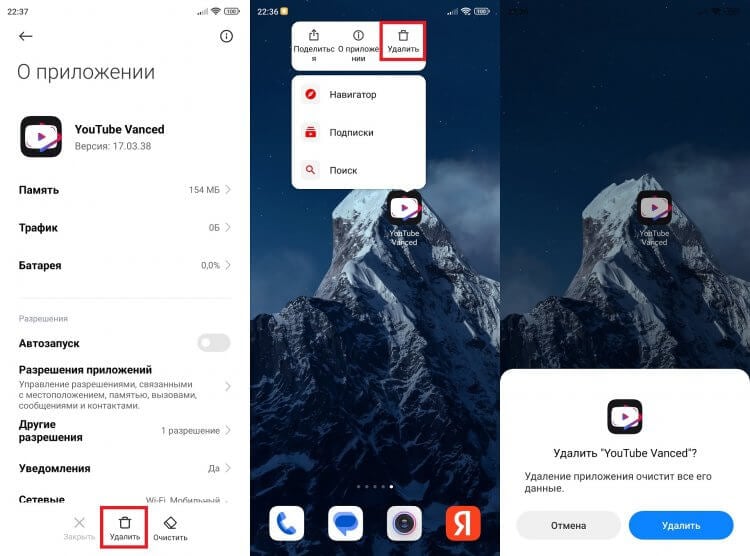
Сторонние клиенты YouTube удаляются без проблем
Несмотря на все сложности, удалить Ютуб с Андроида все-таки можно. Для этого вам понадобится компьютер и Android Debug Bridge — инструмент программирования, который обычно используется разработчиками. Прочитайте текст, посвященный этому ПО, после чего действуйте по инструкции:
-
на компьютер и распакуйте содержимое архива в корневую папку. Чтобы узнать ее расположение, откройте командную строку (сделать это можно через поисковую строку Windows).
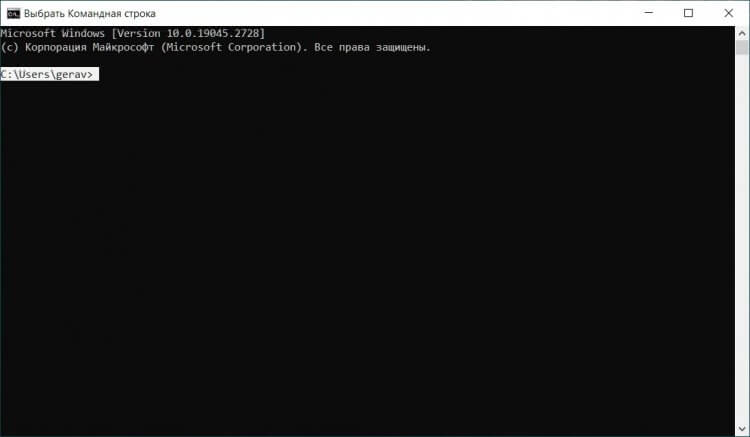
В моем случае корневой является папка, расположенная по пути Users\gerav
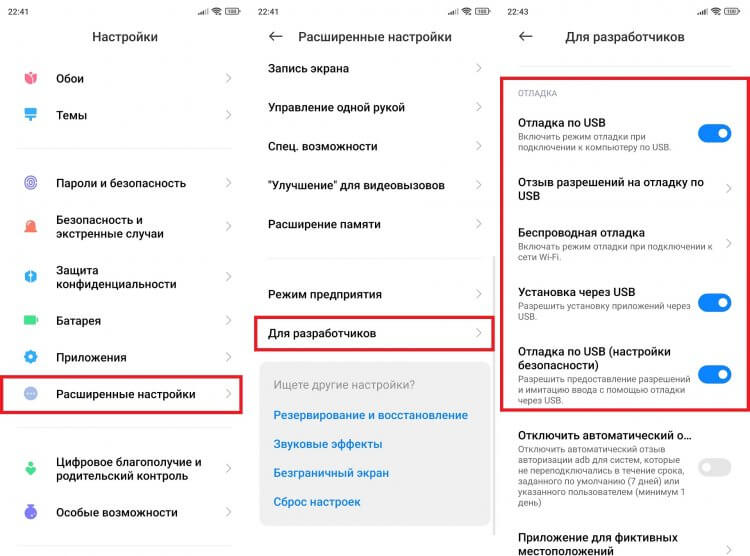
Без отладки и ADB не поможет
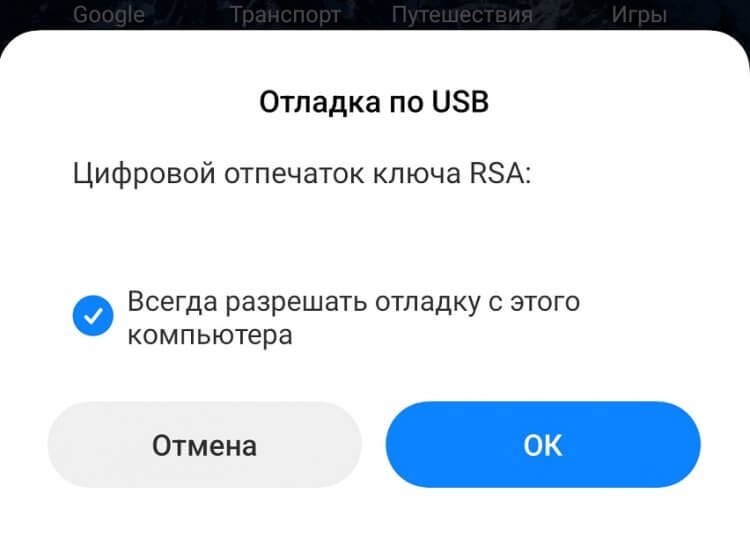
Увидев такое сообщение, обязательно дайте разрешение на отладку
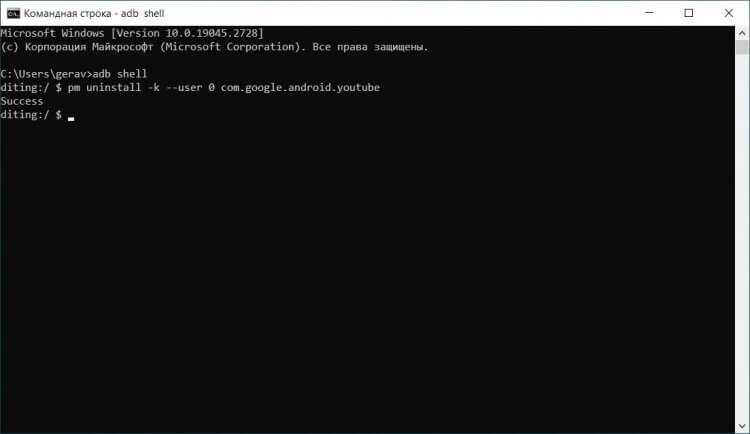
А теперь посмотрите на экран своего смартфона. Где же YouTube?
Если все сделано правильно, то в командной строке появится надпись «Success», а на смартфоне исчезнет YouTube. Кстати, аналогичным образом у вас получится удалить все системные приложения на Андроид, а не только программу, отвечающую за работу видеохостинга. Впрочем, это уже совсем другая история.
�� Загляни в телеграм-канал Сундук Али-Бабы, где мы собрали лучшие товары с АлиЭкспресс
Как восстановить удаленный Ютуб
Ну что, попробовали? Теперь хотите восстановить удаленный YouTube? Да запросто! Вот вам инструкция, помогающая это сделать:
- Откройте страницу YouTube в Google Play.
- Нажмите кнопку «Установить».
- Дождитесь окончания загрузки.
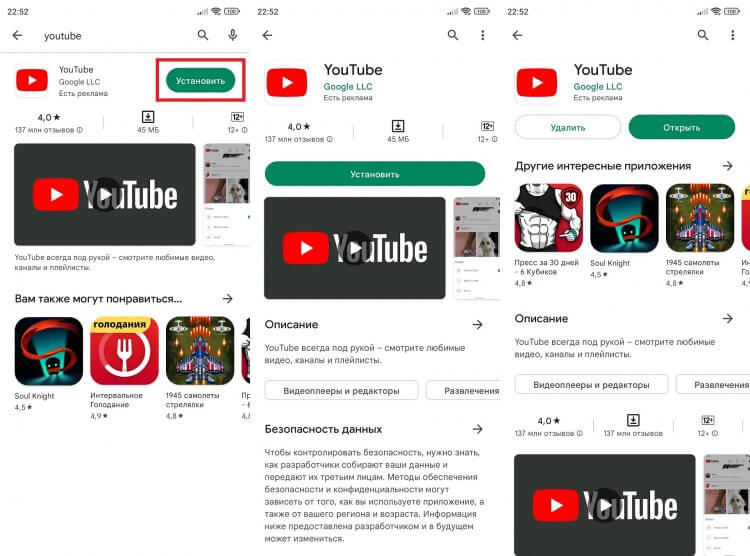
После удаления YouTube все равно получится установить
Еще больше способов установить Ютуб на телефон вы найдете в тематическом материале. Ну а для всех остальных замечу, что после повторной инсталляции не нужно заново входить в аккаунт Гугл. Разумеется, если ранее не выполнялась очистка данных.
Новости, статьи и анонсы публикаций
Свободное общение и обсуждение материалов

В 2023 году WhatsApp стал одним из главных ньюсмейкеров. Приложение, стремительно теряющее статус самого популярного мессенджера на многих рынках, изо всех сил старается вернуть былые позиции. С этой целью разработчики добавляют новые функции, о которых пользователи просили не один год. К примеру, с недавних пор в мессенджере стало возможным редактировать сообщения и даже сделать Ватсап на два телефона с одним номером. Очередная порция нововведений коснулась приватности, и вам определенно стоит попробовать свежие функции приложения.
Сегодня почти каждый смартфон оснащен сканером отпечатка пальца. Такое положение дел неслучайно, ведь биометрический способ разблокировки экрана считается одновременно и удобным, и безопасным. Однако все это — маркетинговые уловки. На деле же отпечаток пальца не защищает телефон. И если вы до сих пор готовы с этим спорить, то познакомьтесь с доводами, которые подтверждают данный тезис.

Портативные аккумуляторы регулярно спасают миллионы людей, заряжая наши смартфоны, когда поблизости нет розетки. Но порой и они бессильны, ведь ситуация, когда не работает повербанк, отнюдь не является редкостью. Такое происходит сплошь и рядом, однако проблема решаемая. Чтобы устранить неполадки, нужно понять, почему повербанк не заряжает, и выработать план действий для каждой конкретной причины. Этим мы сейчас и займемся.
Как удалить канал на Ютубе с телефона
Если по каким-то причинам вам надоел ваш канал на Ютубе, его всегда можно удалить. В этой статье мы расскажем, как это сделать с ПК и с телефона. Для начала стоит отметить, что при удалении канала свою почту на Гугл удалять не нужно. Вы может спокойно продолжать ей пользоваться. Чтобы полностью стереть всю информацию о своем канале со своего гаджета:

- Перейдите в приложение Ютуб и нажмите на значок своего канала справа
- Выберите пункт «Справка/отзыв»
- Вбейте в поле для ввода запрос: удалить канал и перейдите по статье, которую вам покажет Ютуб В предложенной инструкции откройте отдел «как удалить канал» и перейдите по ссылке, которая располагается в описании. Ютуб перенесет в вас в полную версию сайта
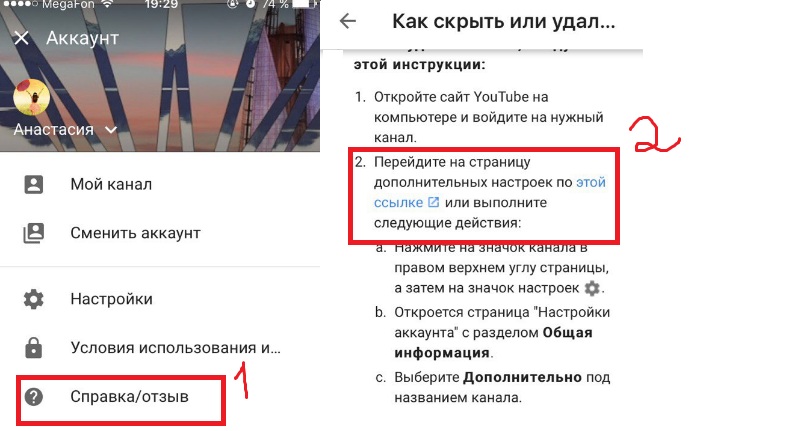
Там вам нужно нажать на кнопку дополнительно и выбрать действие для удаления.
Тогда вы сможете навсегда избавиться от своего канала. Обратите внимание, что у вас не будет права восстановления. Поэтому, если вы не приняли твердого решения и сомневаетесь, лучше на время скрыть контент. При этом ваш канал и видео на нем не будут видны никому из пользователей. В любое время вы сможете снова включить настройки и заняться продвижением: заняться продвижением. А мы вам можем помочь в этом. Чтобы видео были в трендах, пишите нам по этой ссылке этой ссылке . Для увеличения числа комментариев, обращайтесь сюда .
Как удалить канал на Ютубе с компьютера
Расскажем, как провести процедуру удаления с ПК. Как только вы перешли на свой канал, тапните на свою аву справа и выберите пункт «настройки» в меню. Далее:
- Вы попадете на страницу с настройками вашего аккаунта
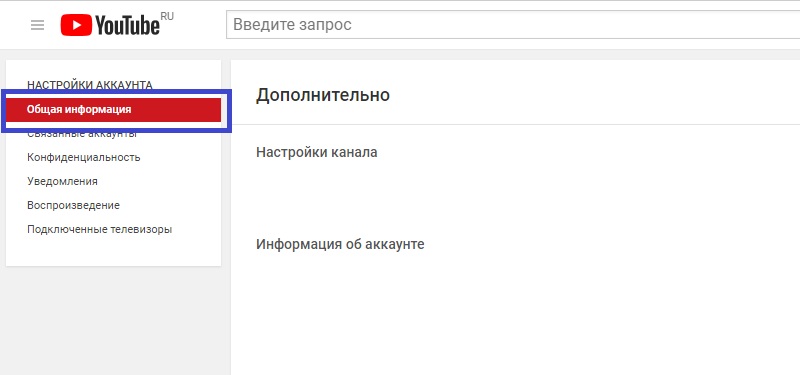
- Во вкладке с общей информацией выберите кнопку «Дополнительно»
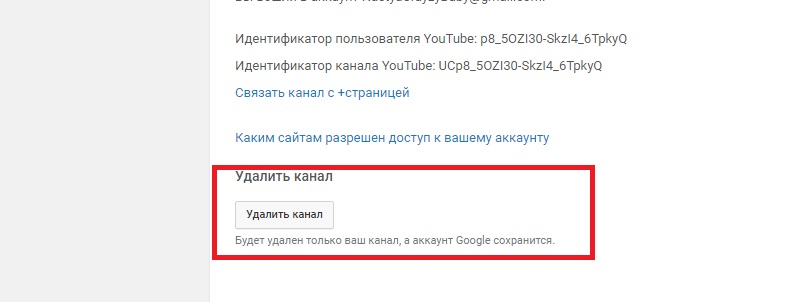
- Обратите внимание на низ страницы. Там вы увидите соответствующую надпись для удаления
- При клике на нее хостинг переадресует вас к Гугл почте. Нужно будет ввести пароль и выбрать удалить
Канал будет стерт и все видео тоже. Некоторое время их еще можно будет найти на просторе Ютуба. Но уже через 2-3 недели вся информация о вас будет стерта.
Почему Ютуб удаляет детские каналы
В прошлой статье мы писали, что Ютуб ужесточил требования ко всем каналам, включая детские. Подробнее о них вы можете узнать в этой статье: https://soclike.ru/news/novye_pravila_yutuba.
А здесь мы расскажем, почему Ютуб так ополчился на детские каналы и как не попасть под репрессии хостинга и обезопасить себя. Хостинг заявил, что все большее количество владельцев каналов выкладывает в сеть ролики, которые не подходят для просмотра вместе с детьми. В них можно отыскать опасные предметы, слишком много вредной еды или детей в купальниках. Это не только плохо влияет на детскую психику, но и привлекает педофилов.
Чтобы обезопасить детей Ютуб принимает решение удалить каналы с запрещенными, по его мнению, видео. Если у вас детский канал, откажитесь от снятия роликов, в которых присутствуют опасные предметы, сладости и фаст-фуд. Не снимайте детей в купальниках и в открытой одежде. Если хоть один из пунктов новых правил будет не выполнен, Ютуб закроет ваш канал, невзирая на то, сколько подписчиков вы собрали. Так он уже поступил с известным каналом Vlad Crazy Show, на котором было более 9 миллионов подписчиков.
Удаление канала на YouTube

На протяжении всей жизни человек довольно часто сталкивается с такой ситуацией, когда ранее полезные вещи становятся попросту бесполезными и ненужными. И от них необходимо избавится. Это нормально, ведь причин для изменения своих предпочтений невообразимое количество. Так, проснувшись одним утром, вы можете понять, что ваш канал на YouTube вам уже не нужен. Следовательно его необходимо удалить.
Какой канал можно удалить, а какой нет
Избавляться от старых вещей нужно, а порою это даже приятно. Но с каналами на Ютубе слаживается двоякая ситуация. Дело в том, что каждый пользователь может создавать их несколько на своем аккаунте от Gmail, и именно дополнительно созданные удалить можно, а вот с основным, который привязан непосредственно к почте Google, вы останетесь неразлучными навсегда.
К слову, создавая новый, вы его создаете не совсем на своем аккаунте. Те, кто в курсе знают, что перед его созданием, вас просят изначально создать так называемую «+страницу».
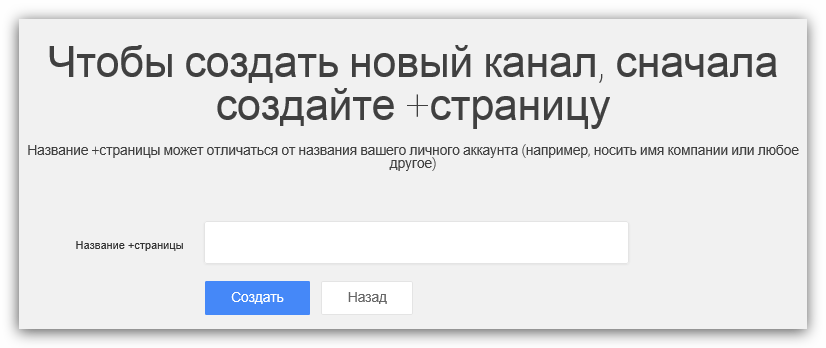
Именно она будет привязана к вашему аккаунту, а на ней будет создан новый канал. Из этого вытекает, что, удаляя канал, вы удаляете «+страницу». Пользуясь такой формулой можно понять, что для того, чтобы удалить основной канал, который находится непосредственно на аккаунте Google, необходимо удалить сам аккаунт Google.
Удаляем канал на YouTube
Итак, после того как мы разобрались, какие каналы можно удалить и как это сделать, можно приступать непосредственно к подробному разбору этого вопроса.
Сама процедура удаления канала проста до ужаса, но основная сложность заключается в том, что не каждый пользователь сможет отыскать ту самую заветную кнопку Удалить канал. Но пользуясь инструкцией, которая будет сейчас приведена, каждый поймет, как за несколько минут освоить навык удаления канала с видеохостинга YouTube.

- Первым делом вам необходимо войти в свой аккаунт на сервисе YouTube. Как это делать, знает каждый, поэтому нет смысла расписывать подробности.
- После авторизации на месте кнопки Вход появится иконка вашего профиля. Именно на нее необходимо нажать, чтобы открылось выпадающее окно. В нем нужно нажать кнопку Настройки YouTube.
Важно. Перед тем как входить в настройки YouTube, изначально переключитесь на тот аккаунт, с которого вы хотите удалить канал. К слову, его название соответствует самому каналу. Для перехода необходимо в том же выпадающем окне просто нажать по иконке профиля нужного аккаунта.
Совет. Чтобы не вписывать название канала вручную, вы можете его скопировать (оно указано в скобках) и вставить в поле для ввода.
После всех проделанных действий, вас порадуют надписью: Ваш контент на YouTube удален, что будет означать успешное выполнение поставленной задачи.

И не смущайтесь, что написано «контент», а не «канал», в данном контексте это одно и то же. Ну а вот что касается восстановления, то большинство людей сразу же ответит «Нет», но в этом нужно разобраться.
Можно ли восстановить удаленный канал
Бывает и такое, что после того, как канал был удален, человек понимает, что совершил ошибку, и во что бы то ни стало хочет его восстановить. А можно ли это сделать?
Дело в том, что здесь все зависит от контекста. Если вы имеете в виду сам канал, который вы удалили, то ответ будет «ДА!», ну а если вы хотите вернуть канал и все что на нем было до удаления, то есть, тот самый контент, то ответ будет: «Возможно». Здесь все зависит от ситуации, обстоятельств и усердия. Нужно будет писать в техническую поддержку, практически, умоляя их о возврате всего удаленного материала.
Заключение
По итогу можно сказать лишь одно – перед тем как удалять канал на Ютубе, хорошенько подумайте о том, нужно ли это вам или нет. Ведь, процедура восстановления контента достаточно затруднительна, и стопроцентной вероятности успеха никто не обещает.
Из положительных сторон можно отметить то, что сам процесс удаления канала довольно прост. А если придерживаться изложенной инструкции, так и вовсе можно завершить все действия за несколько минут.
Как удалить Ютуб канал и восстановить после удаления

Попробовали себя в качестве видеоблогера, но решили, что это занятие не для вас? Больше нет времени снимать видеоролики, монтировать их и продвигать в интернете? Есть масса причин, по которым пользователи задаются вопросом: как удалить канал на Ютубе. Сегодня мы разберем подробную инструкцию, а также рассмотрим механизм восстановления при необходимости.
Обратите внимание, что после удаления вы можете продолжить смотреть материалы других авторов, оставлять комментарии, ставить лайки и так далее. Пока созданная на YouTube учетная запись будет привязана к Google, весь функционал доступен.
- Шаг №1
- Шаг №2
- Шаг №3
- Шаг №4
- Как удалить видео с Ютуб канала
- Через компьютер
- Через телефон
Шаг №1
Открываем официальный сайт видеохостинга через браузер и заходим в свой профиль. Учтите, что через приложение вы сможете только удалить аккаунт, но не сам канал. Поэтому, если вас интересует, как удалить канал на Ютубе с телефона или компьютера, заходите через Firefox, Яндекс.Браузер, Google Chrome, Opera, Internet Explorer, Safari и прочие подобные сервисы.
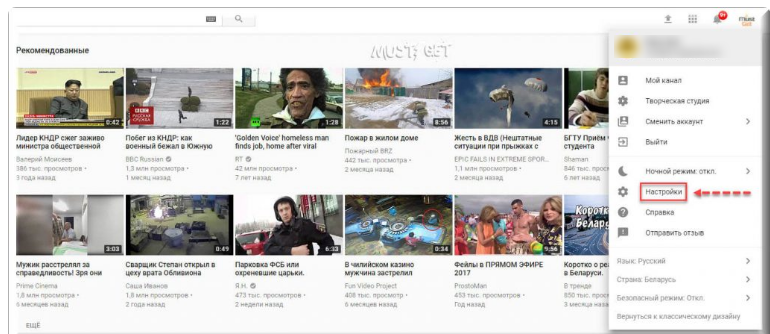
После благополучного открытия личного кабинета, откройте его меню и «Настройки». Если вы ведете несколько каналов, обязательно проверьте, тот ли вы выбрали.
Шаг №2
Теперь открываем «Дополнительно», данную опцию можно найти рядом с аватаркой, прямо под названием. Теперь перед вами откроется страница с канальными настройками.
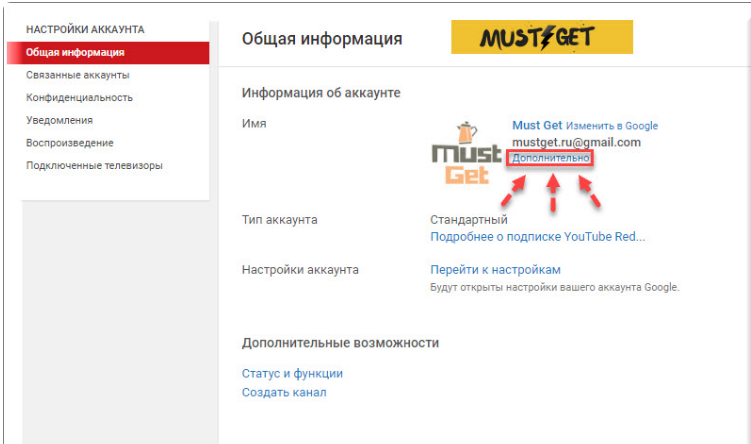
Шаг №3Выбираем кнопку «Удалить канал» и нажимаем на нее. При этом вы можете продолжать использовать сервисы Гугл, такие как ГуглДиск или Gmail в том же режиме.
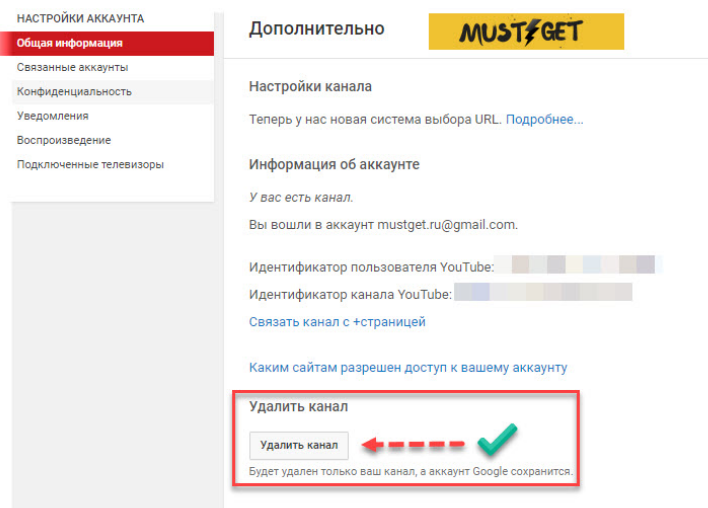
Теперь сервис автоматически предложит войти в гугловскую учетную запись для проверки и подтверждения действия.
Шаг №4
Далее вам будет представлено на выбор несколько опций: скрыть канал или полное удаление. В первом варианте от пользователей будут скрыты следующие данные: название, общедоступные видео, оценки, оформленные подписки и подписчики. Эти сведения сможете просматривать только вы. Навсегда будут удалены оставленные ранее комментарии и ответы на них.
Если выбираете второй вариант, нажмите «Я хочу навсегда удалить свой контент». Предварительно необходимо проставить флажки в нужных местах, как это указано на картинке.
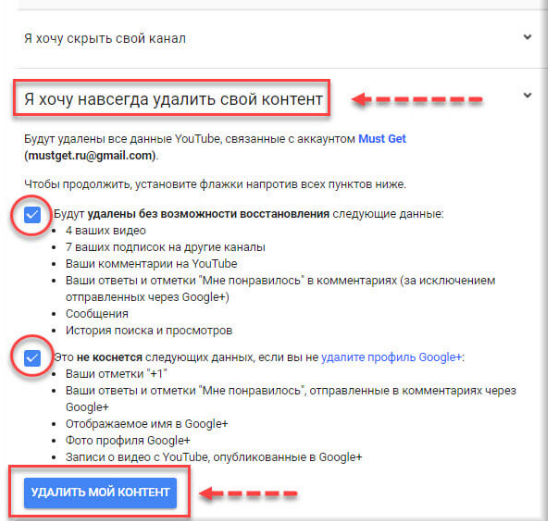
И в качестве окончательного подтверждения система предложит ввести канальное название и нажать «Удалить мое содержимое». Отметить данное действие будет невозможно. Возвращается в свой профиль и проверяем, что созданного детища больше нет.
Как удалить видео с Ютуб канала
Через компьютер
Любой ролик, который был ранее загружен вами может быть удален. Обратите внимание, что восстановить его уже невозможно, поэтому сделайте копию перед удалением на всякий случай. Итак, делаем следующее:
- Заходим в личный аккаунт видеохостинга.
- Выбираем в правом верхнем углу нужный канал и открываем творческую студию.
- Нажимаем «Менеджер видео» и посматриваем все размещенные видеоматериалы.
- Ставим флажки напротив нужного материала.
- Открываем раздел «Действия» (находится в верхней части страницы) и жмем «Удалить».
После удаления, название и ссылка удаляются из системы аналитики Ютуб, поэтому статистика просмотров и прочих данных будет недоступна. Однако в общих сводных данных будут учитываться ряд показателей, например, длительность просмотра.
Через телефон
- Через приложение или браузер заходим на YouTube и открываем личный кабинет.
- Открываем «Библиотеку», которая обозначена значком папки.
- Теперь выбираем «Мои видео».
- Нажмите на значок «три точки» рядом с нужным роликом.
- Из предложенных действий выберите «Удалить».
Как восстановить канал на Ютубе после удаления
Первым шагом будет заполнение специальной формы, составленной официальным сервисом Гугл. Найти заявку можно, пройдя по ссылке: https://support.google.com/accounts/contact/suspended. Здесь обязательно указываем работающую электронную почту для связи, а также электронный адрес Gmail.
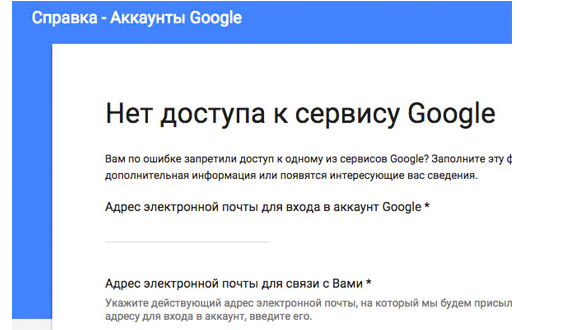
После этого нужно будет детально и подробно описать причину, по которой вы хотите восстановить удаленный канал/почему вы выполнили удаление. Необходимо данным пунктом убедить администраторов видеохостинга дать положительный ответ на восстановление.
После отправки заявления нужно дождаться решения. Если оно не отрицательное, заходим в Ютуб профиль и авторизовываемся. Перед вами откроется специальное обращение, которое необходимо прочитать максимально внимательно.
Также система обязательно предоставит ссылку на Справочный центр, в котором размещены правила, которые необходимо соблюдать во время использования сервиса. После ознакомления нажмите «Я подтверждаю». После этого вы автоматически будете перенаправлены на страницу восстановления пароля. Даже если вы не забыли его, нужно будет пройти все действия: введите адрес электронной почты, выберите «Отправить», в окне «Восстановление доступа» введите пароль и «Продолжить».
Если вы забыли пароль от аккаунта, выберите «Затрудняюсь отметить», после чего откроется другая форма, которую нужно пройти и заполнить. В завершении необходимо указать способ отправки кода для подтверждения, это можно сделать через СМС-сообщение или звонок. После выбора нажимаем «Продолжить». Затем придумываем и подтверждаем новый пароль.
После смены проверьте все данные личного профиля, возможно нужно изменить часть из них. После внесения изменений выберите «Сохранить». Теперь вы можете продолжить использование своего канала в прежнем режиме.
Итак, мы рассмотрели, как удалить канал на Ютубе с компьютера или телефона и как его восстановить при необходимости. Однако восстановление невозможно в ряде случаев, когда решение администрации ресурса отрицательное. Поэтому перед удалением взвесьте все «за» и «против». Возможно лучше на время скрыть его. Это же касается и удаления размещенных роликов. Определенно, вы можете выложить видеоматериал повторно, однако количество просмотров, лайки и комментарии будут нулевые.