12 лучших приложений для камер Android в 2023 году
Современный телефон на базе Android оснащен множеством функций. Это карманные компьютеры, которые могут делать практически все. Но одна функция, которую люди ищут все чаще, – это хорошее приложение для камеры.
Если вы фотограф со смартфона с телефоном на базе Android, вам необходимо ознакомиться с нашим списком. Мы собрали лучшие приложения для камеры на Android.
Josh Power
Приложения для камеры Android
Камера стала настолько важной частью любого смартфона, что большинство крупных брендов Android приложили немало усилий для создания своих стоковых приложений камеры.
Разрешение становится лучше с каждым новым релизом. А некоторые из них имеют забавные функции и возможности. Встроенное приложение камеры на большинстве устройств Android позволяет переключиться в ручной режим для большей свободы творчества.
Но даже несмотря на все время и усилия, затраченные на создание стоковых приложений, многие люди хотят большего. Они хотят больше функций, больше контроля и больше удовольствия от работы с приложением камеры.
Манта Хестхейвен
Лучшие приложения для камеры для Android
Если вы ищете новое приложение для камеры на свой смартфон Android, обратите внимание на этот список. Здесь представлены лучшие приложения для камеры Android.
1. Google Camera
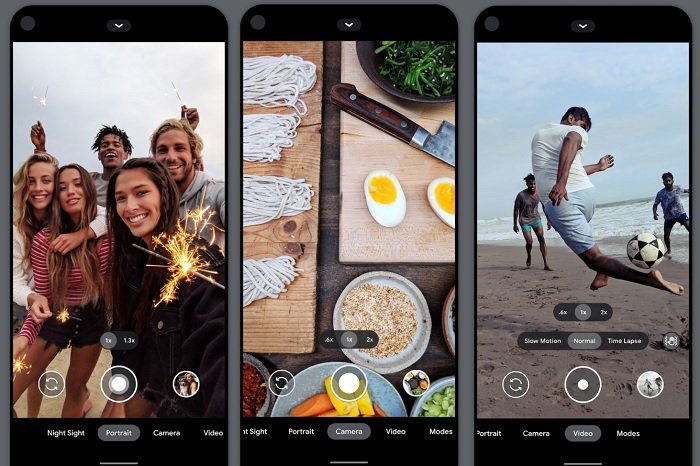
Прелесть Google Camera в том, что она проста и удобна в использовании. Но при этом у нее гораздо больше функций и дополнений, чем у стандартного приложения камеры вашего телефона.
Одними из лучших функций для фотографий являются “Ночной прицел” и “Суперзум”. Кроме того, вы можете повеселиться с наклейками, ярлыками и другими эффектами. Вы даже можете попробовать опции Photo Sphere и режим Lens Blur.
Качество изображения превосходное, а дополнительные возможности могут действительно повысить качество вашего социального медиа контента. Приложение Google Камера отлично подходит и для видео. Приложение имеет функцию стабилизации видео и позволяет снимать в замедленном режиме.
Одна проблема заключается в том, что это приложение камеры совместимо только с последними версиями Android. Если у вас более старый смартфон, приложение Google Камера не загрузится. Но если вы пользуетесь последними версиями, приложение совершенно бесплатно.
Камера Google – лучшее приложение для камеры для Android на данный момент. Возможно, оно не самое продвинутое. Но оно очень веселое и бесплатное для загрузки.
2. Камера MX
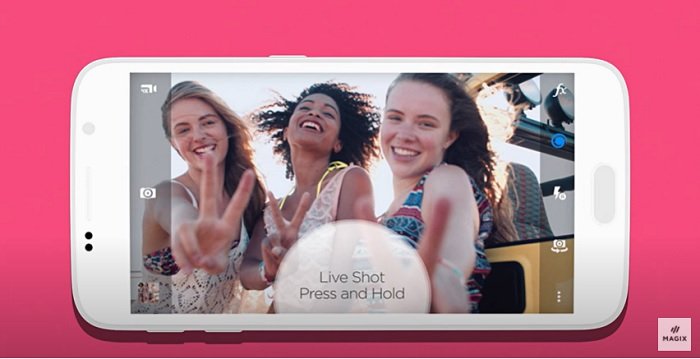
Camera MX – это приложение для камеры Android, которое может использовать каждый. Интерфейс прост и понятен. В нем есть отличные функции, а управление камерой тоже хорошее.
Это одно из самых старых приложений камеры для Android. Но разработчики регулярно обновляют программное обеспечение, поэтому оно никогда не кажется устаревшим. Оно не отстает от своих более новых конкурентов. И каждое обновление ощущается как улучшение, в отличие от других приложений.
Режимы съемки фотографий являются базовыми, но качество очень хорошее. А запись видео оказалась лучше, чем ожидалось. Вы также получаете меню FX, полное фильтров и наложений.
Одним из главных преимуществ Camera MX являются инструменты для редактирования фотографий, входящие в стандартную комплектацию. Вы можете настроить баланс белого и контраст, и это лишь некоторые параметры редактирования. Режим GIF – еще одно дополнительное удовольствие в этом приложении для камеры.
Camera MX – это хорошее бесплатное универсальное приложение для работы с камерой. Она не умеет делать все. Но то, что она делает, она делает хорошо.
3. Камера для бекона
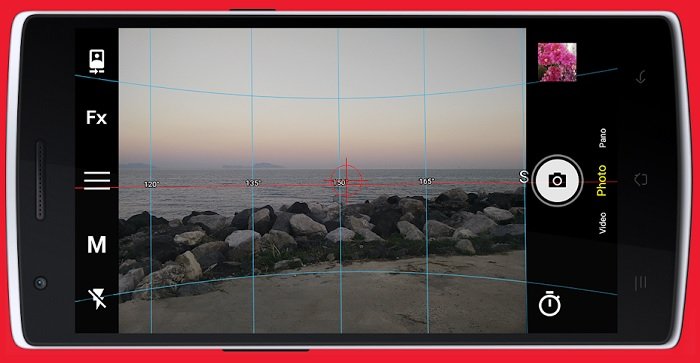
Не пугайтесь названия. Bacon Camera – одно из лучших приложений для камеры Android. И это не просто камера для съемки продуктов из свинины. Вы можете, если хотите, но на самом деле это хорошее универсальное приложение.
Интерфейс хороший. Но дополнительные функции сопровождаются дополнительными кнопками, которые отвлекают и запутывают. Но функции того стоят.
Он оснащен сложными ручными элементами управления для творческой съемки. Есть ручная фокусировка. Вы можете изменить ISO, баланс белого и компенсацию экспозиции.
Вы можете снимать в стандартном JPEG. Но если вы считаете себя немного фоторедактором, Bacon Camera также поддерживает RAW.
Bacon Camera – отличный вариант, если вы хотите разобраться в более технической стороне фотографии. Она дает вам отличный творческий контроль. А базовая версия бесплатна.
4. Камера Zoom FX Premium
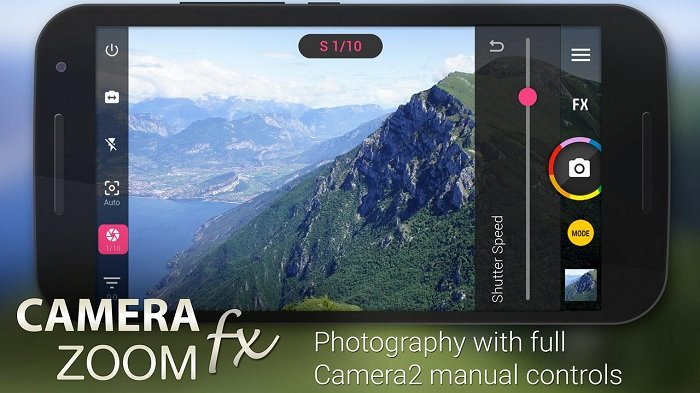
Camera Zoom FX Premium – одно из лучших приложений для камеры Android, когда дело доходит до ручного управления. Это настоящий шаг вперед по сравнению с родным приложением для камеры телефона.
Интерфейс камеры не загроможден и прост в навигации. Несмотря на большое количество функций, вы не заблудитесь в ряде меню. Каждую функцию и режим легко найти. А переключение между ними не составляет никакого труда.
Ручная фокусировка надежна и отзывчива. В режиме серийной съемки можно делать до 50 кадров в секунду. Аппаратная часть камеры также включает настройки ISO, HDR и баланса белого. Выбор композиционных наложений тоже очень крут.
Поклонникам постпродакшна понравится инструмент фоторедактора, где можно добавить эффекты tilt-shift и цветовые преобразования. Многие фотографы будут рады узнать, что Camera Zoom FX поддерживает форматы файлов RAW для дополнительных возможностей редактирования.
Camera Zoom FX Premium – одно из лучших приложений для камеры Android. Оно не бесплатное, но и не очень дорогое. Заядлые фотографы сочтут, что дополнительные функции того стоят.
5. Adobe Photoshop Camera
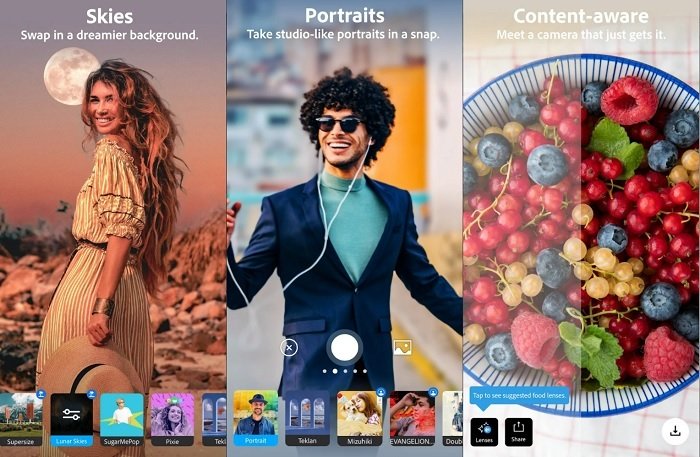
Мы привыкли к высоким стандартам, когда речь идет о продуктах Adobe, особенно когда видим название Photoshop. И приложение Adobe Photoshop Camera нас не разочаровало.
Adobe выпустила многофункциональное приложение для камеры. Система AI позволяет делать отличные снимки, будь то ландшафты или селфи. Оно также позволяет применять отличные фотоэффекты в режиме реального времени.
Приложение Adobe Photoshop Camera создано для пользователей социальных сетей. От вариантов объективов, вдохновленных влиятельными людьми, до рекомендаций по фильтрам – все функции направлены на повышение качества вашего онлайн-контента.
Портретные элементы управления отличают Photoshop Camera от других приложений для камер Android. При съемке селфи или портретов вы получаете отличный набор элементов управления. Вы можете попробовать эффект боке, а подсветка лица удаляет нежелательные тени.
Еще одно бесплатное приложение, так что если вы увлекаетесь социальными сетями, Adobe Photoshop Camera может стать приложением для вас.
6. Камера FV-5
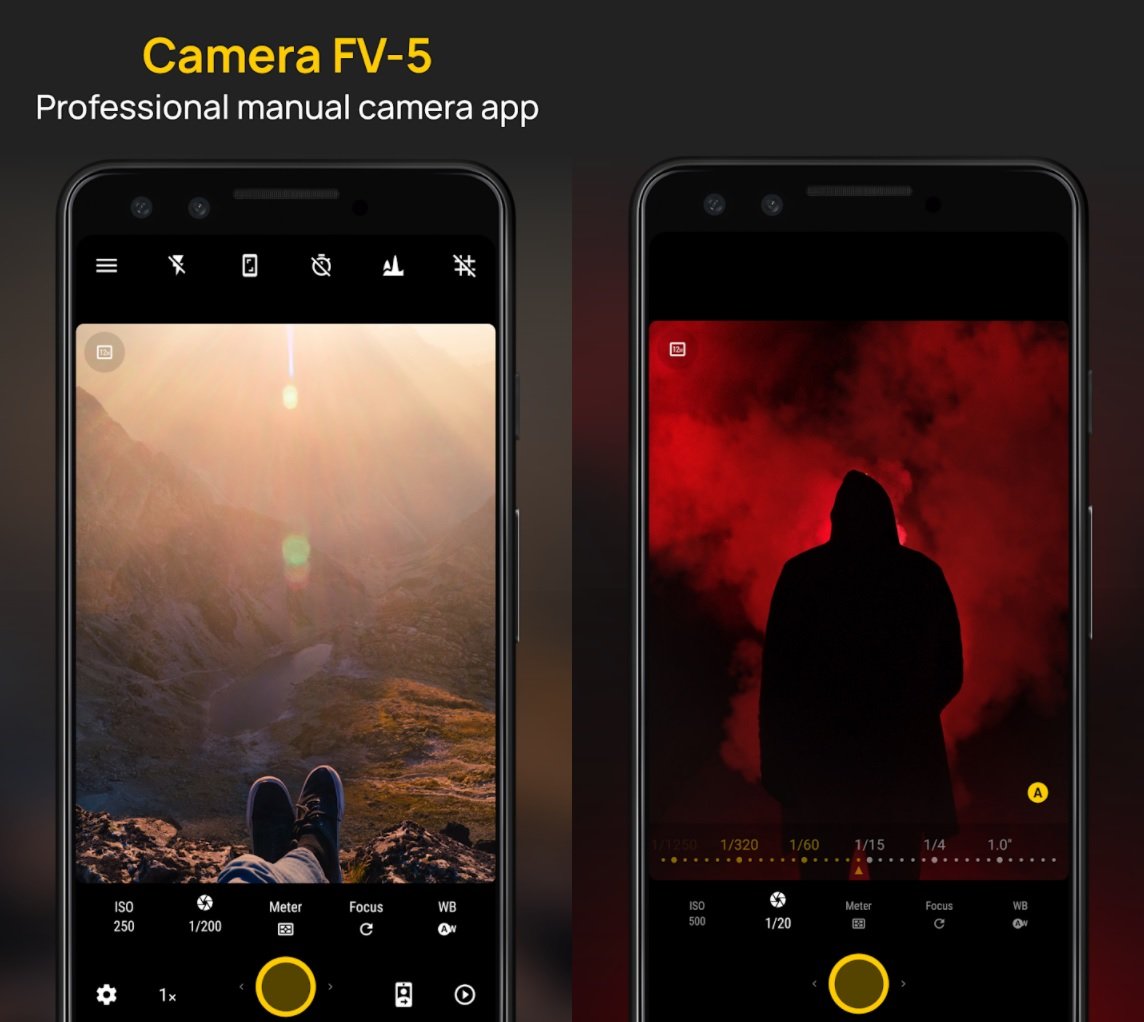
Camera FV-5 – это отличное приложение для камеры Android для фотографов, которые любят брать все в свои руки. Функции превосходны, а ручное управление дает вам много творческой свободы.
Интерфейс напоминает интерфейс DSLR-камеры для настоящих любителей фотографии. Но даже если вы не знакомы с цифровыми камерами, в приложении легко ориентироваться.
Режимы фокусировки помогут вам добиться наилучших снимков для различных видов съемки. Есть специальные опции для пейзажей, портретов и даже макро. Вы также получаете сложные ручные функции управления, такие как ISO и брекетинг экспозиции.
Камера FV-5 не бесплатна, и она будет работать только на новейших системах. Но если вы увлекаетесь фотографией и у вас есть подходящая система Android, это хороший вариант.
7. Pixtica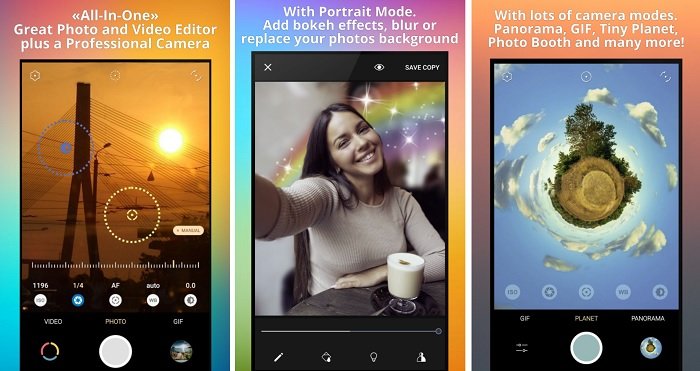
Pixtica – это забавное приложение для камеры Android с множеством функций и элементов управления, которое понравится фотографам любого уровня.
Интерфейс с простым дизайном. Его легко использовать в качестве камеры “навел и снял”, делая фантастические снимки без особых усилий. Но вы также можете получить больше контроля с помощью ручных настроек.
Вы получаете несколько режимов ручной фокусировки. Вы можете настроить такие параметры, как ISO и выдержка для различных стилей фотографии. Выбор фильтров хороший, и вы получаете предварительный просмотр в реальном времени перед тем, как сделать снимок.
Больше фильтров и пресетов можно приобрести в приложении, но само приложение бесплатное. Вы получаете хорошее количество функций и инструментов редактирования в бесплатном пакете. Но если вы захотите, то сможете его обновить.
8. ProCam X
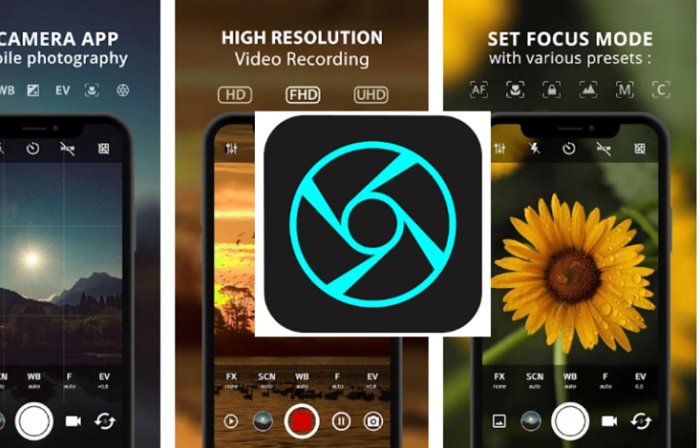
ProCam X – одно из лучших приложений для камеры Android для людей, которые любят все контролировать. В нем меньше аксессуаров для социальных сетей, таких как фильтры и стикеры. Это приложение предназначено для творческих фотографов.
Ручные органы управления включают фокусировку, ISO и баланс белого. Вы можете выбрать выдержку, а также снимать в быстром режиме вспышки. Уровень контроля определенно выше, чем в большинстве стандартных приложений для камеры.
Одним из основных преимуществ ProCam X является видеосъемка в формате 4K. Для работы этой функции вам понадобится довольно новая модель Android. Но это делает его одним из лучших приложений для видеосъемки.
Базовое приложение бесплатно. Но вы можете перейти на премиум-сервис, который стоит не слишком дорого. Сама камера практически одинакова в обеих версиях. Но в фоторедакторе определенно наблюдается обновление.
9. Открытая камера
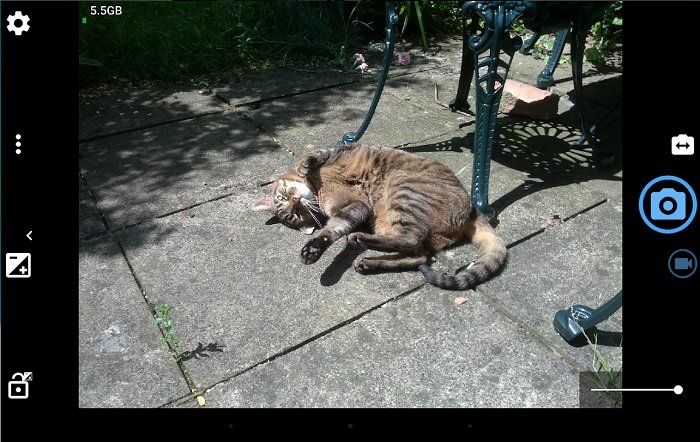
Open Camera – еще одно приложение для камеры Android с отличным ручным управлением. Если вам нужны фильтры для социальных сетей, это приложение не для вас. Но если вам нужно ручное управление фотосъемкой, то это может быть оно.
В автоматическом режиме получаются высококачественные снимки, поэтому вы можете наводить и снимать с отличными результатами. Но вы также получаете возможность ручного управления ISO, выдержкой и компенсацией экспозиции.
В Open Camera есть опции наложения сетки, которые помогают при составлении композиции. Это отлично подходит для фотографов, желающих совершенствоваться в своем ремесле. А когда становится темно, есть шумоподавление и функции динамического диапазона для сохранения четкости снимков.
Open Camera – это продукт с открытым исходным кодом, что означает, что он полностью бесплатный.
10. VSCO
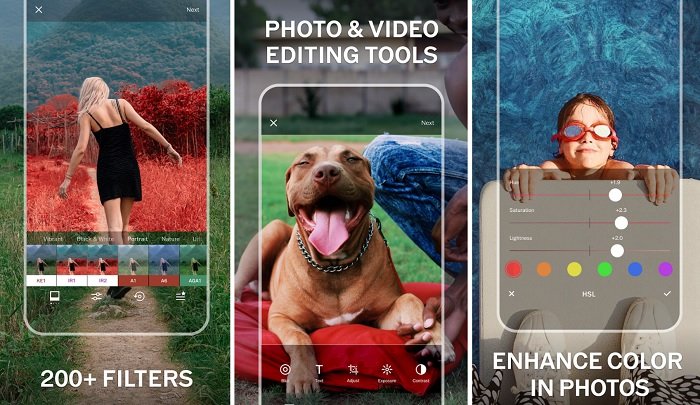
VSCO – это не просто приложение для камеры. Это комбинация камеры и фоторедактора с отличными функциями постпродакшна.
Что касается камеры, то она не самая мощная. Функции ручной камеры ограничены по сравнению с другими приложениями камеры для Android. Оно не намного лучше, чем ваше стоковое приложение камеры.
Настоящим преимуществом VSCO являются инструменты и функции редактирования. Вы можете редактировать контраст и насыщенность, чтобы сделать ваши фотографии более выразительными. А с помощью инструментов градации и затемнения можно придать фотографиям вид ретро-пленки.
Базовое приложение VSCO является бесплатным. Но многие расширенные функции доступны только для платных пользователей. Вы получаете несколько отличных дополнительных функций, но в этом списке есть и более дешевые варианты.
11. Adobe Lightroom
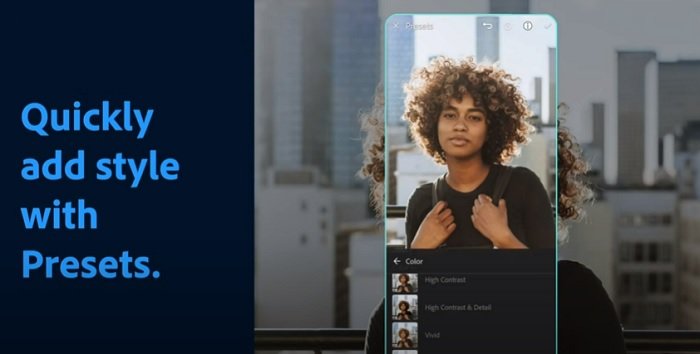
С технической точки зрения Adobe Lightroom не является приложением для работы с камерой. Это приложение для редактирования с камерой, и камера на самом деле очень хороша.
Lightroom предоставляет вам базовую камеру. В нем нет ярких функций, вы не получите фильтров или дополнений для социальных сетей. Но вы получаете надежное и прочное приложение для камеры. В конце концов, это же Adobe.
Главная привлекательность использования Lightroom и камеры – это возможности постпродакшна. Вы делаете фотографию, и она загружается прямо в Lightroom, где вы получаете все инструменты Adobe. Кроме того, он поддерживает RAW-файлы.
Если у вас уже есть подписка Adobe, вы можете загрузить Lightroom бесплатно. Если нет, вам придется приобрести полную подписку Adobe. А это высокая цена за одно приложение.
12. Cymera
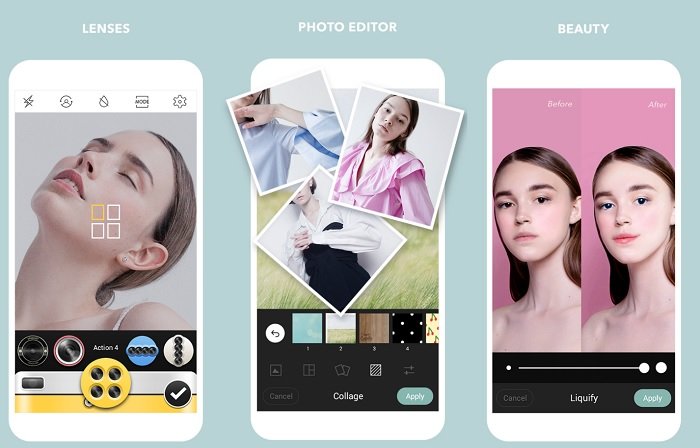
Cymera – это приложение для камеры, ориентированное на любителей социальных сетей. Если вы хотите изучить все виды фотографии, Cymera может оказаться не тем приложением, которое вам нужно. Но для Ник Гутридж и контента оно подходит как нельзя лучше.
Управление простое и эффективное. В вашем распоряжении автофокусировка по касанию, щепотка для масштабирования, а также антитряска и таймер съемки. Но главная привлекательность для многих – это инструменты трансформации и редактирования. Они корректируют тона кожи и скрывают недостатки.
Вы можете получить массу удовольствия от наклеек и фильтров, которые входят в стандартную комплектацию. Их выбор довольно широк. Приложение бесплатное, но многие дополнительные возможности доступны только в виде покупок в приложении.
Дэн Голд
Заключение
На многих новейших телефонах стоковое приложение камеры довольно хорошо. Но если вы ищете что-то большее в приложении камеры, есть множество вариантов.
Если вы хотите разнообразить свой контент в социальных сетях, мы перечислили лучшие приложения для камер. То же самое касается и тех, кто хочет управлять фотографией вручную. А есть приложения, которые в значительной степени ориентированы на редактирование.
Это наш список лучших приложений для камеры для Android. Надеюсь, он поможет вам найти то, что вы ищете.
Улучшение качества камеры на Android телефонах и планшетах
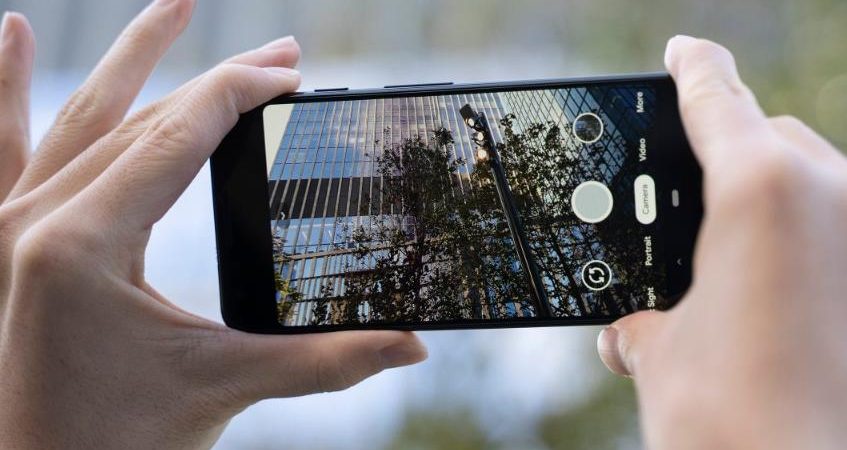
Улучшение камеры для Android. Именно с такой формулировкой проблемы можно встретить десятки тем на специализированных форумах и профильных сайтах. У одних пользователей не работает фокусировка, у других – автоспуск, у третьих – вспышка.
Зачастую производители мобильных устройств уделяют ничтожно мало времени совершенствованию встроенных фотокамер. По их мнению, смартфон – это телефон с множеством современных функций и доступом в интернет. А фотокамера… Да, есть она. Но это просто бонус.
В сегодняшнем обзоре мы рассмотрим программу, которую по праву считаю одной из лучших среди софта, в имени которого встречается “Camera”.
Установка приложения HD Camera для Андроид
Приложений в данной категории на виртуальных полках Google Play можно найти превеликое множество. Просто введите слово “Camera” в строку поиска и магазин выдаст несколько десятков однотипных программ.
Но лучшая камера для Android по мнению тысяч пользователей современных гаджетов – это HD камера для Android. Давайте вместе проверим, так ли это.
Улучшение камеры для Android: Видео
Настройка приложения HD Camera для Android
При первом же запуске программа ненавязчиво поинтересуется у пользователя, сохранять ли вместе с будущими снимками и информацию о месте съемки.
Что ответить на этот вопрос – решать вам. Мы же переходим в главное окно приложения и видим вполне стандартный дизайн интерфейса. Простой и лаконичный.
Открытие основных параметров работы программы осуществляется нажатием на область экрана, отмеченную кружком.
На этом же шаге можно вызвать меню настроек HD Camera. Просто нажмите на центральную иконку.
Как видите, здесь собраны наиболее значимые элементы процесса фотосъемки: геолокация, автоспуск, предустановки и многое другое. Комбинируя эти опции, можно не только ускорить фотографирование того или иного объекта, но и значительно улучшить качество получаемых снимков.
К примеру, размер финального изображения не всегда означает отличное его качество. Установите именно те параметры, которые вам действительно необходимы в данный момент.
Или же автоматический спуск затвора. С помощью этой функции вы всегда сможете приготовиться к предстоящей съемке.
К слову, переключение фотокамер в приложении сделано не совсем удачно: для этого постоянно придется заходить в основное меню HD Camera для Android.
Как пользоваться передней камерой на Android
В принципе, особых различий между фотокамерами в программе нет. Такое же меню, такие же настройки, такой же функционал. Просто установите в качестве основной переднюю фотокамеру и фотографируйте себя любимого.
В заключении нашего обзора, остановимся еще на одном достоинстве описываемого приложения. Разработчики включили в состав HD Camera для Android, распространяемой совершенно бесплатно, еще и режим видеосъемки.
Стоит отметить, что снимает видео программа в довольно хорошем качестве. Если же говорить о настройках видеорежима, то они на порядок беднее, но, в принципе, даже их хватает для нормальной работы.
В любом случае, будете ли подстраивать фотокамеру под себя или нет, даже со стандартными опциями HD Camera для Android удивит вас качеством получаемых снимков.
Что хотелось бы сказать в финальном абзаце данной статьи. Качество стандартной фотокамеры системы Android далеко от совершенства. Существует масса способов улучшить ее программно, но это подразумевает внесение исправлений в исходный код программы. Не проще ли заменить ее на приложение стороннего производителя? Например, на HD Camera для Android.
Выбираем лучшую камеру с эффектами для Андроид на смартфон и планшет
/>Илья – главный редактор сайта softdroid.net. Является автором нескольких сотен руководств и статей по настройке Android. Около 15 лет занимается ремонтом техники и решением технических проблем iOS и Android. Имел дело практически со всеми более-менее популярными марками мобильных смартфонов и планшетов Samsung, HTC, Xiaomi и др. Для тестирования используется iPhone 12 и Samsung Galaxy S21 с последней версией прошивки.
Часто снимаете на камеру смартфона? Увлекаетесь селфи, любите применять к фотоснимкам различные эффекты? Этот гайд, в первую очередь, будет интересен пользователям Андроид, в силу ряда причин недовольным системной камерой Android. Установив приложения-камеры из Google Play (лучшие из них — здесь), вы, определенно, убьете нескольких зайцев:
- сможете значительно улучшить камеру на телефоне или смартфоне
- добавите десятки красочных цепляющих глаз фотоэффектов, приятных фильтров
- добавите ряд функций, полезных при съемке на телефон и при ручном управлении камерой
- улучшите управление фотокамерой за счет добавления новых жестов (кстати, обладателям моноподов будут интересны специализированные селфи-камеры вроде Selfishop Camera)
- если не работает камера на Андроиде — вы сможете исправить эту распространенную ошибку на смартфоне и планшете
Участники обзора
Как улучшить камеру на телефоне или смартфоне?
Поскольку на большинстве android-телефонов и смартфонов установлена фотокамера, грех ей не воспользоваться: активно снимать селфи, делать снимки для фиксации информации, фотографировать друзей, семью и т.п. Вот только зачастую мощностей стандартной камеры Андроид недостаточно, чтобы в полной мере оценить все возможности: отсутствуют эффекты, фильтры, гибкие настройки. Конечно, улучшить физические характеристики камеры на смартфоне на Android вы не сможете: для кардинального изменения ситуации лучше подыскать телефон/смартфон/планшет с хорошими техническими характеристиками камеры.
Тем не менее, можно сделать камеру на смартфоне заметно лучше — программным способом. Пользователю необходимо скачать и установить бесплатные приложения, заменяющие обычную камеру Андроид на нечто более интересное. Именно о таких приложениях и пойдет речь в обзоре. Мы рассмотрим в первую очередь, топовые камеры для Android, согласно статистике Google Play, а также фавориты пользователей, заслужившие более 4 звезд в отзывах.
Camera Zoom FX — эффектная камера для вашего смартфона
ZOOM FX – платная камера, которая, однако, стоит внимания пользователей Android наряду с бесплатными приложениями. Благодаря высокому быстродействию и эксклюзивным возможностям настройки, Camera ZOOM FX охватывает аудиторию в 400 000 пользователей.
Это приложение-камера для смартфона – одно из функционально насыщенных. В составе ZOOM FX — функции фотосъемки, редактор изображений для платформы Андроид. Все это – под простым и понятным интерфейсом. Судите сами: посредством неольшой панели Камеры ZOOM FX вы можете быстро переключать режим съемки, активировать стабилизатор, таймер, включить звуковую активацию затвора, HDR.
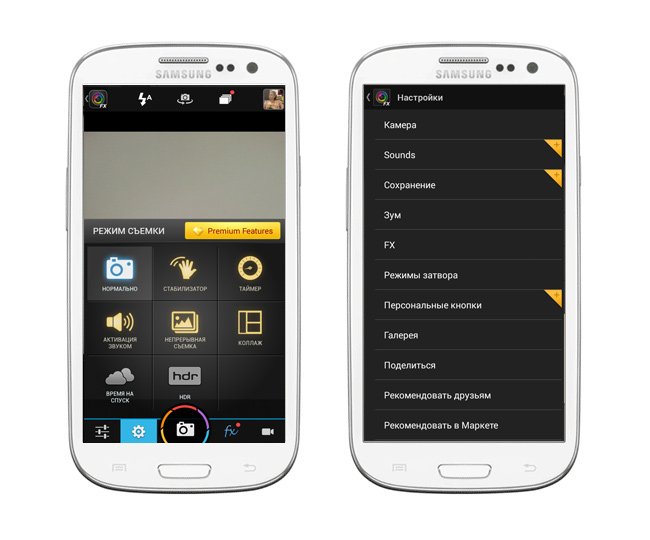
Настройки приложения Camera Zoom FX
В то время как большинство функций программы можно отнести к базовым, есть масса бесплатных пакетов расширений для украшения, кастомизации. Особенно интересны возможность виньетирования фотографий и добавления надписей.
К достоинствам программы Camera Zoom FX, благодаря которым она завоевала целый ряд высоких оценок в СМИ, относятся:
- отличное быстродействие камеры на Андроид;
- 90 > эффектов наложения, декорирования и обработки фотографий;
- аппаратное управление «зумом», вспышкой, фронтальной камерой смартфона;
- можно привязать управление к кнопкам устройства, настраивая зум, например, регулятором громкости;
- автоматика настройки баланса белого, уровня освещения;
- съемка по звуку, таймеру, движению, через интервалы времени;
- стабилизация изображения при съемке;
- создание коллажей;
- размещение фотографий в социальных сетях одним нажатием кнопки;
- множество эффектов и фильтров, включая возможности графического редактора Photoshop.
ZOOM FX работает в режиме редактора – можно легко сделать свои фотографии по-настоящему уникальными. Цена программы невелика, около 5 долларов, а возможности весьма радуют.
Резюме. В общем, Camera Zoom FX – лучшая камера для Андроид с возможностями фотосъемки, быстрой обработки полученных снимков. Единственное, что отпугивает в Zoom FX – некоторые ограничения бесплатной версии. Если у вас достаточно современный смартфон, то за возможность работы с фотографиями 0.8 мегапикселей + придется отдать скромные 4 $. Если же вы не готовы отдать 4 $, посмотрите на другие аналогичные приложения, о которых я уже писал – Camera360 или Manual Camera.
Camera FV 5 — приложение-камера для серьезных фотографов
Приложение Camera FV 5 предназначено для серьезных фотографов в том смысле, что вы сможете выжать из android-камеры все, что только можно, вручную управляя параметрами съемки. В то же время, любителям «ванильных фоток», инстаграмных фильтров Камера FV 5 будет неинтересна ввиду отсутствия подобных надстроек (для подобных целей мы советуем установить приложение Candy Camera).
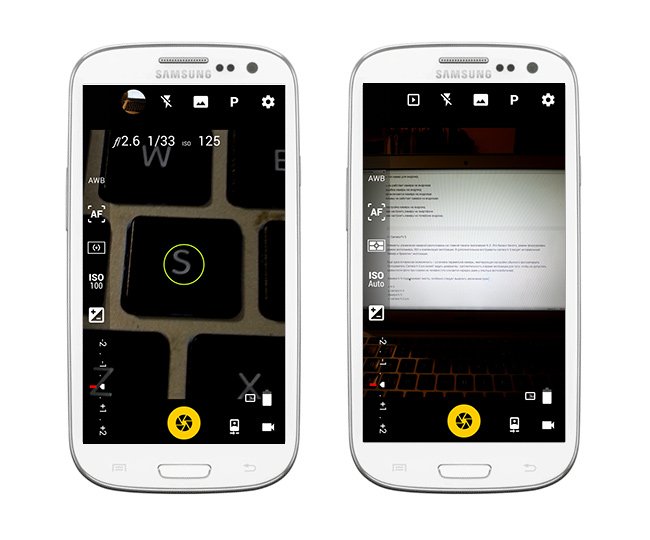
Процесс съемки с помощью Камеры FV 5
Элементы управления камерой расположены на главной панели приложения fv 5. Это баланс белого, режим фокусировки, режим экспозамера, ISO и компенсация экспозиции. В дополнительные инструменты Camera FV 5 входят интервальный таймер и брекетинг экспозиции.
Еще одна интересная возможность приложения «Камера» – установка параметров камеры, имитирующая настройки обычного фотоаппарата. Пользователь Camera FV 5 pro может задать диафрагму, чувствительность и время экспозиции для того, чтобы не допустить размытости фото при съемке на телефон (что случается нередко даже у опытных фотолюбителей).
Приложение «Камера FV 5» поддерживает жесты, особенно следует выделить увеличение (зум) масштаба при фотосъемке. Не говоря о том, что режимы съемки быстро переключаются в несколько простых касаний, и пользователю, соответственно, проще переключать настройки FV 5 – скажем, менять режим фокусировки, баланс белого, включить сетку, сфокусироваться, изменить видоискатель и прочее.
Резюме. Программа Camera FV 5 для Андроид заметно превосходит штатную камеру планшета, щедро делясь с пользователем всеми опциями и давая свободу настройки. Главное преимущество FV 5 – чрезвычайная гибкость программы при съемке.
Фото- и видеокамера B612 (Селфи от сердца)
Камера B612 подарит новые приятные ощущения любителям селфи-фотографий на телефон: не зря она именуется как «селфи от сердца». С помощью B612 делать фото самих себя станет не только быстро. В этом мобильном приложении можно в полном смысле делать идеальные фотографии на камеру смартфона или планшета:
- Камера B612 поддерживает не только фронтальную, но и заднюю камеру на Андроид, переключение осуществляется одним движением пальца по экрану. Данная опция будет полезна, если не работает одна из камер на Андроиде.
- съемка коротких видеороликов-селфи в b612 делается простым нажатием на кнопку;
- придание селфи неожиданности: доступен выбор эффектов в случайном режиме;
- накладывайте специальные эффекты для камеры Андроид без особых усилий: в приложении b612 есть виньетки, рамки, с помощью фильтра возможно размытие краев;
- режимы сдвига, наклона, легкой расфокусировки камеры b612 для придания мягкости, живости фотографиям, снятым на телефон;
- съемка с интервалом, предварительная пауза для выбора лучшего ракурса.
Камера в612 бесплатна, но добавляет свой логотип на полученные фотографии. Эта неприятность не сильно раздражает при съемке и обработке фотографий, поскольку в наборе есть более десятка вариантов, среди которых найдется такой, который не будет портить ощущения от фото, подойдет по стилю и расположению.
Резюме. B612 — хорошая камера на Андроид, привлекающая к себе внимание незамысловатыми, казуальными настройками, отличными возможностями для селфи-съемки.
Фотокамера Camera MX — просто хорошая камера для Андроид
Приложение Camera MX входит в топ камер для Андроид. Его установили на телефон уже более 9 миллионов человек по всему миру. Программа Camera MX распространена на территории более 100 стран, постоянно совершенствуется и позволяет размещать свои фотографии и видео в онлайн-хранилищах, делиться ими с друзьями. Поддерживается даже работа в режиме редактора, если на планшете или другом гаджете нет физического устройства для получения изображений.
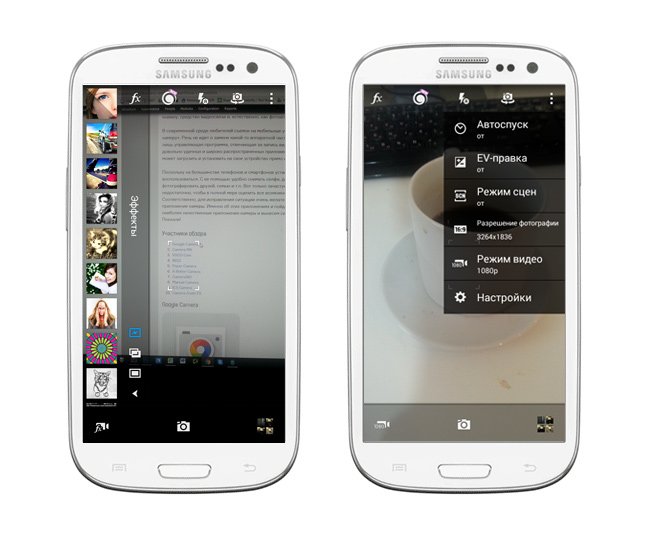
Интерфейс MX Camera на мобильном смартфоне
В функционал программы MX Camera входят:
- богатый набор эффектов, среди которых смещение, изменение наклона, наложение текстур и художественные фильтры;
- используя функционал Camera MX, можно обрабатывать фото или видео уже после того, как оно сохранено в память смартфона;
- предусмотрена предварительная настройка эффектов или их набора, при съемке они применяются автоматически;
- постинг в приложение Инстаграм и размещение в сетевых хранилищах;
- автоматические настройки, предназначенные для создания практически идеальных снимков в определенном жанре или режиме – к примеру, «селфи», «закат», «ландшафт».
Интерфейс MX Camera прост, интуитивно понятен. Разработчикам удалось не только реализовать множество возможностей для разнообразной обработки изображений, но и максимально упростить управление фотокамерой. В Camera MX все делается буквально одним пальцем – выбор декораций, эффектов, шаблона для съемки, переключение режима вспышки и других полезных функций. Программа находится в стадии бета-тестирования, бесплатна и доступна для загрузки на смартфон.
Snap Camera — лучшая HDR-камера на Андроид с эффектами
Snap Camera — одна из немногих hdr-камер, которая, к тому же, постоянно обновляется, обрастает интересными функциями съемки.
Вкратце о том, что такое HDR. Эта фича дает возможность снимать фото в темном и освещенном пространстве. Делается две фотографии, после чего они микшируется, на выходе вы получаете полноценное HDR-фото. Финальный результат (изображение в hdr-формате) можно отредактировать во встроенном редакторе Snap Camera.
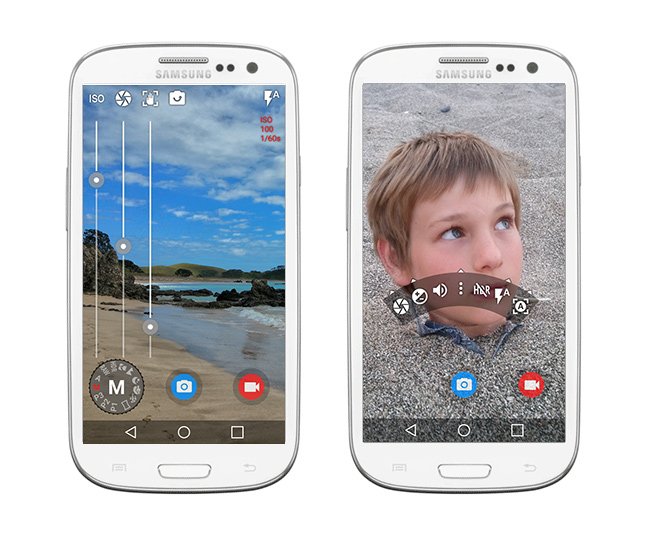
Устроена камера Snap Camera HDR проще некуда: все управление осуществляется благодаря двум кнопкам и колесику, позволяющему быстро менять режимы фотосъемки. Естественно, поддерживаются жесты: зум, предосмотр фото, настройка фото. Кнопки громкости можно использовать для фокусировки или масштабирования.
Другие особенности камеры:
- Предосмотр эффектов android-камеры в реальном времени и возможность отменить наложение через историю приложения
- Быстрая публикация фотоснимков в Facebook или Google+ по нажатию иконки
- Создание (склейка) панорам в Android 4.0+
- Быстрая съемка изображение в превью-режиме
- Режим стабилизации изображения
Резюме. Таким образом, если вас, прежде всего, интересует хорошая камера с эффектами на Андроид, то приложение Snap Camera — лучший выбор среди прочих мобильных камер. Скачать приложение можно через Google Play или 4pda.
Candy Camera – камера для селфи и «инстаграмных» фото
Уже глядя на значок этого приложения, можно догадаться, что оно придется по вкусу девушкам. Почему? Candy Camera радует целой россыпью ванильных эффектов, изменяющих снимок в реальном времени, делая цветовую гамму более теплой.
![Candy Camera для Андроид [скачать]](https://softdroid.net/sites/default/files/candy.png)
Внешний вид и настройки камеры Candy для Android
Не удивительно, что Candy Camera встречает своего пользователя режимом фронтальной камеры и демонстрирует панель с фильтрами. Большинство фотографических фильтров – не более чем изменение цветовой гаммы таким образом, чтобы фото смотрелись ванильно (так, как в Инстаграме). Кому-то это понравится, кого-то оттолкнет сравнительно небольшое количество настроек Candy Camera, которыми вы можете регулировать процесс съемки на телефоне или смартфоне. С другой стороны, если на вашем Андроиде не очень хорошая камера, это может компенсироваться фильтрами, эффектами – а их в приложении Candy Camera, как уже сказано, хоть отбавляй.
Таким образом, мы советуем скачать Candy Camera, если вам нужна программа для селфи с приятными фильтрами. Как пишут разработчики, «ваша кожа будет выглядеть восхитительно» (даже если вы прыщавый подросток или брутальный и побитый жизнью тип).
Selfishop Camera — селфи-приложение для Андроид
Если у вас есть селфи-палка, планшет с хорошей камерой и вам нужна именно фотокамера на телефон с поддержкой моноподов, Selfishop Camera – прекрасное решение для ОС Андроид. Приложение оптимально подходит для съемки фото в жанре селфи на проводных и беспроводных (bluetooth) моноподах.
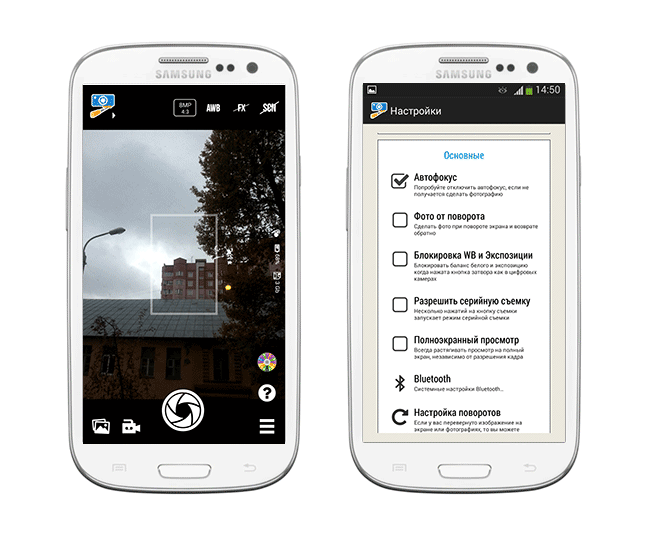 Selfishop Camera — отличное приложение для съемки селфи
В мобильном приложении «Селфишоп» нет каких-либо украшательств (эффектов, пресетов) – все строго. С другой стороны, у большинства приложений для селфи иная направленность, основной акцент смещен в сторону управления: вы можете значительно улучшить, расширить возможности android-камеры, используя потенциал моноподов на всю катушку. На пульт-кнопки селфистика можно настроить определенные действия (создание снимка, увеличение, смена камеры устройства) и др.
Помимо своей селфи-направленности, приложение Selfishop ценно своими гибкими настройками съемки, среди них: автофокус, фото от поворота, блокировка баланса белого, экспозиции, серийная съемка, настройка действий селфи-кнопок.
Напоследок следует отметить два интересных режима съемки селфи: инкогнито (не привлекая внимание окружающих) и обычный режим съемки, при котором Selfishop Camera удобно снимать без монопода.
Благодаря всему этому Selfishop Camera считается одной из лучших селфи-камер для Андроид. Мы рекомендуем эту программу всем счастливым обладателям селфи-палок, планшетов с хорошей камерой.
VSCO Cam
Оболочка VSCO Cam – не самая удобная камера на Андроид в нашем списке. Несмотря на минимальный пользовательский интерфейс, поиск нужного меню занимает некоторое время. Но это одна из лучших камер для Android – благодаря количеству настроек, которые она предлагает и качеству корректировки и других параметров фотокамеры при съемке.
Приложение VSCO Cam сочетает в себе собственно камеру с инструментами редактирования. Совместное использование функций обеспечивает опыт, подобный Instagram, только более мощный. Опция «украсить фото в один клик здесь присутствует, также можно регулировать температуру, оттенок, контраст, резкость снимка.
Приложением предоставляется бесплатная интеграция в своеобразную социальную среду, где уже зарегистрировано множество фотографов. Можно подписываться на профили, просматривать изображения, наслаждаться лучшими подборками и размещать собственные коллекции. К преимуществам программы VSCO Cam относятся:
- множество эффектов профессионального уровня;
- точнейшая настройка работы с фотографией;
- аккуратное применение инструментов, позволяющее вносить минимальные изменения в картинку;
- возможность сравнения оригинала и результата;
- фирменный набор эффектов;
- удобная библиотека, с навигацией, возможностью оперирования фильтрами vsco cam;
- создание собственных альбомов и коллекций;
- связь с сообществом VSCO, доступ к работам тысяч людей; возможность размещения изображений в других социальных сетях.
Фотокамера VSCO Cam станет лучшим выбором для тех, кто предпочитает делать содержательные, качественные и интересные фото. Четкая, точная и аккуратная работа инструментария, профессиональный уровень фильтров, высокое качество обработки изображений – все это поможет сделать фото на Android идеальным.
| Название приложения | VSCO Cam |
| Разработчик | VSCO |
| Версия платформы Андроид | 4.0 > |
| Количество скачиваний | 11 000 000–51 000 000 |
| Скачать Vsco Cam бесплатно |
A Better Camera
Better Camera – по сути, именно то, что вынесено в название приложения: превосходная фото камера для Андроид как альтернатива стандартному встроенному приложению “Камера” (Camera). Better Camera привносит ряд интересных особенностей, в том числе функцию Bestshot – съемка серии фотографий с последующим выбором лучшего снимка – самого четкого, резкого и качественного в целом. Это простая идея, но работает очень хорошо.
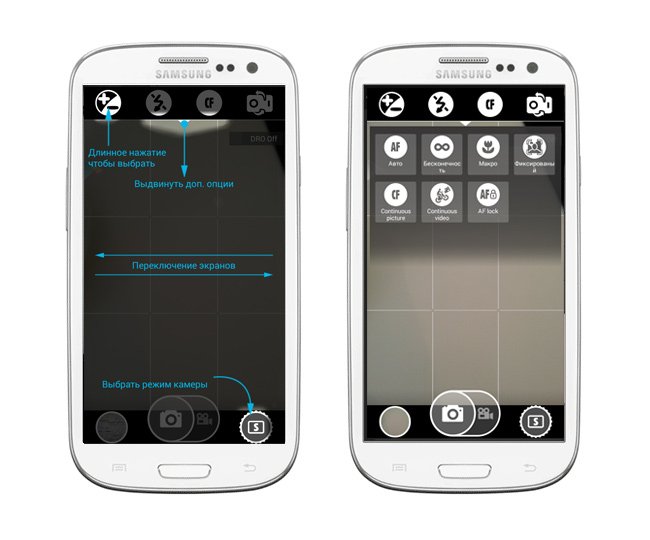
Интерфейс приложения A Better Camera на Андроиде
A Better Camera также включает в себя немедленную пост-обработку, то, что отсутствует в приложениях камеры в Sony, Samsung. Вы можете записывать видео в режиме реального времени HDR. К сожалению, многие из лучших функций приложения доступна только с помощью In-App Purchase. Это значит, что большинство функций приложения будет доступно только в ознакомительном режиме.
Однако если вы снимаете много фотографий, обладаете небольшими инвестициями, A Better Camera, безусловно, оправдает свое название как вполне достойная камера для Андроид.
| Название приложения | A Better Camera |
| Разработчик | Almalence |
| Версия платформы Андроид | 4.0 > |
| Количество скачиваний | 1 000 000–5 000 000 |
| Скачать оболочку A Better Camera |
Camera 360 Ultimate
Camera360 – очень популярное приложение в Google Play, которое вполне послужит заменой стандартной камере при съемке для Андроид. Camera 360 Ultimate установлена на устройствах уже более 400 миллионов пользователей.
Приложение «Камера 360» предлагает полный набор инструментов приложения android-камеры. При фотосъемке накладывается фильтр линз, и фильтры эти могут быть применены, прежде чем будет сделан снимок. То есть, вы не должны ждать появления результата, применяя фильтр — он доступен в режиме предосмотра. Кроме того, приложение Camera 360 предлагает солидный набор опций, пресетов, полезных в различных режимах съемки, в том числе селфи. Даже если не все функции однозначно полезны, с ними любопытно “поиграться”.
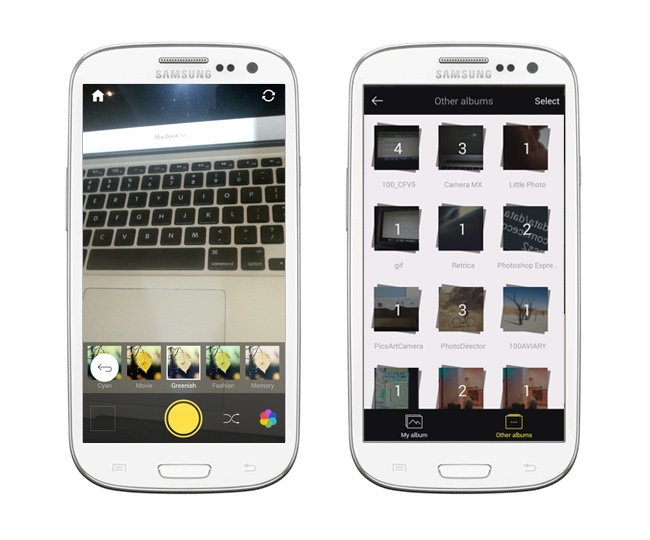 Приложение Camera360, установленное на Андроиде
Camera360 проста в использовании, представляет наиболее важные параметры съемки на одном экране, и вы можете настроить несколько параметров одновременно. Собственно, это то, чего в других камерах явно не хватает.
Какие еще возможности предлагает Camera 360 пользователю ОС Андроид:
- более 200 фильтров для обработки, и все это совершенно бесплатно;
- множество инструментов для профессионального редактирования;
- функционал для автоматического размещения изображений в сетевых хранилищах;
- 10 предварительно настроенных режимов;
- распознавание лиц и ретуширование кожи на фотографиях.
Пользователям программы Camera 360 для Андроид бесплатно достается не только сама камера, но и пространство для публикации фотоальбома в облачном хранилище. Приятно, что Камера 360 не транслирует рекламу, что редкость для качественных мобильных приложений.
Manual Camera — ручная камера для телефона
Большинство приложений-фотокамер для Андроид рассчитано на то, что пользователь максимально быстро делает снимок. В результате получаются фотографии, достойные публикации в Facebook, однако назвать их профессиональными сложновато: картинка размыта, цвета на фото блеклые, композиция хромает. Опытным фотографам, профессионалам стоит обратить внимание на продвинутую камеру Андроид – Manual Camera.
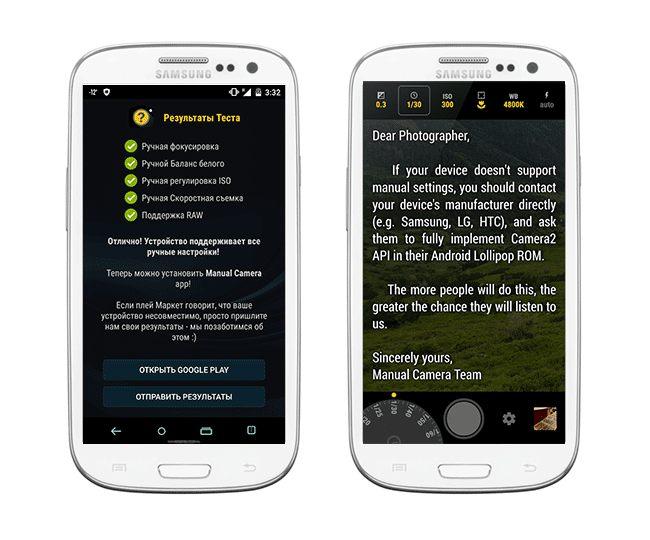
Manual Camera, как следует из названия, позволяет фотографу контролировать параметры съемки на телефон, улучшив качество фото на телефоне, собственно, в процессе его создания:
- скорость срабатывания затвора
- пользовательский баланс белого
- ISO для съемки
- компенсация экспозиции
- установка фокусного расстояния
- компенсация выдержки
Дополнительные функции мобильного приложения Manual Camera:
- Добавление гео-меток
- Таймер фотосъемки
- Направляющие для контроля композиции
- Управление звуком
- Настройка яркости экрана
Также фотокамера Manual Camera на Андроид позволит вам сохранить картинки в несжатом RAW-формате, что дает новые перспективы для дальнейшей пост-обработки снимка.
Если вы всерьез намереваетесь фотографировать на камеру телефона или смартфона, мобильное приложение Manual Camera станет отличным фотоаппаратом для для ОС Android. Учтите, что камера для телефона стабильно работает только начиная с Android 5.0 Lollipop.
ICS Camera
Мобильное приложение Camera ICS – расширенная версия официальной камеры на Андроид, которая включена в состав Ice Cream Sandwich. Эта камера понравится обладателям как смартфонов, так и планшетов, поскольку интерфейс здесь адаптируется под габариты экрана, впрочем, и под нужды пользователя.
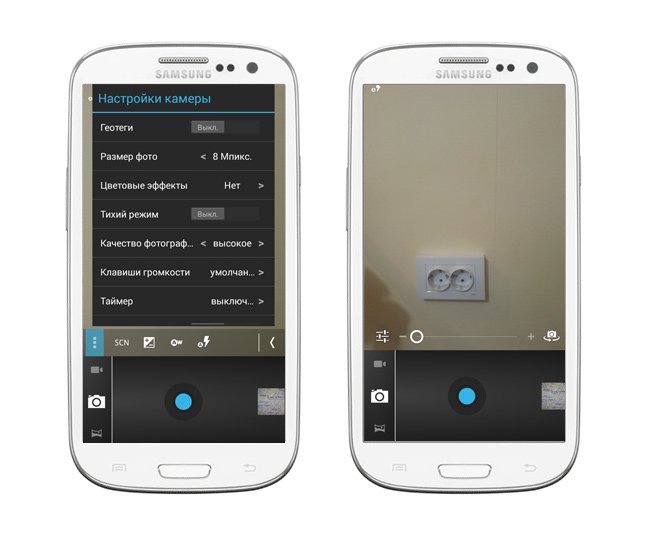
Интерфейс программы для камеры Camera CIS
В приложении имеется 3 режима работы:
- Камера
- Панорама
- Запись видео
Нужно отметить, что Camera ICS – приложение бесплатное и свободное от рекламы. Скачать apk-дистрибутив можно по ссылке ниже.
| Название приложения | ICS Camera |
| Разработчик | Moblynx |
| Версия платформы Андроид | Зависит от устройства |
| Количество скачиваний | 1 000 000–5 000 000 |
Google Camera
Приложение Google Camera предлагает простой и понятный интерфейс с несколькими ручными настройками (нет ISO, баланса белого или фильтров, например). В камере от Google также имеются режимы фотосферы и панорамы. В Google Camera для Андроид есть такая штука, как Lens Blur – фильтр, создающий эффект глубины. Вначале вы делаете фото, затем медленно поднимаете устройство — приложение создает размытый фон для объекта фокусировки, выделяя его в кадре.
Результат фотосферы варьируется от интересного до очень впечатляющего. По факту, на камеру недорогого планшета вы получаете панорамное интерактивное фото на 360 градусов, которое можно свободно вращать.
Камера от Google на Андроид имеет некоторые проблемы на различных устройствах. Тем не менее, советуем установить фотокамеру Google Camera на мобильное устройство – если это получится, далее все будет ОК и вы можете спокойно делать интересные фотоснимки с отличным качеством.
| Название приложения | Google Camera |
| Разработчик | Google Inc. |
| Версия платформы Андроид | Зависит от устройства |
| Количество скачиваний | 10 000 000–50 000 000 |
| Где скачать |
Paper Camera — «мультяшная» камера для андроид
Если вы никогда не слышали о “бумажной камере”, есть шанс скачать приложение Paper Camera с нашего сайта. Эта камера дает возможность вживую посмотреть на рисованные эффекты. Например. вы можете разместить объект съемки в картонку или линию, проведенную карандашом. Несмотря на то, что Paper Camera может съедать некоторую часть ресурсов, результаты оправдывают затраты. Кроме того, эта камера снимает как фото, так и видео.
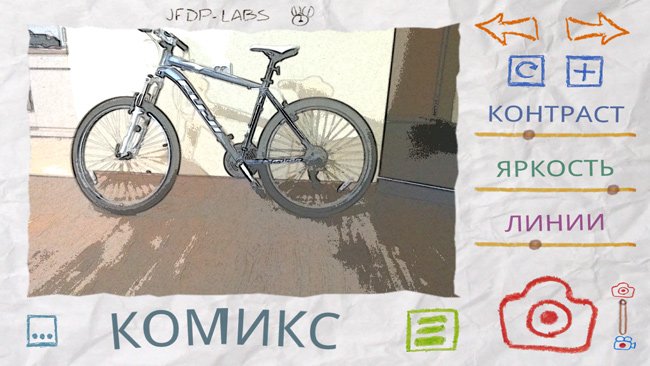 Paper Camera — бумажная камера для андроид
 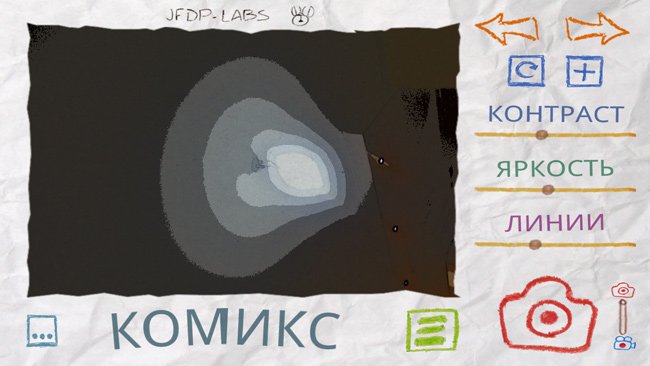 Настройки приложения Paper Camera
| Название приложения | Paper Camera |
| Разработчик | JFDP Labs |
| Версия платформы Андроид | 2.1 > |
| Количество скачиваний | 1 000 000–5 000 000 |
| Где скачать приложение Paper Camera |
Ответы на вопросы
1. Нажимаю “сделать фото”,а телефон не только не сохраняет фото, но и выходит на главное меню. Телефон Samsung Galaxy A3. Пожалуйста, помогите, без камеры на Андроид я никуда.
2. Пропала камера на телефоне. В приложении её нет. Можно ли восстановить камеру? Когда включаю приложение — показывает только фронтальную камеру в настройках (нету опции “перейти на основную”). Пробовал перезагрузить – опять стало по-старому. И камера показывает перевернутое изображение.
Ответ. Вполне вероятно, что это программный конфликт. Самое простое решение проблемы – скачать на Google Play альтернативную камеру для Android: Google Камера, Manual Camera, Candy Camera и прочие. Вариантов множество, выбирайте на свой вкус и цвет. Многие приложения дают фору стандартной камере. Чем не способ улучшить камеру на телефоне?
Второй способ исправления камеры (если так уж необходима стандартная) – смена прошивки Android.
Когда включаю камеру на телефоне (Android OS), система мне пишет, что приложение “Камера” недоступно. Что делать?
Ответ. Есть несколько вариантов исправления ошибки: радикальный и более мягкий. Проблема может быть связана с прошивкой вашего телефона – она может быть проблемной. В таком случае лучше всего перепрошить мобильное устройство, если вы знаете, как это делать.
Более мягкий вариант исправления камеры Android (в том случае, если приложение “Камера” не запускается) – установить одну из альтернативных камер из списка. Вдобавок к исправлению ошибки, вы получаете приложение с более интересными настройками, эффектами и режимами фотосъемки.
Такая проблема. Из телефона, а точнее быть с карты памяти, исчезли фото приложения для камеры на андроид, с раздела Camera. Размер остатка памяти на флешке не изменился, но фото не видно, сам телефон тоже не фотографирует, слышен звук камеры и прочее, но в галерее нету. Если отключить флешку, на внутреннюю память всё идёт.
Ответ. В настройках любой программной камеры можно указать место сохранения фотографий. Если этот метод не сработает, вместо стандартной попробуйте скачать камеру для Андроид из списка.
Проверьте, есть ли проблемы с сохранением данных на карту памяти в других приложениях. Если они наблюдаются, отформатируйте sd карту.
Как улучшить переднюю камеру на андроиде. Улучшение качества камеры на Android телефонах и планшетах. Как настроить камеру на телефоне: Глобальные параметры
Раньше о хорошей камере на телефоне можно было мечтать. Времена поменялись и сегодня топовые смартфоны по уровню и качеству фотографий вполне можно поставить в один ряд с неплохими фотоаппаратами. Увы, не всегда пользователи довольны камерой, а почему нередко спрашивают, можно ли ее как-то улучшить?
Рассмотрим несколько возможных вариантов:
- Проблема с камерой в данном устройстве
- Ошибки в софте
- Камера снимает именно так, как и должна снимать
В первом случае речь идет о браке, когда не получается сделать снимок таким, каким он должен быть. Это может быть сильное размытие, полосы или пятна на фотографиях и т.п. В этом случае нужно возвратить телефон в магазин, где вы его покупали. После проверки, которая может занимать несколько недель, вы узнаете, действительно ли это дефект или нет. В случае дефекта вы либо получите средства обратно, либо сможете обменять устройство.
Второй случай — это ошибки в софте. В этом случае можно попробовать привести телефон в первоначальное состояние, а если это не помогает, то обновить прошивку.
Наконец, последний случай, когда камера снимает именно так, как и положено. Тут уж ничего не поделаешь, хотя мы знаем немало моделей, когда с обновлением прошивки качество фотографий значительно менялось в лучшую сторону. Возможно, есть смысл подождать выхода обновления.
Кроме того, можно попробовать воспользоваться сторонними приложениями. Конечно, верить в то, что они изрядно поправят положение, не стоит, однако зачастую они обладают куда большим набором настроек, в том числе различными фильтрами, а последние могут скрыть недочеты фотографий. К примеру, это может приложение Retrica, в особенности популярное у девушек:


На самом же деле таких приложений — великое множество в Google Play. И каким из них пользоваться, выбирать вам. Только помните, что приложение может не помочь в улучшении камеры.
Камеры смартфонов прошли долгий путь за последние несколько лет. Теперь для хорошего снимка достаточно достать любимый гаджет и сделать пару тапов по экрану. Хотя, если взглянуть на некоторые фото в Instagram, можно понять, что даже это удается не всем.
На самом деле, есть множество способов улучшить качество фотосъемки, и если вы считаете, что уже достигли максимального профессионализма в этом, то у меня для вас плохие новости. Камера каждого смартфона отличается от остальных, поэтому иногда даже мелкие изменения могут разительно изменить картинку.
Наши коллеги с Lifehacker.com опросили множество экспертов-фотографов, чтобы выбрать основные советы о том, как улучшить качество фотосъемки со смартфона. Взгляните на них, возможно, уже завтра вы станете популярным инстамографом.
Правильно используйте свет
Этот совет относится ко всем моделям телефонов: объект съемки должен находиться лицом к источнику света, но никак не камера. Основная проблема камер смартфонов заключается в работе с малым количеством света. Поэтому наша основная задача — дать камере максимальное количество света. Возможно, вам придется немного подумать над тем, как разместить объект, но результат вам понравится.
Протрите линзу

Глуповато? А вот и нет. Протерев линзу перед съемкой, вы избавите себя от фотографий с малозаметными, но неприятными пятнами и точками. Если вы любите потрогать телефон жирными руками, то этот совет придется как нельзя кстати.
Избегайте зума

Используйте физический зум. Как? Очень просто: если вам нужно снять объект в увеличении, подойдите к нему. Вот и все. В крайнем случае, если вы не можете подойти к объекту, можно просто кропнуть (обрезать) фотографию в редакторе. Тем самым вы добьетесь такого же результата, ничего не потеряв. А снятая с цифровым зумом фотография будет испорчена навсегда.
Вспышка

Большинство фотографов рекомендуют вообще отключить вспышку на смартфоне и использовать ее только как фонарик. Однако в ситуации, когда вам нужно снять фотографию в темноте, вспышка все-таки может пригодиться. Просто поставьте ее в режим «Auto» и смартфон сам решит, когда ее нужно включить.
Если возникла ситуация, в которой вы сомневаетесь, нужна ли вспышка, то лучшим выбором будет снять две фотографии: одну со вспышкой, другую без, и уже после разобраться, какая получилась лучше.
Разберитесь в настройках
Конечно, если вы счастливый обладатель iPhone, то единственная настройка, доступная вам, — включение/выключение сетки. Однако если вы пользуетесь устройством на Android или сторонним приложением, то количество настроек может вызвать нервный тик. Но в них придется разобраться, особенно, если вы хотите улучшить качество своих фото.
Проверьте разрешение
Большинство смартфонов позволяют выбрать разрешение фотографий. Стоит ли говорить, что для лучшего качества оно должно быть максимальным?
Включите стабилизацию изображения
Когда вы нажимаете на кнопку, чтобы сделать фотографию, то немного смещаете телефон. Также это относится к дыханию и к различным непроизвольным жестам, которые тоже могут замылить и испортить фотографию. Поэтому, если вы не снайпер, который знает, как контролировать свое дыхание, то стоит поискать в настройках стабилизацию изображения и включить ее.
Настройте баланс белого
В большинстве случаев современные камеры сами определяют баланс белого. Причем, достаточно неплохо. Но в ситуации с малым количеством света, даже они могут напутать и превратить ваш снимок в нечто ужасное и годное лишь для друзей в Инстаграм. Иногда камере нужно несколько секунд, чтобы определить количество света. К примеру, если вы резко зашли с улицы в помещение или наоборот. Дав ей эти несколько секунд, вы уменьшите шанс съемки плохой фотографии.
Отрегулируйте экспозицию

Экспозиция определяет количество света, которое попадает на линзу. С этой настройкой стоит поиграться самостоятельно, так как она сильно зависит от случая. Чем больше экспозиция, тем больше света попадает на линзу, а фото становится более ярким и светлым.
Настройте цветопередачу
Если настройка баланса белого и экспозиции не дала нужных результатов, можно попробовать отрегулировать цветопередачу. К примеру, в или в приложении для смартфонов.
Сделайте фото черно-белым

Если совсем ничего не помогло, то вам придется уподобиться хипстерам и сделать свою фотографию черно-белой. В большинстве случаев этот фильтр скрывает крупные недостатки фотографии и делает ее более интересной.
Некоторые смартфоны поддерживают фильтры в режиме реального времени, и вы можете сразу сфотографировать объект черно-белым. Мы не советуем вам этого делать, так как назад дороги не будет.
Сделайте фотографию менее посредственной с помощью фильтров

Мы оставили этот совет напоследок, чтобы вы сначала воспользовались остальными способами и использовали этот только при крайней необходимости. Некоторые фильтры действительно делают фото необычным и красивым. Но вы же не заедаете жевательной резинкой плохой запах изо рта с утра?
Не стоит применять все эти советы к каждому снимку. Немного экспериментов, и вы найдете свой стиль и те советы, которые лучше всего работают именно с вашими фотографиями. Если у вас есть собственные советы, о которых мы забыли, делитесь ими в комментариях!
Читайте в нашей статье подробную инструкцию о том, как как настроить камеру на телефоне или планшете на базе . Простые пояснения для непонятных настроек.
Вы разочаровались в своём из-за некачественных фотографий? А вы пробовали настраивать предустановленное приложение «Камера»? Если вы не знаете значение некоторых пунктов, то ознакомьтесь с нашей статьёй. Мы постараемся помочь достичь вам лучшего качества снимков.
Сейчас вы не найдете в продаже смартфонов без встроенной камеры. Работу этому модулю обеспечивает предустановленное приложение. Это может быть «Google Камера», либо что-то от производителя смартфона. В любом случае программа будет заточена под автоматическую съемку. Однако кое-какие ручные настройки в «Камере» тоже есть. И ими нужно пользоваться — иначе хорошие кадры у вас будут получаться не всегда.
Как настроить камеру на телефоне
Но для начала следует понять, что качество фотографий зависит не только от настроек. Как бы банально это не звучало, а перед нажатием кнопки спуска затвора нужно совершить небольшую подготовку:
- Протрите линзу объектива — этот элемент склонен к запотеванию и покрытию всяческой грязью. Не зря профессиональные фотографы постоянно носят с собой чистую тряпочку, которой протирается оптика.
- Постарайтесь найти правильный ракурс — не снимайте против солнца, так как крошечной матрице смартфона не хватит динамического диапазона. И постарайтесь добиться того, чтобы взгляд зрителя следовал из правого верхнего в левый нижний угол итоговой фотографии (если только вы снимаете не портрет).
- Включите автоспуск или голосовое управление — этому правилу нужно следовать при плохой освещенности. Дело в том, что прикосновение к кнопке спуска затвора слегка тряхнёт смартфон, а при длительной выдержке это приведёт к смазыванию снимка.
- Старайтесь снимать на заднюю (основную) камеру — в большинстве случаев она обладает и более крупной матрицей, и более высоким разрешением, и лучшей чувствительностью. Снять селфи на заднюю камеру позволяет монопод с зеркальцем.
- Забудьте о цифровом зуме — выкиньте эти мысли из головы! Если нужно приблизить картинку, то просто подойдите к объекту. На некоторых современных смартфонах реализован оптический зум (двойная камера имеет объективы с разным фокусным расстоянием) — им пользоваться можно.
Но хватит думать о подготовке! Пора поговорить о том, как настроить камеру на телефоне.
Как настроить камеру на телефоне: Глобальные параметры
Существующие настройки «Камеры» можно условно поделить на две категории. В первую входят параметры, которые глобально влияют на итоговый результат. Они находятся в специальном разделе, доступ к которому предоставляется после нажатия на иконку «Настройки» (в самом приложении, конечно же). Ко второй категории можно отнести параметры самой съемки — выдержку, ISO, баланс белого и прочее. Для начала давайте разберёмся с тем, что вас ждёт в меню под названием «Настройки»:
- Размер изображения — от этого параметра зависит то, из какого количества пикселей будет состоять снимок. Также этот пункт может называться «разрешением фотографии». Смело выбирайте максимально доступный вариант.
- Размер видео — или его разрешение. Аналогично, выбирайте самый высокий параметр ( , или, в крайнем случае, HD). Заметим, что при самом высоком разрешении могут оказаться недоступны некоторые режимы съемки — например, высокоскоростное видео.
- Частота видео — определяет то, с какой скоростью оно будет писаться. Чем выше параметр — тем более плавной получится картинка. Оптимальный выбор — 50 или 60 кадров/с. Но у дешевых смартфонов для столь скоростной съемки не хватает мощности процессора, в таком случае придется обойтись меньшим параметром.
- Обзор изображений — если вы активируете этот переключатель, то после нажатия на кнопку спуска затвора вы увидите итоговое изображение. Они будет показываться несколько секунд. Если переключатель не активен, то вы сможете моментально сделать следующий кадр, а фотография тут же отправится в «Галерею».
- Таймер — или же автоспуск. После нажатия на кнопку спуска проходит выбранное вами количество секунд, после чего делается кадр.
- Сетка — её отображение позволяет выровнять линию горизонта. На итоговой фотографии сетки, конечно же, не будет.
- Качество фотографии — от этого параметра зависит то, насколько сильно будет сжиматься снимок. Выберите «Максимальное качество» — тогда вы получите лучший результат. Остальные параметры могут привести к некоторой замыленности изображения.
- Геотеги — от этого переключателя зависит то, будут ли вноситься в теги фотографии географические координаты места съемки.
- Место хранения — выберите «SD-карта», если таковая присутствует в вашем устройстве.
- Подавление мерцания – люминесцентные лампы в разных странах мерцают с разной частотой. Данная настройка позволяет подавить эффект мерцания, но при этом вам нужно выбрать конкретную частоту – 50 или 60 Гц.
- Управление голосом — данный пункт имеется не в каждом смартфоне. Эта функция заключается в съемке при помощи голосовой команды.
- Клавиша громкости — определяет то, какие действия во время съемки возлагаются на соответствующую кнопку. Например, она может стать дополнительной кнопкой затвора. Или же её нажатие начнёт видеосъемку.
- Управление жестами — ещё один способ съемки, реализованный в некоторых смартфонах. Например, таймер автоспуска может запустить поднятая рука или улыбка.
- Оптическая стабилизация — включается на некоторых девайсах. Она позволяет сделать выдержку более длинной без повышения риска смазывания кадра. Но лучше всего действие стабилизатора заметно при видеосъемке.
Таковы основные параметры, содержащиеся в соответствующем разделе стандартного приложения «Камера». Понимание и правильное применение тех или иных настроек поможет вам решить вопрос, как настроить камеру на телефоне. Но в некоторых смартфонах присутствуют дополнительные настройки — здесь всё зависит от фантазии производителя и его умений.
Ручные настройки
 как настроить камеру на телефоне: ручные установки
Если вы желаете получать отличные кадры, то вы обязаны отучить себя от постоянного использования автоматического режима. Мы можем часами расписывать вам, как настроить камеру на телефоне, но если вы будете пользоваться только предустановками, это вам мало поможет в непростых случаях. Постарайтесь в сложных условиях съемки регулировать те или иные настройки, доступные зачастую прямо во время кадрирования.
- Вспышка — может быть отключена, принудительна включена или работать в автоматическом режиме. В третьем случае система сама будет решать, стоит ли сейчас активировать вспышку. Результат её работы зависит от конкретной реализации и условий съемки. Когда-то она действительно может спасти снимок, а в других случаях её использование только портит кадр.
- ISO — так называемая светочувствительность. При повышении кадра на матрицу подается больше энергии, в результате чего данные считываются с неё чуть лучше. Но взамен снимок может получить определенное количество цифрового шума — случайных мельтешащих точек. Сильнее всего шум заметен при просмотре фотографии на 100-процентном масштабе. Думать об ISO следует только при плохой освещенности, слишком сильно повышать данный параметр точно не следует, иначе результат вас неприятно удивит.
- Выдержка — регулируется только на некоторых смартфонах. Под этим параметром подразумевается то, сколько времени будет открытой диафрагма. Чем дольше — тем больше света получит матрица. Но стоит переборщить, как случится пересветка.
- Экспозиция — отмечается иконкой в виде квадратика с плюсом и минусом. Это самый простой способ сделать кадр более светлым или темным.
- Диафрагма — степень её раскрытия регулируется только на некоторых аппаратах. Опять же, от диаметра отверстия зависит то, как много света попадет в кадр.
- Замер экспозиции — от этого зависит то, как именно система будет определять, насколько светлым является кадр.
- Баланс белого — делает изображение более теплым или холодным. Обычно автоматика и без вмешательства человека справляется со своей задачей. Но если вы снимаете в необычных условиях освещения, то лучше выбрать тот или иной баланс белого вручную.
- HDR — при включении этой функции камера будет создавать сразу несколько кадров с разной экспозицией. Затем всё это объединяется в один снимок, из которого исключаются слишком темные и чересчур засвеченные области. Но на создание нескольких кадров нужно время, поэтому в режиме HDR не нужно фотографировать движущиеся объекты.
Таковы немногочисленные настройки, которые обычно можно выбрать прямо во время съемки. Но практически любое приложение «Камера» предоставляет ещё и разные режимы работы. Об этом тоже следует поговорить.
Режимы съемки камер на телефонах

По умолчанию приложением активизируется обычная фотосъемка. В нём вы можете переключиться на фронтальную камеру. Или же перейти к видеосъемке. Помимо того, приложение предоставляет несколько других режимов съемки:
- Панорама — для съемки природных и городских пейзажей данный режим подходит идеально. В нём автоматически создаётся несколько снимков, после чего они сшиваются в один кадр. Получается очень широкая фотография, позволяющая детально рассмотреть окружавшую вас местность.
- Бьюти-съемка — при активации этого режима приложение постарается сгладить кожу и провести прочие улучшения снимка. Режим в первую очередь заточен под съемку фронтальной камерой.
- Размытие фона — съемка в этом режиме может быть реализована разными способами. Лучше всего фон удаётся размывать смартфонам с двойной камерой. Если же объектив у устройства один, то фон размывается либо программным методом, либо после определенного движения устройством сверху вниз.
- GIF-анимация — фактически в этом режиме снимается видео, но с частотой всего около одного кадра в секунду. Полученные снимки объединяются в одну GIF-анимацию, которую вы затем можете выложить в социальной сети.
- Серийная съемка — в этом режиме можно сделать за секунду сразу несколько кадров (на точное их количество влияет мощность процессора). Затем вы можете выбрать лучший снимок, либо оставить в памяти их все. Хороший режим для съемки детей, автомобилей, спорта и прочих активных сцен.
- Ночь — специальный режим для съемки в условиях недостаточной освещенности. В нём автоматически увеличивается светочувствительность, а выдержка делается более длинной.
- Высокоскоростная съемка (слоу-мо) — таким режимом обладают смартфоны с очень мощным процессором. Режим используется при видеосъемке. Камера в нём делает очень большое количество кадров в секунду. Затем видео можно замедлить, благодаря чему движения объекта съемки будут видны во всех деталях.
Таковы наиболее популярные режимы, встречающиеся в стандартных приложениях «Камера». Бывают и какие-то специфические режимы, но рассказывать о них в рамках короткой статьи большого смысла нет.
Заключение
Теперь вы знаете, за что отвечают те или иные настройки камеры. Действуйте с умом — так вы выжмете все возможности даже из самого простого смартфона или планшета! И не забывайте о том, что в Google Play всегда можно скачать более функциональные приложения для камеры.
В наше время сложно представить мобильный гаджет, лишенный возможности делать фотографии и записывать видео.
Сегодня любой, даже самый бюджетный аппарат, обладает полноценной фото- и видеокамерой с кучей параметров для настройки. Проблема в том, что далеко не каждый владелец смартфона может сориентироваться во всем разнообразии этих настроек. В данной статье мы постараемся пролить свет на основные параметры камеры телефонов (Android) и раскрыть их назначение.
Разрешение камеры

Выдержка/диафрагма/апертура
Данная настройка предназначена для управления диафрагмой. Чем большее значение имеет параметр, тем лучше камера будет открыта для поступления света. Не нужно ставить слишком большую выдержку, так как может получится пересветка.
Все подробности о диафрагме и апертуре камеры собраны и .
Краткое название этой функции можно расшифровать как (Оптимизация датчика изображений). Изменение характеристик данного параметра дает возможность увеличить или уменьшить чувствительность объектива к свету. Повышать значение ISO рекомендуется только при съемке в условиях недостаточной освещенности, иначе на фотографии будут заметны посторонние шумы.
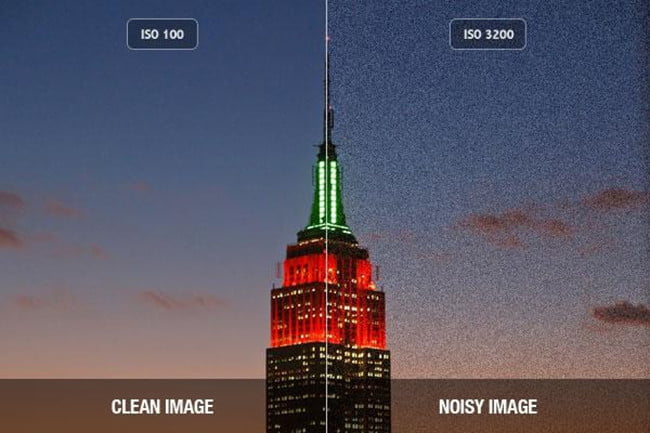
Экспозиция
Благодаря этой функции можно регулировать яркость снимка. Двигая ползунок влево и вправо, пользователь изменяет уровень освещенности кадра. Это позволяет настроить наиболее подходящий по светосиле режим, чтобы улучшить видимость объектов.
Мы рассказали о наиболее важных параметрах камеры в телефонах и смартфонах на Android. Используя все доступные настройки с умом, можно добиться лучшего качества съемки.
Однако в некоторые смартфоны производителем не установлены хорошие приложения для использования камеры, и поэтому вы не можете воспользоваться преимуществом камеры высокого качества.
Но это не проблема, если у вас есть хороший телефон на Андроид с камерой 8 или 13 Мегапиксилей. Установите эти приложения на ваш телефон, и вы сможете фотографировать на профессиональном уровне используя ваш смартфон.
#5. Line camera
Line camera — это одно из лучших приложений, чтобы делать селфи и коллажи из фотографий на вашем смартфоне. В приложении есть фильтры высокого качества, которые легко настраиваются.
Это не просто приложение для камеры, оно также позволяет вам редактировать фотографии при съемке, составить кучу фотографий рядом и создать коллаж. Это приложение три в одном! Вы можете снимать, редактировать и создавать коллаж из изображений с помощью этого приложения. И все это абсолютно бесплатно.
#4. Open camera

Open camera — одно из самых небольших (приблизительно 500 КБ) приложений такого типа для устройств на базе Android. Но, несмотря на маленький размер, в приложении много функций и довольно приличный контроль экспозиции. Open camera рекомендуется для ночной съемки на телефон на базе Андроид.
Просто нажмите в любом месте экрана, чтобы сфокусироваться на объекте, и изображение магическим образом станет ярче. Open camera также совершенно бесплатное приложение для устройств на Андроид.
#3. Google Camera

Google Camera — это приложение от Google для фотографов, в нём есть куча уникальных функций, которые помогут сделать ваши фотографии лучше. Google Camera снимает быстро и просто как фото, так и видео, используя преимущества вычислительной мощности вашего Андроид — устройства, а также функции улучшения качества фотографий такие как, HDR+, размытие при малой глубине резкости, широкий угол, панорама и панорама на 360 градусов.
Но если вы хотите использовать Google Camera, вам нужно быть владельцем смартфона или планшета на базе Андроид с версией Android KitKat 4.4 или выше. В этом случае вы сможете бесплатно скачать приложение с сервиса Google Play.
#2. A Better Camera

Как видно из названия Better Camera, это приложение позволит вам делать фотографии лучшего качества с помощью его высококлассной функциональности. Это приложение позволит вам делать фотографии и видео в 11 разных режимах съемки таких как HD панорама, HDR, Ночь, Группа и прочие.
Помимо этого данное приложение для камеры также имеет разные функции, такие как режим изменения экспозиции, параметры настройки ISO, умный режим, автофокус и прочее. Это приложение доступно в Google Play как в платной, так и в бесплатной версии.