How to upgrade your Mac to macOS Sierra

Having spent some years coding applications for macOS, we’ve created a tool that everybody can use. The all-round problem fixer for Mac.
So here’s a tip for you: Download CleanMyMac to quickly solve some of the issues mentioned in this article. But to help you do it all by yourself, we’ve gathered our best ideas and solutions below.
Features described in this article refer to the MacPaw site version of CleanMyMac X.
The classic OS X 10.12, or rather a macOS upgrade, introduced tons of features anyone would still want on their Mac. Why? Because it’s well-tested and secure. Now we’ll take a quick look at the legendary macOS Sierra upgrade. (In case you want to upgrade your Mac to macOS 10.13 High Sierra, check out this guide.)
Interestingly, it first brought Siri to your Mac. This is great news for everyone who’s already used to her help on iOS. Then, there’s Watch unlocking for Mac; there’s one-click Apple Pay, tabs in apps, and cross-device copypasting. Just to name a few.
So, if you were on the fence about upgrading to Sierra, and in fact, any newer OS, go right ahead. Your Mac deserves a refreshment.

How to upgrade macOS: Sierra 10.12 compatibility list
As with the previous versions, macOS Sierra is available for a limited list of Mac models.
Here are the models of Macs that are compatible with macOS 10.12 and can upgrade to Sierra:

Does order matter when you upgrade macOS?
If your current operating system is OS X Lion (10.7), you can skip a few versions and upgrade directly to macOS High Sierra. To upgrade to Sierra from, say, Mavericks, you’ll have to consequently upgrade to Yosemite and then to El Capitan first.
Check your macOS for Sierra compatibility
These OS versions can upgrade to Sierra:
- OS X Mountain Lion v10.8 or Lion
- OS X Mavericks v10.9
- OS X Yosemite v10.10
- OS X El Capitan v10.11
Here’s how to find out which OS version you’re running now:
- Click the Apple icon in the top left corner.
- Choose About this Mac.
- There you have it, in capital letters.
Memory (RAM): 2 GB (preferably 4 GB)
Sierra is pretty lightweight, so you only need 2 GB of RAM to upgrade. Cool, eh?
Disk space: 8 GB of free space on the drive.
In the same About this Mac, menu select the «Storage» tab. In front of the multi-coloured bar, you will see the phrase, «X.XX GB free out of XX.XX GB.» If you don’t have at least 8 GB of free space, you should delete some old files.
Before you update macOS, don’t forget to:
Clean up your Mac
This is essential if you want a fast and effortless update and glitchless work of your new macOS. And it’s also pretty easy. To give your Mac a cleanup, you need to get rid of system junk, uninstall extra apps, and clean some old caches. If that sounds like a lot of work, you can get a Mac cleaner like CleanMyMac for the job.
How to update your Mac: Clean it up first
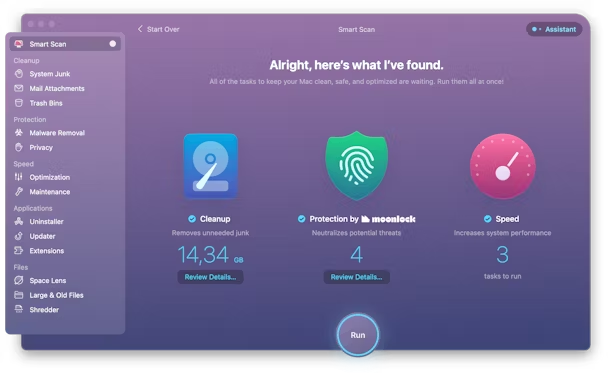
As you can see, I have 8.56 GB worth of caches, obsolete language files, broken downloads. You’ll feel great getting rid of them.
That will give your Mac a basic system cleanup, but CleanMyMac is going to come in handy after the update as well. It monitors your Mac’s health, helps you speed up the system and remove unnecessary apps (Trashing doesn’t fully uninstall apps, by the way).
Back up your Mac
This is basic common sense before any Mac software update you’d like to undertake. Why? Well, because sometimes updates happen less smoothly than you’d like them to. To make sure you have all your information and files saved up neatly, you need a backup. To back up your Mac, you need to activate Time Machine.
- Open your Applications folder.
- Choose Time Machine.
- «Select Backup Disk…»
Note: You may need to first choose to «Set Up Time Machine.» - Choose where you’d like to store your backup.
- Both an external drive or an Airport Time Capsule fit.
- Switch the toggle on the left, from «OFF» to «ON.» Right beneath the name of your storage device, you’ll see «Oldest backup,» «Latest backup,» and «Next backup» — Your backup will begin within 5 minutes. To speed it up, click the arrow clock icon next to the Date & Time at the top-right of the menu bar and select «Back Up Now.»
How to download macOS Sierra (or newer macOS) and install it
macOS Sierra is increasingly becoming a relic. But it all comes down to hardware. Your Mac can only upgrade to the latest version its hardware can support. If your Mac is from around 2012, it can update as high up as to macOS Catalina. If your Mac is from 2010 or older, its limit is macOS High Sierra.
To download any new macOS and install it, you’ll need to do the next.
On macOS Monterey and earlier:
1. Open System Preferences. in the Apple menu.
2. Click on Software Updates.
On macOS Ventura:
- Go to the Apple menu > System Settings.
- Choose General and click Software Update.
You’ll see the latest macOS version your Mac can install. Wait for macOS download and installation. Your Mac will restart when it’s done. Now you have a new OS.
For historical interest, this is how macOS Sierra looked back then when it was still available in the Mac App Store. Now, it can’t be found there anymore.
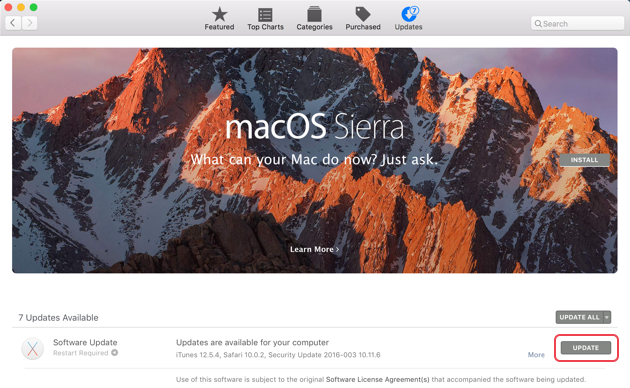

Download macOS installers directly from Apple
For users of past operating systems, Apple created a handy list of macOS installers. They go as far back as to macOS Yosemite.
We hope this guide has been of use, and don’t forget to clean up your Mac and back it up before you get the classic macOS! Cheers.
Как обновить «Макбук» до последней версии: 6 лайфхаков
Важно периодически апгрейдить MacBook. Прокачанная версия не только ускоряет работу гаджета, но и открывает дополнительные возможности. Вместе с программным обеспечением (ПО) прокачиваются Safari, iTunes и остальные проги. Давайте же разбираться, как обновить iOS на Макбуке!
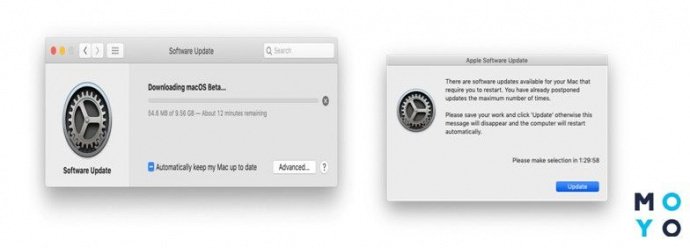
Типы обновлений MacBook
Перед тем, как обновить «Макбук», следует решить, какой вариант прокачки необходим. Их два.
- Смена «операционки» на другую. Тогда нужно знать и понимать, чего хочешь.
- Апгрейд текущей версии ОС.
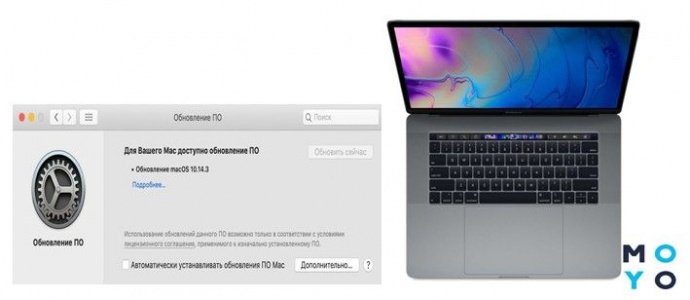
Что потребуется перед установкой
Перед тем, как обновить ОС на «Макбуке», нужно уточнить, на какой именно «операционке» в настоящий момент работает устройство. Насколько она актуальна. Для этого следует заглянуть в пункт «об этом Mac» в меню «яблока», расположенном в углу экрана.
Когда разберетесь по текущей версии ОС, тогда можно сделать вывод, последняя она или нужно обновление.
От того, на какой «операционке» функционирует устройство, зависит подготовка к обновлению программного обеспечения. Если установлена версия Mojave или одна из новых, для прокачки ПО нужно выполнить три манипуляции.
- В меню «яблока» найти «Системные настройки», → нажать кнопку «обновить». Этот шаг выведет на экран возможность апгрейда текущей версии.
- Если обновление доступно, не спешите тут же обновлять. В меню есть возможность указать конкретные функции, требующие апгрейда. Если же нужно актуализировать всю работу девайса, выбрать «Обновить сейчас».
- В случае, если нынешнее обновление программного обеспечения является последним, инфа об этом будет отображена в меню обновлений. Значит все работающие программы функционируют адекватно.
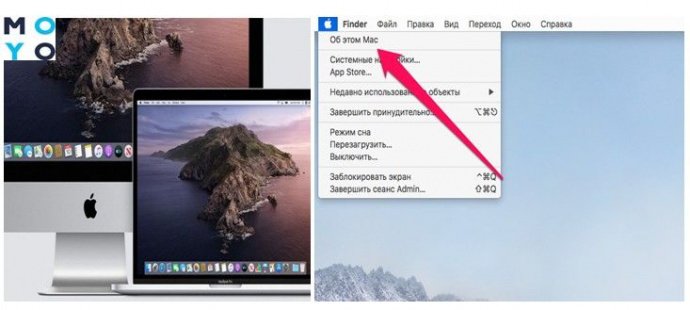
Как обновить MacBook
Первое, что нужно сделать перед тем, как обновить iOS на «Макбуке», загрузить на устройство «обнову» ПО. Чтобы осуществить это действие быстро, нужно следовать трем пунктам.
- Включить комп.
- Выбрать раздел «Обновления» в «Апп Стор».
- В верхней части экрана кликнуть на значок «Обновить».
На экран выводятся последние новшества.
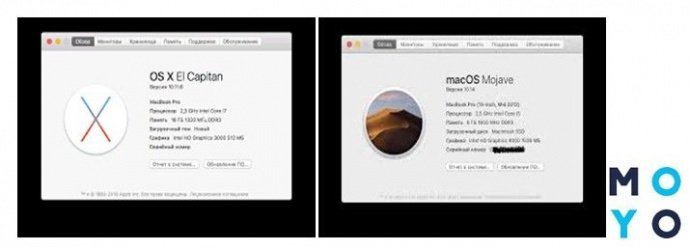
Восстановление системы
Как альтернативный вариант апгрейда, «Мак» предполагает восстановление OS. Поздние OS сложнее, поэтому гаджеты часто функционируют лучше на прокачанном ПО ранних «операционок». Процесс «избавления» от новой ОС несложный. При стабильном выходе во всемирную паутину выполнение алгоритма восстановления осилит даже новичок. А вот и сам алгоритм:
- включить комп;
- когда операционная система приступит к загрузке, кликнуть сочетание Command + R;
- нажать кнопку «Восстановление» → выбрать команду «Продолжить»;
- на экран будут выведены подсказки о том, как корректно завершить сеанс восстановления.
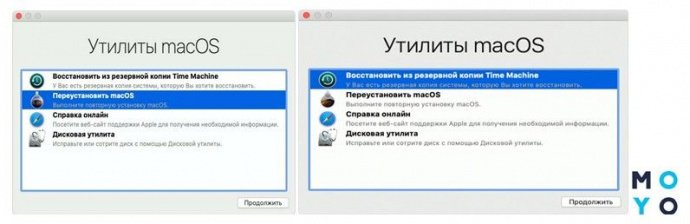
Полный рестарт и App Store
Устройства Apple допускает полное обновления через App Store. Этот процесс занимает около часа в зависимости от навыков пользователя и скорости подключения к сети.
- Выбрать подходящую операционную систему (ниже в таблице представлены все типы).
- Убедиться, что комп соответствует всем требованиям и поддерживает функционал OS.
- Войти в приложение «Ап Стор».
- В поисковике приложения вбить название подходящей «операционки».
- Открыть страницу нужной системы.
- Нажать значок загрузки.
- После того как файл скачается на устройство, выполнить распаковку файлов, следуя подсказкам.
- Закончить действие, также следуя подсказкам.
С флешки
Чтобы обновить Macbook Air до последней версии, можно выполнить это прямо с флешки. Способ несложный и эффективный. Понадобится флеш-накопитель минимум на 8 Гб, которому присваивается наименование «Untitled». Дальнейший алгоритм действий предполагает три шага.
1. Загрузка подходящей OS на устройство. Для этого в Апп Стор скачивают файлы с установками и, когда на компе откроется окно с предложением установить ОС на Мак, нужно закрыть его. Теперь нужные файлы для установки остались на компьютере и можно перенести их на съемный носитель.
2. Используя специальные программы (MacDaddy Install Disk Creator или DiskMaker X), адаптировать Flash-накопитель как элемент для загрузки.
- В «Мак деди» нужно выбрать накопитель, с которым будет выполняться работа, → кликнуть «Select the OS X Installer» и выбрать нужную ОС.
- Завершающее действие → «Create Installer», после которого начнется подготовка «флешки».
- В «Диск мейкере» следует выбрать нужную OS, → кликнуть «Erase then create a disk». С накопителя будут стерты все данные и после команды «Продолжить» и ввода пароля начнется адаптация.
3. Подключить накопитель к компьютеру и перезапустить ОС и по указаниям из мастера загрузки. Выполнить апгрейд системы.
С диска
Если предыдущий накопитель неудобен, обновить «Макбук» до последней версии можно с диска. Порядок шагов будет аналогичен предыдущему варианту, только нужно взять диск с записанной установочной программой. После того как накопитель помещен в комп, необходимо выполнить перезагрузку компьютера и следовать указаниям мастера установки.
Как обновить Mac до macOS Mojave
Перед тем как обновить Макбук Эйр до ОС Mojave, нужно убедиться, что соблюдены три условия.
- Гаджет «Эппл» совместим с выбранной OS. Перечень подходящих устройств приведен ниже.
- Совершена процедура резервного копирования важных данных на устройстве.
- Настроен бесперебойный доступ к сети, а устройство подключено к электропитанию.
Можно начинать установку, используя подсказки, выводимые на экран. Лучше к установке приступить вечером, чтобы при необходимости оставить на ночь, так как процесс может затянуться. При загрузке не выполнять никаких действий, чтобы не сбить настройки.
Модели, совместимые с последней прошивкой: таблица
Возможные проблемы и их решения
В процессе апгрейда «Макбука» возможны возникновение ошибки или предупреждения на дисплее. Специалисты советуют провести ряд мероприятий, которые с большой вероятностью помогут устранить проблему.
- Убедиться, что обновляемое устройство подключается именно к USB компа, а не клавиатуры или концентратора.
- Выполнить перезапуск гаджета.
- Проверить, не требует ли ПО компа замены или прокачки.
- Повторить попытку процедуры.
Автоматическое обновление системы
У аппаратов Apple такая функция присутствует. При появлении обновлений грузится фоново. Это удобно. Владельцу не нужно тратить время на апгрейд своего гаджета. Если нет желания автоматически обновлять Mac, функцию можно деактивировать в настройках.
Сменить OS или прокачать ПО несложно. Навыки и профессиональный опыт не нужны. Важно лишь использовать оригинальные аппараты Apple и четко придерживаться подсказок, появляющихся на экране в ходе процесса. Все инструменты и проги для прокачки бесплатны и доступны в Интернете. А уж апгрейдиться до самой поздней прошивки или ограничиться прокачкой ПО ー решать юзеру.
Как переустановить macOS

Вы можете захотеть переустановить macOS по разным причинам. Возможно, ваш Mac ведет себя странно, и вы считаете, что новая установка операционной системы решит проблему.
Вы также можете продать или отдать свой Mac члену семьи (в этом случае вам нужно будет очистить его и сбросить до заводских настроек).
Также можно переустановить версию macOS, поставляемую с вашим Mac, что может позволить вам вернуться к более старой версии операционной системы, если текущая версия вызывает у вас проблемы.
Какой бы ни была причина переустановки macOS, мы покажем вам, как это сделать, выполнив следующие действия.
Способы установки ОС
Наше решение предполагает использование раздела восстановления для переустановки самой последней версии macOS, которую вы устанавливали на свой Mac. Поскольку macOS обычно устанавливается через Software Update (или ранее Mac App Store), физических установочных дисков не существует, Apple предоставила возможность установить операционную систему с помощью Recovery HD через Интернет.
В качестве альтернативы установите загрузочную установку macOS на внешний диск. Прочтите это, если ваш Mac не загружается в режиме восстановления: Mac не загружается в режиме восстановления.
Резервная копия : если вы намерены стереть свой Mac как часть процесса (либо потому, что вы считаете, что чистый лист решит ваши проблемы, либо потому, что вы продаете Mac), вам следует заранее создать резервную копию своих ключевых документов. То, как вы это сделаете, зависит от того, решите ли вы восстановить свой Mac до всех тех же версий операционной системы Mac или хотите выполнить чистую установку.
Обратите внимание: если вы используете iCloud Drive для синхронизации всех своих документов и рабочего стола в облаке, вы можете обнаружить, что вам не нужна резервная копия, но перед удалением убедитесь, что все находится в iCloud!
Вам понадобится доступ в Интернет.
WEP/WPA: Если вы хотите использовать восстановление через Интернет, вам необходимо подключиться к сети с защитой WEP или WPA. В большинстве домашних сетей Wi-Fi такой проблемы нет, но если вы используете прокси-сеть или PPPoE, она будет.
Для начала убедитесь, что ваш Mac подключен к Интернету. Затем определите, используете ли вы Mac с кремнием Apple, и выполните следующие действия:
Яблочный кремний
Включите Mac и удерживайте кнопку питания нажатой, пока не появится окно с вариантами запуска. Щелкните значок шестеренки с надписью «Параметры», затем нажмите «Продолжить».
Процессор Intel
Включите Mac и сразу же нажмите и удерживайте Command ( ⌘ )-R , пока не увидите логотип Apple или другое изображение.
Если вас попросят выбрать пользователя, для которого вы знаете пароль, сделайте это, затем нажмите «Далее» и введите его пароль администратора.
Установите macOS снова.
- В macOS Recovery выберите «Переустановить macOS» в меню «Инструменты», затем нажмите «Продолжить» и следуйте инструкциям на экране.

В процессе установки помните следующее:
- Введите пароль, который вы используете для входа на Mac, если программа установки попросит вас разблокировать диск.
- Возможно, вам придется сначала удалить диск, если программа установки не видит его или говорит, что не может установить его на вашем компьютере или томе.
- Выберите Macintosh HD, если программа установки спросит, хотите ли вы выполнить установку на Macintosh HD или Macintosh HD – Data.
- Позвольте установке завершиться, не переводя Mac в спящий режим и не закрывая крышку. Ваш Mac может много раз перезагружаться и отображать индикатор выполнения, а экран может оставаться пустым в течение нескольких минут.
Ваш Mac может перезапуститься до помощника по установке после завершения установки. Нажмите Command-Q , чтобы выйти из подсказки, не завершая настройку, если вы продаете, обмениваете или отдаете свой Mac. Затем нажмите кнопку « Выключить» . Когда новый владелец включит Mac, он сможет завершить настройку, используя свою информацию.
Другие варианты установки macOS
- За некоторыми исключениями, когда вы устанавливаете macOS из Recovery, вы получаете текущую версию самой последней macOS:
- Если вы нажмете Shift-Option-Command-R во время запуска на Mac с процессором Intel, вы увидите macOS, поставляемую с вашим Mac, или ближайшую доступную версию.
- Если вы нажмете Option-Command-R при запуске, обычно вам будет предложена самая последняя версия macOS, совместимая с вашим Mac. В противном случае вам будет предложено использовать macOS, поставляемую с вашим Mac, или самую последнюю доступную версию.
- Если ваша логическая плата Mac недавно была заменена или если вы просто удалили весь начальный диск, вам может быть предложена только самая последняя версия macOS, совместимая с вашим Mac.
Если ОС совместима с вашим Mac, вы также можете использовать следующие методы для ее установки:
- Загрузите и установите самую последнюю версию macOS из App Store.
- Загрузите и установите старую версию macOS с помощью App Store или веб-браузера.
- Чтобы создать загрузочный установщик, используйте флэш-накопитель USB или другой дополнительный том.
Как подключиться к Интернету в режиме восстановления macOS
Вы должны подключиться к Интернету, чтобы восстановить macOS в режиме восстановления. Если ваш Mac не подключился к Интернету автоматически в режиме восстановления, выполните следующие действия:
- В правом верхнем углу экрана выберите меню Wi-Fi.
- Выберите сеть Wi-Fi для подключения.
- Введите свой пароль Wi-Fi , если требуется.
Теперь, когда вы находитесь в режиме восстановления, вы сможете подключиться к Интернету и загрузить программное обеспечение для установки macOS.
Связаться со службой поддержки Apple
Если вышеупомянутые методы не работают для переустановки macOS на вашем Mac, вы можете обратиться в службу поддержки Apple. Они доступны 24×7. Респондент может оказать вам поддержку в режиме реального времени по телефону или в чате.
Заключительные комментарии
Как видите, переустановить macOS без потери файлов, данных или документов довольно просто. Однако мы рекомендуем использовать внешний диск и функцию резервного копирования Time Machine для создания резервной копии. Таким образом, даже если что-то пойдет не так во время установки, у вас все равно будет доступ ко всем вашим данным. Убедитесь, что у вас дома есть надежное подключение к Интернету, потому что процедура переустановки требует постоянного подключения к Интернету.
Upgrade to macOS Big Sur
macOS Big Sur elevates the most advanced desktop operating system in the world to a new level of power and beauty. Experience Mac to the fullest with a refined new design. Enjoy the biggest Safari update ever. Discover new features for Maps and Messages. Get even more transparency around your privacy.
Chances are, your Mac can run macOS Big Sur
The following models are supported:
- MacBook (2015 or later)
- MacBook Air (2013 or later)
- MacBook Pro (Late 2013 or later)
- Mac mini (2014 or later)
- iMac (2014 or later)
- iMac Pro (2017 or later)
- Mac Pro (2013 or later)
To see which model you have, click the Apple icon in your menu bar and choose About This Mac.
Make sure you’re ready to upgrade.
Before you upgrade, we recommend that you back up your Mac. If your Mac is running OS X Mavericks 10.9 or later, you can upgrade directly to macOS Big Sur. You’ll need the following:
- OS X 10.9 or later
- 4GB of memory
- 35.5GB available storage on macOS Sierra or later*
- Some features require an Apple ID; terms apply.
- Some features require a compatible internet service provider; fees may apply.
Upgrading is free and easy
Upgrading from macOS Catalina 10.15 or Mojave 10.14?
Go to Software Update in System Preferences to find macOS Big Sur. Click Upgrade Now and follow the onscreen instructions.
Upgrading from an older version of macOS?
If you’re running any release from macOS 10.13 to 10.9, you can upgrade to macOS Big Sur from the App Store. If you’re running Mountain Lion 10.8, you will need to upgrade to El Capitan 10.11 first.
If you don’t have broadband access, you can upgrade your Mac at any Apple Store.
General Requirements
- OS X 10.9 or later
- 4GB of memory
- 35.5GB available storage on macOS Sierra or later*
- Some features require an Apple ID; terms apply.
- Some features require a compatible internet service provider; fees may apply.
Mac Hardware Requirements
For details about your Mac model, click the Apple icon at the top left of your screen and choose About This Mac. These Mac models are compatible with macOS Big Sur:
- MacBook (2015 or later)
- MacBook Air (2013 or later)
- MacBook Pro (Late 2013 or later)
- Mac mini (2014 or later)
- iMac (2014 or later)
- iMac Pro (2017 or later)
- Mac Pro (2013 or later)
Feature Requirements
Dictation, Voice Control, and Voice Memos
Requires a microphone (built‑in or external).
Spotlight Suggestions
Requires a broadband internet connection.
Gestures
Requires a Multi-Touch trackpad, Force Touch trackpad, Magic Trackpad, or Magic Mouse.
Force Touch gestures require a Force Touch trackpad.
VoiceOver gestures require a Multi-Touch trackpad, Force Touch trackpad, or Magic Trackpad.
Photo Booth
Requires a FaceTime or iSight camera (built‑in or external) or USB video class (UVC) camera.
FaceTime
Audio calls require a microphone (built‑in or external) and broadband internet connection.
Video calls require a built-in FaceTime camera, an iSight camera (built‑in or external), or a USB video class (UVC) camera, and broadband internet connection.
Apple TV
- MacBook Pro (2018 or later)
- iMac Pro (2017 or later)
- Mac Pro (2019) with Pro Display XDR
- MacBook Air (2018 or later)
- MacBook Pro (2018 or later)
Sidecar
- MacBook (2016 or later)
- MacBook Air (2018 or later)
- MacBook Pro (2016 or later)
- Mac mini (2018 or later)
- iMac (late 2015 or later)
- iMac Pro (2017 or later)
- Mac Pro (2019)
- 12.9-inch iPad Pro
- 11-inch iPad Pro
- 10.5-inch iPad Pro
- 9.7-inch iPad Pro
- iPad (6th generation or later)
- iPad mini (5th generation)
- iPad Air (3rd and 4th generation)
Continuity Camera
Requires an iPhone or iPad that supports iOS 12 or later.
Continuity Sketch and Continuity Markup
Requires an iPhone with iOS 13 or later, or an iPad with iPadOS 13 or later.
Handoff
Requires an iPhone or iPad with a Lightning connector or with USB-C and iOS 8 or later.
Instant Hotspot
Requires an iPhone or iPad with cellular connectivity, a Lightning connector or USB-C, and iOS 8.1 or later. Requires Personal Hotspot service through your carrier.
Universal Clipboard
Requires an iPhone or iPad with a Lightning connector or with USB-C and iOS 10 or later.
Auto Unlock
Requires an Apple Watch with watchOS 3 or later, or an iPhone 5 or later.
Approve with Apple Watch
Requires an Apple Watch with watchOS 6 or later, or an iPhone 6s or later with iOS 13 or later.
Phone Calling
Requires an iPhone with iOS 8 or later and an activated carrier plan.
Requires an iPhone with iOS 8.1 or later and an activated carrier plan.
Requires an iPhone with iOS 12 or later and a configured Home app.
AirDrop
AirDrop to iOS and iPadOS devices requires an iPhone or iPad with a Lightning connector, or with USB-C and iOS 7 or later.
AirPlay
AirPlay Mirroring requires an Apple TV (2nd generation or later).
AirPlay for web video requires an Apple TV (2nd generation or later).
Peer-to-peer AirPlay requires a Mac (2012 or later) and an Apple TV (3rd generation rev A, model A1469 or later) with Apple TV software 7.0 or later.
Time Machine
Requires an external storage device (sold separately).
Maps electric vehicle routing
Requires an iPhone with iOS 14 and a compatible electric vehicle.
Boot Camp
Allows Boot Camp installations of Windows 10 on supported Mac models.
Exchange Support
Requires Microsoft Office 365, Exchange 2016, Exchange 2013, or Exchange Server 2010. Installing the latest Service Packs is recommended.