Как добавить контакт в WhatsApp: полное руководство
Без мессенджеров сложно представить жизнь современного человека. Skype, WhatsApp, Viber — хоть одно из этих приложений установлено на смартфон каждого второго пользователя. Однако с функционалом у многих до сих пор возникают трудности. Например, как добавить контакт в WhatsApp?
Добавление контактов в WhatsApp на Andoid-смартфоне
Стоит понимать, что этот мессенджер синхронизируется с телефонной книгой. Как только вы запишите в неё номер пользователя, его контакт сразу же появится и в WhatsApp (при условии, что он установил приложение). Вот что вам потребуется сделать:
- В меню смартфона найдите иконку телефонной трубки и откройте приложение «Телефон».
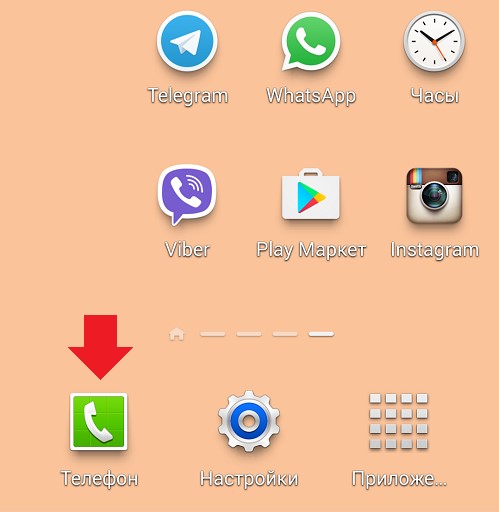
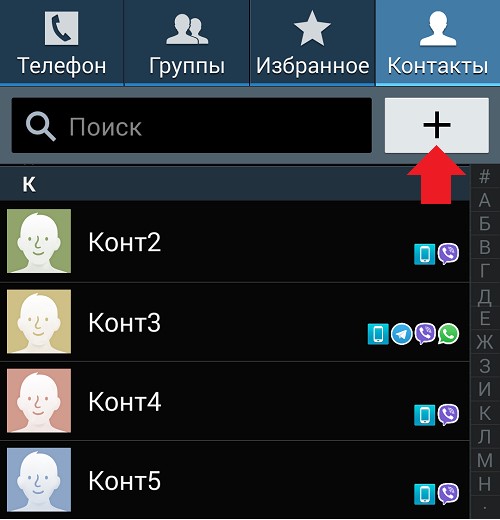
- Перейдите во вкладку «Контакты», возле строки поиска нажмите на знак «+». Тем самым вы добавите новый контакт. Можно воспользоваться другим способом: перейдите в раздел «Телефон», напишите номер и нажмите на кнопку сохранения.
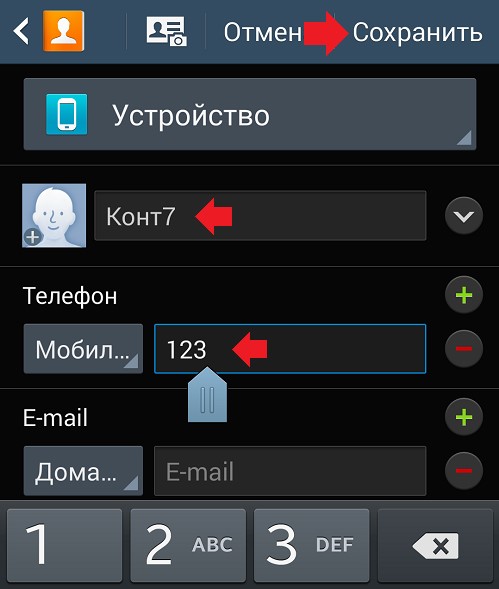
- В открывшемся окне введите имя нового абонента, а также его номер телефона. В правом верхнем углу нажмите «Сохранить». Если вы записываете иностранный номер, не ставьте «0» в самом начале.
- Теперь перейдите в главное меню телефона и откройте приложение WhatsApp. В левом нижнем углу есть вкладка «Чаты».
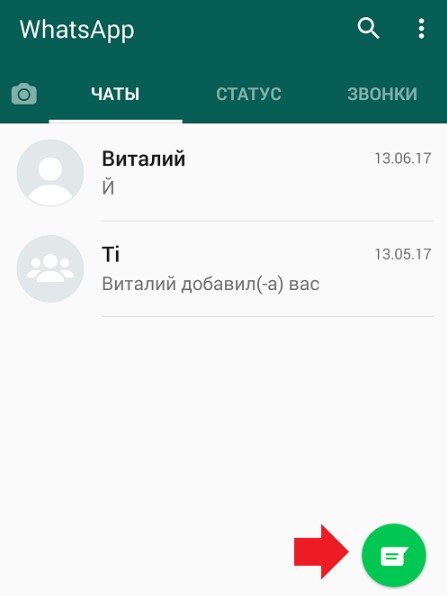
- Откроется список людей из вашей телефонной книги, которые установили мессенджер себе на смартфон. Если человек, чей номер вы записали ранее, пользуется этим приложением, то вы увидите его в списке.
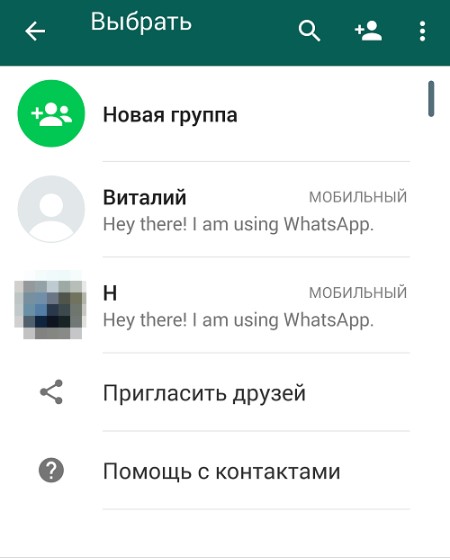
Если мессенджер не установлен у другого пользователя
Нужного абонента не было в списке? Это значит, что он не установил на свой смартфон WhatsApp. Выход — прислать ему сообщение с просьбой скачать его:
- Откройте приложение и нажмите на кнопку «Пригласить друзей».
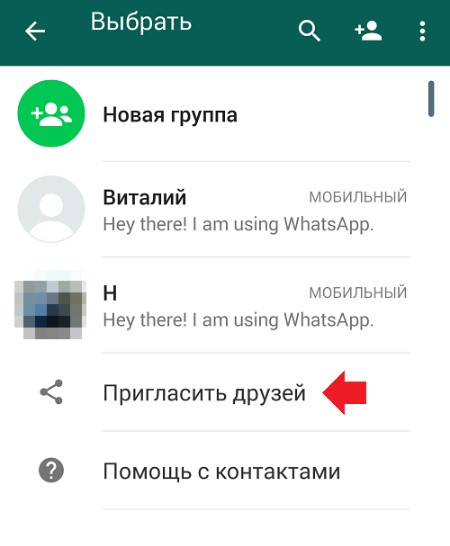
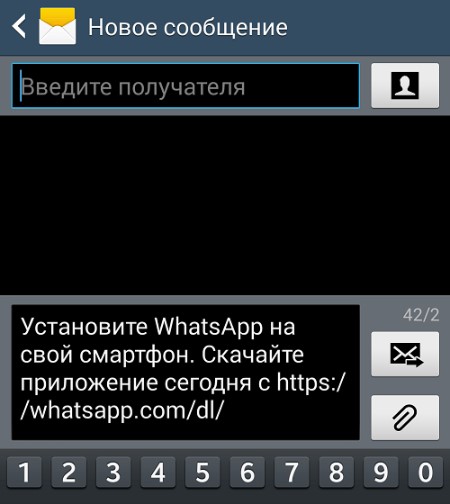
- Появится список номеров из телефонной книги. Выберите нужного человека и отправьте ему сообщение. В поле для ввода уже будет вставлен текстовый шаблон.
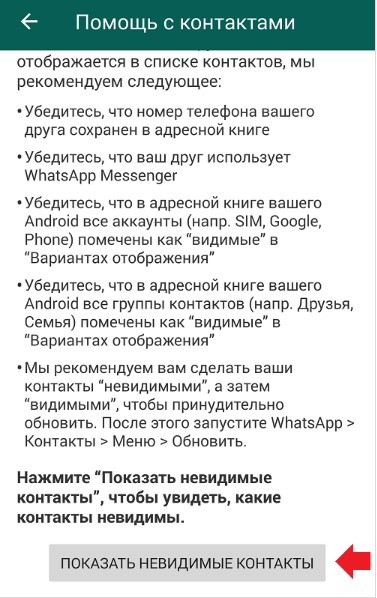
Если у пользователя установлен WhatsApp, но его номер не отображается в контактах, откройте приложение и выберите «Помощь с контактами».
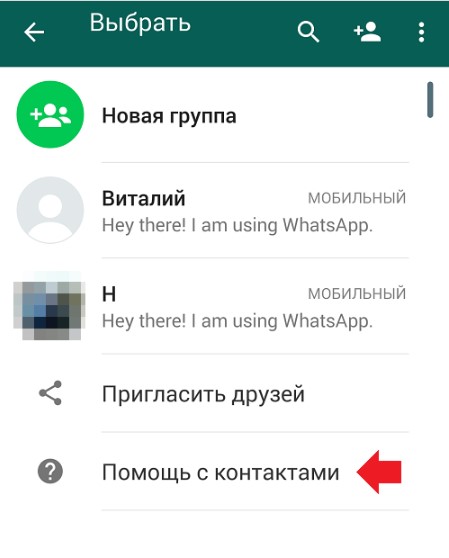
Прочитайте инструкцию и ознакомьтесь с возможными проблемами. Возможно, пользователь оказался невидимым.
Как добавить контакты в iOS
Если вы знаете номер пользователя, которого нужно добавить в раздел «Контакты», половина дела уже сделана. Следуйте простой инструкции:
- Найдите в меню телефона приложение WhatsApp и откройте его.
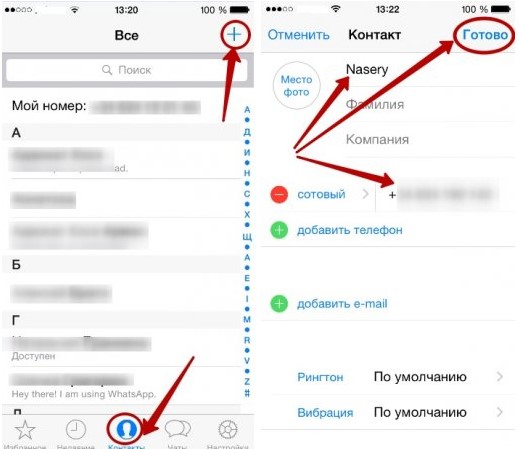
- Перейдите во вкладку «Контакты» и нажмите на знак «+».
- Введите номер телефона и другие личные данные абонента. Для вступления изменений в силу нажмите «Готово».
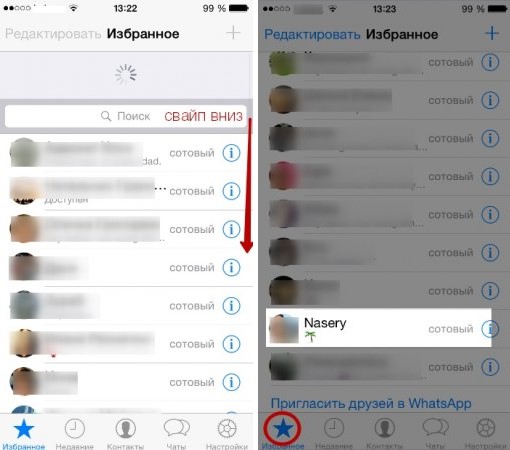
- Теперь потребуется перейти во вкладку «Избранное». Обновите этот раздел, потянув пальцем вниз. Если у нужного человека установлено приложение, то он появится в этом списке. В ином случае отправьте ему ссылку на скачивание мессенджера через СМС.
Можно добавить в список тех пользователей, которые прислали вам сообщение:
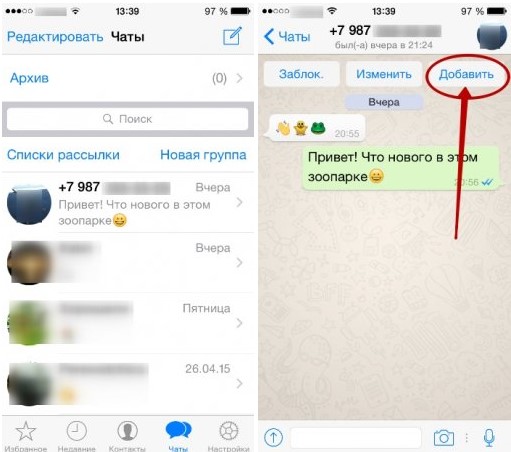
- Откройте чат и нажмите в верхнем углу кнопку «Добавить».
- Выберите «Новый контакт» или «Добавить в имеющийся». Введите имя абонента и нажмите «Готово».
Как зарегистрироваться в WhatsApp c Android-смартфона, iPhone и ПК

Как известно, для получения доступа к функциям практически любого интернет-сервиса требуется зарегистрированная в нем учетная запись. Рассмотрим, как создать аккаунт в WhatsApp – одной из самых популярных на сегодняшний день системе обмена сообщениями и другой информацией.
Кроссплатформенность, то есть возможность установки клиентской части мессенджера ВатсАп на устройства, функционирующие под управлением разных операционных систем, обуславливает некоторое отличие действий для регистрации в сервисе, требуемых от пользователей различных программных платформ. Ниже описано три варианта регистрации в WhatsApp: с Андроид-смартфона, iPhone, а также ПК или ноутбука, функционирующего под управлением Windows.
Варианты регистрации в WhatsApp
При наличии устройства, работающего под управлением Android или iOS, от желающего стать новым участником сервиса ВатсАп пользователя для регистрации потребуется совсем немного: функционирующий номер мобильного телефона и несколько касаний по экрану девайса. Тем, кто не обладает современным смартфоном, для создания аккаунта WhatsApp придется прибегнуть к некоторым «хитростям». Но обо все по порядку.
Вариант 1: Android
Приложение WhatsApp для Android характеризуется наиболее многочисленной аудиторией среди всех пользователей мессенджера. Чтобы стать одним из них, нужно выполнить всего несколько простых шагов. Сначала устанавливаем приложение-клиент ВатсАп в смартфон любым способом:


- Запускаем мессенджер касанием по его значку в списке инсталлированных приложений. Ознакомившись с «Условиями предоставления услуг и Политикой конфиденциальности», нажимаем «Принять и продолжить».
- Для того чтобы получить доступ ко всем функциям мессенджера, приложению нужно дать доступ к нескольким компонентам Андроид – «Контактам», «Фото», «Файлам», «Камере». При появлении соответствующих запросов после запуска ВатсАп, предоставляем разрешения, тапая кнопку «РАЗРЕШИТЬ».
Если автоматической инициализации клиента мессенджера после получения SMS не произошло, открываем сообщение и вводим наличествующий в нем код в соответствующее поле на экране приложения WhatsApp.

К слову, SMS, присланное сервисом, содержит помимо кода ссылку, нажав на которую можно получить тот же результат, что и внесение секретной комбинации в поле на экране – прохождение аутентификации в системе.
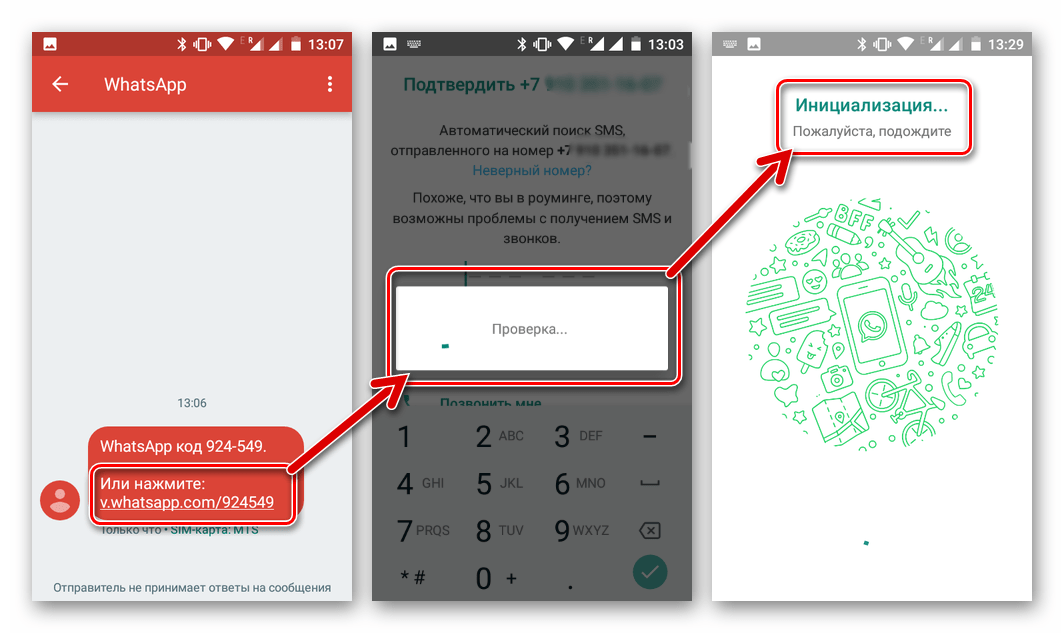
Дополнительно. Может случиться так, что код для активации аккаунта WhatsApp через сервис коротких сообщений получить с первой попытки не удастся. В этом случае, по прошествии 60 секунд ожидания станет активной ссылка «Отправить снова», тапаем по ней и ждем СМС еще минуту.
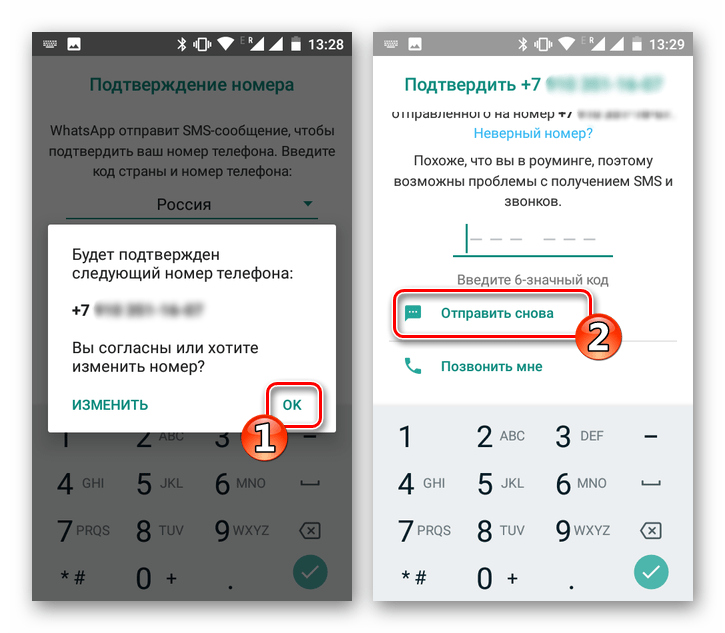
В ситуации, когда и повторный запрос сообщения с кодом авторизации не приносит результата, следует воспользоваться опцией запроса телефонного звонка из сервиса. При ответе на этот звонок секретная комбинация будет дважды продиктована роботом. Готовим бумагу и ручку для записи, нажимаем «Позвонить мне» и ждем входящее голосовое сообщение. Отвечаем на поступивший звонок, запоминаем/записываем код и далее вносим комбинацию в поле ввода.
Вариант 2: iPhone
Будущие пользователи WhatsApp для iPhone так же, как и в случае с Android-версией мессенджера, практически никогда не испытывают сложностей в процессе регистрации. Первым делом инсталлируем приложение-клиент, используя один из методов, описанных в материале по ссылке ниже, а затем выполняем пункты инструкции, предполагающей в итоге получение доступа ко всем функциям системы.
- Открываем приложение ВатсАп. Ознакомившись с «Политикой конфиденциальности и Условиями предоставления услуг», подтверждаем прочтение и согласие с правилами использования сервиса, тапнув «Принять и продолжить».
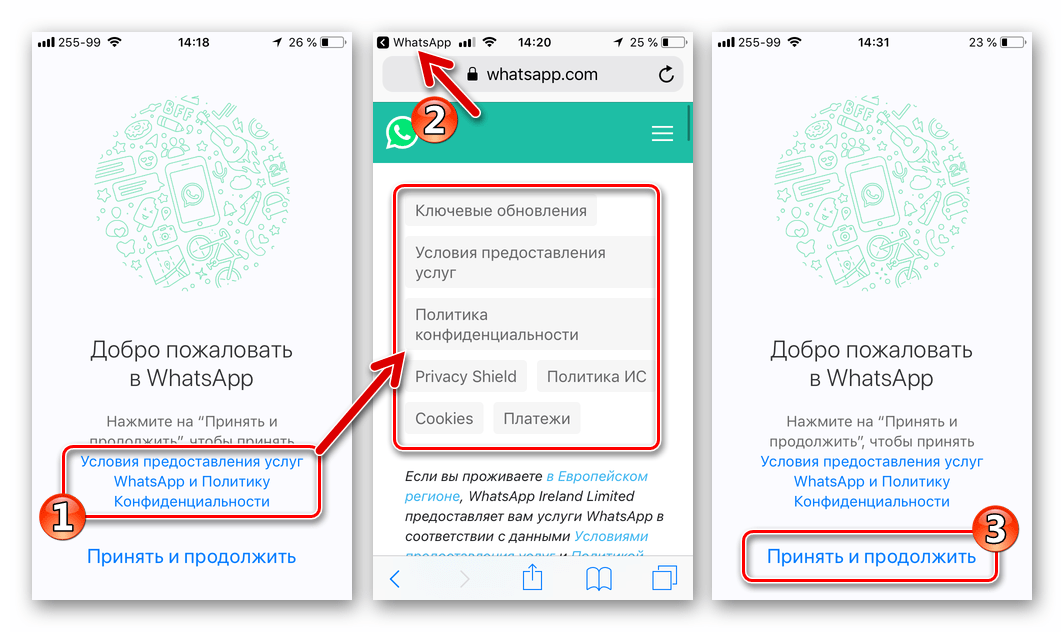
- На втором экране, предстающем перед пользователем после первого запуска iOS-версии WhatsApp, требуется выбрать страну, где функционирует сотовый оператор, и вести свой номер телефона.
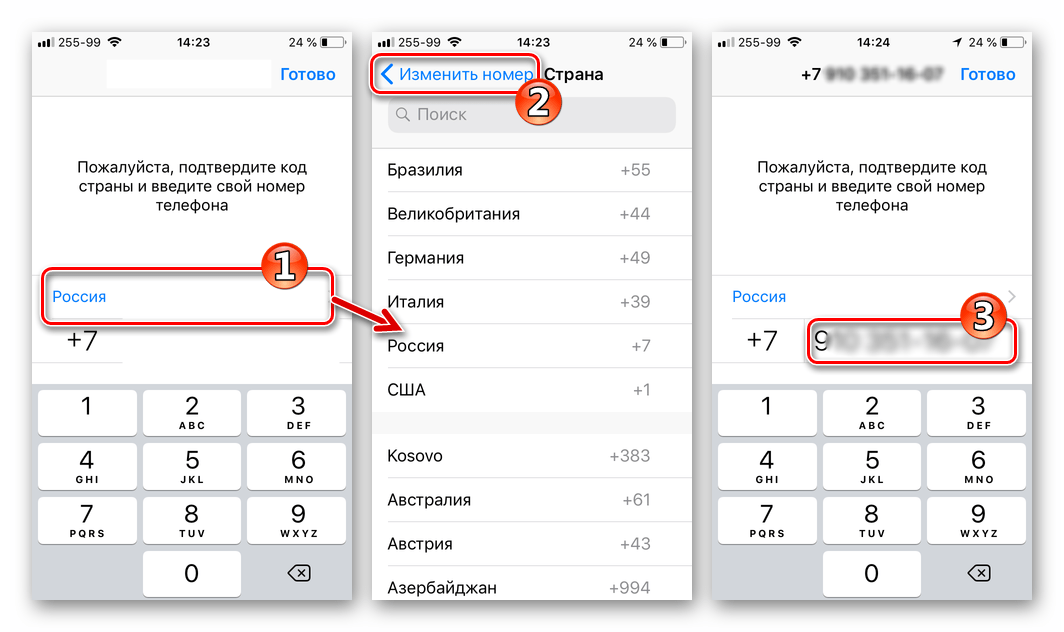
После указания идентификатора нажимаем «Готово». Проверяем номер и подтверждаем верность введенных данных, нажав «Да» в окошке-запросе.
В случае отсутствия возможности принять короткое сообщение, для получения шестизначного проверочного кода от ВатсАп следует воспользоваться функцией запроса обратного звонка, в течение которого комбинация будет продиктована пользователю голосом. Ожидаем минуту после отправки идентификатора для получения СМС — становится активной ссылка «Позвонить мне». Нажимаем ее, дожидаемся входящего звонка и запоминаем/записываем комбинацию цифр из голосового сообщения, озвученного системой.
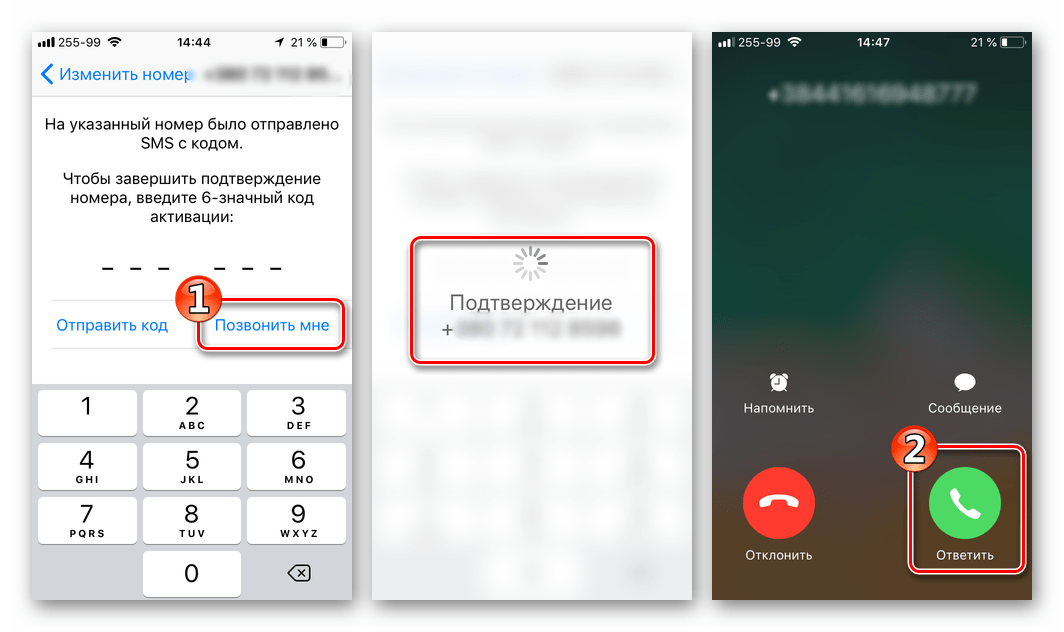
Используем код по назначению – вводим его в поле на экране проверки, демонстрируемом мессенджером.

Становятся доступными возможности персонализации профиля участника сервиса и настройка приложения-клиента для iPhone, и далее – использование всех функциональных возможностей мессенджера.
Вариант 3: Windows
Разработчиком WhatsApp для Windows не предусмотрена возможность регистрации нового пользователя мессенджера, используя данный вариант приложения-клиента. Поэтому для получения доступа к возможностям сервиса с ПК в любом случае придется создать аккаунт одним из вышеописанных методов, используя смартфон, а затем попросту активировать программу для компьютера по инструкции из материала, доступного на нашем сайте.
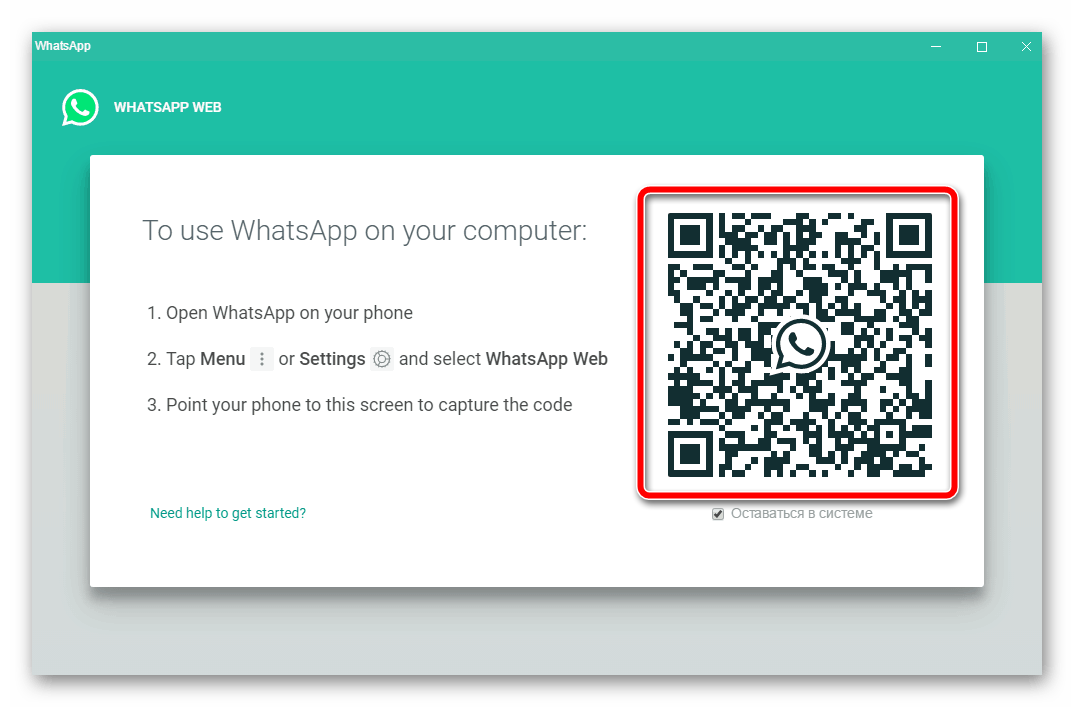
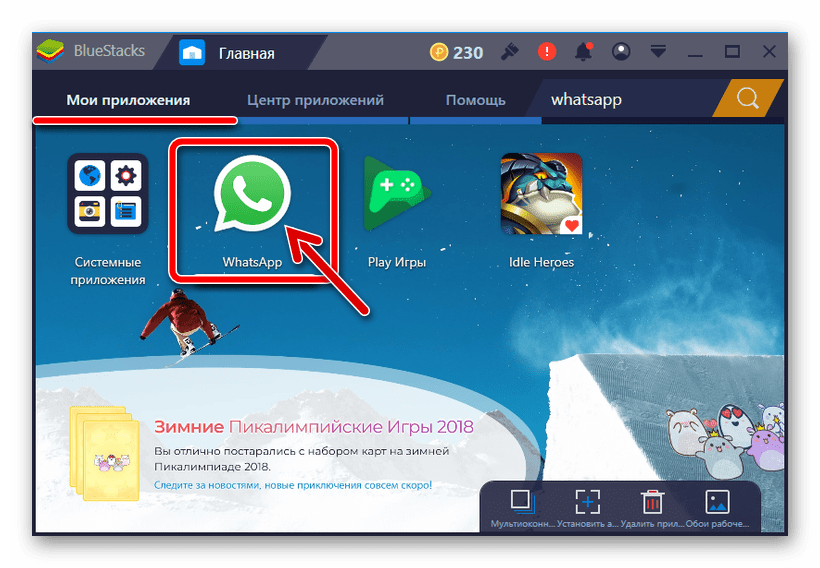
Тем пользователям, которые не владеют девайсом под управлением Андроид или айОС не следует отчаиваться, — воспользоваться функциями популярного мессенджера можно и без смартфона. В статье по ссылке выше рассмотрены способы запуска Android-версии WhatsApp на компьютере или ноутбуке с помощью программ-эмуляторов мобильной ОС, а также описаны шаги, необходимые для регистрации нового пользователя сервиса.
Как видим, присоединиться к огромной аудитории WhatsApp может практически каждый, вне зависимости от того, какое именно устройство используется для доступа в интернет и запуска мессенджера. Регистрация в сервисе осуществляется очень просто и в большинстве случаев не вызывает никаких проблем.
Как в Whatsapp на Android добавить человека по номеру телефона
WhatsApp – программа, предназначенная для обмена сообщениями, как текстовыми, так и голосовыми, позволяет она и пересылать файлы, но чтобы все это можно было отправлять кому-либо, человек этот должен быть в списке контактов. И хотя существует версия WhatsApp для компьютера, все-таки изначально мессенджер создавался как мобильное приложение, поэтому он тесно связан со смартфоном и с тем, что присутствует в нем обязательно – с телефонной книгой. Можно добавить человека в Ватсап по номеру телефона на Андроид, и делается это достаточно просто.
Порядок добавления контакта в Ватсап по номеру телефона
Добавлять в список тех людей, чьи телефонные номера вам известны, можно двумя способами: непосредственно в самом мессенджере или используя телефонную книгу в вашем смартфоне. Оба метода одинаково просты и удобны.
Через мессенджер
В первую очередь необходимо открыть в WhatsApp и перейти во вкладку «Чаты», а затем предпринять следующие действия:
- Кликнуть по кнопке «Начать чат», она выглядит как зеленый круг с белым символом сообщения.
- Дождаться появления перечня контактов и нажать надпись «Новый контакт».
- Ввести имя человека и его номер телефона, затем нажать слово «Сохранить».
- Кликнуть по знаку в форме трех вертикально располагающихся точек.
- Появится всплывающее меню, в котором следует выбрать пункт «Обновить».
Теперь новый контакт должен появиться в списке. Найти его там можно либо через поиск, нажав иконку в виде лупы и введя первые буквы искомого имени, либо просто пролистывая список в алфавитном порядке.
Через телефонную книгу
Можно поступить и по-иному, а именно – добавить контакт в WhatsApp из телефонной книги на Андроид. Это возможно по той причине, что с точки зрения данного приложения определяющим признаком контакта является именно номер телефона. Внести пользователя в список подобным способом ничуть не сложнее, чем сделать это непосредственно в мессенджере:
- Войти в телефонную книгу, нажав соответствующий значок – зеленый квадрат с белой телефонной трубкой. Можно также использовать другое приложение – «Contact».
- При этом откроется окно вызовов, которые были совершены ранее.
- Нажмите кнопку «Создать новый» или «Добавить новый». Интерфейс у разных устройств, например, у планшета и смартфона, может несколько различаться, например, данная функция может находиться в выпадающем меню, в этом случае нужно нажать на кнопку, вызывающую его, она расположена в одном из углов экрана.
Теперь остается только ввести в открывшуюся анкету все данные нового пользователя – имя и номер телефона. Затем нужно открыть WhatsApp и синхронизировать контакты, нажав значок в виде трех точек и выбрав пункт «Обновить» в выпадающем меню. Таким образом, процедура в данном случае практически не отличается от предыдущей, только задействуются разные приложения.
Что делать, если у другого пользователя не установлен WhatsApp
Не всегда добавление новых контактов проходит благополучно. Может случиться так, что вы все сделали правильно, а новый контакт в списке доступных для связи не отображается. Одна из причин может заключаться в том, что у владельца данного номера на смартфоне не установлен WhatsApp. При этом тоже можно добавить контакт в Ватсап по номеру телефона, но связаться не получится. Решить данную проблему можно следующим образом:
- Открыть записную книжку WhatsApp и ввести нужное имя в строку поиска.
- Когда искомый контакт будет найден, вы увидите напротив него зеленую кнопку с надписью «Пригласить», нажмите ее.
- После этого вы окажетесь в приложении, предназначенном для отправки SMS-сообщений. К тексту, добавляемому автоматически, при желании можно добавить пару слов от себя.
Отправив таким способом SMS-сообщение с предложением установить WhatsApp, остается только ждать реакции собеседника. Дальнейшее зависит от того, пожелает ли он пользоваться данным мессенджером и связываться с вами подобным способом.
Возможные трудности
Отсутствие мессенджера у пользователя – не единственная проблема, связанная с тем, как добавить номер в Ватсап. Случается и так, что мессенджер этот у человека на смартфоне имеется, это известно точно, а в списке контактов он все равно не отображается. Тут возможно несколько причин:
- Речь идет об иностранном номере телефона, и он введен неправильно.
- Приложение не имеет доступа к телефонной книге.
- Контакты не обладают статусом «Видимый».
- Вы используете браузерную версию мессенджера.
В первом случае нужно проверить, как введен номер телефона, и ввести его правильно знак «+», код соответствующего государства, затем – номер как таковой. Только в таком формате номер будет воспринят программой.
Со второй проблемой в большинстве случаев сталкиваются те, кто совсем недавно установил WhatsApp на своем смартфоне и только начинает добавлять контакты. Чтобы устранить проблему, нужно перейти в раздел «Чаты» и нажать зеленую кнопку с белой надписью «Настройки». Откроется новое окно, в котором необходимо выбрать пункт «Разрешения», а в появившемся меню привести пункт «Контакты» в активное состояние.
Если проблема связана со статусом контакта, нужно войти в настройки телефонной книги и установить галочку напротив пункта «Все контакты», а при следующем запуске мессенджера войти в его настройки и нажать «Обновить». Теперь в списке будут отображаться все контакты, в том числе и скрытые.
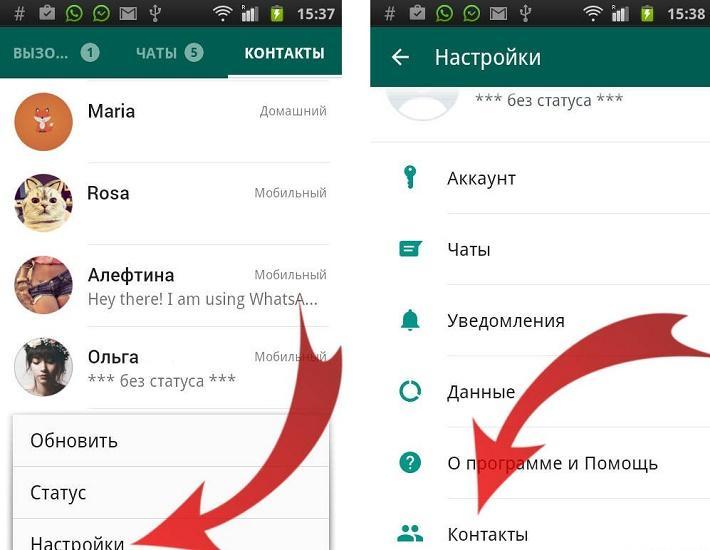
Обновление контактов WhatsApp
Сложнее обстоит дело с браузерной версией WhatsApp, которая изначально предназначена для использования на компьютере. Функционал ее несколько урезан, некоторые возможности недоступны, в частности, добавление контактов по номеру телефона. Сделать это возможно, только пользуясь версией WhatsApp для смартфонов.
Как подключить Ватсап? Простая инструкция по шагам
Подключить Ватсап захотят те, кто мечтает о неограниченном бесплатном общении! Нуждаетесь в безопасном и комфортном мессенджере, оснащенном передовыми функциями? Вы сделали правильный выбор – давайте установим программу и зарегистрируемся вместе.
Загрузка и установка
Подключение Ватсап начинается с установки приложения – иначе ничего не получится. Оно распространяется бесплатно и без ограничений, доступно любому пользователю.
- Откройте магазин Гугл Плей Маркет на Андроиде или Эпп Стор на Айфоне;
- Введите название программы Ватсап в поисковую строку и запустите поиск;
- Найдите нужный результат в выдаче;
- Кликните на кнопку «Установить» ;

- При необходимости введите код-пароль или отпечаток пальца;
- Дождитесь успешного окончания загрузки.
На некоторых смартфонах мессенджер уже встроен в прошивку и дополнительно устанавливать его не придется!
Подключить Вацап на телефон или компьютер можно через официальный сайт разработчика:
- Откройте портал Ватсапа и кликните на кнопку «Скачать» на верхней панели;
- Выберите нужную операционную систему;

- Если вы скачиваете программу на смартфон, будете автоматически перенесены в магазин Гугл или Эппл;
- Если хотите подключить мессенджер на компьютер, будет скачан установочный файл;
- Запустите его и следуйте инструкциям на экране.
Есть небольшое исключение – вы можете подключить Ватсап на компьютер без установки приложения:
- Откройте официальный сайт разработчика;
- Найдите вкладку «Ватсап Веб» на верхней панели;
- Перейдите на страницу и введите данные для авторизации, чтобы подключить программу.

Первый шаг сделан! Чтобы включить WhatsApp на телефоне или компьютере, нужно авторизоваться – об этом мы поговорим ниже.
Регистрация и настройка
Вы смогли бесплатно включить Ватсап на телефоне – приложение установлено и готово к работе. Приступаем к регистрации!
- Откройте мессенджер Ватсап;
- Выберите страну пребывания и формат телефонного номера;
- Введите свой мобильный в соответствующее поле;
- Нажмите на кнопку «Далее », чтобы подключить;
- Ждите получения проверочного кода – поступит в СМС-сообщении;


- Впишите шестизначный код в специальное поле и щелкните по значку подтверждения;
- Введите имя профиля в появившуюся строку;
- Кликните на иконку фотоаппарата, чтобы загрузить фото из галереи или сделать снимок камерой;
- Щелкните по значку «Далее» ;
- Несколько секунд будет происходить автоматическая инициализация. Готово!


Мы обсудили, как подключить Ватсап на смартфоне – инструкции для Айфона и Андроида будут полностью совпадать. Давайте попробуем подключить компьютерную версию?
Вы можете воспользоваться веб-сервисом или подключить отдельное приложение Ватсапа для ПК, алгоритм останется идентичным:
- Откройте страницу авторизации на компьютере – вы увидите кьюар-код;
- Возьмите в руки смартфон и перейдите к настройкам;
- Найдите строчку «Ватсап Веб» ;
- Кликните на плюсик, а затем на значку «Сканировать» ;
- Наведите камеру на экран;
- Отсканируйте кьюар-код смартфоном;


- Через пару секунд произойдет синхронизация – вы сможете воспользоваться десктопной версией.
Как подключиться к Ватсапу, теперь понятно – пройдемся по основным настройкам? Вы можете изменить личный профиль и наслаждаться общением.
Первичная настройка
Мессенджер разработан таким образом, что пользователи могутперсонализировать аккаунт по множеству параметров. Мы пройдемся по основным пунктам и обсудим, как подключить WhatsApp и настроить его.
Сначала нужно открыть настройки!
- На Андроиде нажмите на три точки в верхнем правом углу и найдите соответствующий пункт меню;
- На Айфоне кликните на шестеренку справа снизу.

Вы увидите небольшое меню Ватсапа, состоящее из нескольких разделов. Разберем самые важные!
Учетная запись (или Аккаунт):
- Настройки конфиденциальности. Можно разрешить или запретить просмотр статуса, фото профиля, личных сведений и времени посещения;
- Отображение геоданных;
- Список заблокированных пользователей;
- Установка двухшаговой проверки – приложение будет защищено пин-кодом;
- Удаление учетки или изменение номера.

- Выбор обоев;
- Возможность сохранять фотографии в галерею смартфона;
- Резервные копии;
- Архивация чатов.

- Выбирайте звук и вибрацию для сообщений;
- Устанавливайте оповещения для групп;
- Выбирайте тип уведомлений.

Данные и хранилище:
- Выбор параметров автозагрузки медиа;
- Активация экономии данных во время звонка;
- Просмотр статистики и хранилища.

Также есть раздел Помощь , где вы сможете найти ответы на свои вопросы и написать вопрос модераторам приложения, если вдруг у вас возникли какие-либо проблемы.

Вы узнали, как подключить Ватсап на телефон или компьютер. Надеемся, вопросов не осталось! Штудируйте наши инструкции, применяйте на практике и приступайте к переписке с друзьями, коллегами и родными.