Включение фонарика на Android-девайсе

На всех смартфонах с Андроид есть встроенное приложение «Фонарик», запустить которое можно через пункт уведомлений (шторку), где представлены элементы быстрого доступа. Делается это следующим образом:
- Проведите пальцем от верхней границы экрана вниз, чтобы отобразить содержимое шторки. По необходимости выполните дополнительный свайп, чтобы полностью ее развернуть и увидеть все доступные элементы.
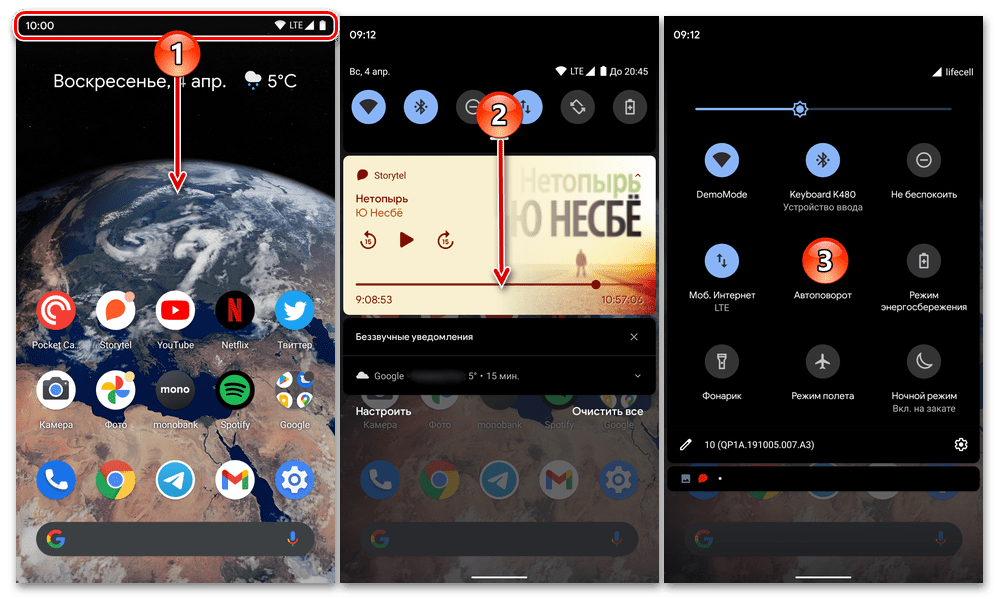
- Тапните по значку «Фонарик», после чего он активируется, а соответствующий аппаратный компонент устройства будет включен.
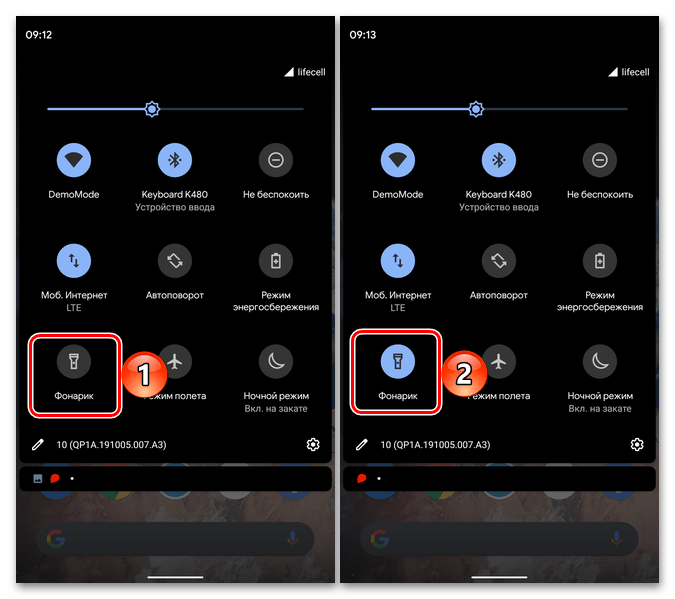
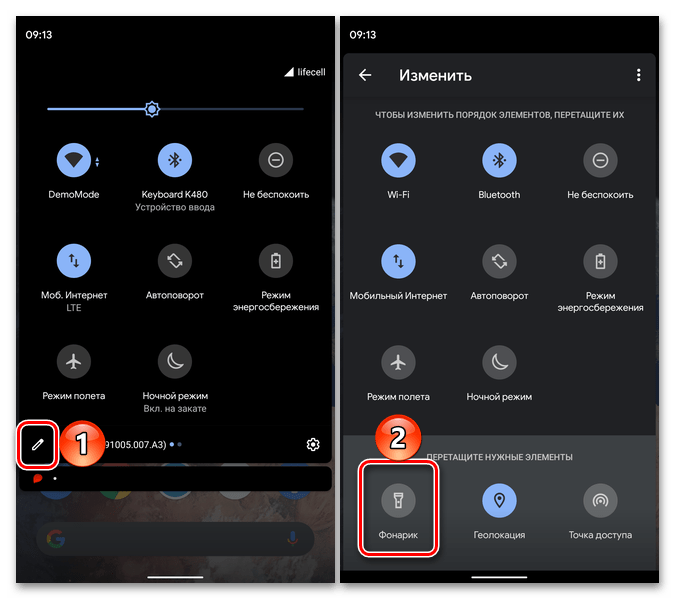
- Если необходимого элемента быстрого доступа нет в общем списке, для начала проверьте второй экран (если таковой имеется), выполнив свайп влево. Затем, если он не будет обнаружен, перейдите в режим редактирования (значок карандаша слева) и найдите «Фонарик» в нижней области.
Способ 2: Кнопка на корпусе
Во многих вариантах Android, причем как в оболочках от сторонних производителей, так и в кастомизированных версиях «чистой» ОС, есть возможность назначения функции вызова фонарика на одну из механических кнопок на корпусе мобильного устройства. Чаще всего таковой является кнопка питания, и далее мы продемонстрируем, как это делается в общих случаях.
-
Откройте «Настройки» Андроид, пролистайте их вниз и откройте раздел «Система».
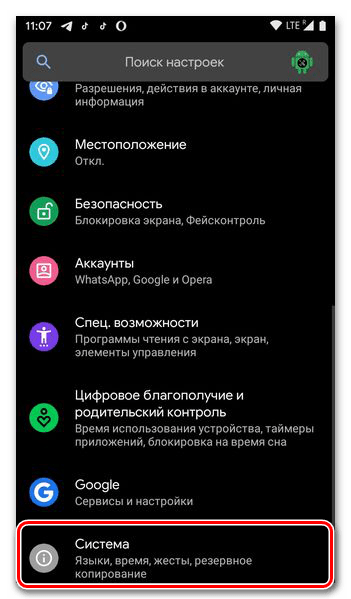
Теперь для активации фонарика достаточно будет зажать и удерживать кнопку блокировки экрана.
Обратите внимание! Если в системных параметрах вы не нашли раздела с рассмотренной выше возможностью назначения дополнительных функций на кнопки, значит, либо таковой отсутствует в принципе, либо он имеет другое название и/или находится по другому пути. В таком случае ознакомьтесь с представленной по ссылке ниже инструкцией – скорее всего, она будет полезна.
Подробнее: Как включить фонарик на Xiaomi
Способ 3: Сторонние приложения
Если по каким-то причинам вас не устраивает предустановленный в ОС Android фонарик, например, его функциональность кажется недостаточной, можно легко найти альтернативное решение в Google Play Маркете. Предварительно рекомендуем ознакомиться с отдельной статьей на нашем сайте, в которой рассмотрены лучшие из таких приложений.
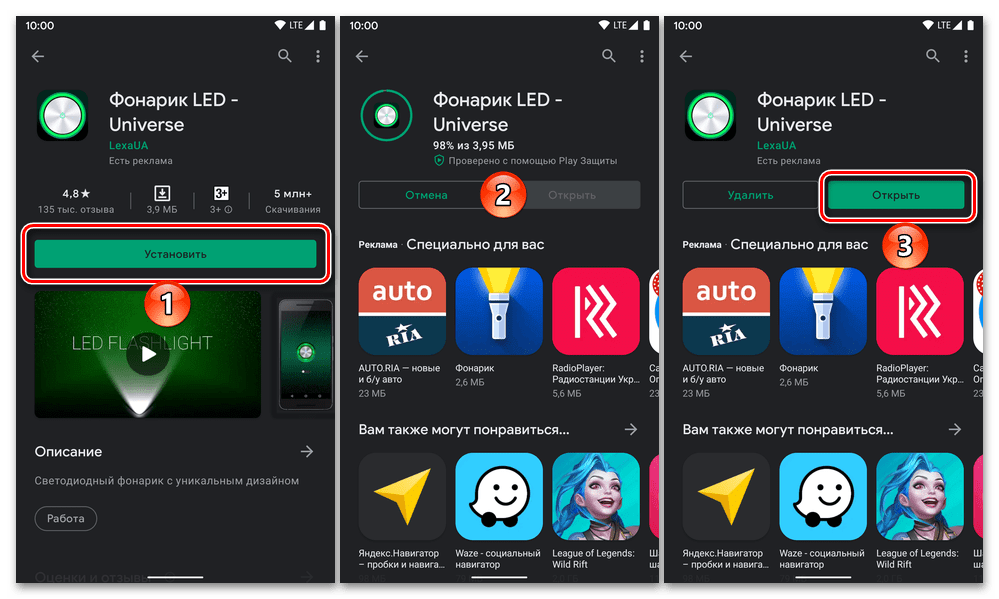
В качестве примера далее воспользуемся средством «Фонарик LED — Universe», установить которое можно по следующей ссылке:
- «Установите» приложение и «Откройте» его.
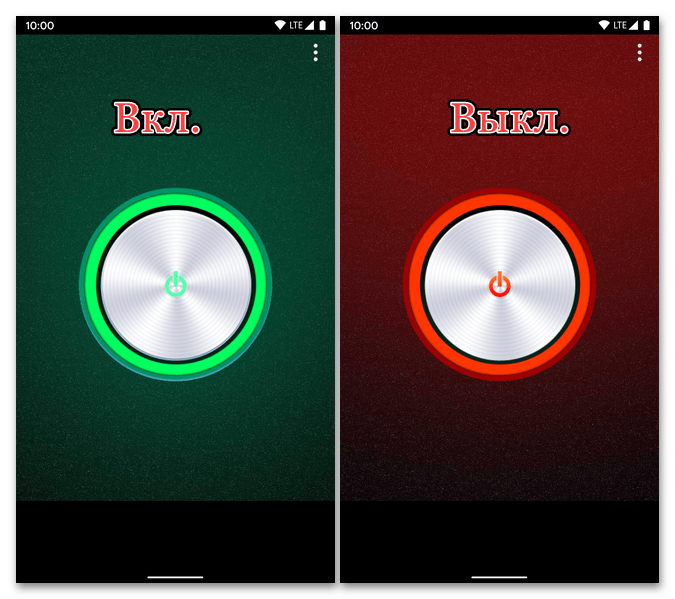
- Без выполнения каких-либо действий с вашей стороны фонарик будет включен. Для управления им используйте единственную доступную на главном экране кнопку, зеленый цвет которой говорит о включенном состоянии, а красный — об отключенном.
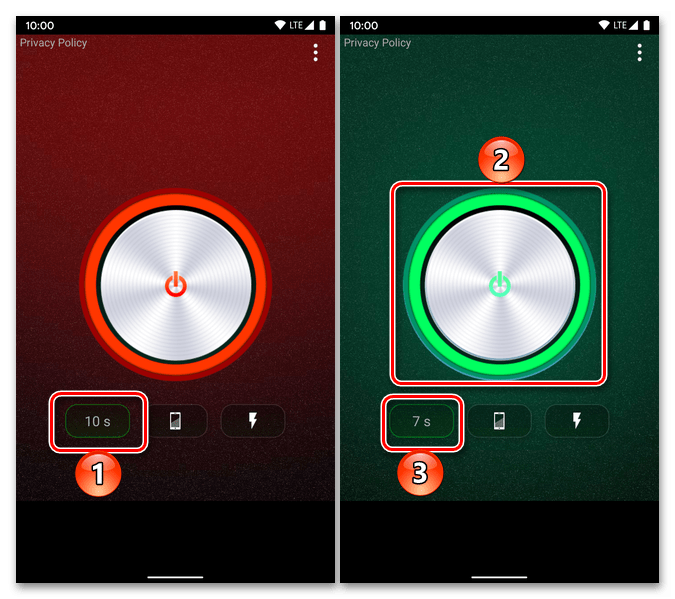
- Фонарик LED – Universe имеет три дополнительных функции, вызываемые через меню (три точки в верхнем правом углу):

- Таймер. Нажимая на соответствующий элемент управления, задайте желаемое время, по истечении которого фонарик будет включен, и затем активируйте его. Ожидайте, пока будет завершен обратный отсчет.
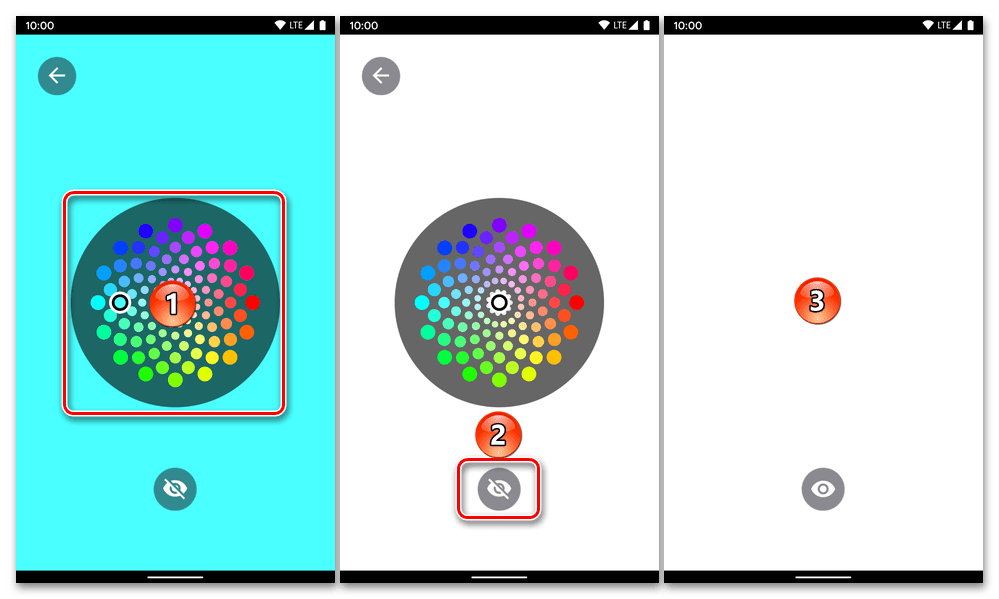
- Подсветка. Тапнув по кнопке с изображением мобильного устройства, выберите на палитре цвет, в который будет окрашен экран, после чего скройте ее, коснувшись значка с зачеркнутым глазом. Обратите внимание, что яркость дисплея при активации данного режима будет увеличена до максимальной.
- Мигание. Нажав один, два или три раза на элемент с изображением вспышки, определите, сколько раз в секунду будет включаться фонарик.
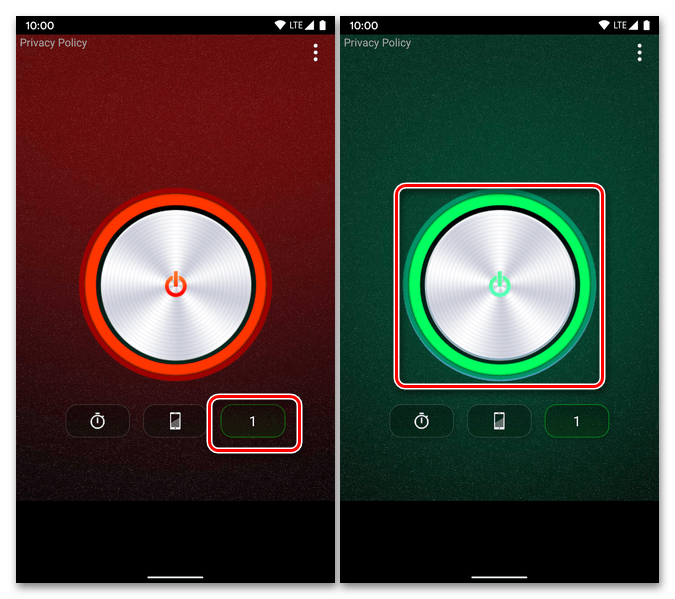
- Таймер. Нажимая на соответствующий элемент управления, задайте желаемое время, по истечении которого фонарик будет включен, и затем активируйте его. Ожидайте, пока будет завершен обратный отсчет.
В том случае, если ни рассмотренное здесь, ни представленные в обзорной статье, ссылка на которую дана выше, приложения-фонарики вас по каким-то причинам не устраивают, попробуйте самостоятельно найти им альтернативу в Гугл Плей Маркете, введя в поиск соответствующий запрос и изучив результаты выдачи. В первую очередь, внимание следует обратить на рейтинг, количество установок и пользовательские отзывы.
Решение возможных проблем
В редких случаях фонарик на Android может не работать, причем происходит это как с системным элементом, так и со сторонними приложениями.
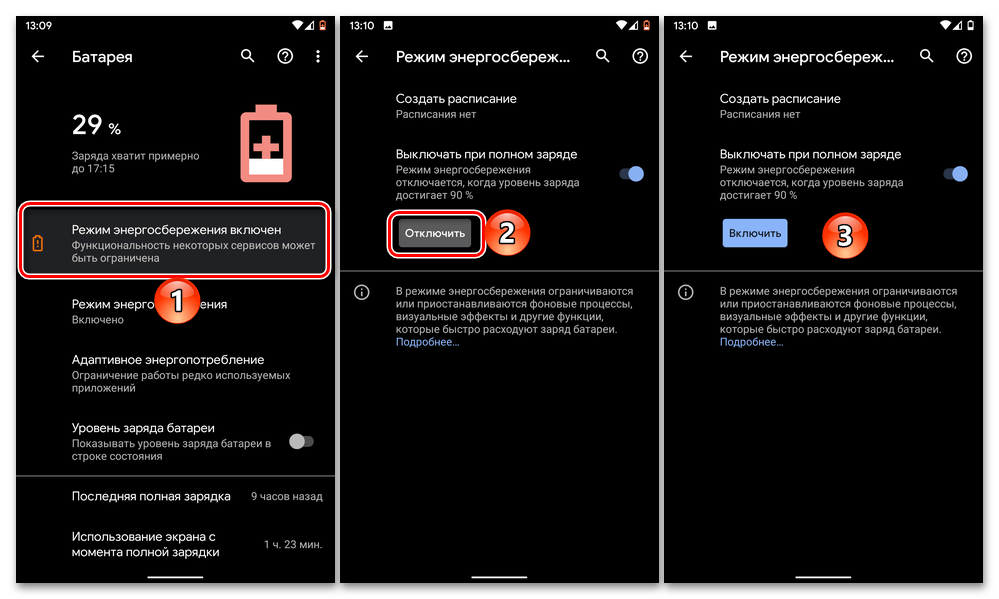
Прежде всего стоит отметить, что данный компонент не будет функционировать при активном режиме энергосбережения и/или при уровне заряда аккумулятора 15% и ниже. Решение очевидно – соответствующий режим следует отключить, а устройство, если это требуется, зарядить.
Подробнее:
Как быстро зарядить Андроид-девайс
Что делать, если смартфон на Андроид не заряжается
Включение фонарика обеспечивает вспышка камеры, а потому если не работает и она, вероятной причиной проблемы вполне может оказаться повреждение данного модуля – программное или аппаратное. Так, если мобильное устройство недавно прошивалось, следует попробовать выполнить сброс его настроек до заводского состояния, а если это не поможет, попробовать установить другую прошивку, желательно официальную.
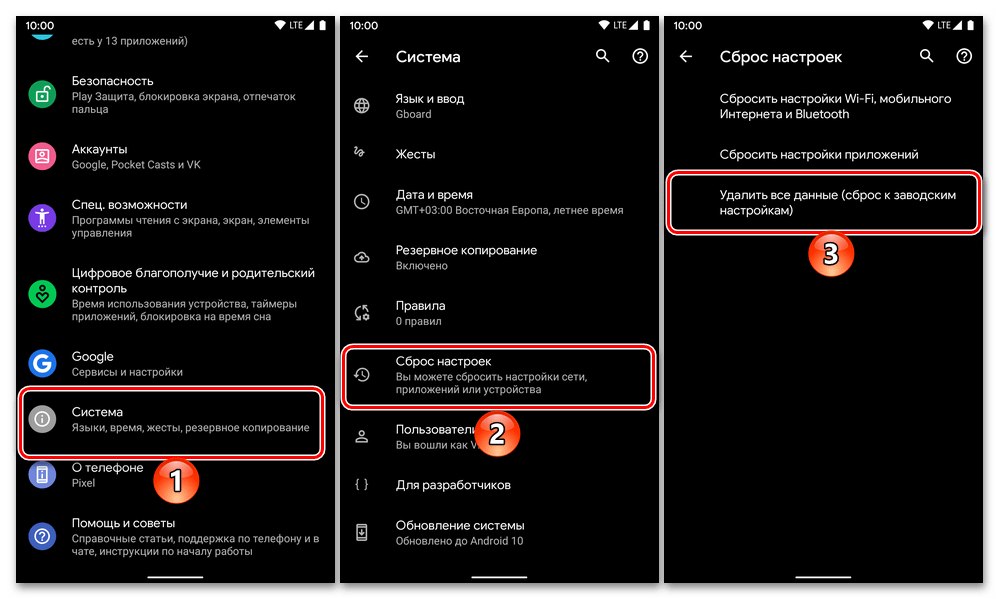
Если же вмешательство в программную составляющую смартфона не производилось и фонарик со вспышкой просто внезапно перестали работать, следует обратиться в сервисный центр, где специалистами будет проведена диагностика и, при условии обнаружения проблем, ремонт или замена соответствующего модуля.
Фонарик на телефоне (Android): как включить, а то что-то в меню его нет, и он не работает

Вопрос от пользователя (типовой)
Здравствуйте.
Подскажите, как включить фонарик на телефоне, а то у меня в меню нет никакой кнопки для его активации. Странно. зачем писать в характеристиках, что фонарь есть, но кнопки для его включения не делать. Телефон REALME 8.
З дравствуйте.
В подавляющем большинстве современных телефонов фонарик есть (ваш, судя по тех. характеристикам, — не исключение). Другое дело, что в некоторых прошивках опция его включения — может быть «спрятана» далеко-далеко в настройках. 👀
Ниже приведу неск. способов, как ее можно найти и вкл. фонарик.
Включение фонарика
Вариант 1
Для начала обратите внимание на корпус своего смартфона — чаще всего рядом с камерой (зависит от модели аппарата) есть небольшое окно с отражателем (это и есть фонарик!). См. фото ниже (одна из моделей Realme 👇).
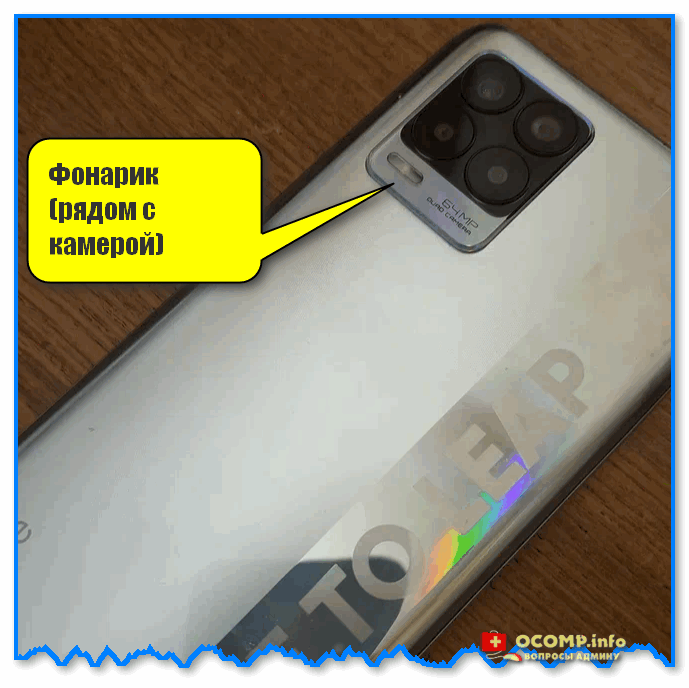
Фонарик (рядом с камерой)
📌 Так вот, если вы не знаете как включить этот самый фонарик — попробуйте запустить приложение «Камера» (есть на большинстве совр. смартфонов), перейти в режим «Видеозапись» и включить подсветку (значок с молнией). 👇
В большинстве случаев — фонарик должен включиться, начав подсвечивать ту область, которую вы снимаете в данный момент.
Вариант такого включения не самый лучший: фонарик может работать не во всю мощность + режим съемки часто быстро сворачивается. Но тем не менее, — работает же!
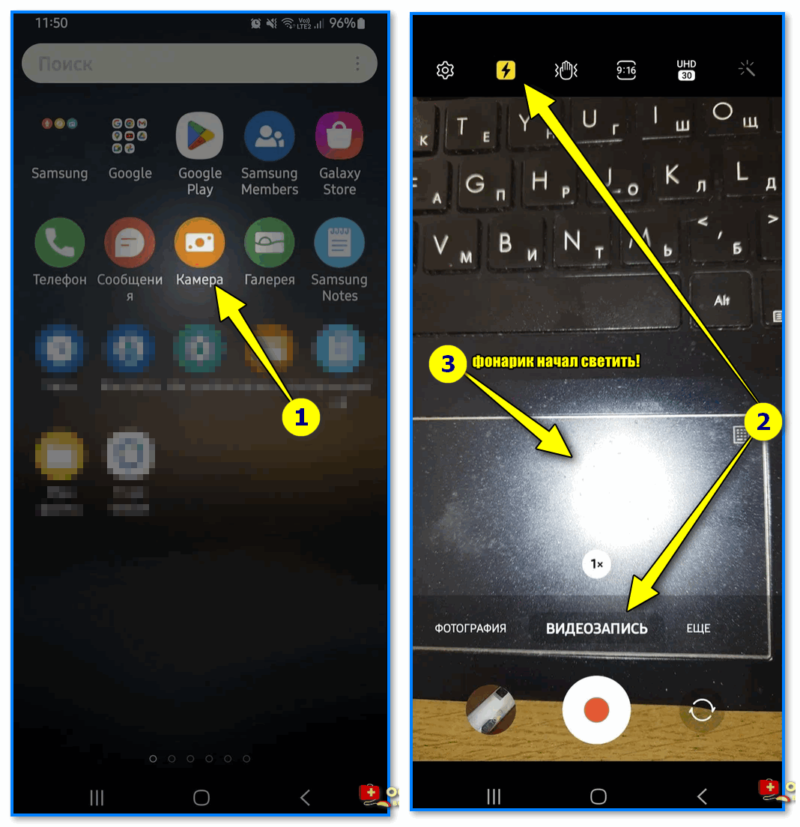
Видеозапись — вкл. фонарика
Вариант 2
Попробуйте потянуть верхнее меню окна смартфона на себя (ту область, где указывается время, заряд и пр.) — в большинстве смартфонов должна открыться мини-шторка с неск. значками быстрого запуска. Среди них, чаще всего, есть и фонарик. 👌
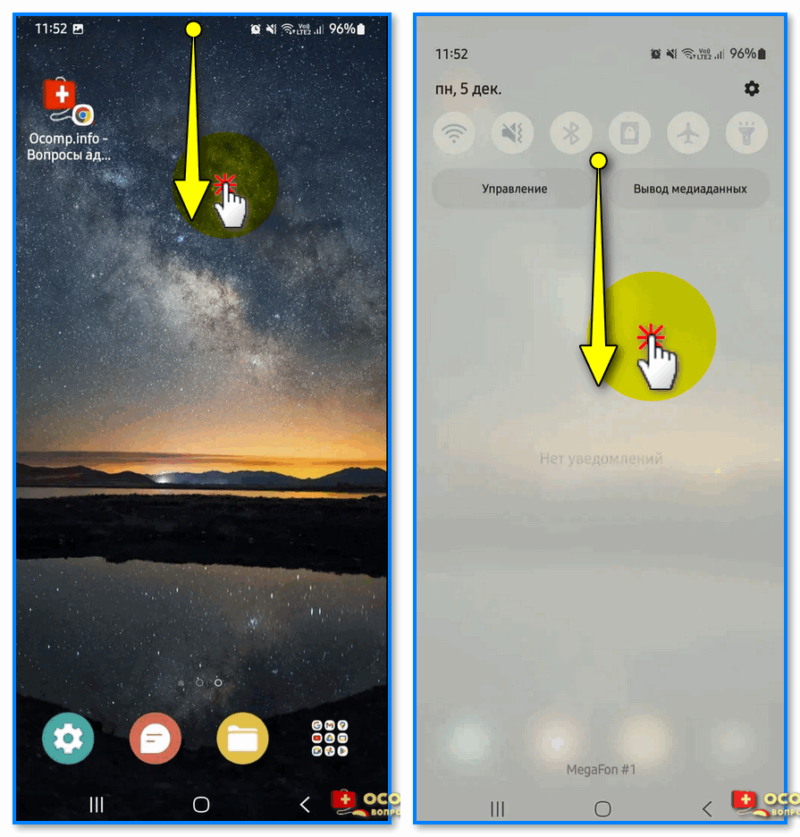
Тащим верхнюю шторку вниз
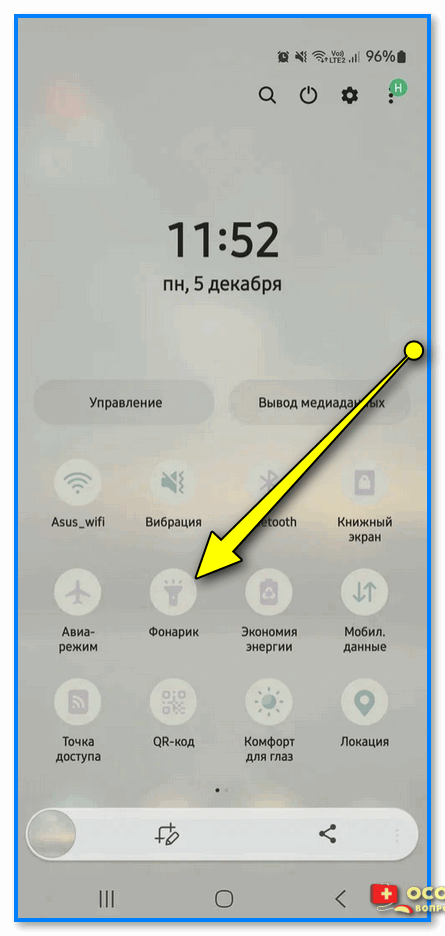
Среди опций оболочки смартфона — есть фонарик
Вариант 3 (для тех, у кого не работает родное ПО для вкл. фонарика)
В этом случае можно попробовать установить стороннее ПО — мне в этом плане импонирует приложение Tiny Flashlight (можно найти на Play Market и его аналогах). 👇
Оно бесплатное, удобное, крайне простое (всего одна кнопка) + в нем нет рекламы.
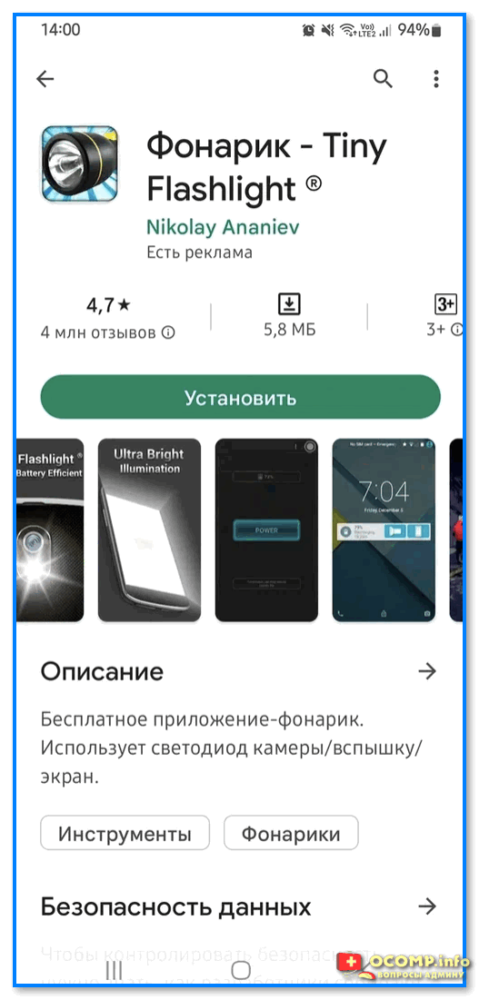
Приложение Tiny Flashlight — Play Market
После установки и запуска Tiny Flashlight — автоматически включится фонарик. Для его отключения — достаточно нажать кнопку «Power» (прямо по центру окна приложения). См. пример ниже. 👇
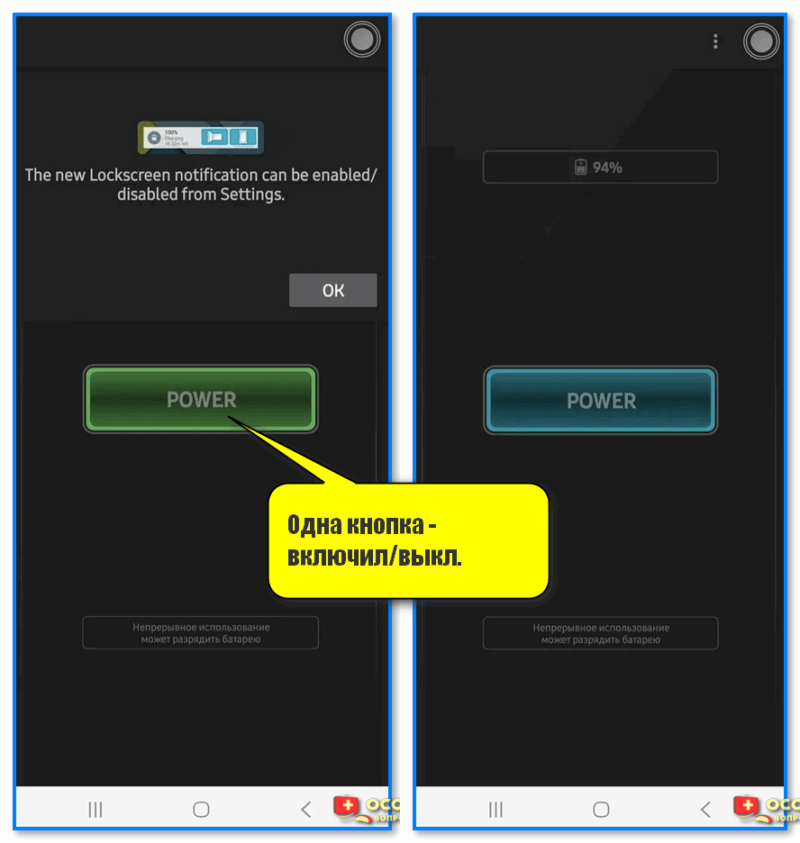
Одна кнопка — включил-выкл. (спец. приложение Tiny Flashlight)
Кстати, у Tiny Flashlight есть настройки, и там есть неск. полезных штук: например, вибрация при работе фонарика, показ температуры батареи, таймера, и пр.
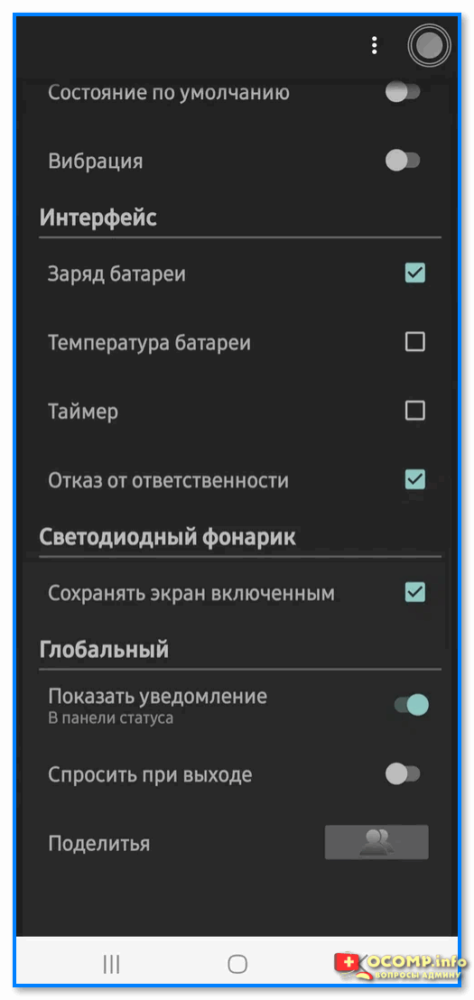
Настройки приложения Flashlight
Вариант 4 (можно ли сделать вспышку при звонке)
В большинстве случаев — да! (если, конечно, у вас исправен фонарик). Кстати, весьма удобная опция, если пользователь плохо слышит, или находится в шумном помещении.
Вариант 1 (встроенное ПО)
Чаще всего данная функция находится в разделе «Спец. возможностей» параметров телефона (у некоторых аппаратов в настройках приложения «Вызовы» — вкладка «Входящие вызовы» — функция «Вспышка при звонке») .
В качестве примера ниже — взял меню настроек Samsung. 👇
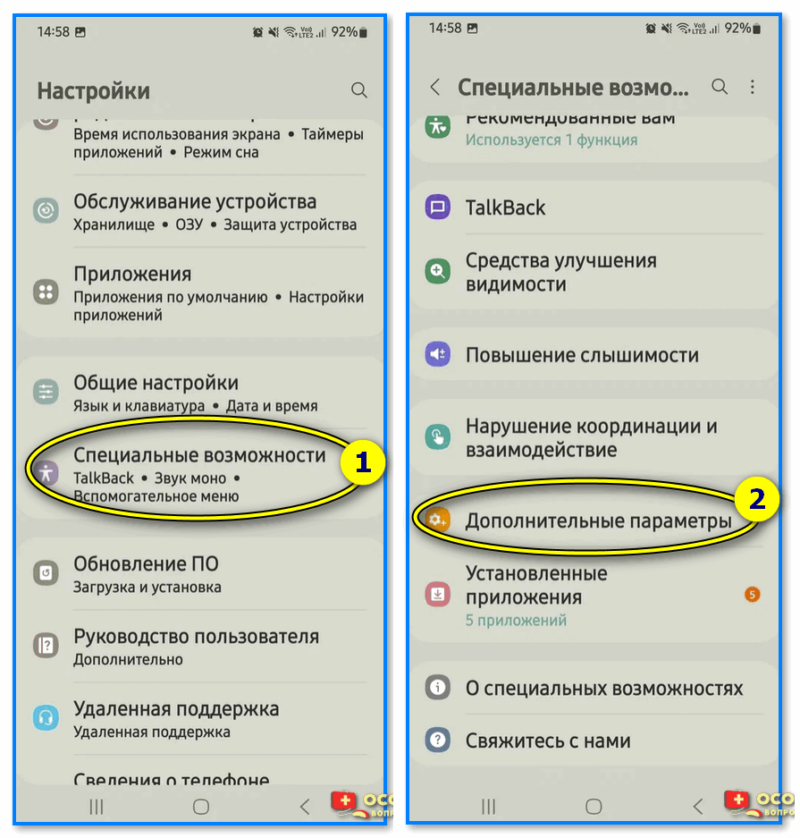
Спец возможности — доп. параметры (аппарат от Samsung)
Далее среди доп. параметров нужно найти вкладку «Уведомление с помощью вспышки» — в ней будут заветные ползунки. Включив оные, телефон на все СМС, звонки, и прочие уведомления — будет включать (мигать) фонариком.
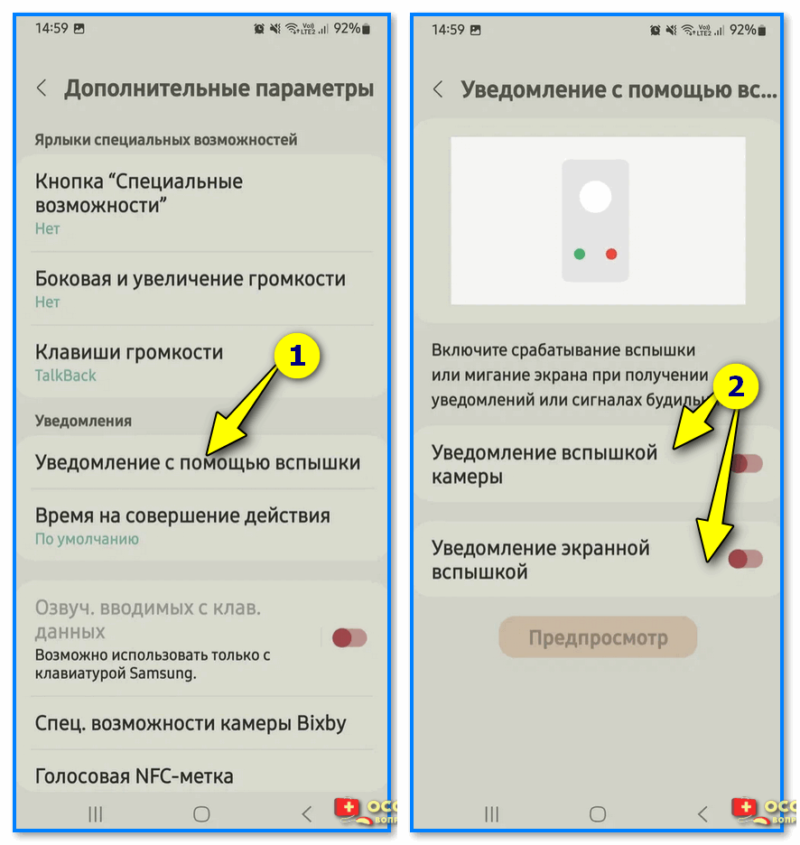
Уведомление с помощью вспышки (Samsung)
Вариант 2 (универсальный)
На Play Market (и его аналогах) есть спец. приложения из разряда — «Flash on Call» (вспышка на звонок). Если ввести в поисковую строку данную аббревиатуру — то найдется десятка 2 дельных приложений.
Лично я бы порекомендовал остановиться на «Вспышка 3» (от Flash 3 Software).
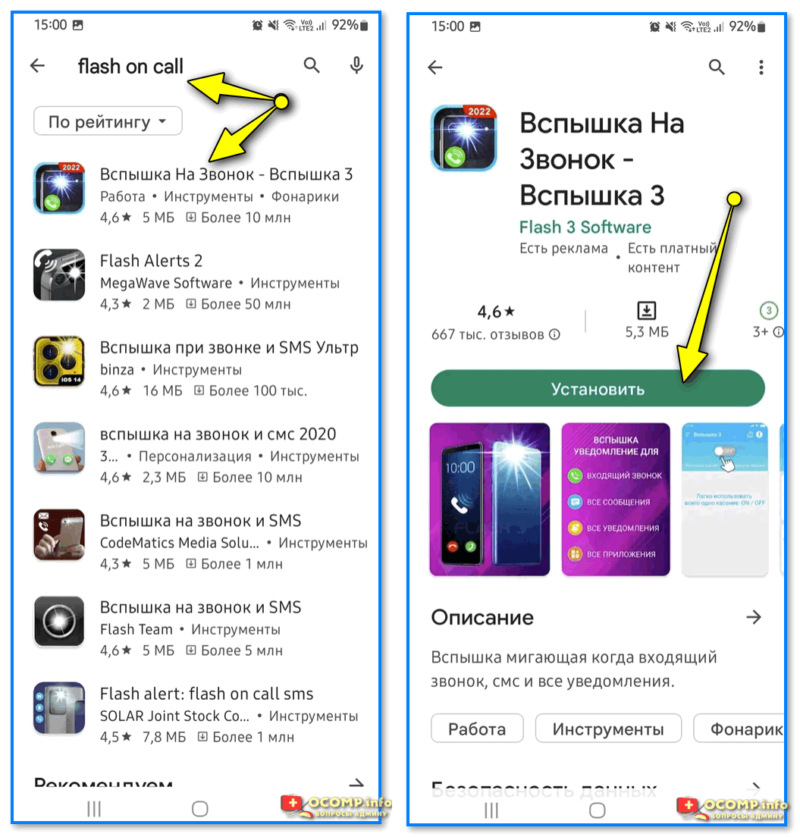
Flash on Call — вспышка на звонок (установка приложения, Play Market)
После установки этого приложения — в настройках появиться возможность вкл. световую подсветку + задать скорость мигания фонарика, и события (по которым это нужно сделать). Весьма удобно! 👌
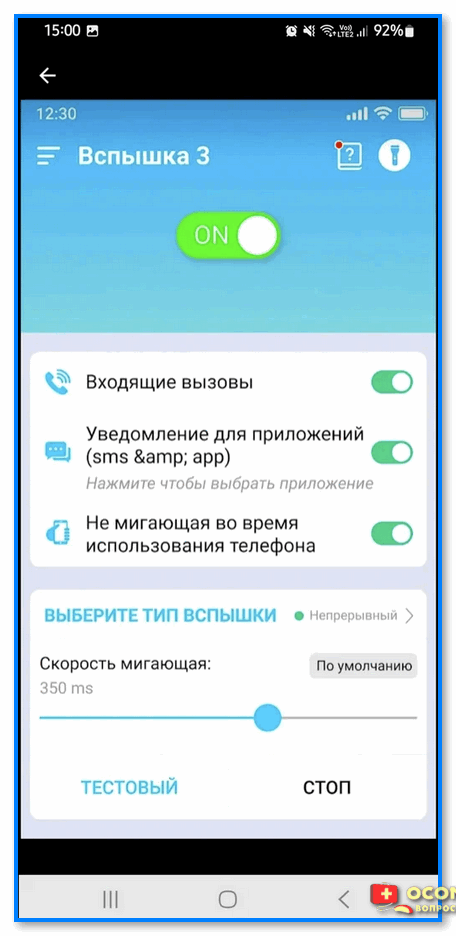
Главное окно Flash on Call
Можно ли регулировать яркость (мощность) фонарика
Однако, стоит сразу отметить, что не на всех смартфонах. В некоторых производитель не предусматривает данную опцию.
Например, в аппаратах от Samsung — достаточно открыть верхнюю шторку со значком фонарика, затем нажать по нему (и удерживать) в течении 2-3 сек. — и в появившемся меню сдвинуть ползунок влево/вправо. См. скрин ниже. 👇
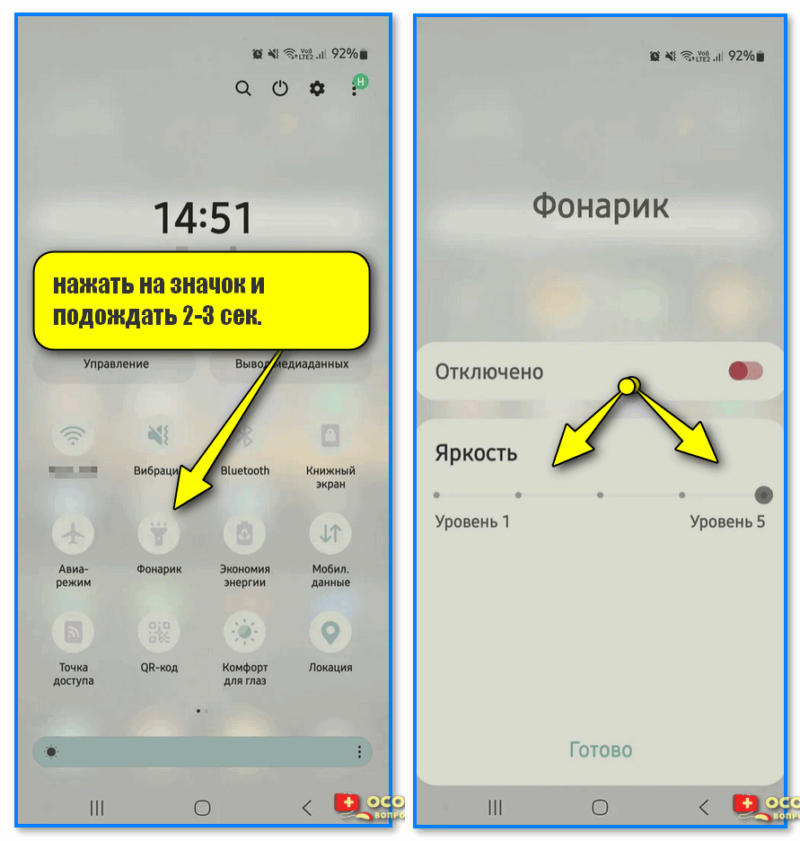
нажать на значок и подождать 2-3 сек. — откроется меню настроек (смартфоны от Samsung)
Как включить фонарик на Андроиде
Может показаться что фонарик — это самая простая функция, которую можно найти на мобильном телефоне. Но это не совсем так, на некоторых смартфон он скрыт или отсутствует. Для начала стоит проверить наличие светодиода или вспышки на задней части корпуса. Рассмотрим, как найти и включить фонарик на Android.

Инструкция
В статье приведена инструкция для Андроид 9.0, но алгоритм действий универсален для любой версии операционной системы начиная с Android 4. Разберемся, как и где найти фонарик на Андроид.
Стандартный способ
По умолчанию разработчики разместили функцию в панели уведомлений. Чтобы в неё зайти, необходимо потянуть шторку, в верхней части экрана вниз. Появится панель с быстрым доступом к некоторым возможностям, среди которых находится фонарик. Активируем его, единожды нажав по иконке.
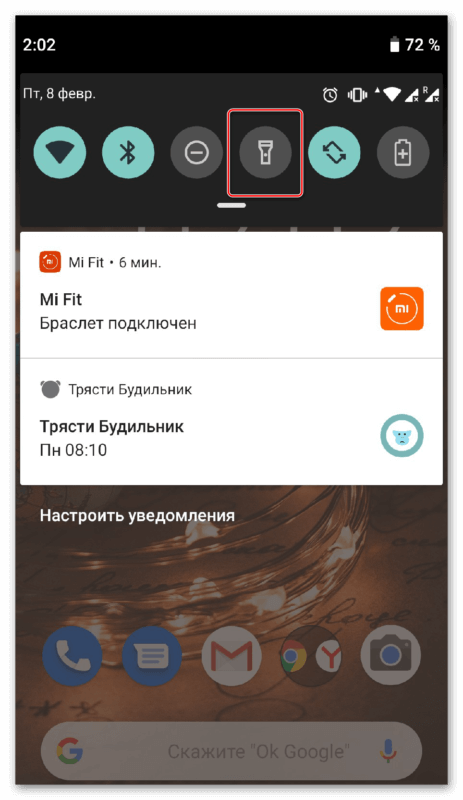
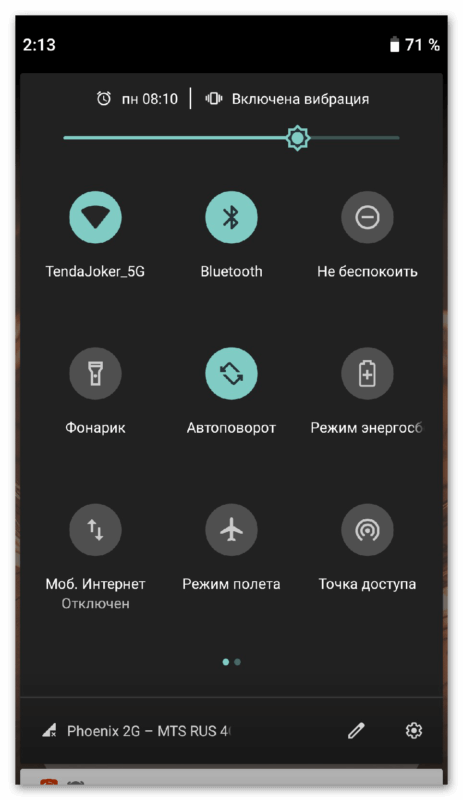
Если его нет среди представленных элементов, протягиваем пальцем сверху вниз ещё раз. Это расширит рабочую панель, кликаем по нужному значку.
Добавление в шторку
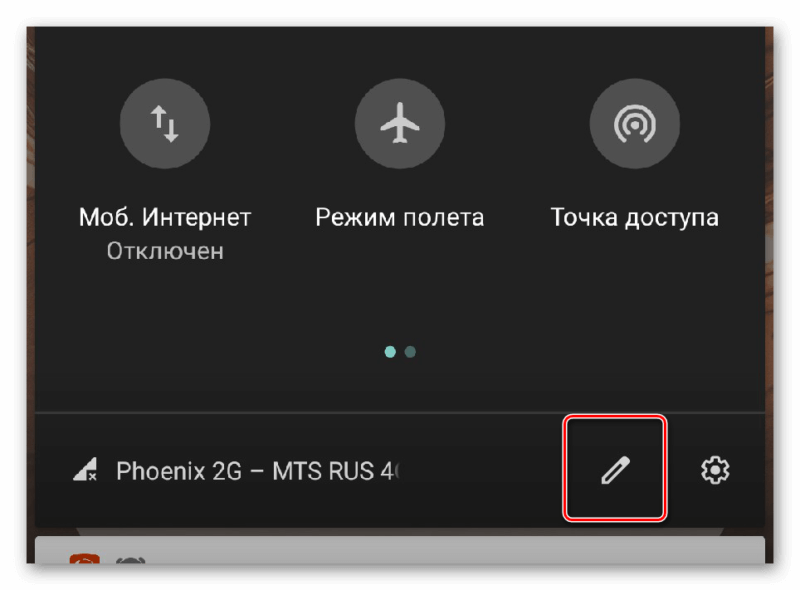
Иногда на смартфоне могут быть изменены стандартные настройки и расположение функций. Чтобы добавить фонарь в шторку, необходимо два раза провести с верхней части экрана вниз, после этого откроется расширенная панель. Нажимаем на значок с карандашом.
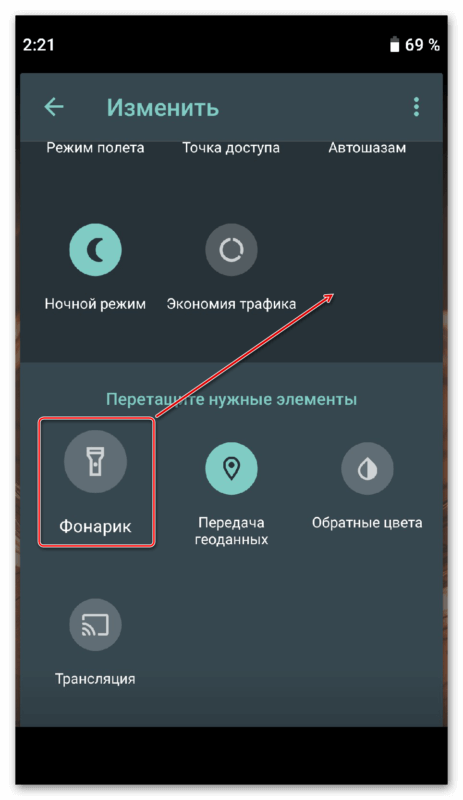
Появится окно с изменением. Спускаемся и находим значок фонаря, перетаскиваем его вверх зажимая палец на картинке. Он появится в быстром доступе.
Альтернативный способ
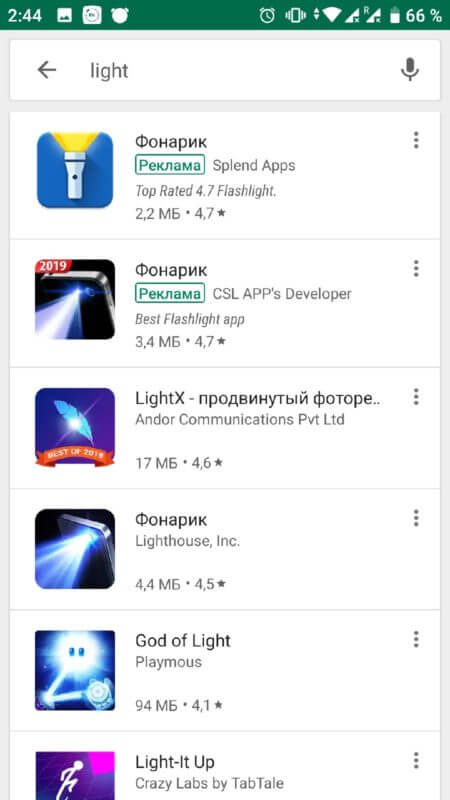
На китайских смартфонах распространены любительские прошивки, на них не всегда полноценно реализован весь функционал. В таком случае можно скачать приложение с Google Play. Для этого заходим в магазин и вписываем в поиске фразу «Flashlight». Появится список продуктов для скачивания. Такие программы обладают рядом преимуществ, например: дополнительными настройки, увеличение яркости светодиода, режим SOS.
Как отключить
Как можно отключить фонарик на телефоне? Все очень просто, нужно нажать ещё раз на иноку в шторке. Если он по каким-то причинам не перестает работать, следует перезагрузить аппарат. Длительная работа функции ускорит процесс разрядки гаджета из-за высокого потребления энергии и нагрева.
Видео
В ролике рассказывается как включить функцию фонаря на любом смартфоне от компании Samsung. Этот способ отличается из-за наличия внешней оболочки предустановленной производителем.
Как отключить фонарик на телефоне
На самом деле рассматриваемая опция функционала телефона не является «фонариком» в полном смысле этого слова. Все современные смартфоны оборудованы светодиодной вспышкой для фотосъёмки в условиях отсутствия света. Именно постоянная работа этой вспышки и замещает в мобильных аппаратах фонарик.
Существует несколько способов активации:
- с помощью выдвигаемого меню;
- через специализированные приложения;
- командой-жестом;
- при использовании Google Assistant.
Даже если пользователь привык включать функцию излюбленным методом, не будет лишним знать и о других способах, в случае технического сбоя система смартфона.
Через меню «шторки»
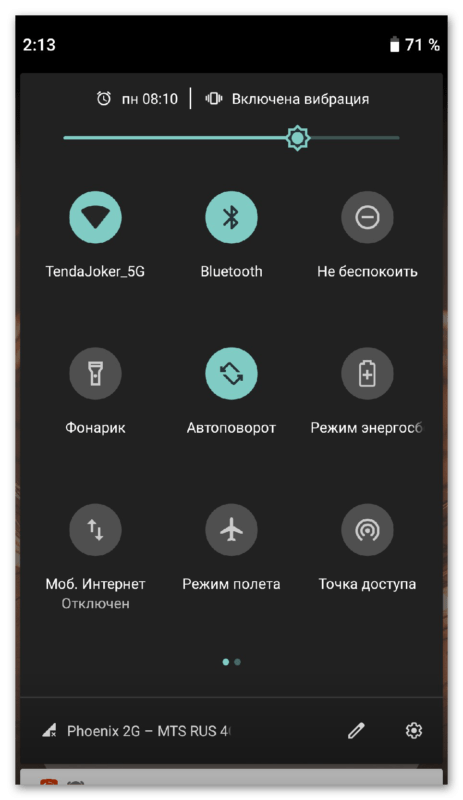
Наиболее быстрый и удобный метод включения внешней подсветки — воспользоваться выдвигающимся меню, «шторкой». Это специализированная опция, которая как бы заменяет функцию «горячих клавиш» и предоставляет доступ к наиболее популярным командам смартфона. В их число входит и внешняя подсветка.
Способы вызова «шторки» зависят от операционной системы портативного гаджета:
- для смартфонов, работающих на операционной системе Android — следует потянуть за верхнюю часть экрана вниз.
- для телефонов iPhone, которые работают на операционной системе iOS от Apple — вытягивание происходит из нижней части экрана наверх.
Вызвать «шторку» можно в любой момент работы смартфона, даже в заблокированном режиме.
Затем пользователю необходимо нажать на специальный значок, отведённый под функцию внешней подсветки. Он имеет иконку схожую с предметом, а также подписан, чтобы точно не спутать внешнюю подсветку с другой опцией портативного устройства.
Выключается опция повторным нажатием на иконку, находящуюся в шторке-меню мобильного гаджета.
Через виджет
Виджет — это определённая опция конкретного программного обеспечения, которое выносится на удобное место в рабочем пространстве для экономии времени пользователя. С помощью данной функции не обязательно запускать программу, чтобы воспользоваться её функционалом.
Многие приложения для работы с внешней подсветкой имеют виджеты, которые пользователь может отправить стартовый экран. Эта функция настраивается через меню внутри программы.
Также существует специальное приложение для создания виджетов — HD Widgets. С помощью этого программного обеспечения пользователь может добавить функцию на стартовый экран.
Жестом
Если на смартфоне пользователя подключен режим «Жесты», то включить фонарик можно при помощи них. В зависимости от модели устройства будет отличаться действие для активации.
В основном опция включается с помощью двойного взмаха ладонью.
Посмотреть каким жестом включает фонарик в мобильном телефоне можно в настройках портативного устройства.
С помощью приложения
Существует также множество приложений, которые отвечают за управлением внешней подсветки устройства. Вот лишь некоторые из них:
- «Фонарик»;
- «Tiny Flashlight»;
- «Супер яркий фонарик».
Функционал данных программ примерно одинаков: включение и выключение, настройка яркости, дополнительные режимы работы. Некоторые приложения имеют виджеты.
С помощью Google Assistant
Внешнюю подсветку также можно включить с помощью голосового помощника от Google. Для этого надо сказать «Окей, Google. Включи фонарик».
Также фонарик включается с помощью других виртуальных помощников. Например, «Алисы» от компании Яндекс.
Как включить фонарик на Андроиде
Фонарик на операционной системе Android включается всеми вышеперечисленными способами:
- приложение с виджетом;
- жестами;
- через выползающие меню.
Разницы в функционалах метода, кроме приложений, нет, поэтому пользователь вправе выбирать тот способ, который ему больше нравится.
Некоторые способы недоступны на определённых моделях телефона. Так, множество дешёвых смартфонов не имеет функции «Жесты».
Как настроить яркость фонарика
При включении фонарик работает с определённой мощностью и большинство пользователей думают, что это значение базовое, то есть никакому изменению не принадлежит. Однако владелец смартфона может настраивать мощность света, основываясь на личных предпочтениях и нуждах.
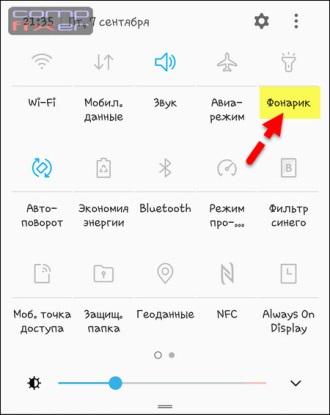
Способы настройки яркости будут зависеть от модели портативного гаджета. Проще всего это сделать в устройствах компании Samsung, для этого необходимо:
- Открыть выдвигающуюся шторку-меню.
- Нажать на кнопку «Фонарик». Обратите внимание, что нажимать необходимо именно на надпись, а не на иконку, в противном случае телефон просто включит освещение.
- Перед пользователем откроется меню настройки опции. Там и можно изменить интенсивность яркости.
Практически также просто регулировать мощность фонарика на iPhone, для этого нужно:
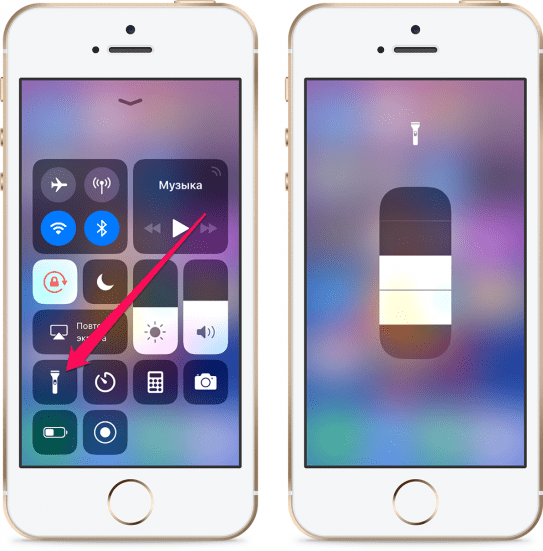
- Выдвинуть свайпом вверх из нижней части экрана меню-шторку управлением смартфоном от компании Apple.
- Зажмите значок фонарика на несколько секунд.
- На экране появится ползунок настройки яркости. Проведя пальцем от себя, мощность увеличится, на себя — уменьшится.
Также сделать это можно через «Настройки» мобильного устройства:
- Открываем меню «Настройки»
- Переход во вкладку «Пункт управления».
- Находим опцию «Настроить элемент управления».
- В открывшемся окне выбираем пункт «Фонарик» и настраиваем мощность яркости.
На других смартфонах работающих на операционной системе Android изменить яркость через базовые настройки не получится. Поэтому пользователям необходимо скачивать специализированные приложения для работы фонарика, речь о которых шла выше, и изменять мощность света при помощи них.
Почему не работает фонарик
Существует два основных вида причин, почему фонарик на мобильном устройстве перестаёт работать:
- Проблема заключается в программном обеспечении устройства: приложение для работы фонарика
- Неполадки кроются во внутренней системе смартфона: проблемы со светодиодом или материнской платой портативного гаджета.
В первом случае, следует проверить работоспособность приложений и использовать все возможные способы включения фонарика на мобильном устройстве.. При неполадках лучше обращаться в ремонтный сервис.