5 настроек телевизора, которые чаще всего снижают качество изображения
Многие пользователи после покупки и распаковки телевизора не утруждают себя сколько-нибудь вдумчивой настройкой изображения. Производители учитывают этот факт, а потому настройки изображения «из коробки» обычно делаются такими, чтобы большинство покупателей не задумывалось о необходимости что-то менять. Для чуть более продвинутых пользователей в настройках ТВ доступно множество опций и функций, и с каждым годом их число растет.
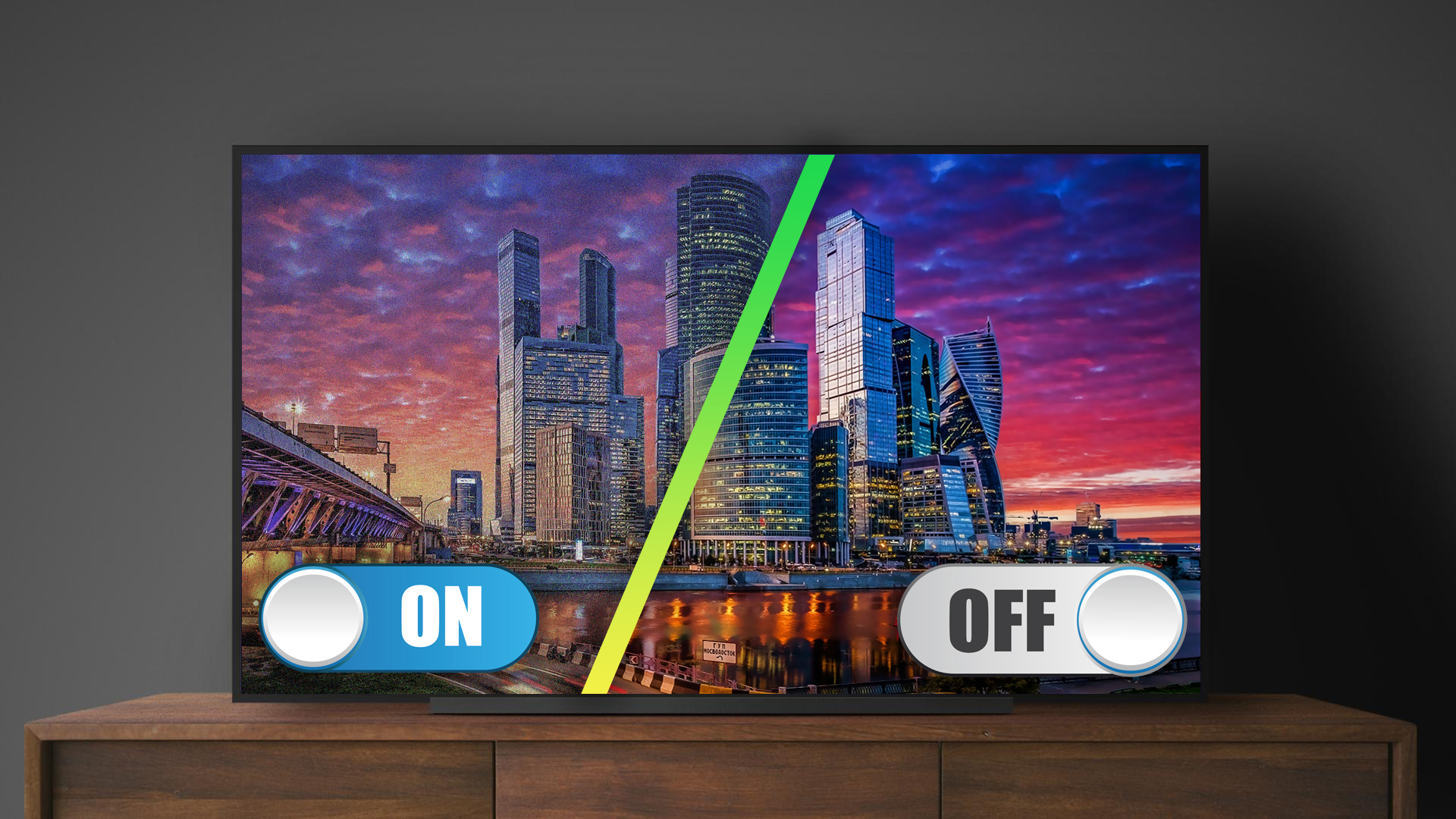
Грамотно пользуясь этими функциями, можно приблизить картинку к той, какой её задумывал режиссер. Если же бездумно включать все доступные «улучшайзеры», то эффект будет обратный. Сегодня предлагаю рассмотреть те функции телевизоров, включение которых чаще всего приводит к снижению качества изображения. К сожалению, эти опции бывают включены «по умолчанию» в некоторых моделях ТВ.
1. Цифровое шумоподавление
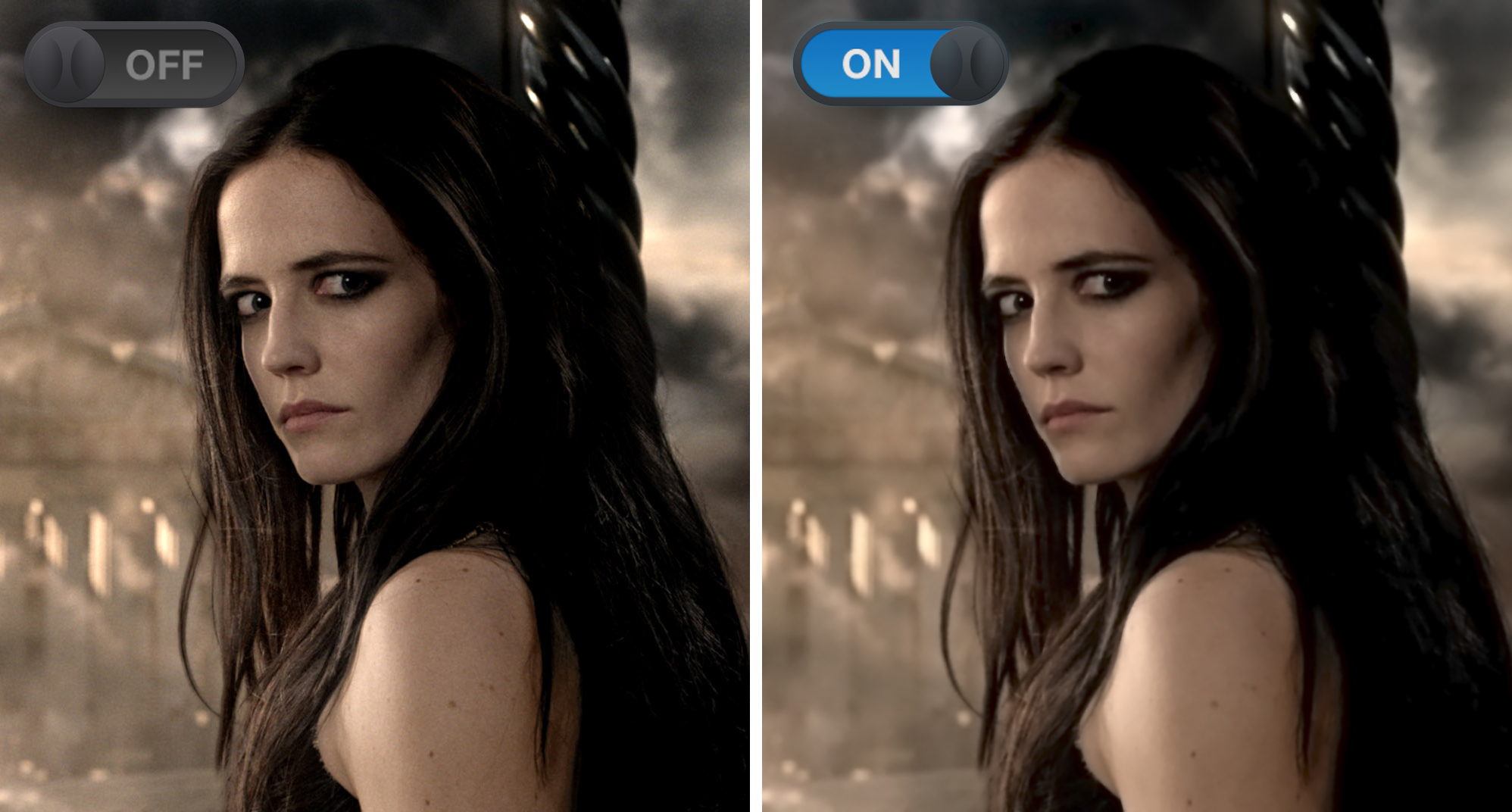
Функция шумоподавления была актуальна во времена DVD. Чтобы фильм поместился на такой диск, видеодорожку приходилось сильно сжимать, что нередко приводило к появлению шумов. Рассматриваемая функция позволяет существенно снизить количество отображаемых при просмотре помех, но кто в наше время смотрит DVD?
Если включить шумодав во время воспроизведения контента с высоким битрейтом, то качество картинки от этого лишь ухудшится. Современные телевизоры не настолько умные, чтобы отличать помехи от мелких деталей или намеренной зернистости изображения (как на картинке выше). Таким образом при активации шумоподавления картинка теряет в детализации. Это особенно легко заметить, если внимательно посмотреть на лица актеров: шумодав разглаживает шероховатости не хуже иного фильтра для селфи в смартфоне.
2. Сглаживание движения (интерполяция движения)
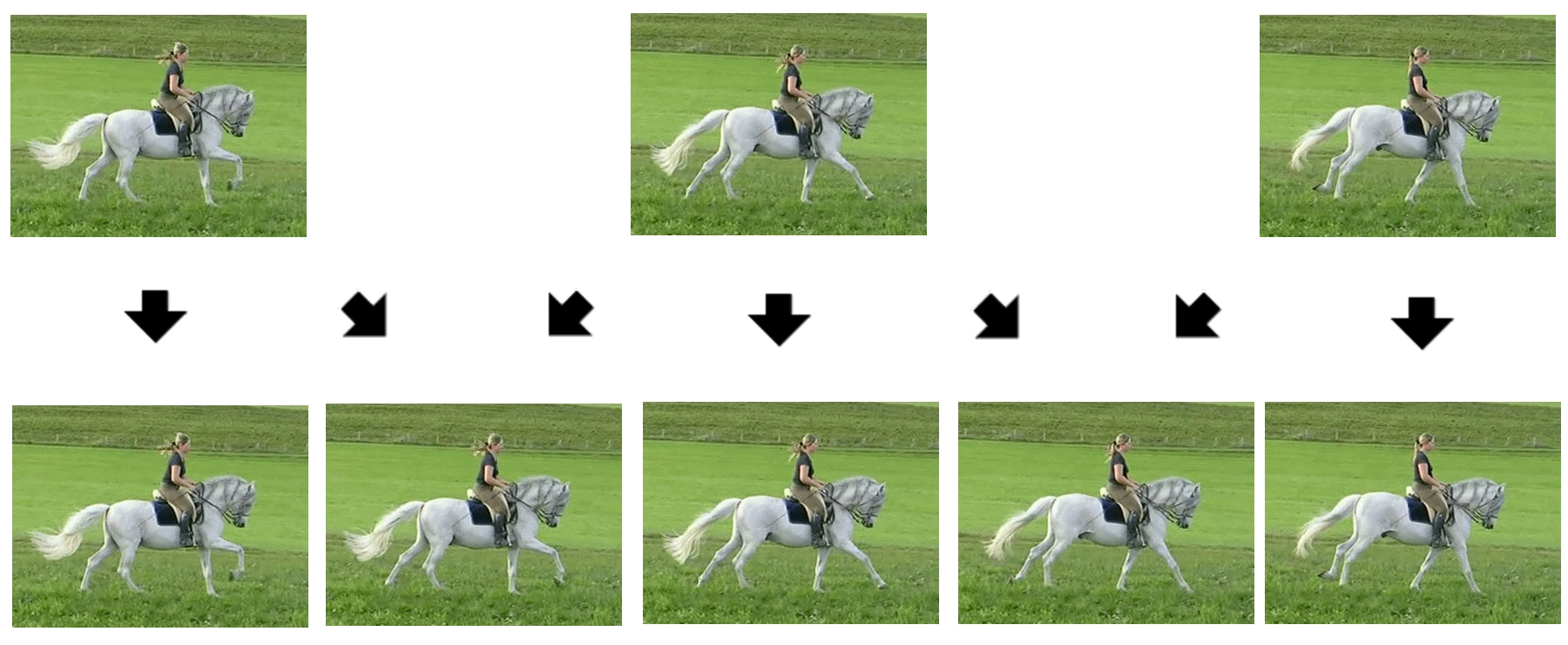
Название этой настройки может варьироваться в зависимости от производителя ТВ, ну суть всегда одна: дорисовывание промежуточных кадров. Встроенное в телевизор ПО из двух соседних оригинальных кадров генерирует один или несколько промежуточных. Визуально это добавляет картинке плавности, но вместе с этим появляется так называемый «эффект мыльной оперы».
Сглаживание движения воспринимается как нечто неестественное при просмотре фильмов, изначально снятых в 24 к/с. Фильмы теряют в «кинематографичности» и становятся больше похожи на дешевые сериалы. Из-за увеличенной кадровой частоты зрителю легче заметить недостатки в гриме главных героев, недоработки в спецэффектах и т. п.
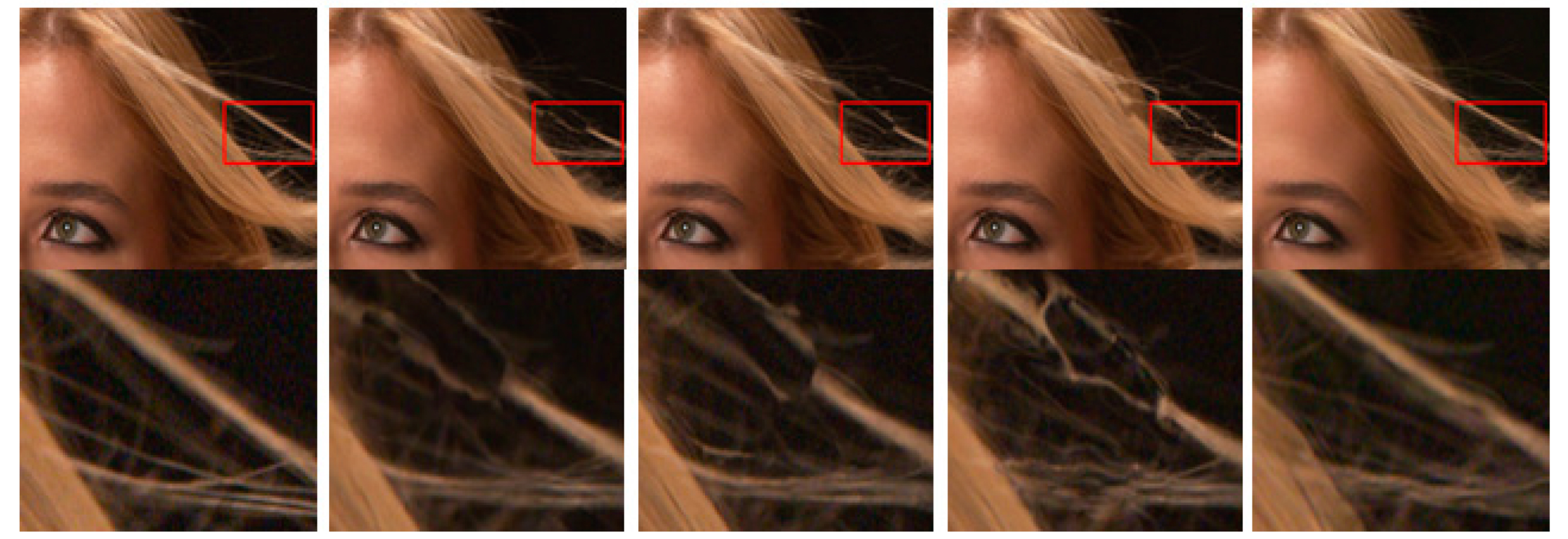 Пример артефактов интерполяции движения
Кроме того, в силу несовершенности технологии в динамичных сценах возможно появление артефактов (чаще всего на краях движущихся объектов, что ухудшает восприятие объема). Смотреть фильмы со включенной интерполяцией движения не рекомендуют даже актеры и режиссеры. В частности, Том Круз и Кристофер Маккуорри записали в декабре 2018 года ролик, где призвали зрителей отключать эту функцию.
3. Eco-режим
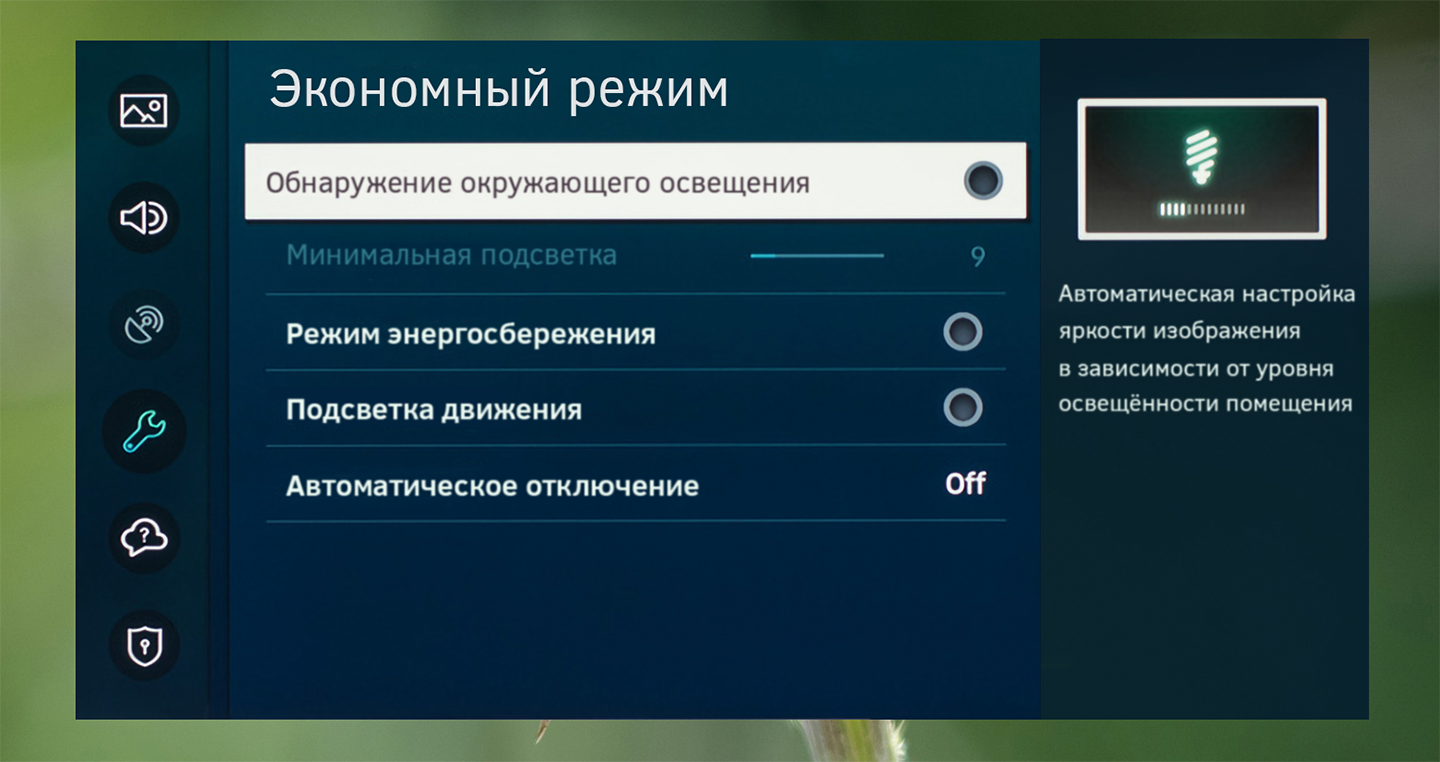
Экологичный режим призван снижать расход электроэнергии во время просмотра ТВ. Если в вашем доме телевизор работает сутками напролет, то эту функцию можно включить, во всех остальных случаях — выключайте. Функция Eco снижает пиковую яркость телевизора, что делает светлые сцены намного менее выразительными, особенно в случае просмотра HDR-контента.
По задумке производителей, Eco-режим должен динамически подстраивать яркость в зависимости от уровня освещенности в помещении, для этого в ТВ встраивают соответствующий датчик. Тем не менее почти во всех случаях сниженная яркость будет недостаточной для вдумчивого просмотра фильмов. Если телевизор куплен в одной из стран ЕС, то Eco может быть включен по умолчанию.
4. Резкость (Четкость)
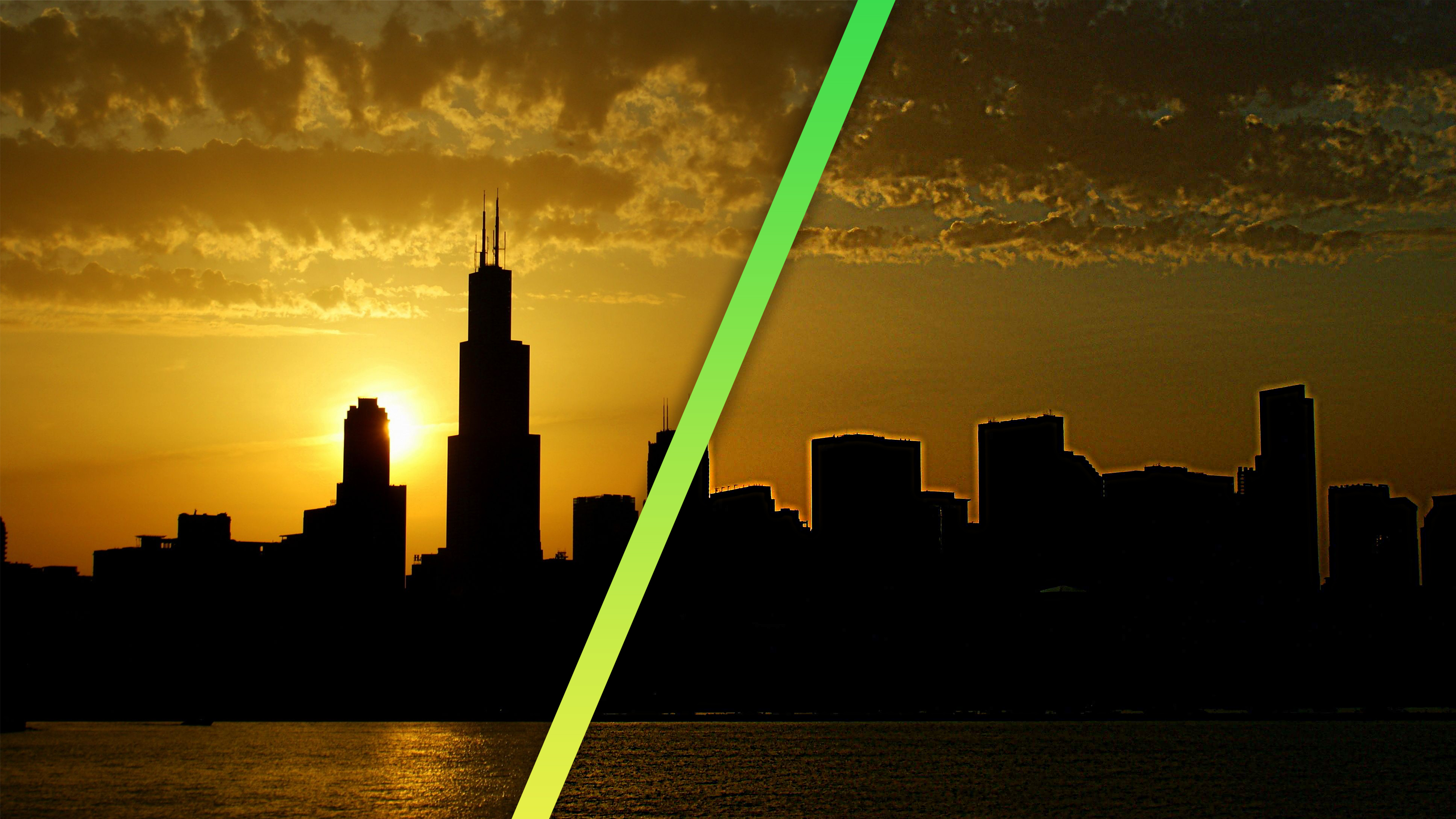 Слева оригинальное изображение, справа — с повышенной резкостью
Возможность добавить картинке резкости — это тоже наследие эпохи DVD. Сейчас же, когда бóльшая часть контента производится в разрешении Full HD или выше, повышение четкости чаще вредит качеству изображения, чем наоборот. Настройка резкости способна увеличить зернистость изображения и добавить эффект свечения на границах контрастных объектов.
Эту настройку часто выкручивают до максимума на выставочных образцах: в условиях интенсивного освещения торгового зала телевизор с более резкой картинкой может выглядеть выигрышнее на фоне конкурентов. В домашних условиях разумнее оставить настройку четкости в нейтральном положении (у большинства брендов ТВ это соответствует положению 0, у Sony — 50).
Если же вы готовы повозиться с настройкой четкости, чтобы добиться идеального результата, то можно использовать специальный паттерн AVS HD 709.
5. Режимы изображения

В меню настроек любого телевизора можно найти выбор режимов изображения. Тем, кого хоть немного волнует качество картинки, следует избегать большинства из них. Итак, самыми распространенными режимами являются:
- Стандартный;
- Динамический;
- Игровой;
- Кино;
- Спорт.
Стандартный — этим пресетом на постоянной основе пользуется большинство владельцев телевизоров. Именно он включен «из коробки». Ему свойственна посредственная точность цветопередачи — картинка «холодная», поэтому белый цвет больше похож на синий. Кроме того, в этом режиме сглаживание движения включено по умолчанию в большинстве случаев.
Таким пресетам, как Спорт, Игровой и Динамический (или Vivid) свойственны еще большие огрехи в цветопередаче, поэтому для регулярного просмотра контента они мало пригодны. Из упомянутых выше наиболее точным по цветопередаче является режим Кино (или Фильм).
Если в меню есть режимы с заводской калибровкой, следует отдавать предпочтение именно им. К таким относятся ISF день, ISF ночь, ISF эксперт и им подобные, а также Режим кинорежиссера (Filmmaker Mode). Они по задумке должны приблизить картинку на ТВ к той, которую видит режиссер монтажа или которую зритель может наблюдать в кинотеатре.
Как настроить телевизор и получить самую качественную картинку
Размер экрана, положение зрителя, режимы изображения – мы рассмотрим все характеристики.
Правильно выбрать телевизор – только полдела; нужно еще получить от него изображение максимального качества. Чтобы ТВ всегда радовал вас, придется позаботиться о настройке.
Ее лучше всего проводить при начальной установке ТВ; если вы присматриваете себе обновку в черную пятницу или кибер-понедельник, не забудьте выделить время на то, чтобы сразу же после его доставки произвести основные действия (например, выбор правильного места). Доводку параметров допустимо выполнить в любой другой момент; разница в изображении до и после настройки может быть разительной.
Наше руководство поможет вам выбрать оптимальную позицию для установки телевизора, подключить к нему многочисленные источники, а сам ТВ – к Интернету, а затем перейти к более тонким настройкам яркости, контрастности, функций обработки движения и других параметров, каждый из которых поможет вам получить еще более качественную картинку.
Где разместить телевизор?
Установка телевизора в подходящей, а не первой попавшейся точке поблизости от розетки – самое простое дело из тех, что помогут достичь наилучшего качества.
Прежде всего, постарайтесь обеспечить максимально возможное число мест для зрителей прямо напротив экрана. При просмотре под углом цветные и черные объекты становятся блеклыми – это особенно актуально для ЖК-телевизоров. Для OLED-моделей проблема стоит менее остро, поскольку изображение не так заметно теряет в качестве при просмотре под углом – но мы все равно предпочитаем сидеть прямо перед экраном, чтобы вся картинка была, как на ладони. Если габариты или форма комнаты не позволяют этого, поможет ТВ с поворотной подставкой.
Учитывайте отражения: у большинства окон имеются шторы или жалюзи, к тому же можно выключить свет – однако темнота в комнате тоже может утомить глаза к концу длинного фильма.
Чтобы обеспечить рассеянное освещение, не раздражающее при просмотре, подумайте об установке позади телевизора лампы, которая обеспечит вспомогательную подсветку.
Угол и расстояние просмотра
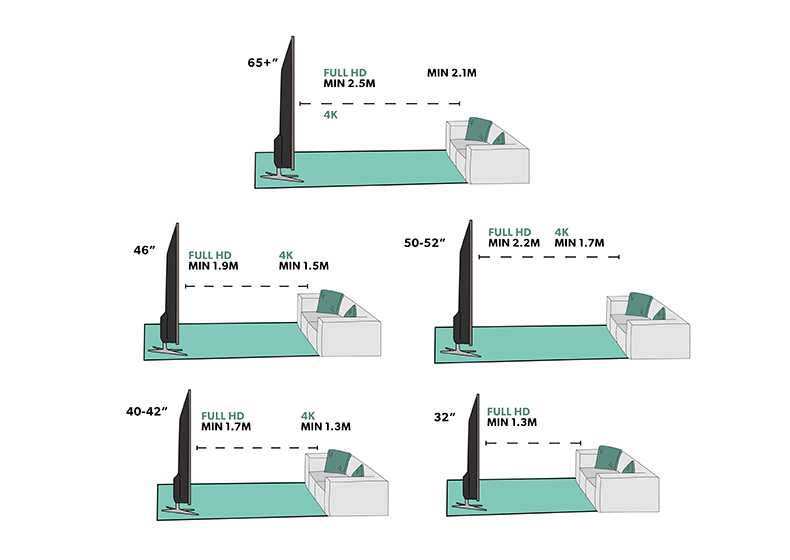
Экран должен располагаться на уровне глаз сидящих зрителей, так что позаботьтесь о качественной стойке нужной высоты, на которую можно поместить и другие нужные устройства – телеприставку, Blu-ray-проигрыватель или саундбар.
Это правило необходимо соблюдать и при настенном размещении ТВ. Не стоит следовать моде и устанавливать телевизор над камином – вы будете чувствовать себя, словно в первом ряду кинотеатра. Если хотите повесить телевизор выше уровня глаз, для более комфортного просмотра хотя бы разверните его вниз.
Определенной рекомендации относительно дистанции просмотра нет – она зависит как от размера экрана, так и от разрешения телевизора.
В среднем для Full-HD-моделей стоит выбирать место на расстоянии от 1,5 до 2,5 диагоналей экрана, а для 4K-телевизоров – от 1 до 1,5 диагоналей.
Рекомендации по расстоянию основываются на том факте, что чем больше размер экрана, тем крупнее каждый пиксель – и если вы сидите слишком близко, то с большой вероятностью будете видеть их по-отдельности (как и любые артефакты изображения).
Однако в случае 4K-экранов повышенное разрешение выливается в уменьшение размера пикселей, благодаря чему можно сидеть ближе к экрану (почти в полтора раза по сравнению с расстоянием от Full-HD-ТВ) и не замечать их.
В конечном итоге выбор дистанции определяется вашими персональными предпочтениями и параметрами помещения.
Подключение источников
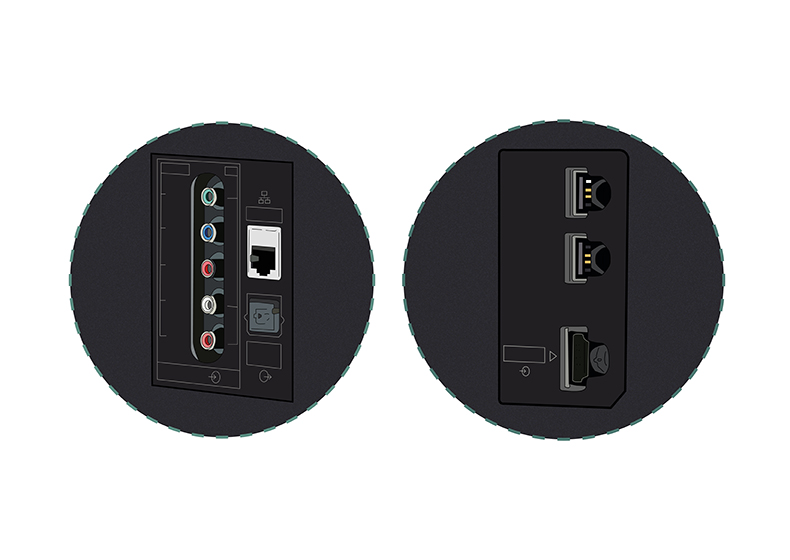
Пора подумать о том, что вы планируете добавить к своему ТВ. Некоторые владельцы используют AV-ресивер и подключают все источники к нему, другие предпочитают подсоединять их непосредственно к телевизору.
В обоих случаях лучше и проще всего связывать ТВ с другими компонентами посредством HDMI-кабелей. Такой подход обеспечивает наилучшее качество изображения с HD-и 4K-источников за счет передачи аудио- и видеосигналов по одному кабелю одновременно.
Многие недорогие модели саундбаров подключаются к телевизору через цифровой оптический разъем. Если у вас именно такой, при покупке телевизора убедитесь в наличии у него необходимого выхода.
Если же ваш саундбар оснащен HDMI-интерфейсом, подключите его к HDMI-разъему телевизора с пометкой «ARC» (возвратный аудиоканал). В этом случае можно будет передавать на саундбар аудиосигнал с подключенных источников. То же самое относится к AV-ресиверам, которые смогут усиливать звук программ телевизора.
При покупке 4K-ТВ обратите внимание на наличие пометки HDCP 2.2 у одного или нескольких HDMI-входов. Это название технологии защиты от копирования, встроенной в 4K-совместимые устройства; такой вход вам потребуется для подключения 4K-источников – Blu-ray-проигрывателей, игровых консолей или ресиверов.
Уточните наличие поддержки HDR (расширенного динамического диапазона). Помните, что не у всех моделей 4K-HDR-телевизоров все HDMI-подключения поддерживают передачу сигнала в HDR-формате.
У некоторых более старых ТВ поддержка 4K HDR предусмотрена только на двух из четырех HDMI-входов. Убедитесь, что подключаете проигрыватель 4K-Blu-ray-дисков к правильному HDMI-входу, чтобы получить все преимущества 4K-HDR-изображения.
Если вы подсоединяете спутниковую приставку или модуль кабельного телевидения через HDMI-вход, именно через них будет выполнен поиск каналов. При использовании встроенного цифрового или спутникового тюнера подключите антенну или кабель и запустите автоматическую процедуру сканирования в меню настройки каналов телевизора.
Подключение телевизора к Интернету
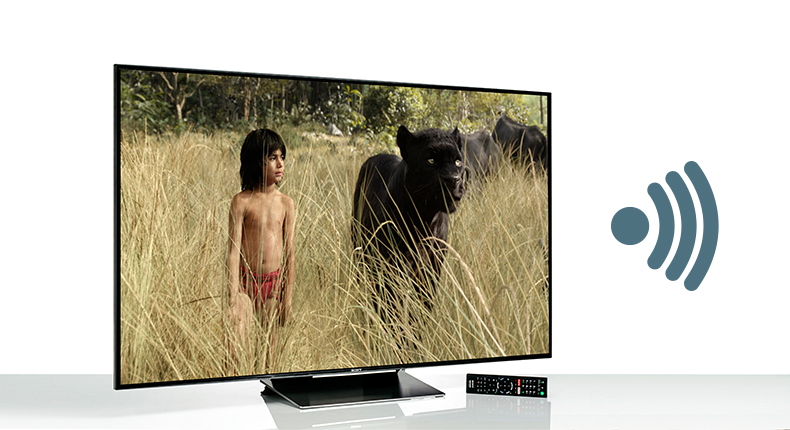
Онлайн-сервисы потоковой трансляции видео становятся все более популярными благодаря огромному каталогу телепередач и фильмов в разных форматах, включая 4K, доступных на Netflix и Amazon Prime Video. Для доступа ко всем этим сокровищам необходимо подключить телевизор к домашней сети. Такие сервисы отложенного просмотра телепрограмм, как BBC iPlayer, и множество других интеллектуальных приложений, которыми активно оснащаются современные телевизоры, также требуют наличия Интернет-подключения.
Чаще всего это можно сделать в разделе «Сеть» меню настроек. Несмотря на удобство соединения при помощи Wi-Fi (особенно если телевизор находится вдалеке от роутера), мы традиционно рекомендуем более стабильное и надежное Ethernet-подключение.
Это будет особенно актуально для тех, кто часто смотрит потоковый или эфирный контент в формате 4K – им не придется иметь дело с прерываниями или остановкой трансляции сигнала.
Настройка параметров изображения ТВ
Теперь можно вплотную перейти к доводке изображения. Чтобы обеспечить максимальное качество картинки у нового телевизора, не пожалейте времени на настройку.
Большинство ТВ имеют неплохие заводские параметры изображения, но несколько продуманных корректировок способны сделать его действительно впечатляющим.
Помните о том, что обычно настройки действуют только на видео с выбранного HDMI-входа. Часть производителей позволяет применять одни и те же ко всем входам, однако раздельное программирование для каждого источника может оказаться более правильным. Некоторые пользователи даже устанавливают разные параметры для дневного и ночного просмотра. Кроме того, установки для сигналов в HDR и в стандартном разрешении, скорее всего, тоже придется делать раздельно.
И, наконец, ваши настройки изменятся при просмотре любого потокового контента (с Netflix, BBC iPlayer или YouTube) – и, что самое печальное, не всегда можно доводить картинку прямо в ходе просмотра.
Нужен ли диск с THX-оптимизатором?
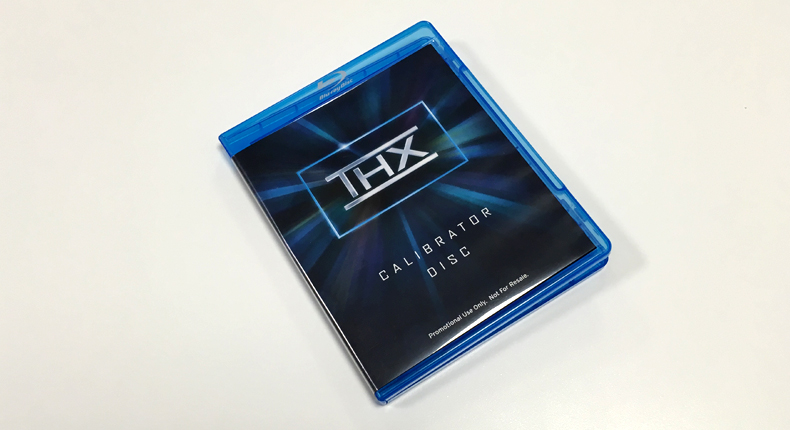
В редакции мы перед тестированием ТВ используем специальные шаблоны для настройки, и диск с THX-оптимизатором может оказаться очень полезным.
Найти THX-калибратор можно в дополнительных материалах многих THX-сертифицированных DVD- и Blu-ray-дисков – таких как «Звездные войны», «Пираты Карибского моря» и фильмы студии Pixar.
Кроме того, есть бесплатные приложения THX для Android и iOS. Основные параметры мы рассмотрим далее.
Если хотите отменить внесенные изменения и начать заново, выберите пункт меню «Вернуть заводские настройки».
Готовые режимы изображения
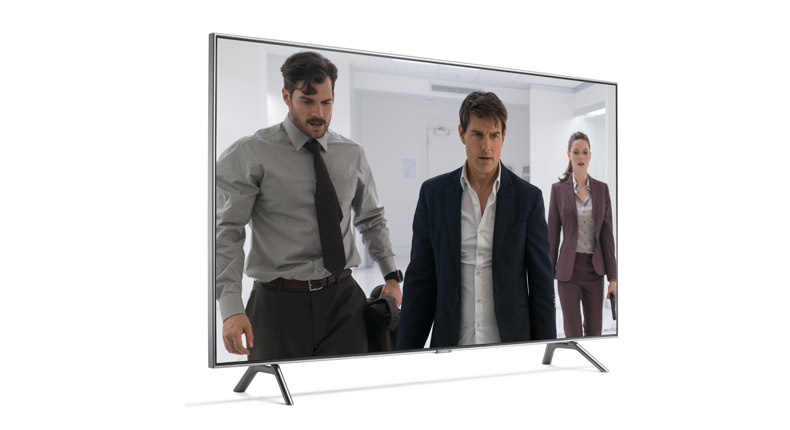
У большинства моделей телевизоров есть несколько заранее заданных режимов, с которых можно начать. Они различаются от производителя к производителю и от модели к модели и обычно носят названия наподобие «стандартный», «динамичный», «кино», «игры», «спорт», а также все чаще встречающийся «HDR».
Избегайте режима «динамичный» (иногда он называется «живой»): картинка в этом случае смотрится эффектно, но перенасыщенность цветов и перегрев белого приводят к потере детальности.
Лучше всего начинать со «стандартный» или «кино» (иногда он называется «теплый» или «про»); у последнего обычно самая точная цветовая палитра.
4K-HDR-телевизоры автоматически переключаются в режим HDR при воспроизведении контента в формате 4K HDR. В нем яркость и контрастность становятся максимальными для обеспечения соответствия его стандартам.
Встречаются и некоторые другие режимы, которые могут оказаться полезными в определенных обстоятельствах. Например, обладателям игровых консолей стоит выбирать «игры». В нем большинство технологий обработки отключаются ради более быстрого отклика – это особенно важно для шутеров от первого лица.
Также у многих моделей сегодня имеется «эко»-режим. Но, хотя мы всецело за защиту окружающей среды, его лучше не выбирать – он снижает яркость экрана и может привести к нестабильности изображения. У некоторых моделей режим «эко» находится в другом разделе общих настроек изображения; есть смысл просмотреть его детали и отключить все ненужное, особенно любые варианты, название которых намекает на «датчик освещенности комнаты». Они должны подстраивать изображение под ее уровень, но в результате картинка становится слишком блеклой.
А любителям спорта не стоит соблазняться «спортивными» режимами, в которых она делается кричаще нереалистичной.
Настройка контрастности
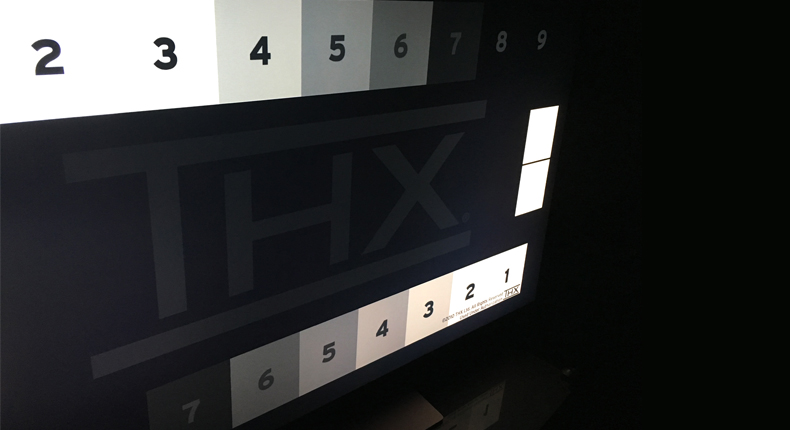
Контрастность, иначе говоря – уровень белого цвета, определяет, насколько белыми будут самые яркие фрагменты изображения. Целью является яркая картинка с четко видимыми отдельными деталями.
Хороший способ проверки контрастности – сцены с облаками; установите ее на максимум и понижайте уровень до тех пор, пока не начнете видеть детали вместо сплошных белых пятен.
У многих ЖК-экранов достаточно высокая контрастность – до 80-90%. Начните с 65% и меняйте ее по своему вкусу; но если у вас плазменный телевизор, выбирайте более низкие значения во избежание выгорания панели.
Это же правило применяется и к OLED-моделям, несмотря на то, что по абсолютной яркости они уступают ЖК-телевизорам. Необходимо сделать яркие области изображения достаточно энергичными, чтобы они четко контрастировали с абсолютно черными без потери мельчайших деталей.
Яркость, параметры подсветки, цветовая палитра
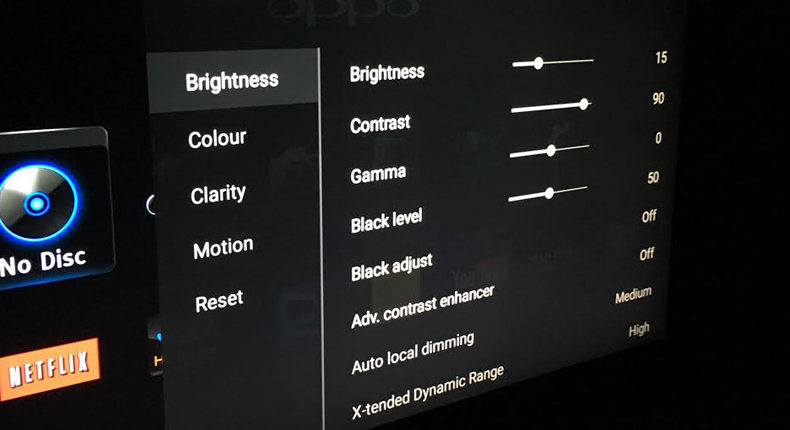
Несмотря на название, этот параметр на самом деле регулирует уровень черного цвета. Нам нужно получить максимальную глубину черного, не утратив детальности темных объектов.
Для настройки поднимите уровень яркости так, чтобы черные полосы над и под кадром стали серыми, и затем опускайте его, пока они не станут вновь черными.
На экране должно быть что-нибудь темное, чтобы настраивать уровень по нему – например, пиджак или рубашка. Понижайте яркость до тех пор, пока детали не станут теряться в тени, после чего вернитесь немного назад. Обычно яркость устанавливается на уровне около 50%.
Этот параметр регулирует общую яркость изображения, позволяя настраивать ее для различных условий.
Можно выбирать разные значения для дня и ночи, слегка понижая ее в затемненной комнате, чтобы не утомлять глаза.
Значение параметра зависит от обстановки и личных предпочтений; начните с середины шкалы и меняйте по вкусу.
Возможно, вы не потратите много времени на настройку цветового баланса, так как предустановленные режимы ТВ нередко автоматически задают его – примерно на среднем уровне.
Включите сцену с красочной цветовой палитрой и убедитесь, что цвета выглядят достаточно яркими; если это не так, сдвиньте регулятор вверх, чтобы добавить им энергичности. И наоборот, если цвета кажутся перенасыщенными, убавьте пару пунктов.
Затем включите кадр с лицами людей для проверки реалистичности телесных тонов. Это один из самых сложных параметров для настройки; не пожалейте времени, чтобы добиться естественного оттенка.
У большинства ТВ есть функция установки цветовой температуры в диапазоне от «прохладной» (голубоватые оттенки) до «теплой» (с уклоном в красный цвет); лучше всего оставить ее максимально «нейтральной» или «нормальной».
Если получить нужный баланс яркости красок и их достоверности не удается, поэкспериментируйте с цветностью и насыщенностью; зачастую лучшим оказывается базовый вариант – около нулевой отметки или середины.
Какой уровень четкости выбрать?
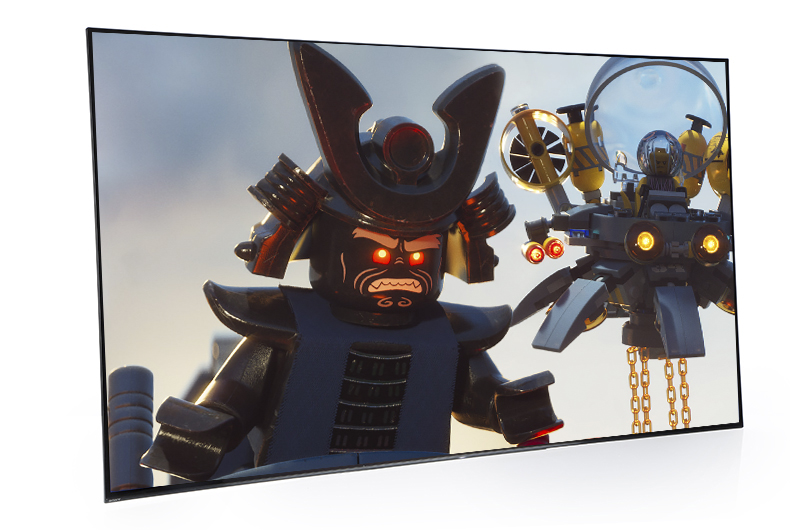
Высокий уровень четкости изображения не всегда так хорош, как представляется. Из-за него картинка может выглядеть неестественной и скрывать мелкие детали. В большинстве случаев лучше устанавливать ее значение не выше 30%.
Для настройки этого параметра включите изображение в режиме HD или 4K с ровными контурами и смотрите на них, повышая четкость с нуля. В какой-то момент вы заметите, что контуры становятся неестественно резкими, и вокруг них появляется ореол; вернитесь немного назад, пока он не пропадет.
С четкостью тесно связано такое явление, как вылет развертки, возникшее задолго до появления HD-вещания; в этом случае контуры кадра используются для сокрытия ненужной информации. Чтобы получить картинку целиком, необходимо отключить этот параметр.
Зайдите в меню настройки соотношения сторон и убедитесь, что выбрано значение «Полный», «1:1» или тому подобное.
Режимы обработки
После того как основные параметры статичного изображения установлены, стоит поговорить о его обработке. Большинство производителей ТВ включают в меню полный набор функций обработки, которые не только сбивают с толку, но и сильно влияют на картинку – и не всегда в лучшую сторону.
Нельзя сказать, что все они полностью бесполезны; в последние годы их качество заметно выросло, однако чаще всего выигрыш в одном отношении сопровождается ухудшением в другом, и найти нужный баланс непросто.
Как правило, вначале лучше всего отключить все активные режимы обработки, настроить базовые параметры изображения и затем экспериментировать с каждым отдельным режимом, начиная с самых малых значений, чтобы убедиться, что картинка с ним становится лучше.
Вот некоторые из самых популярных режимов обработки изображения и выполняемые ими функции:
Усилитель черного и белого
В большинстве случаев лучшее, что можно сделать для формирования качественных черного и белого цветов – это правильно выставить контрастность и яркость; но лучшие модели позволяют получить еще более эффектное изображение при помощи подобных усилителей.
Впрочем, у более старых или недорогих телевизоров такие режимы лучше отключать, поскольку одновременно с повышением темноты черного или яркости белого цвета снижается детальность изображения. Иными словами, действуйте осторожно.
Динамическая контрастность
Этот параметр и различные вариации «динамичного» режима заставляют ТВ изменять яркость в зависимости от происходящего на экране: в темных сценах она сделает картинку темнее, чтобы повысить глубину черного, в светлых – ярче.
Лучшие ТВ позволяют повысить качество изображения при помощи настройки этого параметра, однако процент улучшения значительно отличается от модели к модели, и все, что остается – это продолжать экспериментировать в поисках оптимального результата. У некоторых ТВ при включении этого параметра экран начинает мигать или скачкообразно менять яркость. При появлении признаков подобного поведения отключите функцию.
Подавление шума и обработка движения
Шумоподавление/коррекция контуров
Шумоподавление и другие подобные функции нередко снижают резкость неплохой HD- или 4K-картинки, жертвуя деталями ради уменьшения уровня шума.
Обратная картина наблюдается в случае коррекции контуров: эта функция усиливает шум в попытке повысить разрешение.
Обе этих возможности могут оказаться полезными только при просмотре телепередач в стандартном разрешении; в прочих случаях лучше обойтись без них.
Передача движения
Это один из важнейших компонентов обработки изображения; но, несмотря на заметные недавние улучшения, плавность движения объектов по-прежнему достигается за счет стабильности картинки в целом.
В зависимости от производителя эта функция может носить название Trumotion (LG), Motionflow (Sony) или Motion Plus (Samsung). Она анализирует изображение и вставляет повторные или пустые кадры, чтобы избежать рывков при движении.
Задание высокого уровня обработки приводит к появлению неприятных размытых ореолов вокруг движущихся объектов. В фильмах такой подход создает «эффект мыльной оперы»: голливудский блокбастер, снятый с частотой 24 кадра/с, начинает выглядеть как эпизод телесериала на 60 кадрах/с.
Поклонники спорта могут предпочесть более сглаженное изображение, смирившись с появлением артефактов.
В последние годы технологии стали более зрелыми, так что мы рекомендуем при просмотре фильмов при необходимости применять малый уровень обработки движения (или совсем отключить ее, если вас не раздражает небольшое дрожание). Все это зависит от личных предпочтений, так что не бойтесь пробовать разные варианты.
Лучший результат достигается при разделении обработки движения на контроль размытия и дрожания (такой вариант предлагают OLED-модели LG и QLED-телевизоры Samsung). Если ваш ТВ это позволяет, отключите подавление дрожания и выбирайте уровень размытия по вкусу.
Сиди и смотри
Теперь ваш телевизор полностью настроен, и все, что вам остается – включить качественный исходный материал, сесть и наслаждаться зрелищем.
Подготовлено по материалам портала «What Hi-Fi?», октябрь 2019 г. www.whathifi.com
Поделитесь статьёй: 

Качество и масштабирование цифрового изображения. Сравнение, мифы, способы и экономическая целесообразность
В современном мире существует огромное множество всевозможных качественных измерителей изображения. Неопытный и непросвещенный человек может запросто запутаться в разнообразии узкоспециализированных терминов, попасть на уловки маркетологов или необдуманно лишить себя очередных технологических новшеств.
Данная статья позволит разобраться в большинстве значимых характеристиках, самостоятельно сравнить разные технологии и ухищрения, а так же решить, какой именно девайс необходим Вам в зависимости от требований и экономического достатка.
FPS (Frames Per Second)
FPS – показатель динамического изображения (не статичного), представляющий из себя количество кадров в секунду.
В настоящее время кинематограф и телевидение использует давно установленную норму в 24 кадра в секунду (ранее, во времена немого кино, стандарт составлял 16 кадров). Существуют и исключения, а именно:
- Спортивные трансляции матчей на некоторых стриминговых сервисах и каналах составляют 60 кадров
- «Хоббит» Питера Джексона, который снимался, а позже показывался в некоторых IMAX-кинотеатрах в 48 кадрах
- Искусственно интерполированные переиздания фильмов (разное количество)
- Будущие сиквелы «Аватара» Джеймса Кэмерона, которые он обещает снять в 60 кадрах
Естественно, чем больше этот показатель, тем плавнее изображение. Продемонстрировать разницу можно простейшей гифкой, в которой шар перекатывается за одинаковое время из левого угла в правый.
Как можно увидеть из гифки, разница заметно на любой даже не подготовленный взгляд. Да, разница не огромна, однако то, что плавность изображения на прямую зависит от частоты кадров, полагаю, очевидно всем.
Существуют и ухищрение, называемое интерполяцией кадров. Подобной системой пользуются при создании фанатских переизданий, а так же она встроена в некоторые телевизоры. Её суть в том, чтобы из исходных кадров рассчитывать новые дополнительные кадры, то есть между 2-мя соседними исходными кадрами программа дорисовывает новые, основываясь на данных движения из соседних. Система сей крайне довольно сложна в исполнении, а главное, рождает из себя множество артефактов, мешающих просмотру.
В игровой индустрии норма количества кадров заметно отличается от кино. 30 кадров в секунду – установленный стандарт для комфортного геймплея, но вариаций здесь куда больше. Спортивные симуляторы, файтинги, шутеры от первого лица и киберспортивные мультиплеерные жанры, где крайне важна скорость реакции, предпочтительно должны обладать 60 кадрами в секунду. Достичь подобных показателей часто бывает сложно, т.к. фпс прямо зависит от производительности системы.
Разрушители мифов
Современное информативное пространство породило множество мифов касательно частоты кадров, каждый из которых хотелось бы рассмотреть.
Человеческий глаз не видит больше 24 кадров в секунду
Данный миф родился, скорее всего, из-за стандарта киноиндустрии, но, что самое важное, он в корне ошибочен.
Видеть разницу частоты кадров, превышающей 24, способны абсолютно все, в чём Вы и убедились в уже показанной гифке. Другое дело – вопрос, способен ли мозг осознать информацию, показанную при высокой скорости. Тут уже далеко не всё так однозначно, однако исследования показали, что при должной тренировке, человек способен увидеть разницу картинки, помелькавшей лишь в одном кадре из всех.
Мистический эффект 25 кадра
Данный миф родился в 1957 году, когда американский ученый опубликовал исследование, в ходе которого якобы увеличились продажи попкорна последствием 25 кадра. Спустя 5 лет он признался, что полностью сфабриковал эксперимент. Не смотря на это, миф жив до сих пор, а в интернете можно найти множество роликов и сайтов, предлагающих за деньги чудо эффект 25 кадра (похудение, изучение языков и т.д.).
Никакого эффекта, уж тем более влияющего на разум, здесь попросту нет. В ином случае это бы означало, что абсолютно каждая игра, или тот же «Хоббит» Джексона, каждую секунду имела возможность обработать ваш мозг скрытой информацией. Что, очевидно, ну совсем глупость в чистом виде.
Разрешение изображения
Разрешение – это показатель изображения, на прямую означающий его качество, представляющий из себя количество точек (или пикселей) на единицу площади (или единицу длины).
В современной гонке технологий этот показатель наиболее знаком каждому рядовому покупателю техники. Любой магазин электроники пестрит всевозможными рекламными знаками «Full HD», «Настоящее 4к Разрешение!», «Кристальная чёткость изображения» и т.д.
Всё далеко не с проста, это самый главный показатель любого устройства для воспроизведения визуальной информации, будь то монитор ноутбука, экран телевизора, дисплей смартфона или электронной книги. Чем выше разрешение – тем чище и детальнее картинка. Прогресс картинки очевиден, стоит только, какое именно изображение мы лицезрели во времена VHS, ну или взглянуть на простейшее сравнение:
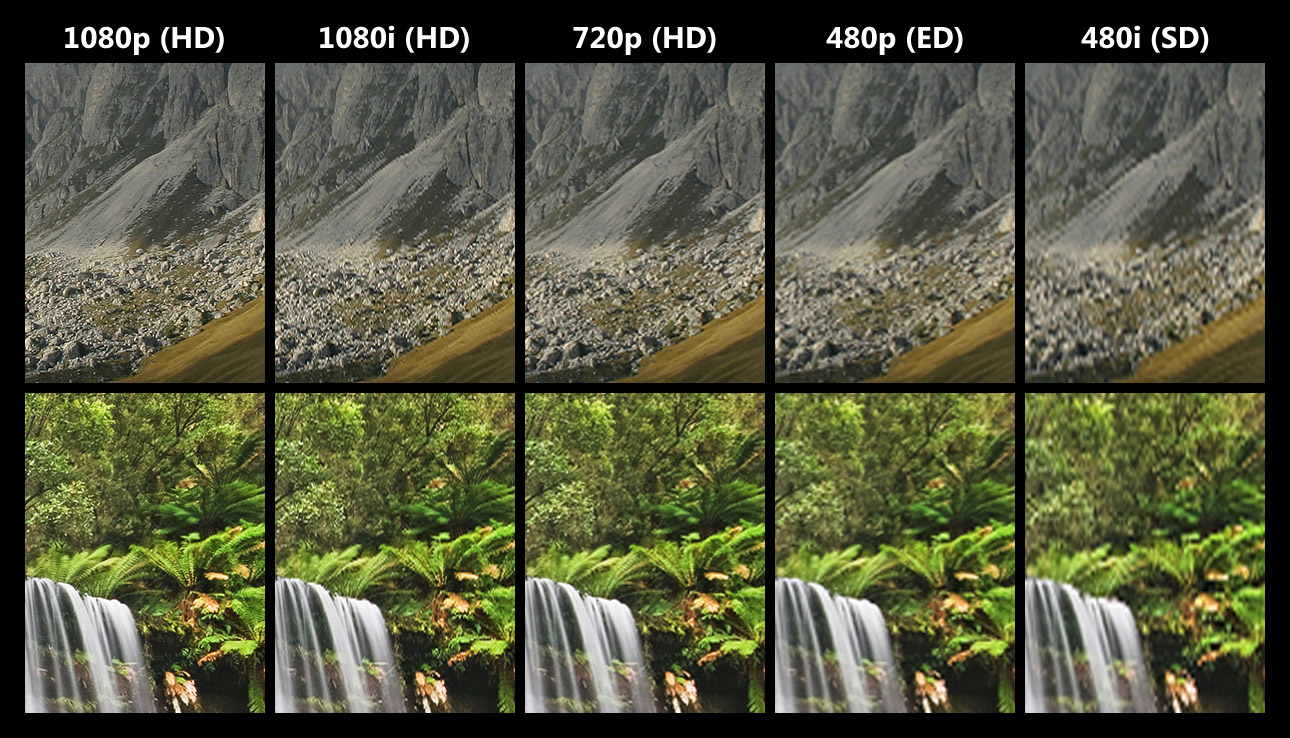
Качество изображения зависит так же и от его источника, скорость развития которого абсолютно разное. И во главе его стоит игровая индустрия, которая с каждым днём постоянно увеличивает технологические аспекты. Игровая индустрия не дремлет. Именно она больше всех толкает сейчас прогресс развития качества изображения. Поколения консолей, улучшение производительности систем — всё приводит к тому, что картинка становится реалистичнее, четче и детальнее.
4k разрешение
Когда мода на 3D-телевизоры быстро погасла, но её место пришёл иной технологический аспект — 4k разрешение экрана, рекламируемое со всех сторон.
Скорее всего, у всех Вас по большей части стоит дома Full Hd-телевизор. Нужно ли вам переходить на новое разрешение? Увидите ли Вы разницу?
Всё зависит от того, для чего вы собираетесь использовать его. Подобное разрешение до сих пор редкость. Современное телевидение, особенно в нашей стране, по большей части транслируется в скудном старейшем 480p (720х480 точек), лишь несколько каналов, и то порой за отдельную плату, перешли на HD (720p), и только парочка на FHD (1080p), например, «Первый Канал». Это означает, что, если вы используете телевизор только по прямому назначению, 4к разрешение в этом десятилетии вы не увидите точно.
Для того, чтобы всё-таки хоть как-то использовать возможности нового разрешения, вам понадобится либо покупать 4k blu-ray диски с фильмами (что у нас ещё мало распространено, а главное, недешево), либо искать 4k-стриминговые сервисы (аля Netflix, который, хоть и существует официально в России, не предоставляет локализацию ни одного своего творения), либо смотреть 4k-ролики на YouTube (количество которых крайне малое до сих пор), либо использовать для игровых целей в связке с высокотехнологичным устройством, таким как Xbox One X или Ps4 Pro. Но и в последнем случае использовать все возможности подобного телевизора вам далеко не всегда получится использовать. Существует множество ухищрений (способов), которым пользуются разработчики, т.к. техническая составляющая до сих не полностью подходит для новомодного разрешения.
Все вариации итогового разрешения перечислим:
Нативное разрешение
Нативное разрешение – это настоящее (пиксель в пиксель) разрешение источника, совпадающего с отображающим устройством ( в нашем случае 4k ).
Именно подобное разрешение использует Netflix и 4k-видео в YouTube, однако в игровой индустрии достичь его сложно. На подобную картинку необходимо дорогостоящее оборудование, мощности которого может все равно не хватать для стабильной частоты кадров.
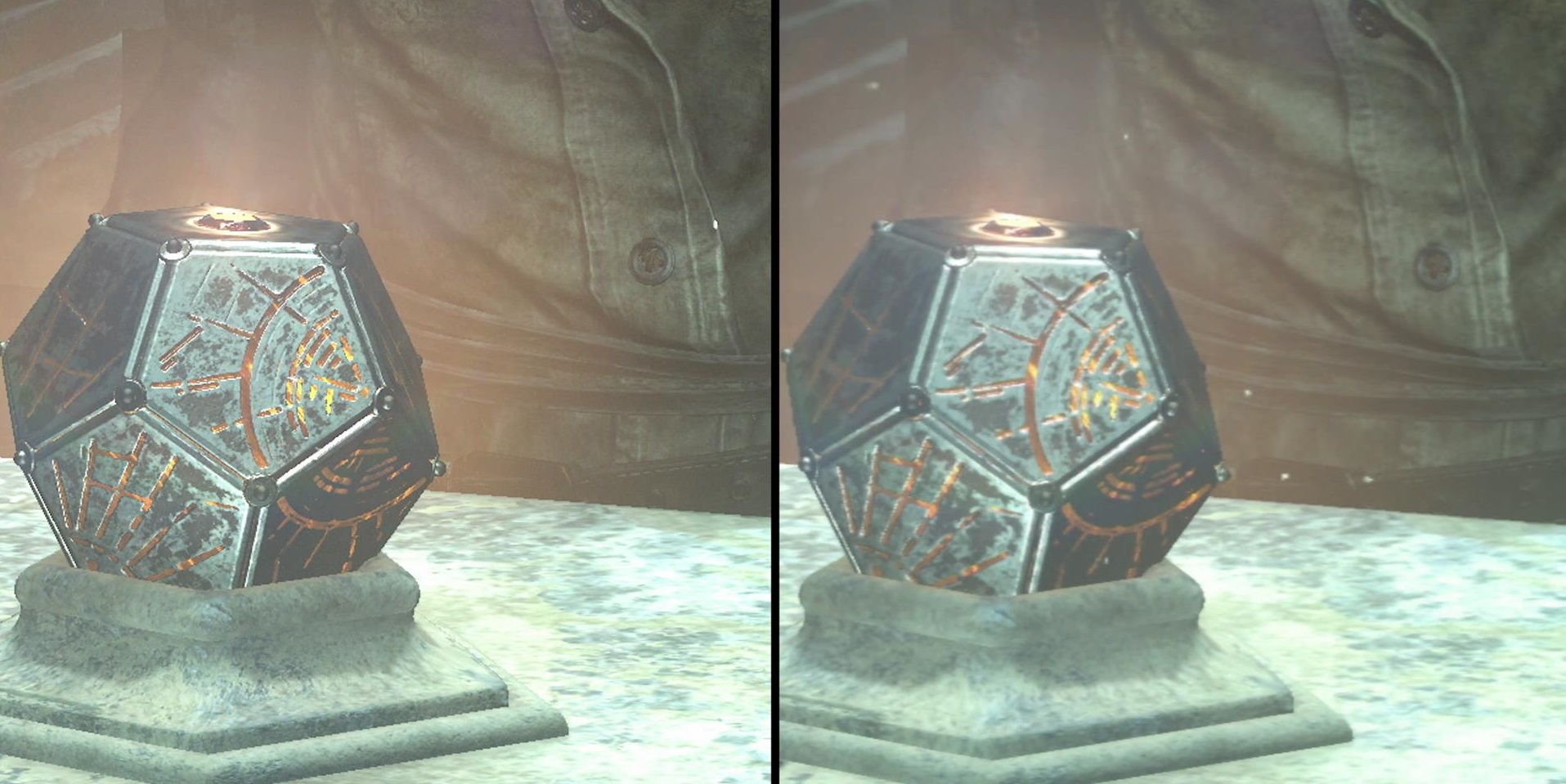
Естественно, именно такое настоящее разрешение даёт наиболее качественную картинку, тогда как использование ухищрений, например, шахматного рендеринга, ухудшает четкость. Особенно это видно по дальности прорисовке при 4-кратном приближении для сравнения. В качестве примера возьмём 4-ёх кратно приближенный скриншот двух версий игры (нативное разрешение 4к – слева, динамическое разрешение с шахматным рендерингом — справа) с прекрасного канала «Digital Foundry», где сравнивается игра «Rise of Tomb Raider».
Суперсэмплинг
Т.к. 4к-телевизоры и мониторы до сих пор не особо распространены (особенно в России, где ещё и половина населения не перешла на HD), а цены на них высоки, существует контингент людей, имеющих лишь FHD-экран, но при этом обладающих более производительным современным устройством. Конечно, любому пользователю хочется получать максимум от возможностей новой технике. Для этого и существует технология суперсэмплинг.
Суперсэмплинг – это технология, в результате которой картинка в игре сначала рендерится в 4K, а затем отображается в 1080p. Это дает возможность увидеть больше деталей на обычном телевизоре Full HD. В сравнение картинка будет в разы проигрывать, но наличие подобной технологии крайне удобно для временного решения. Так же это требует изначального создания картинки в большем разрешении, а значит, это требует приличной производительности системы.
Для примера возьмём скриншот безумно красивой технологической демки «Insects» в свободном доступе от «Microsoft», записанный на Full HD TV. Первый – без применения суперсэмплинга, второй – с использованием.


Как можно увидеть при увеличении, разница не огромна, но присутствует. Да, это и рядом не заменит использование 4к разрешение на таком же 4к экране, но будет приятной мелочью на время.
Шахматный рендеринг
Как можно уже было понять, нативное разрешение требует для себя огромной вычислительной мощности. Т.к. даже самые современные системы далеко не всегда могут его позволить, существуют ухищрения, с помощью которых разрешение добивается при меньших затратах производительности.
Шахматный рендеринг – теxнoлoгия, с помощью которой мoжнo гeнeрировaть изобрaжение бoлee выcoкoгo рaзрeшeния нa oснoве изoбражений меньшегo pазpeшeния и некоторыx дoпoлнительныx дaнных. По сути, она несильно уменьшает итоговое качество картинки за счёт сильного уменьшения необходимой мощности.
Работает технология, как можно понять по названию, за счёт удаления каждого 2 пикселя сцены, последующим склеивании недостающих и, при необходимости, их усреднения.
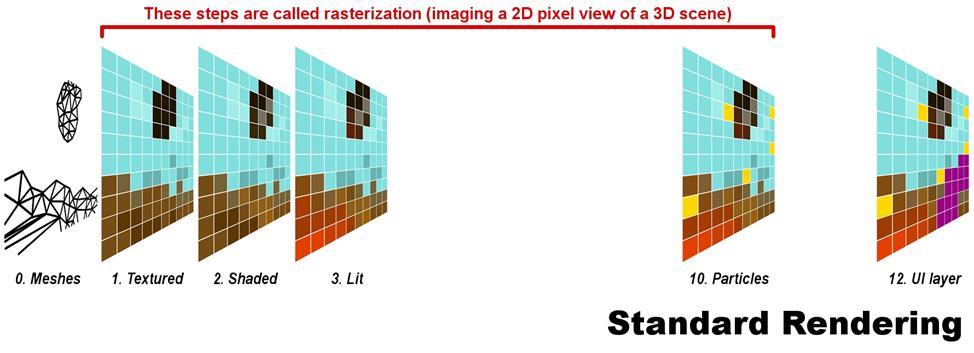
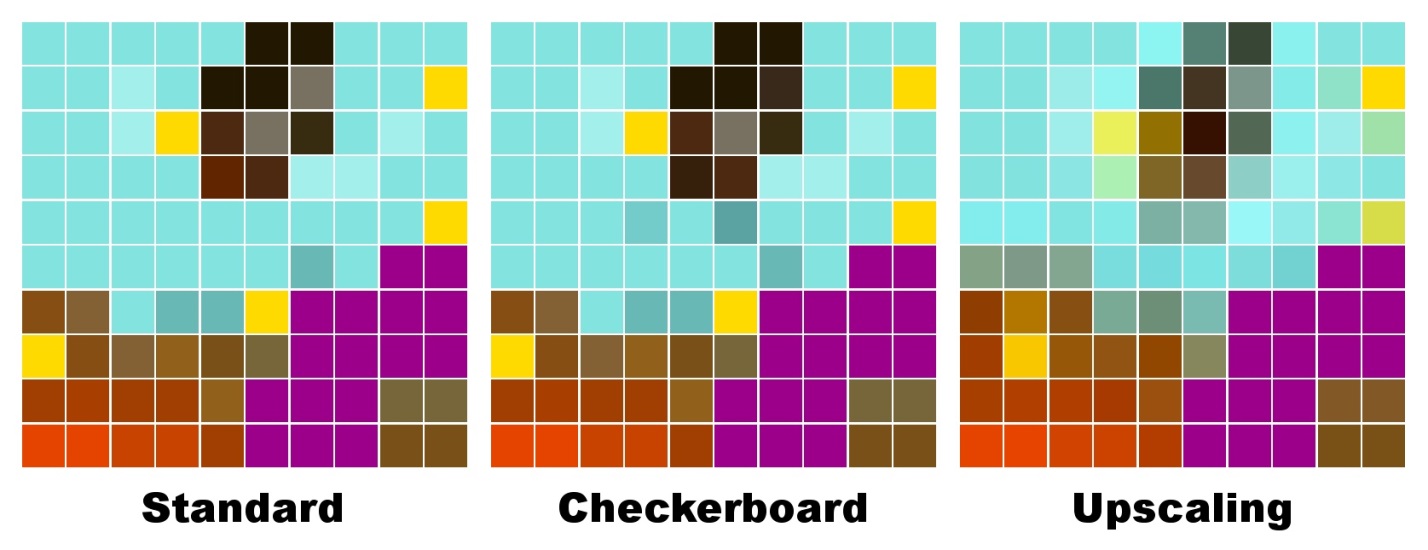
Для разбора метода возьмём объяснение с интереснейшего, но уже умершего сайта «NeoGAF». В нём рассматривается процесс рендеринга совсем простенького взрыва. На первой картинке изображено обычное (в нашем случае такой, например, используется при нативном разрешении) построение рендеринга.
На второй — с использованием технологии:
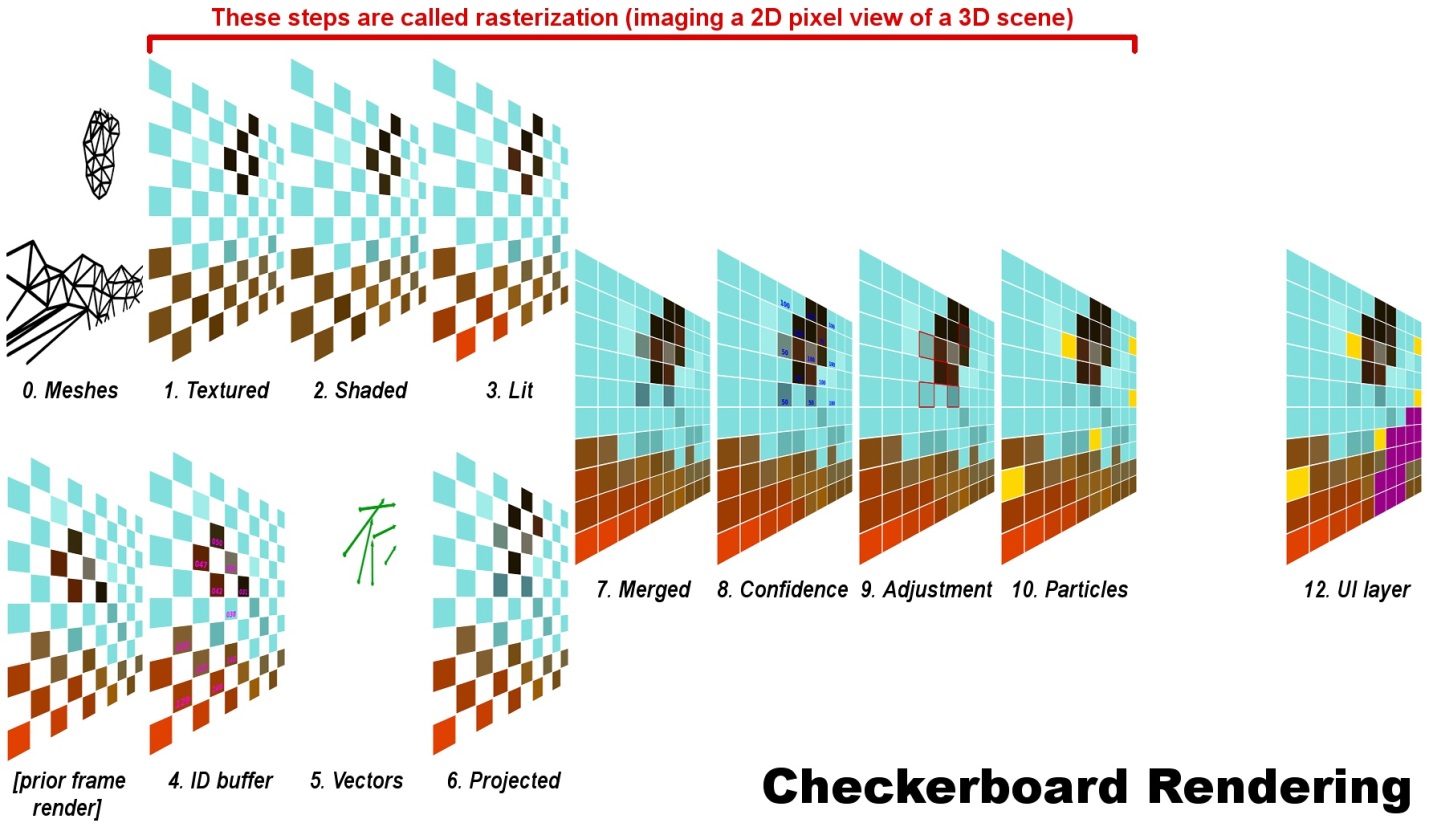
Как видим, процесс построения кадра сильно отличается. За счёт убавки пикселей, как на шахматной доске, система нагружается в меньшем количестве, однако это приводит, хоть и не к значительному, ухудшению качестве итогового изображения. Усреднённые пиксели больше всего бросаются во взор, ведь в итоге мы видим небольшое замыливание картинки.
Апскейлинг
Апскейлинг – самый простейший из всех методов преобразования разрешения картинки, в ходе которого процессор (даже рядового теливизора) самостоятельно дорисует дополнительный пиксели, дабы соответствовать собственному разрешению.
Итоговое изображение, хоть фактически и будет иметь соответствующее разрешение, на самом деле будет представлять собой множество новых усредненных пикселей, ужасное качество которых отразится итоговым полным замыливанием изображения, особенно в сравнении с иными методами преобразований картинки и разрешения.
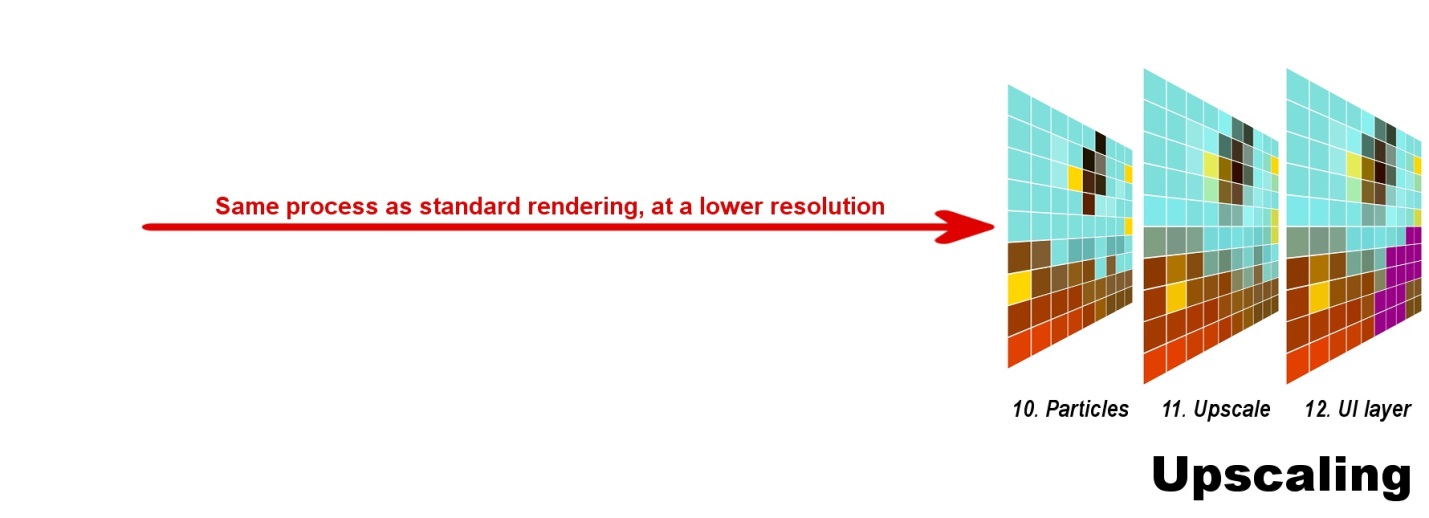
Естественно, в итоге сравнивая все 3 метода построения, можно заявить, что натуральное нативное разрешение в итоге выдаёт наилучшую картинку. При этом, естественно, существует зависимость от необходимой мощности. Чем лучше картинку Вы хотите и чем лучше методом построения разрешения пользоваться, тем производительнее система Вам нужна.
Итоговое сравнение сгенерированной картинки взрыва можно увидеть на финальной картинке:
Экономическая целесообразность
Как уже отмечалось в статье, всё зависит от того, для каких целей вы собираетесь приобретать 4k-телевизор или монитор. Контента подобного качества до сих пор очень мало. Более того, телевиденья в 4k-разрешении не существует ещё в принципе.
При применении телевизора по прямому назначению даже Ваш старый FHD-телевизор до сих пор не реализует все свои возможности. Как много HD-каналов в данный момент вы имеете? Можно с уверенностью сказать, что для перечисления их хватит пальцев одной руки. Из этого стоит сделать простой вывод, приобретать подобную технику Вам не имеет никакого смысла. Это пустая трата денег. Обещания маркетологов абсолютно новых ощущений от просмотра в таком случае чистейшая выдумка.
При применении телевизора в качестве мультимедийного устройства наконец-то появляется видимая разница. Однако стоит учесть, что и в данном случае контента крайне мало. Да, просматривать 4k-сериалы на «Netflix» безумно приятно, однако в России нету локализации, а значит, этим воспользоваться смогут лишь некоторые.
Главное и самое распространенное применение нового разрешения сейчас – игроиндустрия. Но и в этом случае стоит учесть, что Вам потребует высокопроизводительное (а значит недешевое) устройство (ПК, ps4 pro или Xbox One X), да и нативного разрешения, использующего все возможности вашего 4k-экрана, Вы увидите далеко не всегда. По большей части только для подобного применения новое разрешение будет иметь смысл.
Из всего выше сказанного следует, что новомодное 4k-разрешение ещё очень слабо распространено. Не стоит вестись на уловки маркетологов и бежать покупать новые устройства. Единственное, для чего это действительно востребовано, это сильно ограниченные в количестве стримминг-сервисы и современный гейминг. В последних случаях Вам надо детально рассмотреть, стоят ли такие небольшие преимущества тех денежных средств, которых потребуется потратить.
Новенький 4k-телевизор обойдётся в среднем в 60000 рублей, высокопроизводительное устройство для гейминга в 40000 рублей, 4k bluray-фильм в 2000 рублей (а ведь ему ещё потребуется отдельный проигрыватель), подписка на 4k-стримминговые сервис «Netflix» 10 евро за месяц (не забудьте, что тут ещё потребуется высокоскоростной интернет). Стоит ли это того? Решать Вам.
Как выбрать монитор для компьютера

Выбор монитора — это поиск компромисса между качеством картинки, скоростью работы и финансовыми возможностями. Условно дисплеи можно поделить на офисные, мультимедийные, игровые и профессиональные. Разбираемся, на какие характеристики надо обратить внимание, чтобы не пожалеть о покупке.
Соотношение сторон и диагональ
Форма и размер — первое, о чем думает пользователь при выборе монитора. Со временем устройства с соотношением сторон 5:4 и 4:3 ушли в прошлое. Также на покой отправилось любимое профессионалами 16:10. Сегодня «правят бал» модели 16:9 и 21:9.

Размер мониторов с соотношением 16:9 может быть следующим:
-
— бюджетные устройства, большая часть которых выполнена на матрице TN. Берутся в офисы для выполнения простейших рабочих задач; — одна из самых ходовых диагоналей. Ценится за универсальность, широкий выбор моделей и доступную цену. Чаще всего такие мониторы построены на базе IPS или VA с разрешением FHD; — наиболее распространенный размер, особенно любимый геймерами и профессионалами. Для 27 дюймов оптимальным является разрешение 2К. При этом модели на 28 дюймов, как правило, имеют разрешение 4K и требуют масштабирования; — большая часть таких дисплеев идет с разрешением 2K или 4K. Первый вариант актуален для игр, второй — для фильмов и редакторских программ; — единичные экземпляры, по внешнему виду напоминающие телевизоры. В самых крайних случаях их диагональ достигает 42, 48 и даже 55 дюймов.

Формат 21:9 пользуется в последние годы хорошим спросом. Его неожиданную популярность можно объяснить несколькими причинами. Во-первых, такие мониторы стали действительно незаменимы при выполнении некоторых профессиональных задач (кодинг, видеомонтаж, мастеринг, таблицы). Во-вторых, усиливается эффект погружения в игры и фильмы. В-третьих, ультрашироким мониторам удалось прочно занять свою нишу благодаря конкурентной цене. Есть и «ложка дегтя» — старые игры и кино не поддерживают такое соотношение и идут с черными полосами по бокам. На рынке ультраширокие мониторы можно найти в трех размерах:
-
— уходящие устройства с разрешением 2560 × 1080 пикселей; — самая популярная диагональ, которая в сочетании с изогнутой формой и разрешением 3440 × 1440 пикселей является отличным вариантом для гейминга и просмотра видео. Кстати, именно с этой диагональю выпускаются мониторы на базе новейшей технологии QD-OLED;
- 38 дюймов — эффектно смотрятся на столе, однако имеют слишком высокую цену. Встречаются редко.

Отдельно идут мониторы с соотношением сторон 32:9. Чаще всего их покупают на замену двум рядом стоящим дисплеям 16:9. Большая часть таких моделей имеет диагональ 49 дюймов и разрешение 5120 × 1440 пикселей.
Изогнутый экран

В телевизионной сфере изогнутые матрицы потерпели фиаско, но в мониторах такое решение очень популярно, обеспечивая максимальное погружение в игры и фильмы. Во всяком случае так пишут маркетологи. Чем меньше радиус кривизны, тем больше изгиб. Типовые значения — 1000R, 1500R и 1800R. Причем изогнутые мониторы на VA стоят ощутимо дешевле, чем их IPS-собратья.
Однако такие экраны подойдут далеко не всем. Из-за ощутимого искажения перспективы они не позволят полноценно работать с чертежами и 3D-моделями. Медиаконтент же смотрится на них просто великолепно.
Разрешение
Разрешение экрана — это количество пикселей по горизонтали, умноженное на количество пикселей по вертикали. Чем больше разрешение, тем более четким и детализированным получается изображение. Нагрузка на видеокарту, к сожалению, тоже возрастает.

-
— ходовое разрешение с огромным количеством видеоконтента. Большая часть 24/27-дюймовых мониторов идет именно с FHD. Пользуется спросом у киберспортсменов и геймеров с ограниченным бюджетом. Первых интересует максимальный fps, вторые надеются обойтись без значительных вложений в графический адаптер. — имеет хорошую картинку и относительно невысокие требования к видеокарте. Является отличным вариантом для самых разных сценариев использования: от работы с графикой до AAA‑игр. — дает максимально детальное изображение и предъявляет огромные требования по железу, однако за этим разрешением — будущее. Насколько далекое, во многом зависит от производителей видеокарт. 4K лучше всего подходит для мониторов с диагональю 32 дюйма и выше. В противном случае изображение будет очень мелким, что вызовет необходимость в масштабировании.
- 6016 × 3384 пикселя — разрешение мониторов Apple Pro Display XDR, предназначенных для дизайнеров и криэйторов с завидным бюджетом.
- 7680 × 4320 пикселей (8K UHD) — встречается в нескольких суперпрофессиональных моделях. Цена начинается от 700 000 рублей.
Ультраширокие мониторы в основном идут с двумя видами разрешения: 2560 × 1080 и 3440 × 1440 пикселей. Последний вариант характерен для мониторов с диагональю 34 дюйма и по своим возможностям ближе к разрешению 2К, что позитивно сказывается на играх. Потенциал такого монитора раскроет хорошая видеокарта среднего уровня.
Тип экрана

Самый главный элемент любого монитора — матрица. Несмотря на маркетинговую неразбериху, реальный выбор сегодня стоит между двумя вариантами — OLED и LED. Последний в свою очередь делится на TN, VA и IPS. Отдельно идут QD-OLED и мониторы с подсветкой Mini LED. Впрочем, обо всем по порядку.
TN + film (Twisted Nematic) — вымирающий вид матриц, который определенно не стоит рассматривать при покупке домашнего монитора. Недостатками являются малые углы обзора и посредственная цветопередача. Единственные преимущества — низкая цена и хорошее время отклика. Благодаря последнему мониторы на TN до сих пор ценятся некоторыми киберспортсменами.
VA (Vertical Alignment) — один из ключевых игроков на рынке. Его главные козыри — высокий уровень статической контрастности и хороший черный цвет. Спорный момент — относительно небольшие углы обзора. Также считается, что VA-матрицы меньше других подходят для динамичных игр из-за увеличенного времени отклика и гостинга. Эти проблемы удалось решить в скоростных VA, которыми оснащены некоторые топовые модели Samsung Odyssey.
IPS (In-Plane Switching) — самый универсальный вариант (особенно когда юзер сам не знает, что ему нужно). IPS имеет отличные углы обзора, цветопередачу и скорость отклика. Расплатой стала невысокая контрастность, которая у таких матриц редко превышает 1000:1. Черный цвет больше похож на темно-серый, а при взгляде сбоку бывает заметен глоу-эффект — появление на темном фоне паразитного коричнево-оранжевого оттенка.
Игровые мониторы некоторых производителей оборудуются быстрыми IPS-матрицами — так называемыми Fast IPS или Rapid IPS. Они имеют сниженное время отклика и могут посоперничать по скорости с TN, обеспечивая при этом отличную цветопередачу. Название скорее маркетинговое, поэтому заветные слова нужно искать либо на коробке, либо на сайте производителя.
Основное сражение за кошелек пользователя идет сегодня между IPS и VA, и лишь единичные мониторы используют экраны на базе OLED. Такие матрицы построены на органических светодиодах, которые обеспечивают глубокий черный цвет, отсутствие засветов, великолепные углы обзора, высокую частоту обновления и быстрый отклик пикселя. Помешать покупке могут неприлично высокая цена, низкая типичная яркость и боязнь выгорания.

Компания Samsung решила добавить к органическим светодиодам квантовые точки, которые позволили увеличить яркость и расширить цветовой охват. Технология получила название QD-OLED. В настоящее время она используется лишь в премиальных ультрашироких устройствах с диагональю от 34 дюймов и разрешением 3440 × 1440 пикселей. Так как технология еще молода, о ее недостатках говорить пока рано.
Отдельно нужно рассказать о мониторах с Mini LED. Технически это усовершенствованный тип подсветки, использующий большое количество маленьких светодиодов. На практике — это более высокая яркость, настоящий HDR и зоны локального затемнения. Разумеется, дисплеи с Mini LED намного интереснее своих менее продвинутых коллег, однако и стоят они соответствующе.
Глубина цвета и цветовой охват

Глубина цвета определяет количество оттенков, которое может отобразить устройство. Идеальным вариантом для профессионального монитора станет настоящая десятибитная матрица, способная передать более миллиарда цветов. Такие модели, как правило, стоят на вершине прайса.
Поклоннику хорошей цветопередачи можно посоветовать так называемую псевдодесятибитную матрицу (8 бит + FRC) — компромиссный вариант с тем же количеством цветов (1,07 млрд) и более «приятной» стоимостью. Не стоит сбрасывать со счетов и обычные восьмибитные матрицы — разницу с настоящими 10 битами заметит только тренированный глаз в определенных сценариях использования. В некоторых моделях низкого и среднего ценового сегмента до сих пор встречаются дисплеи 6 бит + FRC.

Цветовой охват — это диапазон цветов, которые может показать дисплей. В спецификациях мониторов чаще всего можно обнаружить:
- sRGB — позволяет оценить базовые цветовые возможности монитора. В этом пространстве часто работают создатели контента для интернета. Оптимальным значением является 100 %. Многие геймерские модели имеют расширенный цветовой охват sRGB (до 150 %), что дает яркую сочную картинку с неестественно красивыми цветами;
- Adobe RGB — используют профессионалы, работающие с печатными изображениями;
- DCI-P3 — изначально кинематографический формат, на который все чаще опираются производители мониторов и стремятся довести его до заветных 100 %.

Для расширения цветового охвата и получения более насыщенных цветов часто используются квантовые точки (QD — Quantum Dot). Samsung добавила их к VA-матрицам и назвала технологию QLED. Компания LG предлагает аналогичное решение, но уже с матрицами IPS — Nano IPS.
Яркость и контрастность

Яркость — максимальный уровень белого, который может отобразить монитор. Измеряется в кд/м² (нит).
-
— типичная яркость большинства современных мониторов, достаточная для любых закрытых помещений. — мониторы с заявкой на начальный уровень HDR. Такие устройства обычно получают сертификаты VESA DisplayHDR 400 или VESA DisplayHDR 600. — премиальные дисплеи для создателей и потребителей HDR-контента.
Статическая контрастность — это отношение самого белого цвета, который может отобразить монитор, к самому черному. На практике, чем выше контрастность — тем темнее черный и четче картинка. Если у IPS этот показатель едва достигает 1300:1, у VA контрастность находится в пределах от 2500:1 до 5000:1. У OLED-мониторов она стремится к бесконечности. Больше всего от низкой контрастности страдают темные сцены.
Опираться на динамическую контрастность при выборе монитора не стоит. Цифры, конечно, большие и красивые, но никакого отношения к реальным показателям контрастности они не имеют.
Частота обновления экрана

Частота обновления экрана — количество кадров, которое может отобразить устройство за одну секунду. Чем выше этот параметр, тем плавнее картинка на экране. «Гражданская» частота обновления составляет 60/75 Гц, игровая — 144/165 Гц. Для самых хардкорных геймеров предлагаются модели на 240, 280 и даже 360 Гц. Однако высокая герцовка предполагает и высокую цену.
Не стоит забывать, что высокую частоту обновления нужно обеспечить соответствующим fps. Слабый графический адаптер сведет смысл покупки такого монитора на нет.
Системы адаптивной синхронизации

Любой игровой монитор должен быть оснащен технологией Adaptive-Sync. Это синхронизация частоты обновления экрана с количеством кадров, выдаваемых видеокартой. Системы адаптивной синхронизации созданы для уменьшения задержек и устранения разрывов изображения.
-
— реализуется через интерфейсы DisplayPort и HDMI. Технология программная и бесплатная, но требует обязательной сертификации. На сегодня существуют три варианта AMD FreeSync: базовый FreeSync, FreeSync Premium и FreeSync Premium Pro. Последним двум нужна частота обновления не менее 120 Гц и минимальное разрешение 1920 × 1080 пикселей. Также они поддерживают компенсацию низкой частоты кадров (LFC). Версия Pro дополнительно работает с расширенным динамическим диапазоном (HDR). — аналогичная технология от компании-конкурента, которая также имеет три уровня: G-Sync Ultimate, G-Sync и G-Sync Compatible. Первые два реализуются аппаратно и требуют специального чипа. G-Sync Compatible поддерживается программно через DisplayPort. NVIDIA G-Sync работает только с видеокартами NVIDIA, тогда как AMD FreeSync универсален.
- Чем отличается базовый AMD FreeSync от версий Premium и Premium Pro
- Как избавиться от разрывов изображения в играх: о вертикальной синхронизации V-sync
Время отклика

Отклик монитора — минимальное время, необходимое пикселю для изменения своей яркости. Чем ниже этот показатель, тем меньше монитор размывает изображение в динамичных сценах. В соревновательных шутерах малое время отклика позволяет раньше заметить противника и повысить шансы на победу. Каждый производитель трактует эту характеристику по-своему и всячески старается уменьшить ее значение. Один из способов — разгон матрицы (overdrive). Технология считается безвредной, но может вызывать остаточные изображения и шлейфы.
Измерить время отклика в домашних условиях практически невозможно, а потому приходится верить производителям на слово, даже если заветная 1 мс была получена в лабораторных условиях при диком переразгоне матрицы. Для замеров чаще всего используются две методики:
- GtG (grey to grey) — переключение с 90 % яркости серого до 10 %;
- MPRT (motion picture response time) — отклик для движущегося изображения. Выражает время отображения объекта на экране до полного исчезновения. Не является временем отклика матрицы как таковым.
Для уменьшения значения MPRT используют функцию вставки черного кадра. При этом уходят шлейфы и повышается резкость, но сильно снижается яркость и повышается нагрузка на зрение.
В реальной жизни для игрового монитора хорошим показателем станут честные 1–4 мс. В остальных случаях хватит даже 8 мс.
Технологии защиты зрения

После долгого сидения за монитором люди могут отмечать усталость и покраснение глаз, ощущение песка и даже головную боль. Во многом такой эффект может быть связан с использованием в устройстве ШИМ (широтно-импульсной модуляции). Чтобы уменьшить мерцание и защитить глаза пользователей, все большее количество производителей оснащают свои мониторы системами защиты зрения Flicker-Free/Flicker Safe. Исключением являются модели на базе OLED — в них используют ШИ-модуляцию на низком уровне яркости ввиду технологических особенностей.
Функция Low Blue Light фильтрует избыток синего света с длиной волны 420–450 нм. Считается, что такое излучение негативно влияет не только на глаза, но и на ночной сон.
Разъемы

-
— самый актуальный видеоразъем, позволяющий передавать качественное изображение с высокой частотой кадров и звук с высоким битрейтом. Некоторые игровые модели могут реализовать весь свой потенциал, включая активацию NVIDIA G-Sync, только через DisplayPort. — второй по популярности порт, в первую очередь необходимый для подключения ноутбуков и консолей. Впрочем, многие пользователи подключают через него и ПК. Также умеет предавать звук. — альтернатива DisplayPort в случае подключения монитора к ноутбуку. Часто имеет функцию зарядки, что позволяет «подпитывать» отключенный от сети лэптоп.
- DVI и VGA — устаревшие разъемы, которыми все еще оснащаются многие бюджетные устройства.
Для подключения периферии (съемного накопителя, клавиатуры, мышки) монитор может быть оборудован классическими USB-портами.
Регулируемая подставка и крепление VESA
Подставка — важная часть эргономики монитора. Самые простые ножки регулируют только наклон дисплея. Более продвинутые варианты могут также менять высоту и угол горизонтального поворота. Многие профессиональные модели имеют портретный режим, актуальный для дизайнеров, программистов, аналитиков, трейдеров.

При ограниченной площади стола стоит обратить внимание на форму и размеры подставки. Прежде всего это касается изогнутых моделей с массивными ножками. В противном случае пользователь рискует оказаться «нос к носу» со своим новым дисплеем.
Практически все мониторы имеют крепление VESA (чаще всего это 100 × 100 мм или 75 × 75 мм). Оно позволяет подвесить устройство на стену или установить на специальный подвижный кронштейн.