Как выйти из режима инкогнито на телефоне
Режим инкогнито (или режим частного доступа) в браузере Chrome позволяет пользователям искать информацию, не сохраняя историю поиска, куки и другие данные. Это полезная функция, которая помогает сохранить конфиденциальность во время сеанса в интернете. Однако, иногда может возникнуть необходимость выйти из этого режима и вернуться к обычной работе с браузером. В этой статье мы рассмотрим, как выйти из режима инкогнито на телефоне или планшете Android и iPhone/iPad.
Как выйти из режима инкогнито на Android
- Откройте Chrome на вашем устройстве, будь то телефон или планшет, работающий на операционной системе Android.
- В верхнем правом углу экрана вы увидите значок переключения между вкладками. Нажмите на этот значок.
- После нажатия на значок откроется окно с открытыми вкладками, которые были открыты в режиме инкогнито. В правом верхнем углу каждой из этих вкладок вы увидите значок «Закрыть». Нажмите на него, чтобы закрыть каждую вкладку инкогнито.
- После того, как вы закрыли все вкладки инкогнито, вы будете в режиме работы в обычном режиме.
Как выйти из режима инкогнито на iPhone/iPad
- Запустите приложение Chrome на вашем устройстве iPhone или iPad.
- В нижней части экрана вы увидите значок переключения между вкладками. Нажмите на этот значок.
- Проведите по экрану вправо, чтобы просмотреть вкладки, открытые в режиме инкогнито.
- Выберите вкладку, которую вы хотите закрыть, и нажмите на значок «Закрыть» в правом верхнем углу этой вкладки.
- После того, как вы закрыли все вкладки инкогнито, вы будете снова в обычном режиме.
Как убрать блокировку вкладок инкогнито
По умолчанию, в режиме инкогнито, запрещены сторонние cookie, которые собирают информацию о пользователях. Однако, если вы хотите снять этот запрет, вы можете сделать это, отключив опцию «Блокировать файлы cookie с других сайтов» на новой вкладке.
Для этого:
- Откройте Chrome на вашем устройстве Android или iPhone/iPad.
- Откройте новую вкладку.
- В правом верхнем углу вкладки вы увидите значок с тремя точками. Нажмите на него.
- В открывшемся меню выберите «Настройки».
- Пролистайте вниз и найдите «Блокировка файлов cookie с других сайтов». Уберите галочку рядом с этой опцией.
- После этого, вы можете закрыть настройки и продолжить работу с браузером в обычном режиме.
Полезные советы и выводы
- Режим инкогнито — полезная функция для обеспечения приватности во время сеанса в интернете.
- Если вам нужно выйти из режима инкогнито на телефоне или планшете Android, просто закройте все вкладки инкогнито.
- На устройствах iPhone/iPad, чтобы выйти из режима инкогнито, закройте каждую вкладку инкогнито отдельно.
- Если вы хотите снять блокировку файлов cookie на вкладках инкогнито, отключите соответствующую опцию в настройках браузера.
- Помните, что выход из режима инкогнито вернет вас к обычному режиму работы с браузером.
Теперь, когда вы знаете, как выйти из режима инкогнито на вашем телефоне или планшете, вы можете безопасно и уверенно использовать браузер Chrome, делая свои поисковые запросы и просматривая веб-страницы. Не забывайте обеспечивать свою конфиденциальность и безопасность в Интернете!
Как использовать режим разработчика в Римворлд
Как только вы активируете режим разработчика, появится дополнительное меню в игре с различными опциями.
В этом режиме вы сможете изменять различные параметры и настройки игры по вашему усмотрению.
Например, вы сможете добавлять ресурсы на свой склад, ускорять процессы, вносить изменения в географию карты, создавать дополнительных персонажей и многое другое.
Режим разработчика предоставляет вам полный контроль над игровым процессом и позволяет исследовать различные возможности Римворлда.
Однако стоит помнить, что использование режима разработчика может сильно повлиять на игровую динамику и баланс, поэтому рекомендуется использовать его с осторожностью.
Также следует помнить, что использование режима разработчика может быть недоступно в некоторых версиях игры или на консолях.
Как убрать Compatibility Mode
Для того чтобы отключить режим совместимости (compatibility mode), нужно выполнить следующие действия: 1. Откройте меню Пуск и выберите пункт «Выполнить» (или нажмите комбинацию клавиш Win + R); 2. В открывшемся окне введите команду «regsvr32 /u %systemroot%\apppatch\slayerui.dll» без кавычек; 3. Нажмите кнопку «ОК»; 4. Подтвердите выполнение команды, нажав еще раз кнопку «ОК». После выполнения этих действий режим совместимости будет отключен. Режим совместимости используется для запуска программ, которые не совместимы с текущей операционной системой. Если программа неправильно работает или выдает ошибку в режиме совместимости, то его отключение может помочь в решении этой проблемы.
Что делать если компьютер завис в спящем режиме
Компьютер завис в спящем режиме — это проблема, с которой многие пользователи сталкиваются. Возможно, вы попробовали вернуть компьютер к работе, но ничего не происходит. В такой ситуации можно воспользоваться кнопкой питания. Нажатие и удерживание кнопки питания обычно помогает вывести компьютер из спящего режима. Это действие проводится, когда компьютер полностью завис и не реагирует на другие команды. Нажатие кнопки питания приводит к выключению компьютера, и затем его можно снова включить. Естественно, после такого выключения рекомендуется проверить работоспособность компьютера, чтобы исключить возможность повреждения системы или потерю данных. Если проблема повторяется, стоит обратиться к специалисту или поискать другие способы решения.
Как разбудить принтер
Чтобы разбудить принтер, вам необходимо выполнить несколько простых действий. Вначале найдите нужный принтер и щелкните правой кнопкой мыши. В появившемся контекстном меню выберите пункт «Просмотр очереди. ». Затем щелкните по вкладке «Принтер». В открывшемся окне снимите галочки напротив надписей «Приостановить печать» и «Автономная работа». Эти действия позволят принтеру перейти в рабочий режим и начать печать. Этот способ часто помогает решить проблему с включением принтера в 85% случаев. Однако, если проблема остается, можно попробовать проверить подключение к компьютеру, перезагрузить устройство или обратиться за помощью к специалистам.
Для выхода из режима инкогнито на телефоне Android необходимо открыть приложение Chrome и нажать на значок переключения между вкладками, который находится в правом верхнем углу экрана. После этого появятся открытые вкладки в режиме инкогнито справа от переключателя. Чтобы закрыть эти вкладки и выйти из режима инкогнито, нужно нажать на значок «Закрыть», который находится в правом верхнем углу каждой из них. После закрытия всех вкладок в режиме инкогнито, вы автоматически вернетесь в обычный режим просмотра. Теперь ваши поисковые запросы и просмотренные страницы не будут сохраняться в истории браузера. Это очень полезно, если вы хотите незаметно посещать веб-сайты или искать информацию, которую не желаете сохранять на устройстве.
Как отключить режим инкогнито — правила отключения в браузерах и в телефоне
Известно компьютер хранит любую введенную в него информацию – поисковые запросы и история браузера не исключение. При этом подключение к интернету делает эту информацию общедоступной, чем пользуются маркетологи, создавая на основе пользовательских запросов алгоритмы продвижения товаров и услуг. Пользователь в итоге оказывается в плену собственных интересов. Стоит только поинтересоваться стоимостью билетов на поезд, как кругом запестрит реклама отелей, такси, туроператоров и других сайтов так либо иначе связанных с путешествиями. Также пользовательские запросы сужают круг получаемой информации в лентах новостей и социальных сетей.
Как работает режим «Инкогнито»
Инкогнито – особый режим, при котором браузер не сохраняет историю посещения сайтов, поисковые запросы, и что более важно блокируются файлы cookie. В закрытом режиме использования браузера пользователь получает такие преимущества как:
- Память устройства не заполняют cookie файлы;
- Посторонние не могут найти информацию о посещаемых сайтах;
- Пользователь не получает лишнюю рекламу;
- На одном сайте можно использовать одновременно несколько учетных записей.
Системы защиты сайтов могут заблокировать аккаунты, вход в которые совершен с одного IP адреса. Режим инкогнито позволяет обойти систему защиты и работать с нескольких своих аккаунтов. К примеру, человек пишет статью в интернет, а современные программы проверки текстов предоставляют ограниченные возможности бесплатного использования. Использование нескольких аккаунтов дает возможность свободно работать с редакторами.
Как выйти из режима инкогнито
Как и все инструменты, режим инкогнито не идеален. В первую очередь он не сохраняет пароли и логины для автоматического входа на сайт, их необходимо записывать или запоминать. Также иногда требуется быстро закрыть сайт, но в разных браузерах алгоритм разный.
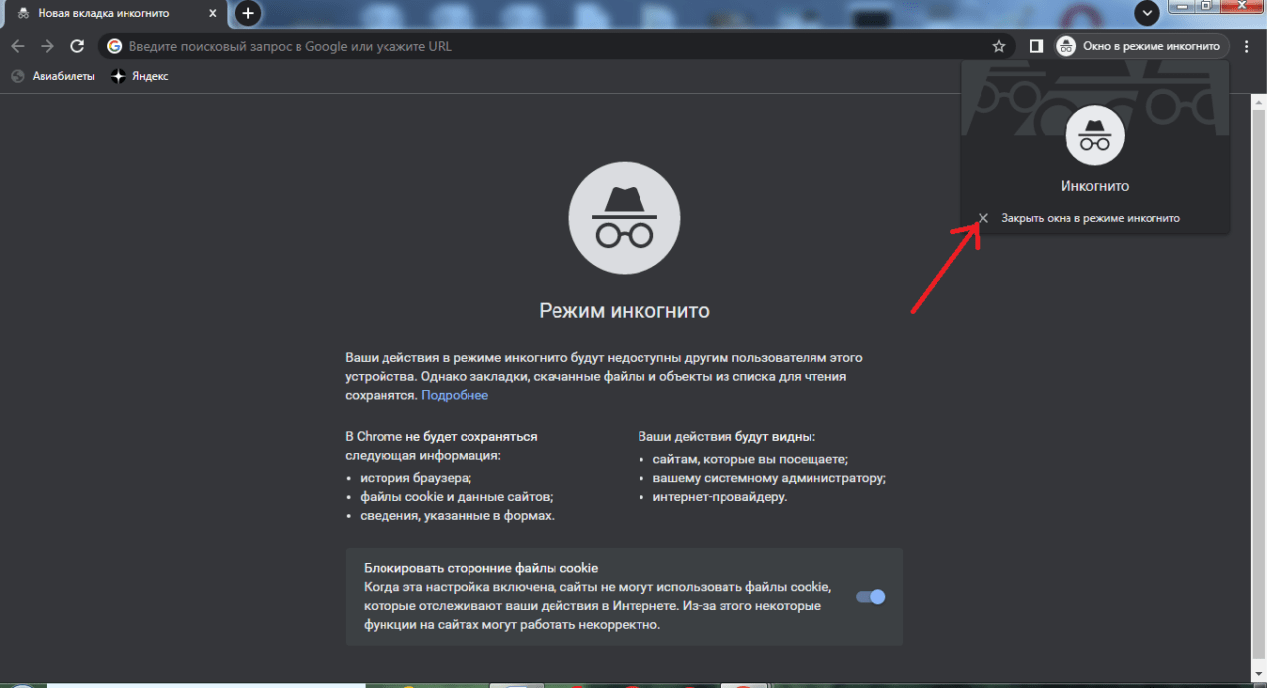
В Google Chrome
На телефоне режим включается в основном меню страницы. Для быстрого выхода достаточно тапнуть по окошку «вкладки» в нем отображается количество открытых страниц. После длительного нажатия показывается меню с предложением закрыть вкладку. Также можно коротко тапнуть по окошку и затем смахнуть страницы.
На компьютере для работы в режиме инкогнито появляется новое окно. Для закрытия достаточно кликнуть правой кнопкой мыши по окошку с вкладками в правой верхней части окна и затем на поле «закрыть все вкладки». Все вкладки закроются.
В Opera
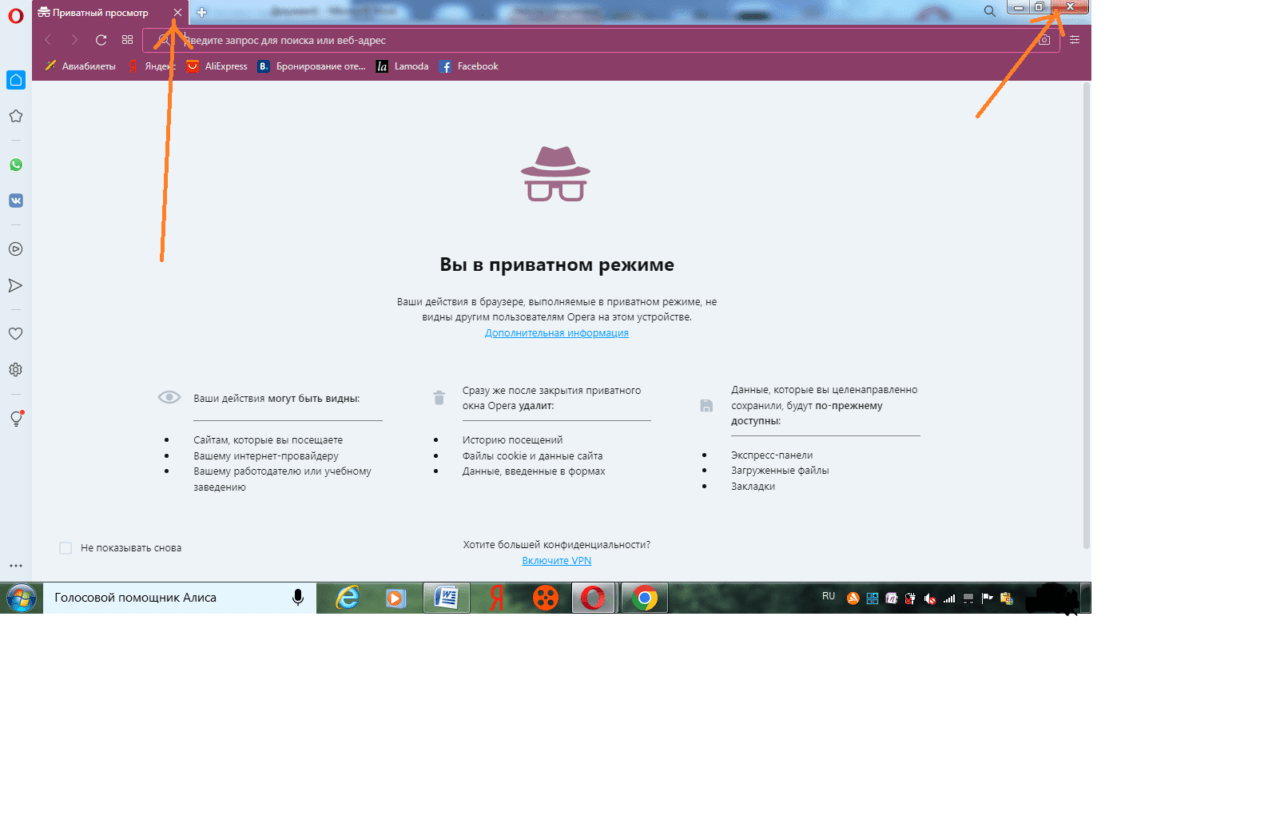
В браузере Опера не появляется дополнительного окна, здесь пользователь переходит между приватным и обычным просмотром на главной странице кликом по нужному полю. Для закрытия приватной страницы нужно нажать на крестик в правом верхнем углу экрана. В телефоне нужно кликнуть по полю приватный просмотр и смахнуть открытые страницы.
В Mozilla Firefox
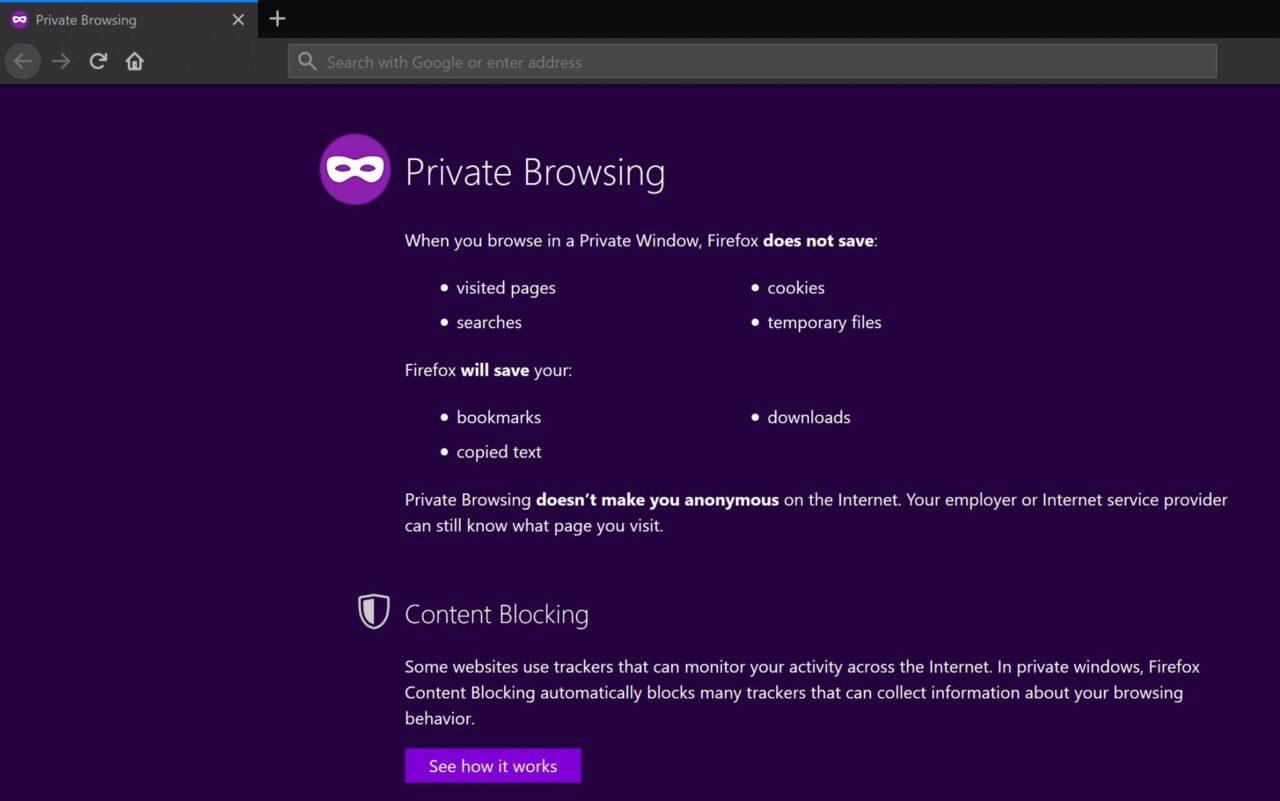
В браузере режим можно найти в основном меню в поле – приватное окно. После клика открывается новая вкладка, в которой можно работать. Узнаваемая особенность открытого режима заключается в значке наверху экрана – сиреневом квадрате с белой маской внутри. Такое помеченное окно закрывают нажатием на красный крестик слева от значка маски.
Яндекс Браузер
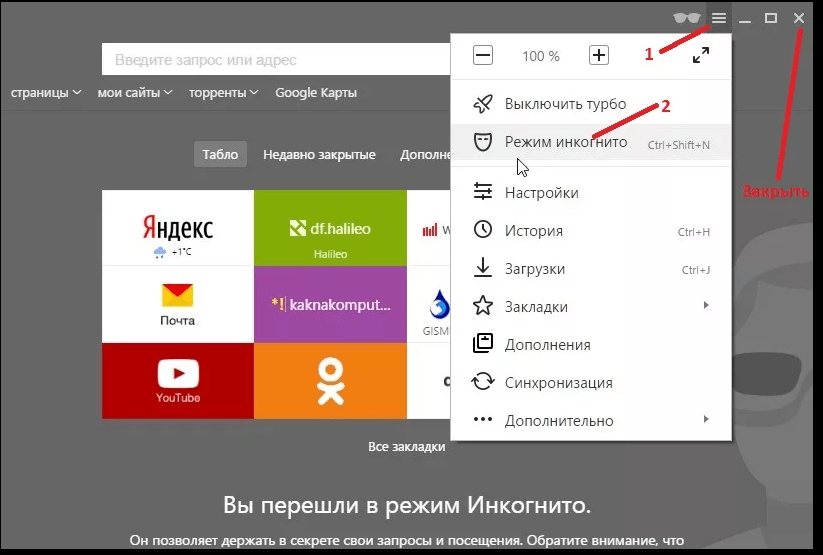
Режим можно вызвать кликом по соответствующему полю в основном меню страницы. На компьютере нужно просто нажать несколько клавиш одновременно – контр, шифт, N. В программе появится новая вкладка со значком белых очков на черном фоне. Закрыть вкладку можно нажав на крестик в правом углу.
Важно: браузер автоматически прекращает работу расширений браузера. Для того чтобы включить какое либо расширение необходимо это сделать вручную.
Как выйти из режима инкогнито на телефоне
На телефоне, как и на планшете, также можно включить и выключить режим инкогнито для серфинга в интернете или работы. Для входа нужно открыть главное меню на начальной странице – оно находится под кнопкой с тремя точками, расположенными вертикально. После клика должна открыться начальная страница с особенным значком (очками, человеком в шляпе и так далее). В этой странице можно работать как в обычной, но без сохранения куков, истории и паролей.
Открыть можно как одну, так и несколько вкладок инкогнито. Для перехода нужно нажать на кнопку с кладками и перейти на «белые страницы». Закрывают защищенный режим нажатием на туже кнопку – длительное показывает поле «закрыть вкладку», короткое позволяет просто смахнуть открытую страницу.
Для мобильных браузеров процесс включения и включения инкогнито одинаков для всех приложений. Но стоит помнить, что в данном режиме не будет работать следующее:
- Виджеты приложения на главной странице не будут видны;
- Автоматически отключится синхронизация браузера с устройством – не будет отслеживаться место положения, менеджер паролей и другие возможности;
- Не будет видно настроенных публикаций.
Также важно, что при подключении к публичной сети интернет, может возникнуть опасность взлома из-за отключенной защитной системы браузера.
Как заблокировать режим инкогнито
Для офисов или хитрых любителей скрыть то где и сколько они сидели в интернете инкогнито настоящее спасение. Не допустить саботаж работы помогает полное отключение режима в браузере. Для этого понадобится освоить несколько простых навыков программирования.
Для отключения одной из возможностей приложения, необходимо произвести изменение в политике его работы. Алгоритм действий:
- Вызвать окно редактирования реестра, это можно сделав, нажав кнопку со значком Windows и R, в поле открыть набрать слово regedit кликнуть по полю ок.
- В открывшемся дереве файлов найти папку с названием браузера и кликнуть по ней правой кнопкой мыши.
- Выбрать в открывшемся меню поле создание, затем dword 32 для изменения его параметра.
- Набрать слово incognito затем сразу без пробела Mode и следом, также без пробела Availability, в поле значение цифру 1 и затем согласие с изменениями.
После чего режим должен отключиться в браузере.
Существует еще один способ всегда находиться в курсе истории браузера – использование стороннего софта. В интернете есть программы, предназначенные специально для деактивации. Нужно выбрать программу для конкретного браузера, скачать и установить на свое устройство. Затем после установки нужно активировать программу, которая уничтожит приватный режим.
Как отключить режим инкогнито на телефоне навсегда
Режим инкогнито в браузере Google Chrome — прекрасный инструмент для тех, кто хочет ограничить слежку за своей онлайн-активностью. Но иногда возникает необходимость отключить эту функцию на постоянной основе. В этой статье мы расскажем, как выйти из режима инкогнито на телефоне и планшете Android, отключить функцию инкогнито с помощью реестра, убрать блокировку вкладок инкогнито и удалить данные из него.
Как выйти из режима инкогнито на телефоне и планшете Android
Если вы случайно включили режим инкогнито или необходимо его отключить на постоянной основе, следуйте этим простым шагам:
- Откройте Google Chrome на своем телефоне или планшете Android.
- В правом верхнем углу экрана вы увидите значок переключения между вкладками. Нажмите на него.
- Справа откроется список открытых вкладок, в том числе те, которые открыты в режиме инкогнито. Чтобы выйти из режима инкогнито, нажмите на значок «Закрыть» в правом верхнем углу каждой из этих вкладок.
Как отключить функцию инкогнито с помощью реестра
Если вы хотите отключить функцию инкогнито на постоянной основе при помощи реестра, следуйте этим инструкциям:
- Откройте проводник на компьютере.
- Создайте две директории в папке HKEY_LOCAL_MACHINE\SOFTWARE\Policies\Google\Chrome.
- В созданной папке настраиваем параметр DWORD (32) с названием «IncognitoModeAvailability» со значением 1.
- Перегрузите компьютер. Если вы все сделали правильно, то при открытии меню Google Chrome пункт «Инкогнито» будет неактивен, и вы не сможете использовать эту функцию на постоянной основе.
Как убрать блокировку вкладок инкогнито
По умолчанию в режиме инкогнито запрещены сторонние cookie, которые собирают сведения о пользователе в интересах других ресурсов. Чтобы снять запрет, сделайте следующее:
- Откройте новую вкладку в браузере Google Chrome.
- В правом верхнем углу экрана нажмите на значок «Меню» (три точки).
- В появившемся меню выберите пункт «Настройки».
- Прокрутите страницу вниз и выберите подраздел «Дополнительные настройки».
- Найдите опцию «Блокировать файлы cookie с других сайтов» и снимите галочку.
- Для выхода из режима инкогнито закройте окно браузера.
Как удалить данные из режима инкогнито
Браузер Google Chrome предлагает отключить сохранение истории даже в обычном режиме, а не только в инкогнито. Чтобы удалить историю в браузере Google Chrome, выполните следующие действия:
- Нажмите на значок «Меню» (три точки) в правом верхнем углу экрана.
- Выберите пункт «Настройки».
- В разделе «Настройки» выберите «Очистить историю».
- В появившемся окне выберите период, за который вы хотите удалить историю.
- Установите флажки напротив тех данных, которые вы хотите удалить. Например, историю просмотров, куки и кэш.
- Нажмите на кнопку «Очистить данные».
Полезные советы и выводы
Отключение режима инкогнито может быть полезным для тех, кто хочет ограничить доступ к определенным сайтам или функциям, которые работают только в режиме инкогнито. Однако, следует помнить, что это не гарантирует полную анонимность в сети. Если вы хотите защитить свои данные, используйте VPN или другие методы шифрования трафика.
При отключении режима инкогнито на постоянной основе, убедитесь, что это не противоречит вашим корпоративным или личным политикам безопасности. Некоторые организации требуют использовать режим инкогнито при работе с конфиденциальными данными.
Вместо полного отключения режима инкогнито, вы можете использовать расширения браузера, которые ограничат использование этого режима в соответствии с вашими потребностями.
Не забывайте регулярно удалять данные из браузера, включая историю посещений, куки и кэш. Это поможет защитить вашу конфиденциальность и ускорить работу браузера.
Почему Internet Explorer переключается на EDGE
Поэтому, когда пользователи заходят на такие сайты в IE, браузер автоматически переключается на Edge — более современный браузер от Microsoft, который идет в комплекте с Windows 10. Edge имеет более современный движок и улучшенные возможности безопасности, а также лучшую поддержку web-стандартов, поэтому он способен правильно отображать современные сайты. Пользователи могут продолжать использовать Internet Explorer, но для более современных сайтов рекомендуется использовать Edge или другие, более современные браузеры. Microsoft активно продвигает Edge среди своих пользователей и напоминает им о необходимости обновления своих браузеров для обеспечения безопасности и эффективности работ.
Как вернуться в нормальный режим сна
Сон — это важный процесс для нашего здоровья и благополучия. Чтобы вернуться к нормальному режиму сна, нужно следовать нескольким рекомендациям. Во-первых, установите регулярное расписание — старайтесь ложиться и вставать каждый день в одно и то же время. Во-вторых, выбирайте естественное освещение, не используйте яркие светильники перед сном. В-третьих, поддерживайте ежедневную физическую активность, но не занимайтесь спортом ближе чем за пару часов до сна. В-четвертых, ограничте дневной сон и постарайтесь проводить время на свежем воздухе. Пятый совет — общайтесь, не оставайтесь один на долгие периоды времени. Шестое — следите за питанием, не ешьте тяжелую пищу перед сном. Седьмое — убирайте гаджеты перед сном. Восьмое — не оставайтесь в постели, если вы не спите — лучше встаньте и сделайте что-то полезное. Если вы будете следовать этим простым правилам, ваш сон станет более глубоким и качественным.
Как сделать чтобы мак не уходил в спящий режим при закрытии крышки
Если вы хотите, чтобы ваш Mac не переходил в режим сна при закрытии крышки, вам нужно зайти в «Системные настройки», выбрать «Аккумулятор» и перейти в «Параметры». Далее вам нужно выбрать опцию, чтобы ваш компьютер не переходил в режим сна при выключенном дисплее. Для этого пометьте квадратик напротив соответствующей опции. Если нужно, вы также можете изменить время, через которое ваш компьютер переходит в режим сна при неактивности. Эта функция может быть полезна, когда вам нужно закрыть крышку но продолжать работать на компьютере, например, когда вы используете внешний монитор. Убедитесь, что выбрали нужные параметры и сохраните изменения, чтобы они вступили в силу.
Как полностью отключить режим сна
Если вам необходимо полностью отключить режим сна на компьютере под управлением операционной системы Windows 10, вам нужно выполнить следующие действия. Нажмите правой кнопкой мыши или тачпада на кнопку «Пуск», выберите «Параметры» из контекстного меню и перейдите в раздел «Система». Далее, вы найдете ссылку на «Питание и спящий режим». Перейдите по этой ссылке, чтобы получить доступ к настройкам сна и питания в вашей системе. Выберите опции «Никогда» для «Экрана» и «Спящего режима» в соответствующих разделах, чтобы отключить выключение экрана и переход в спящий режим. Эти настройки позволят вам полностью отключить режим сна вашей операционной системы на Windows 10.
Для того, чтобы выйти из режима инкогнито на телефоне навсегда, нужно выполнить следующие шаги:
- Откройте браузер Chrome на вашем устройстве Android.
- Нажмите на значок переключения между вкладками, который находится в правом верхнем углу экрана.
- Вы увидите открытые вкладки в режиме инкогнито справа от значка на вкладке. Нажмите на значок «Закрыть» в правом верхнем углу каждой из этих вкладок.
- После того, как закроете все вкладки инкогнито, больше они не будут появляться при использовании браузера.
Таким образом, после выполнения данной последовательности действий режим инкогнито будет полностью отключен на вашем устройстве.
Как выйти из режима инкогнито на телефоне в Яндекс браузере
Режим Инкогнито в браузере позволяет пользователям безопасно и без сохранения истории и файлов cookie проводить операции, которые не должны быть сохранены на устройстве. В Яндекс браузере режим Инкогнито доступен на мобильных устройствах, и эта функция может быть полезна во многих ситуациях. Но как выйти или зайти в режим Инкогнито на телефоне в Яндекс браузере? Давайте разберемся.
Как выйти из режима инкогнито в Яндекс браузере
Выход из режима Инкогнито может быть выполнен всего за несколько простых шагов:
- Нажмите значок «3 точки» в правом верхнем углу экрана.
- Нажмите кнопку «Выйти из Инкогнито» или значок для завершения режима.
Это приведет к закрытию всех окон, открытых в режиме Инкогнито, и переключению обратно к обычному режиму.
Как выйти из режима инкогнито в Яндекс браузере на телефоне
Если вы используете Яндекс браузер на своем телефоне, то процедура выхода из режима Инкогнито немного отличается:
- Откройте Яндекс браузер на телефоне.
- Нажмите кнопку переключения между вкладками в правом верхнем углу экрана.
- В этом режиме вы увидите открытые вкладки в режиме Инкогнито. Нажмите на значок «Крестик» в правом верхнем углу каждой из этих вкладок.
Как зайти в режим инкогнито в Яндекс браузере на телефоне
Если вы хотите зайти в режим Инкогнито в Яндекс браузере на своем телефоне, вы можете выполнить следующие действия:
- Откройте Яндекс браузер на телефоне.
- Нажмите на значок «Новая вкладка».
- Выберите «Инкогнито» в нижней части экрана, чтобы перейти в режим Инкогнито.
- Введите свой запрос или адрес сайта или выберите сайт на Табло.
Какие хорошие советы дает профессиональный эксперт
- В режиме Инкогнито браузер запрещает сторонние cookie, которые собирают сведения о пользователе в интересах других ресурсов. Если вам нужно разрешить эти файлы cookie, можете найти эту опцию в настройках браузера.
- При работе в режиме Инкогнито телефон может не сохранять временные файлы и другую информацию, которые вы привыкли видеть после использования браузера. Не забывайте постоянно сохранять данные, если это необходимо.
- Если кто-то другой использует ваш телефон и вы перешли в режим Инкогнито, убедитесь, что вы завершаете сеанс, чтобы не оставить конфиденциальную информацию открытой.
Выводы
В режиме Инкогнито вы можете работать с конфиденциальными данными, не беспокоясь о сохранении истории и файлов cookie на устройстве. Чтобы выйти или зайти в режим Инкогнито в Яндекс браузере на телефоне, вам понадобятся всего несколько простых действий. И обязательно не забывайте, что вы в Инкогнито, и сохраняйте важные данные, когда это нужно.
Как посмотреть активацию Windows 10
Для проверки активации операционной системы Windows 10 необходимо сделать простые действия. Сначала необходимо нажать на кнопку «Пуск», а затем выбрать «Параметры». Далее перейдите в раздел «Обновление и безопасность» и выберите «Активация». В этом разделе можно увидеть статус активации компьютера. Рядом с пунктом «Активация» отображается текущее состояние. Если ваша операционная система активирована и продукт лицензионный, то вы увидите соответствующее сообщение. Если же активация не была успешной, на экране появится соответствующая информация. Это простой способ узнать, активирована ли у вас копия Windows 10.
Как успокоить кожу лица при аллергии
Аллергия на лице может вызвать сильный зуд и дерматит, что приводит к неприятным ощущениям. Однако, чтобы успокоить кожу и уменьшить симптомы, можно использовать различные методы. Одним из наиболее эффективных является ванна с успокаивающими травами, такими, как ромашка, чистотел, череда, душица, крапива. После этого на пораженные участки кожи можно нанести свежий сок или гель из алоэ вера или оливковое масло. Важно помнить, что при аллергии на лице необходимо избегать контакта с аллергеном и по возможности консультироваться с врачом, который назначит необходимое лечение. Соблюдение правил гигиены и здорового образа жизни также помогут избежать появления аллергических реакций на коже.
Как включить и отключить автозапуск
Автозапуск — это функция, которая позволяет запускать программы автоматически при подключении различных устройств или носителей (например, флешек, дисков) к компьютеру. В Windows 10 эту функцию можно включить или отключить следующим образом: сначала нужно открыть меню «Пуск», выбрать «Настройки» и перейти в раздел «Устройства». Далее необходимо нажать на кнопку «Автозапуск», которая находится в нижней левой части экрана. Затем нужно выбрать действие по умолчанию для автозапуска, которое будет применяться при подключении каждого типа носителя или устройства. Если автозапуск включен, то при подключении устройства будет автоматически запускаться программа по умолчанию, если же автозапуск отключен, то необходимо будет вручную запускать нужные программы.
Как быстро пройдет аллергия на лице
Аллергия на коже очень неприятное состояние, которое вызывает раздражение, зуд, покраснение и припухлость кожи. Эту реакцию может вызвать различные факторы, включая пищу, лекарства, пыльцу и даже косметические средства. Время, необходимое для того, чтобы аллергия прошла на коже, зависит от многих факторов, включая вид аллергена и чувствительность организма. Обычно симптомы аллергии на коже могут продолжаться от 14 до 28 дней. Однако это не означает, что вы должны страдать в течение этого периода. Количество времени, необходимое для того, чтобы аллергия на коже прошла, можно сократить при помощи правильного лечения. Если у вас есть аллергия на коже, важно немедленно обратиться за медицинской помощью или использовать местные средства по уходу за кожей, чтобы уменьшить симптомы и ускорить процесс заживления кожи.
Режим инкогнито в браузере Яндекс отличается от обычного режима тем, что не сохраняет историю посещенных сайтов, куки и другие данные. Иногда пользователи случайно забывают выйти из него, после чего не могут просматривать сохраненные данные в браузере. Как же выйти из режима инкогнито на телефоне в Яндекс браузере? Для этого нужно нажать на значок сверху справа и выбрать опцию «Выйти из Инкогнито». Также можно нажать на значок внизу экрана и выйти из инкогнито через этот раздел. После этого можно будет снова использовать обычный режим браузера и сохранять данные посещенных сайтов для дальнейшего использования.