Какие аккаунты привязаны к номеру телефона
Аккаунта Google— это ваш личный кабинет, имеющий настройки конфиденциальности и безопасности, который дает возможность управления своими данными, посещать сайты, проверять почту и оптимизирует работу со всеми сервисами и приложениями Google. Его необходимо создать при приобретении нового мобильного устройства, а при смене устройства возможно использовать определенный, ранее авторизованный аккаунт.

Как узнать есть ли у вас аккаунт Google
В силу того, что при использовании ПК, видеохостинга YouTube, сервиса Google Play везде необходима регистрация личного аккаунта, происходит путаница. Каждый человек хотя бы раз регистрировал свой личный кабинет (ЛК) в каком-либо сервисе, вводя личные данные, емайл и пароль. Но была ли это регистрация именно Google аккаунта, помнят не все. Это можно проверить.
Чтобы узнать есть ли у вас основной Google аккаунт на вашем устройстве выполните следующие действия:
- Зайдите в меню «Настройки», одним из способов:нажав на иконку настроек на главном экране или же сделайте слайд по экрану сверху вниз и выберите «Настройки» в опустившейся шторке;


- Пролистайте появившееся меню вниз и перейдите в раздел «Google»;

- На экране появится страница с Гугл службами, а вверху страницы будет указан тот самый основной Google аккаунт вашего устройства.

Как посмотреть какой аккаунт в телефоне
Помимо основного Google аккаунта, на вашем смартфоне могут быть зарегистрированы учетные гостевые записи, которые могли использоваться вами или людьми, которым вы доверяли свой девайс. Узнать все учетные записи, использованные на вашем смартфоне просто:
- Через меню «Настройки»;

- В появившемся меню тапните по разделу «Учетные записи и архивация» или «Моя учетная записи» в зависимости от прошивки вашего устройства;

- Затем тапните по разделу «Управление учетными записями»;

- Перед вами появятся все учетные записи, созданные на протяжении всего времени эксплуатации смартфона.

Как узнать какие аккаунты привязаны к номеру телефона
Регистрируя аккаунт, вы в обязательном порядке должны ввести имя, фамилию, дату рождения, и номер телефона. Номер телефона нужен для подтверждения регистрации учетной записи, на телефон сервис присылает код подтверждения. К одному номеру телефона может быть привязано несколько аккаунтов. Пока еще нет сервиса, который бы при указании конкретного номера телефона выдал список аккаунтов, привязанных к нему. Поэтому для того что бы выяснить какие аккаунты привязаны к номеру телефона, можно методом исключения.
- Зайдите в меню «Настройки»;

- Найдите раздел «Google»;

- Под названием вашего аккаунта тапните на кнопку «Управление аккаунтом Google»;

- Затем тапните на раздел «Личная информация»;

- Переместитесь вниз экрана и увидите личную информацию и номер телефона в том числе;

- После этого вернитесь в раздел «Google», нажмите на стрелочку вправо и смените аккаунт;
- Снова нажмите на клавишу «Управление аккаунтом Google»;
- И опять зайдите в личную информацию.
В личной информации будет указан номер телефона привязанный и к этому аккаунту. Проделайте эти действия со всеми аккаунтами, использовавшимися на вашем телефоне, и вы выясните сколько учетных записей было зарегистрировано на ваш номер телефона.
Как привязать Google аккаунт к номеру телефона
Привязать номер телефона к Google аккаунту необходимо если вы собираетесь пользоваться сервисом Google Play, авторизации на почтовом сервисе Gmail либо для моментального входа в YouTube. Чаще всего номер телефона привязывается к аккаунту уже в момент его регистрации. Однако если вы сменили контактный номер или больше не имеете доступа к прежнему номеру, указанному в личной информации аккаунта мы можете осуществить привязку номера телефона к Google аккаунту.
- Зайдите в сервис гугл через предустановленное приложениенастройки или через браузер;

- Тапните по клавише «Управление аккаунтом Google»;

- Выберите раздел «личная информация»;

- Найдите пункт «Телефон» и на стрелочку вправо;

- Тапните по стрелочке вправо;

- Нажмите на изображение карандаша- кнопку «Редактировать»;

- Подтвердите, что это ваш аккаунт;

- Введите номер телефона.
Эта информация будет вам полезна если вы захотите активировать двухфакторную аутентификацию, которая подтверждается паролем и адресом электронной почты или телефонным номером.
Как узнать какие почты привязаны к телефону
У некоторых из нас есть несколько аккаунтов, зарегистрированных на одном устройстве. Это удобно в случае если один аккаунт вы применяете для профессиональной деятельности, а другой для администрирования страниц своей социальной сети. Если вы забыли, какие именно электронные почты привязывали к своему смартфону или хотите выяснить, пользовался ли вашим девайсом кто-либо и вводил свои данные, тогда нужно:
- Воспользоваться меню «Настройка» или примените опцию «Поиск», введя в поисковую строку слово аккаунты;

- Найдите раздел «Пользователи и архивация» и в нем тапните на пункт «Google»;

- Вверху экрана появится имя, под которым вы авторизовали основной аккаунт, и прикрепленный к нему емайл;

- Нажмите на стрелку вправо или стрелочку вниз, это зависит от модели и прошивки вашего телефона;

- На экране вы увидите названия всех аккаунтов и под ними емайл каждого из аккаунтов.

Какой телефон указан на моем аккаунте
Откройте страницу Аккаунт Google. На панели навигации слева выберите Безопасность. На панели Ваши устройства нажмите Управление всеми устройствами. Вы увидите устройства, на которых выполнен (или в течение последних нескольких недель был выполнен) вход в ваш аккаунт Google.
- Для узнавания номера телефона, привязанного к аккаунту Google, можно перейти на страницу Настройки доступа своего аккаунта Google и выбрать раздел «Контакты».
- Чтобы узнать, к чему привязан конкретный аккаунт Google, можно зайти в Личный кабинет Google и выбрать раздел «Управление данными и конфиденциальностью».
- Для определения владельца конкретного аккаунта Google можно войти в сервис «Google Контакты» и ввести адрес электронной почты в поиск.
- Чтобы узнать, какой аккаунт привязан к определенному номеру телефона, можно перейти в панель управления «Моя учетная запись» на странице Google и выбрать раздел «Безопасность».
- Для того, чтобы узнать номер телефона, привязанный к аккаунту Google, нужно зайти в настройки и перейти к разделу «Телефоны».
- Для проверки номера телефона аккаунта Google можно открыть приложение «Настройки» Google на устройстве Android и выбрать раздел «Контактная информация».
- Чтобы узнать, где привязан конкретный аккаунт Google, нужно выбрать раздел «Управление данными и конфиденциальностью» на странице Аккаунт Google.
- Чтобы узнать номер телефона, связанный с аккаунтом Google, нужно выбрать раздел «Личная информация» на странице Аккаунт Google.
Как узнать к чему привязан аккаунт Гугл
Вы также можете сразу перейти в Личный кабинет Google:
1. Откройте страницу Аккаунт Google.
2. На панели навигации нажмите Данные и конфиденциальность.
3. В разделе «Управление данными и конфиденциальностью» выберите Какие данные хранятся в приложениях и сервисах, которыми вы пользуетесь Сохраненные данные из сервисов Google.
Как узнать номер телефона Гугл
Перейдите на страницу Настройки доступа своего аккаунта Google. В разделе «Контакты» выберите Информация о контактах с ваших устройств.
Как узнать кому принадлежит аккаунт Гугл
Заходим в сервис «Google Контакты» по ссылке из под своего аккаунта в сервисе; Вводим адрес электронной почты в поиск; Получаем имя и фамилию владельца этой почты.
Как узнать какой аккаунт привязан к номеру телефона
Этот раздел в Google можно открыть, перейдя в панель управления «Моя учетная запись» по этой ссылке и там слева кликнув на раздел «Безопасность». Прокрутите вниз до элемента «Сторонние приложения с доступом к аккаунту». В нем будут перечислены приложения, вход в которые осуществлялся с помощью учетной записи Google.
Как узнать номер телефона к которому привязан аккаунт
Для того, чтобы узнать номер телефона, к которому привязан ваш аккаунт вам нужно зайти в настройки. После этого вы окажетесь в личном кабинете. Немного спустившись вниз, вы увидите «Телефоны«. Именно здесь указан номер, к которому привязан ваш аккаунт.
Как узнать номер телефона гугл аккаунта
Чтобы проверить, так ли это, сделайте следующее:
1. На телефоне или планшете Android откройте приложение»Настройки« Google. Управление аккаунтом Google.
2. Вверху экрана нажмите Личная информация.
3. В разделе»Контактная информация« выберите Телефон.
4. Вы можете:
5. Введите номер телефона, который:
6. Следуйте инструкциям на экране.
Как узнать где привязан аккаунт Гугл
1. Откройте страницу Аккаунт Google.
2. На панели навигации нажмите Данные и конфиденциальность.
3. В разделе»Управление данными и конфиденциальностью« выберите Какие данные хранятся в приложениях и сервисах, которыми вы пользуетесь Сохраненные данные из сервисов Google.
Как узнать номер телефона аккаунта гугл
Откройте страницу Аккаунт Google. На панели навигации слева выберите Личная информация. Номер телефона.
Как узнать привязан ли номер телефона к гугл аккаунту
Как проверить, используется ли номер телефона в этих целях:
1. Перейдите в раздел Телефон на странице»Аккаунт Google«.
2. Посмотрите, есть ли пункт»Во всех сервисах Google« в разделе»Где и для чего используется".
Как узнать на что привязан гугл аккаунт
Откройте приложение Google, в котором вы связали аккаунт стороннего сервиса с аккаунтом Google. Это может быть приложение Google Home, Google Ассистент или YouTube. Выберите раздел Подключенные аккаунты, Связанные аккаунты или Приложения. Чаще всего он находится в разделе Настройки.
Как найти чей то аккаунт Гугл
Способы поиска аккаунта пользователя:
1. Войдите в консоль администратора Google. Войдите в аккаунт администратора (он не заканчивается на @gmail.com).
2. В консоли администратора нажмите на значок меню Каталог Пользователи.
3. Найдите пользователя в списке и нажмите на его имя, чтобы открыть страницу его аккаунта. Совет.
Как узнать чей гугл аккаунт
1. Заходим в сервис «Google Контакты» по ссылке из под своего аккаунта в сервисе;
2. Вводим адрес электронной почты в поиск;
3. Получаем имя и фамилию владельца этой почты.
Как найти аккаунт Гугл без номера телефона
На данный момент единственная возможность восстановить аккаунт является только эта форма https://accounts.google.com/signin/recovery. Попробуйте пройти проверку на стационарном компьютере, который чаще всего используете и тот, который использовали при регистрации аккаунта.
Как узнать чей аккаунт по номеру телефона
Поиск по номеру телефона:
1. Зайдите в свой аккаунт в Инстаграме*, на личную страницу.
2. В правом верхнем углу экрана нажмите на три полоски — откроется боковое меню.
3. Выберите вкладку «Интересные люди».
4. Разрешите Инстаграму* доступ к телефонной книге, затем найдите нужный контакт в списке, который появится на экране.
Для того, чтобы получить более полную информацию об аккаунте Гугл, многие пользователи задаются вопросом, как узнать к какому номеру привязан данный аккаунт. Ответ на этот вопрос может быть полезен, например, если вы потеряли доступ к своему аккаунту и хотите восстановить его через номер телефона, который был указан при регистрации.
Один из способов узнать номер телефона, к которому привязан аккаунт Гугл, заключается в том, чтобы зайти в настройки своего аккаунта. Для этого нужно перейти на страницу Аккаунт Google, выбрать пункт меню «Безопасность» и затем «Управление всеми устройствами».
На этой странице вы увидите список устройств, на которых был выполнен вход в ваш аккаунт. Если вы хотите узнать, к какому номеру телефона привязан этот аккаунт, нужно прокрутить вниз страницы до раздела «Телефоны». Здесь вы увидите список телефонов, если они были добавлены в ваш аккаунт. Если номер телефона не указан, значит, он не был привязан к вашему аккаунту.
Также можно узнать номер телефона Гугл, перейдя на страницу Настройки доступа своего аккаунта Google и выбрав раздел «Контакты». Здесь отображается информация о контактах, которые сохранены на вашем устройстве, в том числе номер телефона, если он был указан при регистрации в Гугл.
Кроме того, вы можете узнать кому принадлежит аккаунт Гугл, введя адрес электронной почты в сервисе «Google Контакты». Если владелец этого аккаунта указал свой номер телефона, то вы сможете узнать его, используя описанные выше способы.
Наконец, важно отметить, что в целях безопасности Гугл не разглашает личную информацию своих пользователей, включая номера телефонов, поэтому узнать номер телефона аккаунта Гугл чужого пользователя не представляется возможным. Только сам владелец аккаунта может получить доступ к этой информации, используя свои логин и пароль.
Как узнать, к какому номеру привязан аккаунт Google: простые инструкции
В нашей эпохе мобильные устройства очень важны. Они в день выполняют множество задач, которые позволяют нам оставаться online и в курсе всех новостей. А чтобы иметь доступ ко многим функциям у современных смартфонов, требуется иметь файтеческую учетку Google. Однако, открывая аккаунт, иногда возникают определенные вопросы, например, к какому номеру привязан этот аккаунт.
Может случиться так, что вы хотите поменять свой телефон и нужно связать его с Google-аккаунтом или для других целей. И для этого нужно понимать какой номер телефона привязан к данному аккаунту. Ранее это процесс был довольно запутанным и сложным, но во время всё упрощается и находится быстрее.
В нашей статье вы узнаете, как можно узнать номер телефона, привязанный к Google-аккаунту, используя различные методы. Приготовьте ваше устройство и следуйте инструкциям, которые мы предлагаем ниже.
Как узнать к чему привязан аккаунт Гугл
Узнать, к какому номеру телефона или адресу электронной почты привязан аккаунт Гугл, очень просто. Для этого нужно выполнить следующие действия:
- Открыть страницу «Мой аккаунт».
- Перейти на вкладку «Персональная информация и конфиденциальность».
- Выбрать пункт «Контактная информация».
- На этой странице можно увидеть какой номер телефона и адрес электронной почты привязаны к аккаунту Гугл.
В случае, если вы не можете получить доступ к своему аккаунту Гугл, можно восстановить его через номер телефона или адрес электронной почты, указанные при регистрации.
Также стоит узнать, что на странице «Мой аккаунт» можно изменить и добавить контактную информацию, привязанную к аккаунту Гугл.
Как узнать номер телефона Гугл
Google – один из самых популярных поисковых систем в мире, который предоставляет широкий спектр сервисов для пользователей. Возможно, Вы забыли, к какому номеру телефона был привязан Ваш аккаунт Google. Не беспокойтесь! Есть несколько способов узнать его.
1. Откройте настройки Вашего аккаунта Google:
- Зайдите в Google-аккаунт через свой браузер.
- Нажмите на «Личная информация» или «Управление аккаунтом».
- Выберите «Личная информация» и найдите пункт «Телефон».
2. Используйте приложение Google:
- Зайдите в свой аккаунт Google через приложение.
- Нажмите на свой профиль.
- Выберите «Личная информация» и найдите пункт «Телефон».
3. Свяжитесь с технической поддержкой Google:
- Зайдите на сайт Google и выберите «Помощь».
- Выберите «Контакты» и свяжитесь с технической поддержкой. Специалисты Google помогут решить Вашу проблему и ответят на все Ваши вопросы.
В результате этих действий, Вы сможете узнать номер телефона, который был привязан к Вашему аккаунту Google и использовать его для своих целей.
Как узнать кому принадлежит аккаунт Гугл
Google аккаунт — это не просто средство для доступа к различным сервисам Google, это также личная информация о пользователе. Иногда возникает необходимость узнать, кому принадлежит определенный аккаунт. Как это можно сделать?
Шаг №1 — попытайтесь связаться с владельцем аккаунта напрямую. Если вы знаете пользователя лично, то лучший способ узнать кому принадлежит аккаунт — спросить его самого. Если у вас нет его контактов, попробуйте найти его профиль в социальных сетях и связаться там.
Шаг №2 — посмотрите, какие данные доступны в профиле аккаунта. Если у аккаунта Google есть профиль Google+, то вы можете попытаться узнать принадлежность аккаунта, найдя информацию о пользователе в его профиле. Но не всегда пользователи заполняют свои профили полностью и корректно.
Шаг №3 — узнайте, какие услуги связаны с аккаунтом. Если вы знаете привязанный к аккаунту Gmail адрес, вы можете попробовать найти письма от Google, которые давали бы некоторые подсказки о владельце.
Шаг №4 — запросите информацию у Google. Возможно, вы не найдете информацию о владельце аккаунта самостоятельно, тогда вы можете обратиться в службу поддержки Google через специальный формулировщик запросов. Она доступна по этому адресу: https://support.google.com/accounts/contact/disabled2. Вам понадобится описать проблему и предоставить все доступные данные, которые могут помочь в идентификации владельца аккаунта.
Как узнать какой аккаунт привязан к номеру телефона
Иногда возникает необходимость узнать, какой Google-аккаунт привязан к определенному номеру телефона. Это может пригодиться в случае, если вы забыли пароль или по другой причине не можете авторизоваться в своем аккаунте.
Один из способов определить, какой аккаунт привязан к номеру телефона — это зайти на сайт https://contacts.google.com/ на компьютере или телефоне. Если вы зарегистрированы в Google с использованием этого номера телефона, то автоматически войдете в свой аккаунт, и увидите список ваших контактов.
Если же этот способ не подходит или не работает, то вы можете воспользоваться другим методом, подходящим для телефонов с операционной системой Android. Для этого необходимо:
- Открыть «Настройки» телефона;
- Перейти на вкладку «Аккаунты»;
- Выбрать «Google»;
- Нажать на номер телефона, который вы хотите проверить;
- В появившемся меню нажать на «Управление аккаунтом Google».
Если такой аккаунт существует, вы увидите его название и сможете проверить, что он принадлежит именно вам.
Эти простые способы помогут вам определить, к какому Google-аккаунту привязан ваш номер телефона, и вернуть доступ к своей электронной почте, файлам и другой личной информации.
Как узнать номер телефона, привязанный к аккаунту Google
Google является одним из крупнейших в мире поисковиков, но он также поддерживает другие сервисы, которые помогают пользователям управлять своими личными данными. Один из таких сервисов — это «Мой аккаунт», где Вы можете узнать информацию о своей учетной записи, включая номер телефона, привязанный к Вашему аккаунту.
Чтобы узнать номер телефона, связанный с аккаунтом Google, следуйте этим простым шагам:
- Зайдите в «Мой аккаунт» по ссылке https://myaccount.google.com/.
- В «Настройках личной информации» выберите «Личная информация».
- Выберите «Контактная информация» в меню слева.
- В разделе «Телефоны» Вы увидите список телефонов, которые связаны с Вашей учетной записью.
- При необходимости Вы можете отредактировать информацию о своих контактах.
Если Вас беспокоит защита Ваших личных данных, Google предоставляет множество настроек безопасности, например, двухфакторную аутентификацию, чтобы обеспечить дополнительный уровень безопасности для Вашей учетной записи.
Запомните, что для Вашей безопасности Вам необходимо защитить личную информацию и использовать надежные пароли. Если Вы обнаружили, что кто-то использует Ваш аккаунт без Вашего разрешения, немедленно обратитесь в службу поддержки Google.
Как узнать номер телефона, привязанный к аккаунту Google?
Google — самый популярный поисковой движок, и многие пользователи сразу же решают зарегистрироваться на нем. Однако, возникает необходимость узнать номер телефона, который привязан к аккаунту. Как это сделать?
Вариант 1:
Если вы имеете доступ к своему аккаунту Google, то зайти в настройки профиля. Это можно сделать через меню аватарки в правом верхнем углу -> «Управление аккаунтом» -> «Личная информация и конфиденциальность» -> «Контактная информация». В разделе «Телефон» вы сможете увидеть номер телефона, который привязан к вашему аккаунту.
Вариант 2:
Если вы не имеете доступа к своему аккаунту Google, то воспользуйтесь восстановлением пароля. При вводе адреса электронной почты или имени пользователя автоматически запустится процедура восстановления. Если у вас кроме электронной почты есть привязанный номер телефона, то будет отправлено SMS с кодом для подтверждения личности. Далее вы сможете увидеть номер телефона, привязанный к аккаунту.
Вариант 3:
Если у вас нет доступа к аккаунту и вы не можете восстановить пароль для просмотра номера телефона, то вам придется обратиться в службу поддержки Google. Для этого следует заполнить форму обращения на сайте Google и дождаться ответа от службы.
Как узнать, где привязан аккаунт Гугл
Для многих пользователей Гугл является важным инструментом в их повседневной жизни. Но что делать, если вы забыли, к какому номеру ваш аккаунт Гугл привязан? Не стоит паниковать, так как существует несколько способов узнать эту информацию.
1. Проверьте свой профиль Гугл
Первым делом, зайдите в свой профиль Гугл и проверьте данные, которые там указаны. Часто номер телефона, привязанный к вашему аккаунту, указан в Сведениях о себе. Также, обратите внимание на вкладку Безопасность, где можно увидеть сведения о резервном адресе электронной почты и номере телефона.
2. Просмотрите документы Гугл
Если вы регистрировались на какие-либо Гугл-сервисы (например, Gmail или Google Analytics), то вам были высланы документы, которые содержат информацию о привязанном номере телефона. Просмотрите свои письма в почте, возможно, вы найдете нужную информацию там.
3. Свяжитесь с поддержкой Гугл
Если вы не можете найти информацию о привязанном номере телефона, то обратитесь в службу поддержки Гугл. Они могут помочь восстановить доступ к вашему аккаунту и предоставить нужную информацию.
Итак, если вы забыли, к какому номеру телефона привязан ваш аккаунт Гугл, не отчаивайтесь, следуйте нашим советам и восстановите доступ к своей учетной записи!
Как узнать, какому номеру телефона привязан аккаунт Гугл?
Нередко бывает, что нам нужно узнать номер телефона аккаунта Гугл для восстановления пароля, подключения бэкапа, или других целей. Но как это сделать?
Первым шагом необходимо зайти на сайт myaccount.google.com и войти в свой аккаунт. В мобильном приложении Гугл это можно сделать в разделе «Настройки».
Затем нужно выбрать «Личные данные и конфиденциальность», и перейти на страницу «Контактные данные». На этой странице можно увидеть номер телефона, который привязан к аккаунту. Если номер не указан, то на странице можно его добавить, а если нужно изменить — то поменять.
Если у вас возникли трудности или вы не можете воспользоваться этим методом, то можно обратиться в службу поддержки Гугл. Также можно попробовать вспомнить номер телефона, который вы указывали при создании аккаунта, либо использовать другие методы восстановления пароля, предлагаемые системой.
Как узнать, привязан ли номер телефона к аккаунту Google?
Узнать, привязан ли ваш номер телефона к аккаунту Google, можно несколькими способами:
- Открыть настройки аккаунта Google: Зайдите в свой аккаунт Google и нажмите на иконку «Настройки Google». Затем выберите «Персональные данные и конфиденциальность» и перейдите в раздел «Данные и настройки». Если ваш номер телефона привязан к аккаунту, вы увидите его там.
- Проверить страницу общих настроек Google: Зайдите на страницу общих настроек Google. Если вы залогинены в свой аккаунт, вы увидите информацию о привязанном номере телефона, если он есть.
- Связаться с поддержкой Google: Если вы не можете найти информацию о привязанном номере телефона в настройках Google, свяжитесь с поддержкой Google. Они могут помочь вам проверить, привязан ли ваш номер телефона к аккаунту или нет.
Если вы хотите привязать свой номер телефона к аккаунту Google, вы можете сделать это в настройках своего профиля в Google.
Как узнать на что привязан гугл аккаунт
Шаг 1: Зайдите в свой гугл аккаунт. Для этого откройте браузер и перейдите на сайт google.com. Затем нажмите на кнопку «Войти» и введите данные своей учетной записи.
Шаг 2: После того как вы вошли в свой аккаунт, найдите меню «Настройки аккаунта». Нажмите на это меню и выберите опцию «Безопасность».
Шаг 3: В разделе «Безопасность» вы можете увидеть список из разных опций, связанных с безопасностью вашего аккаунта. Нажмите на опцию «Проверка безопасности».
Шаг 4: Гугл выполнит проверку безопасности вашей учетной записи. В конце проверки появится отчет о безопасности. В этом отчете вы можете узнать, к каким сервисам и приложениям привязан ваш гугл аккаунт.
Шаг 5: Если вы хотите получить более подробную информацию о том, какие приложения имеют доступ к вашему аккаунту, перейдите на страницу «Доступные приложения». Здесь вы найдете список приложений и сервисов, к которым имеет доступ ваш гугл аккаунт.
Как найти чей-то аккаунт Гугл
Чтобы найти аккаунт Гугл человека, можно воспользоваться несколькими методами. Первый и, возможно, самый простой — спросить лично у этого человека. Второй метод — попросить открыть главную страницу Гугл и посмотреть в правом верхнем углу, зарегистрирован ли аккаунт или нет.
Если доступ к компьютеру с аккаунтом отсутствует, можно воспользоваться поиском на сайте Гугл. В поисковой строке нужно набрать имя, фамилию и, возможно, название организации, если известно. Если у этого человека есть сайт, то можно найти его и через поиск сайта Гугл.
Также можно воспользоваться поиском по электронной почте. Если есть доступ к почтовому ящику этого человека, то можно найти все письма от Гугла и посмотреть, какой аккаунт был использован для регистрации.
Если найден аккаунт, но забыт пароль, можно воспользоваться восстановлением пароля. Для этого нужно нажать на ссылку «Не удается войти?» на странице входа в аккаунт и следовать инструкциям.
Важно помнить, что поиск и взлом аккаунтов чужих людей без их согласия является незаконной деятельностью и может привести к серьезным последствиям.
Как узнать чей Гугл аккаунт
Узнать, к кому привязан Гугл аккаунт, не так уж и сложно. Но прежде чем приступить к этой задаче, вы должны убедиться, что у вас есть доступ к этому аккаунту.
Если вы забыли свой пароль или каким-либо образом потеряли доступ к своему аккаунту, попробуйте восстановить его через форму восстановления пароля. Если же это не помогло, обратитесь в службу поддержки Google.
Если у вас есть доступ к аккаунту, вы можете узнать, к кому он привязан, по следующим пунктам:
- Зайдите в настройки аккаунта.
- Нажмите на раздел «Безопасность».
- В списке под заголовком «Ваши устройства» найдите раздел «Авторизованные приложения и сайты».
- Нажмите на «Управление доступом к аккаунту».
- В списке будут перечислены все приложения и сайты, к которым вы давали доступ к своему аккаунту. Вы можете увидеть, к какому номеру (или имени пользователя) привязан данный аккаунт.
Теперь вы знаете, как узнать чей Гугл аккаунт. И помните, не давайте доступ к своему аккаунту незнакомым приложениям и сайтам!
Как найти аккаунт Гугл без номера телефона
Существует несколько способов найти свой аккаунт Гугл, даже если Вы не можете вспомнить при каком номере телефона он был зарегистрирован.
- Восстановление пароля по email-адресу – введите email-адрес, который мог быть использован для создания аккаунта, и следуйте инструкциям на странице восстановления пароля. Если Вы получите доступ к аккаунту через данный метод, то на странице настроек безопасности сможете увидеть, под каким номером Ваш аккаунт был зарегистрирован.
- Проверка через другие социальные сети – если вы зарегистрировались в Гугле через социальную сеть, то Вы можете попробовать проверить, к какому номеру он был привязан, зайдя на страницу профиля в этой соцсети. Если Вы не уверены, через какую соцсеть был связан Ваш Гугл-аккаунт, попробуйте осуществить поиск с помощью уже известных вам email-адресов или никнеймов.
- Связь с службой техподдержки Гугл – если все вышеперечисленное не дало результатов, то не отчаивайтесь и обратитесь за помощью к специалистам Гугл. Свяжитесь со службой технической поддержки и предоставьте все известные Вам данные об аккаунте. Сотрудники Гугл помогут Вам восстановить доступ к аккаунту и указать номер, на который он был зарегистрирован.
В любом случае, всегда стоит проверять наличие резервных email-адресов, настройки безопасности и контактных данных в аккаунте Гугл, чтобы в случае утери номера телефона или других экстренных ситуаций смочь быстро восстановить доступ к Вашему аккаунту.
Как узнать чей аккаунт привязан к номеру телефона?
Узнать, кому принадлежит аккаунт, зарегестрированный на определенный номер телефона, можно различными способами. Есть несколько полезных советов, которые могут пригодиться каждому, кто хочет узнать подробности о том, чей номер использовался для регистрации аккаунта Гугл.
Советы по узнаванию владельца аккаутна по номеру:
- С помощью Гугл. Когда вы знаете номер телефона, связанный с аккаунтом, то можете выполнить поиск в Гугле, введя этот номер в строку поиска. Если номер использовался при регистрации аккаунта, то результаты поиска должны включать эту информацию.
- Поисковые системы и социальные сети. Есть несколько сторонних сайтов, которые предлагают услуги по поиску информации по номеру телефона. Некоторые из них могут найти профили социальных сетей, которые привязаны к этому номеру.
- Связаться с поддержкой Гугл. Если вы не можете узнать, чей номер телефона использовался при регистрации аккаунта, можно попробовать связаться с поддержкой Гугл. Они могут предоставить вам информацию о владельце аккаунта, если у вас есть достаточно подтверждающих данных.
Таким образом, есть несколько способов узнать, чей аккаунт привязан к определенному номеру телефона. С помощью поисковых систем и социальных сетей можно найти профили, зарегестрированные на этот номер. Кроме того, обратиться за помощью в службу поддержки Гугл – дополнительный вариант.
Какие аккаунты привязаны к номеру телефона
Аккаунта Google— это ваш личный кабинет, имеющий настройки конфиденциальности и безопасности, который дает возможность управления своими данными, посещать сайты, проверять почту и оптимизирует работу со всеми сервисами и приложениями Google. Его необходимо создать при приобретении нового мобильного устройства, а при смене устройства возможно использовать определенный, ранее авторизованный аккаунт.
Как узнать есть ли у вас аккаунт Google
В силу того, что при использовании ПК, видеохостинга YouTube, сервиса Google Play везде необходима регистрация личного аккаунта, происходит путаница. Каждый человек хотя бы раз регистрировал свой личный кабинет (ЛК) в каком-либо сервисе, вводя личные данные, емайл и пароль. Но была ли это регистрация именно Google аккаунта, помнят не все. Это можно проверить.
Чтобы узнать есть ли у вас основной Google аккаунт на вашем устройстве выполните следующие действия:
- Зайдите в меню «Настройки», одним из способов:нажав на иконку настроек на главном экране или же сделайте слайд по экрану сверху вниз и выберите «Настройки» в опустившейся шторке;
- Пролистайте появившееся меню вниз и перейдите в раздел «Google»;
- На экране появится страница с Гугл службами, а вверху страницы будет указан тот самый основной Google аккаунт вашего устройства.
Как посмотреть какой аккаунт в телефоне
Помимо основного Google аккаунта, на вашем смартфоне могут быть зарегистрированы учетные гостевые записи, которые могли использоваться вами или людьми, которым вы доверяли свой девайс. Узнать все учетные записи, использованные на вашем смартфоне просто:
- Через меню «Настройки»;
- В появившемся меню тапните по разделу «Учетные записи и архивация» или «Моя учетная записи» в зависимости от прошивки вашего устройства;
- Затем тапните по разделу «Управление учетными записями»;
- Перед вами появятся все учетные записи, созданные на протяжении всего времени эксплуатации смартфона.
Как узнать какие аккаунты привязаны к номеру телефона
Регистрируя аккаунт, вы в обязательном порядке должны ввести имя, фамилию, дату рождения, и номер телефона. Номер телефона нужен для подтверждения регистрации учетной записи, на телефон сервис присылает код подтверждения. К одному номеру телефона может быть привязано несколько аккаунтов. Пока еще нет сервиса, который бы при указании конкретного номера телефона выдал список аккаунтов, привязанных к нему. Поэтому для того что бы выяснить какие аккаунты привязаны к номеру телефона, можно методом исключения.
- Зайдите в меню «Настройки»;
- Найдите раздел «Google»;
- Под названием вашего аккаунта тапните на кнопку «Управление аккаунтом Google»;
- Затем тапните на раздел «Личная информация»;
- Переместитесь вниз экрана и увидите личную информацию и номер телефона в том числе;
- После этого вернитесь в раздел «Google», нажмите на стрелочку вправо и смените аккаунт;
- Снова нажмите на клавишу «Управление аккаунтом Google»;
- И опять зайдите в личную информацию.
В личной информации будет указан номер телефона привязанный и к этому аккаунту. Проделайте эти действия со всеми аккаунтами, использовавшимися на вашем телефоне, и вы выясните сколько учетных записей было зарегистрировано на ваш номер телефона.
Как привязать Google аккаунт к номеру телефона
Привязать номер телефона к Google аккаунту необходимо если вы собираетесь пользоваться сервисом Google Play, авторизации на почтовом сервисе Gmail либо для моментального входа в YouTube. Чаще всего номер телефона привязывается к аккаунту уже в момент его регистрации. Однако если вы сменили контактный номер или больше не имеете доступа к прежнему номеру, указанному в личной информации аккаунта мы можете осуществить привязку номера телефона к Google аккаунту.
- Зайдите в сервис гугл через предустановленное приложениенастройки или через браузер;
- Тапните по клавише «Управление аккаунтом Google»;
- Выберите раздел «личная информация»;
- Найдите пункт «Телефон» и на стрелочку вправо;
- Тапните по стрелочке вправо;
- Нажмите на изображение карандаша- кнопку «Редактировать»;
- Подтвердите, что это ваш аккаунт;
- Введите номер телефона.
Эта информация будет вам полезна если вы захотите активировать двухфакторную аутентификацию, которая подтверждается паролем и адресом электронной почты или телефонным номером.
Как узнать какие почты привязаны к телефону
У некоторых из нас есть несколько аккаунтов, зарегистрированных на одном устройстве. Это удобно в случае если один аккаунт вы применяете для профессиональной деятельности, а другой для администрирования страниц своей социальной сети. Если вы забыли, какие именно электронные почты привязывали к своему смартфону или хотите выяснить, пользовался ли вашим девайсом кто-либо и вводил свои данные, тогда нужно:
- Воспользоваться меню «Настройка» или примените опцию «Поиск», введя в поисковую строку слово аккаунты;
- Найдите раздел «Пользователи и архивация» и в нем тапните на пункт «Google»;
- Вверху экрана появится имя, под которым вы авторизовали основной аккаунт, и прикрепленный к нему емайл;
- Нажмите на стрелку вправо или стрелочку вниз, это зависит от модели и прошивки вашего телефона;
- На экране вы увидите названия всех аккаунтов и под ними емайл каждого из аккаунтов.
Как узнать какие телефоны привязаны к гугл аккаунту?

Как защитить аккаунт, если вы увидели незнакомое устройство —
- На панели навигации слева выберите Безопасность,
- На панели Ваши устройства нажмите Управление всеми устройствами,
Вот несколько признаков того, что кто-то другой использует ваш аккаунт:
- Вы видите незнакомое устройство. Вы можете не узнать свои действия в следующих случаях:
- у вас появилось новое устройство;
- вы использовали чужое устройство или общедоступный компьютер, например в библиотеке (подробнее о том, как выйти из аккаунта на общедоступном устройстве );
- вы недавно восстановили заводские настройки на устройстве, но оно по-прежнему появляется в списке.
- вы ненадолго останавливались в указанном месте, например в гостинице или аэропорту;
- указано место неподалеку от того, где вы находились. Подробнее о том, как определяется местоположение устройства
Как найти номера телефонов в аккаунте гугл?
Вы можете включить сохранение информации о контактах с устройств, на которых выполнен вход в аккаунт Google (включая сведения о том, как часто вы общаетесь с тем или иным человеком). Так вам будет проще связываться с этими людьми в сервисах Google с разных устройств.
-
Перейдите на страницу Настройки доступа своего аккаунта Google. В разделе «Контакты» выберите Информация о контактах с ваших устройств, Включите или отключите функцию Сохранять контакты с устройств, на которых выполнен вход в аккаунт,
Примечание. Эта настройка не влияет на сохранение контактных данных другими сервисами Google, такими как Google Контакты или Android Backup, Не все сервисы Google сохраняют и используют эти сведения.
Где хранятся номера телефонов в Google?
Где хранятся контакты телефона в Google-аккаунте? — Существует два способа найти свои контакты телефона в Google-аккаунте. Первый — сделать это с помощью специального приложения:
-
Откройте Google Play и введите в поисковую строку «Контакты Google». Появившееся на экране приложение нужно установить на телефон. Затем нужно зайти в него и авторизовать свой аккаунт Google (если он не был авторизован на телефоне ранее).
В этом приложении хранятся все контакты пользователя на всех синхронизированных устройствах и учетных записях Google. Здесь же ими можно управлять, удалять их и редактировать.
 Чтобы добавить дополнительный аккаунт Google, на котором хранятся контакты, необходимо нажать на кружок в правом верхнем углу экрана, а затем выбрать «Добавить аккаунт». Второй способ найти свои контакты включает в себя использование любого браузера. В нем нужно следовать инструкции:
-
Открыть главную страницу Google (google. com). Нажать на значок в правом верхнем углу в виде 9 кружков. Выбрать раздел «Контакты» с синим значком.
 Также можно сразу перейти по ссылке https://contacts. google. com. Далее откроется список контактов пользователя, которые были синхронизированы с учетной записью Google.
 Важно помнить, что для этого способа необходимо изначально войти в свой аккаунт Google на телефоне или ПК, чтобы он открылся в Google Chrome. Рекомендуем правильно хранить контакты, чтобы не допустить их потери.
Как найти связанные аккаунты?
Шаг 2. Проверьте приложения Google —
- Откройте приложение Google, в котором вы связали аккаунт стороннего сервиса с аккаунтом Google. Это может быть приложение Google Home, Google Ассистент или YouTube.
- Выберите раздел Подключенные аккаунты, Связанные аккаунты или Приложения, Чаще всего он находится в разделе Настройки,
- Выберите нужный сторонний аккаунт.
- Рядом с этим аккаунтом нажмите Удалить или Отменить связь,
Какие приложения привязаны к гугл аккаунту?
Для этого с компьютера перейдите на страницу учётной записи Google и в разделе «Безопасность и вход» выберите третий пункт — « Приложения, у которых есть доступ к аккаунту ». Нажмите «Управление приложениями », и увидите все сервисы, которые используют ваши данные.
Где можно посмотреть все свои аккаунты?
Поиск аккаунтов, связанных с электронной почтой (e-mail) — Если вы часто заходите в приложения и веб-сайты с помощью кнопки быстрой авторизации на основе вашей электронной почты, то, скорее всего, вам не придется проводить глубокое расследование для просмотра последних созданных учетных записей.
Для просмотра профилей, созданных с помощью популярного варианта «Войти с учетной записью Google», просто перейдите к настройкам безопасности своей электронной почты. Там можно посмотреть список подключенных приложений, чтобы отредактировать его или отозвать доступ. Этот раздел в Google можно открыть, перейдя в панель управления «Моя учетная запись» по этой ссылке и там слева кликнув на раздел « Безопасность ».
Прокрутите вниз до элемента « Сторонние приложения с доступом к аккаунту ». В нем будут перечислены приложения, вход в которые осуществлялся с помощью учетной записи Google. Нажмите на кнопку « Настроить доступ для сторонних приложений », что даст возможность отвязать программы от вашего аккаунта. ♥ ПО ТЕМЕ: Одноразовый (временный) почтовый ящик e-mail: лучшие сервисы для создания самоудаляющейся электронной почты,
Как удаленно отвязать телефон от гугл аккаунта?
Зайдите в настройки аккаунта Google. Откройте раздел «Безопасность» и пролистайте до пункта «Ваши устройства». Нажмите «Управление устройствами», чтобы увидеть все гаджеты с доступом к вашему аккаунту. Выберите устройство, с которого нужно разлогиниться, и нажмите «Закрыть доступ».
Как отвязать телефон от другого телефона?
Аккаунт Google универсальный, он используется для доступа к почте Gmail, всем прочим сервисам Google, смартфонам и планшетам, а также к сайтам и приложениям. В некоторых случая возникает необходимость отвязать его — например, в целях безопасности, чтобы быть уверенным, что никто не будет пользоваться им без вашего ведома.
- Как это сделать? Если вам просто мозолит глаза список ваших устройств при установке приложений через Google Play, вы можете удалить лишние.
- Для этого зайдите с компьютера в Google Play, нажмите на шестерёнку с настройками (или просто перейдите по этой ссылке) и уберите галочки с тех устройств, которыми вы уже не пользуетесь.
Имейте в виду, что ваш аккаунт Google по-прежнему будет к ним привязан, если вы не выполнили сброс ненужного вам смартфона или планшета к заводским настройкам. Отвязать аккаунт Google от устройства проще всего через его системные настройки, но это можно сделать и удалённо. Зайдите на сайт техподдержки Google в раздел «Поиск телефона», Здесь будут показаны все устройства, на которых вы выполнили вход со своим аккаунтом. Для того, чтобы отвязать от своего аккаунта приложения и сайты, зайдите в раздел безопасности учётной записи, Здесь вы увидите, на какие сайты и приложения вы залогинивались со своим аккаунтом. Нажмите на название любого из них, а затем на кнопку «Удалить» — будет выполнен выход.
- Если вы снова запустите этот сайт или приложение, вам потребуется снова предоставлять ему доступ к вашему аккаунту.
- В этом же разделе можно посмотреть сохранённые пароли от сайтов.
- Они синхронизируются в Chrome между разными платформами и используются для автоматического входа на сайтах с поддержкой Smart Lock.
Любой из этих паролей можно удалить.
Где хранятся номера телефонов на Андроиде?
1. Где вообще могут храниться контакты — Контакты могут храниться:
- В памяти SIM-карты;
- В памяти смартфона/планшета;
- В памяти аккаунтов (Google, Samsung, социальные сети).
Как найти список контактов в Gmail?
Открытие Google Контактов с помощью браузерного интерфейса Gmail — С удобным сервисом «Google Контакты» открывается множество полезных возможностей. Все Ваши контакты будут автоматически синхронизироваться с аккаунтом, что упрощает использование почты Gmail. Вы также можете перейти в «Google Контакты» из Gmail, нажав горячие клавиши. Быстро введите сочетание «gc», находясь на любой странице в своём аккаунте. В появившейся вкладке тут же отобразятся все Ваши контакты в веб-сервисе. Если этот способ не сработал, то это значит, что в настройках почты отключены быстрые клавиши. Чтобы исправить это, понадобится всего пара простых действий:
- В правом верхнем углу интерфейса найдите кнопку «Настройки», затем перейдите на одноименную вкладку;
- В появившемся разделе найдите заголовок «Быстрые клавиши». Нажмите на «Включить»;
- Подтвердите действие, промотав в конец раздела и нажав на кнопку «Сохранить изменения».
Теперь все быстрые клавиши в Gmail должны работать. Помимо сочетания «gc», включающего вкладку с контактами, существует ряд других, значительно облегчающих работу с почтой. Попасть в раздел «Google Контакты» можно ещё проще, если Ваша стартовая страница по умолчанию — google.
Как найти все свои аккаунты в гугле?
Поиск аккаунтов, связанных с электронной почтой (e-mail) — Если вы часто заходите в приложения и веб-сайты с помощью кнопки быстрой авторизации на основе вашей электронной почты, то, скорее всего, вам не придется проводить глубокое расследование для просмотра последних созданных учетных записей.
Для просмотра профилей, созданных с помощью популярного варианта «Войти с учетной записью Google», просто перейдите к настройкам безопасности своей электронной почты. Там можно посмотреть список подключенных приложений, чтобы отредактировать его или отозвать доступ. Этот раздел в Google можно открыть, перейдя в панель управления «Моя учетная запись» по этой ссылке и там слева кликнув на раздел « Безопасность ».
Прокрутите вниз до элемента « Сторонние приложения с доступом к аккаунту ». В нем будут перечислены приложения, вход в которые осуществлялся с помощью учетной записи Google. Нажмите на кнопку « Настроить доступ для сторонних приложений », что даст возможность отвязать программы от вашего аккаунта. ♥ ПО ТЕМЕ: Одноразовый (временный) почтовый ящик e-mail: лучшие сервисы для создания самоудаляющейся электронной почты,
Какой номер телефона указан в моем аккаунте
Как узнать, к какому номеру привязан аккаунт Google: простые инструкции
В нашей эпохе мобильные устройства очень важны. Они в день выполняют множество задач, которые позволяют нам оставаться online и в курсе всех новостей. А чтобы иметь доступ ко многим функциям у современных смартфонов, требуется иметь файтеческую учетку Google. Однако, открывая аккаунт, иногда возникают определенные вопросы, например, к какому номеру привязан этот аккаунт.
Может случиться так, что вы хотите поменять свой телефон и нужно связать его с Google-аккаунтом или для других целей. И для этого нужно понимать какой номер телефона привязан к данному аккаунту. Ранее это процесс был довольно запутанным и сложным, но во время всё упрощается и находится быстрее.
В нашей статье вы узнаете, как можно узнать номер телефона, привязанный к Google-аккаунту, используя различные методы. Приготовьте ваше устройство и следуйте инструкциям, которые мы предлагаем ниже.
Как узнать к чему привязан аккаунт Гугл
Узнать, к какому номеру телефона или адресу электронной почты привязан аккаунт Гугл, очень просто. Для этого нужно выполнить следующие действия:
- Открыть страницу «Мой аккаунт».
- Перейти на вкладку «Персональная информация и конфиденциальность».
- Выбрать пункт «Контактная информация».
- На этой странице можно увидеть какой номер телефона и адрес электронной почты привязаны к аккаунту Гугл.
В случае, если вы не можете получить доступ к своему аккаунту Гугл, можно восстановить его через номер телефона или адрес электронной почты, указанные при регистрации.
Также стоит узнать, что на странице «Мой аккаунт» можно изменить и добавить контактную информацию, привязанную к аккаунту Гугл.
Как узнать номер телефона Гугл
Google – один из самых популярных поисковых систем в мире, который предоставляет широкий спектр сервисов для пользователей. Возможно, Вы забыли, к какому номеру телефона был привязан Ваш аккаунт Google. Не беспокойтесь! Есть несколько способов узнать его.
1. Откройте настройки Вашего аккаунта Google:
- Зайдите в Google-аккаунт через свой браузер.
- Нажмите на «Личная информация» или «Управление аккаунтом».
- Выберите «Личная информация» и найдите пункт «Телефон».
2. Используйте приложение Google:
- Зайдите в свой аккаунт Google через приложение.
- Нажмите на свой профиль.
- Выберите «Личная информация» и найдите пункт «Телефон».
3. Свяжитесь с технической поддержкой Google:
- Зайдите на сайт Google и выберите «Помощь».
- Выберите «Контакты» и свяжитесь с технической поддержкой. Специалисты Google помогут решить Вашу проблему и ответят на все Ваши вопросы.
В результате этих действий, Вы сможете узнать номер телефона, который был привязан к Вашему аккаунту Google и использовать его для своих целей.
Как узнать кому принадлежит аккаунт Гугл
Google аккаунт — это не просто средство для доступа к различным сервисам Google, это также личная информация о пользователе. Иногда возникает необходимость узнать, кому принадлежит определенный аккаунт. Как это можно сделать?
Шаг №1 — попытайтесь связаться с владельцем аккаунта напрямую. Если вы знаете пользователя лично, то лучший способ узнать кому принадлежит аккаунт — спросить его самого. Если у вас нет его контактов, попробуйте найти его профиль в социальных сетях и связаться там.
Шаг №2 — посмотрите, какие данные доступны в профиле аккаунта. Если у аккаунта Google есть профиль Google+, то вы можете попытаться узнать принадлежность аккаунта, найдя информацию о пользователе в его профиле. Но не всегда пользователи заполняют свои профили полностью и корректно.
Шаг №3 — узнайте, какие услуги связаны с аккаунтом. Если вы знаете привязанный к аккаунту Gmail адрес, вы можете попробовать найти письма от Google, которые давали бы некоторые подсказки о владельце.
Шаг №4 — запросите информацию у Google. Возможно, вы не найдете информацию о владельце аккаунта самостоятельно, тогда вы можете обратиться в службу поддержки Google через специальный формулировщик запросов. Она доступна по этому адресу: https://support.google.com/accounts/contact/disabled2. Вам понадобится описать проблему и предоставить все доступные данные, которые могут помочь в идентификации владельца аккаунта.
Как узнать какой аккаунт привязан к номеру телефона
Иногда возникает необходимость узнать, какой Google-аккаунт привязан к определенному номеру телефона. Это может пригодиться в случае, если вы забыли пароль или по другой причине не можете авторизоваться в своем аккаунте.
Один из способов определить, какой аккаунт привязан к номеру телефона — это зайти на сайт https://contacts.google.com/ на компьютере или телефоне. Если вы зарегистрированы в Google с использованием этого номера телефона, то автоматически войдете в свой аккаунт, и увидите список ваших контактов.
Если же этот способ не подходит или не работает, то вы можете воспользоваться другим методом, подходящим для телефонов с операционной системой Android. Для этого необходимо:
- Открыть «Настройки» телефона;
- Перейти на вкладку «Аккаунты»;
- Выбрать «Google»;
- Нажать на номер телефона, который вы хотите проверить;
- В появившемся меню нажать на «Управление аккаунтом Google».
Если такой аккаунт существует, вы увидите его название и сможете проверить, что он принадлежит именно вам.
Эти простые способы помогут вам определить, к какому Google-аккаунту привязан ваш номер телефона, и вернуть доступ к своей электронной почте, файлам и другой личной информации.
Как узнать номер телефона, привязанный к аккаунту Google
Google является одним из крупнейших в мире поисковиков, но он также поддерживает другие сервисы, которые помогают пользователям управлять своими личными данными. Один из таких сервисов — это «Мой аккаунт», где Вы можете узнать информацию о своей учетной записи, включая номер телефона, привязанный к Вашему аккаунту.
Чтобы узнать номер телефона, связанный с аккаунтом Google, следуйте этим простым шагам:
- Зайдите в «Мой аккаунт» по ссылке https://myaccount.google.com/.
- В «Настройках личной информации» выберите «Личная информация».
- Выберите «Контактная информация» в меню слева.
- В разделе «Телефоны» Вы увидите список телефонов, которые связаны с Вашей учетной записью.
- При необходимости Вы можете отредактировать информацию о своих контактах.
Если Вас беспокоит защита Ваших личных данных, Google предоставляет множество настроек безопасности, например, двухфакторную аутентификацию, чтобы обеспечить дополнительный уровень безопасности для Вашей учетной записи.
Запомните, что для Вашей безопасности Вам необходимо защитить личную информацию и использовать надежные пароли. Если Вы обнаружили, что кто-то использует Ваш аккаунт без Вашего разрешения, немедленно обратитесь в службу поддержки Google.
Как узнать номер телефона, привязанный к аккаунту Google?
Google — самый популярный поисковой движок, и многие пользователи сразу же решают зарегистрироваться на нем. Однако, возникает необходимость узнать номер телефона, который привязан к аккаунту. Как это сделать?
Вариант 1:
Если вы имеете доступ к своему аккаунту Google, то зайти в настройки профиля. Это можно сделать через меню аватарки в правом верхнем углу -> «Управление аккаунтом» -> «Личная информация и конфиденциальность» -> «Контактная информация». В разделе «Телефон» вы сможете увидеть номер телефона, который привязан к вашему аккаунту.
Вариант 2:
Если вы не имеете доступа к своему аккаунту Google, то воспользуйтесь восстановлением пароля. При вводе адреса электронной почты или имени пользователя автоматически запустится процедура восстановления. Если у вас кроме электронной почты есть привязанный номер телефона, то будет отправлено SMS с кодом для подтверждения личности. Далее вы сможете увидеть номер телефона, привязанный к аккаунту.
Вариант 3:
Если у вас нет доступа к аккаунту и вы не можете восстановить пароль для просмотра номера телефона, то вам придется обратиться в службу поддержки Google. Для этого следует заполнить форму обращения на сайте Google и дождаться ответа от службы.
Как узнать, где привязан аккаунт Гугл
Для многих пользователей Гугл является важным инструментом в их повседневной жизни. Но что делать, если вы забыли, к какому номеру ваш аккаунт Гугл привязан? Не стоит паниковать, так как существует несколько способов узнать эту информацию.
1. Проверьте свой профиль Гугл
Первым делом, зайдите в свой профиль Гугл и проверьте данные, которые там указаны. Часто номер телефона, привязанный к вашему аккаунту, указан в Сведениях о себе. Также, обратите внимание на вкладку Безопасность, где можно увидеть сведения о резервном адресе электронной почты и номере телефона.
2. Просмотрите документы Гугл
Если вы регистрировались на какие-либо Гугл-сервисы (например, Gmail или Google Analytics), то вам были высланы документы, которые содержат информацию о привязанном номере телефона. Просмотрите свои письма в почте, возможно, вы найдете нужную информацию там.
3. Свяжитесь с поддержкой Гугл
Если вы не можете найти информацию о привязанном номере телефона, то обратитесь в службу поддержки Гугл. Они могут помочь восстановить доступ к вашему аккаунту и предоставить нужную информацию.
Итак, если вы забыли, к какому номеру телефона привязан ваш аккаунт Гугл, не отчаивайтесь, следуйте нашим советам и восстановите доступ к своей учетной записи!
Как узнать, какому номеру телефона привязан аккаунт Гугл?
Нередко бывает, что нам нужно узнать номер телефона аккаунта Гугл для восстановления пароля, подключения бэкапа, или других целей. Но как это сделать?
Первым шагом необходимо зайти на сайт myaccount.google.com и войти в свой аккаунт. В мобильном приложении Гугл это можно сделать в разделе «Настройки».
Затем нужно выбрать «Личные данные и конфиденциальность», и перейти на страницу «Контактные данные». На этой странице можно увидеть номер телефона, который привязан к аккаунту. Если номер не указан, то на странице можно его добавить, а если нужно изменить — то поменять.
Если у вас возникли трудности или вы не можете воспользоваться этим методом, то можно обратиться в службу поддержки Гугл. Также можно попробовать вспомнить номер телефона, который вы указывали при создании аккаунта, либо использовать другие методы восстановления пароля, предлагаемые системой.
Как узнать, привязан ли номер телефона к аккаунту Google?
Узнать, привязан ли ваш номер телефона к аккаунту Google, можно несколькими способами:
- Открыть настройки аккаунта Google: Зайдите в свой аккаунт Google и нажмите на иконку «Настройки Google». Затем выберите «Персональные данные и конфиденциальность» и перейдите в раздел «Данные и настройки». Если ваш номер телефона привязан к аккаунту, вы увидите его там.
- Проверить страницу общих настроек Google: Зайдите на страницу общих настроек Google. Если вы залогинены в свой аккаунт, вы увидите информацию о привязанном номере телефона, если он есть.
- Связаться с поддержкой Google: Если вы не можете найти информацию о привязанном номере телефона в настройках Google, свяжитесь с поддержкой Google. Они могут помочь вам проверить, привязан ли ваш номер телефона к аккаунту или нет.
Если вы хотите привязать свой номер телефона к аккаунту Google, вы можете сделать это в настройках своего профиля в Google.
Как узнать на что привязан гугл аккаунт
Шаг 1: Зайдите в свой гугл аккаунт. Для этого откройте браузер и перейдите на сайт google.com. Затем нажмите на кнопку «Войти» и введите данные своей учетной записи.
Шаг 2: После того как вы вошли в свой аккаунт, найдите меню «Настройки аккаунта». Нажмите на это меню и выберите опцию «Безопасность».
Шаг 3: В разделе «Безопасность» вы можете увидеть список из разных опций, связанных с безопасностью вашего аккаунта. Нажмите на опцию «Проверка безопасности».
Шаг 4: Гугл выполнит проверку безопасности вашей учетной записи. В конце проверки появится отчет о безопасности. В этом отчете вы можете узнать, к каким сервисам и приложениям привязан ваш гугл аккаунт.
Шаг 5: Если вы хотите получить более подробную информацию о том, какие приложения имеют доступ к вашему аккаунту, перейдите на страницу «Доступные приложения». Здесь вы найдете список приложений и сервисов, к которым имеет доступ ваш гугл аккаунт.
Как найти чей-то аккаунт Гугл
Чтобы найти аккаунт Гугл человека, можно воспользоваться несколькими методами. Первый и, возможно, самый простой — спросить лично у этого человека. Второй метод — попросить открыть главную страницу Гугл и посмотреть в правом верхнем углу, зарегистрирован ли аккаунт или нет.
Если доступ к компьютеру с аккаунтом отсутствует, можно воспользоваться поиском на сайте Гугл. В поисковой строке нужно набрать имя, фамилию и, возможно, название организации, если известно. Если у этого человека есть сайт, то можно найти его и через поиск сайта Гугл.
Также можно воспользоваться поиском по электронной почте. Если есть доступ к почтовому ящику этого человека, то можно найти все письма от Гугла и посмотреть, какой аккаунт был использован для регистрации.
Если найден аккаунт, но забыт пароль, можно воспользоваться восстановлением пароля. Для этого нужно нажать на ссылку «Не удается войти?» на странице входа в аккаунт и следовать инструкциям.
Важно помнить, что поиск и взлом аккаунтов чужих людей без их согласия является незаконной деятельностью и может привести к серьезным последствиям.
Как узнать чей Гугл аккаунт
Узнать, к кому привязан Гугл аккаунт, не так уж и сложно. Но прежде чем приступить к этой задаче, вы должны убедиться, что у вас есть доступ к этому аккаунту.
Если вы забыли свой пароль или каким-либо образом потеряли доступ к своему аккаунту, попробуйте восстановить его через форму восстановления пароля. Если же это не помогло, обратитесь в службу поддержки Google.
Если у вас есть доступ к аккаунту, вы можете узнать, к кому он привязан, по следующим пунктам:
- Зайдите в настройки аккаунта.
- Нажмите на раздел «Безопасность».
- В списке под заголовком «Ваши устройства» найдите раздел «Авторизованные приложения и сайты».
- Нажмите на «Управление доступом к аккаунту».
- В списке будут перечислены все приложения и сайты, к которым вы давали доступ к своему аккаунту. Вы можете увидеть, к какому номеру (или имени пользователя) привязан данный аккаунт.
Теперь вы знаете, как узнать чей Гугл аккаунт. И помните, не давайте доступ к своему аккаунту незнакомым приложениям и сайтам!
Как найти аккаунт Гугл без номера телефона
Существует несколько способов найти свой аккаунт Гугл, даже если Вы не можете вспомнить при каком номере телефона он был зарегистрирован.
- Восстановление пароля по email-адресу – введите email-адрес, который мог быть использован для создания аккаунта, и следуйте инструкциям на странице восстановления пароля. Если Вы получите доступ к аккаунту через данный метод, то на странице настроек безопасности сможете увидеть, под каким номером Ваш аккаунт был зарегистрирован.
- Проверка через другие социальные сети – если вы зарегистрировались в Гугле через социальную сеть, то Вы можете попробовать проверить, к какому номеру он был привязан, зайдя на страницу профиля в этой соцсети. Если Вы не уверены, через какую соцсеть был связан Ваш Гугл-аккаунт, попробуйте осуществить поиск с помощью уже известных вам email-адресов или никнеймов.
- Связь с службой техподдержки Гугл – если все вышеперечисленное не дало результатов, то не отчаивайтесь и обратитесь за помощью к специалистам Гугл. Свяжитесь со службой технической поддержки и предоставьте все известные Вам данные об аккаунте. Сотрудники Гугл помогут Вам восстановить доступ к аккаунту и указать номер, на который он был зарегистрирован.
В любом случае, всегда стоит проверять наличие резервных email-адресов, настройки безопасности и контактных данных в аккаунте Гугл, чтобы в случае утери номера телефона или других экстренных ситуаций смочь быстро восстановить доступ к Вашему аккаунту.
Как узнать чей аккаунт привязан к номеру телефона?
Узнать, кому принадлежит аккаунт, зарегестрированный на определенный номер телефона, можно различными способами. Есть несколько полезных советов, которые могут пригодиться каждому, кто хочет узнать подробности о том, чей номер использовался для регистрации аккаунта Гугл.
Советы по узнаванию владельца аккаутна по номеру:
- С помощью Гугл. Когда вы знаете номер телефона, связанный с аккаунтом, то можете выполнить поиск в Гугле, введя этот номер в строку поиска. Если номер использовался при регистрации аккаунта, то результаты поиска должны включать эту информацию.
- Поисковые системы и социальные сети. Есть несколько сторонних сайтов, которые предлагают услуги по поиску информации по номеру телефона. Некоторые из них могут найти профили социальных сетей, которые привязаны к этому номеру.
- Связаться с поддержкой Гугл. Если вы не можете узнать, чей номер телефона использовался при регистрации аккаунта, можно попробовать связаться с поддержкой Гугл. Они могут предоставить вам информацию о владельце аккаунта, если у вас есть достаточно подтверждающих данных.
Таким образом, есть несколько способов узнать, чей аккаунт привязан к определенному номеру телефона. С помощью поисковых систем и социальных сетей можно найти профили, зарегестрированные на этот номер. Кроме того, обратиться за помощью в службу поддержки Гугл – дополнительный вариант.
Как узнать какие телефоны привязаны к гугл аккаунту?
Как защитить аккаунт, если вы увидели незнакомое устройство —- На панели навигации слева выберите Безопасность,
- На панели Ваши устройства нажмите Управление всеми устройствами,
Вот несколько признаков того, что кто-то другой использует ваш аккаунт:
- Вы видите незнакомое устройство. Вы можете не узнать свои действия в следующих случаях:
- у вас появилось новое устройство;
- вы использовали чужое устройство или общедоступный компьютер, например в библиотеке (подробнее о том, как выйти из аккаунта на общедоступном устройстве );
- вы недавно восстановили заводские настройки на устройстве, но оно по-прежнему появляется в списке.
- вы ненадолго останавливались в указанном месте, например в гостинице или аэропорту;
- указано место неподалеку от того, где вы находились. Подробнее о том, как определяется местоположение устройства
Как найти номера телефонов в аккаунте гугл?
Вы можете включить сохранение информации о контактах с устройств, на которых выполнен вход в аккаунт Google (включая сведения о том, как часто вы общаетесь с тем или иным человеком). Так вам будет проще связываться с этими людьми в сервисах Google с разных устройств.
-
Перейдите на страницу Настройки доступа своего аккаунта Google. В разделе «Контакты» выберите Информация о контактах с ваших устройств, Включите или отключите функцию Сохранять контакты с устройств, на которых выполнен вход в аккаунт,
Примечание. Эта настройка не влияет на сохранение контактных данных другими сервисами Google, такими как Google Контакты или Android Backup, Не все сервисы Google сохраняют и используют эти сведения.
Где хранятся номера телефонов в Google?
Где хранятся контакты телефона в Google-аккаунте? — Существует два способа найти свои контакты телефона в Google-аккаунте. Первый — сделать это с помощью специального приложения:
-
Откройте Google Play и введите в поисковую строку «Контакты Google». Появившееся на экране приложение нужно установить на телефон. Затем нужно зайти в него и авторизовать свой аккаунт Google (если он не был авторизован на телефоне ранее).
В этом приложении хранятся все контакты пользователя на всех синхронизированных устройствах и учетных записях Google. Здесь же ими можно управлять, удалять их и редактировать.
Чтобы добавить дополнительный аккаунт Google, на котором хранятся контакты, необходимо нажать на кружок в правом верхнем углу экрана, а затем выбрать «Добавить аккаунт». Второй способ найти свои контакты включает в себя использование любого браузера. В нем нужно следовать инструкции:-
Открыть главную страницу Google (google. com). Нажать на значок в правом верхнем углу в виде 9 кружков. Выбрать раздел «Контакты» с синим значком.
Также можно сразу перейти по ссылке https://contacts. google. com. Далее откроется список контактов пользователя, которые были синхронизированы с учетной записью Google. Важно помнить, что для этого способа необходимо изначально войти в свой аккаунт Google на телефоне или ПК, чтобы он открылся в Google Chrome. Рекомендуем правильно хранить контакты, чтобы не допустить их потери.Как найти связанные аккаунты?
Шаг 2. Проверьте приложения Google —
- Откройте приложение Google, в котором вы связали аккаунт стороннего сервиса с аккаунтом Google. Это может быть приложение Google Home, Google Ассистент или YouTube.
- Выберите раздел Подключенные аккаунты, Связанные аккаунты или Приложения, Чаще всего он находится в разделе Настройки,
- Выберите нужный сторонний аккаунт.
- Рядом с этим аккаунтом нажмите Удалить или Отменить связь,
Какие приложения привязаны к гугл аккаунту?
Для этого с компьютера перейдите на страницу учётной записи Google и в разделе «Безопасность и вход» выберите третий пункт — « Приложения, у которых есть доступ к аккаунту ». Нажмите «Управление приложениями », и увидите все сервисы, которые используют ваши данные.
Где можно посмотреть все свои аккаунты?
Поиск аккаунтов, связанных с электронной почтой (e-mail) — Если вы часто заходите в приложения и веб-сайты с помощью кнопки быстрой авторизации на основе вашей электронной почты, то, скорее всего, вам не придется проводить глубокое расследование для просмотра последних созданных учетных записей.
Для просмотра профилей, созданных с помощью популярного варианта «Войти с учетной записью Google», просто перейдите к настройкам безопасности своей электронной почты. Там можно посмотреть список подключенных приложений, чтобы отредактировать его или отозвать доступ. Этот раздел в Google можно открыть, перейдя в панель управления «Моя учетная запись» по этой ссылке и там слева кликнув на раздел « Безопасность ».
Прокрутите вниз до элемента « Сторонние приложения с доступом к аккаунту ». В нем будут перечислены приложения, вход в которые осуществлялся с помощью учетной записи Google. Нажмите на кнопку « Настроить доступ для сторонних приложений », что даст возможность отвязать программы от вашего аккаунта. ♥ ПО ТЕМЕ: Одноразовый (временный) почтовый ящик e-mail: лучшие сервисы для создания самоудаляющейся электронной почты,
Как удаленно отвязать телефон от гугл аккаунта?
Зайдите в настройки аккаунта Google. Откройте раздел «Безопасность» и пролистайте до пункта «Ваши устройства». Нажмите «Управление устройствами», чтобы увидеть все гаджеты с доступом к вашему аккаунту. Выберите устройство, с которого нужно разлогиниться, и нажмите «Закрыть доступ».
Как отвязать телефон от другого телефона?
Аккаунт Google универсальный, он используется для доступа к почте Gmail, всем прочим сервисам Google, смартфонам и планшетам, а также к сайтам и приложениям. В некоторых случая возникает необходимость отвязать его — например, в целях безопасности, чтобы быть уверенным, что никто не будет пользоваться им без вашего ведома.
- Как это сделать? Если вам просто мозолит глаза список ваших устройств при установке приложений через Google Play, вы можете удалить лишние.
- Для этого зайдите с компьютера в Google Play, нажмите на шестерёнку с настройками (или просто перейдите по этой ссылке) и уберите галочки с тех устройств, которыми вы уже не пользуетесь.
Имейте в виду, что ваш аккаунт Google по-прежнему будет к ним привязан, если вы не выполнили сброс ненужного вам смартфона или планшета к заводским настройкам. Отвязать аккаунт Google от устройства проще всего через его системные настройки, но это можно сделать и удалённо. Зайдите на сайт техподдержки Google в раздел «Поиск телефона», Здесь будут показаны все устройства, на которых вы выполнили вход со своим аккаунтом. Для того, чтобы отвязать от своего аккаунта приложения и сайты, зайдите в раздел безопасности учётной записи, Здесь вы увидите, на какие сайты и приложения вы залогинивались со своим аккаунтом. Нажмите на название любого из них, а затем на кнопку «Удалить» — будет выполнен выход.
- Если вы снова запустите этот сайт или приложение, вам потребуется снова предоставлять ему доступ к вашему аккаунту.
- В этом же разделе можно посмотреть сохранённые пароли от сайтов.
- Они синхронизируются в Chrome между разными платформами и используются для автоматического входа на сайтах с поддержкой Smart Lock.
Любой из этих паролей можно удалить.
Где хранятся номера телефонов на Андроиде?
1. Где вообще могут храниться контакты — Контакты могут храниться:
- В памяти SIM-карты;
- В памяти смартфона/планшета;
- В памяти аккаунтов (Google, Samsung, социальные сети).
Как найти список контактов в Gmail?
Открытие Google Контактов с помощью браузерного интерфейса Gmail — С удобным сервисом «Google Контакты» открывается множество полезных возможностей. Все Ваши контакты будут автоматически синхронизироваться с аккаунтом, что упрощает использование почты Gmail. Вы также можете перейти в «Google Контакты» из Gmail, нажав горячие клавиши. Быстро введите сочетание «gc», находясь на любой странице в своём аккаунте. В появившейся вкладке тут же отобразятся все Ваши контакты в веб-сервисе. Если этот способ не сработал, то это значит, что в настройках почты отключены быстрые клавиши. Чтобы исправить это, понадобится всего пара простых действий:
- В правом верхнем углу интерфейса найдите кнопку «Настройки», затем перейдите на одноименную вкладку;
- В появившемся разделе найдите заголовок «Быстрые клавиши». Нажмите на «Включить»;
- Подтвердите действие, промотав в конец раздела и нажав на кнопку «Сохранить изменения».
Теперь все быстрые клавиши в Gmail должны работать. Помимо сочетания «gc», включающего вкладку с контактами, существует ряд других, значительно облегчающих работу с почтой. Попасть в раздел «Google Контакты» можно ещё проще, если Ваша стартовая страница по умолчанию — google.
Как найти список контактов в Gmail?
Открытие Google Контактов с помощью браузерного интерфейса Gmail — С удобным сервисом «Google Контакты» открывается множество полезных возможностей. Все Ваши контакты будут автоматически синхронизироваться с аккаунтом, что упрощает использование почты Gmail. Вы также можете перейти в «Google Контакты» из Gmail, нажав горячие клавиши. Быстро введите сочетание «gc», находясь на любой странице в своём аккаунте. В появившейся вкладке тут же отобразятся все Ваши контакты в веб-сервисе. Если этот способ не сработал, то это значит, что в настройках почты отключены быстрые клавиши. Чтобы исправить это, понадобится всего пара простых действий:
- В правом верхнем углу интерфейса найдите кнопку «Настройки», затем перейдите на одноименную вкладку;
- В появившемся разделе найдите заголовок «Быстрые клавиши». Нажмите на «Включить»;
- Подтвердите действие, промотав в конец раздела и нажав на кнопку «Сохранить изменения».
Теперь все быстрые клавиши в Gmail должны работать. Помимо сочетания «gc», включающего вкладку с контактами, существует ряд других, значительно облегчающих работу с почтой. Попасть в раздел «Google Контакты» можно ещё проще, если Ваша стартовая страница по умолчанию — google.
Как найти все свои аккаунты в гугле?
Поиск аккаунтов, связанных с электронной почтой (e-mail) — Если вы часто заходите в приложения и веб-сайты с помощью кнопки быстрой авторизации на основе вашей электронной почты, то, скорее всего, вам не придется проводить глубокое расследование для просмотра последних созданных учетных записей.
Для просмотра профилей, созданных с помощью популярного варианта «Войти с учетной записью Google», просто перейдите к настройкам безопасности своей электронной почты. Там можно посмотреть список подключенных приложений, чтобы отредактировать его или отозвать доступ. Этот раздел в Google можно открыть, перейдя в панель управления «Моя учетная запись» по этой ссылке и там слева кликнув на раздел « Безопасность ».
Прокрутите вниз до элемента « Сторонние приложения с доступом к аккаунту ». В нем будут перечислены приложения, вход в которые осуществлялся с помощью учетной записи Google. Нажмите на кнопку « Настроить доступ для сторонних приложений », что даст возможность отвязать программы от вашего аккаунта. ♥ ПО ТЕМЕ: Одноразовый (временный) почтовый ящик e-mail: лучшие сервисы для создания самоудаляющейся электронной почты,
6 способов найти все аккаунты, связанные с вашим адресом электронной почты или номером телефона

С момента подключения до сих пор большинство из нас подписалось на бесчисленное количество онлайн-аккаунтов. Но сегодня мы едва вошли даже в половину из них. Теперь адрес электронной почты или номер телефона, который вы передали для регистрации, можно использовать не по назначению. Пришло время спросить себя: «Как мне найти все учетные записи, связанные с моим адресом электронной почты?»
Лучше пересмотреть все свои учетные записи, чтобы обновить свои учетные данные или деактивировать их. Вот несколько способов, с помощью которых вы можете найти все учетные записи, связанные с вашим адресом электронной почты или номером телефона.
1. Найти учетные записи, связанные с электронной почтой
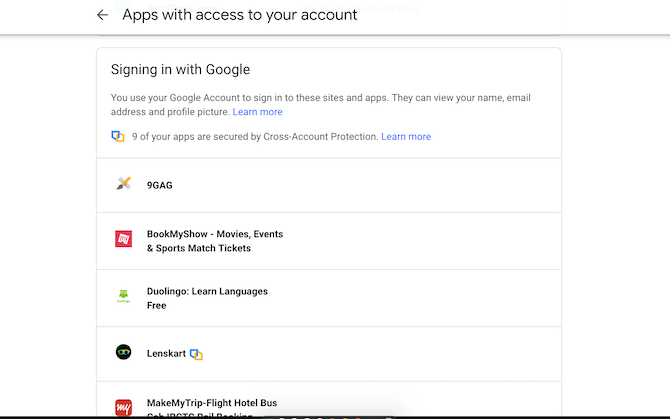
Если вы часто входите в приложения и веб-сайты с помощью кнопки быстрой авторизации на платформе электронной почты, скорее всего, вам не придется копать слишком глубоко, чтобы хотя бы просмотреть свои последние созданные учетные записи.
Для профилей, созданных вами с помощью таких параметров, как «Зарегистрироваться в Google», вы можете просто перейти к настройкам безопасности своей электронной почты. Там вы можете просмотреть список подключенных приложений, чтобы отредактировать или отозвать их доступ.
Чтобы посетить этот раздел в Google, перейдите на панель управления « Моя учетная запись» и щелкните вкладку « Безопасность » слева. Прокрутите, пока не увидите «Сторонние приложения с доступом к учетной записи» и нажмите « Управление сторонним доступом». Затем вы можете нажать отдельные приложения, чтобы отключить их от вашей учетной записи электронной почты.
Вам следует подумать об укреплении своей онлайн-безопасности, как только вы избавитесь от нежелательных сторонних приложений. Для этого посмотрите, как вы можете улучшить свою онлайн-безопасность и конфиденциальность
2. Найдите социальные входы в Facebook и Twitter
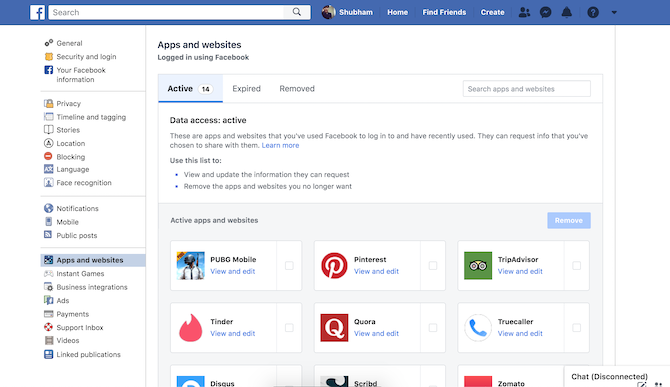
Оцените приложения и веб-сайты, в которые вы вошли, используя свои учетные записи в социальных сетях. Ставки еще выше, когда вы подключаете сторонние сервисы к своему социальному профилю. В зависимости от разрешений вы рискуете передать ключ списку своих друзей, личным данным, номеру сотового телефона и другим личным данным.
К счастью, на таких платформах, как Facebook, вы можете определенно решить, что вы хотите поделиться или отключить. Например, вы можете сохранить стороннюю учетную запись, но отключить ее доступ к страницам, которые вам нравятся в Facebook.
- На Facebook перейдите в « Настройки» > « Приложения и сайты» .
- В Twitter перейдите в « Настройки» > « Аккаунт» > « Приложения и сеансы» .
3. Найдите в папке «Входящие» сообщения с подтверждением учетной записи.
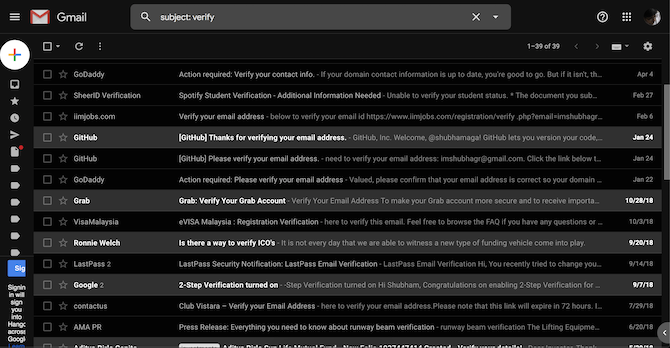
Два метода выше приведут вас только к этому. Для тщательной проверки вам нужно будет вернуться на свою электронную почту и найти письма с подтверждением в вашем почтовом ящике. Ищите общие темы, эти сервисы отправляют вам всякий раз, когда вы регистрируете новую учетную запись.
Кроме того, вы можете использовать операторы поиска Gmail и ключевые слова для фильтрации определенных строк темы.
Например, вы можете ввести « subject: verify », чтобы получить все электронные письма со строками темы, содержащими слово «verify». Это позволит вам обнаружить практически все приложения, которые вы связали с вашим адресом электронной почты.
Вы также можете автоматизировать эту задачу с помощью такого инструмента, как EmailExport . Веб-сайт может прочесывать ваши электронные письма с помощью более мощных фильтров, а затем систематизировать результаты в электронной таблице. Услуга не является бесплатной, но она может сэкономить вам много времени.
Но вот предостережение. Поскольку у EmailExport будет разрешение на чтение вашей папки «Входящие», вы будете рисковать своими личными данными. EmailExport бесплатен для первых сотен сообщений, но по истечении этой квоты вам придется заплатить не менее 5 долларов за 250 электронных писем.
4. Мгновенно проверьте все учетные записи, связанные с вашей электронной почтой
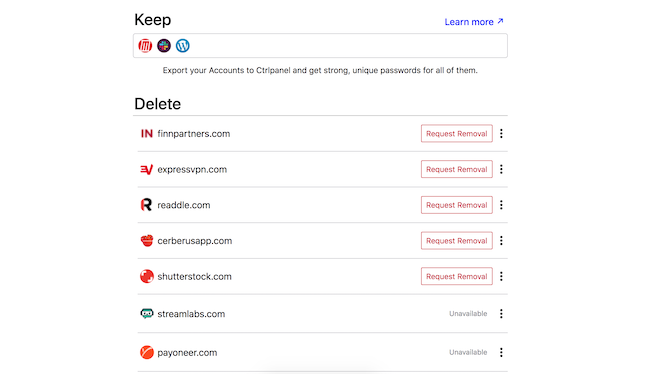
Deseat — еще один эффективный метод в этом списке, если вы ищете способы, чтобы бесплатно найти все учетные записи, связанные с адресом электронной почты. Веб-приложение индексирует ваш почтовый ящик и удаляет все сторонние приложения, которые вы зарегистрировали с этим адресом электронной почты. Затем он представляет вам список, чтобы вы могли легко решить, какое действие вы хотите предпринять.
Deseat также добавляет кнопку « Запрос на удаление» . Нажав на эту кнопку, вы сможете отправить по электронной почте ассоциированной компании предварительно написанный запрос на удаление данных.
Как и EmailExport, Deseat может быть угрозой безопасности и для конфиденциальных писем. Разработчики прямо заявляют, что не собирают ваши электронные письма, и все операции сортировки выполняются локально.
Они дали возможность удалить вашу учетную запись Deseat. На данный момент Deseat является бесплатным и поддерживает большинство платформ электронной почты.
5. Найти все онлайн-аккаунты с именем пользователя
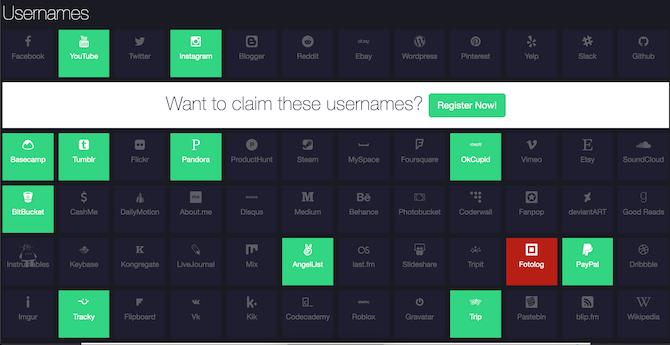
Если вы часто вводите имя пользователя для новых учетных записей, вы можете нажать на Namechk . Средство поиска доменов и средство проверки имени пользователя будут сканировать наличие имени пользователя на десятках платформ. Просто введите свой наиболее часто используемый идентификатор в верхней части, и Namechk скажет вам, если он был взят.
Namechk подключается к множеству сервисов, таких как Instagram, PayPal, Imgur, Foursquare и Venmo. Namechk — бесплатная утилита, которая не стоит ни копейки.
6. Проверьте сохраненные учетные записи вашего браузера
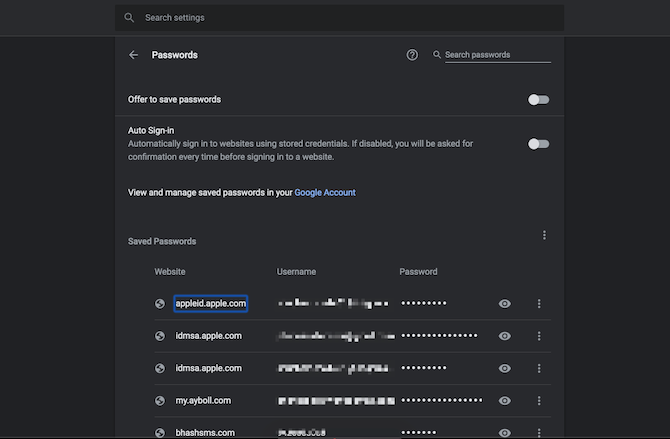
Всякий раз, когда вы заполняете поле формы в Интернете, ваш браузер кэширует ваши данные. Это экономит время, так как вам не нужно вручную вводить эту деталь в следующий раз. Это относится к адресам электронной почты и, опционально, к паролям тоже.
Таким образом, вы можете зайти в настройки своего браузера и просмотреть список, чтобы найти любые учетные записи, о которых вы, возможно, забыли. Обратите внимание, что ваш успех будет зависеть от того, как долго вы используете браузер. Вы можете повторить этот процесс для каждого браузера, который вы установили в прошлом.
- В Google Chrome эта опция присутствует в разделе « Настройки» > « Автозаполнение» > « Пароли» . Вы можете просматривать записи, обновлять их и удалять, если они не нужны в вашем браузере, поскольку это обычно небезопасно.
- На Mozilla Firefox пользователи должны зайти в Настройки > Конфиденциальность и безопасность > Логин и пароли > Сохраненные логины .
Сортировка учетных записей онлайн с помощью менеджера паролей
Маловероятно, что вы сможете найти все онлайн-аккаунты, которые вы когда-либо создавали. Но с этими решениями вы можете найти большинство из них.
После того, как вы это сделаете, лучше всего перенести их в менеджер паролей и регулярно использовать его, чтобы без труда следить за вашим присутствием в сети. Вот лучшие менеджеры паролей для любого случая
Как узнать свой номер телефона? Собрали все способы
Номер телефона — это последовательность цифр, которая назначается каждому абоненту в сети. С его помощью мы можем не только связаться с друзьями и близкими, но и подтвердить те или иные действия: например, совершение транзакции. Как правило, каждый человек помнит свою последовательность цифр, однако некоторые люди часто меняют SIM-карты, из-за чего для них остро встает вопрос, как узнать свой номер. Сегодня я постараюсь максимально подробно разобрать все способы определения контактных данных как с телефоном, так и без.

Узнать свой номер можно даже без смартфона и SIM-карты
Как узнать номер телефона через телефон
Первая группа способов, позволяющих узнать номер телефона, будет актуальна на случай, когда в руках у вас находится смартфон, и в нем установлена SIM-карта. Первое, что приходит в голову в такой ситуации — позвонить знакомому и спросить, какая последовательность цифр отобразилась у него на экране.
⚡ Подпишись на Androidinsider в Дзене, где мы публикуем эксклюзивные материалы
Если звонить некому или вы просто не хотите лишний раз светить свой номер, воспользуйтесь настройками телефона:
- Откройте настройки устройства.
- Перейдите в раздел «О телефоне», а затем — «Все параметры».
- Откройте вкладку «Общая информация», после чего — «Номер телефона».

Иногда получается узнать номер через настройки телефона
Не исключено, что в вашем случае узнать номер СИМ не получится. Именно так произошло у меня: устройство скрывает последовательность цифр в рамках политики конфиденциальности. Тем не менее, есть масса обходных путей, требующих от вас выполнения пары простых действий.
Предлагаю запустить приложение «Контакты» и попытаться найти абонента «Я». Бывает, операторы связи автоматически сохраняют его на SIM-карте, чтобы вы не мучили себя вопросом, как узнать свой номер телефона. Если такого абонента нет — ищите контакт «Мой номер». Нажмите кнопку вызова, после чего вы узнаете всю необходимую информацию либо от аудиобота на обратном конце провода, либо получите ответное сообщение с номером.

Возможно, в списке контактов уже есть ваш номер
Если вас снова постигнет неудача — вспомните, в каких приложениях на смартфоне вы авторизованы под своим номером. Это может быть мессенджер или, например, программа от оператора сотовой связи. Запустите такое приложение и проверьте, не отображается ли номер.

Узнать свой номер можно в мессенджерах и других приложениях, которые используют ваши контактные данные
В крайнем случае, если в телефоне установлена SIM-карта, вы можете узнать свой номер у оператора, воспользовавшись USSD-запросом, а также позвонив ему. О том, как это сделать, расскажу далее.
❗ Поделись своим мнением или задай вопрос в нашем телеграм-чате
Как узнать номер телефона МТС

МТС предлагает 2 способа узнать номер
Итак, у каждого оператора сотовой связи есть команда для проверки данных абонента. Если вы хотите узнать номер телефона МТС, то позвоните на 0887.
Еще один вариант — использование USSD-запроса *111*0887#. Нужно ввести его через номеронабиратель и нажать кнопку вызова. В ответ вы получите SMS-сообщение с информацией о номере, который закреплен за SIM-картой.
Как узнать номер телефона билайн

На билайне также работает USSD-запрос или звонок на сервисный номер
Те же варианты предлагает и билайн. Имея на руках SIM-карту этого оператора, вам нужно воспользоваться одной из следующих комбинаций, введя их через номеронабиратель:
- 067410;
- *110*10#.
В обоих случаях в качестве ответа вы получите SMS-сообщение, где представлен ваш номер. Обратите внимание, что, скорее всего, он будет указан без префикса «+7» или «8».
�� Загляни в телеграм-канал Сундук Али-Бабы, где мы собрали лучшие товары с АлиЭкспресс
Как узнать номер телефона Теле2

На Tele2 есть только специальная команда для проверки номера
Определить номер Tele2 можно только при помощи USSD-запроса *201#. Введите команду через номеронабиратель, дождитесь ответного сообщения и проверьте полученную информацию.
Обычно SMS с данными абонента приходит моментально. Если вы столкнулись с задержкой, то позвоните на горячую линию Теле2, набрав 611, после чего уточните свой номер у сотрудника колл-центра или при помощи команд, которые дает голосовой ассистент.
Как узнать номер телефона МегаФон

МегаФон тоже предлагает воспользоваться USSD-запросом
Аналогичный способ предлагает и МегаФон. То есть, чтобы узнать номер телефона, нужно ввести USSD-команду и дождаться получения ответного СМС. Поэтому просто введите запрос *205# и нажмите кнопку вызова.
Я разобрал способы для операторов большой четверки. Если вы пользуетесь услугами региональной компании, то тоже можете узнать свой номер при помощи USSD-запроса. Уточняйте его на сайте оператора.
Как узнать номер телефона без телефона
Когда смартфон и SIM-карта на руках, определить номер не составляет труда. Другое дело, если вы не имеете прямого доступа к мобильному устройству вследствие его кражи или потери. В таком случае придется действовать иначе. В первую очередь рекомендую отыскать договор на оказание услуг сотовой связи. Там в обязательном порядке указывается номер, присвоенный вашей SIM-карте. Также он присутствует на пластиковой подложке, откуда вы извлекали симку.
⚡ Подпишись на Androidinsider в Пульс Mail.ru, чтобы получать новости из мира Андроид первым
Если найти договор не получается, вы можете обратиться в офис оператора. Предъявив паспорт, на который была оформлена SIM-карта, сотрудник компании предоставит номер. Там же при необходимости можно бесплатно получить новую симку, если старая была потеряна.

Также можно проверить номер на компьютере, перейдя в настройки аккаунта, к которому был привязан телефон
И последнее. Помните, что мы указываем номер при регистрации на разных сервисах. Например, в Google. Поэтому, если данные SIM-карты были привязаны к аккаунту, вы можете ознакомиться с информацией в настройках учетной записи на ПК. То же самое касается других ваших профилей.
Как узнать к какому номеру привязан аккаунт Гугл
Откройте страницу Аккаунт Google. На панели навигации слева выберите Безопасность. На панели Ваши устройства нажмите Управление всеми устройствами. Вы увидите устройства, на которых выполнен (или в течение последних нескольких недель был выполнен) вход в ваш аккаунт Google.
- Для узнавания номера телефона, привязанного к аккаунту Google, можно перейти на страницу Настройки доступа своего аккаунта Google и выбрать раздел «Контакты».
- Чтобы узнать, к чему привязан конкретный аккаунт Google, можно зайти в Личный кабинет Google и выбрать раздел «Управление данными и конфиденциальностью».
- Для определения владельца конкретного аккаунта Google можно войти в сервис «Google Контакты» и ввести адрес электронной почты в поиск.
- Чтобы узнать, какой аккаунт привязан к определенному номеру телефона, можно перейти в панель управления «Моя учетная запись» на странице Google и выбрать раздел «Безопасность».
- Для того, чтобы узнать номер телефона, привязанный к аккаунту Google, нужно зайти в настройки и перейти к разделу «Телефоны».
- Для проверки номера телефона аккаунта Google можно открыть приложение «Настройки» Google на устройстве Android и выбрать раздел «Контактная информация».
- Чтобы узнать, где привязан конкретный аккаунт Google, нужно выбрать раздел «Управление данными и конфиденциальностью» на странице Аккаунт Google.
- Чтобы узнать номер телефона, связанный с аккаунтом Google, нужно выбрать раздел «Личная информация» на странице Аккаунт Google.
Как узнать к чему привязан аккаунт Гугл
Вы также можете сразу перейти в Личный кабинет Google:
1. Откройте страницу Аккаунт Google.
2. На панели навигации нажмите Данные и конфиденциальность.
3. В разделе «Управление данными и конфиденциальностью» выберите Какие данные хранятся в приложениях и сервисах, которыми вы пользуетесь Сохраненные данные из сервисов Google.Как узнать номер телефона Гугл
Перейдите на страницу Настройки доступа своего аккаунта Google. В разделе «Контакты» выберите Информация о контактах с ваших устройств.
Как узнать кому принадлежит аккаунт Гугл
Заходим в сервис «Google Контакты» по ссылке из под своего аккаунта в сервисе; Вводим адрес электронной почты в поиск; Получаем имя и фамилию владельца этой почты.
Как узнать какой аккаунт привязан к номеру телефона
Этот раздел в Google можно открыть, перейдя в панель управления «Моя учетная запись» по этой ссылке и там слева кликнув на раздел «Безопасность». Прокрутите вниз до элемента «Сторонние приложения с доступом к аккаунту». В нем будут перечислены приложения, вход в которые осуществлялся с помощью учетной записи Google.
Как узнать номер телефона к которому привязан аккаунт
Для того, чтобы узнать номер телефона, к которому привязан ваш аккаунт вам нужно зайти в настройки. После этого вы окажетесь в личном кабинете. Немного спустившись вниз, вы увидите «Телефоны«. Именно здесь указан номер, к которому привязан ваш аккаунт.
Как узнать номер телефона гугл аккаунта
Чтобы проверить, так ли это, сделайте следующее:
1. На телефоне или планшете Android откройте приложение»Настройки« Google. Управление аккаунтом Google.
2. Вверху экрана нажмите Личная информация.
3. В разделе»Контактная информация« выберите Телефон.
4. Вы можете:
5. Введите номер телефона, который:
6. Следуйте инструкциям на экране.Как узнать где привязан аккаунт Гугл
1. Откройте страницу Аккаунт Google.
2. На панели навигации нажмите Данные и конфиденциальность.
3. В разделе»Управление данными и конфиденциальностью« выберите Какие данные хранятся в приложениях и сервисах, которыми вы пользуетесь Сохраненные данные из сервисов Google.Как узнать номер телефона аккаунта гугл
Откройте страницу Аккаунт Google. На панели навигации слева выберите Личная информация. Номер телефона.
Как узнать привязан ли номер телефона к гугл аккаунту
Как проверить, используется ли номер телефона в этих целях:
1. Перейдите в раздел Телефон на странице»Аккаунт Google«.
2. Посмотрите, есть ли пункт»Во всех сервисах Google« в разделе»Где и для чего используется".Как узнать на что привязан гугл аккаунт
Откройте приложение Google, в котором вы связали аккаунт стороннего сервиса с аккаунтом Google. Это может быть приложение Google Home, Google Ассистент или YouTube. Выберите раздел Подключенные аккаунты, Связанные аккаунты или Приложения. Чаще всего он находится в разделе Настройки.
Как найти чей то аккаунт Гугл
Способы поиска аккаунта пользователя:
1. Войдите в консоль администратора Google. Войдите в аккаунт администратора (он не заканчивается на @gmail.com).
2. В консоли администратора нажмите на значок меню Каталог Пользователи.
3. Найдите пользователя в списке и нажмите на его имя, чтобы открыть страницу его аккаунта. Совет.Как узнать чей гугл аккаунт
1. Заходим в сервис «Google Контакты» по ссылке из под своего аккаунта в сервисе;
2. Вводим адрес электронной почты в поиск;
3. Получаем имя и фамилию владельца этой почты.Как найти аккаунт Гугл без номера телефона
На данный момент единственная возможность восстановить аккаунт является только эта форма https://accounts.google.com/signin/recovery. Попробуйте пройти проверку на стационарном компьютере, который чаще всего используете и тот, который использовали при регистрации аккаунта.
Как узнать чей аккаунт по номеру телефона
Поиск по номеру телефона:
1. Зайдите в свой аккаунт в Инстаграме*, на личную страницу.
2. В правом верхнем углу экрана нажмите на три полоски — откроется боковое меню.
3. Выберите вкладку «Интересные люди».
4. Разрешите Инстаграму* доступ к телефонной книге, затем найдите нужный контакт в списке, который появится на экране.Для того, чтобы получить более полную информацию об аккаунте Гугл, многие пользователи задаются вопросом, как узнать к какому номеру привязан данный аккаунт. Ответ на этот вопрос может быть полезен, например, если вы потеряли доступ к своему аккаунту и хотите восстановить его через номер телефона, который был указан при регистрации.
Один из способов узнать номер телефона, к которому привязан аккаунт Гугл, заключается в том, чтобы зайти в настройки своего аккаунта. Для этого нужно перейти на страницу Аккаунт Google, выбрать пункт меню «Безопасность» и затем «Управление всеми устройствами».
На этой странице вы увидите список устройств, на которых был выполнен вход в ваш аккаунт. Если вы хотите узнать, к какому номеру телефона привязан этот аккаунт, нужно прокрутить вниз страницы до раздела «Телефоны». Здесь вы увидите список телефонов, если они были добавлены в ваш аккаунт. Если номер телефона не указан, значит, он не был привязан к вашему аккаунту.
Также можно узнать номер телефона Гугл, перейдя на страницу Настройки доступа своего аккаунта Google и выбрав раздел «Контакты». Здесь отображается информация о контактах, которые сохранены на вашем устройстве, в том числе номер телефона, если он был указан при регистрации в Гугл.
Кроме того, вы можете узнать кому принадлежит аккаунт Гугл, введя адрес электронной почты в сервисе «Google Контакты». Если владелец этого аккаунта указал свой номер телефона, то вы сможете узнать его, используя описанные выше способы.
Наконец, важно отметить, что в целях безопасности Гугл не разглашает личную информацию своих пользователей, включая номера телефонов, поэтому узнать номер телефона аккаунта Гугл чужого пользователя не представляется возможным. Только сам владелец аккаунта может получить доступ к этой информации, используя свои логин и пароль.