Приложения для бесплатного прослушивания музыки на iPhone
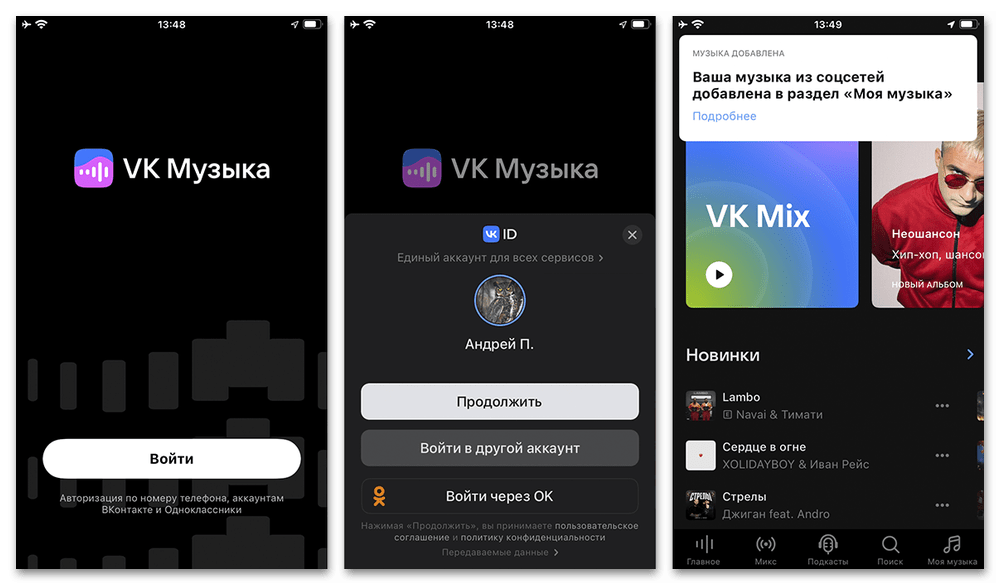
Один из наиболее востребованных отечественных сервисов, VK Музыка, позволяет слушать аудиозаписи на Айфоне через официальное приложение практически без ограничений на бесплатной основе. В данном случае необходима авторизация через единую учетную запись VK ID, напрямую связанную с личным профилем в социальной сети ВКонтакте.
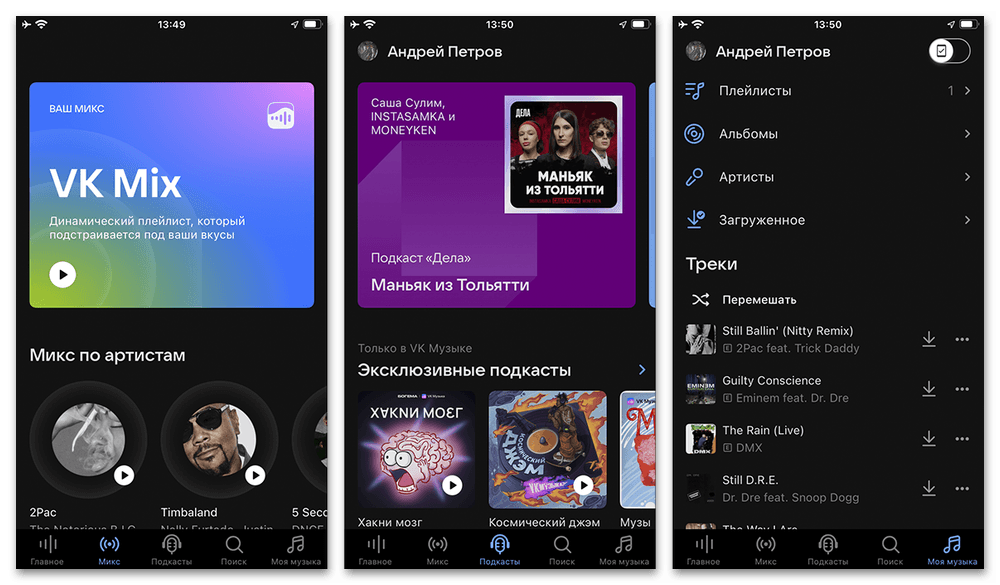
Интерфейс приложения представляет собой набор из пяти вкладок, посвященных общей библиотеке, миксам на основе различных критериев, подкастам, поиску и личной медиатеке. Искать музыку можно как вручную, так и воспользовавшись готовыми подборками, которые можно целиком или частично сохранить для прослушивания в будущем.
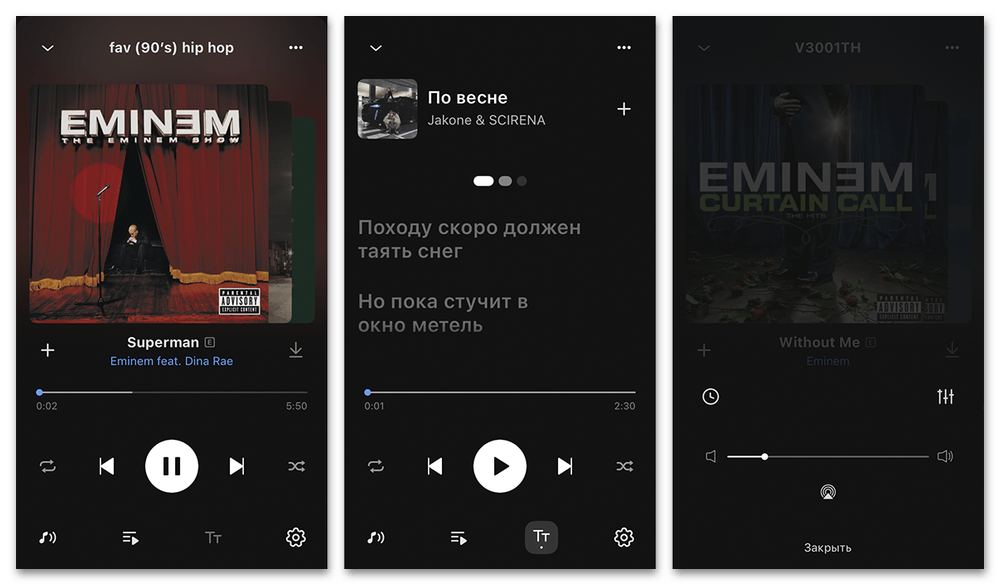
Воспроизведение музыки осуществляется через встроенный плеер, предоставляющий набор стандартных функций, включающих перемотку, просмотр текста, повтор композиции или списка песен, а также настройки звука. Очередь воспроизводимых композиций всегда можно посмотреть на отдельном экране и по необходимости внести изменения.
Кроме всего сказанного, приложение позволяет создавать собственные плейлисты, но, к сожалению, не поддерживает добавление песен из любых других внешних источников. В то же время, за счет интеграции сервиса и социальной сети музыкой в рамках подборок можно делиться с друзьями.
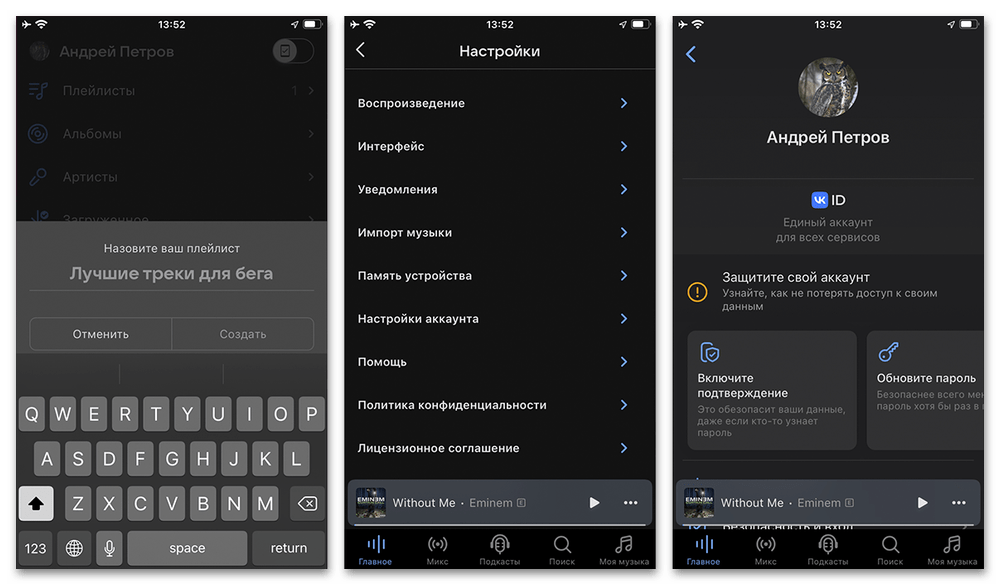
Отдельного внимания заслуживают настройки, с помощью которых вполне можно изменить некоторые элементы интерфейса, контролировать расход памяти устройства и управлять учетной записью. При этом основными недостатками сервиса выступают ограничения, в число которых входит фоновое воспроизведение и скачивание музыки для прослушивания без интернета, а также рекламные вставки, что решается только путем оформления платной подписки.
YouTube Music
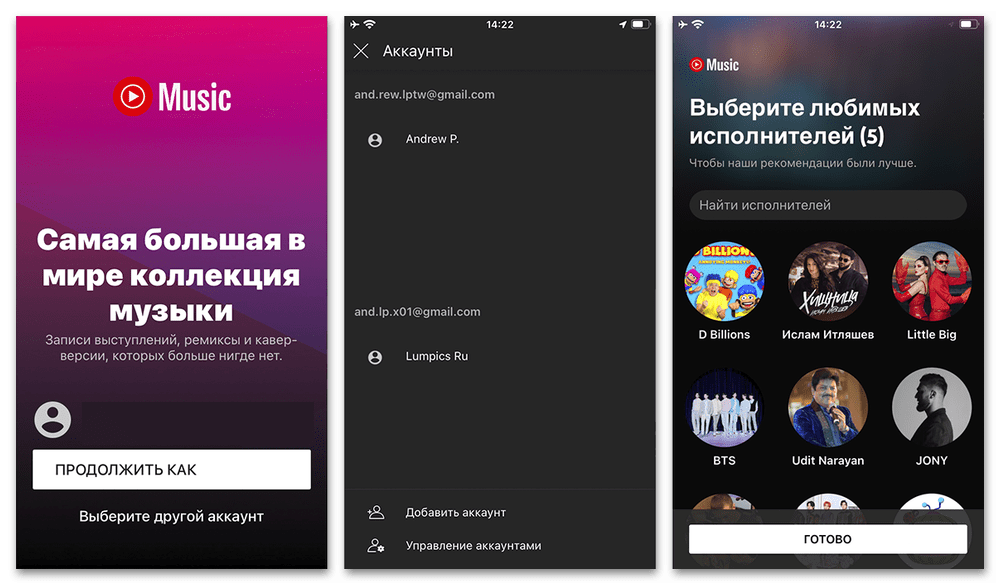
Еще одним условно-бесплатным и востребованным приложением является YouTube Музыка, отличительной особенностью которой выступает интеграция с Ютубом и огромная музыкальная библиотека. Как и в предыдущем случае, для доступа к основным возможностям потребуется авторизоваться в единой учетной записи Google.
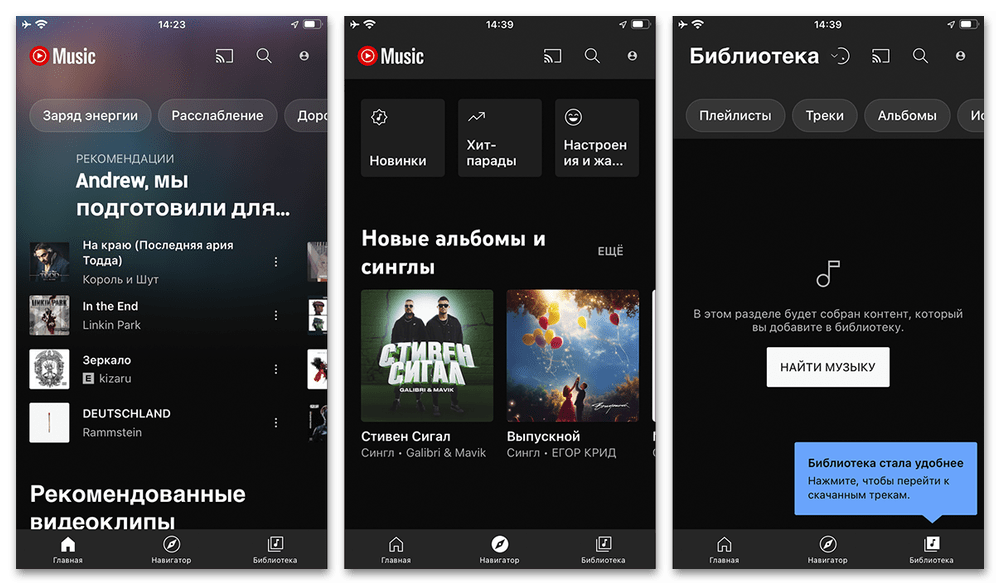
Само по себе приложение поделено на три раздела, включающих «Главную» вкладку с подборками на основе интересов, «Навигатор» с популярной музыкой по различным критериям и «Библиотеку» с личными треками, будь то сохраненные или просто прослушанные композиции. Для поиска, в свою очередь, предусмотрен отдельный раздел на верхней панели приложения.
Во время прослушивания музыки можно включить полноэкранный режим, где доступны основные элементы управления, списки воспроизведения и похожих песен, полный текст композиции, переключение режима «Аудио» и «Видео», а также кнопки оценки. Более того, через выпадающее меню «…» можно воспользоваться дополнительными возможностями: настроить очередь, добавить трек в библиотеку или плейлист, перейти к исполнителю и многое другое.
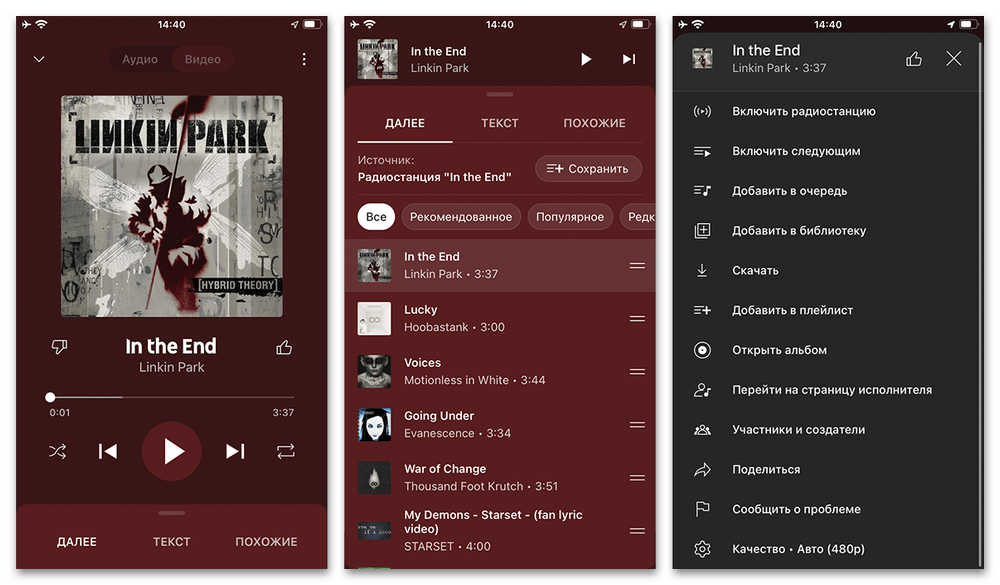
Главный недостаток приложения заключается в том, что без подписки недоступно фоновое воспроизведение. В то же время, со всеми остальными задачами сервис справляется отлично и не ограничивает доступ к песням, не считая региональных ограничений.
SoundCloud
Следующее музыкальное приложение-сервис для Айфона, SoundCloud, во многом похоже на предыдущие – предоставляет схожие возможности и ограничено платными функциями. Для использования программы необходима, опять же, авторизация, однако в данном случае воспользоваться можно многими внешними сервисами для быстрого входа.
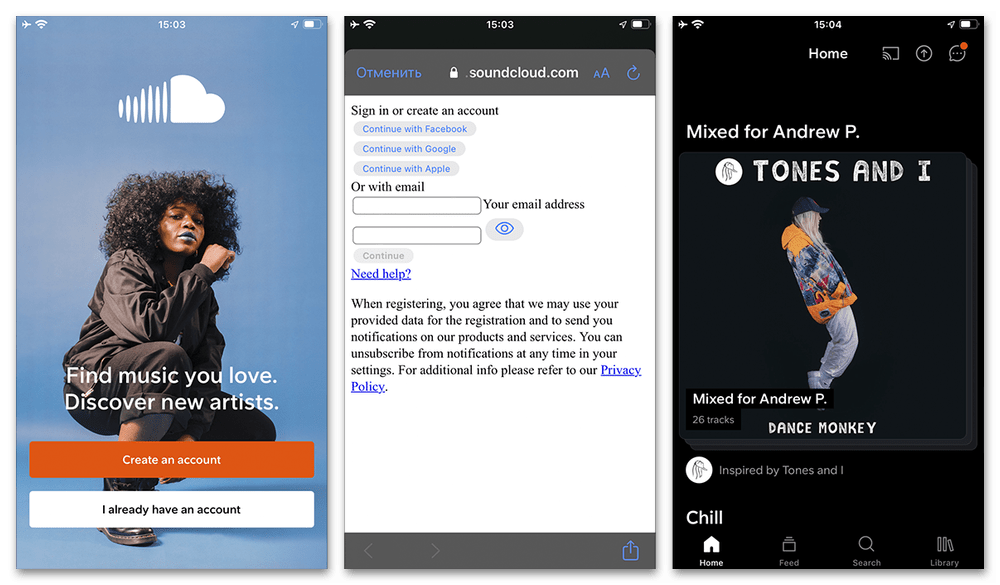
Разделено приложение на четыре вкладки: главную, список подписок на исполнителей, поиск и личную библиотеку. Особого внимания заслуживает страница «Feed», так как именно здесь можно быстро находить треки определенных авторов, и «Library», где можно создавать собственные подборки и просто просматривать сохраненные композиции.
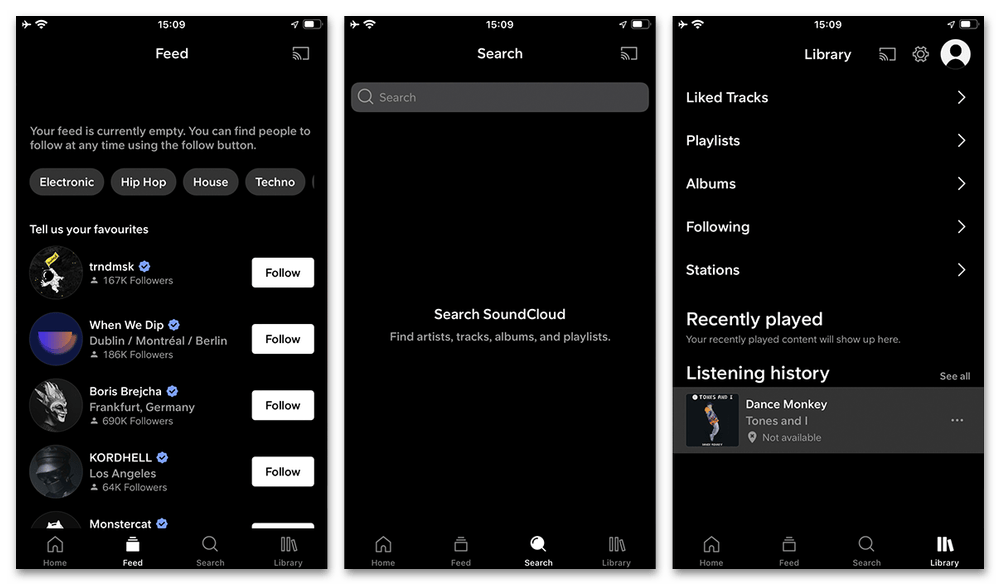
Музыкальный плеер в данном приложении предоставляет основные элементы управления, а также возможность отметить музыку с помощью лайка и по необходимости оставить комментарий. Достаточно востребованная функция просмотра текста здесь недоступна, однако это, как и многое другое, еще может появиться в будущих обновлениях.
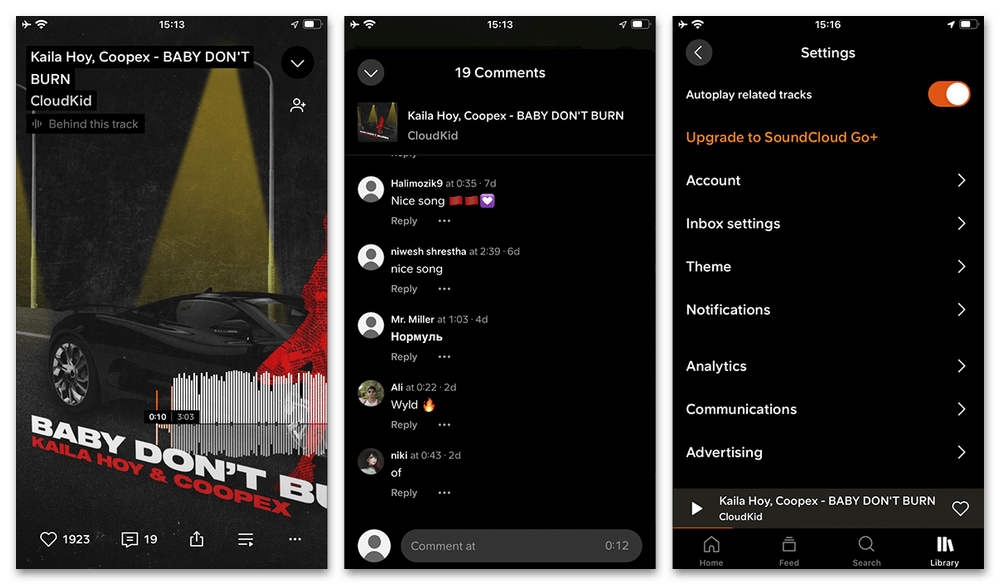
Внутренние настройки позволяют менять как параметры учетной записи, так и самого приложения. При этом доступная здесь платная подписка практически не влияет на функции приложения, которое, в отличие от большинства известных аналогов, поддерживает фоновое воспроизведение в бесплатной версии и не содержит рекламных вставок.
Audiomack
Во многом похожее на SoundCloud музыкальное приложение Audiomack позволяет на бесплатной основе случать и по необходимости скачивать музыку из достаточно большой библиотеки, но только после предварительной авторизации. На главном экране «Обнаружение» и «Playlist», в свою очередь, можно сразу ознакомиться с подборками сервиса по разным исполнителям, жанрам и другим критериям.
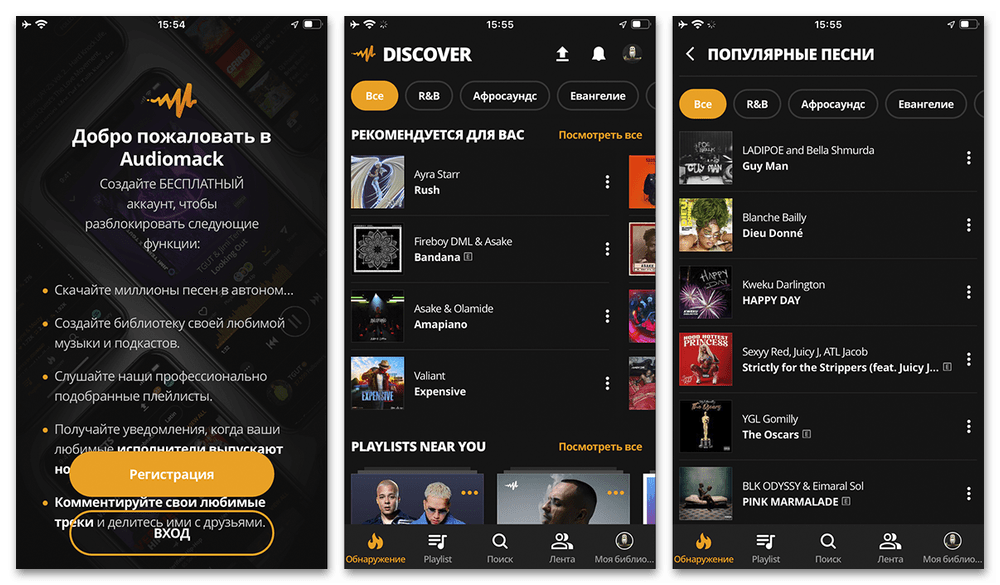
Оставшиеся страницы позволяют воспользоваться внутренней системой поиска и персональной лентой, где можно найти музыку понравившихся вам исполнителей. Сохраненная музыка автоматически попадает на вкладку «Моя библиотека», где, кроме основного списка, можно создать и прослушивать собственный плейлисты.
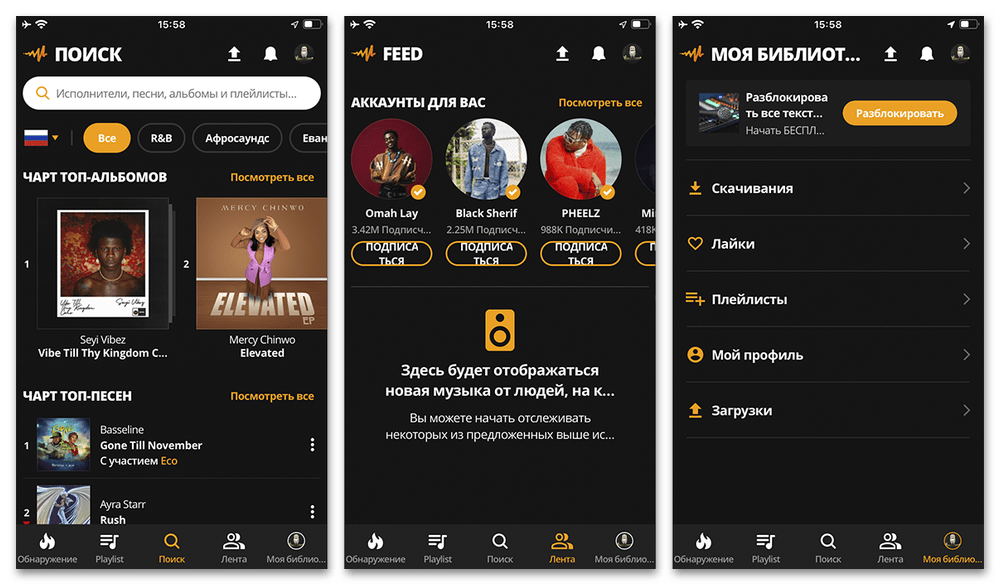
Доступный в приложении музыкальный плеер мало чем отличается от любой другой аналогичной программы и предоставляет все основные инструменты, будь то свободная перемотка, просмотр похожих композиций или быстрое сохранение. Особого внимания здесь заслуживает кнопка «Скачать», позволяющая загрузить музыку для офлайн-прослушивания, что не требует оформления подписки.
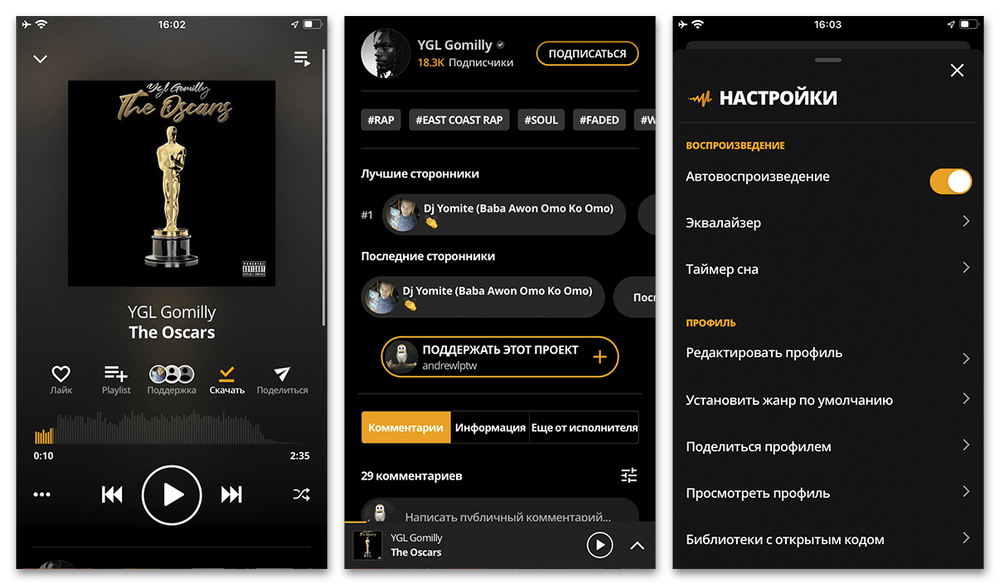
Настройки программы в данном случае позволяют редактировать профиль, устанавливать таймер сна, управлять звуком с помощью эквалайзера и вносить некоторые другие изменения в работу. Платная подписка, которая все же имеется, не дает явных преимуществ – в основном это относится к удалению рекламы, демонстрируемой в бесплатной версии, но не во всех регионах.
Zaycev.net
Последний в рамках статьи полноценный сервис, Zaycev.net, представляет собой приложения для Айфона со всеми основными функциями одноименного и довольно известного веб-сайта. В отличие от большинства аналогов, программой можно воспользоваться сразу без авторизации, достаточно просто выбрать музыку на главной странице или найти нужное на вкладке «Поиск».
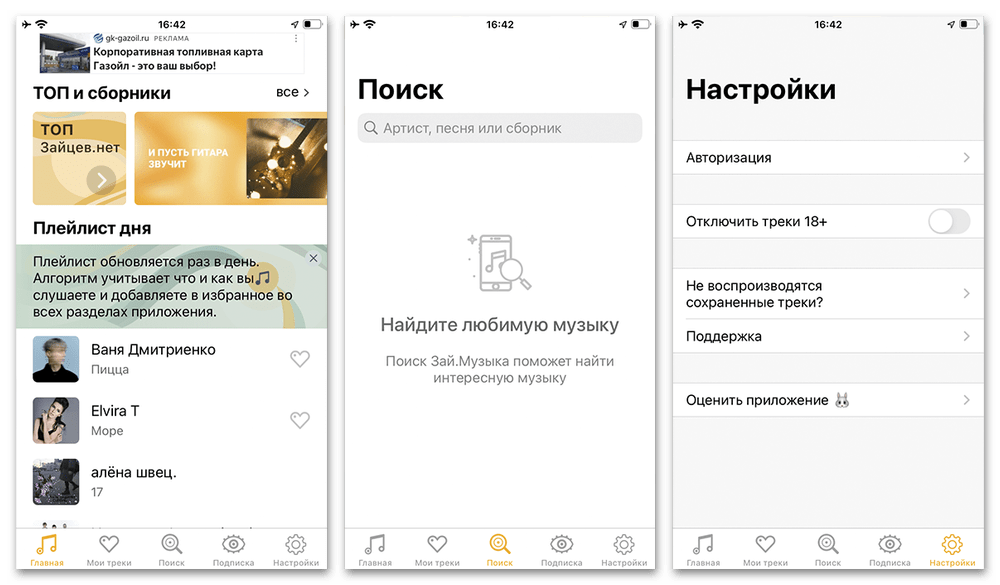
Музыкальный плеер в данном случае ограничен функциями оценки и перемотки, и в целом не может быть развернут на весь экран. При этом музыку можно слушать в фоновом режиме без каких-либо ограничений, не считая переключения между треками.
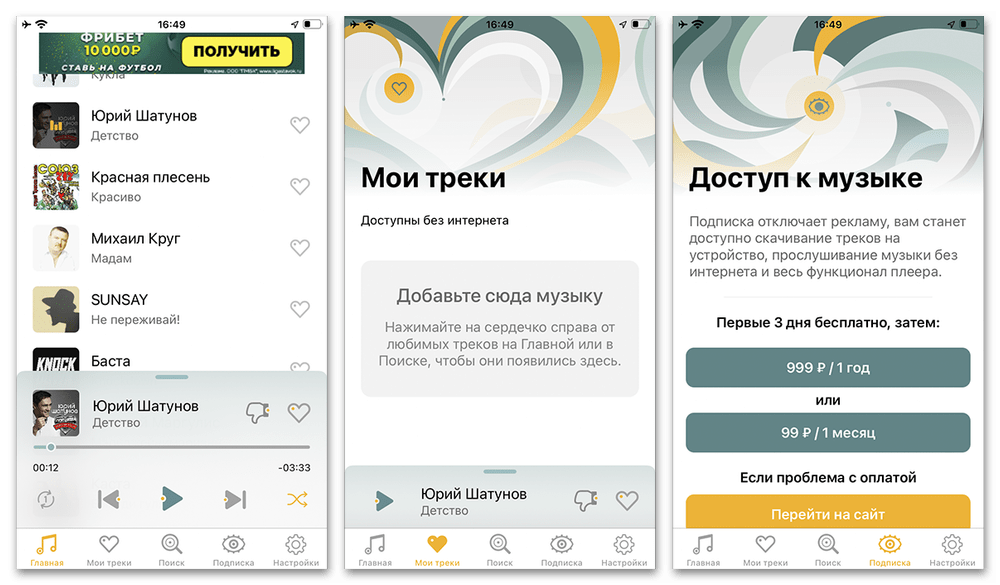
Несмотря на простоту и доступность, данный вариант является наименее удобным, так как в обмен на бесплатный доступ содержит огромное количество рекламы, ограничивает некоторые функции и предоставляет минимум настроек. Более того, основная музыкальная библиотека состоит из преимущественно российской музыки, чего может оказаться недостаточно.
Radio Record
Основное отличие приложения Radio Record от прочих программ в рамках нашей статьи заключается в том, что данный вариант делает упор на воспроизведении множества радиостанций через интернет. Воспользоваться основными функциями можно без авторизации, просто выбрав на главном экране интересующую вас радиостанцию по направлению или наименованию.
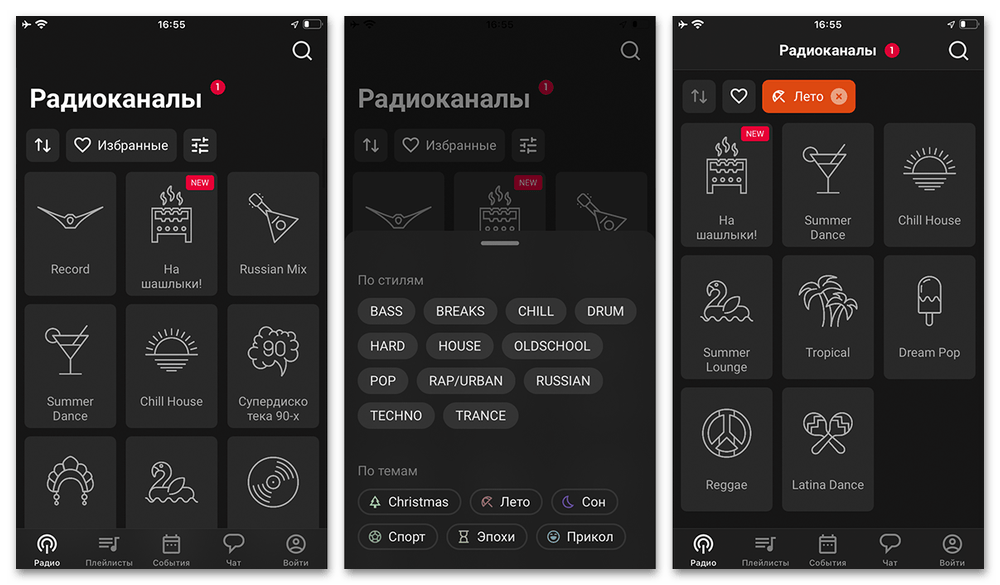
Из-за главной особенности приложения музыкальный плеер здесь ограничен всего одной кнопкой воспроизведения, но поддерживает быстрый переход между станциями. В то же время, по необходимости можно произвести запись эфира с помощью соответствующей кнопки, чтобы прослушать музыку в будущем.
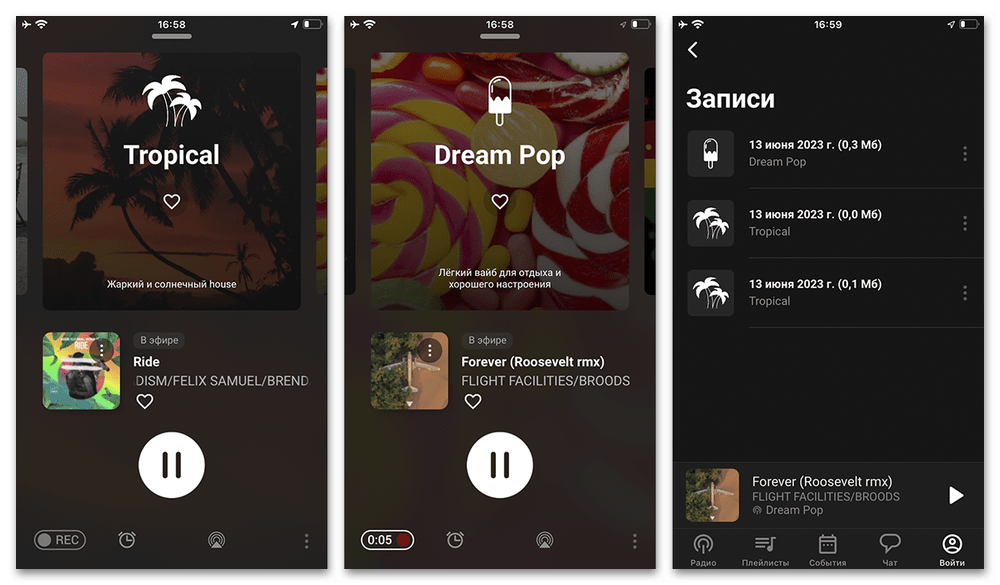
Вкладка «Плейлисты» позволяет быстро находить определенные каналы, в «Событиях» располагается новостная информация о ближайших мероприятиях, а через «Чат» можно получить обратную связь. При этом каждая из указанных функций будет доступна только после авторизации, равно как и дополнительные разделы на вкладке «Войти».
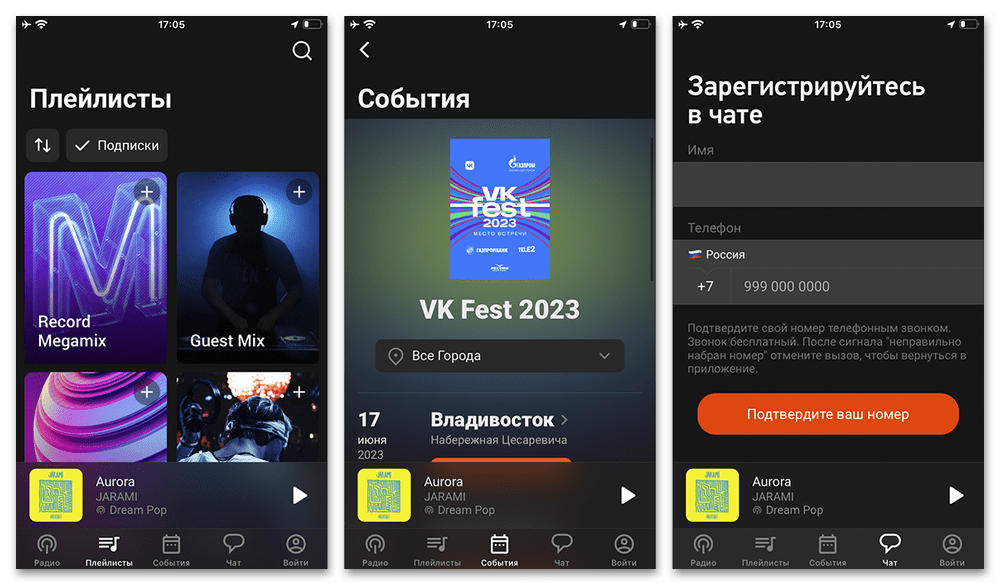
Настройки в данном приложении доступны, но не заслуживают внимания, так как распространяются на профиль. В свою очередь, платная подписка практически ни на что не влияет, кроме удаления малочисленной рекламы, что делает программу одним из лучших вариантов для прослушивания радио.
Собака
Промежуточным решением между полноценным музыкальным сервисом и проигрывателем выступает приложение Собака, представляющее собой, как нетрудно догадаться, плеер с возможностью воспроизведения треков из различных источников. Непосредственно саму музыку можно добавить на главной странице в качестве самостоятельных файлов или же воспользоваться встроенным браузером на вкладке «Поиск», чтобы слушать композиции с Ютуба или ВКонтакте.
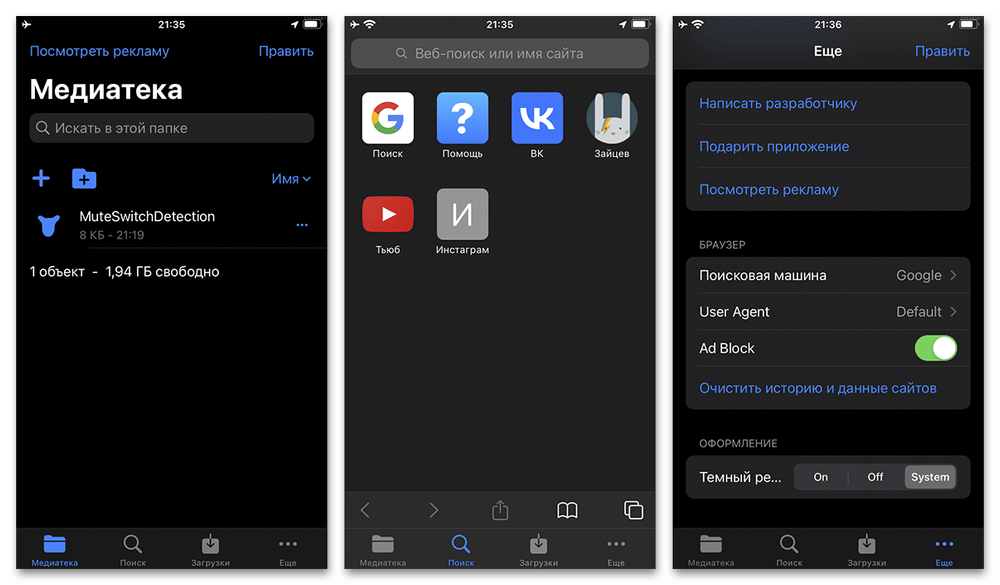
Настройки программы на сегодняшний день ограничены всего несколькими параметрами относительно стандартной поисковой системы для встроенного браузера и темы оформления. При этом данное приложение по аналогии с большинством решений является лишь отчасти бесплатным, и потому придется смириться с неудобствами в виде рекламы или все же оплатить подписку.
Flacbox
В отличие от большинства предыдущих вариантов, Flacbox является музыкальным плеером, а не полноценным сервисом, и потому не предоставляет доступа к музыкальной библиотеке. Данная программа станет отличным решением, если вы храните предварительно скачанную музыку в каком-либо облачном хранилище вроде Google Drive, которое поддерживает синхронизацию.
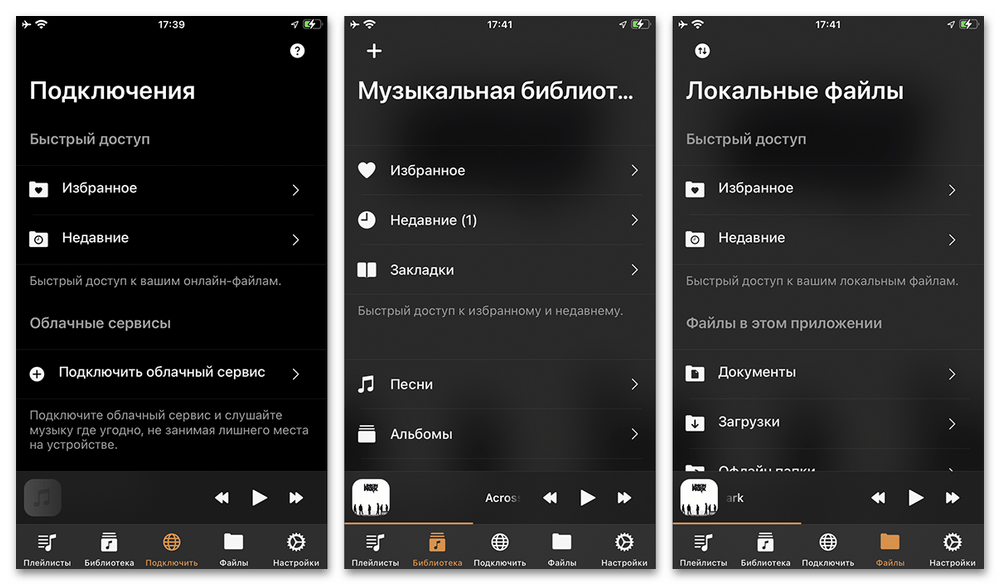
На вкладке «Подключить» можете добавить синхронизацию с облачным сервисом, в «Библиотеке» найти сохраненную или прослушанную музыку, а на странице «Файлы» управлять скачанными на устройство данными. Сам по себе плеер практически не отличается от рассмотренных ранее приложений и предоставляет основные элементы управления.
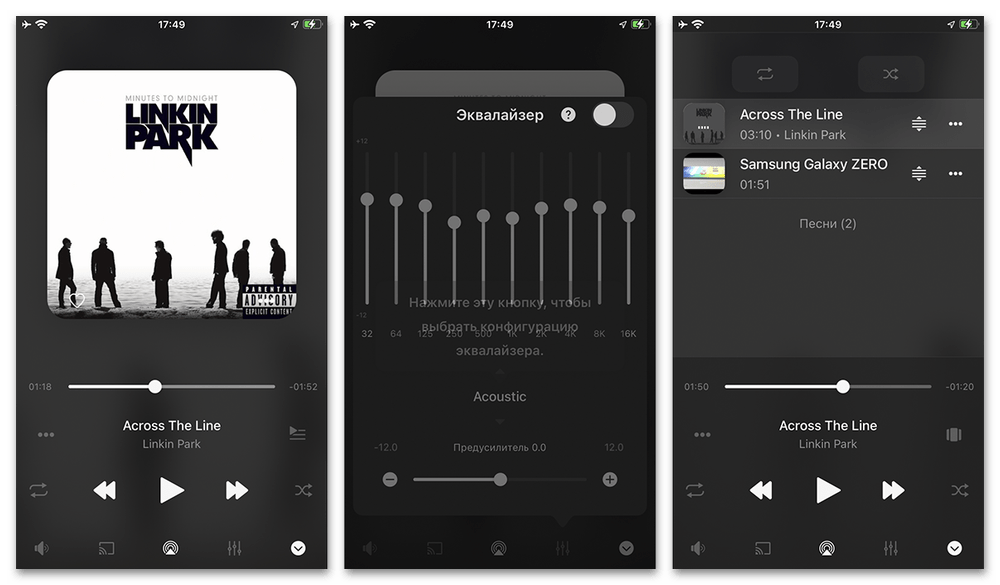
Отдельного упоминания заслуживают «Настройки», расположенные на одной из вкладок и позволяющие одновременно менять параметры приложения и использовать дополнительные функции. В свою очередь, к недостаткам программы можно отнести рекламу и в целом наличие платной подписки, которая при этом практически не влияет на удобство использования плеера.
Проигрыватели для Айфона
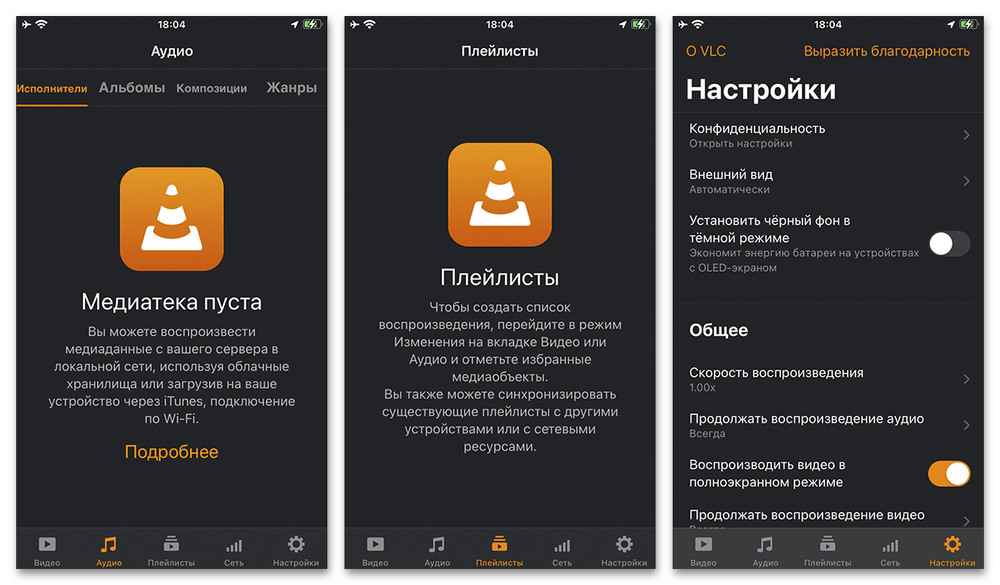
Дополнительно в рамках одного варианта отметим прочие медиапроигрыватели, каждый из которых практически не отличается друг от и друга и предназначен в основном для прослушивания музыки из Айклауда или добавленной с компьютера. Особенно актуальными являются VLC и AcePlayer, но вам вполне может подойти и любой другой аналог, рассмотренный в отдельной статье на нашем сайте.
Обратите внимание, что отчасти к таким плеерам можно отнести и стандартный Apple Music, так как при включении синхронизации вполне можно добавлять песни с компьютера через iTunes. К сожалению, такой вариант не может похвастаться удобством и, более того, будет недоступен, если вы активно используете связанный музыкальный сервис.
Всё про прослушивание музыки на iPhone
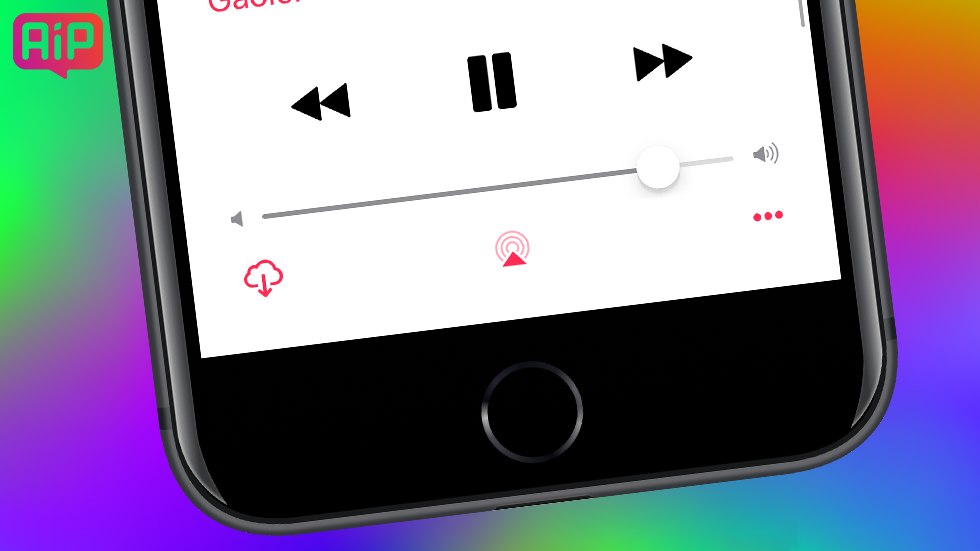
Подробно про различные способы загрузки музыки на iPhone.
Существует множество различных способов загрузки и прослушивания музыки на iPhone, iPad и iPod touch начиная от базовых, с использованием iTunes, заканчивая продвинутыми, которые даже не требуют подключать устройства к компьютеру. В этом материале мы рассказали обо всех достойных внимания методах загрузки и прослушивания музыки на iPhone, iPad и iPod touch, часть из которых, уверены, известна далеко не всем.
Начнем с основного — с рассмотрения процесса загрузки музыки на iPhone, iPad или iPod touch через iTunes. Данная процедура крайне простая, но как вы узнаете ниже, есть значительно менее трудозатратные способы передачи музыки на мобильные устройства Apple. Впрочем, несмотря на них, загрузка музыки через iTunes многим покажется оптимальным вариантом.
Как загрузить музыку на iPhone, iPad или iPod touch при помощи iTunes
Шаг 1. Подключите iPhone, iPad или iPod touch к компьютеру и запустите iTunes. Если на вашем компьютере iTunes не установлен, загрузить актуальную версию вы можете на официальном сайте Apple.
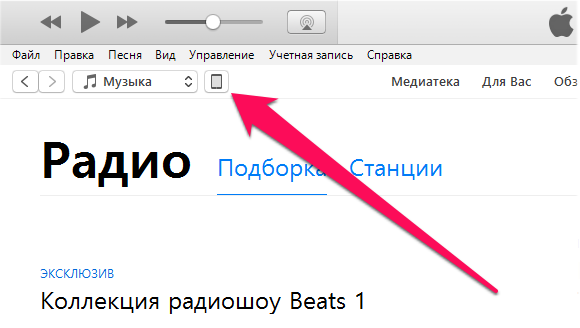
Шаг 2. Выберите свое мобильное устройство в окне iTunes.
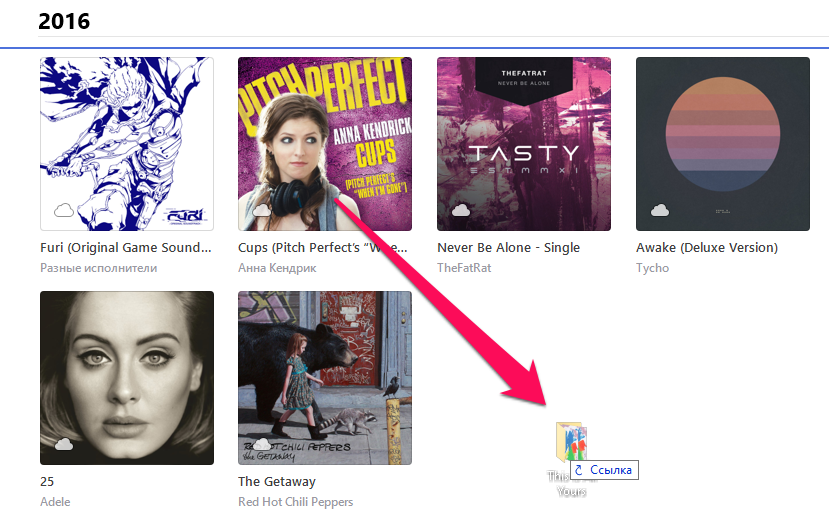
Шаг 3. Добавьте музыку в iTunes. Проще всего это сделать перетащив конкретный музыкальный файл или целую папку в окно программы.
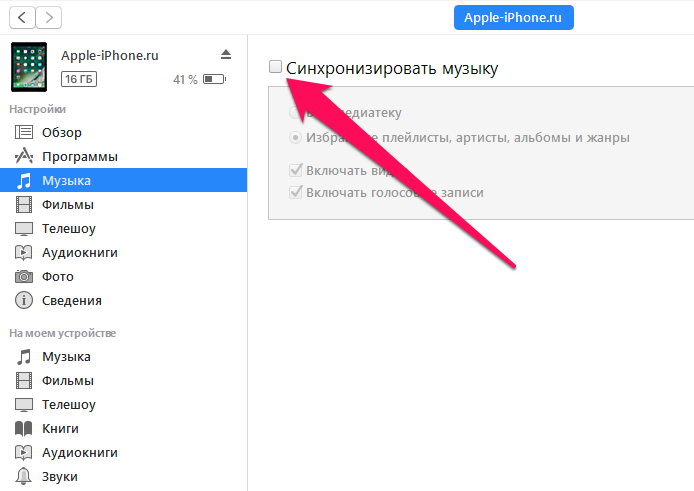
Шаг 4. Перейдите в раздел «Музыка» и поставьте флажок на пункте «Синхронизировать музыку».
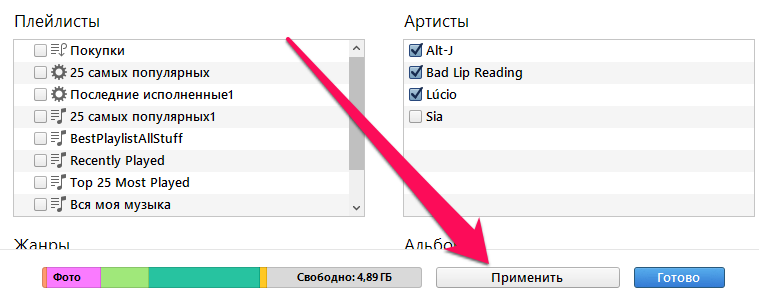
Шаг 5. Выберите какую музыку вы хотите загрузить на iPhone, iPad или iPod touch. iTunes позволяет помечать для передачи на мобильные устройства отдельных исполнителей, конкретные жанры, альбомы или плейлисты.
Шаг 6. Нажмите «Применить» и дождитесь окончания загрузки.
Сразу после окончания синхронизации выбранная вами музыка окажется на мобильном устройстве. Ее тут же можно начать прослушивать в приложении «Музыка».
Как видите, все довольно просто, но почему же данный способ не является идеальным? Все дело в том, что при передаче музыки iTunes синхронизирует и другой контент iPhone, iPad или iPod touch. Из-за этого процесс сброса даже одной новой песни на устройство может сильно затянуться.
К счастью, передавать музыку на мобильные устройства Apple через iTunes можно напрямую, без необходимости ждать окончания полноценной синхронизации.
Важно! Данный способ подойдет вам в том случае, если вы готовы в будущем управлять своей музыкальной коллекцией вручную. То есть удалять ставшие ненужными песни или альбомы собственными силами, через приложение «Музыка» или в настройках устройства (о процессе удаления ниже).
Как быстро загрузить музыку на iPhone, iPad или iPod touch через iTunes
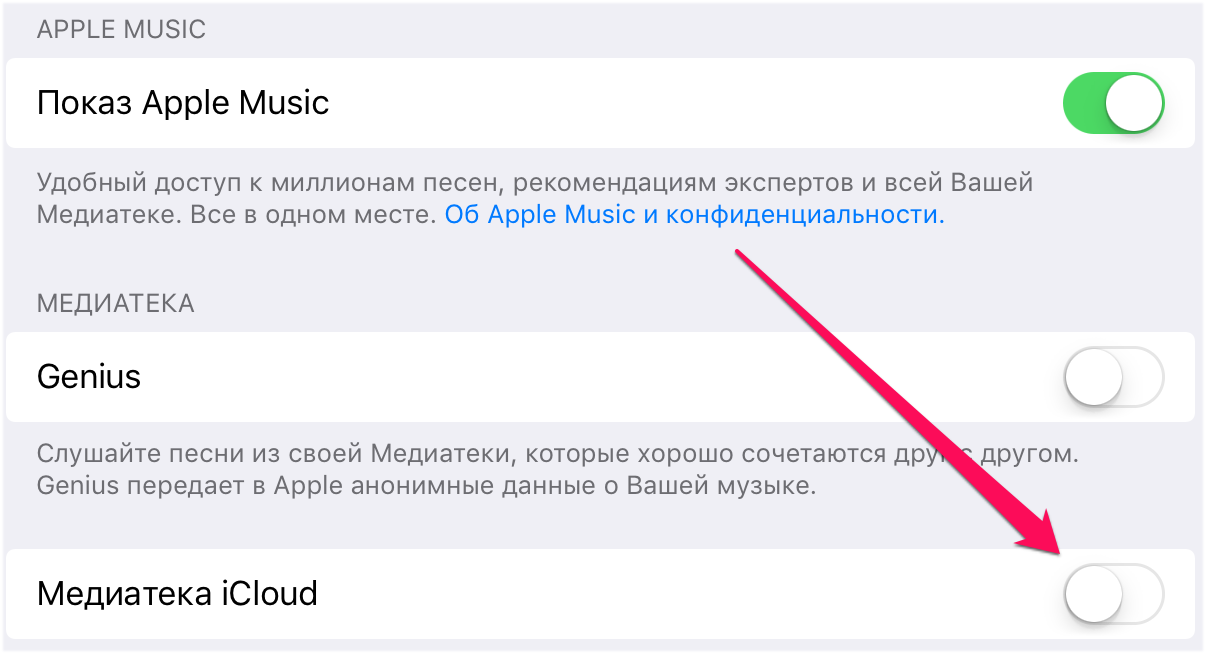
Шаг 1. На мобильном устройстве перейдите в меню «Настройки» → «Музыка» и переведите переключатель «Медиатека iCloud» в неактивное положение.
Шаг 2. Подключите iPhone, iPad или iPod touch к компьютеру, запустите iTunes и выберите в нем устройство.
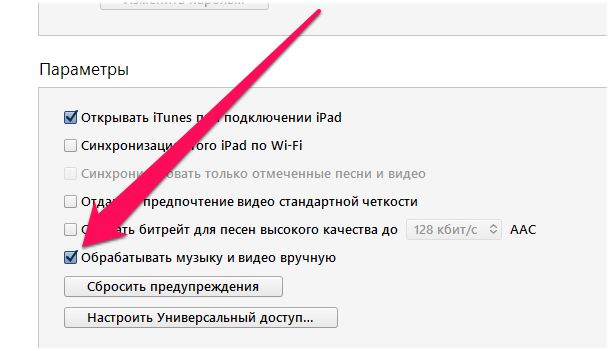
Шаг 3. На вкладке «Обзор» (открывается по умолчанию) поставьте флажок на пункте «Обрабатывать музыку и видео вручную» и нажмите «Применить».
Шаг 4. Перетащите песни или целые папки с музыкой в колонку «На моем устройстве» в iTunes.
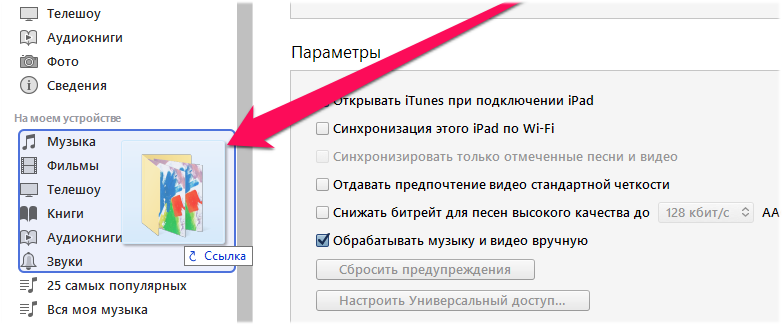
После этого начнется прямая передача музыки на iPhone, iPad или iPod touch без выполнения полноценной синхронизации, благодаря чему процесс загрузки сокращается в разы. Еще более удобным этот способ становится при включенной синхронизации мобильного устройства с iTunes по Wi-Fi. Подробнее о том, как ее активировать написано в этой инструкции.
Как мы отметили, использование второго способа предусматривает удаление пользователем музыки с устройства вручную. Для полноты руководства опишем и этот процесс, выполнить который можно двумя различными способами.
Как удалить музыку с iPhone, iPad и iPod touch. Способ 1
Шаг 1. Запустите приложение «Музыка».
Шаг 2. Зажмите на песне (или альбоме), которую необходимо удалить с устройства.
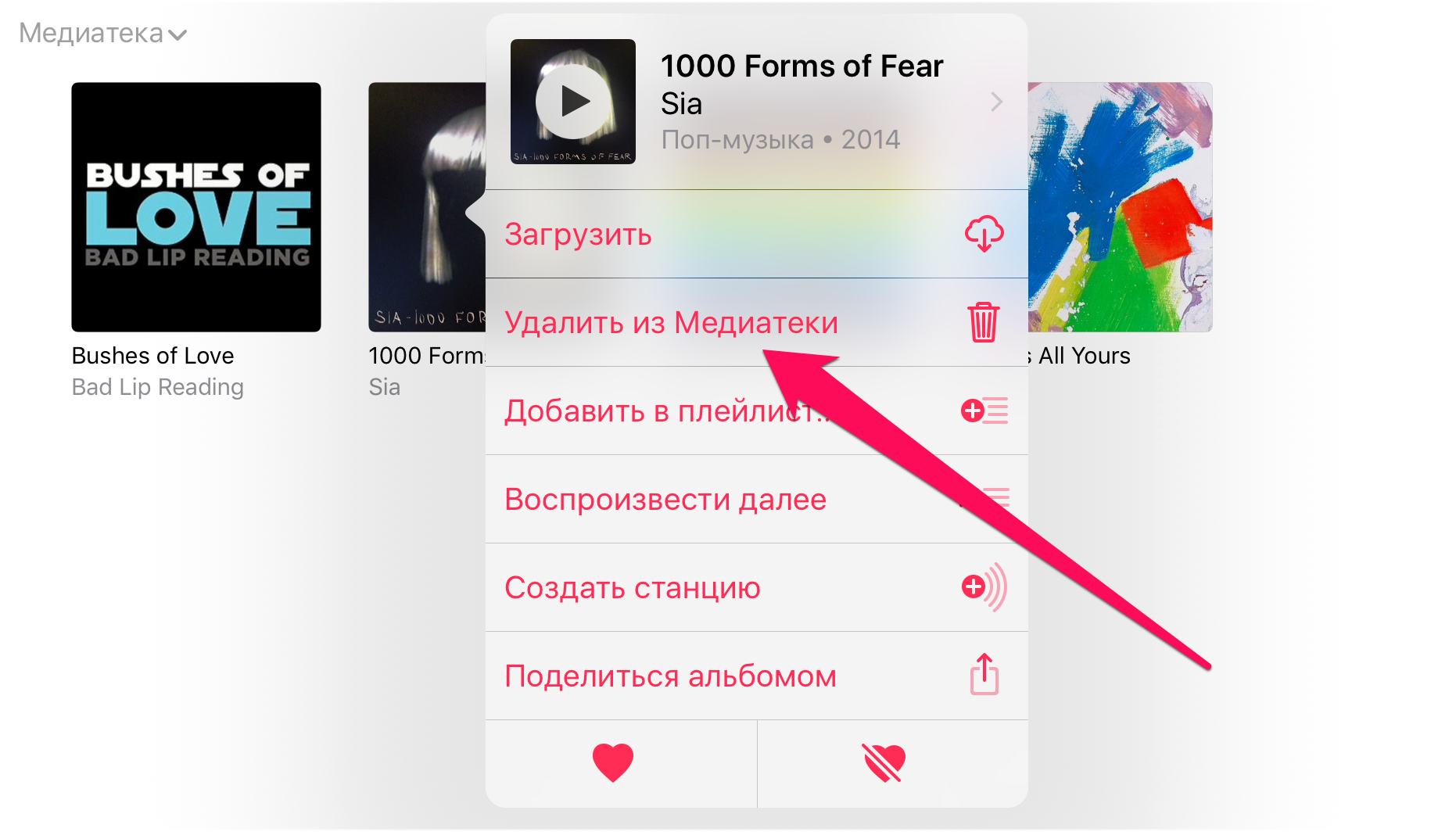
Шаг 3. В открывшемся меню нажмите «Удалить из Медиатеки» и подтвердите операцию.
Как удалить музыку с iPhone, iPad и iPod touch. Способ 2
Шаг 1. Перейдите в меню «Настройки» → «Музыка».
Шаг 2. Выберите раздел «Загруженная музыка».
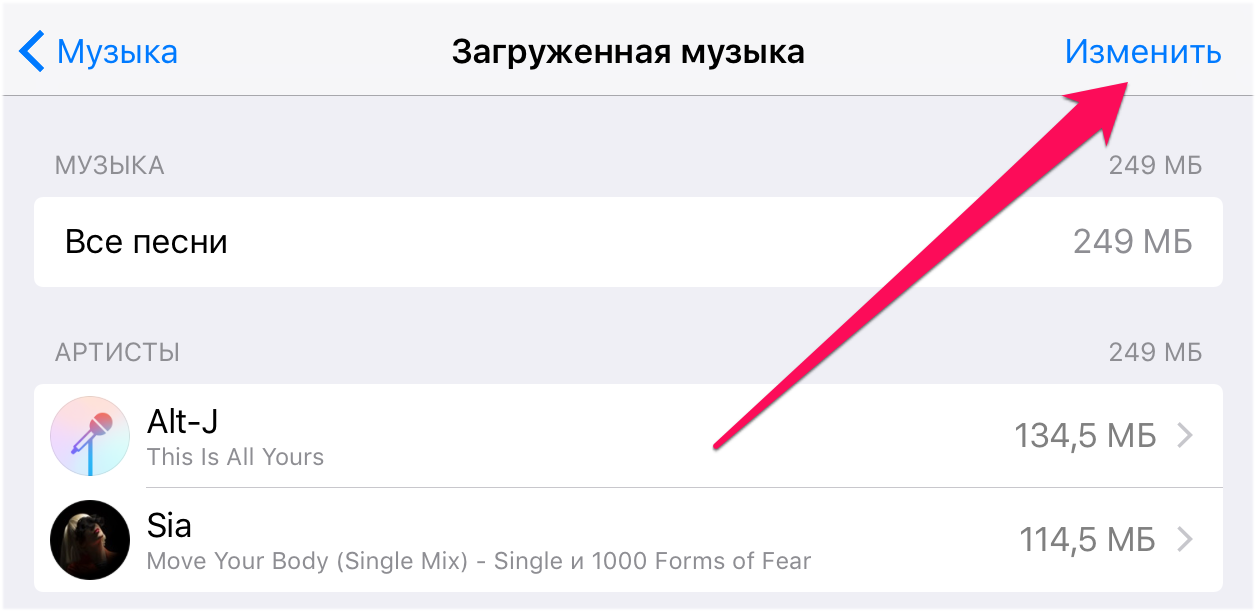
Шаг 3. Нажмите «Изменить» и удалите исполнителей, музыка которых на устройстве вам более не нужна. Отметим, что удалить можно и конкретный альбом или даже песню. Для этого требуется выбрать исполнителя и уже на открывшейся странице нажать «Изменить».
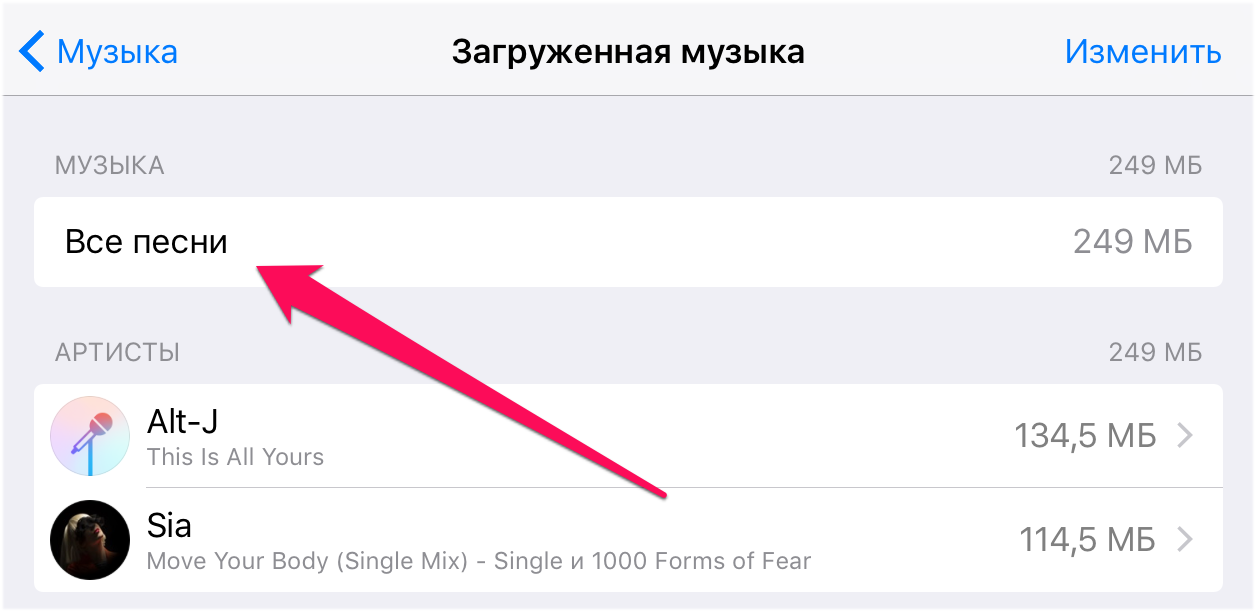
В этом же меню можно удалить все песни, которые хранятся на устройстве:
С iTunes разобрались, переходим к продвинутым способам. Первый заключается в использовании файлового менеджера для iPhone, iPad и iPod touch. Выбор файловых менеджеров огромен, но мы остановились на iTools — бесплатном и проверенном временем средстве.
Как и в случае со вторым способом передачи музыки на мобильные устройства через iTunes, прелесть использования iTools в отсутствии лишних синхронизаций. Утилита только скидывает музыку и не занимается в это время ничем другим, из-за чего передача происходит максимально быстро. Зачем же тогда использовать iTools, если и iTunes при правильной настройке позволяет загружать музыку на мобильные устройства Apple без полноценных синхронизаций? Ответ прост — iTools гораздо менее требовательна к ресурсам компьютера по сравнению с iTunes.
Как загрузить музыку на iPhone, iPad и iPod touch через iTools
Важно! Несмотря на то что использовать мы будем iTools, для его работы на компьютере должен быть установлен iTunes. Быть запущенным iTunes не обязательно.
Шаг 1. Загрузите архив с iTools и распакуйте его в любом месте. Установки iTools не требует.
Шаг 2. Запустите iTools и подключите iPhone, iPad или iPod touch к компьютеру посредством кабеля USB.
Шаг 3. После того как устройство определится в iTools, перейдите на вкладку «Музыка».
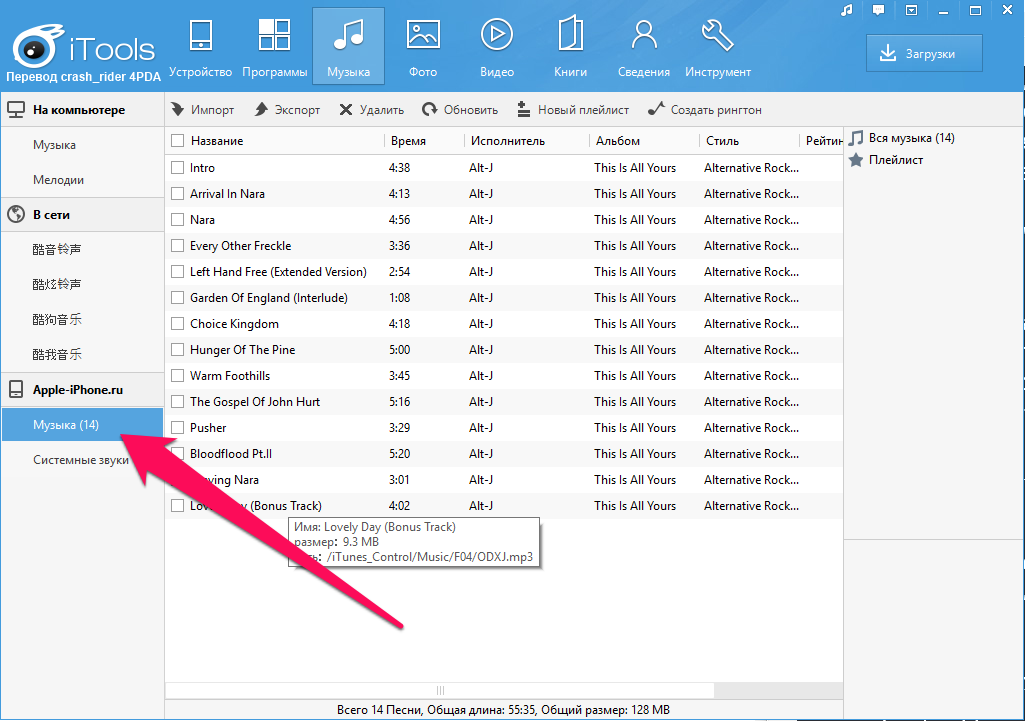
Шаг 4. В левом столбце выберите пункт «Музыка» в разделе с вашим устройством (находится в самом низу колонки).
Шаг 5. Перетащите песню или альбомы в окно iTools и подтвердите начало копирования.
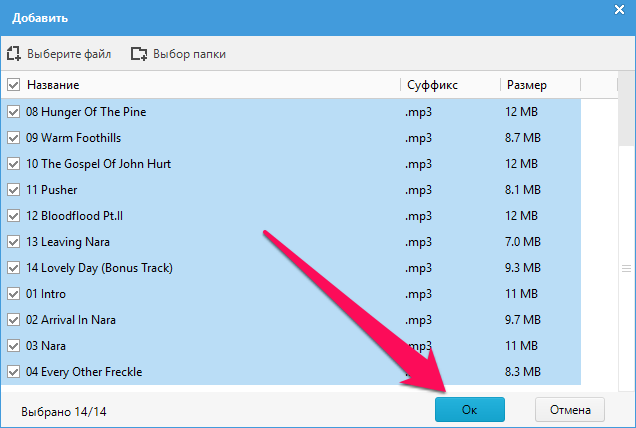
После окончания загрузки, музыка станет доступна на вашем iPhone, iPad или iPod touch. Специальных приложений для ее прослушивания устанавливать не придется — она появится в приложении «Музыка». Все очень просто и быстро.
Все указанные выше способы требуют либо использования iTunes, либо подключения мобильного устройства к компьютеру. Но что если ни того, ни другого вам делать не хочется? Специально для вас существует еще один альтернативный способ загрузки музыки на iPhone, iPad и iPod touch, который, по праву, считается самым простым и удобным. И спасибо за этот способ следует сказать Google.
Да, именно Google, чей музыкальный сервис Google Play Музыка дает возможность совершенно бесплатно, без рекламы и ограничений загружать музыку на iPhone, iPad и iPod touch беспроводным путем.
Как загружать музыку на iPhone или iPad без iTunes
- Создайте учетную запись Google, если у вас ее еще нет.
- Установите расширение Google Play Музыка для браузера Chrome.
- Установите бесплатное приложение Google Play Музыка на iPhone, iPad или iPod touch и авторизуйтесь в нем под данными своей учетной записи Google.
Шаг 1. Через браузер Chrome на компьютере перейдите на главную страницу сервиса Google Play Музыка.
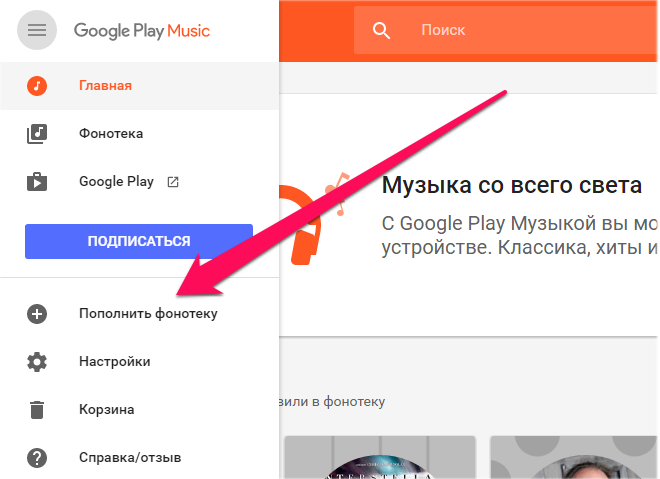
Шаг 2. Нажмите кнопку открытия меню в левом верхнем углу страницы и выберите пункт «Пополнить фонотеку».
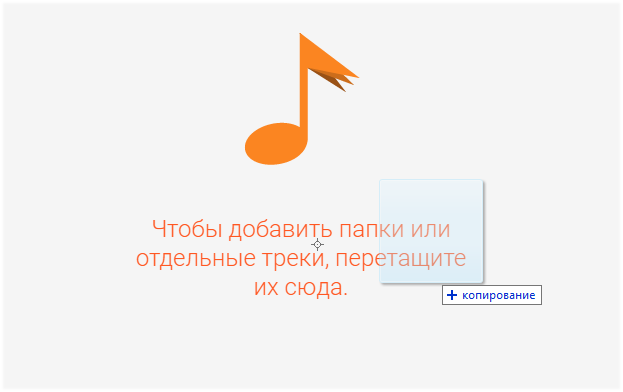
Шаг 3. Перетащите на открывшуюся страницу песни или папки с альбомами.
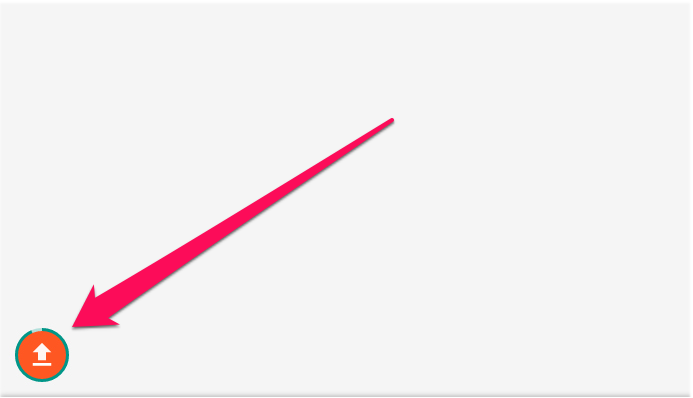
Шаг 4. Страница закроется, загрузка музыки начнется. Следить за прогрессом загрузки можно нажав на кнопку, появившуюся в нижнем левом углу страницы. По окончании загрузки вся ваша музыка появится в разделе «Фонотека».
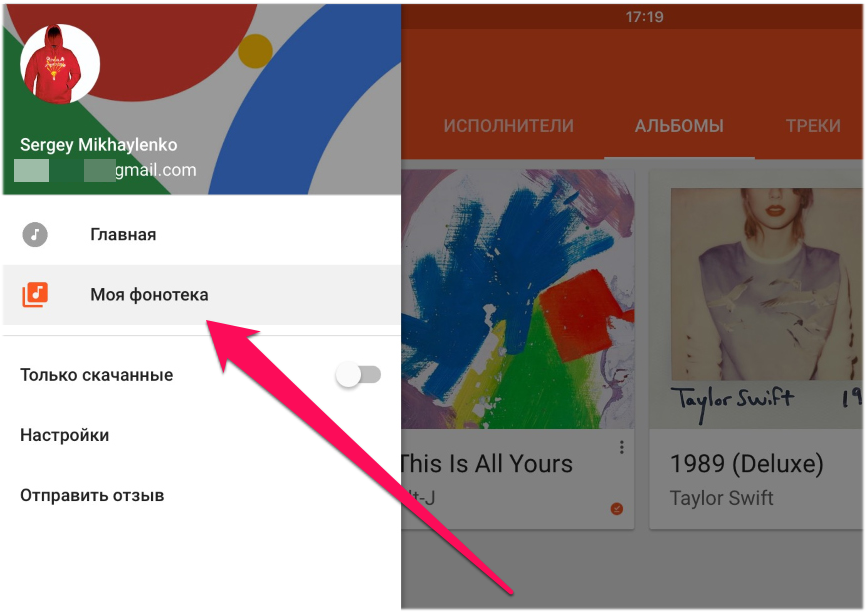
Шаг 5. Запустите приложение Google Play Музыка на iPhone или iPad. В главном меню выберите раздел «Моя фонотека» и начните прослушивать свою музыку.
Вот до такой степени все просто! Еще раз отметим, что оформлять платную подписку на «Google Play Музыку» не требуется, в том числе и для загрузки вашей музыки для офлайн-прослушивания.
И раз уж речь зашла о музыкальных сервисах, нельзя не вспомнить про Apple Music. Сервис от Apple предлагает для прослушивания десятки миллионов музыкальных композиций всего за 169 руб. в месяц или 269 руб. при оформлении семейной подписки, либо и вовсе 75 руб. для студентов. При этом первые три месяца Apple Music можно слушать совершенно бесплатно. Другими словами, грех не попробовать.
Как начать пользоваться Apple Music
Шаг 1. Запустите приложение «Музыка» на iPhone, iPad или iPod touch.
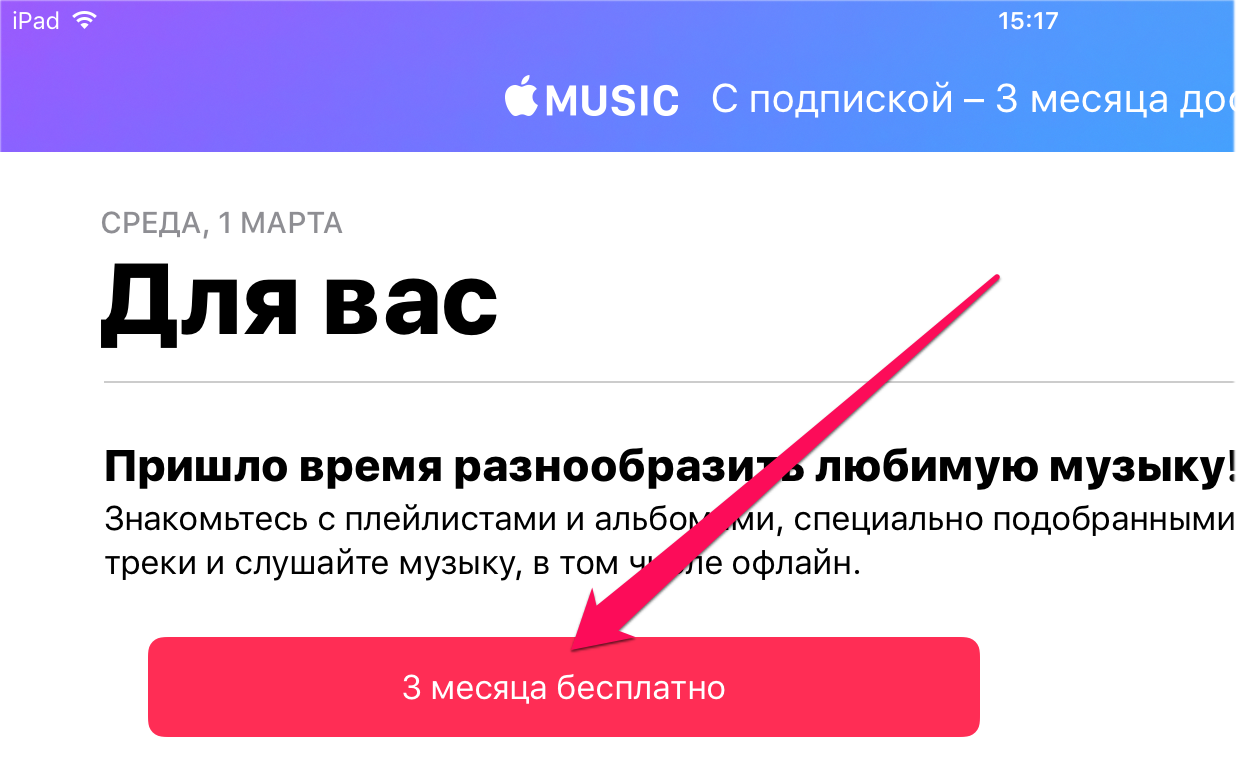
Шаг 2. Перейдите на вкладку «Для вас» и нажмите «3 месяца бесплатно».
Шаг 3. На открывшейся странице поставьте флажок на тип подписки и нажмите «3 месяца бесплатно» → «Подписаться».
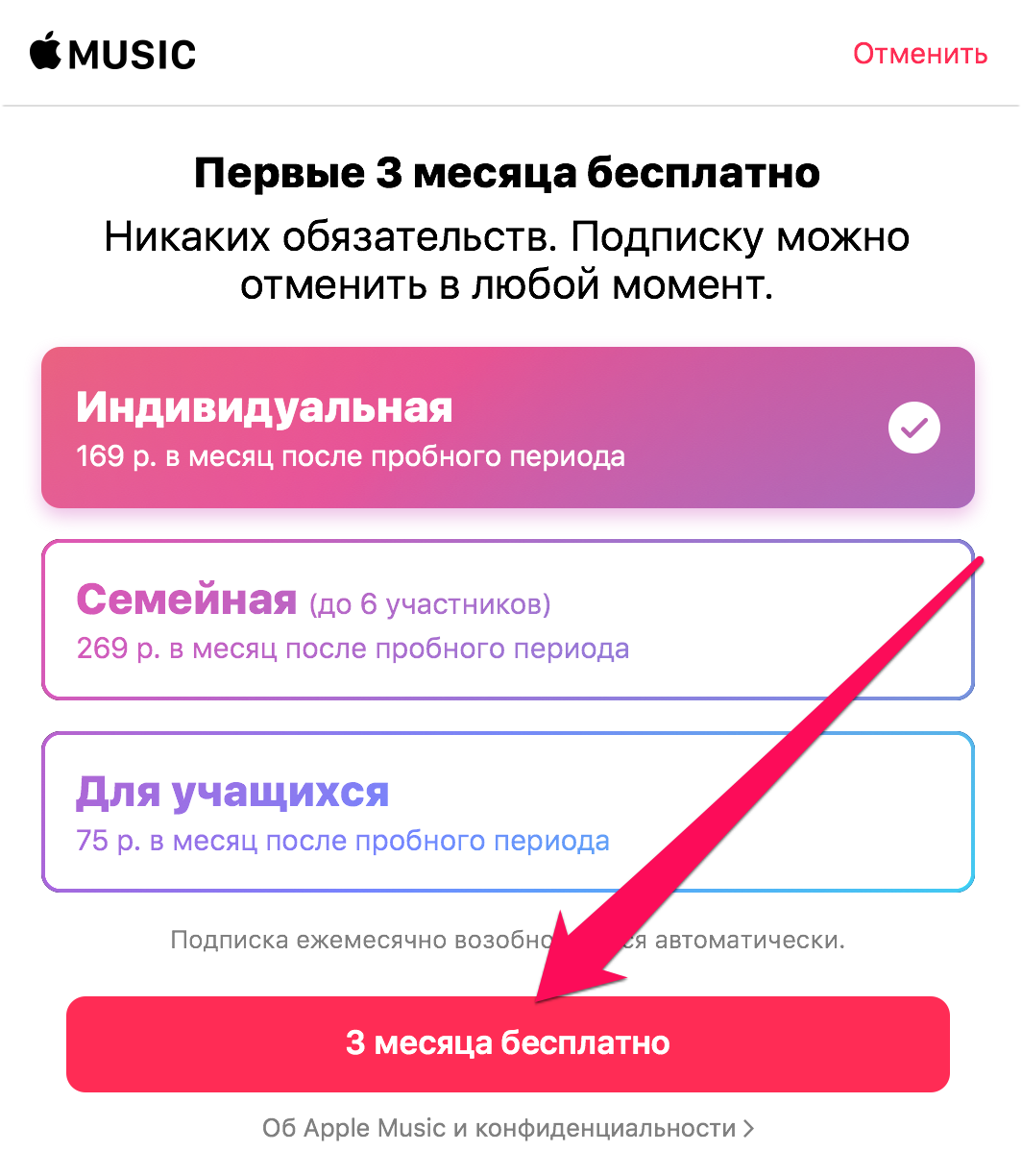
Важно! У вашей учетной записи Apple ID должен быть указан действительный способ оплаты, то есть привязана банковская карты или номер телефона, указанный в качестве способа оплаты. Деньги за подписку при оформлении пробного трехмесячного периода списаны не будут. Плата начнет взиматься лишь начиная с четвертого месяца использования Apple Music.
Шаг 4. Укажите ваши музыкальные предпочтения. Сперва жанры:
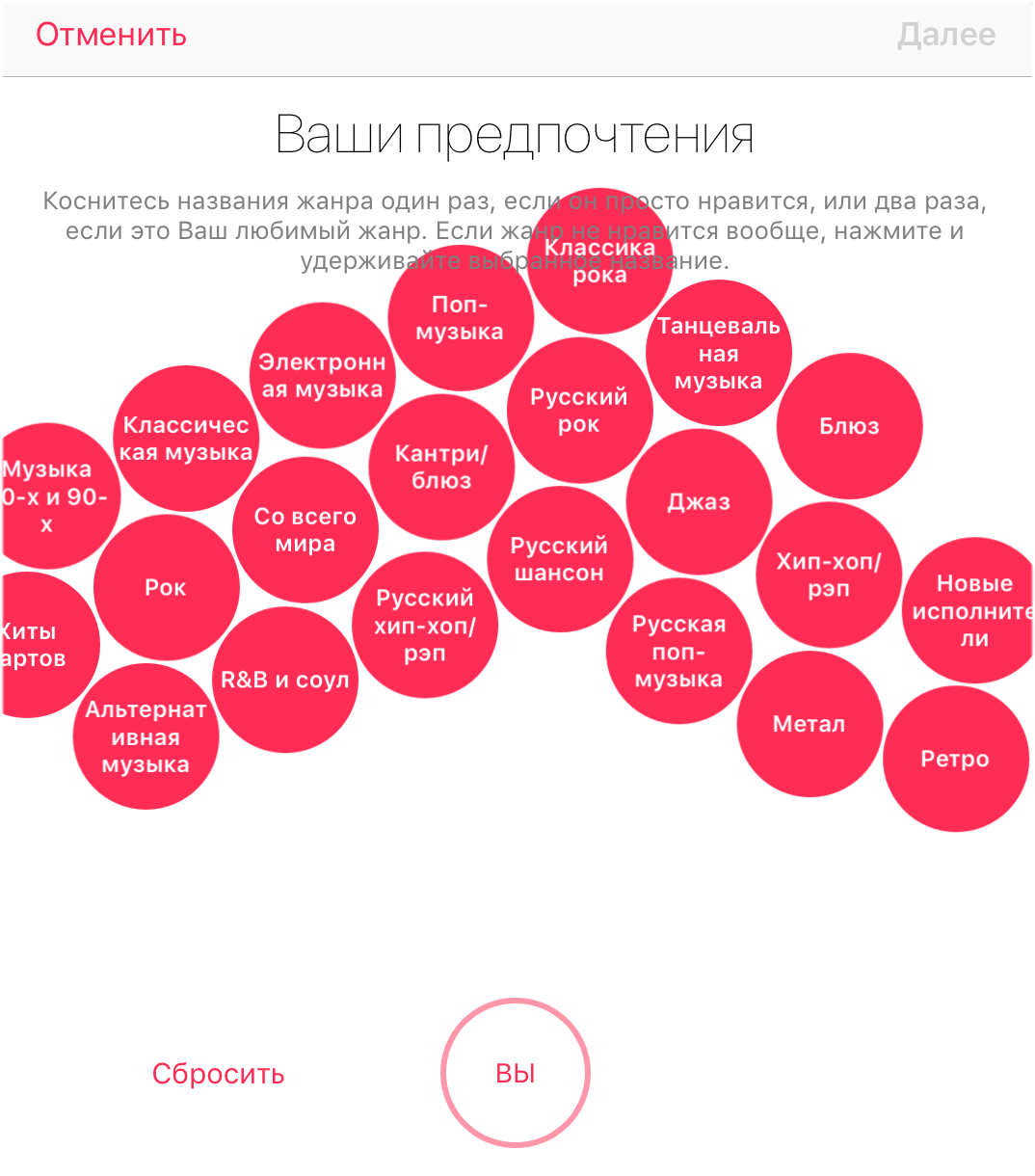
Примечание: нажмите на жанр один раз, если он просто нравится или два раза, если это ваш любимый жанр. Если в списке жанров присутствует нелюбимый жанр, то его можно удалить удержанием.
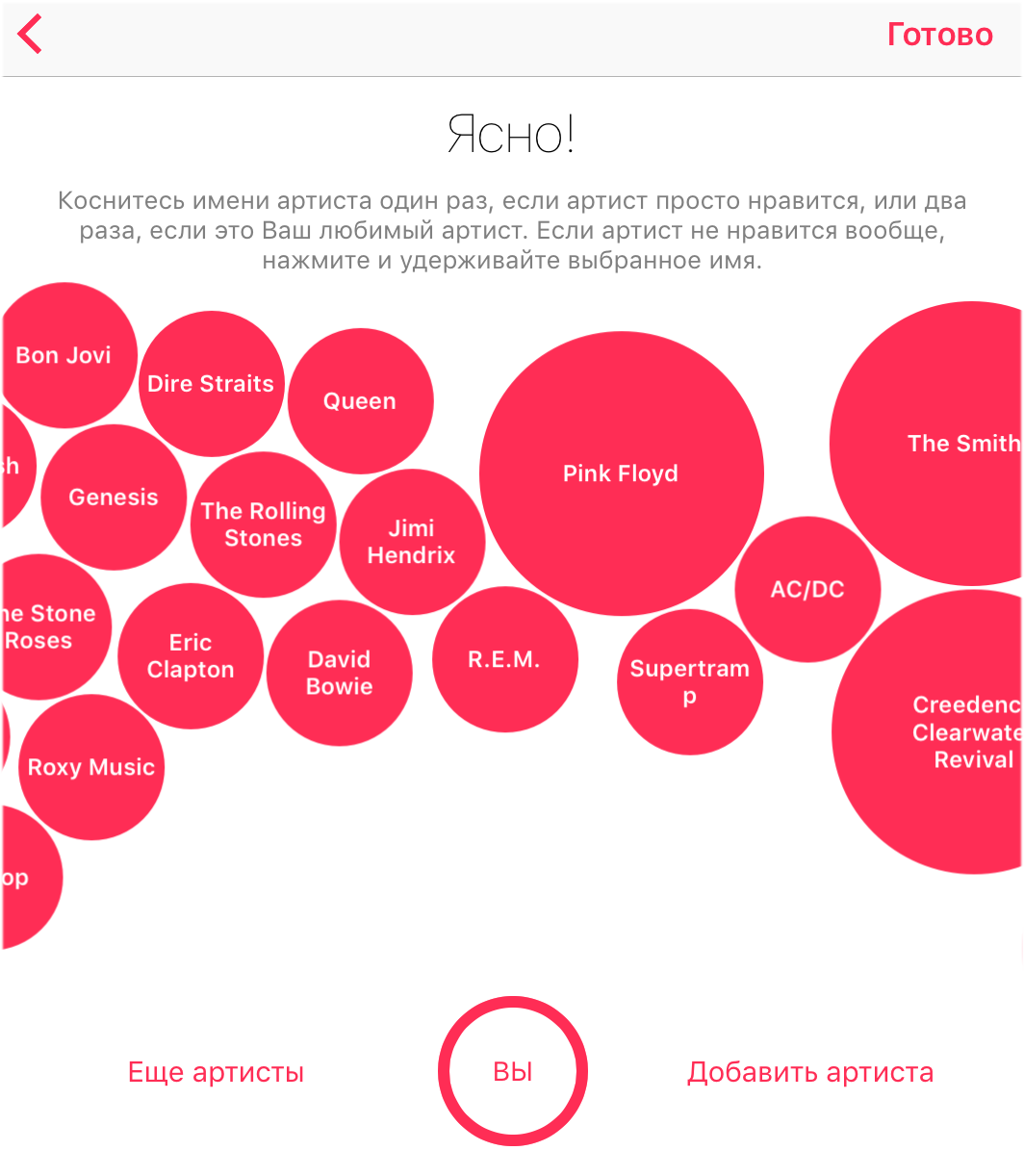
Шаг 5. Нажмите «Готово» для завершения регистрации в Apple Music.
Сразу после этого вас перебросит на вкладку «Для вас», где уже будут размещены тематические музыкальные подборки, основанные на ваших предпочтениях. Начиная с этого момента вы можете использовать Apple Music совершенно бесплатно в течение трех месяцев без каких-либо ограничений.
Как отменить подписку на Apple Music
Если вы не планируете в будущем платно использовать Apple Music, рекомендуется отменить подписку на сервис сразу же, для того чтобы не забыть об этой необходимости. Примечательно, что отмена подписки не запрещает дальнейшее прослушивание Apple Music в течение трехмесячного ознакомительного периода.
Шаг 1. Запустите приложение «Музыка» и перейдите на вкладку «Для вас».
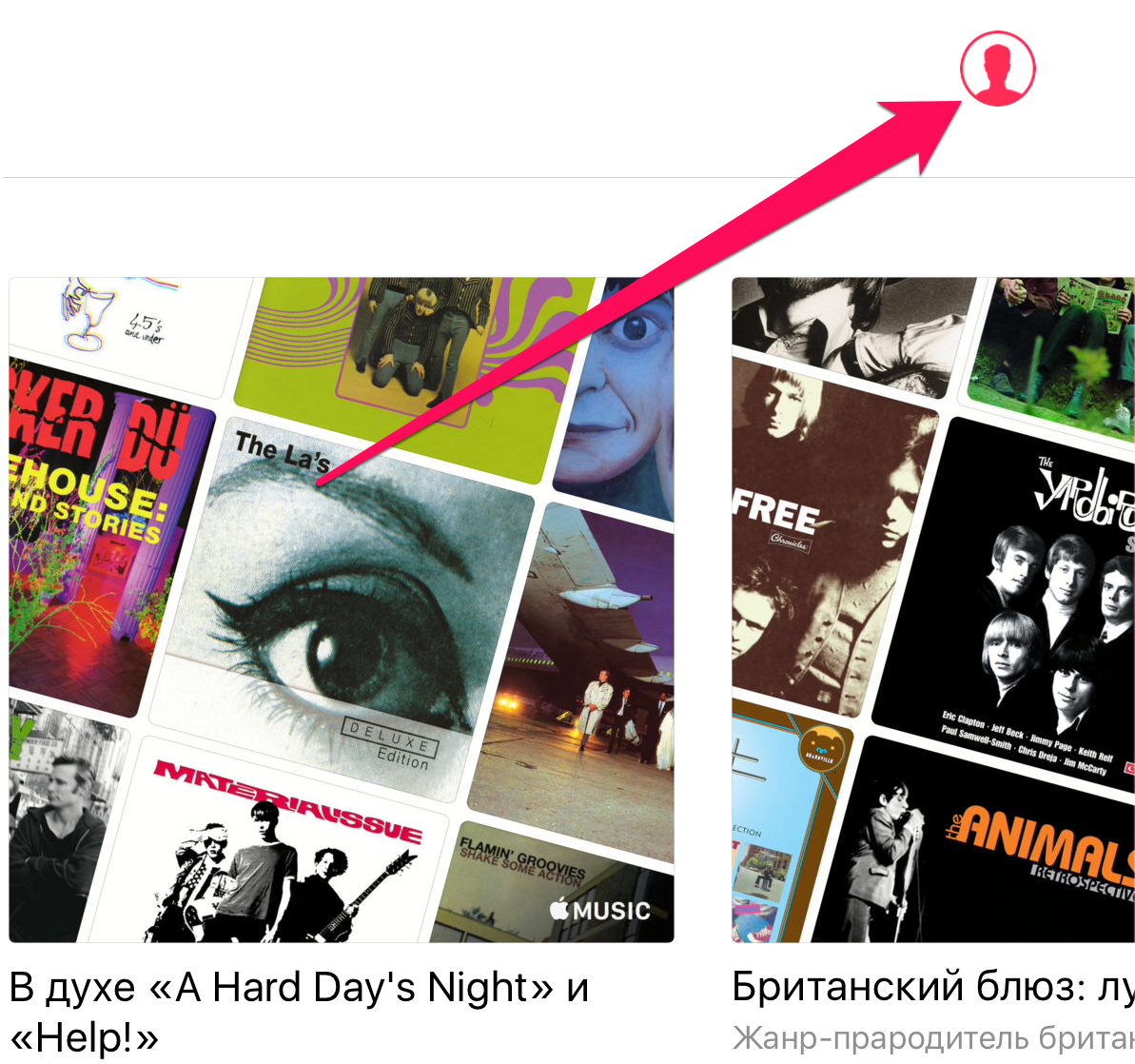
Шаг 2. Нажмите на кнопку управления учетной записью в правом верхнем углу страницы.
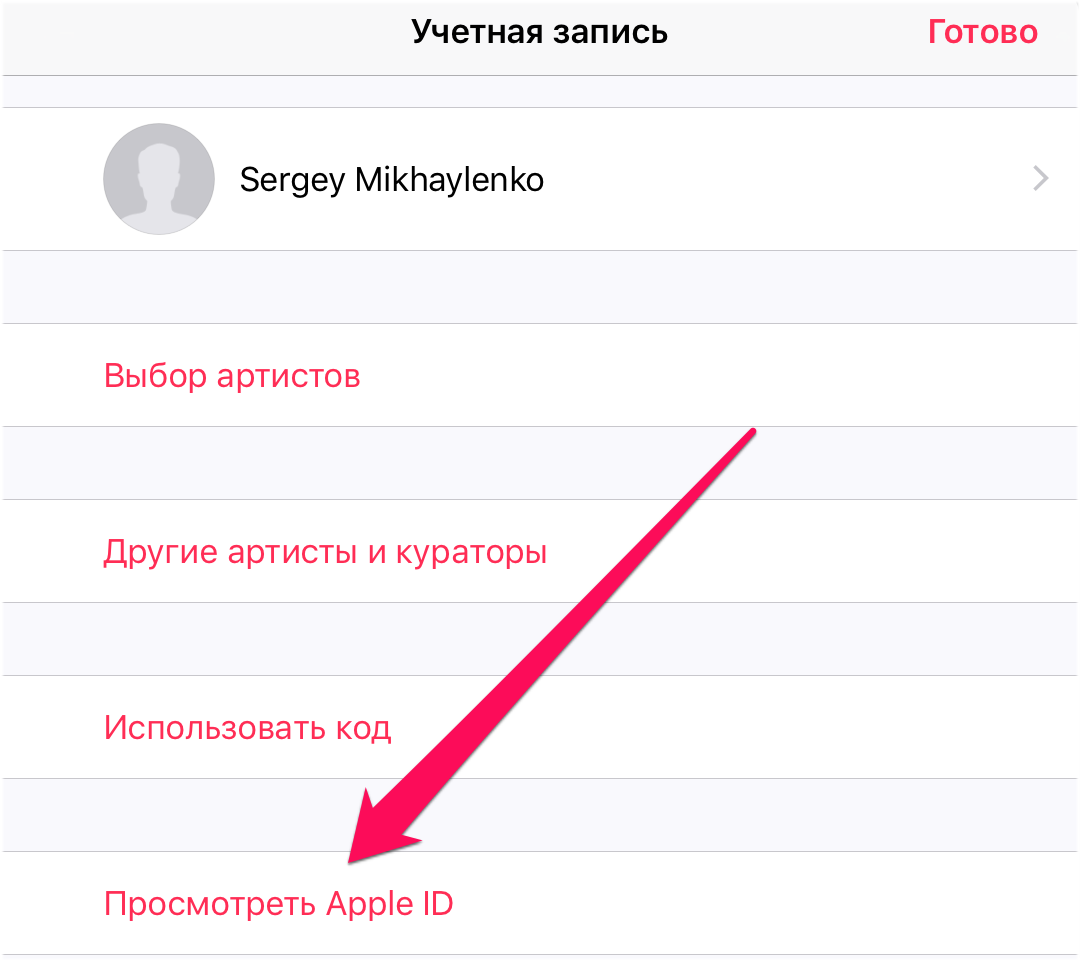
Шаг 3. В открывшемся окне выберите «Просмотреть Apple ID».
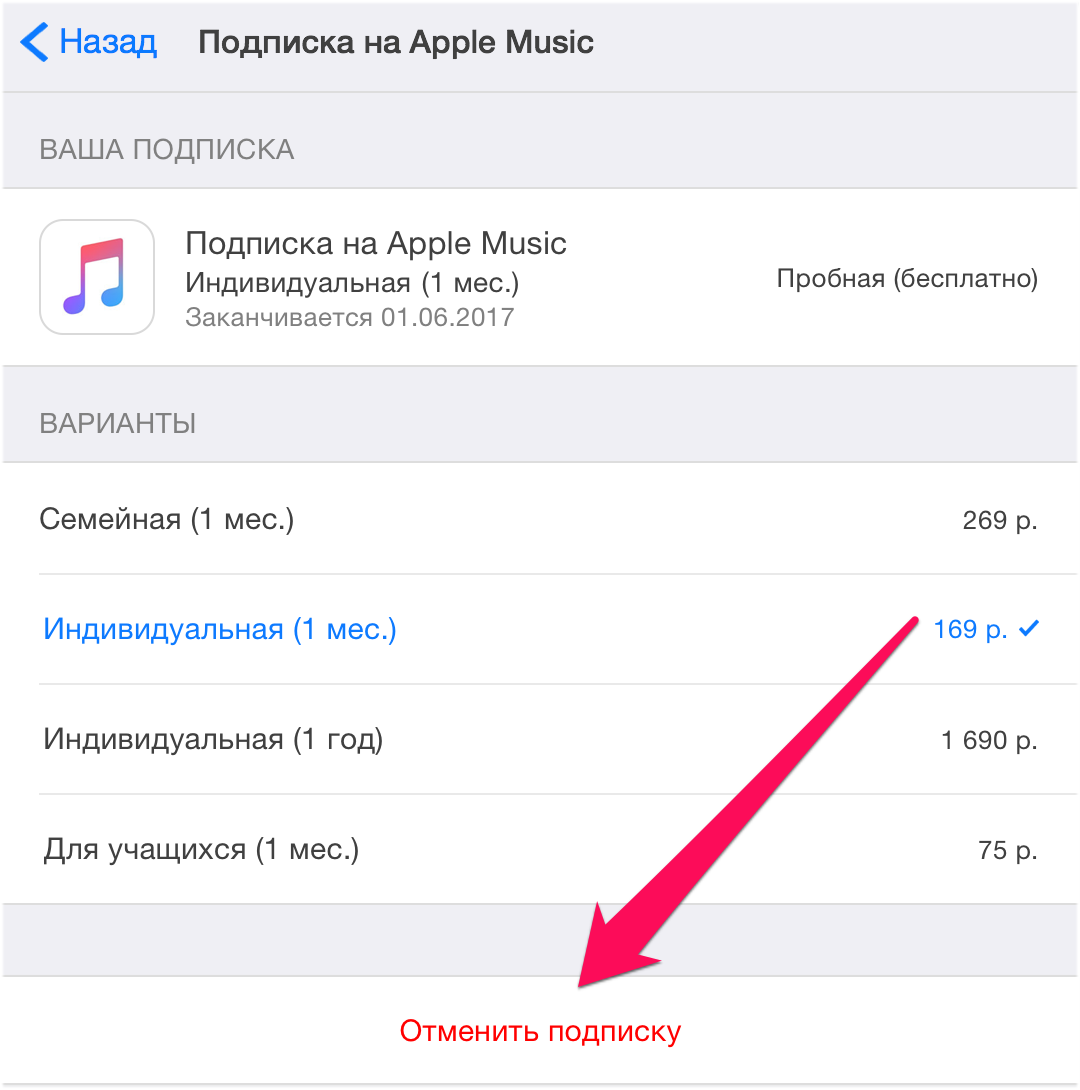
Шаг 4. Перейдите в раздел «Подписки» и под графой «Подписка на Apple Music» нажмите «Отменить подписку». Подтвердите операцию.
Многие пользователи iPhone, iPad и iPod touch ошибочно полагают, что для прослушивания музыки из Apple Music всегда требуется активное подключение к интернету. На самом же деле музыкальный сервис позволяет загрузить любой объем музыки прямо на устройство для прослушивания в офлайн-режиме. Делается это очень просто.
Как сохранить любой альбом или песню из Apple Music для прослушивания офлайн
Шаг 1. Запустите приложение «Музыка» и найдите альбом или песню, которую необходимо загрузить на устройство для офлайн-прослушивания.
Шаг 2. Добавьте альбом или песню в свою медиатеку.
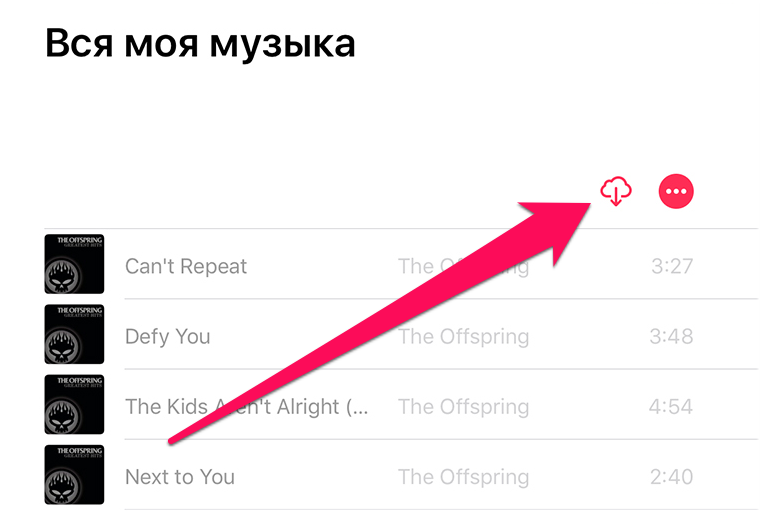
Шаг 3. Для сохранения на устройстве альбома нажмите на кнопку загрузки возле его названия:
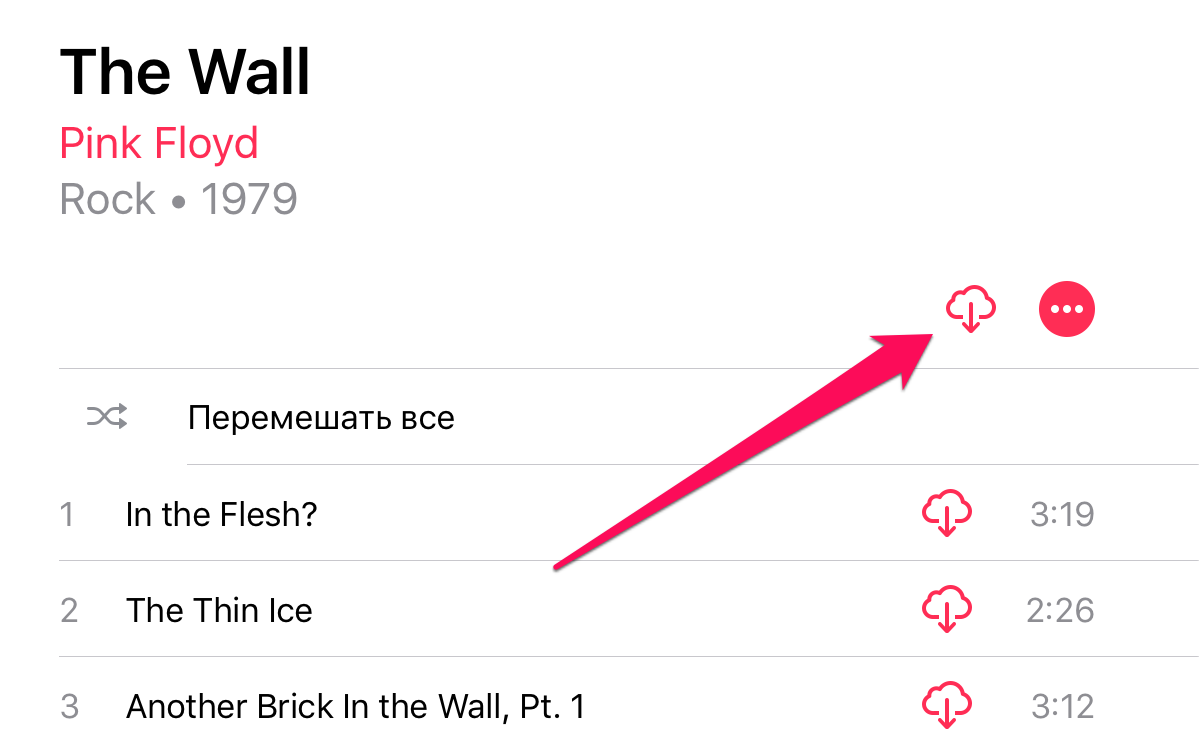
Для сохранения отдельной песни нажмите на аналогичную кнопку возле ее названия:
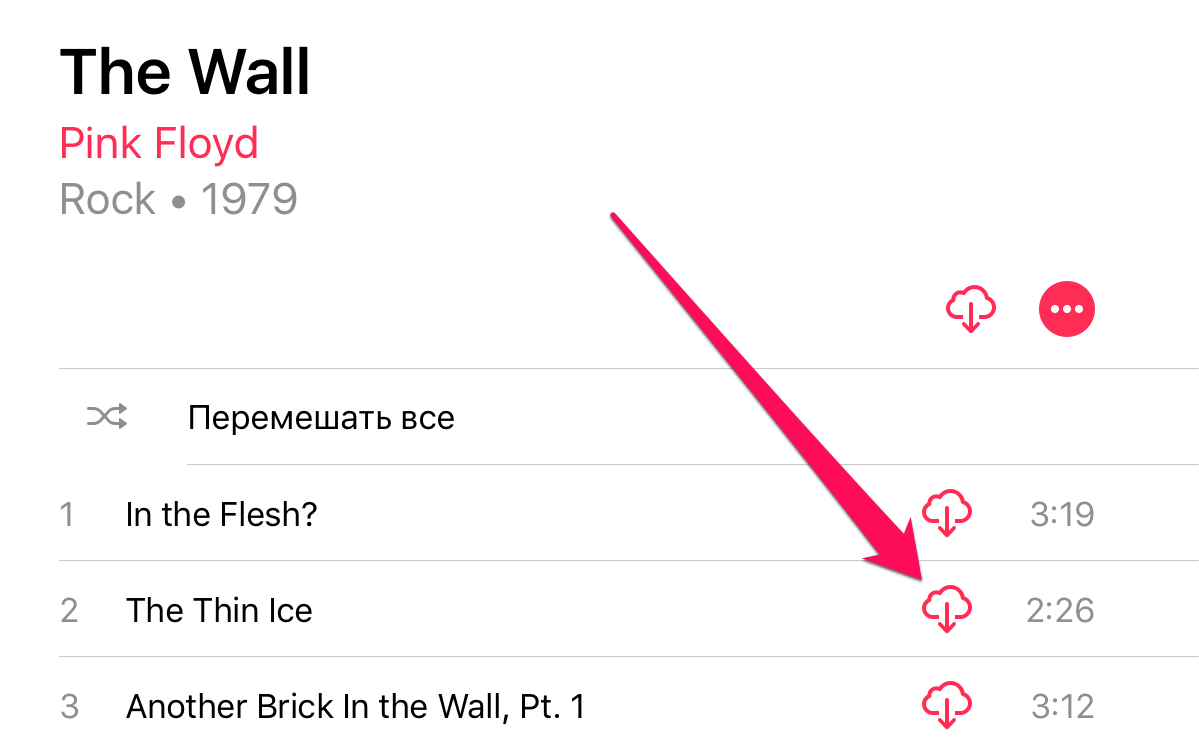
Примечание: если при запросе на сохранение появится окно «Требуется Медиатека iCloud», перейдите в меню «Настройки» → «Музыка» и переведите переключатель «Медиатека iCloud» в активное положение.
После этой несложной операции, выбранная музыка будет доступна для прослушивания без необходимости иметь подключение к Сети.
Что же делать, если вы хотите загрузить для офлайн-прослушивания всю музыку из Apple Music? К счастью, вручную сохранять каждый альбом не придется.
Как быстро скачать всю музыку из Apple Music на iPhone, iPad или iPod touch
Шаг 1. Запустите iTunes и перейдите на вкладку «Медиатека».
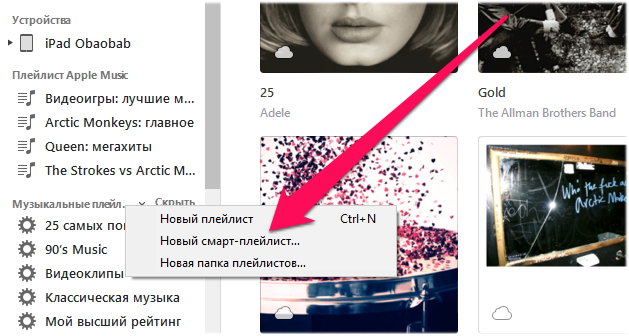
Шаг 2. Нажмите правой кнопкой мыши на надпись «Музыкальные плейлисты» и в открывшемся окне выберите «Новый смарт-плейлист».
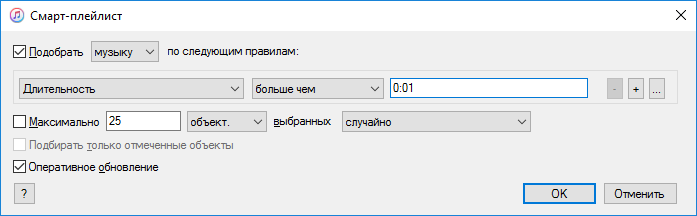
Шаг 3. Перед вами откроется окно создания смарт-плейлиста. Для того чтобы поместить в новый плейлист всю музыкальную коллекцию необходимо выбрать следующие правила:
- В первом выпадающем списке выбрать правило «Длительность».
- Во втором списке выбрать правило «больше чем».
- В поле редактирования указать длительность 0:01.
Убедиться нужно и в том, что галочки на пунктах «Подобрать» и «Оперативное обновление» установлено. Финальная версия настроек смарт-плейлиста должна выглядеть так:
Шаг 4. В iTunes появится новый плейлист со всей добавленной в Apple Music музыкой. Дайте ему любое название, которое позволит вам проще найти плейлист с мобильного устройства.
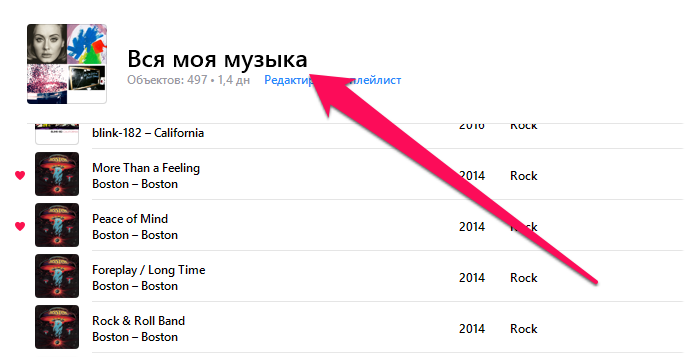
Шаг 5. На iPhone, iPad или iPod touch запустите приложение «Музыка» и выберите новый плейлист.
Шаг 6. Нажмите на кнопку загрузки плейлиста на устройство для возможности прослушивания в офлайне.
Подписчики Apple Music имеют доступ не только к миллионам песен, но и к их текстам.
Как открыть текст песни в Apple Music
Шаг 1. Запустите приложение «Музыка» и начните воспроизведение любой песни.
Шаг 2. Откройте мини-плеер.
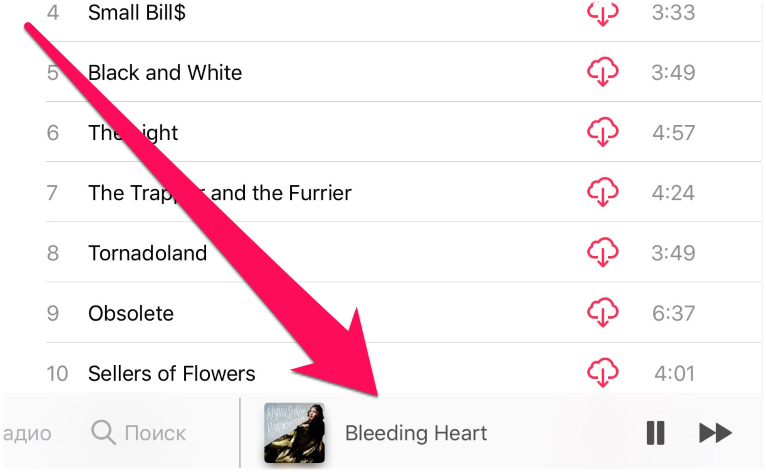
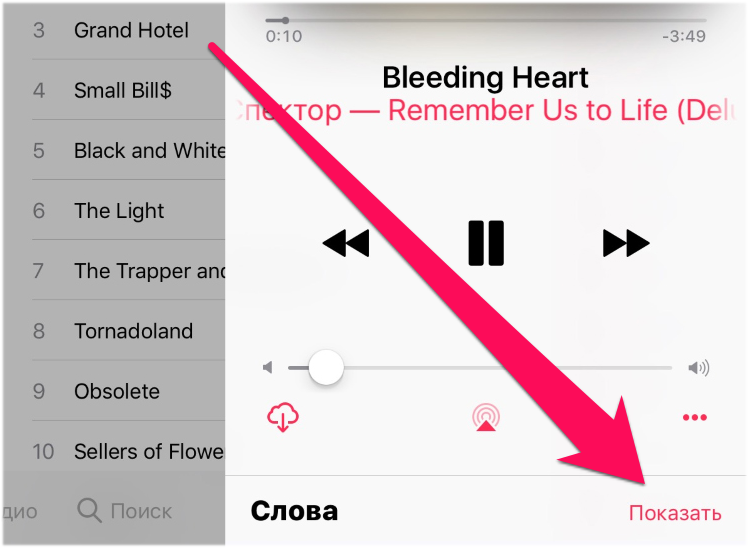
Шаг 3. Нажмите кнопку «Показать» в разделе «Слова». Текст песни появится на экране.
Однако закончим с Apple Music, ведь по теме прослушивания музыки на устройствах Apple есть еще пара интересных моментов. Начнем с крайне популярного запроса среди пользователей о том, как скачать музыку с iPhone, iPad или iPod touch на компьютер. С этой задачей вновь поможет iTools.
Как скачать музыку с iPhone, iPad или iPod touch на компьютер
Шаг 2. Подключите свой iPhone, iPad или iPod touch к компьютеру, запустите iTools и дождитесь пока устройство определится в программе.
Шаг 3. Перейдите на вкладку «Музыка».
Шаг 4. Выберите пункт «Музыка» в разделе с вашим устройством.
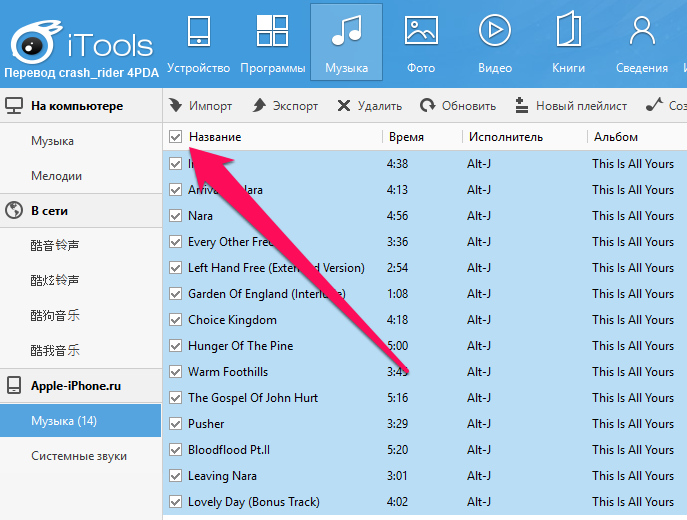
Шаг 5. Выделите все песни, которые вы хотите скачать на компьютер. Для того чтобы выбрать все песни необходимо поставить флажок слева от поля «Название».
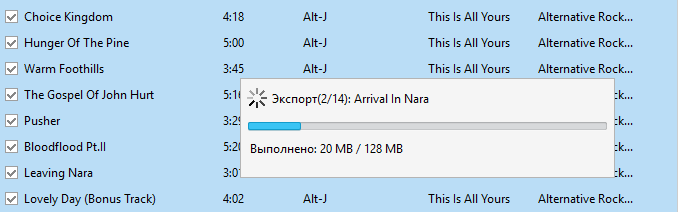
Шаг 6. Нажмите «Экспорт» и выберите папку, в которую музыка с iPhone будет сохранена. Дождитесь окончания загрузки.
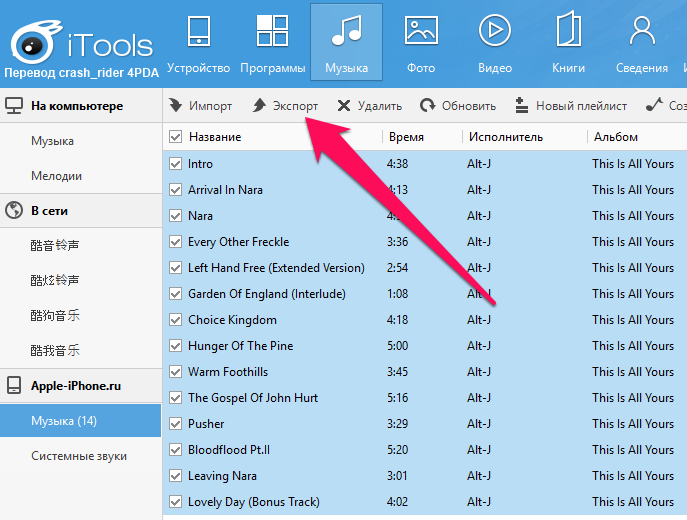
Готово! Вот таким простым образом вы можете скачать музыку с iPhone, iPad или iPod touch на компьютер. Особенно удобно применение данного способа в том случае, если вы скачиваете музыку не со своего мобильного устройства, а с гаджета коллеги или друга. Если вместо загрузки музыки iTools лишь рассчитывает время, которое необходимо для скачивания, процедуру экспорта нужно запустить повторно. После этого начнется успешная загрузка музыки с iPhone, iPad или iPod touch на компьютер.
Закончим наше руководство на узкоспециализированной, но очень манящей теме, связанной с возможностью прослушивания на iPhone, iPad или iPod touch музыки в формате FLAC.
Как слушать музыку в формате FLAC на iPhone и iPad
Шаг 1. Установите приложение VLC for Mobile на свой iPhone или iPad. Отметим, что оно является полностью бесплатным и не включает в себя ни встроенных покупок, ни рекламы.
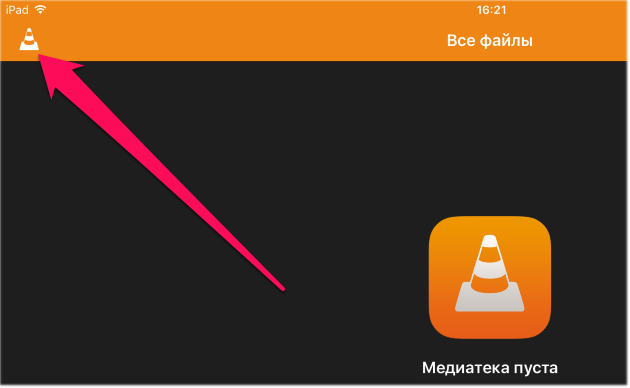
Шаг 2. Запустите VLC for Mobile и перейдите к настройкам.Шаг 3. Активируйте переключатель «Доступ через Wi-Fi».
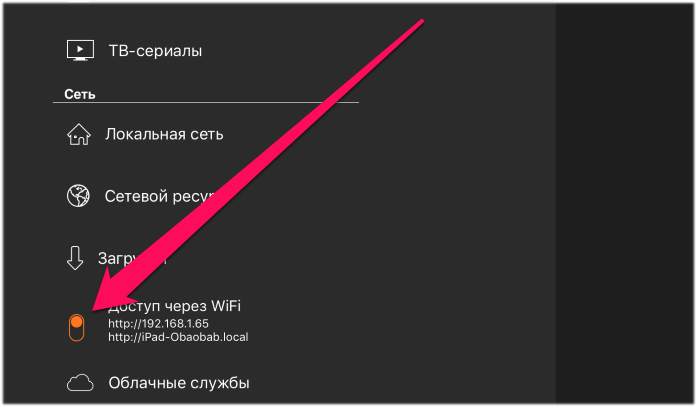
Шаг 4. Откройте предоставленный приложением адрес (вида 192.168.1.x) в браузере на вашем PC или Mac.
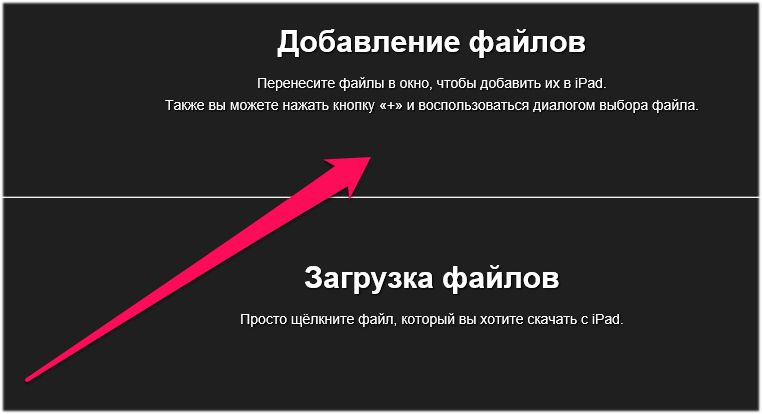
Шаг 5. Перекиньте в окно браузера музыку в формате FLAC, которую хотите загрузить на мобильное устройство и дождитесь окончания загрузки.
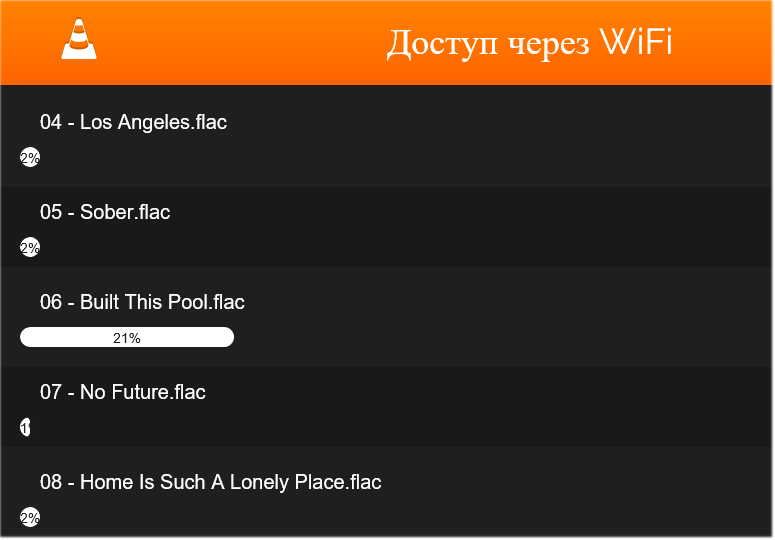
Вот и все! Теперь вы можете прослушивать музыку в формате FLAC на своем iPhone или iPad при помощи плеера VLC for Mobile.
Как бесплатно слушать музыку на iPhone
Владельцы Айфонов разных моделей нередко сталкиваются с проблемой при загрузке музыки. Для яблочных устройств приходится использовать iTunes, а это значит, что нужно искать кабель, компьютер и тратить время на ожидание скачивания любимых песен. Делать столько манипуляций ради закачивания одной мелодии на телефон На самом деле есть несколько способов прослушивания музыки на таких устройствах, как традиционных, так и альтернативных.
Используем бесплатное приложение для прослушивания музыки
Есть множество условно бесплатных приложений, которые могут использоваться владельцами Айфонов для прослушивания музыки. Почему они условно бесплатные? Дело в том, что чаще всего первую неделю пользоваться программой можно совершенно бесплатно, а потом нужно оплатить услугу или продолжать пользоваться бесплатно, но уже с рекламой. Рассмотрим самые популярные приложения.
Zvooq – музыка для жизни
Это приложение позволяет прослушивать огромное количество музыки, начиная от старых композиций и заканчивая современными песнями. Для прослушивания нужно просто выбрать нужную композицию на сайте, а если хочется, то и добавить её себе в альбом.
Музыки действительно много, тут разработчики постарались. На главной странице выставлены хитовые композиции и самые актуальные треки. Понравившиеся мелодии можно добавлять не только в альбом, но и в оффлайн режим, чтобы слушать потом без интернета. Выбирать песни можно по жанрам или названиям, можно слушать музыку наугад.
При желании можно доверить выбор трека системе. Для этого нажимают на кубик, расположенный в правом верхнем уголке и слушаем случайный трек. Если он не понравился, то нажимают на кубик ещё раз и получают ещё одну случайную песню. Можно задать слово и система выдаст подборку по этому запросу.
Приложение работает по подписке, стоимость которой 200 рублей в месяц. Каждый пользователь получает бесплатно месяц, для тестирования сервиса. По истечении этого времени приложение можно просто удалить.
iDownloader Pro
Эта программа поможет сберечь нервы пользователя при закачке большого количества данных, так как при использовании Safari даже пять файлов закачиваются очень долго, что весьма раздражает. Данный менеджер позволяет одновременно закачивать до 50 различных файлов. Всё это происходит в фоновом режиме, то есть можно продолжать работать. Все скачанные файлы тут же можно прослушать и лишние удалить.
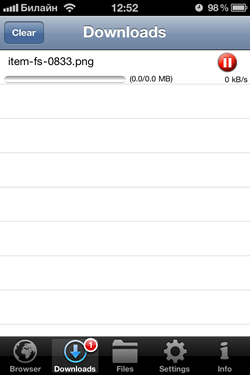
Эта программа включается в себя музыкальный проигрыватель и видеопроигрыватель. Тут есть менеджер паролей к сайтам, предусмотрена блокировка рекламы и всплывающих окон. Также поддерживается докачка всех прерванных загрузок.
У этой программы есть и недостаток. Предусмотрено десятиминутное ограничение по времени, при фоновой загрузке файлов, что объясняется особенностью операционной системы iOS.
SoundCloud
Это уникальная платформа для распространения оцифрованной музыки. Позволяет бесплатно слушать музыку. Оплата предусмотрена только в том случае, если лимит превышается. Для прослушивания треков регистрация на сайте не требуется. А вот если хочется скачивать музыку, то предварительно нужно зарегистрироваться.
Сайт разработан с элементами социальной сети. На платформе можно писать личные сообщения, правда, нет возможности использовать смайлики. Зато к сообщениям можно прикреплять треки, в том числе и для приватного прослушивания.
Free Music Download Pro
Это бесплатный загрузчик музыки, который использует каталог аудиофайлов SoundCloud. В каталоге есть большое количество композиций как отечественных, так и зарубежных исполнителей. Каждый трек можно не только прослушивать в хорошем качестве, но и загрузить на свой смартфон.
Находить и скачивать музыку очень просто. Для этого в поисковой строке вбивают имя исполнителя или название трека. Выбирают среди предложенных вариантов нужную песню и нажимают на прямоугольник справа, после этого она скачивается. Стоит отметить очень высокую скорость загрузки, можно загружать одновременно и несколько файлов. Для удобства предусмотрена рассортировка вкладок – Песни, Артисты, Альбомы. При желании можно переименовать скачанный трек по своему усмотрению.
Free Music Download PRO – это очень удобный менеджер загрузки и воспроизведения музыки, который подойдёт даже самым взыскательным меломанам.
WALTR
Waltr – это приложение, которое позволяет заливать на яблочные устройства видеоролики и музыку всех распространённых форматов. То есть теперь не нужно использовать джейлбрейк, iTunes или же специальные приложения.
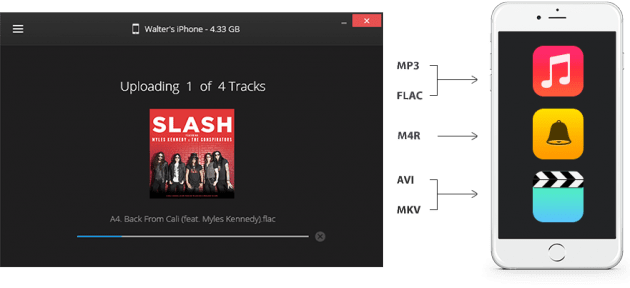
Это приложение радует пользователей простотой и большой функциональностью. Достаточно запустить приложение, подключить по USB свой iPhone, iPad или iPod, а потом перетащить мышкой нужные файлы в окошко программы. После этого они заливаются, одновременно конвертируясь в понятные для iOS форматы. Стоит заметить, что загрузка происходит очень быстро.
Программу можно абсолютно бесплатно использовать на протяжении двух недель без ограничений. Для дальнейшего пользования нужно купить полную версию, которая стоит почти $30. Но если учесть все возможности данной программы, то цена довольно приемлемая.
Files — File Browser & Manager
Данный метод скачивания файлов на яблочные устройства не так хорош, как может показаться сразу. Однако эта программа несколько расширяет возможности смартфонов и планшетов Apple. При помощи утилиты можно просматривать любые страницы и скачивать любой контент, просто нажав на экран. Файлы скачиваются максимально быстро, при этом можно исправлять имя файла.
Интерфейс похож на Safari, здесь есть закладки и предусмотрен режим инкогнито. Совместимость более чем со 100 форматами.
Это приложение работает на операционной системе iOS 9.0. и более свежими версиями.
Aloha Browser
Это бесплатный браузер, который предлагает больше приватности, чем режим инкогнито в Safari. Приложение позволяет заходить на сайты, недоступные в вашем регионе и оставаться при этом в безопасности.
Это многофункцинальный браузер, где есть поддержка вкладок, менеджер загрузок и встроенный VPN.
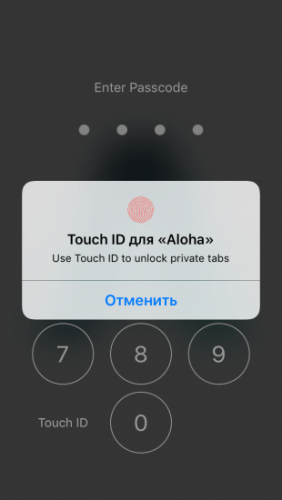
Скорость открытия страниц и скачивания файлов высокая. Для максимальной защиты предусмотрен приватный режим, тут не сохраняются данные и не отслеживается статистика.
Достоинством этого браузера является менеджер загрузок, который позволяет загружать видеоролики, музыку, документы и другие файлы. Можно открывать файлы и на сторонних приложениях, для этого используется кнопка Поделиться.
Программа Aloha Browser совершенно бесплатная, но нужно учитывать, что нельзя выбрать иной VPN-сервер, кроме Нидерландов.
У этой программы весьма низкие оценки в магазинах приложений, средняя чуть более 2-х баллов. Но тут претензии в основном не к работе приложения, а к тому, что за него необходимо платить.
У данного приложения есть огромное достоинство – возможность кэшировать файлы. Тут есть разделы с новинками и рекомендациями. В ленте регулярно высвечиваются записи друзей и групп, к которым прикреплена музыка.
Треки можно слушать как по отдельности, так и целиком воспроизвести весь диск исполнителя. Официальные версии от исполнителя не отделяют от фанатских подделок.
Как такового поиска в альбомах нет. Для начала нужно найти произведение и воспроизвести его, а потом только переходить к альбому. Чтобы слушать музыку без интернета, треки требуется добавить в фонотеку и закешировать. Однако, ряд треков по какой-то причине останется недоступным.
Подписка на месяц стоит 149 рублей, при этом первый месяц пользования программой совершенно бесплатный. Если приложение не понравилось, то стоит не забыть отменить подписку. В противном случае деньги будут списаны автоматически.
С помощью «Google Play Музыки»
Google Play Music — это уникальный сервис потокового проигрывания музыки. Также тут можно собирать и хранить музыку разных жанров.
Чтобы начать пользоваться сервисом, необходимо создать учётную запись Гугл. После этого система запросит реквизиты банковской карты. После регистрации система предложит выбрать любимых исполнителей и жанры. Можно отметить несколько понравившихся композиций и сервис автоматически сделает подборку музыки.
После первой регистрации предоставляется пробный период сроком 1 месяц. При этом всё равно потребуется ввести реквизиты банковской карты. Если сервис не понравился, то от приложения всегда можно отписаться.
Яндекс.Музыка
Сервис Яндекс.Музыка – это настоящий подарок для меломанов. Он позволяет не только прослушивать музыкальные композиции, но также полноценно управлять ими. Доступна перемотка и пауза. При желании можно добавить трек в избранное. Пользователи могут использовать дополнительный плеер, где есть ряд горячих клавиш.
В сентябре 2019 года стало известно о том, что Яндекс вводит ряд ограничений на бесплатное пользование приложением Яндекс.Музыка. Пользователи, которые не оформили подписку, не могут прослушивать музыку в фоновом режиме более получаса без перерыва. Спустя это время на экране появляется окошко, где предлагается купить подписку за 169 рублей на месяц или за 1690 сразу на год. После оформления подписки блокируется реклама, слушать музыку можно в более высоком качестве. Помимо этого можно сохранять треки на смартфон и слушать их в режиме офлайн. Пробный период составляет 3 месяца.
Чтобы продолжить бесплатно слушать музыку, необходимо вручную закрыть окошко и запустить приложение заново.
XMusic
Это бесплатное приложение позволяет слушать музыку в социальной сети ВКонтакте. Помимо этого, можно загружать композиции в память. Особенности операционки iOS не разрешают сохранять музыку на сам смартфон, поэтому выбранные композиции помещаются в кэш программы. Все сохранённые треки можно рассортировать по нескольким папкам.
Чтобы начать использовать приложение, в нём нужно авторизироваться при помощи аккаунта ВКонтакте. Сразу после этого можно слушать музыку. Есть раздел Рекомендуемое и список композиций, созданный в социальной сети. Можно просмотреть все самые популярные композиции у пользователей ВК. Найти нужный трек можно как по названию, так и исполнителю.
Такие приложения периодически появляются в AppStore, а через время исчезают. Это связано с блокировкой Apple из-за нарушения авторских прав. Если вы успели скачать такую программу на смартфон, то удалять её без крайней надобности не стоит.
Glazba
Это приложение можно не искать в AppStore, так как его там нет. Эта программа своеобразный комбайн для iPhone, который позволяет слушать музыку, создавать собственный плейлисты и загружать любимые композиции по вай-фай.

При первом запуске появляется пустой экран, на котором есть несколько вкладок. Каждая из этих вкладок отвечает за определённый источник музыки. К примеру, в Папках можно активировать загрузку по вай-фай, используя любой браузер.
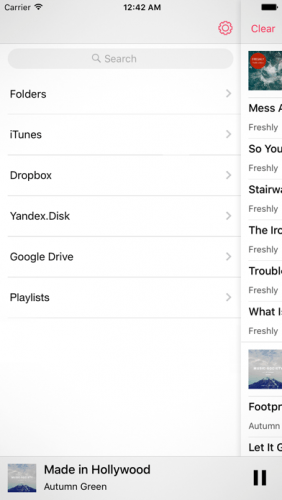
Чтобы прослушивать свои аудиозаписи в социальной сети ВКонтакте, требуется авторизация под своим аккаунтом и разрешение для приложения. После этого можно слушать не только свою музыку, но и треки из общей ленты.
ВКонтакте
В данном способе есть определённые нюансы. Для начала следует авторизироваться в социальной сети. Тут есть список треков, которые можно слушать в онлайн режиме. Скачанная музыка будет отмечена особым значком.
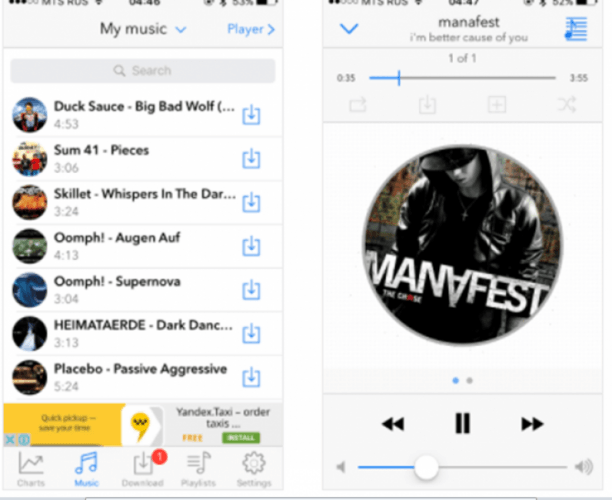
Это приложение поддерживает проигрывание музыки из разных источников. Можно слушать не только свои любимые композиции, но и музыку друзей, если у них нет ограничений в настройках приватности. Если в источнике имеется текст песни, то он тоже будет отображаться при прослушивании мелодии. Можно создавать собственные плейлисты. А при желании возможно удалить все треки сразу.
Есть тут и недостатки, к ним можно отнести наличие навязчивой рекламы внизу экрана.
Какой сервис для прослушивания музыки выбрать
Если нет желания читать подробности о каждом сервисе, можно просто просмотреть сводную таблицу.
Скачиваем музыку с компьютера на Айфон и слушаем бесплатно
Потребуется открыть iTunes, который является основной программой для работы с Айфоном. Скачать данный софт можно на официальном сайте Apple. Чтобы загрузить музыку на смартфон, нужно действовать так:
- Запускают iTunes и подключают смартфон к компьютеру при помощи специального провода;

- Далее находят меню и выбирают раздел “Вид — Показать боковое меню”;
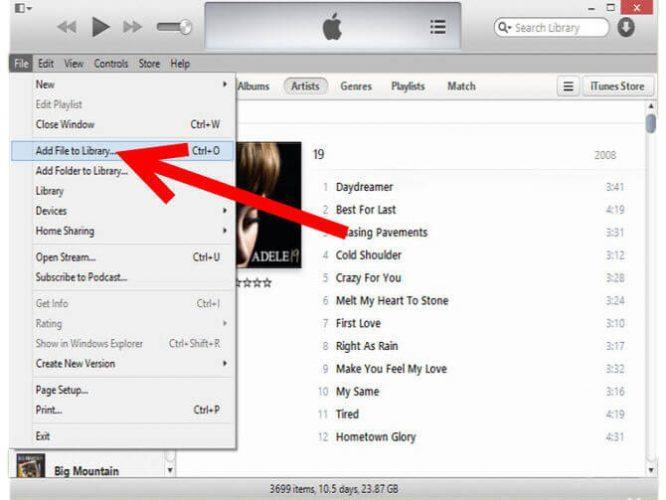
- Находят само мобильное устройство и нажимают на вкладку музыки;
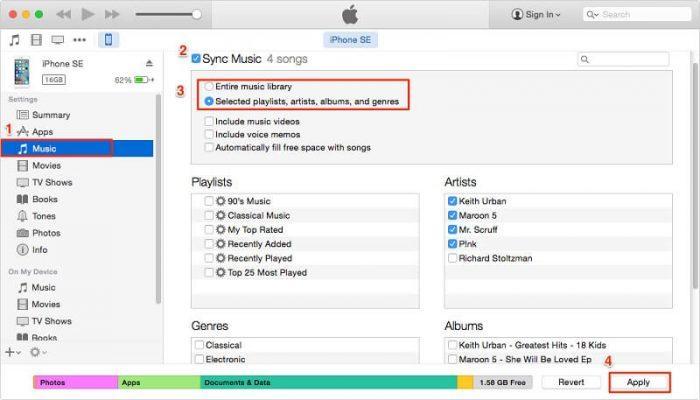
- Используя функцию Drag And Drop переносят папку с музыкой на правую панель и нажимают на кнопку синхронизировать.
После этого нужно запустить приложение Apple music. Все закачанные предварительно треки будут в списке композиций. В данном приложении можно самостоятельно составлять плей листы и слушать музыку в фоне.
iTunes – это официальное приложение, рекомендуемое к использованию Apple. Данная программа совершенно бесплатная и постоянно обновляется.
Как слушать музыку на iPhone 14/13/12/11/X/8 без интернета
В данной статье я расскажу о 8 способах как слушать музыку на Айфоне без подключения к интернету. Другими словами: как скачать музыку к себе на iPhone и слушать в любое удобное время.
p, blockquote 1,0,0,0,0 —>
Данная статья подходит для всех моделей iPhone 14/13/12/11/X/8 на iOS 16. На более старых версиях могут отличаться или отсутствовать указанные в статье пункты меню и аппаратная поддержка.
p, blockquote 2,0,0,0,0 —>
Слушаем без интернета в приложении «Музыка»
Да, вы можете слушать музыку в стандартном приложении «Музыка» от Apple. И здесь 2 варианта:
-
Вы через компьютер выкачиваете где-то музыку в сети и потом через iTunes синхронизируете ее с телефоном (Медиатека). Далее она становится доступной к прослушиванию без наличия интернета на вашем телефоне в разделе «Загруженная музыка». Смотрите скриншоты в iTunes и потом на iPhone.


p, blockquote 4,0,0,0,0 —>
Яндекс Музыка
Это еще один способ прослушивать на Айфоне любимые хиты без доступа в интернет. Сервис от других выгодно отличается тем, что скачивать можно сразу альбомы. Присутствует и опция сохранения отдельных композиций.
p, blockquote 5,0,0,0,0 —>
-
В Апп Сторе скачиваем приложение.


Загруженные треки доступны будут в разделе «Моя музыка». Первый месяц использования сервиса бесплатный, а со второго следует приобрести за 190 рублей подписку.
p, blockquote 7,0,1,0,0 —>
Скачивание музыки из ВК
В Апп Сторе доступно официально приложение «Музыка ВК». При помощи данного софта можно работать со всем функционалом соц. сети, включая прослушивание музыки. Для воспроизведения некоторых треков аккаунт должен иметь активную подписку.
p, blockquote 8,0,0,0,0 —>
Музыку получить бесплатно на смартфон можно путем ее скачивания:
- Переходим в меню «Музыка», выбираем необходимые композиции.
- Для загрузки композиции на гаджет следует нажать на его название, после чего клик удерживайте в течении 2 – 3 секунд.
- Отобразится меню, где нажимаем «Скачать».
- Русскоязычный интерфейс.
- Надежный софт.
- Бесплатное скачивание музыки.
К недостаткам можно отнести то, что сразу много треков скачивать неудобно.
p, blockquote 11,0,0,0,0 —>
Плеер «Музыка на любой вкус»
Данный плеер позволяет к приложению привязать аккаунт Вконтакте, после чего из вашего плейлиста воспроизводить музыку. Выполняем инструкцию:
- Открываем плеер.
- Выбираем тип аккаунта, который хотите привязать. В нашем случае – VK.
- Проводим авторизацию на сайте.

Иногда трек после скачивания может не сохранить название песни или исполнителя. Необходимо с помощью проводника изменить название файла самостоятельно.
p, blockquote 14,1,0,0,0 —>
Создание Telegram-бота
Из Вконтакта можно бесплатно слушать музыку при помощи мессенджера Телеграм. В Телеграме имеется много программных ботов, которые разработать и создать может любой пользователь. Есть возможность всего за 5 минут осуществить настройку синхронизации мессенджера со своими аудиозаписями в VK. Это без рекламы, бесплатно, с опцией кэширования треков.
p, blockquote 15,0,0,0,0 —>
- Открываем Телеграм, добавляем Bot Audio VK в список чатов.
- Начинаем с ботом переписку.
- Используем команду /link для привязки своего аккаунт VK.

Musify
Musify – это специальное музыкальное приложение для пользователей Айфонов. Софт позволяет прослушивать потоковую музыку и загружать на гаджет композиции. Приложение оффлайн позволяет музыку сортировать по категориям, создавать свои плейлисты.
p, blockquote 17,0,0,0,0 —>

p, blockquote 18,0,0,0,0 —>
Musify отлично подходит для прослушивания музыки в автономном режиме без доступа к сети. После загрузки треков они доступны для воспроизведения.
p, blockquote 19,0,0,0,0 —>
Файловые менеджеры
Для загрузки и прослушивания музыки на Айфоне без интернета можно использовать файловые менеджеры. Рассмотрим этот метод на примере DManager:
-
Необходимо скачать и открыть приложение.


Данный трек и все остальные файлы, которые вы скачаете в дальнейшем в DManager, доступны будут во вкладке «Загрузки».
p, blockquote 22,0,0,0,0 —>
Aloha Browser
Специальный браузер для использования на смартфонах. Программа поддерживает все основные опции своего аналога для компьютера. Этот сервис позволяет треки прослушивать на Айфоне без подключения к сети. Браузер доступен для скачивания в Апп Сторе.
p, blockquote 23,0,0,0,0 —>
Инструкция по прослушиванию любимых композиций при помощи браузера Aloha Browser без интернета:
-
Переходим в виртуальный магазин Апп Сторе, находим программу, загружаем ее.


Прослушивание музыки через компьютер
Данный способ подойдет для тех пользователей, которые хотят без интернета слушать музыку дома. Закачав с Айфона на компьютер свой плейлист, вы сможете его прослушивать в дальнейшем без подключения к интернету. Для этого можно применять не только Mac компьютеры, но и любые устройства с ОС Виндовс.
p, blockquote 25,0,0,0,0 —>
Самым простым и удобным вариантом скинуть треки с Айфона на компьютер будет использованием iTunes.
p, blockquote 26,0,0,0,0 —>
Предварительно следует установить эту утилиту и подготовить кабель USB. Затем выполняем такие действия:
-
На компьютере запускаем iTunes. Подключаем при помощи кабеля Айфон. Когда iTunes откроется, нажимаем на «Песни». Все композиции будут отображены на мониторе.