How to Merge Duplicate Contacts on iPhone

While the most prominent feature of iOS 16 is the Lock Screen widgets, it’s the small quality of life improvement features, like the ability to edit iMessage and snooze emails that make the update more interesting. One such feature is the ability to merge duplicate contacts on iPhone. Previously you had to manually select the contacts to merge. In iOS 16, your iPhone can automatically find duplicate contacts, and you can merge all of them with a few taps. We have explained both methods in this guide.
Merge duplicate contacts on iPhone
As we said, there are two methods you can use to merge contacts on iPhone. The first and the easier method works only on iPhones with iOS 16, while the second method will work on any iPhone you own.
How to merge duplicate contacts in iOS 16
Before you proceed with the steps, ensure to update your iPhone to iOS 16 if you have not already done so. To update your iPhone go to Settings → General → Software Update and install any pending updates. Now, proceed with the steps below to get rid of duplicate contacts on your iPhone.
1. Open the Contacts app on your iPhone and open All iCloud contact list.
2. You can also launch the Phone app and use the Contacts option.
3. You should see a card showing that X numbers of duplicates have been found. Tap on the View Duplicates button to proceed.
If you are sure that your contact has duplicates but you don’t see the card, pull down the list to refresh it.
4. Choose the Merge All option and then confirm using the Merge Duplicates button.
Как объединить контакты на iPhone с помощью 3 простых и доступных методов
 Размещено от Лиза Оу / 24 ноя, 2021 09:00
Неудобно иметь дублирующиеся контакты в вашем списке контактов, особенно когда у них одинаковая информация и данные. Повторяющиеся контакты иногда могут сбивать с толку. Давайте представим, что вы звоните кому-то и у вас возникают проблемы с поиском контактов из-за дубликатов в списке контактов. Иногда эта проблема может вызывать разочарование, потому что есть так много всего, что нужно просмотреть и просмотреть, и вы не знаете, какой из них правильный. Однако из-за синхронизации iTunes и iCloud дублирование контактов на iPhone неизбежно.
В результате настоятельно рекомендуется объединять повторяющиеся контакты на iPhone, чтобы не видеть повторяющиеся контакты в вашем списке контактов. Есть 3 разных метода объединения контактов на iPhone. Продолжайте читать, чтобы узнать больше об этих методах.

С FoneTrans для iOS вы сможете свободно передавать свои данные с iPhone на компьютер. Вы можете не только передавать текстовые сообщения iPhone на компьютер, но также легко переносить фотографии, видео и контакты на ПК.
- Передача фотографий, видео, контактов, WhatsApp и других данных с легкостью.
- Предварительный просмотр данных перед передачей.
- Доступны iPhone, iPad и iPod touch.
1. Как объединить контакты на iPhone с приложением «Контакты»
Apple выпустила Link Contacts, функцию iPhone, которая позволяет пользователям объединять контакты вручную. Если вы хотите объединить повторяющиеся контакты на вашем iPhone или объединить несколько контактных данных в один профиль контакта, это полезно.
Шаги по объединению контактов на iPhone через приложение «Контакты»:
Шаг 1 Для начала откройте свой iPhone Контакты приложение. После этого перейдите к контакту, который вы хотите объединить с другими контактами, и выберите его.
Шаг 2 Во-вторых, перейдите в правый верхний угол экрана и нажмите Редактировать. Прокрутите экран вниз и выберите Связать контакты.
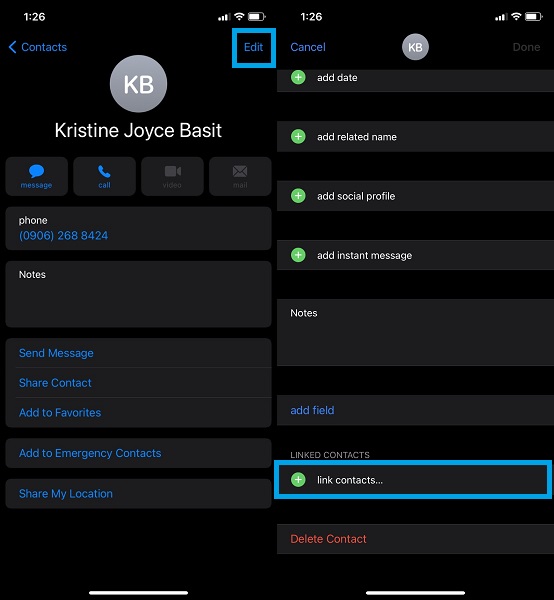
Шаг 3 В-третьих, перейдите к другому контакту, который вы хотите объединить с первым выбранным вами. После этого коснитесь Ссылка.
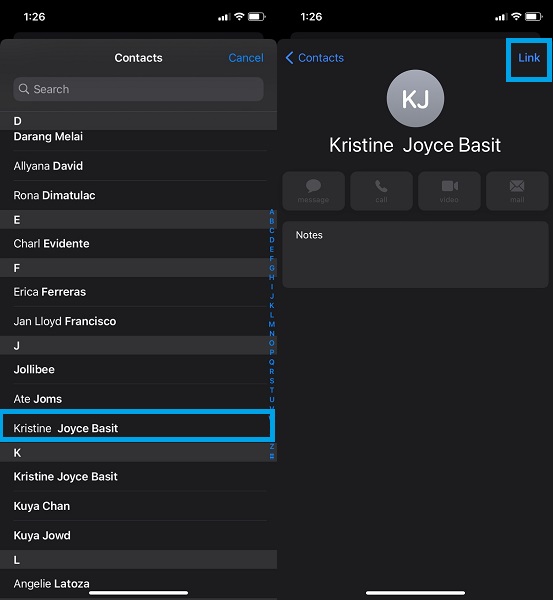
Шаг 4 Вы можете объединить два или более контактов, коснувшись значка Связать контакты вариант. Наконец, когда вы добавили все контакты, которые хотите объединить, нажмите Готово.
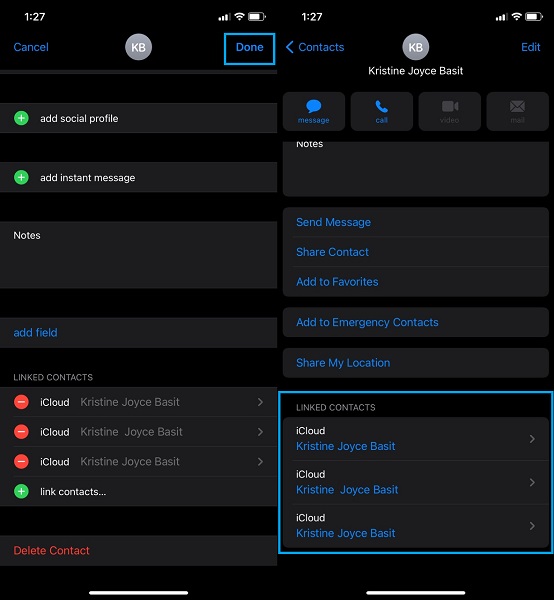
Обратите внимание, что слияние контактов не приводит к изменению данных ни одного из контактов. Вместо этого он объединяет их все в одну карту. Обязательно обновляйте свою контактную информацию, такую как адреса, номера телефонов и адреса электронной почты, чтобы гарантировать точность и актуальность всех данных. Linked-contacts.jpg
Кроме того, вы также можете использовать Mac для объединения повторяющихся контактов на iPhone. Кроме того, вы можете использовать его для управления другими данными на вашем iPhone.
2. Как объединить контакты на iPhone с Mac
Как вы, возможно, знаете, вы можете использовать Mac для управления данными iPhone, включая контакты. Но будьте уверены, вы можете объединить контакты на Mac, если хотите, или вам удобнее управлять своим списком контактов с его помощью.
Шаги по объединению контактов на iPhone через Mac:
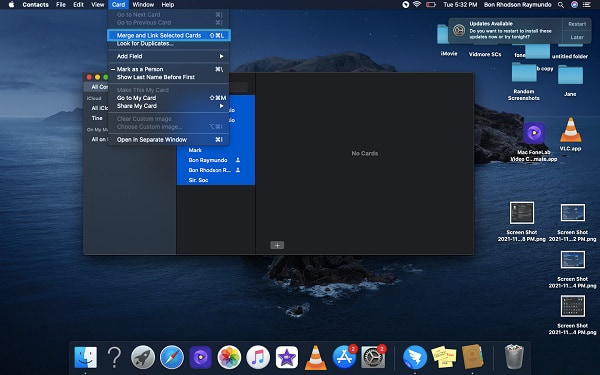
Шаг 1 Сначала подключите iPhone к Mac. Затем откройте Контакты программу на вашем Mac и выберите контакты, которые вы хотите интегрировать.
Шаг 2 На вкладке меню нажмите Карты и затем выберите Объединить выбранные карты из раскрывающегося списка.
Однако предположим, что связывание контактов iPhone и Mac кажется сложным или обременительным, поскольку вам нужно объединять повторяющиеся контакты вручную и по отдельности. В этом случае для вас есть решение. Продолжайте читать, чтобы узнать о лучшем инструменте и методе для решения ваших задач слияния контактов.
3. Как управлять контактами на iPhone с помощью FoneTrans для iOS
FoneTrans для iOS больше, чем просто компьютерная программа для передачи файлов в переместить фотографии iPhone, видео, песни и т. д. Вы также можете использовать FoneTrans для iOS для выборочной, индивидуальной или автоматической обработки всех данных на вашем iPhone или других устройствах iOS. В результате вы можете использовать этот инструмент для автоматического поиска повторяющихся контактов и объединения их всех сразу или выборочно по мере необходимости. Это, без сомнения, просто, быстро, безопасно и эффективно.
С FoneTrans для iOS вы сможете свободно передавать свои данные с iPhone на компьютер. Вы можете не только передавать текстовые сообщения iPhone на компьютер, но также легко переносить фотографии, видео и контакты на ПК.
- Передача фотографий, видео, контактов, WhatsApp и других данных с легкостью.
- Предварительный просмотр данных перед передачей.
- Доступны iPhone, iPad и iPod touch.
Шаги по объединению контактов на iPhone через FoneTrans для iOS:
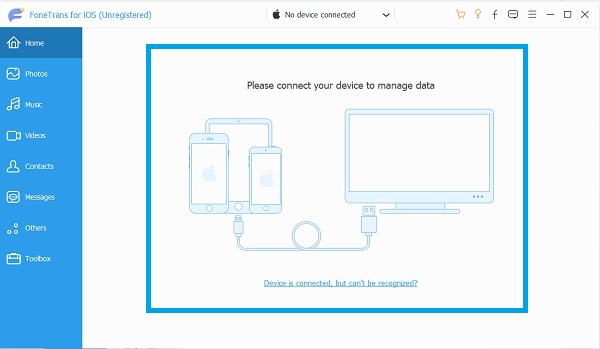
Шаг 1 Для начала установите и запустите FoneTrans для iOS на своем компьютере. После успешного открытия программы подключите iPhone к компьютеру с помощью USB-кабеля.
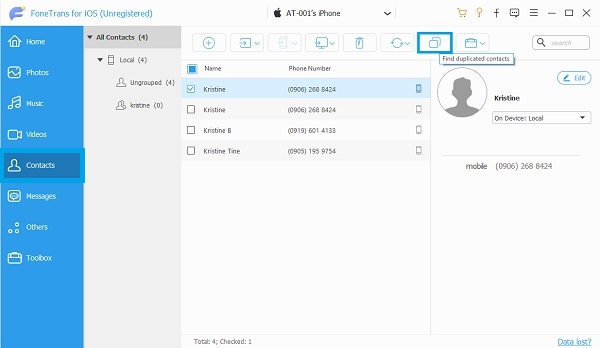
Шаг 2 Во-вторых, перейдите в левую часть программы и выберите Контакты. Затем, на Найти дублированные контакты значок, откроется новое окно, отображающее дублированные контакты на вашем iPhone.
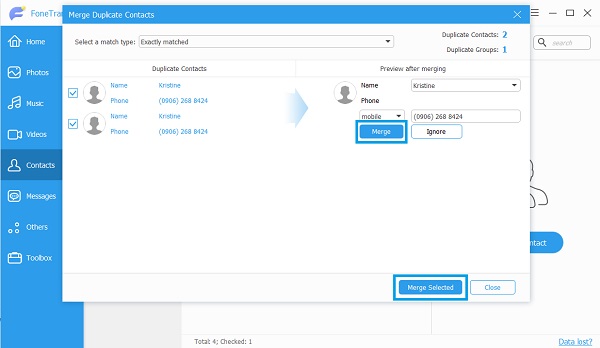
Шаг 3 Наконец, нажмите идти or Объединить выбранное кнопки после выбора контактов или дубликатов контактов, которые будут перечислены.
4. Часто задаваемые вопросы о том, как объединить контакты на iPhone
С FoneTrans для iOS вы сможете свободно передавать свои данные с iPhone на компьютер. Вы можете не только передавать текстовые сообщения iPhone на компьютер, но также легко переносить фотографии, видео и контакты на ПК.
- Передача фотографий, видео, контактов, WhatsApp и других данных с легкостью.
- Предварительный просмотр данных перед передачей.
- Доступны iPhone, iPad и iPod touch.
Почему все мои контакты дублируются на iPhone?
Если на вашем iPhone включена синхронизация и с iTunes, и с iCloud, вашим контактам могут отображаться дубликаты. Дублирование контактов происходит, когда контакт сохраняется на вашем iPhone, iTunes и iCloud одновременно. Вы можете отключить синхронизацию контактов iTunes или iCloud на своем iPhone, чтобы удалить повторяющиеся контакты. Вот быстрый и простой способ сделать это.
Больше не ищите, потому что вот шаги, чтобы отменить синхронизацию контактов в iTunes: Во-первых, откройте iTunes после подключения iPhone к компьютеру. Во-вторых, выберите свое устройство, а затем выберите вкладку «Информация» в интерфейсе iTunes. И, наконец, в-третьих, снимите флажок «Синхронизировать контакты адресной книги» или «Синхронизировать контакты» в раскрывающемся меню.
С другой стороны, вот шаги по рассинхронизации контактов в iCloud: для начала откройте приложение «Настройки» вашего iPhone и коснитесь своего имени в самом верху. Во-вторых, перейдите в iCloud и выключите Контакты.
Как я могу отправить список контактов через AirDrop?
Легко и быстро переносить контакты AirDrop между устройствами iOS. Во-первых, выберите контакт, который вы хотите перенести на другое устройство iOS, в приложении «Контакты» на вашем iPhone. Во-вторых, прокрутите вниз и коснитесь «Поделиться контактом», затем выберите AirDrop в качестве метода передачи. В-третьих, выберите имя устройства, на которое вы хотите отправить контакт через AirDrop после этого. Наконец, с другой стороны, нажмите «Принять» на принимающем устройстве.
Почему мои контакты синхронизируются с другим iPhone?
Поскольку для ваших контактов iCloud включена синхронизация, ваши контакты отображаются на других устройствах iOS, например на iPhone. Контакты, сохраненные и загруженные в iCloud, появятся на любом устройстве, на котором ваша учетная запись iCloud зарегистрирована и синхронизирована.
На этом заканчивается три подхода к эффективному объединению контактов на iPhone. Доказано, что все вышеперечисленные решения работают. Однако все они разные по времени и технике. FoneTrans для iOSс другой стороны, это наиболее рекомендуемый метод. Этот инструмент позволяет вам управлять своими контактами, объединяя, создавая группы и удаляя их, а также при необходимости перенося их на ваш компьютер или другие устройства. Наконец, объедините повторяющиеся контакты на iPhone, чтобы избежать разочарования из-за слишком большого количества контактов с одинаковой контактной информацией.
С FoneTrans для iOS вы сможете свободно передавать свои данные с iPhone на компьютер. Вы можете не только передавать текстовые сообщения iPhone на компьютер, но также легко переносить фотографии, видео и контакты на ПК.
Как объединить или удалить повторяющиеся контакты на iPhone

Приложение «Контакты» в iPhone хранит имена, адреса и номера телефонов наших друзей, родственников и коллег. К сожалению, способ хранения информации о контактах на устройстве не всегда надежен. Ошибки iCloud или проблемы с синхронизацией между iPhone и учетной записью электронной почты могут привести к дублированию контактов на смартфоне.
К счастью, у этой проблемы есть несколько простых исправлений, которые не займут больше пары секунд. До iOS 16 очистка контактов была непростой задачей. Если вы используете iOS 16 или более позднюю версию, то это проще простого.
Как объединить контакты на iPhone и удалить дубликаты
Чтобы избавиться от повторяющихся контактов на iPhone, выполните следующие действия:
- Убедитесь, что ваш iPhone работает под управлением iOS 16 или более поздней версии.
- Откройте приложение «Телефон»
- Нажмите на вкладку «Контакты» внизу по центру.
- Если у вас есть повторяющиеся контакты, под вашей карточкой в верхней части экрана появится всплывающее окно.
- Нажмите «Просмотреть дубликаты»
- Список всех дублированных контактов появится на экране.
- Нажмите «Объединить все» в нижней части экрана.
- Таким образом все дублированные контакты будут перенесены в одну карточку для каждого, которая объединяет всю уникальную информацию.
Как объединить контакты с разными именами
Вы можете обнаружить, что после выполнения описанных выше шагов у вас осталось несколько карточек контактов, предназначенных для одного и того же человека, но с разными именами. Приведенный выше метод объединяет только карточки контактов с одинаковым именем.
Чтобы объединить контакты с разными именами, выполните следующие действия.
- Откройте приложение «Телефон» на iPhone
- Нажмите на первую карточку контакта, которую вы хотите объединить
- Нажмите «Править» в правом верхнем углу.
- Прокрутите вниз и нажмите «Связать контакты».
- Выберите вторую карточку контакта, которую вы хотите объединить с первой
- Нажмите «Связать» в правом верхнем углу.
- Нажмите «Готово»
Карточка контакта будет называться так же, как и первая выбранная вами. Если хотите изменить это, выполните следующие действия:
- Откройте приложение «Телефон»
- Нажмите на карточку контакта
- Прокрутите вниз до раздела «Связанные контакты».
- Нажмите на связанную карточку контакта, которую вы хотите использовать в качестве имени для этого контакта.
- Выберите «Использовать это имя для единой карты».
Как удалить контакт на iPhone
Удалить контакт на iPhone на самом деле не так просто, как вы думаете. Обычно вы можете свайпнуть справа налево, чтобы удалить что-либо на iPhone, будь то сообщение, электронная письмо или заметка. С контактами все немного иначе.
Чтобы удалить контакт на iPhone, выполните следующие действия:
- Откройте приложение «Телефон» на своем iPhone.
- Выберите контакт, который хотите удалить
- Нажмите «Править» в правом верхнем углу.
- Прокрутите вниз карточку контакта
- Нажмите «Удалить контакт»
- Подтвердите «Удалить контакт»
Ранее мы писали и о 12 интересных и полезных расширений для браузера Google Chrome. Не каждый пользователь Google Chrome знает, что его можно полностью адаптировать под свои потребности и вкусы, в частности, убрать рекламу или установить «живые» обои. Какие расширения Chrome установить — читайте здесь.
Диспетчер дубликатов контактов 4+
Ваш телефон книга беспорядок?
Слияние сделает его чистым и более важным, без каких-либо обвинений.
ОСНОВНЫЕ ХАРАКТЕРИСТИКИ
1. КОНТАКТЫ СЛИЯНИЕ ПОВТОРЯЮЩИЕСЯ
2. УДАЛЕНИЯ КОНТАКТЫ ПОВТОРЯЮЩИЕСЯ
3. КОНТАКТЫ резервный
4. КОНТАКТЫ ВОССТАНОВЛЕНИЕ
5. КОНТАКТЫ ВЫМЫТЬ
○ Объединение всех дубликатов контактов одним щелчком мыши
○ Легкий поиск во всех контактах
○ Поделитесь своими контактами с коллегами, друзьями и семьей
○ Один кран для резервного копирования ваших контактов в файле VCARD
○ поделиться своей резервной копии по электронной почте
Слияние представляет собой полностью переработанную контакты приложение, которое делает вашу телефонную книгу свет, умный и дружественным к пользователю.
Дубликаты Контакты съемник слияние резервный
○ Объединение всех дубликатов контактов одним щелчком мыши
○ Найти и объединить контакты с похожими именами.
○ Найти и Слияние контактов с повторяющимися номерами телефонов или по электронной почте.
УДАЛЕНИЯ / ОЧИСТИТЕЛЬ
○ Удалять контакты без имени
○ Удалить контакты без телефона и адрес электронной почты
ЭКСПОРТЕРОМ
○ Один клик для резервного копирования ваших контактов
○ Неограниченное количество резервных копий
○ Быстро экспортировать резервные копии в электронную почту
○ Легко восстановить контакты с любого мобильного устройства одним щелчком мыши
В наличии на 18 языках
English, Dansk (Danish), Dutch, Français (French), Deutsch, Ελληνικά (Greek), Italiano (Italian), čeština (Czech), 日本語 (Japanese), 한국어 (Korean), Português, русский (Russian), 中文 (Simplified Chinese), Spanish, Swedish, Thai, Türk (Turkish), Arabic (عربى)
Для обеспечения безопасности к контактам, СЛИЯНИЕ принимает резервную копию контактов на старте, и каждый раз, когда вы слияния или удаления контактов.
Все функции являются бесплатными и если ваш есть какие-либо предложения или запрос, вы можете связаться с нами по: www.littleplaystudio.com
Мы надеемся, что вы любите наше приложение так же, как нашего сообщества и нашей команды делают. Загрузите его сегодня и дайте нам знать, что вы думаете.