Как посмотреть заметки на айфоне
Будь в курсе последних новостей из мира гаджетов и технологий

Собрали все фишки «Заметок» в iOS 15. Их отлично прокачали


7 июня 2021 года Apple показала всему миру свою новую iOS 15. Вопреки ожиданиям, презентация разочаровала большинство пользователей — она показалась очень бедной и невнятной. Однако спустя несколько месяцев бета-тестирования новой iOS разработчики и энтузиасты обнаружили множество приятных нововведений, которые не были анонсированы на WWDC.
Среди прочего, Apple неплохо прокачала фирменные «Заметки». Мы собрали всё новое, что появилось в этом приложении.
Эта фишка позволяет быстро находить среди множества заметок именно то, что нужно в данный момент. Чтобы удобно пользоваться тегами, их нужно сначала внести в свои тексты. Использовать можно любые теги: # планы, # работа, # отпуск, # лайфхаки, # купить и так далее.
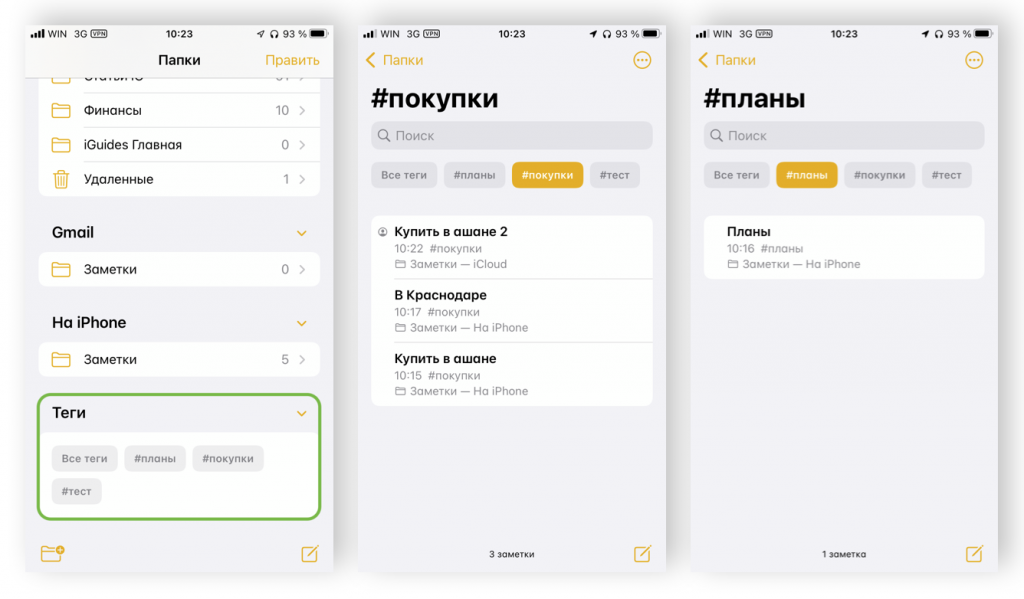
После того как тег создан, он появляется в блоке «Теги» в самом низу экрана, под списком папок. Можно нажать на любой из них, чтобы просмотреть все заметки, в которых он упоминается.
Кстати, есть один нюанс — теги, внесенные на новых устройствах, могут вызывать ошибки на более старых девайсах. Вот здесь мы подробнее рассказали об этой ошибке. Скорее всего, в будущем Apple её исправит.
Смарт-папки для тегов
Скорее всего, у вас уже возникла мысль — а как быть, когда тегов наберется очень много? Apple предусмотрела это, и в iOS 15 есть возможность распределить все теги по смарт-папкам.
По сути, эта функция может заменить вам обычные папки для заметок. Правда, для этого придется один раз не полениться и внести теги во все свои заметки. В таком случае, в дальнейшем их можно будет искать исключительно по тегам, а сами теги распределить по смарт-папкам.
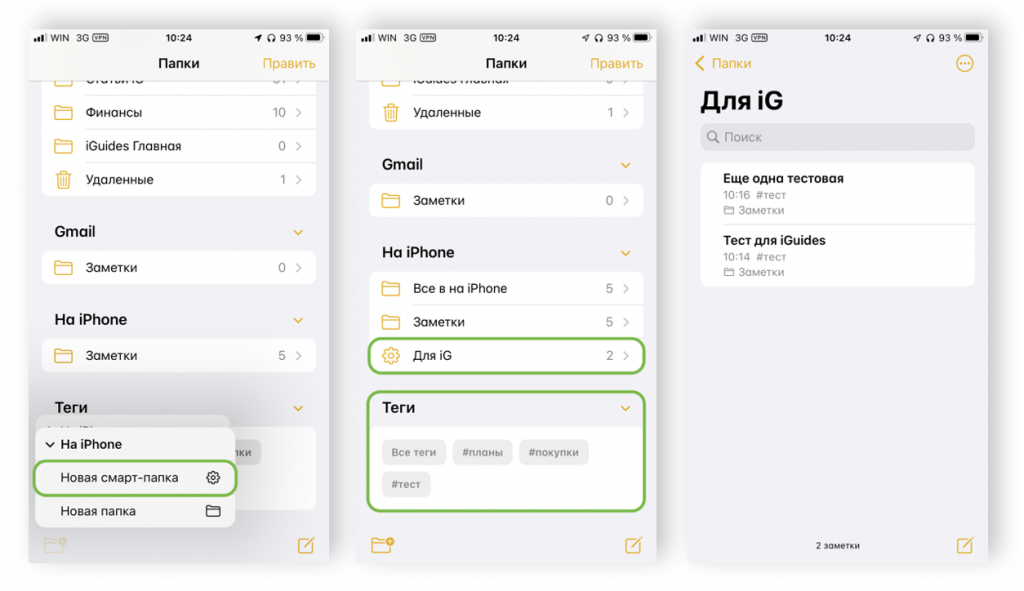
Насколько это удобнее, чем нынешняя система организации заметок — каждый решит для себя сам. Как минимум, Apple предоставляет еще один альтернативный вариант управления заметками, и это очень хорошо.
История правок
Это нововведение касается общих заметок, которые вы ведете совместно с другими пользователями. Теперь Apple позволила просматривать, когда и кем были внесены изменения в заметку — по сути, это история правок.
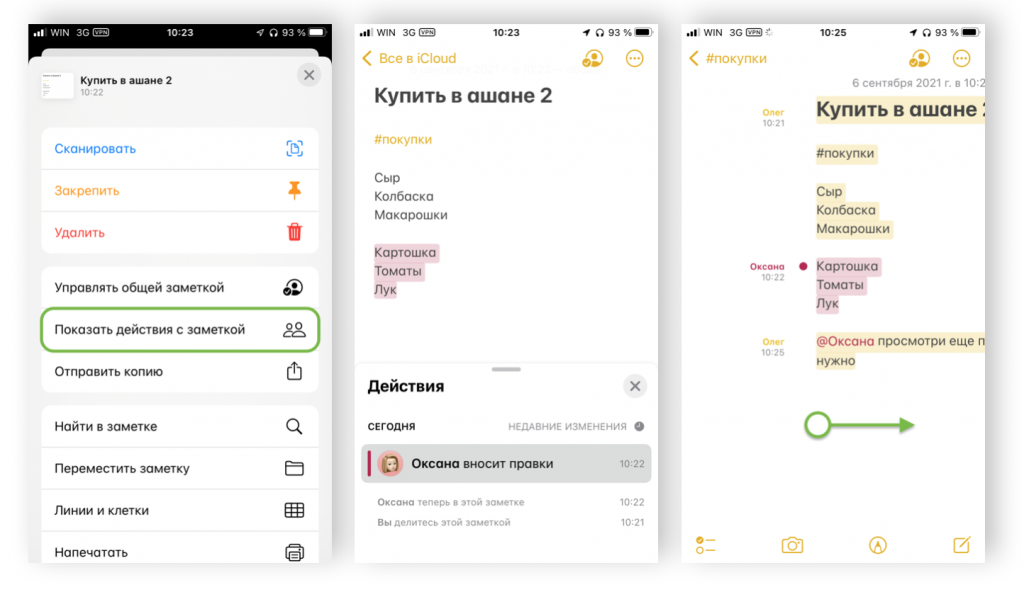
Чтобы увидеть историю изменений, нажмите на «три точки» внутри заметки, а потом выберите «Показать действия с заметкой». Изменения, внесенные разными людьми, будут структурированы по хронологии и отмечены разными цветами.
Вслед за iMessage упоминания пришли и в «Заметки». И работают они таким же образом — с помощью «собачки» @. В общих заметках или папках можно ввести значок @ и набрать имя человека, который редактирует заметку вместе с вами. Упоминание привлечет внимание выбранного пользователя.
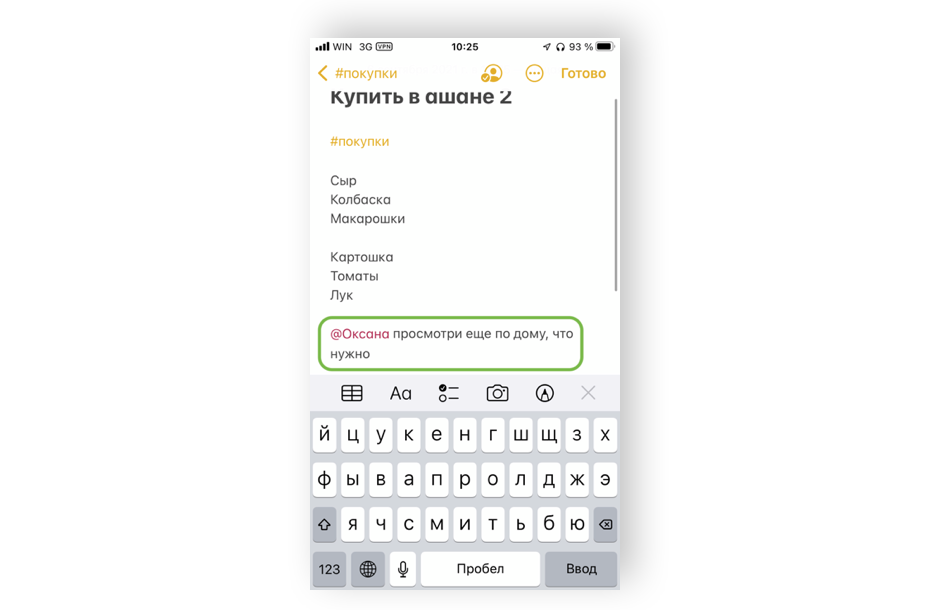
При добавлении упоминания, выбранный пользователь получает push-уведомление.
Быстрая заметка в iPadOS 15
Эта функция позволяет быстро записать что-то на ходу — на iPad вы можете открыть новую заметку прямо из любого приложения, или даже с рабочего стола. Для этого в iPadOS 15 предусмотрен новый жест — свайп из правого нижнего угла вверх по диагонали.
После свайпа открывается небольшое окошко с полем для записей. Его можно использовать для набора текста или для рукописного ввода с помощью Apple Pencil. После того как вы записали всё, что нужно, заметку можно свернуть жестом свайпа, обратным открытию (сверху вниз, в угол, по диагонали).
Быстрые заметки сохраняются отдельно, в одноименной папке приложения «Заметки». Она всегда отображается вверху списка.
Стоит упомянуть, что жест открытия быстрой заметки работает как с Apple Pencil, так и при управлении пальцами.
20 неизвестных фишек Заметок в iOS. Меняем цвет текста, создаём таблицы
 В закладки
«Заметки» — самое удобное приложение для любых записей. Ничего подобного конкуренты до сих пор не придумали, поэтому уже одно оно мотивирует переходить на технику Apple. Главное, изучить его вдоль и поперек, чтобы использовать на все 100%.
У «Заметок» стало настолько много фишек, что про некоторые не знают даже бывалые пользователи. К примеру, как поменять в них цвет текста, мы не догадывались еще несколько дней назад. Статья расскажет про эту и другие полезные возможности.
�� Спасибо re:Store за полезную информацию. ��
1. В «Заметках» можно рисовать ровные фигуры прямо пальцем

Что сделать: нужно перейти в режим рисования, начертить квадрат, треугольник, круг, звезду или стрелку, не отрывая палец от экрана, а потом задержать его буквально на мгновение.
После обновления до iOS 14 «Заметки» научились автоматически выравнивать простые фигуры, которые вы рисуете. Это поможет вам создать логические и другие схемы в конспектах на уроках или парах, визуализировать любые процессы.
2. По свайпу на папке или записи появляются быстрые действия
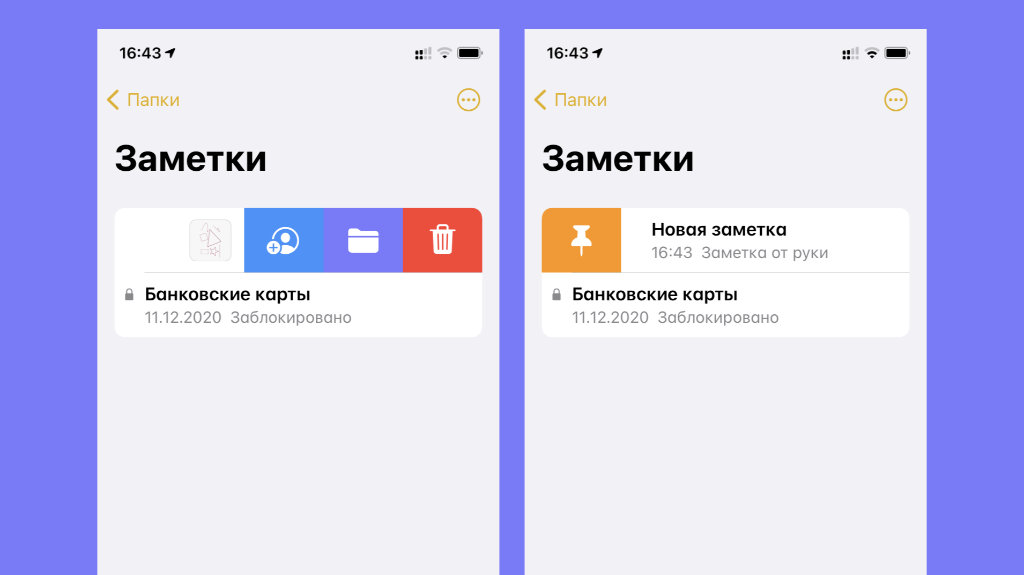
Что сделать: свайп справа налево по записи откроет кнопки для настройки ее совместного использования, перемещения в папку и удаления, обратный даст возможность быстро закрепить конкретную заметку в верхней части списка.
Несмотря на то, что эта возможность появилась еще несколько ревизий iOS тому назад, про нее до сих пор знают не все. Да что там, сам до недавнего времени пользовался всем этим после удержания конкретной заметки или папки, что заметно дольше.
3. Делать списки в записях с недавнего времени очень удобно
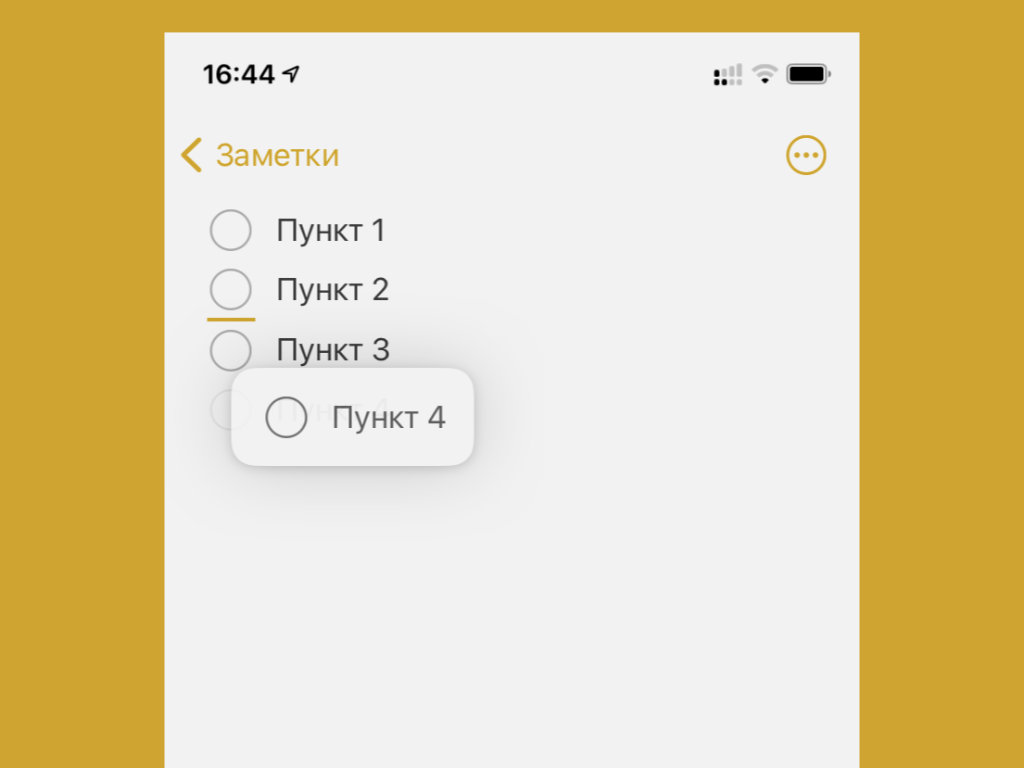
Что сделать: к примеру, после отметки выполнено, конкретный пункт может автоматически перемещаться в нижнюю часть списка.
Начиная с iOS 13, списки дел и покупок в «Заметках» стали куда удобнее. В них появились две фишки: во-первых, отмеченные пункты автоматически опускаются в нижнюю часть перечня; во-вторых, их порядок можно менять через drag-and-drop.
4. В «Заметках» удобно использовать перетаскивание элементов

Что сделать: к примеру, достаточно зажать изображение и переместить его в другое место заметки, не отрывая пальца.
Да, кроме пунктов в списках дел и покупок по записям «Заметок» также удобно перемещать и другие элементы: например, картинки.
5. В отсканированных документах получится сделать разметку
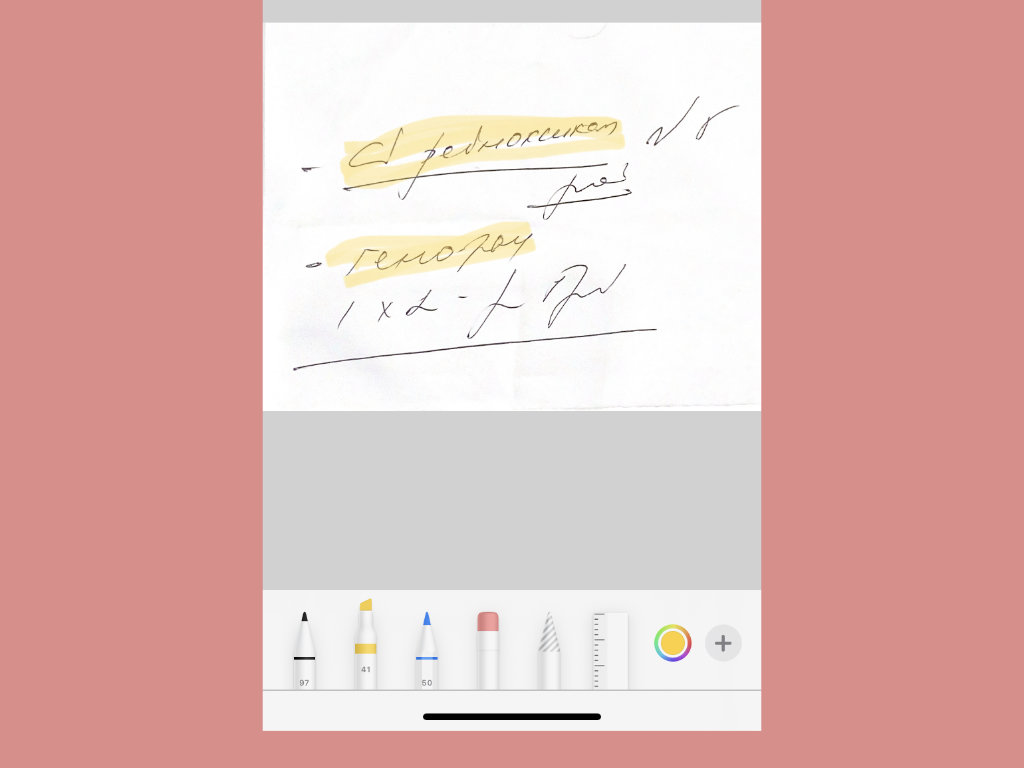
Что сделать: достаточно выбрать вариант «Разметка» в меню дополнительных действий.
Многие уже привыкли к тому, что в «Заметках» есть встроенный сканер для бумажных документов. Тем не менее, далеко не все знают, что после получения их электронного вида можно также выделить на них самые важные моменты: названия или цифры.
6. Для отсканированных документов тут доступны фильтры
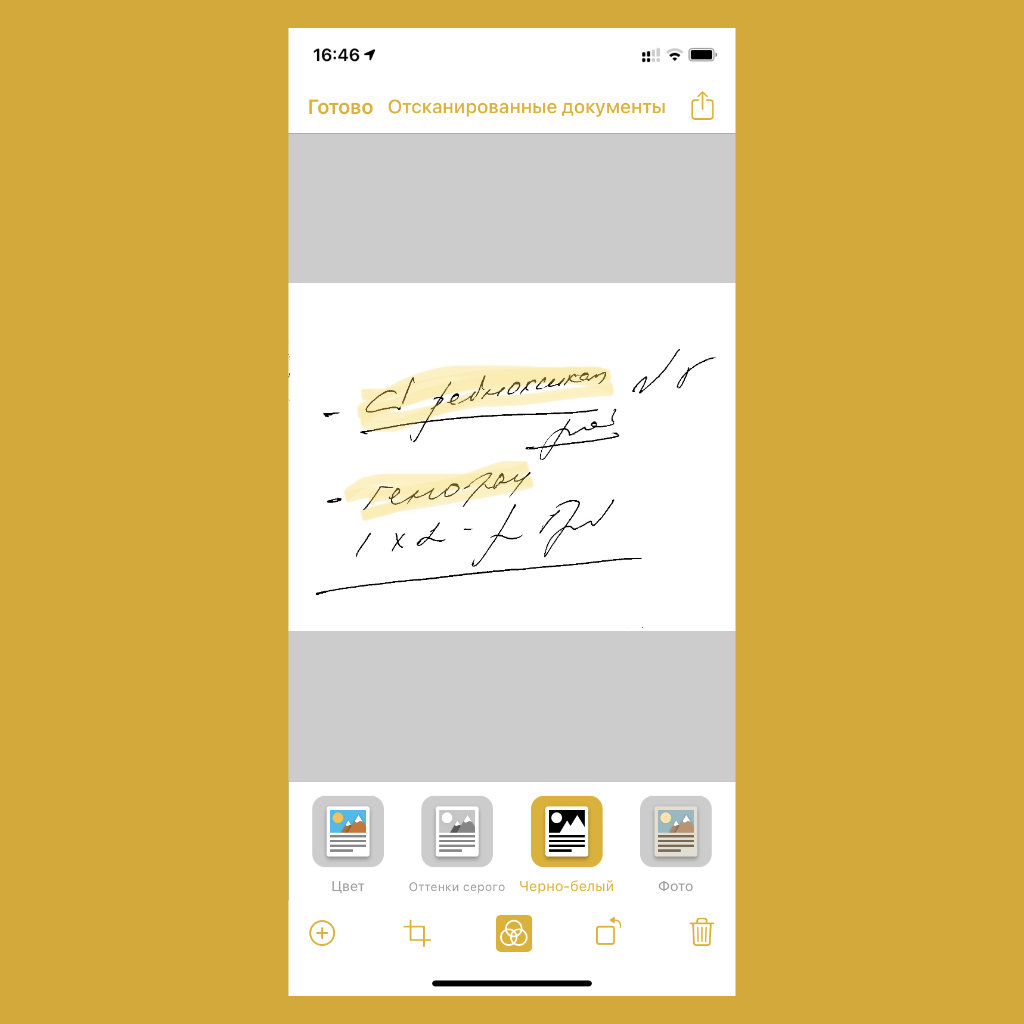
Что сделать: для любого отсканированного документа можно выбрать один из доступных фильтров — от цветного до оттенков серого, черно-белого и натурального.
У вас есть возможность менять обработку для изображений, полученных в процессе сканирования. По умолчанию используется цветная картинка с увеличенной контрастностью. Но вы можете изменить это.
7. В «Заметках» появилось быстрое форматирование текста
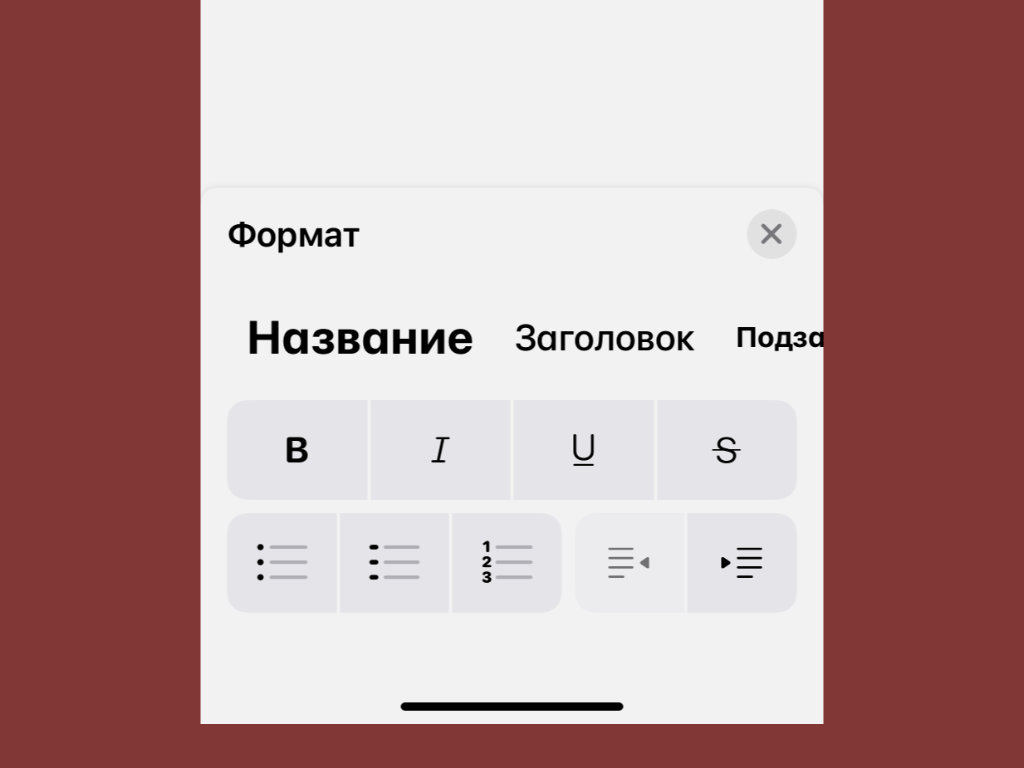
Что сделать: нажать на кнопку «Аа» над клавиатурой и выбрать необходимый стиль.
В iOS 14 для форматирования текста в записях «Заметок» появилась специальная кнопка быстрого доступа к стилям: «Название», «Заголовок», «Подзаголовок», а также «Жирный», «Курсив», «Подчеркивание».
8. Таблицы можно быстро преобразовать в обычный текст
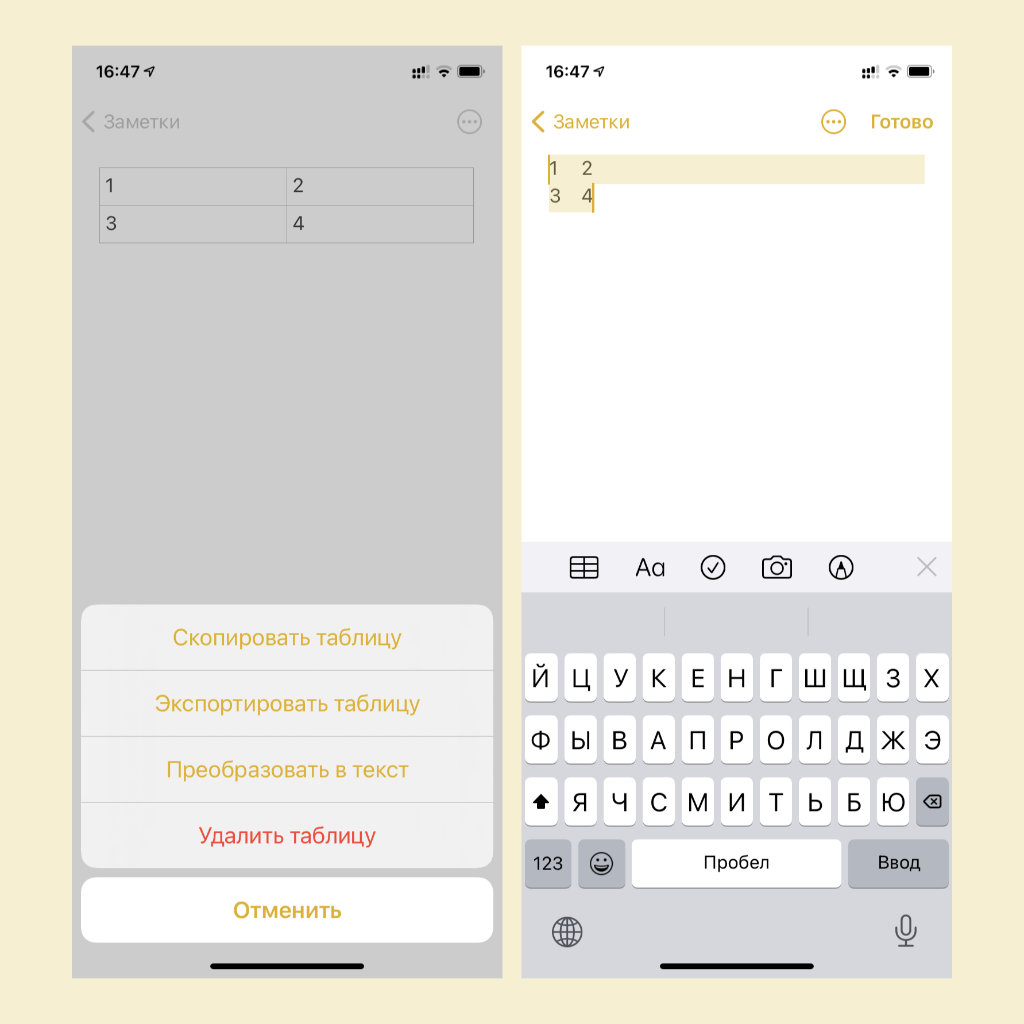
Что сделать: достаточно установить курсор на таблицу, нажать на кнопку взаимодействия с ней и выбрать вариант «Преобразовать в текст».
Если вам необходимо отправить данные из таблицы «Заметок» через электронную почту, социальные сети или мессенджеры, их можно достаточно быстро превратить в обычный текст.
9. Каждая запись в «Заметках» может начинаться с названия
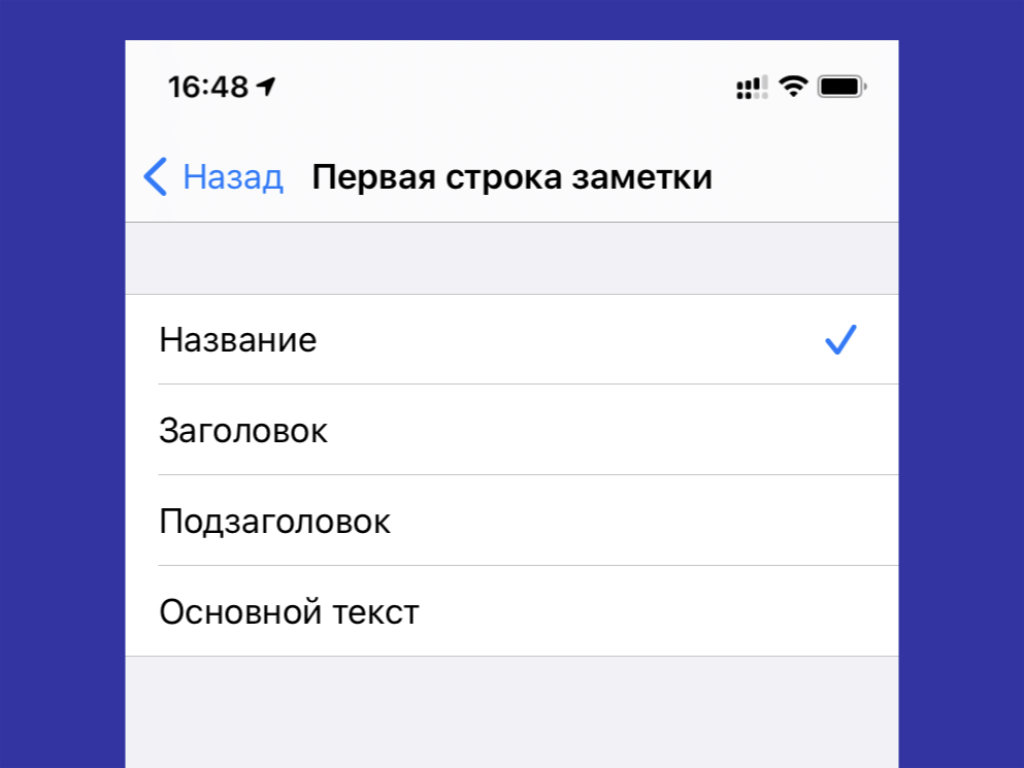
Что сделать: открыть «Настройки», перейти в раздел «Заметки», развернуть меню «Первая строка заметки» и выбрать вариант «Название».
Чтобы избежать необходимости дополнительного форматирования каждой записи, ее можно автоматически начинать с «Названия» или другого стиля по своему желанию.
10. В запись на Mac можно быстро вставить картинку с iPhone
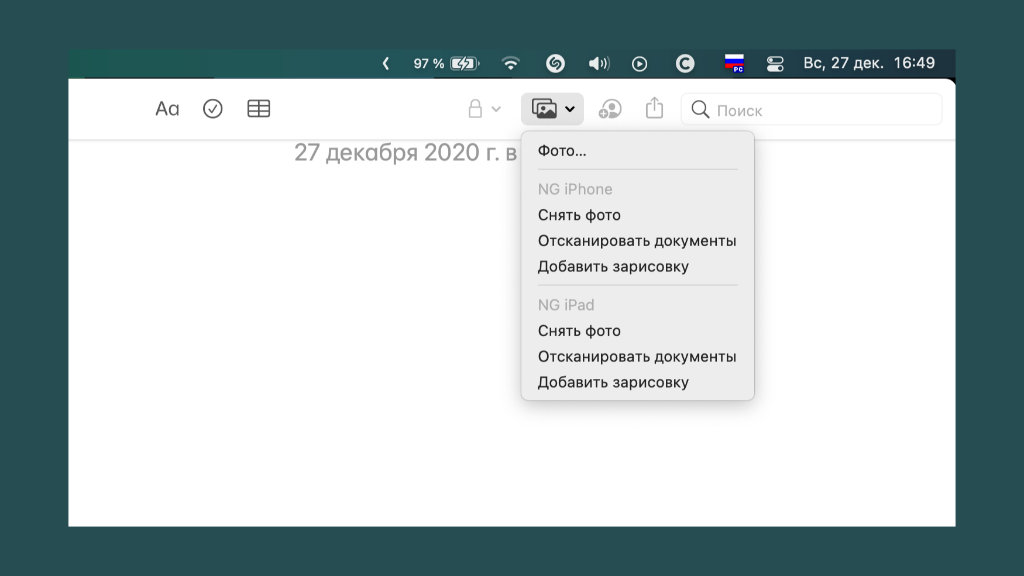
Что сделать: достаточно нажать на кнопку с изображением пары картинок в верхнем меню «Заметок» и выбрать вариант «Снять фото».
«Заметки» в полной мере используют все преимущества экосистемы Apple. Приложение наглядно показывает возможности взаимодействия между iPhone и Mac. Смартфон в данном случае может выступать в роли камеры для компьютера.
11. В «Заметках» можно быстро создать запись с текущей датой
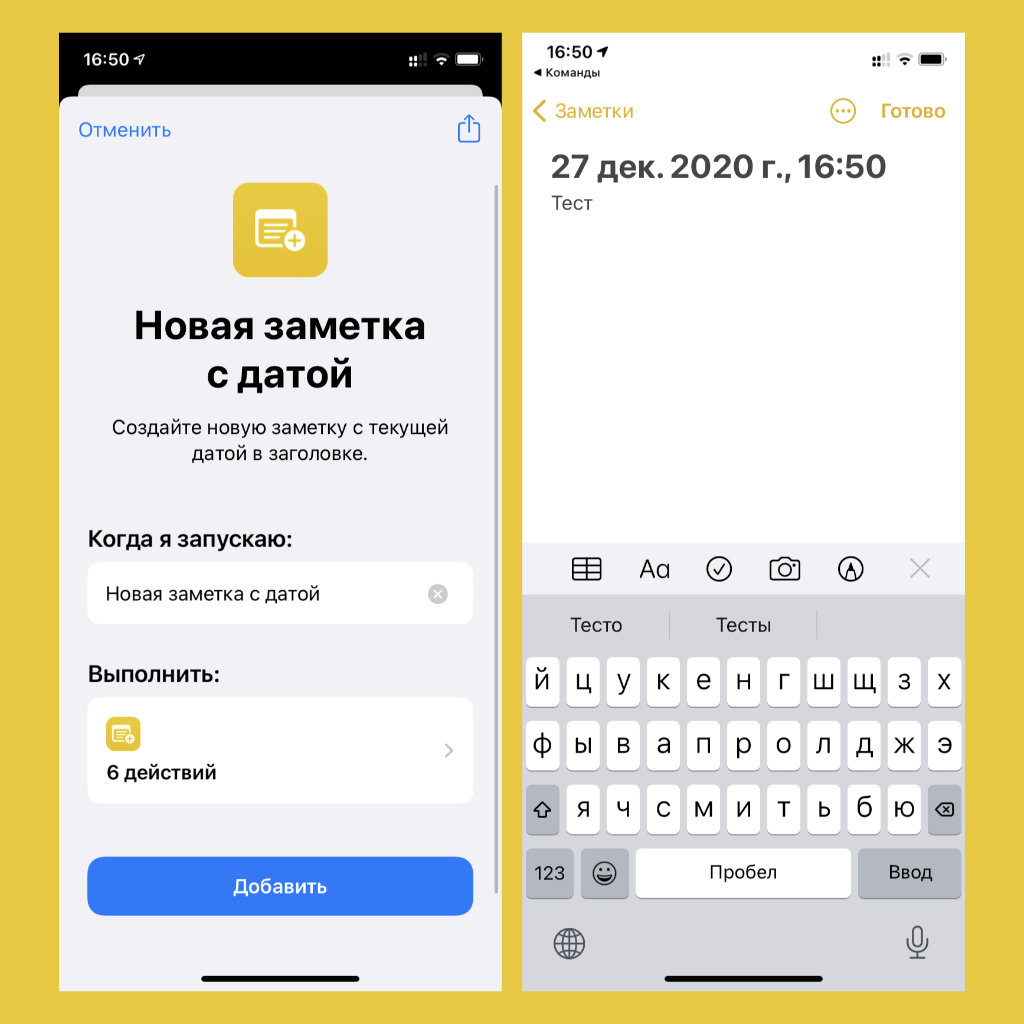
Что сделать: для этого нужно добавить скрипт «Новая заметка с датой» в приложение «Быстрые команды».
Конечно, не стоит забывать и про приложение «Быстрые команды», которое также можно использовать вместе с «Заметками». Оно даст возможность создать запись с текущей датой и самыми важными данными внутри буквально в один тап.
12. Цвет текста в записях можно изменить, но только на Mac
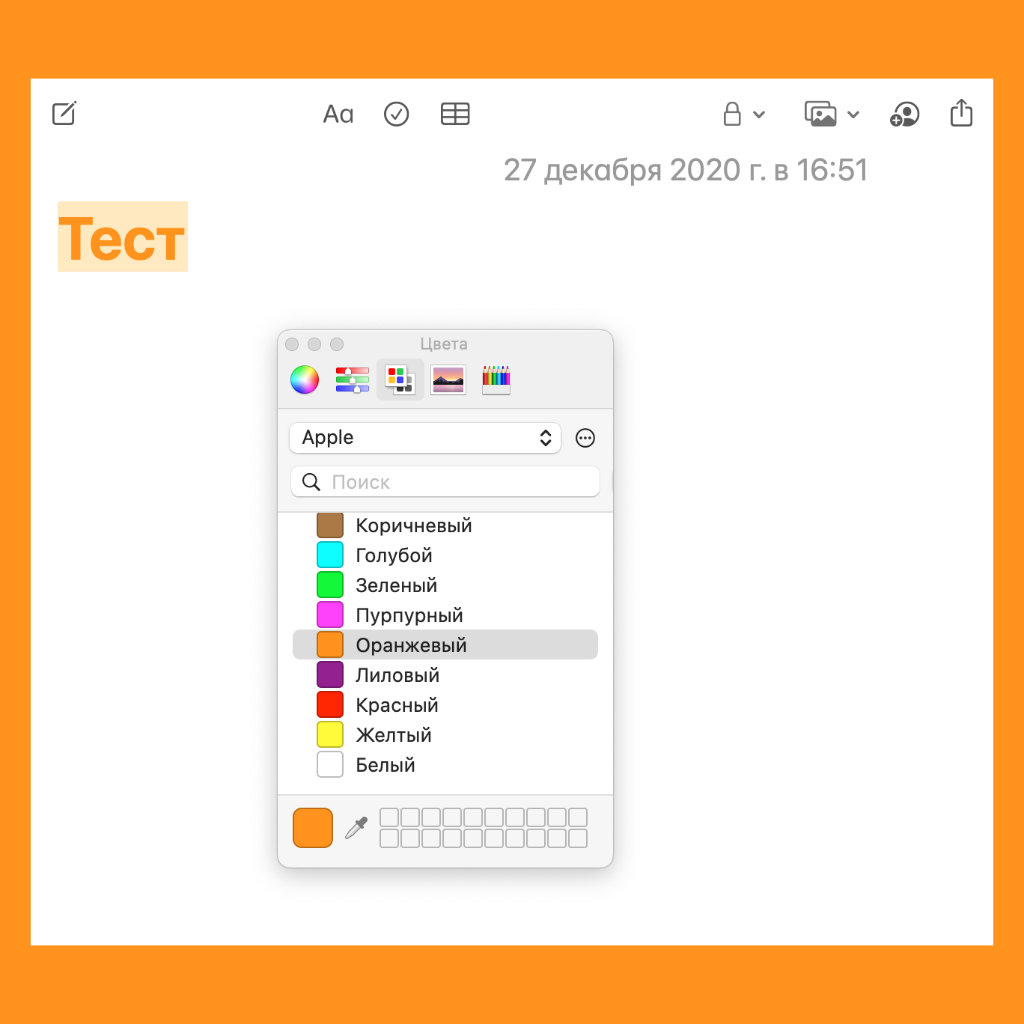
Что сделать: нужно выделить текст, развернуть контекстное меню, открыть раздел «Шрифт», определить вариант «Показать цвета» и выбрать любой из желаемых.
Жаль, но на iPhone к данной возможности нет доступа. Тем не менее, если изменить цвет текста на Mac, то на смартфоне он также будет отображаться.
13. Для Apple Pencil на iPad можно отдельно включить линии
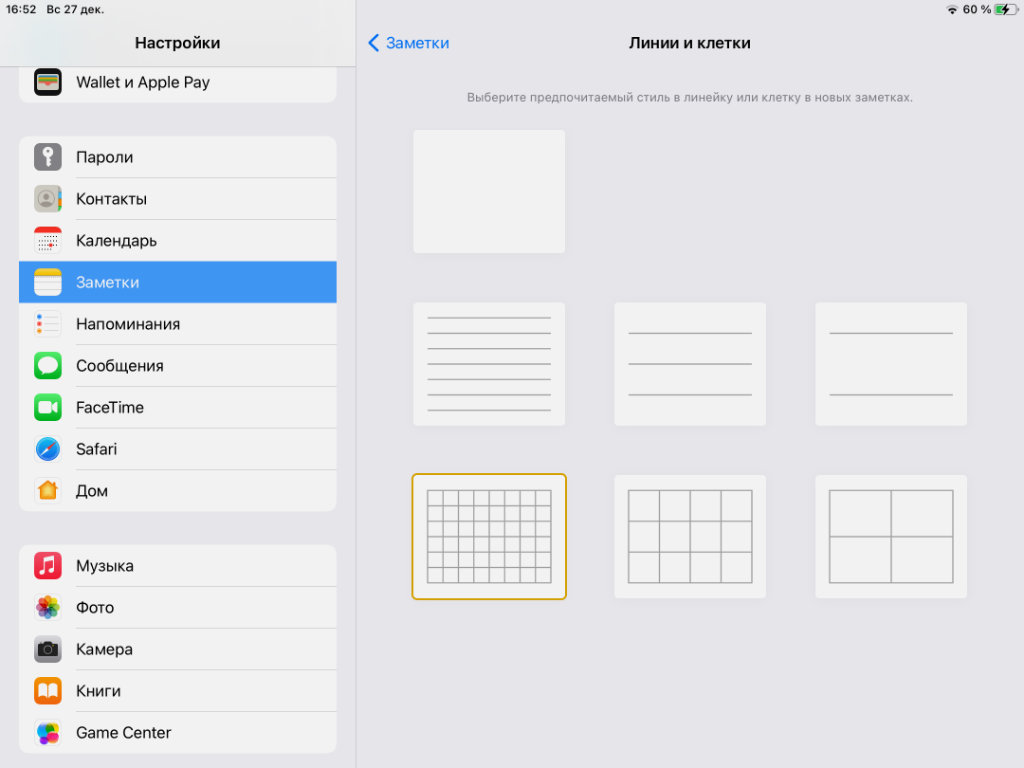
Что сделать: откройте «Настройки», перейдите в раздел «Заметки», разверните меню «Линии и клетки» и выберите необходимый вариант разметки.
Важно понимать, что данный параметр связан с конкретным устройством. Если включить разметку страницы для рисования и рукописных записей только на планшете, то новые записи в «Заметках» будут создаваться с линиями и клетками только на нем.
14. Для рисования на планшете можно вообще отключить пальцы
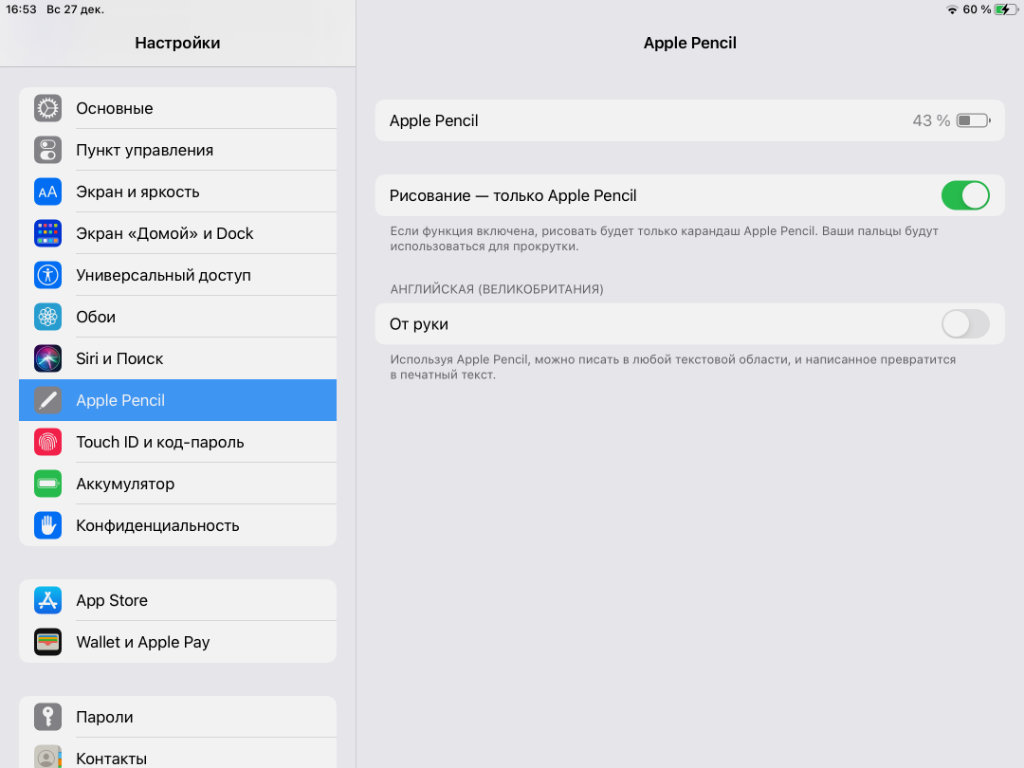
Что сделать: откройте «Настройки», перейдите в раздел Apple Pencil, переведите в активное положение переключатель «Рисование — только Apple Pencil».
Если активно используете Apple Pencil, можете отключить реакцию на пальцы. Тогда в соответствующем режиме они будут использоваться только для перемещения холста. Это значительно повысит удобство рисования с помощью карандаша.
15. Переходить в рукописный ввод с Apple Pencil не обязательно
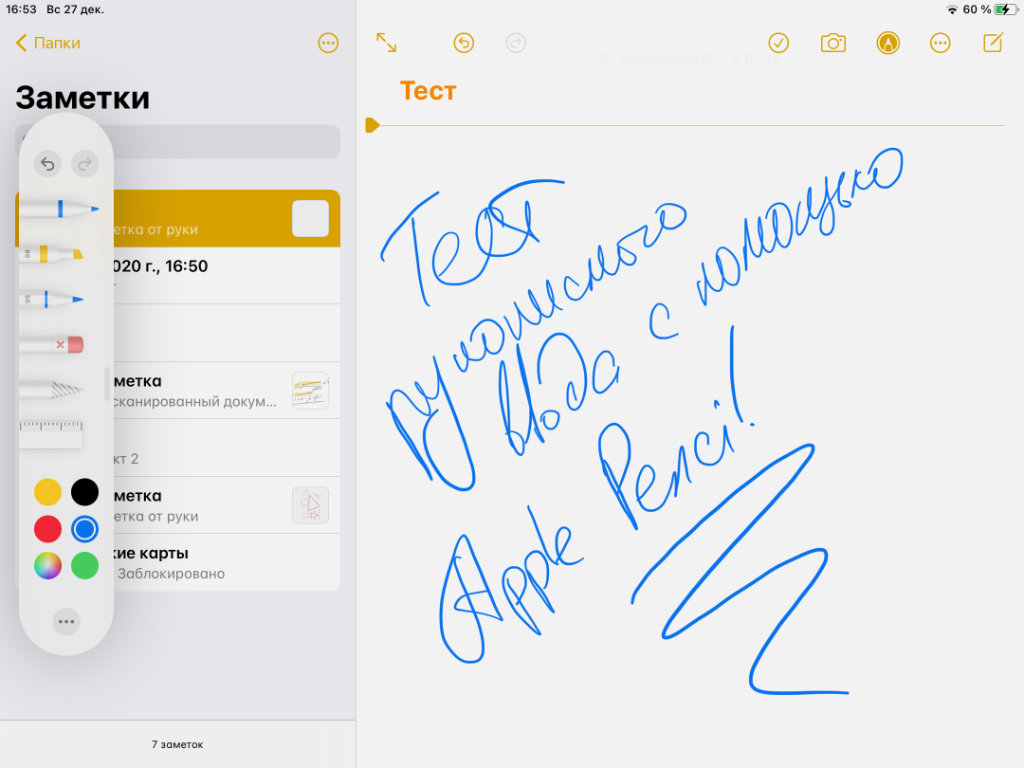
Что сделать: просто начните писать или рисовать с помощью Apple Pencil, соответствующий режим «Заметок» активируется автоматически.
Что интересно, когда начинаете писать или рисовать с помощью Apple Pencil приложение «Заметки» автоматически включает необходимый для этого режим.
16. При активации темной темы листы лучше оставить светлыми
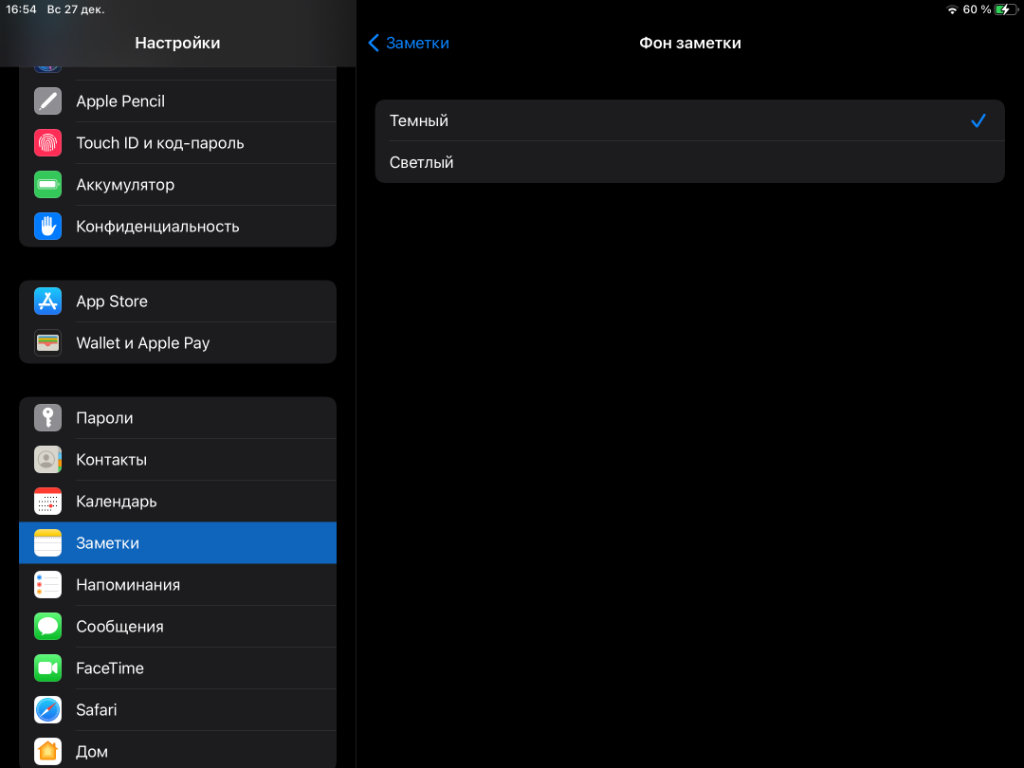
Что сделать: после активации темной темы оформления интерфейса откройте «Настройки», перейдите в раздел «Заметки», разверните меню «Фон заметки» и выберите вариант «Светлый».
Лично мне кажется, что писать и рисовать лучше всего именно на светлых листах: с них же комфортнее читать. Если считаете так же, можете использовать их даже во время активации темной темы оформления интерфейса.
17. В «Заметки» удобно сохранять ссылки на статьи для чтения
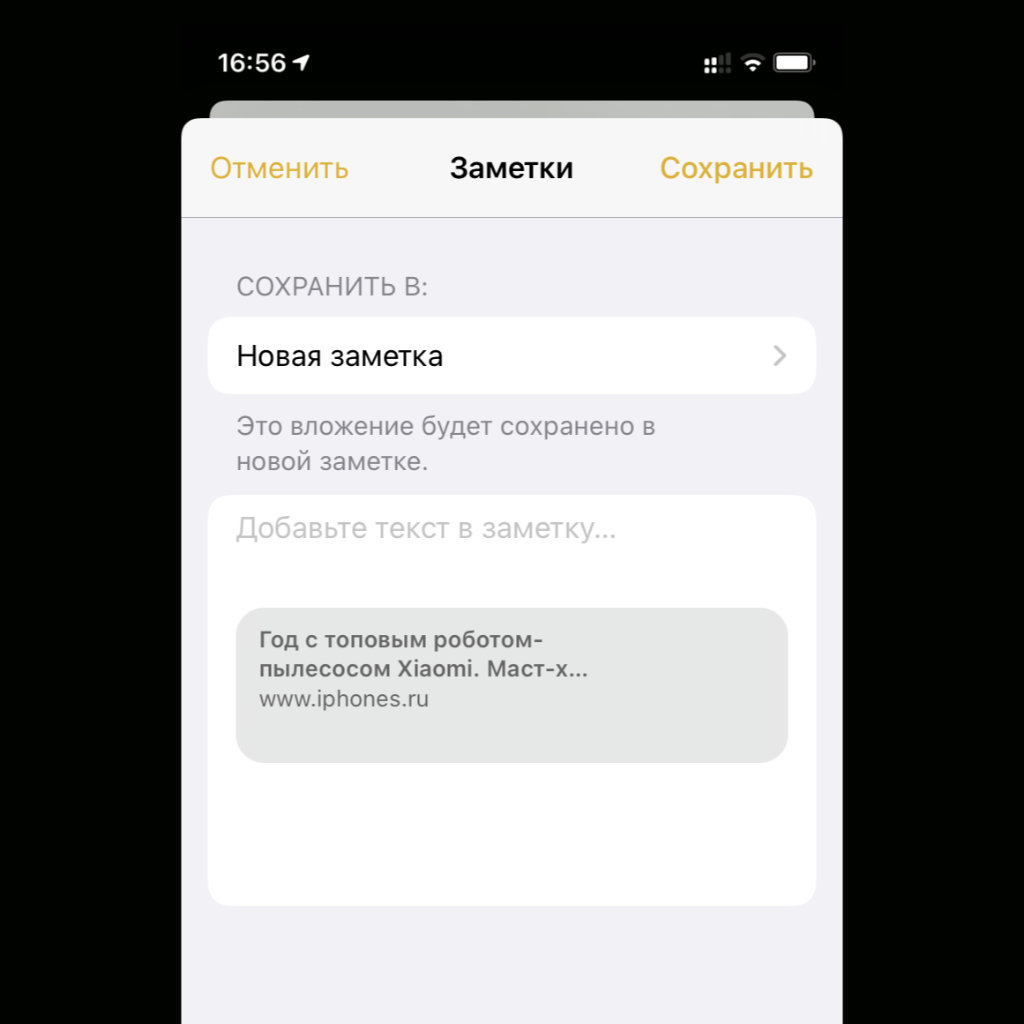
Что сделать: откройте раздел дополнительных действий в Safari, выберите вариант «Заметки» и определите папку и конкретную запись, в которую будет сохранена ссылка на открытый материал из браузера.
«Заметки» не станут полноценным сервисом для отложенного чтения. Но они могут оказаться неплохим хранилищем для интересных статей, к которым вы можете захотеть вернуться в будущем. Тем более, ссылки на них очень просто сохранять.
18. Вы можете совместно использовать целые папки с записями
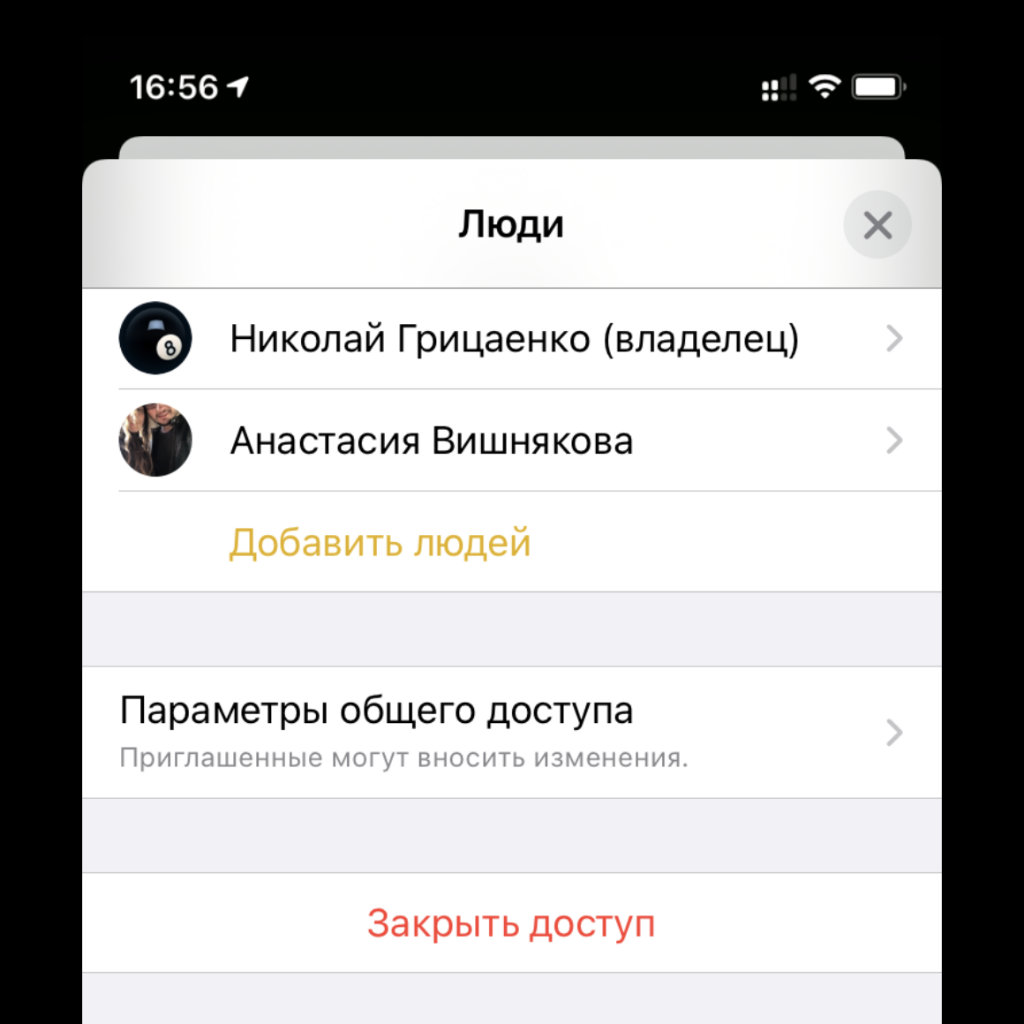
Что сделать: смахните справа налево по папке в «Заметках» и отправьте приглашение пользователю техники Apple, чтобы он смог использовать все записи в каталоге вместе с вами.
Вместе с последними обновлениями iOS в «Заметках» появился общий доступ не только к отдельным записям, но и к целым папкам. Просто уточняю, если не знали или забыли.
19. К «Заметкам» можно привязать не только аккаунт Apple
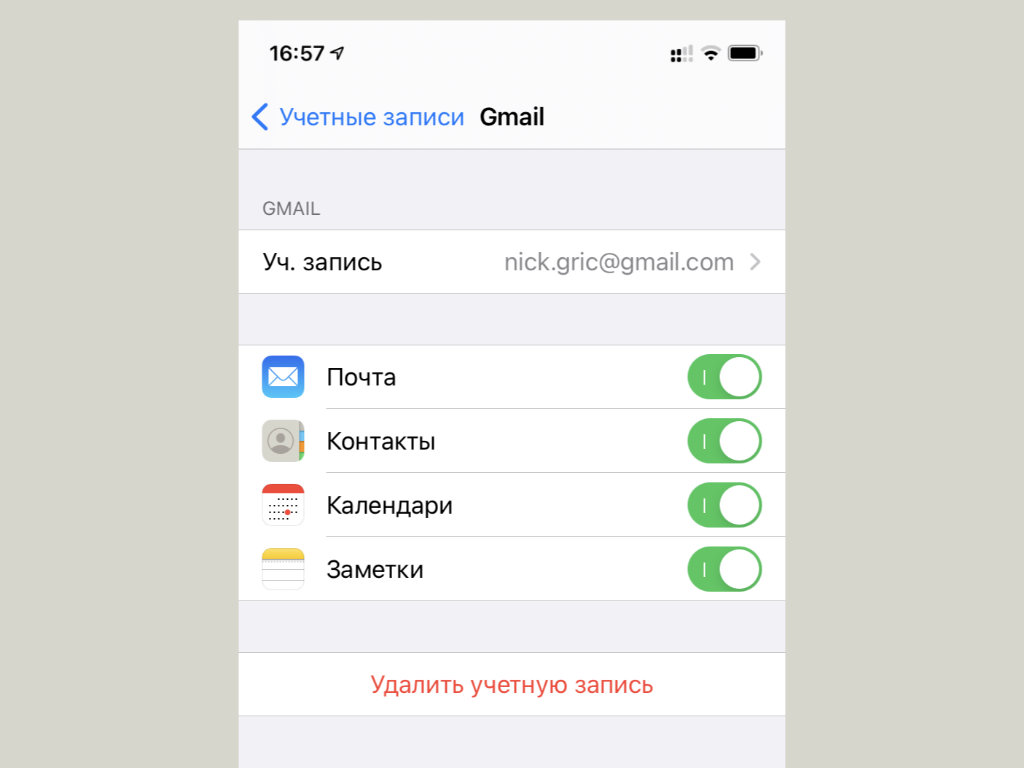
Что сделать: отройте «Настройки», перейдите в раздел «Заметки», разверните меню «Учетные записи» и нажмите на кнопку «Новая учетная запись».
Немногие знают, что к стандартным «Заметкам» Apple можно привязать даже аккаунт Google. Так вы сможете сэкономить место в iCloud и использовать «Диск». Тем не менее, в данном случае возможности форматирования записей сильно уменьшатся.
20. На Mac можно изменить главный цвет оформления «Заметок»
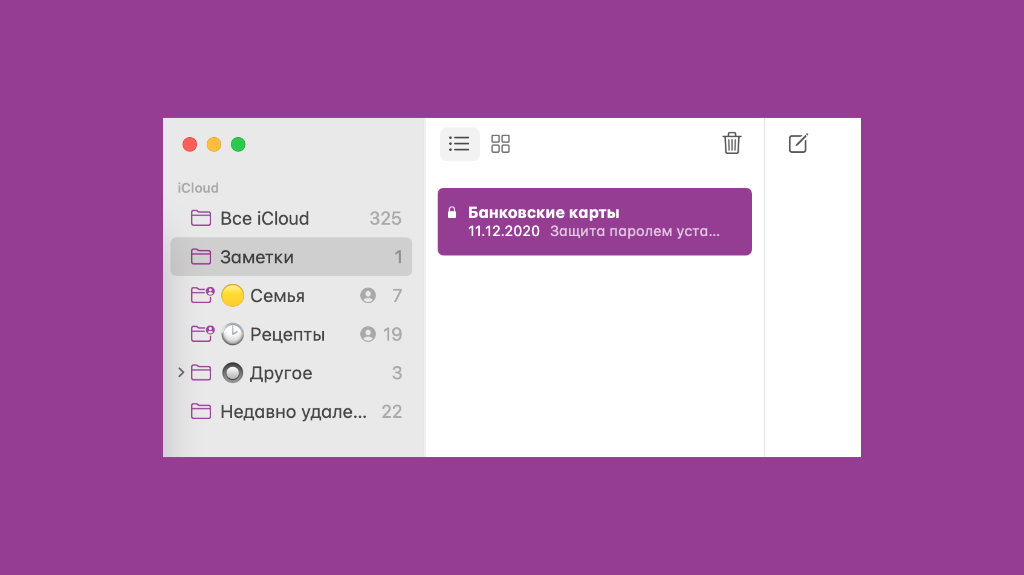
Что сделать: откройте «Системные настройки», перейдите в раздел «Основные», выберите необходимый оттенок в меню «Цветовой акцент».
К сожалению, эта фишка не работает на iPhone и iPad. А вот в macOS 11 Big Sur вы можете изменить главный цвет оформления «Заметок» с желтого на любой другой на свой вкус.
пользуйся Заметками и держи свой айфон в красивом чехле:

▪️ Слева пластиковый Guess — 2 990 руб.
▪️ В центре кевларовый Pitaka — 5 990 руб.
▪️ Справа силиконовый Apple — 4 990 руб.
Как работать с заметками на iPhone и iPad?
Стандартное приложение Заметки на iPhone, iPad и iPod Touch позволяет быстро записать свои мысли, список покупок или другую важную информацию за несколько секунд, а благодаря синхронизации с iCloud — заметка всегда будет под рукой. Работать с приложением Заметки несложно, однако, если у вас возникли какие-то трудности — мы постараемся решить при помощи этой небольшой инструкции.
Как создать новую заметку на iPhone и iPad?
Шаг 1. Запустите стандартное приложение Заметки, расположенное на главном экране вашего устройства
Шаг 2. Нажмите кнопку Новая в правом верхнем углу
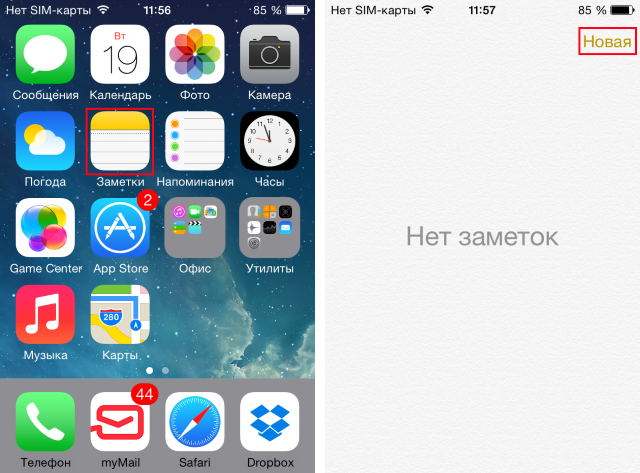
Шаг 3. Напишите текста заметки и нажмите Готово
Шаг 4. Для того чтобы начать делать новую запись — нажмите кнопку в правом нижнем углу. Если хотите выйти на главный экран приложения — нажмите на Заметки
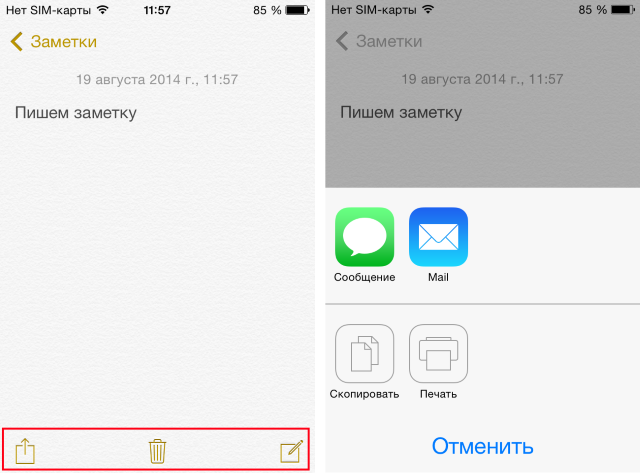
Примечание: после того как вы нажали кнопку Готово, вы сразу же можете отправить написанную заметку по электронной почте или текстовым сообщением.
Как изменить уже существующую заметку на iPhone и iPad?
Шаг 1. Запустите приложение Заметки
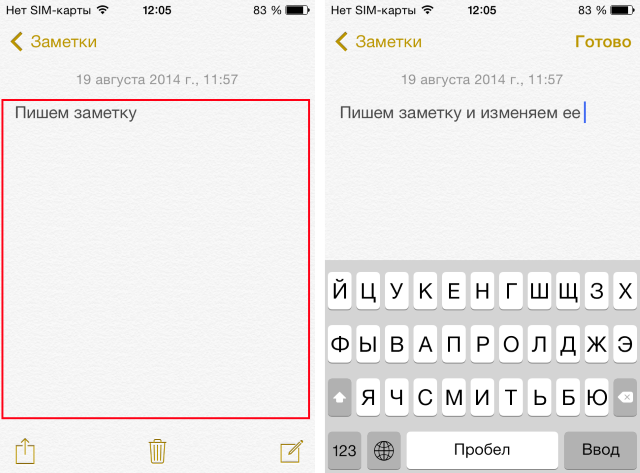
Шаг 2. Нажмите на запись, которую хотите изменить
Шаг 3. Нажмите на любое место внутри заметки и измените содержание, после чего нажмите Готово
Как осуществить поиск по заметкам на iPhone и iPad?
Шаг 1. Запустите стандартное приложение Заметки
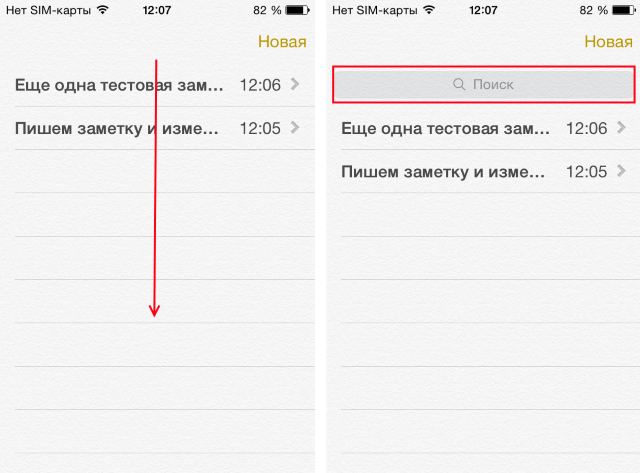
Шаг 2. На главном экране приложения потяните вниз
Шаг 3. В появившейся строке Поиск введите свой поисковый запрос
Как удалить заметку на iPhone и iPad?
Шаг 1. Запустите приложение Заметки
Шаг 2. Перейдите в текстовую заметку, которую хотите удалить и нажмите на иконку корзины, расположенную по снизу посередине
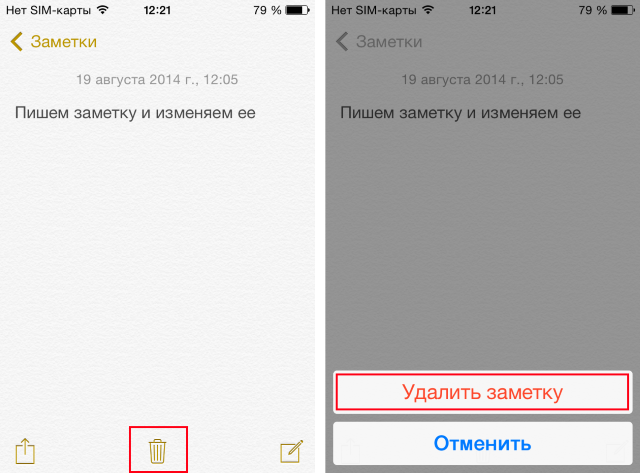
Шаг 3. Подтвердите удаление
Примечание: удалять заметки также можно проводя по ним справа налево (свайп влево) и нажимая кнопку Удалить.
Как просмотреть историю заметок на iPhone: подробная инструкция
Владельцы устройств iPhone нередко используют приложение «Заметки» для создания списков дел, планирования встреч и ежедневных задач. Однако, что делать, если вы случайно удалили важную заметку или не можете найти нужную в списке? В такой ситуации вам поможет функция «История» в приложении «Заметки» на iPhone.
Функция «История» сохраняет все изменения, которые вы вносили в заметки в течение последних 30 дней. Это значит, что в любой момент вы сможете вернуться к предыдущей версии заметки или восстановить удаленную заметку.
Если вы хотите узнать, как просмотреть историю заметок на iPhone, необходимо выполнить несколько простых шагов. В этой статье мы подробно расскажем о том, как использовать функцию «История» в приложении «Заметки».
«История» в приложении «Заметки» на iPhone – это незаменимый инструмент для сохранения и восстановления всей вашей информации, которую вы храните в заметках. Теперь вы можете быть уверены в том, что в любой момент сможете вернуться к любой версии заметки и не потерять важную информацию.
Открытие приложения «Заметки»
Для того чтобы просмотреть историю заметок на iPhone, необходимо открыть приложение «Заметки».
Для этого на главном экране устройства нужно найти иконку с изображением желтой тетради и нажать на нее один раз.
Если вы не можете найти иконку «Заметки» на главном экране, то можно воспользоваться функцией Spotlight, которая позволяет искать приложения на устройстве. Для этого нужно убедиться, что вы находитесь на главном экране и просто свайпнуть вниз по экрану. В поисковой строке нужно ввести название приложения и нажать на найденный результат.
После того, как вы открыли приложение «Заметки», вы попадаете в список ваших заметок. Для просмотра конкретной заметки достаточно выбрать ее из списка и нажать на нее один раз.
Выбор заметки для просмотра
После того, как вы открыли историю заметок на своем iPhone, вам нужно выбрать заметку, которую вы хотите просмотреть.
Для выбора заметки вы можете использовать два способа:
- Касание заметки на экране.
- Прокручивание истории заметок до нужной и нажатие на нее.
Выбрав заметку, вы увидите детали заметки, такие как название, дата создания и изменения, а также ее содержание.
Если вы не нашли нужную заметку, можете воспользоваться поиском, который находится в верхней части экрана. Введите ключевые слова, которые связаны с заметкой, и система найдет ее для вас.
Поиск заметок через функцию «Поиск заметок»
Одним из способов быстрого поиска нужной заметки на iPhone является использование функции «Поиск заметок». Она находится в верхней части экрана на странице с заметками и представляет собой строку поиска.
Чтобы воспользоваться этой функцией, достаточно ввести в строку поиска ключевые слова или фразы, относящиеся к нужной заметке. Если на вашем устройстве много заметок, можно добавить дополнительные параметры поиска, например, фильтр по дате создания или месту нахождения.
После нажатия кнопки «Поиск» на экране появятся результаты поиска. Можно перейти к любой из найденных заметок, нажав на ее название.
- Совет: Для более точного поиска можно использовать операторы, такие как AND, OR и NOT. Например, если вы ищете заметки, содержащие оба слова «встреча» и «план», в строке поиска введите «встреча AND план».
- Предостережение: Функция «Поиск заметок» может не всегда находить нужные заметки из-за некорректной формулировки запроса или неверного указания параметров поиска, поэтому рекомендуется проверять результаты поиска более чем один раз.
Просмотр удаленных заметок
Удаление заметок на iPhone может происходить случайно или намеренно. Но что делать, если вы хотите вернуть удаленную заметку? Есть несколько способов, которые могут помочь восстановить удаленные заметки на iPhone.
Во-первых, в приложении «Заметки» есть инструмент «Удаленные», в котором хранятся удаленные заметки. Чтобы вернуть заметку, просто найдите ее в разделе «Удаленные» и нажмите на кнопку «Восстановить».
Если вы не можете найти заметку в разделе «Удаленные», то можете воспользоваться альтернативными способами. Например, вы можете войти в свой аккаунт iCloud через браузер и проверить, есть ли удаленные заметки в облаке. Если они там есть, то просто восстановите их и они появятся в приложении «Заметки» на вашем iPhone.
Также, существуют сторонние программы для восстановления данных на iPhone, которые могут помочь вернуть удаленные заметки, если другие методы не сработали.
Синхронизация заметок с iCloud
Синхронизация заметок с iCloud позволяет сохранять все заметки на серверах Apple и получать к ним доступ с любых устройств, которые подключены к iCloud.
Для того чтобы включить синхронизацию заметок с iCloud на iPhone, нужно:
- Открыть «Настройки» на iPhone
- Нажать на свой профиль
- Выбрать «iCloud»
- Убедиться, что переключатель «Заметки» включен
После включения синхронизации заметок с iCloud на iPhone, все заметки будут автоматически сохраняться в iCloud каждый раз, когда вы их создаете или изменяете.
Чтобы просмотреть заметки, которые хранятся на iCloud, можно зайти на сайт iCloud.com через любой веб-браузер и войти в свой аккаунт Apple. Там вы сможете увидеть все заметки и отредактировать их при необходимости.
Также можно использовать приложение «Заметки» на других устройствах, которые подключены к iCloud, чтобы получить доступ к своим заметкам. Например, если вы создали заметку на iPhone, то она автоматически появится в приложении «Заметки» на iPad или Mac, если они подключены к вашему аккаунту iCloud.