Как на iPhone и Mac найти все свои комментарии на YouTube
Часто веду переписку в комментариях на YouTube. Есть ли способ быстро просматривать историю комментариев на смартфоне или компьютере?
Сервис YouTube хорошо продвигает ролики с активностью в комментариях. Однако, при этом пользователи не имеют быстрого доступа ко всем оставленным записям.
Чтобы просмотреть ответ на свои комменты или продолжить переписку, приходится заново находить нужный ролик и листать ленту в поисках записей. Есть более простой способ отыскать все оставленные комментарии под роликами.
Как просмотреть историю комментариев на Mac
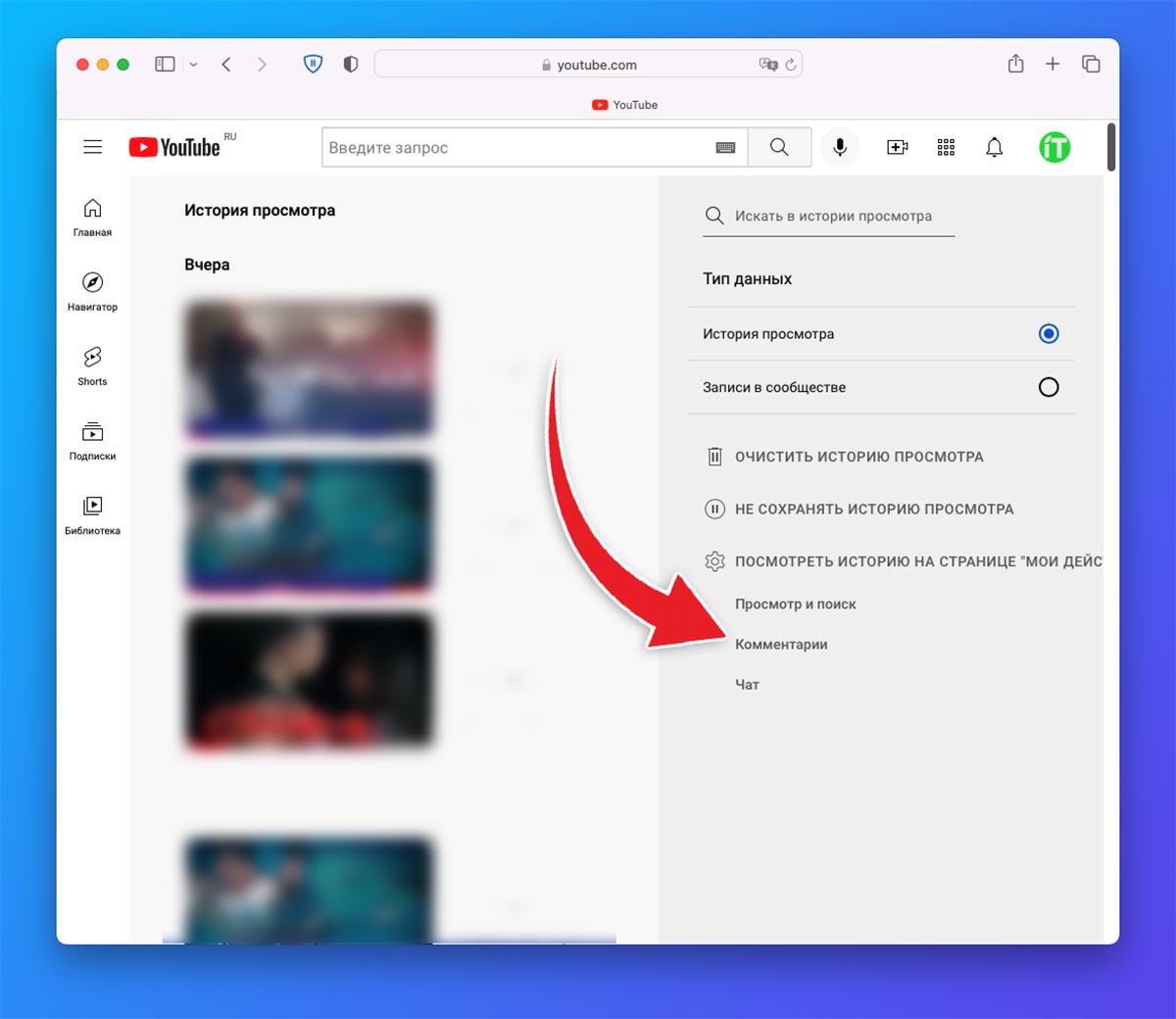
▣ Откройте раздел истории сервиса в любом браузере.
▣ Нажмите на ссылку Комментарии.
▣ Откроется новое окно с полной историей комментариев в сервисе.
Здесь сможете быстро найти любую из оставленных записей и сразу перейти к ней для просмотра других ответов.
Как просмотреть историю комментариев на iPhone
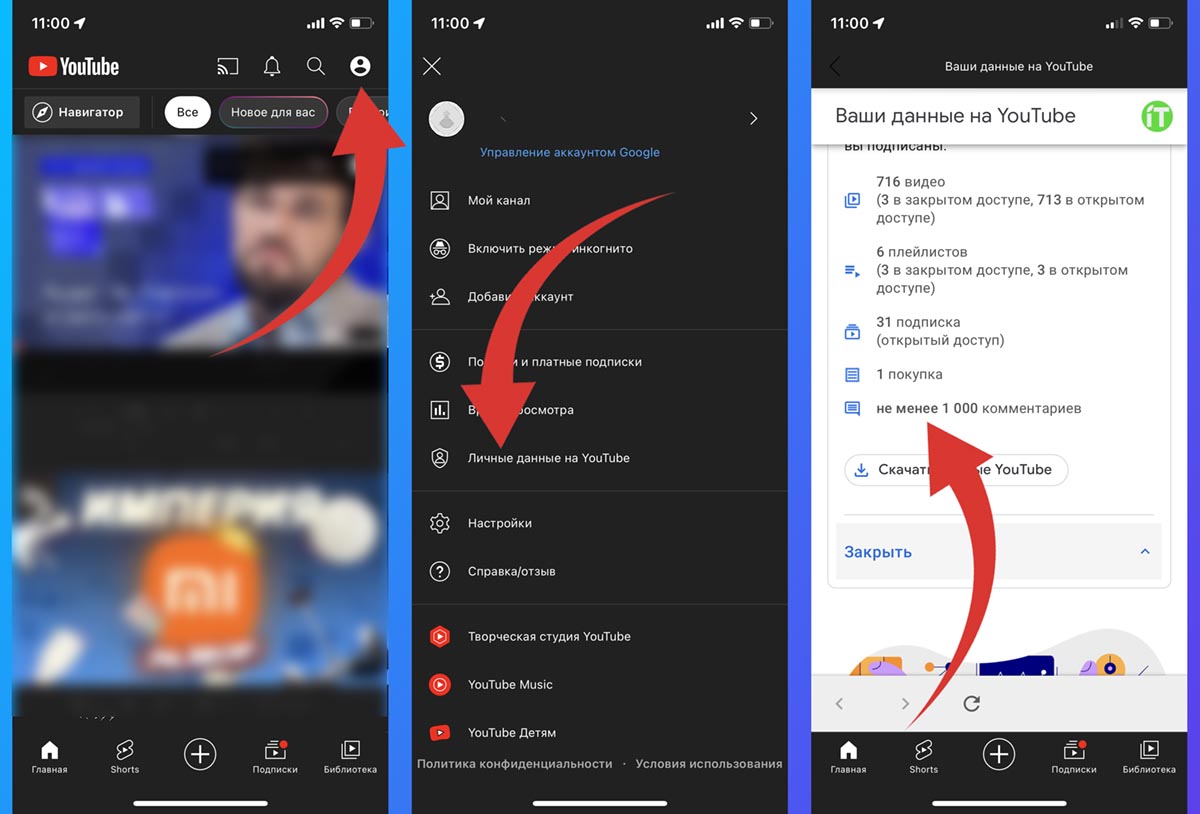
Тот же раздел можно найти на смартфоне через официальны клиент сервиса.
◉ Запустите приложение YouTube на iPhone.
◉ Перейдите на страницу профиля (нажмите на аватар в правом верхнем углу).
◉ Откройте раздел Личные данные на YouTube.
◉ Прокрутите список ниже и раскройте раздел Панель управления YouTube.
Здесь сможете просмотреть список всех оставленных комментариев и перейти к нужному.
Просмотр комментариев на YouTube с телефона

Доступность и широкое распространение смартфонов приводит к тому, что многие пользователи на постоянной основе просматривают Ютуб с этих девайсов. Помимо непосредственного поиска видео, фирменные приложения позволяют оставлять и читать комментарии, делиться в социальных сетях и многое другое. Узнаем, как посмотреть комментарии, оставленные на Ютубе под видео, с телефона.
Смотрим комментарии на YouTube со смартфона
В мобильном приложении доступно большинство из того, что есть в полноценной версии для компьютеров, поэтому никаких проблем с функциональными возможностями точно не возникнет, а это очень большой плюс для любого продвинутого пользователя и даже новичка. Можно подписываться на понравившиеся каналы блогеров, оставлять комментарии и читать их. Единственный минус — отсутствует возможность просмотра истории комментариев, оставленных на протяжении всего использования этого сервиса. Данная функция имеется только у ПК-версии сайта, мобильная версия и приложения позволяют лишь только читать комментарии, оставленные зрителями под роликами. При этом не имеет значения, чье это видео — ваше или другого автора. Авторам канала удастся модерировать комментарии через «Творческую студию» только с компьютера или через браузер с мобильного устройства, предварительно включив отображение полной версии сайта.
Процесс чтения комментариев не зависит от используемой операционной системы, поэтому обладателям устройств на Android и iOS остается выполнить одинаковые действия. Мы покажем, как это сделать, на примере Андроид.
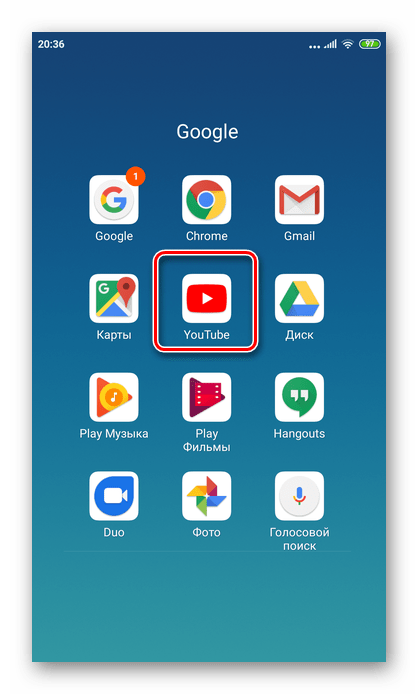
- Находим приложение Ютуб на телефоне и открываем него.
- Выбираем любое видео, под которым хотели бы прочесть комментарии.
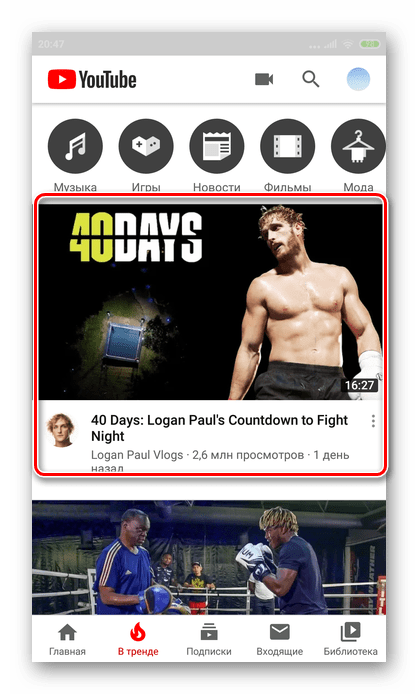
Следует учитывать, что из-за обновления политики Ютуба комментарии под некоторыми роликами закрыты. Это касается особенно детского контента или видео, в которых время от времени появляются несовершеннолетние лица. В таком случае вместо списка комментов отображается надпись «Комментарии отключены».
Для просмотра записей с мобильной версии сайта Ютуб на телефоне действия аналогичны.
Следует учесть, что если вы будете читать комментарии на телефоне во время просмотра видео, ваш просмотр не засчитается. Авторы контента рекомендуют своим подписчикам или просто зрителям ставить видео на паузу и читать, что написали другие пользователи. Это даст возможность создателю ролика получить дополнительные средства за монетизацию, а также повысить активность. Комментарии позволяют понять общее настроение зрителей от просмотра ролика, а также предоставляют обратную связь для подписчиков и автора контента. По правилам хостинга владелец канала может устанавливать различные фильтры на комментарии, которые будут блокировать сообщения, содержащие определенные слова и выражения.
Как найти свои комментарии на YouTube

Каждый пользователь YouTube хотя бы раз в жизни оставлял комментарий под видео. Но что делать, если нужно найти свой собственный комментарий на канале или в обсуждении? В этой статье мы расскажем, как это сделать быстро и эффективно.
Сначала необходимо зайти в свою учетную запись YouTube. Для этого можно воспользоваться любым браузером и зайти на официальный сайт видеохостинга. Если вы уже залогинены, то нажмите на кнопку своего аккаунта в верхнем правом углу экрана. Если же вы не авторизированы, то пройдите процедуру входа.
Затем выберите раздел «История комментариев». На главной странице вашего аккаунта YouTube, найдите кнопку «История комментариев» в левом меню. Нажмите на нее, чтобы открыть свою историю комментариев.
В истории комментариев вы можете увидеть все комментарии, которые оставили на каналах и видео. Вы можете использовать поиск по ключевым словам в своем комментарии, чтобы найти нужный элемент в списке. Если комментарий был удален, его можно найти в разделе «Скрытые комментарии«.
Что такое комментарии на YouTube?

Комментарии на YouTube — это один из способов социального взаимодействия на платформе. Они позволяют зрителям оставлять свои комментарии под видео, выражать свои мысли, впечатления и мнения на тему содержания ролика.
Комментарии могут быть как положительными, так и отрицательными. Они могут вызывать дискуссии и споры, а также помогают создателю видео получить обратную связь от зрителей.
Комментарии на YouTube могут быть оставлены любым зарегистрированным пользователем. Однако, YouTube имеет правила, которые запрещают оставлять комментарии с оскорбительным или ненормативным содержанием.
- Комментарии на YouTube:
- являются частью социального взаимодействия на платформе;
- могут быть положительными или отрицательными;
- помогают создателю видео получить обратную связь от зрителей;
- запрещается оставлять комментарии с оскорбительным или ненормативным содержанием.
Как найти свои комментарии на YouTube в компьютерной версии?

Шаг 1: Зайти в свой профиль
Откройте сайт YouTube и зайдите в свой аккаунт. Для этого нужно нажать на иконку профиля в правом верхнем углу экрана.
Шаг 2: Открыть список комментариев
После входа в профиль, откройте список комментариев, нажав на значок «Три точки», расположенный рядом со своим именем. В появившемся меню выберите «Комментарии».
Шаг 3: Найти нужный комментарий
Теперь вы увидите список всех своих комментариев на YouTube. Если вы хотите найти определенный комментарий, просто используйте поиск по ключевым словам в строке поиска на этой странице.
Таким образом, найти свои комментарии на YouTube в компьютерной версии очень просто. Просто зайдите в свой профиль, откройте список комментариев и воспользуйтесь поиском, чтобы быстро найти нужный комментарий.
Как найти свои комментарии на YouTube в мобильном приложении?
Если вы хотите найти свои комментарии на YouTube в мобильном приложении, вы можете сделать это, следуя нескольким простым шагам.
Шаг 1: Откройте приложение YouTube
Первым шагом для поиска своих комментариев на YouTube в мобильном приложении является открытие приложения на вашем устройстве. Вы должны увидеть значок приложения на главном экране или в папке приложений.
Шаг 2: Нажмите на свой профиль
Далее вы должны нажать на свой профиль, который находится в правом верхнем углу экрана. Это обычно представлено в виде значка или фотографии профиля.
Шаг 3: Выберите «Мои комментарии»
После того, как вы нажмете на свой профиль, откроется выпадающее меню. В этом меню выберите опцию «Мои комментарии», чтобы просмотреть все ваши комментарии на YouTube в мобильном приложении.
Теперь вы можете просмотреть и отредактировать свои комментарии на YouTube в мобильном приложении и управлять своим аккаунтом на сайте. Не забудьте сохранить изменения после редактирования комментария.
Таким образом, следуя этой инструкции, вы можете узнать, как найти свои комментарии на YouTube в мобильном приложении и управлять ими.
Как удалить свои комментарии на YouTube?
1. Найдите нужный комментарий
Перед тем, как удалить комментарий на YouTube, найдите его. На главной странице YouTube есть кнопка «Мои комментарии», где хранятся все ваши комментарии. Откройте нужный комментарий.
2. Нажмите на кнопку удаления
Рядом с вашим комментарием появится кнопка «Удалить». Нажмите на нее.
3. Подтвердите удаление
После нажатия на кнопку «Удалить», откроется окно с предупреждением о том, что комментарий будет удален. Нажмите на кнопку «Подтвердить».
Также возможно удалить комментарий прямо из раздела «Мои комментарии». Найдите нужный комментарий и нажмите на кнопку «Удалить» в правом верхнем углу блока с комментарием.
Удаление комментариев на YouTube не может быть отменено. Поэтому перед удалением убедитесь, что это именно то, что вы хотите сделать.
Практические советы: как сохранить свои комментарии на YouTube
1. Используйте функцию «Лайк»
Если вам нужно сохранить комментарий на YouTube, который вы оставили на каком-то видео, используйте функцию «Лайк». Просто нажмите на сердечко под своим комментарием, и он будет сохранен в списке ваших «Лайков».
2. Копируйте комментарий
Когда вы оставляете комментарий на YouTube, вы можете скопировать его текст в буфер обмена. Просто выделите текст своего комментария и скопируйте его (используйте сочетание клавиш Ctrl+C или Cmd+C).
3. Скачайте видео
Если вам нужно сохранить не только свой комментарий, но и весь контент, на который он относится, вы можете скачать видео с YouTube. Существует множество бесплатных сервисов, таких как SaveFrom.net или KeepVid, которые позволяют скачать видео с YouTube на свой компьютер или мобильное устройство.
4. Используйте встроенные функции в браузере
Некоторые браузеры, такие как Google Chrome или Mozilla Firefox, имеют встроенные функции сохранения и синхронизации закладок, которые позволяют сохранять ссылки на любые страницы, включая страницы с комментариями на YouTube.
5. Используйте сторонние сервисы
Существуют сторонние сервисы, такие как Evernote или Pocket, которые могут помочь в сохранении ваших комментариев на YouTube. Вы можете отправлять свои комментарии в эти сервисы и легко находить их там в дальнейшем.
Как посмотреть свои комментарии на Ютубе на сайте и в приложении
Площадка Ютуб привлекает тем, что на ней уже есть огромное количество видеороликов практически на любую тематику. И эта коллекция ежедневно пополняется. Помимо просмотра видео, пользователи могут его оценивать и даже обсуждать в комментариях. В данной статье мы расскажем, как открыть свои ранее написанные комментарии под YouTube и изучить их. Давайте со всем разбираться.
Руководство по поиску своих комментариев
В этом вопросе есть два основных подхода. Во-первых, вы можете открыть конкретный видеоролик и спуститься в секцию обсуждений. Ваше сообщение будет отображаться в верхней части этой секции. А во-вторых, Ютьюб позволяет открыть информацию о личных данных и изучить ее. В эту статистику входят и написанные вами сообщения под видеороликами. Рассмотрим, как она открывается на сайте и в мобильном приложении.
Инструкция для сайта
Если вы сидите за компьютером и ноутбуком, то получить доступ к нужной информации можно прямо с сайта. Для этого:
- Перейдите на главную страницу YouTube.
- Кликните по своей аватарке, которая видна в правом верхнем углу браузера.
- А теперь откройте страницу «Ваши данные на YouTube».

- В секции «Панель управления…» кликните по пункту «Комментарии».
 А если он не отображается, то сначала нажмите «Еще».
Если вы хотите найти какое-то конкретное сообщение, то воспользуйтесь встроенной в браузер функцией поиска. Как правило, она вызывается комбинацией клавиш Ctrl + F.
Инструкция для мобильного приложения
В случае с мобильным приложением все тоже предельно просто:
- На главном экране приложения нажмите на свою аватарку в правом верхнем углу экрана.

- В открывшемся меню выберите пункт «Ваши данные на…».
- При необходимости согласитесь с запуском приложения «Аккаунт Google» (для Android-устройств).
- Пролистайте загрузившуюся страницу до раздела «Панель управления…».

- Нажмите на пункт «Комментарии». А если он отсутствует, то разверните содержимое этого раздела с помощью кнопки «Еще».
Может быть такое, что вместо списка оставленных сообщений откроется главная страница Ютуба на телефоне или планшете. Попробуйте следующее:
- Снова нажмите на свою аватарку и выберите «Ваши данные на…».
- Вызовите меню браузера и переключитесь на полную версию сайта.

- Опять нажмите на пункт «Комментарии».
Дополнительная информация
Вы уже знаете, как в Ютубе посмотреть свои комментарии под различными видеороликами. На открывшейся странице информация выводится в определенном виде.
Сначала идет текст сообщения, которое вы оставили. Затем – название ролика. А в конце – время написания. Если кликнуть по надписи «Подробные сведения», то вместе со временем вы увидите еще и точную дату.  Год может быть не указан, а значит, речь о текущем годе.
Также в правом верхнем углу каждого сообщения есть иконка с крестиком. Она нужна для быстрого удаления комментария на Ютубе без перехода на конкретный ролик.
На странице «Ваши данные» можно еще получить доступ к общему списку подписок. А историю просмотров получится открыть еще проще:
- На официальном сайте откройте раздел «Библиотека» в левом боковом меню, а затем кликните по надписи «История».

- В мобильном приложении посетите вкладку «Библиотека» на нижней панели и нажмите на пункт «История».
