Боль и унижение. Как я искал беспроводную мышь для Mac
 В закладки

Надо отдать Apple должное. Никто не умеет делать трэкпады в ноутбуках так хорошо, как они.
С тех пор, как я пересел за Mac в 2010-м году, вопрос покупки мыши к нему вообще не стоял. И жил я хорошо и счастливо, пока в этом году не приобрёл мощный 15-дюймовый MacBook Pro и решил заменить им свой домашний компьютер.
Но к домашнему компьютеру нужна периферия: клавиатура и мышь, желательно беспроводные. Лучше Bluetooth, чтобы не морочиться с переходниками USB.
С Bluetooth-клавиатурами всё просто. Их много. Можно купить любую от Apple. Они работают отлично, проверены годами и вообще очень удобны.
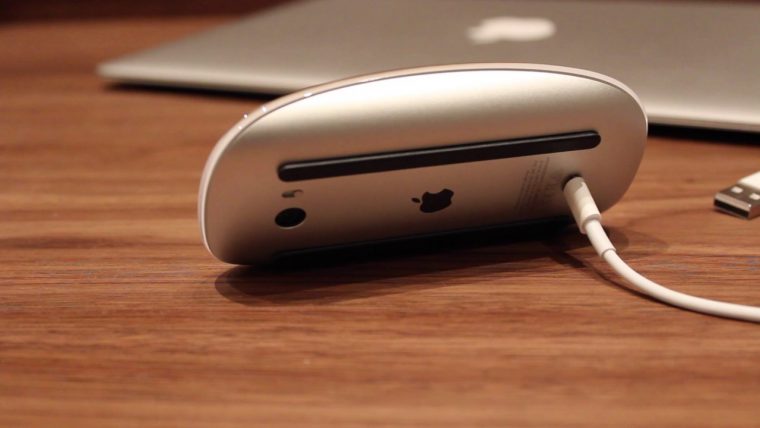
Такой совет не прокатывает с мышью. Magic Mouse от Apple сделана не для людей. Она неэргономична, неудобна в работе. Поэтому я начал искать нормальную Bluetooth-мышь для своего домашнего «конфига». И вскоре понял.
Это полный пипец.
Зачем мне вообще понадобилась мышь для Mac?
Я никак не избавлюсь от домашнего ПК. Стоит чёрный ящик с «виндой», собирает пыль, но греет душу большими жёсткими дисками и отличной производительностью. Мало ли, вдруг однажды понадобится?
Когда ты ходишь с MacBook Air или даже базовым MacBook Pro, хочется иметь про запас что-то действительно сильное, будь то для требовательных к процессору задач или тупо игрушек.
Но 15-дюймовый MacBook Pro 2017 года меня переубедил: с таким от домашнего ПК наконец-то можно отказаться.
Вот она, настоящая мощь: 4-х ядерный процессор Intel Core i7 Kaby Lake, быстрая оперативка на 16 ГБ, вполне нормальная дискретная видеокарта Radeon 555 на 2 ГБ и ультрабыстрая SSD-плата. Обзаведясь кабелями USB-C и доком с HDMI, я рискнул претворить идею «десктопного ноутбука» в жизнь.
Виделось это примерно так…
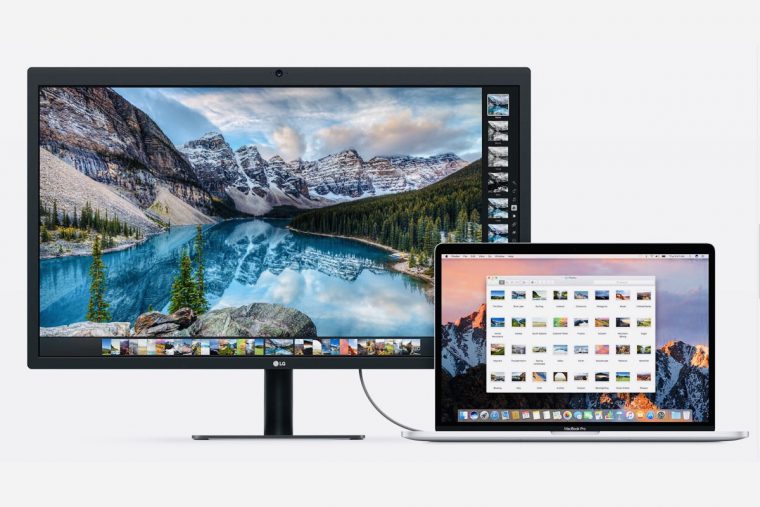
Прихожу домой и втыкаю закрытый ноутбук в док-станцию USB-C. Док-станция подключена к большому телевизору, выполняющему роль монитора. Ноут остаётся лежать, а я с комфортом располагаюсь за столом с внешними клавиатурой и мышью. Всё, можно работать.
Главная цель – минимум лишних хлопот с периферией. Один кабель от дока к маку – и сразу можно работать. В док вставлена зарядка, плюс есть свободный USB-порт для всего остального.
В такой схеме клава и мышь должны быть беспроводными на 100%.
Так беспроводных мышей очень много. В чём проблема?
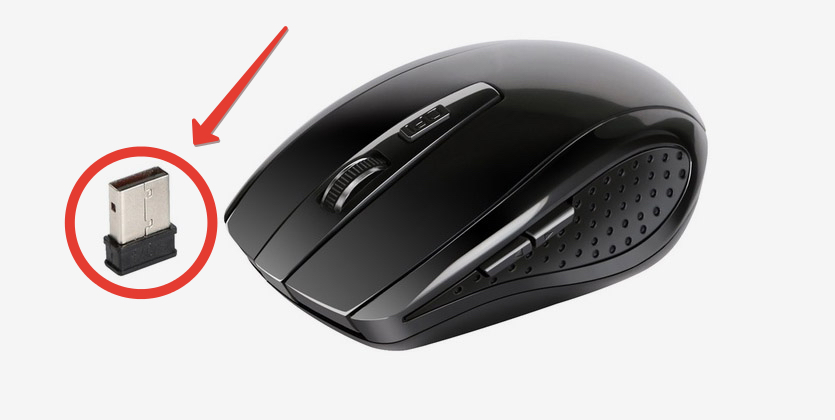
В радиомодуле, который втыкается в USB-порт вашего компьютера.
95% беспроводных мышек, которые продаются в магазинах, де-факто таковыми не являются. Между ними и компьютером нет кабеля, но они всё равно подключаются к USB-порту через тот самый радиомодуль.
Такой «свисток» позволяет производителю сильно сэкономить и не вставлять в мышь Bluetooth-передатчик, а также прилично увеличить время автономной работы. Поэтому сейчас почти во всех беспроводных мышах используется этот тип подключения.
Да, у радиомодулей есть ещё один неоспоримый плюс. Во многих домашних компьютерах нет встроенного Bluetooth-приёмника. А вот USB-порты есть везде. Использование радиомодуля и приёмника позволяют делать беспроводные мышки универсально совместимыми со всеми компьютерами вообще.
Минусы радиомодулей? Ну, тут всё просто.
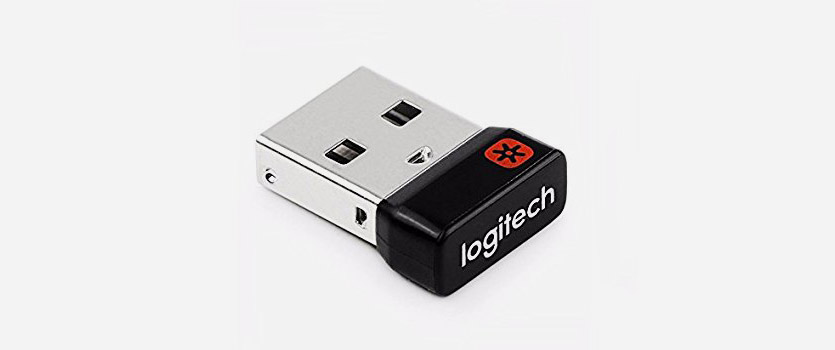
Во-первых, приёмнички очень легко потерять. Многие производители (кроме Logitech) выпускают мыши, радиомодули которых работают только с приёмником из комплекта. Если приёмника нет, мышка бесполезна, а достать новый можно только платно через сервисный центр. Проще выбросить мышку в таком случае и купить новую.
Во-вторых, приёмник занимает USB-порт. Если порта нет, мышку некуда подключить. И если порты занимать не хочется, то и мышку никак не подключишь.
Мне было нужно, чтобы мышка была самодостаточной и работала с ноутбуком без всяких «свистков», сама по себе. В USB-концентраторах для USB-C каждый свободный порт на вес золота. Да и зачем этот гемор? Клава Bluetooth, мышь такая же – так удобнее.
Однако спрос на Bluetooth-мыши очень низкий. Это вещь для совсем небольшой категории юзеров. Производители не заинтересованы в развитии этой ниши. В лучшем случае у них есть одна, максимум две Bluetooth-модели на всю актуальную линейку мышей.
Так что мои поиски автоматически сузились всего до нескольких вариантов. Не помогло и то, что в России выбор таких моделей намного меньше, чем в США или даже Европе.
Какие Bluetooth-мыши можно купить сегодня в России
Выбор не такой большой. Почти все производители разделили свои линейки на бытовые и игровые. В бытовых все беспроводные мыши работают по радиоканалу, а в игровых преобладают проводные.
Из нормальных брендов получилось подобрать несколько моделей нормального качества, и затем я применил к ним свои «хотелки»:
Не буду расписывать тут подробно про каждый из критериев. Общая цель – взять ультимативно классную и качественную мышь с поддержкой Bluetooth. А таких очень мало.
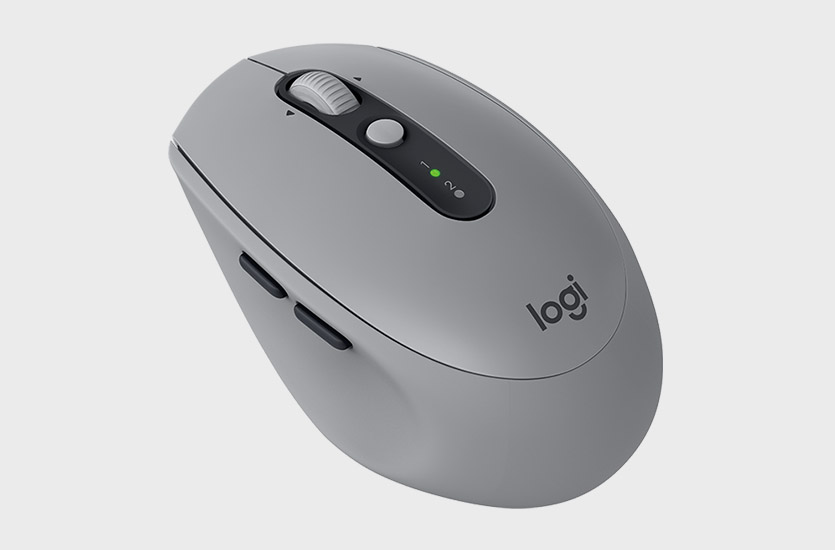
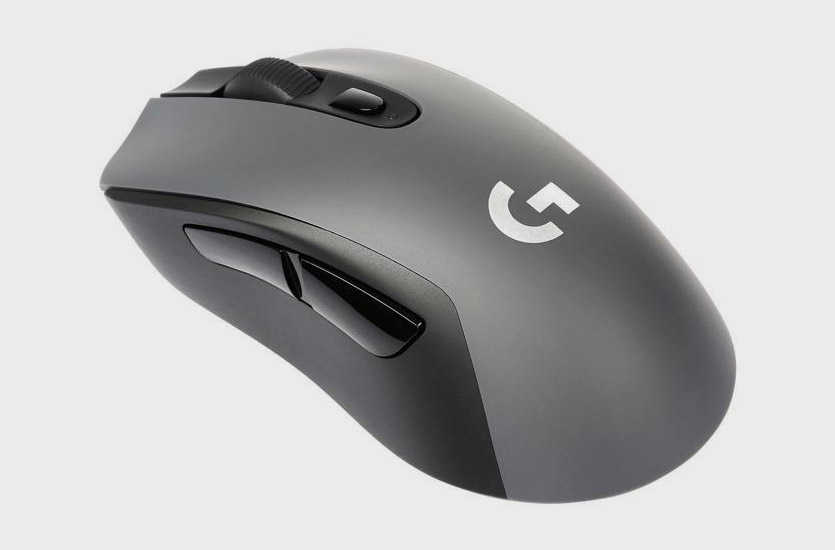
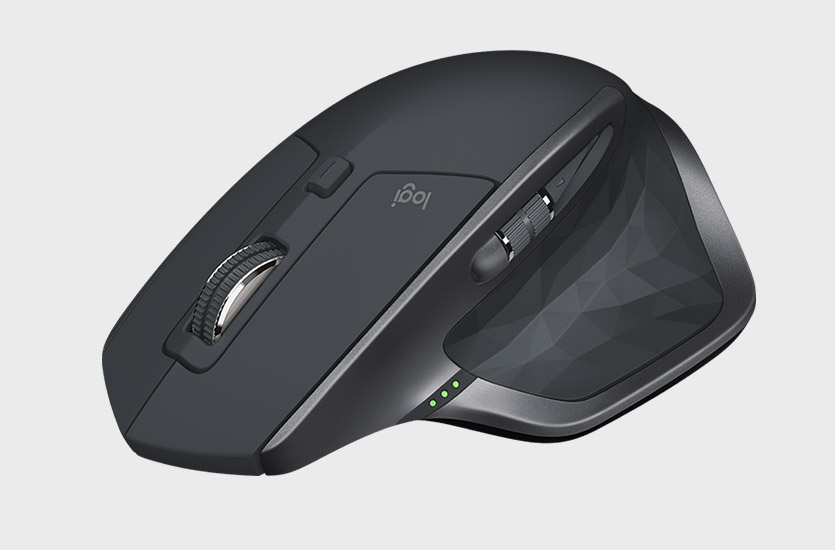
Под мои запросы подошли всего 3 модели, все они от Logitech.
Цены приблизительные. Видимо, другим производителям эта ниша не интересна. Или в ней пытаются делать клоны плоской Magic Mouse, которой невозможно нормально пользоваться. Я их все отмёл.
Прочитав с десяток западных обзоров, остановился на флагманской модели Logitech – MX Master 2S. Она соответствовала всем требованиям, плюс порадовала поддержкой быстрого подключения к нескольким устройствам: кликнул и переподключил мышь к другому Mac за пару секунд.
Что сразу пошло не так с Bluetooth-мышью на Mac
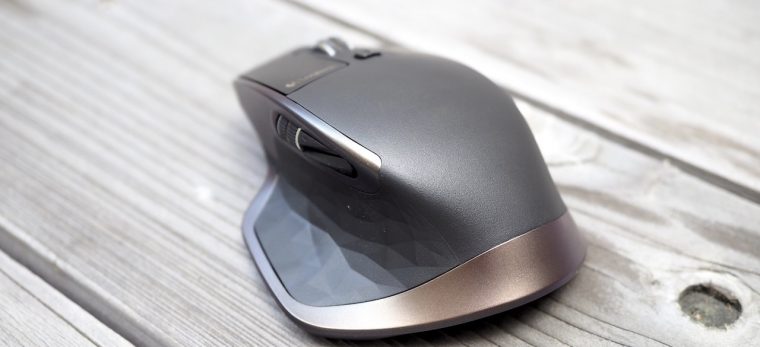
Пошёл в магазин, купил этот MX Master 2S, принёс домой.
Честно говоря, ожидал от сборки большего: все кнопки нарочито пластиковые, элементы корпуса – тоже. Но внешне она очень даже ничего, и в руке лежит хорошо.
Установил на MacBook фирменную утилиту для настройки функций дополнительных клавиш. Ну и начал использовать. Увы, главная проблема проявилась в тот же вечер.
Включаю Мак, беру в руки мышь – а она просто не работает. Сама включена, подключение Bluetooth вроде активно. Но система её не видит. ОК, выключил и включил.
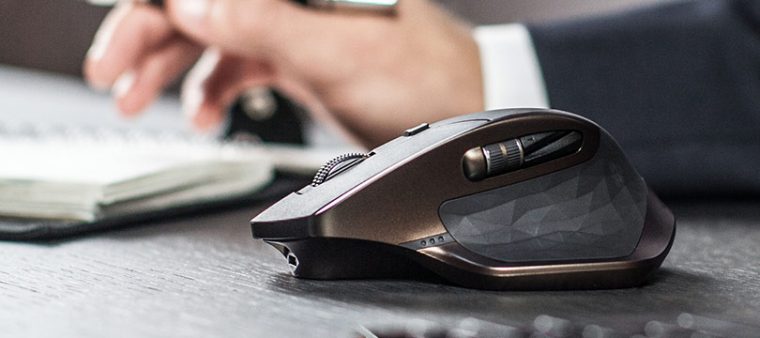
Провожу процедуру подключения мыши заново. Мало ли, вдруг что сделал неправильно в первый раз. Вроде работает, но недолго. Через примерно двадцать минут курсор встаёт как вкопанный, мышь отключается от мака.
Мой персональный рейтинг бесячих проблем гаджетов резко пополнился. Внезапно отключающаяся мышь резко заняла одну из первых строчек. Мысль о том, что в любой момент работа может встать, быстро начала напрягать. Это не то, что ожидаешь от одной из самых дорогих мышей на российском рынке.
Вздохнув, я начал усиленно курить форумы. Опустим, что это очень странно делать, покупая типа премиальный продукт. Но, как оказалось, это абсолютно необходимо – причём до покупки, а не после.
Очень быстро выяснилось: Bluetooth-соединение в мышах от Logitech отвратительно работает с Mac. Будь то прошлое поколение MX Master, более дешёвая M590 или геймерская G603 – одна и та же история везде.
Решений проблемы нет, Logitech не отмахивается и даже заменяет мыши на новые. Но проблема повторяется в них всегда.
Так я помучался с мышью ещё пару дней и не выдержал. Собрал её, принёс в магазин и продемонстрировал проблему вживую. Посовещавшись, ребята поступили мудро – вернули деньги на месте, благо товарный вид я сохранил на 100%.
Следующие дни я пытался найти альтернативы от других производителей – и понял, что это невозможно. Все остальные мыши нормальной формы и с боковыми кнопками не имеют поддержки Bluetooth или уже сняты с продажи.
В итоге подходящей мыши просто нет, а я в замешательстве
Почему у самого известного производителя периферии в мире такие странные проблемы с совместимостью с Mac? Никто не знает. Наверное, после продажи этого бизнеса китайцам, ребята сместили курс с надёжности и качества на дизайн корпуса и упаковки.
Если восемь тысяч рублей не могут дать вам топовую мышь с поддержкой Mac, то я не знаю, что делать дальше. Мои поиски упёрлись в стену.
Старенькая проводная Logitech G9x 2012 года по-прежнему работает идеально, но не подходит для мечты о «мобильном десктопе» с MacBook Pro 2017. А всё с Bluetooth, что продают в России, либо жутко неудобное, либо глючное до невыносимого.
Поэтому я смотрю на Magic Mouse в корзине и понимаю: жизнь – боль.
Когда вам придётся выбирать Bluetooth-мышь для Mac, вспомните мой опыт. Тем временем производитель продолжает громогласно заявлять о расширенной поддержке macOS в этой и других мышках.
Если есть, что подсказать, велкам в комменты. Какими Bluetooth-мышками вы пользуетесь – и при этом полностью довольны? Только не надо предлагать модель Apple.
Хочется чего-то нормального. Чего, вероятно, в 2018 году пока нет.
В закладки
Никита Горяинов
Главный редактор iPhones.ru. Спасибо, что читаете нас. Есть вопрос, предложение или что-то интересное? Пишите на [email protected].
�� Читайте также . Всё по теме
В iOS 17.1 нашли упоминания Apple Pencil с USB-C
Владельцы iPhone 15 жалуются на хрип в динамиках при максимальной громкости
Московский суд признал законным штраф в 1,2 млрд рублей, который Apple получила от ФАС
Apple готовит iOS 17.0.3 с исправлением перегрева в iPhone 15 Pro
Вышла iOS 17.1 beta 2 для разработчиков
Обзор смартфона Tecno POVA Neo 3. Батарея целых 7000 мАч, мощь и дизайн как у робота
Дед с хлыстом даёт жару. Посмотрел «Индиана Джонс и колесо судьбы»
Обзор нового электросамоката Acer ES Series 3 PLUS. А еще я сделал на нем гидроизоляцию чтобы гонять по лужам, делюсь как
�� Комментарии 172
Их реально нет. Про блютуз забудь. Максимум ьеспррводная через юсь с быстрым трансмиттером.
@bigbox1984 , Apple Magic Mouse, Logitech M535 и ее старшая модель.
Минуточку, так USB-C же будущее, вам разве Apple не объяснила? Вот и пользуйтесь им. И страдайте.
А мне USB-порта на mbp’15 для приемника G703 не жалко.
@Dave , Жалко у пчелки.
@Dave , макбук 15 года наше все 🙂 последний из магикан
@HauB , из Магикян?? ;)))
Или, может быть, из мОгикан?
Razer orochi попробуй – не пожалеешь
@Анастасия Вальцева-Гришина , мышь хорошая, но есть проблема с блутусом – через какое-то время засыпает и включается только после нажатия на клавишу. Плюс – катастрофически быстро высаживает батарею.
Недели за 2-3 максимум. Тогда как майковская у меня полгода работает на одной батарее, лоджитековские больше года.
@Анастасия Вальцева-Гришина , Советовать разер можно только злейшему врагу ? Ладнл бы Steel Series хотя бы написали ….
@Анастасия Вальцева-Гришина , лучший вариант. 2-3 года с ней – проблем нет.
Razer выглядит как игрушка школьника-дотера. Кому-то такое нравится, а я их дизайн не перевариваю вообще.
@Никита Горяинов , здравствуйте. Как обстоят дела со всеми этими мышками в 2021, не подскажите?
Друже хочет взять logitech MX master 3
Ничего не изменилось. Увы. Либо берите любую с USB-адаптером, либо Logitech M590. Из всех, что я использовал с Mac, эта хотя бы глючит реже всех и в целом работает отлично.
Какие же все разные. Для меня Magic Mouse — это нечто прекрасное в своем удобстве и эргономичности. Единственная претензия к мыши (у меня первое поколение) — это ее аппетит нескромный. Батарейки жрет, как топовая иномарка бензин.
@Kinst , Покупай батарейки в Икее. Я так делаю. И больше первая Magic Mouse меня ничем не тревожит.
@Marrakesh , Я тоже так делаю. Меня больше напрягает их менять) Надоело уже)
@Kinst , Так что вам мешает купить комплект беспроводной зарядки к ней ?
@Kinst , аккумы не вариант купить?)
@Kinst , а Аккумы посему не поставить? У меня слабые стоят. 1600 или 1200. Мак включен 24/7. Работаю ну часов по 8 в день точно. Заряжаю аккумы раз в месяц.
@Kinst , набираете на Ali Magic Mouse и наблюдаете кучу кЕтайских копий, судя по отзывам вполне работящие
Razer Orochi у меня нормально работает с маками.
@EmoCoder , не в коем случаи. Сдохла через 4 месяца. Вернулся опять на Эппловскую мышь.
@iZlodey , у меня работает с 2015 года…
@Анастасия Вальцева-Гришина , какой у Вас интересный ник!
Вы, как Алиса с Яндекса, только с СОРМ-2? – второй раз Ваш комментарий вижу за крайние дни, а вот страницы не существует… ЧОТ НЕ ТО ПАЛЬТО! )))
@iWanderer , хочешь тест Тьюриинга со мной?
@Анастасия Вальцева-Гришина , не знаю, что такое тест тьюрИИнга; если Вы подразумеваете того самого Тьюринга, который, помимо своих неординарных способностей, любил, когда его как Кука имели – то НЕТ, СПАСИБО: хватает четырёх любовниц и жены; времени даже для внуков недостаточно, да и здоровье после пятидесяти не то. Ну а уж тесты Тьюринга и Кука – СОРРИ: не по моей части, не глиномес.
Но Вы надежду не теряйте, обратитесь к коллективу: тут на сайте много таких, кто Вас поддержит в трудную минуту.
Всего доброго.
@iWanderer , господи, что у людей в головах творится, одни геи кругом мерещатся. Вам всего лишь предложили проверить, что комментатор не робот, а человек
@iWanderer
Латентный гей с ограниченным кругозором к 50? Суровая Российская действительность…
@iWanderer , ну как внукам вашим повезло… страшно подумать, что было бы, если бы и на них вас хватало(((.
@EmoCoder , батарейки жрет как лошадь. Засыпает и не включается от движения, надо обязательно жать на клавишу.
Подключил в итоге проводом.
Слишком субъективно, колхоз в вашей стране не истребим
@Alexander Romensky , ты о чем, убогое?
@Just4You , о тебе, убогое)
Как правильно: «в Украине» или «на Украине»?
@Никита Горяинов , было “на”. Сейчас не представляю чему учат в ватостане
@Никита Горяинов , вопросы отпали, главред из Воронежа) Представляю какое образование ты получил)
@Alexander Romensky , ну он хотя бы какое-то образование получил)
@SZ71 , упс, но я тоже тпшешка русская) Олмост два: Финансовая Академия (ГМУ, специалист) + МГУ (юр.фак, не закончил)
То есть псевдоэкономист и юрист-недоучка? Ок, так и запишем.
А можно поподробнее о ваших достижениях, которые позволяют вам с позиции морального превосходства высказываться относительно редактора крупнейшего портала в этой нише (8,5 млн. визитов в месяц – в среднем за последние полгода, если верить similarweb).
А так же хотелось узнать причину ваших насмешек над Воронежем?
У меня нет вышки вообще, никогда это не скрывал. Что сейчас есть, тому сам учился. Журфак в Воронеже бросил, потому что время прожигалось вместо получения реального опыта работы.
С вышками вас поздравляю. Чем занимаетесь сейчас?
@Alexander Romensky , люди с 2 и более вышками являются серийными идиотами. В вашем случае -недостаточно трудолювый, но всё же не менее серийный.
Как насчет отдельного трекпада от Apple?
Юзаю уже шестой год проводную Logitech g9x и горя не знаю. Докупил на неё адаптер для юсбц и вообще огонь, беспроводные мышки сосут.
@molegan , я десять лет юзал Logitech g5, и недавно g703 купил только потому, что провод задолбал. А так да, оригинальная g-серия была феерической
@molegan , а есть отдельно адаптеры на usb c?
@tamtam , конечно, юсбц-юсба очень много переходников, и эппловский есть фирменный. На алишке море просто.
@molegan , не, я имел ввиду тот что в комплекте с Logitech, но на usb-c. А то тоже задумался про мышь и понял, что как-то странно что никто не сделал с таким вариантом.
Так это проблемы Apple, а не Logitech.
А что мешает позвонить в тех. поддержку Applе, ах да там скажут надо использовать только оригинальные аксессуары ))
MX Master 2S Компьютер + планшет работает идеально.
@axinfernis , логика на грани фантастики. Даже мелкомягкие bt-мыши нормально работают с маками (пока не сдохнут — они мрут как мухи), а лоджитек просто распиаренные бракоделы и итаксойдёты, которые зачастую лепят поддержку Mac просто от балды, по факту же всё плохо.
У вас же все-равно usb хаб, неужели жалко один usb занять? Выдумываете проблемы на ровном месте. И ещё совет – боковые кнопки с успехом заменяются колёсиком с боковыми нажатиями. Поюзав несколько дней такой вариант, понял что это даже ещё удобнее
Сам, кстати, юзаю logitech m535, блютусовскую, работает идеально, но у меня винда.
@gegenava , Открою тайну у него просто руки из жопы растут. Мой товарищ купил себе MX Master 2S на MAC все работает отлично.
@axinfernis , Вообще то распространенная проблема, связанная с некоторыми модулями Bluetooth. А то что там у Васи, Пети, Димы не особо волнует.
@gegenava , Тут тема про мак.
@Майор , Вообще то про мышку.
@Майор , А я про Винду к слову добавил. Речь вел о том, что человек вошёл в лёгкий клинч, и хочет, просто из принципа, то, что ему совсем необязательно (по себе знаю, такое бывает)). При использовании хаба (а он его использует в связке) блютус мышь совершенно необязательна, а выбор из обычных мышей с радиоканалом куда богаче, и работать все будет стабильно. Про боковые кнопки тоже написал, потому что не многим приходит в голову, что трехпозиционное колёсико с успехом заменяет боковые кнопки (действия “вперед-назад” в проводнике, браузере и т.д.). У меня на домашнем компе майкрософтовская мышь с боковыми кнопками. До некоторых пор думал, что без них не обойтись, пока не купил ноутбучную мышь с боковыми кнопками и трехпозиционным колёсиком, и понял, что боковыми кнопками на ноутбучной мышке пользоваться перестал, колёсиком удобнее вбок нажимать.
@gegenava , Для дома действительно лучше Wireless с переходником, но если жизнь мобильная, то только Bluetooth. 535 мышка одна из тех стабильно работающих с mac, которых можно пересчитать по пальцам. Почти все bluetooth мышеи Logitech имеет разного рода проблемы c mac ,но стабильно работают на WIndows из за чего комментарий на который я ответил был не уместен.
Сам я тоже пользуюсь 535 из за мобильной жизни + люблю надрать зад очередному современному балбесу в World Of Warcraft на арене, где без помощи мышки не справиться.
@Майор , ловишь покемонов пока развозишь товары из секс-шопа? 😉
@Никита Горяинов, как всегда, максимально обстоятельно и интересно. ))) Только вот на этот раз удивили:
1) То у вас тут родную мышь хвалили… Бог с ним, Вам “не вошла” родная мышь – на вкус и цвет, как говорится…
2) Есть же родной трэкпад, увеличенного размера, вставляющийся вместе с родной клавиатурой в общую подставку сбоку справа от последней; хошь – на стол, хошь – на колени, и сиди-наслаждайся на большом мониторе или телевизоре, как в Вашем случае. Тем более, что совершенно верно и справедливо отметили бесподобную функциональность оного.…
Вот бы ещё, к слову сказать, про роутеры написали – помню, именно с Вашей подачи купил давно себе Экспресс, но так до конца и не настроил… Вот бы описАли все функции и настройку таковых “для чайников” (хосты, порт -> службы, IPv6, и так далее…) ; сорри: вспомнилось – только сегодня В.Кузин про роутеры статью опубликовал.
@iWanderer , 1) ну так хорошо что на сайте разные мнения
@Den Stukalov , безусловно. Согласен с Вами АБСОЛЮТНО. Мало того, если прочитали внимательно – обращаю внимание на то, что статья написана обстоятельно и интересно, и высказываю по просьбе Автора своё мнение (предложение).
Что же касаемо Вашего предыдущего высказывания в мой адрес – просто не люблю хамов (и хамок). Особенно – в свой адрес. Особенно – когда, вроде, и повода не давал. Всё просто.
@Den Stukalov , мой ответ Вам подзавис; посмотрите в моей истории.
1. Кому-то у нас нравится, а мне – категорически нет.
2. Многие ниже советуют. Возможно, так и поступлю.
@Никита Горяинов , Вам – спасибо.
И отдельное спасибо – что вытащили мои комменты. Подзависают где-то: видимо, “многабукав” – стараюсь отвечать обстоятельно, как и Вы – в Ваших статьях.
Бред какой то! Magic Mouse есть в любом М-Видео и лучше для Mac еще не придумано. Лучше кидалово с роумингом обсудите, может толк будет.
@iWanderer, а что будет с международным роумингом?
@MAXiDROME , если у Вас МТС-Мск, например, айфон от 6-ки и новее (могу ошибаться, бм – от 6эСки) и 11-я или новее айОСя – зачем Вам МР вообще? – при включённой услуге WiFi-calling (суть VoWiFi) Вы спокойно вставляете м мобильный роутер симку местного ОпСоСа с копеешным трафиком (только что в Испании в Каталонии брал за 10 ойриков симку на 7 Гигов) и раздаёте себе на тлф, на котором включён режим “ПОЛЁТ” и включён вайфай. Обычные звонки, СМС и трафик по цене, как дома. Единственное маленькое неудобство – надо приобрести мобильный роутер и обозначенную сим-карту с трафиком от местного оператора сотовой связи. У меня при тарифе Ультра на начало каждого месяца накапливается двухмесячный лимит (возможность тарифа – читайте условия на оф/сайте), из 7ми Гигов (от местного оператора) выговорил 2, что называется, “не выпуская телефон из рук”.
И ДА: я – обычный Пользователь, рядовой Абонент. Сотрудником МТС или иным аффилированным лицом не являюсь. Всё, о чём рассказываю, в подробностях – на форуме 4PDA люди пишут и обсуждают, я – делюсь собственным опытом.
@iWanderer , не понял, что за услуга такая. это в кабинете мтс искать надо? и мне смогут звонить без проблем? просто я обычно подключаю бесплатные входящие (рублей 100 в день стоит, вроде, так что не сильно бесплатные), а сам не звоню никуда – я ж в отпуске =)
@MAXiDROME , то, что Вы никуда не звоните, обусловлено Вашим личным сценарием – видимо, Ваши дела таким образом состоятся; многим же, и мне в частности, постоянно приходится не только принимать звонки, но и звонить самому – и всем наплевать, дома я, выходной, в другом городе или на другом континенте. Сами понимаете: сценариев бизнеса – великое множество.
Услуга называется, как я написал выше, WiFi-Calling (её так МТС назвала; вообще – Voice over WiFi или сокращённо VoWiFi, телефонные вызовы через ВайФай-сеть). При использовании таковой все обычные вызовы, смс-сообщения, звонки на короткие номера и USSD-команды могут отправляться (в случае с айфонами; у других производителей могут быть нюансы) посредством подключения к ВайФай-сети; при этом совершенно неважно, в каком режиме находится телефон. Для уверенности в том, что Ваш телефон не переподключился к обычному оператору сотовой связи в режиме международного роуминга, рекомендуется включить режим “в полёте” и затем ВайФай.
В нашем с Вами случае требуются: 1) айфон от 6 (могу ошибаться, может, от 6 эСки) и новее, айОСя от 11-ой и выше, сим-карта с поддержкой данной функции (в салоне МТС подскажут), ну и в Личном Кабинете или через Колл-Центр включена обсуждаемая услуга. Она АБСОЛЮТНО БЕСПЛАТНА. Необходимо заметить, что МТС обогнал всех остальных ОпСоСов, наиболее корректно услуга работает в МТС-Москва. В других регионах могут необходимые симки не выдаваться, но с Московской Вы сможете подключиться АБСОЛЮТНО К ЛЮБОЙ ВайФай-сети в любом городе в любой стране; достаточно приемлемой скорости ВайФая. У других операторов всё гораздо хуже.
После этого при звонках, совершённых таким образом (в том числе смс) Оператор считает, что Вы находитесь в Домашнем Регионе; фактическое Ваше местонахождение (и телефона вместе с Вами) никого не интересует – РОУМИНГА НЕТ.
Как я написал Вам выше, всё, что Вам необходимо, это ВайФай: он может быть как гостиничным (тогда Вы к нему привязаны в соответствии с зоной покрытия), либо – приобретаете мобильный роутер, вставляете в него сим-карту местного ОпСоСа и раздаёте сами себе дешёвый интернет. Чтобы понимать: БИТРЕЙТ при разговоре, видимо, 12.65 килоБИТ/сек, максимум 23.85. Можете посчитать трафик за час разговора – менее 11-ти мегаБАЙТ при самом плохом сценарии и высоком битрейте.
Звонят точно также Вам, как и Вы.
Используя WFC, где бы Вы физически ни находились, Вы “виртуально” находитесь в своей домашней сети, в своём домашнем регионе. И все звонки, которые Вы совершаете таким образом (вх. и исх.), как и СМС, которые посылаете или получаете, тарифицируются так, как если бы Вы и не выезжали из домашнего региона.
И КСТАТИ: по СМС не факт, что допилили: получать – точно получаете, а отправлять – я не пользовался. Мне приходили СМС из Банка и из МЧС с предупреждениями – поэтому про входящие знаю точно.
По деньгам: подключал местного оператора; отдал 10 ойриков за 7 Гигов (брал с запасом, на всяк случай). Из сети не выпадал вообще: фоты, музыка, мессенджеры, почта и прочее; ни в чём себя не ограничивал. За неделю расходуется примерно 1 Гиг, я за 12 дней меньше 2х потратил НА ВСЁ. Вот только ТВ, кино и сериалы не смотрел, а видеоролики – смотрел. ))) В МТС не заплатил ни копейки, кроме месячной абон/платы, как и обычно.
The best Bluetooth mice to use with your Mac

Having spent some years coding applications for macOS, we’ve created a tool that everybody can use. The all-round problem fixer for Mac.
So here’s a tip for you: Download CleanMyMac to quickly solve some of the issues mentioned in this article. But to help you do it all by yourself, we’ve gathered our best ideas and solutions below.
Features described in this article refer to the MacPaw site version of CleanMyMac X.
What is the best mouse for your Mac? If you’ve just bought a Mac mini or you’re looking for a mouse to use with a MacBook Pro or Air, there is no shortage to choose from. The chances are that, unless you’re particularly fond of cables or need to use the mouse for gaming, you’ll want a Bluetooth mouse. Using Bluetooth frees you from a cable but also allows you, depending on the model you choose, to pair it with several devices at a time and switch between them at the press of a button.
How to choose a Bluetooth mouse
The first thing you’ll need to do is find out what versions of Bluetooth your Mac supports. Some Bluetooth mice only work with devices that support Bluetooth 4.0 or Bluetooth Smart, as it’s also known. If you try to connect a Bluetooth Smart mouse that isn’t compatible with your Mac, it won’t work. Fortunately, there is an easy way to check.
- Click on the Apple menu and choose About This Mac.
- Choose System report.
- Select Bluetooth
- Near the top of the window, you should see Bluetooth Low Energy Supported. If the word “yes” is opposite that, your Mac supports Bluetooth 4.0

If you can’t see this information in your System Report, check the model of your Mac. Basically, almost all Macs presented after 2011 and MacBooks released after 2012 support this Bluetooth version.
Some Bluetooth mice will also require you to be running a recent version of macOS to use their configuration software, so it’s worth checking that, too.
The next thing to think about is what kind of mouse you want. Do you want an ergonomic model to mitigate RSI or other wrist conditions? Do you want it to have proper buttons, and if yes, how many? What about gesture support?
The answers to all these questions will help you make the decision. You should also consider battery type and battery life. For example, Apple’s Magic Mouse has a rechargeable battery charged via a USB cable. Other mice use AA or AAA batteries. One of the advantages of Bluetooth 4 is that it uses very little power, so a pair of regular batteries will last up to two years.
Although AA or AAA batteries have the same output, there are small differences between those two. The first ones are longer, and they have higher storage capacity. AA batteries are often used for home equipment and larger devices, and they will last longer than AAA batteries.
The best Mac mouse
Apple Magic Mouse 2

Apple’s mice have always provoked mixed reactions. First, there was its refusal to put a second button on a mouse, then there was the iMac “hockey puck,” and then the tiny rollerball. Now, it has a mouse with no visible buttons at all and an entirely smooth surface.
The Magic Mouse 2 has a rechargeable battery that charges using the included lightning to USB cable, so the whole thing is one piece. Its top surface has support for two buttons, but, more importantly, it allows you to use the same gestures as you would on a trackpad. It’s available in silver and space gray.
Logitech M720 Triathlon Multi-Device Wireless Mouse
This one was rated as the best Bluetooth mouse by Wirecutter in 2019, and having used one for a year, I understand why. It’s a Bluetooth Smart mouse, so your Mac will need to be running macOS 10.10 (though if it’s not, you can use the M720 with the included wireless receiver). It uses a single AA battery that Logitech says will last a year.
Most importantly of all, it feels great in hand. It’s very comfortable to use. There are two buttons, a scroll wheel, and seven programmable buttons. You can pair it with up to three devices and switch between them at the press of a button.
Finding the right mouse to use with your Mac is important for your health and comfort. Just as important for the health of your Mac is a tool that can improve its performance, clear out junk files, and keep it free from malware. CleanMyMac X does all that and also allows you to uninstall or reset apps. Download and try it for free!
Logitech MX Master 3
For a mouse that’s even more comfortable than the Triathlon and more precise, look no further than the MX Master 3. It’s longer and wider than the Triathlon and sits even more comfortably in your hand. It has six programmable buttons, but there’s also a second scroll wheel conveniently placed exactly where your thumb is. The buttons are pre-programmed for tools like Photoshop, Premiere Pro, and Final Cut Pro, as well as other apps like Word, Safari, and Chrome.
The MX Master 3 has a rechargeable battery that’s charged using the included USB cable and which should last a couple of months between charges.
Logitech MX Vertical

For the ultimate ergonomic comfort, you need a vertical mouse. These mice allow your hand and wrist to sit at a more natural angle, easing the pressure on them and reducing the chances of long-term pain.
The Logitech MX Vertical holds your hand at 57˚ while still placing two buttons and a scroll wheel at your fingertips. There are four programmable buttons in total. You can connect using Bluetooth, the included wireless dongle, or the included USB-C cable, which doubles as a charging cable. And you can pair it with up to three devices at a time, switching between them with the press of a button.
Corsair Harpoon RGB Wireless
The Harpoon is an excellent choice for a Bluetooth mouse that can handle the speeds needed for gaming. It has six programmable buttons, and you can also customize its sensitivity.
A rechargeable battery that is charged via the included USB cable is definitely a good thing about the Harpoon model. You can use the mouse while it’s charging. The mouse also has a wireless USB receiver that you can use instead of Bluetooth. It’s smaller than some mice here, so it may not be comfortable for some people. But the upside is it’s also lightweight — so handy for carrying around in a laptop bag.
Razer Basilisk X Hyperspeed
This is another Bluetooth mouse perfect for gamers. It has an adjustable sensitivity range and low latency. It’s powered by a single AA battery, so there’s no USB socket or cable. It’s well constructed and a little heavier than most, though if you don’t use it for traveling, that won’t be an issue. It’s also very comfortable in hand, so it may be a better bet than the Corsair Harpoon for some users. There’s no RGB lighting, but there are six buttons and a total of eight programmable inputs.
Logitech G604 Lightspeed

If eight programmable controls aren’t enough for you, this gaming mouse from Logitech might be the answer. It has 15 programmable controls in total, including six buttons that sit next to your thumb. It’s highly responsive and features a low latency, even over Bluetooth — though there is also a USB receiver, which will speed things up even more. The metal ratchet scroll wheel adds to the feeling of a solid, well-built mouse. It runs on a single AA battery, and Logitech says you should get between five and six months’ use from each battery.
Logitech M590 Multi-Device Silent
The biggest selling point of the M590 is in its name — it’s very, very quiet. Its buttons provide physical feedback without an audible click. The rubber scroll wheel also glides silently. Logitech claims the scroll wheel packs in more grooves per millimeter, making scrolling quicker and smoother.
The other key feature is that, like the MX Master (above), it incorporates Logitech’s Flow technology. This allows you to connect the mouse to two devices and work on both simultaneously, even copy and paste text between the two. This also works if one is a Windows PC and the other is a Mac. The M590 includes a USB receiver, as well as connects via Bluetooth, and uses one AA battery, which should last two years. It’s a great wireless mouse for MacBook Pro.
Microsoft Mobile Surface Mouse
Microsoft makes several Bluetooth mice, from its basic Bluetooth Mobile Mouse to the much more expensive Arc and Precision devices. This one can be bought online for only a little more money than the basic Bluetooth mouse. Like the rest of the Surface range, it’s pretty stylish and is a good bet if you like the low-profile look of Apple’s Magic Mouse 2 but want a scroll wheel — though, of course, you won’t get gesture support. It’s Bluetooth only, so there’s no USB receiver, and it has two AAA batteries. Microsoft says you should get a year of use from each set.
Logitech MX Ergo

Yes, there are lots of Logitech devices on this list. That’s because it makes lots of different Bluetooth mice, and most of them are better than those offered by competitors. The MX Ergo is a case in point. It combines a mouse with a trackball, which sits under your thumb. It has a magnetic stand that allows for a 20˚ tilt to enable your hand to rest at a more comfortable angle. It uses a rechargeable battery, which Logitech says will last a couple of months between charges. Though it also has a fast-charge mode that should give you a day’s use from a minute of charging.
TeckNet Bluetooth Mouse
If you’re on a budget and still want a Bluetooth mouse, this TeckNet model could be a good choice. It’s very basic — you get two additional buttons, and they’re not programmable, and it has no ergonomic features, but it does the job. Those two extra buttons allow you to switch from one app to another or move forward and backward in a web browser. There’s also a button behind the scroll wheel that allows you to adjust the sensitivity of the optical sensor. It takes two AAA batteries that the company says should give you two years of use.
Logitech Pebble M350
Need a mouse that’s small and flat enough to slip into a pocket? The Logitech Pebble M350 is the one to go for. It may be the best mouse for a MacBook Pro. Its low-profile design means it fits in your pocket, and you won’t have any trouble fitting it in a laptop bag. It comes in a choice of four colors and has a silent scroll wheel and two silent buttons. It can connect using Bluetooth or via the included USB receiver and runs off a single AA battery, which should last 18 months.
Need to optimize your Mac’s performance?
Choosing the best Bluetooth mouse will help you get the most from your Mac, and if you use it to play games, the right mouse can make all the difference. But to improve performance even more, including for games, as well as to keep your Mac free from junk files and malware, check out CleanMyMac X. CleanMyMac X has several modules that optimize the performance of your Mac and keep its boot drive free from the junk. It’s a great way to keep your Mac in good shape and running smoothly.
-
and install it on your Mac (free trial is available).
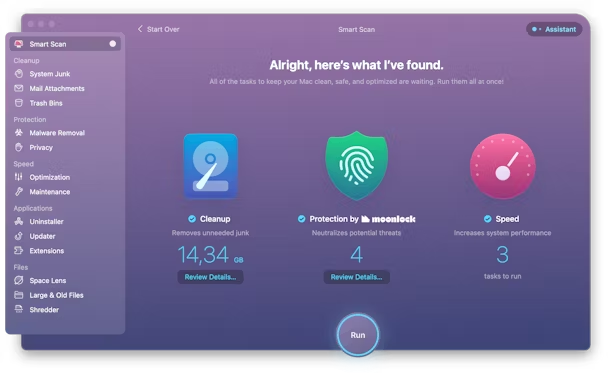
- Launch the app and press Scan.
- CleanMyMac X will start scanning your Mac for old, unneeded junk files and performing optimization tasks.
There are many, many great options to choose from when it comes to picking a Bluetooth mouse. That’s why you need to decide what you’re looking for, as we described at the beginning of this article, before you start narrowing down your options. If you know you need to use your new mouse for gaming, you’ll want a fast one that has lots of programmable buttons.
If ergonomics are more important, you’ll need one that feels comfortable and holds your hand at the right angle. Some of the mice listed here come with their own configuration software, which is great. But driver software can sometimes cause conflicts or other problems on your Mac. To minimize those and keep your Mac running smoothly, check out CleanMyMac X.
9 Лучших мышей для MacBook – рейтинг 2023
Поиски хорошей мыши для MacBook часто сопровождаются сложностями, ведь пользователю нужно найти крутой манипулятор, который обеспечит максимальный уровень комфорта в работе с MacOS. Естественно, можно не тратить время и сразу купить легендарную Apple Magic Mouse, либо перейти к выбору других предложений с расширенным функционалом. Представленные в нашем рейтинге лучших мышей для MacBook модели славятся продуманной конструкцией, отличной эргономикой корпуса и усовершенствованными технологиями на борту.
- Logitech MX Anywhere 3
- Apple Magic Mouse 2
- Logitech Pebble M350
- Razer Naga Trinity
- Apple Magic Mouse
- Logitech LOGITECH G604 Wireless Gaming Mouse LIGHTSPEED
- Logitech G G305 Lightspeed
- Apple Magic Trackpad 2
- Steelseries Rival 650
Logitech MX Anywhere 3

Logitech MX Anywhere 3 – идеальная компьютерная мышь для тех пользователей, которым нужен баланс во всем. Данное устройство комплектуется двумя вспомогательными клавишами по бокам и настраиваемой кнопкой под колесиком прокрутки. А скролл MagSpeed позволит прокручивать страницы с увеличенной скоростью без сильного шума. В официальных рекламных публикациях упоминается, что манипулятор может пролистывать до 1000 строк за один раз на максимальной скорости.
Приятно радует точное позиционирование курсора на самых различных поверхностях. Даже если разместить девайс на стеклянном столе, это никак не повлияет на отзывчивость и точность сенсора. Такие особенности позволяют брать мышь с собой в путешествия и работать в разных местах. Время автономной работы достигает 70 суток на полном заряде. А если вам важно как можно быстрее продолжить работу, достаточно подключить устройство к компьютеру и уже через минуту запас батареи будет восстановлен на еще 3 часа работы. И хоть Logitech MX Anywhere 3 стоит чуть дороже конкурентов, ее ценник полностью оправдан, т.к. покупатели четко понимают, за что они платят и что получают.
Apple Magic Mouse 2

Apple Magic Mouse 2 выделяется интересным дизайном и форм-фактором, а также идеальной адаптацией под устройства экосистемы Apple. Верхняя часть корпуса этого манипулятора выполнена из стекла и поддерживает сенсорный ввод, а низ алюминиевый. Внешне модель выглядит весьма презентабельно, а еще и имеет отличный набор функций и возможностей для настройки. За счет минималистичного дизайна и гладкой поверхности, пользоваться мышью очень удобно. Кроме того, Apple Magic Mouse 2 синхронизуется с вашим MacBook по высокоскоростному интерфейсу Bluetooth без малейших задержек и ложных срабатываний. Для зарядки аккумулятора можно использовать обычный кабель Lightning от iPhone. Порт для зарядки расположен в нижней части корпуса.
Сенсорная панель Apple Magic Mouse 2 очень информативная. Она поддерживает примитивные жесты в виде пролистывания страниц или прокрутки двумя пальцами. В настройках устройства можно выставить чувствительность ввода, поменять щелчки ПКМ и добавить вспомогательные жесты, наподобие обычных на трекпаде последних MacBook Pro. К тому же, для работы с этой мышью не нужно устанавливать дополнительные утилиты или стороннее программное обеспечение, так она адаптирована под устройства экосистемы Apple и уже имеет встроенные драйвера.
Logitech Pebble M350

Logitech Pebble M350 относится к премиальному сегменту компьютерных мышей с идеальной адаптацией под операционную систему MacOS. Устройство выделяется эргономичным корпусом и неброским дизайном, а также работает на базе оптического светодиодного датчика с чувствительностью 1000 точек на дюйм. Вдобавок, модель демонстрирует повышенную автономность, располагая временем работы без подзарядки до 1,5 лет на одной комплектной батарейке
Logitech Pebble M350 получила низкопрофильный форм-фактор с капсульным дизайном и продуманной симметрией (подходит и для левшей, и для правшей). Корпус изготовлен из пластика с матовой поверхностью и доступен в нескольких цветовых исполнениях. Он состоит из тех частей: крышка, внутренние компоненты и основание. По функционалу Logitech Pebble M350 представляет собой достаточно простую мышь, которая имеет лишь колесико прокрутки и клавиши ЛКМ и ПКМ. Однако девайс полностью справляется со своими основными задачами, обеспечивая высокий уровень комфорта и приемлемую чувствительность сенсора в 1000 точек на дюйм.
Razer Naga Trinity

Если вы занимаетесь разработкой дизайна, либо монтируете видеоролики, продвинутая мышь Razer Naga Trinity станет отличным инструментом для редактирования видео и работы в графических редакторах. Среди ключевых особенностей данного манипулятора упоминается аккуратность и точность нажатий. К тому же, он обеспечивает легкий доступ к важным элементам управления для нарезки, редактирования и выбора нужных фильтров или эффектов. За счет наличия вспомогательных органов управления Razer Naga Trinity пользуется спросом и среди геймеров.
И хоть основное предназначение мыши заключается в работе с устройствами на базе Windows, она вполне подходит и для MacOS. Вы можете настроить ее под эту операционную систему через фирменное приложение Razer Synapse. В таком случае вам откроется огромный спектр настроек и персонализации каждой клавиши на боковом торце. Это позволит мгновенно открывать графические редакторы и делать нажатия наподобие «горячих клавиш», что ускорит рабочий процесс и позволит сконцентрироваться на творческой составляющей проекта.
В приложении Synapse есть несколько профилей, которые подходят для разных приложений, используемых каждый день. Поэтому вы можете сохранить несколько пресетов для разных приложений. Например, один набор подойдет для редактирования видео в Adobe Premier Pro, а другой – для Adobe Photoshop, Illustrator и т.д.
Apple Magic Mouse

Magic Mouse – первое поколение легендарной мыши от Apple, которое выглядит безумно стильно и олицетворяет наилучшие черты своего производителя. Дизайн этого устройства считается вечным и непоколебимым современными тенденциями. Верхняя часть выполнен из белого полупрозрачного пластика, напоминающего стекло, и представляет собой цельную сенсорную панель. Наличие сенсорных датчиков позволяет использовать девайс не только как обычную мышь, но и как трекпад на Макбук для выполнения различных мульти-тач жестов.
Для подзарядки встроенного аккумулятора Apple Magic Mouse используется порт Lightning. По совместительству, он является интерфейсом для мгновенного сопряжения с компьютером. Приятно радует крайне быстрое подключение мыши к MacBook, поскольку после первичной настройки лэптоп будет автоматически определять ее при появлении в радиусе действия.
Список поддерживаемых жестов отображается в настройках системы на вкладке «Мышь». Там вы можете увидеть прокрутку страницы в разных направлениях, масштабирование, просмотр открытых вкладок и окон, переключение между открытыми приложениями и массу других дополнительных опций.
Logitech LOGITECH G604 Wireless Gaming Mouse LIGHTSPEED

Компания Logitech всегда славилась безупречным качеством выпускаемой продукции и уделяла много внимания передовым технологиям и инженерным решениям. В модельном ряду бренда перечислены самые различные периферийные устройства, в том числе и для MacBook. Ярким примером этому является футуристическая мышь Logitech LOGITECH G604, разработанная для геймерской индустрии, а также профессионального использования. Дело в том, что на борту данного манипулятора есть 15 программируемых органов управления, в том числе шесть клавиш для большого пальца. Также вы можете настраивать индивидуальные профили для игр, используя софт Logitech G Hub.
В комплект поставки входит батарейка АА, обеспечивающая до 240 часов непрерывного использования. В качестве способа соединения используется радиоканал с USB-приемником, либо Bluetooth. Во втором случае удается получить до 5,5 месяцев непрерывной работы в стандартном режиме.
Высокую производительность Logitech LOGITECH G604 обеспечивает оптический датчик Logitech Hero 16k Sensor, имеющий рекордную чувствительность в 16 тыс. точек на дюйм. Минимальное значение, до которого можно опустить разрешение, составляет всего 100 dpi. Частота опроса составляет 1000 Гц, то есть отслеживаемая информация обновляется со скоростью до 1000 раз. Эта особенность делает Logitech LOGITECH G604 одну из самых перспективных мышей для устройств экосистемы Apple.
Logitech G G305 Lightspeed

И хоть MacBook сложно назвать игровым лэптопом, это не является приговором и не значит, что на них нельзя играть. Для данной операционной системы разработаны специализированные игровые продукты, такие как Sims 4 и Sid Meier’s Civilization VI. И если вы относитесь к тем пользователям, которые используют свой Мак именно для геймерских целей, стильная и функциональная мышь Logitech G G305 Lightspeed станет незаменимым инструментом для комфортной и продуктивной игры. Манипулятор подключается к внешнему устройству через приемник USB Lightspeed Wireless, что гарантирует улучшенную производительность и отсутствие задержек.
Вдобавок, эта мышь имеет потрясающее разрешение в 12 тыс. точек на дюйм и частоту отклика 1 мс. На корпусе устройства расположены настраиваемые клавиши с приятным тактильным откликом. Также Logitech G G305 Lightspeed является сверхлегкой мышью с красивыми очертаниями корпуса. Она отлично поддерживает руку, независимо от режима использования: для работы или игр. Время автономной работы составляет до 250 часов от батареек формата АА.
Apple Magic Trackpad 2

Технически, Apple Magic Trackpad 2 не является мышью, но это незаменимый инструмент для тех людей, которые работают на MacBook и проводят за ним много времени. Данный трэкпад обеспечивает потрясающий уровень взаимодействия пользователя с компьютером, поскольку он поддерживает многочисленные жесты и стили управления для разных сценариев использования.
Вдобавок, трэкпад 2 поколения имеет поддержку технологии Apple Force Touch, определяющую силу давления, прикладываемую на поверхность для запуска разных действий. С помощью данного девайса можно осуществлять автоматический поиск слов, предварительный просмотр ссылок, добавление объектов в календарь и выполнение более сложных манипуляций в столь продвинутом программном обеспечении как iMovie или GarageBand.
Как и фирменные мыши Apple, Magic Trackpad 2 работает на основе перезаряжаемой батареи, которая подзаряжается непосредственно от USB-порта вашего устройства через базовый кабель Lightning, идущий в комплекте.
Steelseries Rival 650

Steelseries Rival 650 – продвинутая мышь для геймеров и пользователей Apple MacBook, позволяющая редактировать фото и видео, а также заниматься созданием графического дизайна с максимальным удобством и продуктивностью. Также девайс имеет эргономичное исполнение корпуса, выполненного из мягкого пластика, и 256 весовых конфигураций. В комплект поставки входит 8 гирек по 4 грамма, поэтому вы можете оптимизировать вес манипулятора под свои предпочтения. Если вам нужна более тяжелая мышь, достаточно снять боковые части и добавить вес.
Steelseries Rival 650 поддерживает быструю зарядку, при использовании которой удается возобновить запас батареи на 10 часов работы всего за 15 минут. На полном заряде мышь проработает около 24 часов, после чего ее придется подзарядить. Скорость отклика у данного устройства достигает 1 мс, поэтому все задержки практически исключены. Столь потрясающие характеристики обеспечиваются оптическим датчиком TrueMove 3 и вспомогательным датчиком линейного/оптического обнаружения с заявленной точностью отслеживания 1 к 1 и диапазоном чувствительности от 100 до 12 000 точек на дюйм.
В распоряжении пользователя 8 независимо управляемых зон RGB, поэтому внешне Steelseries Rival 650 представляет собой полноценную игровую мышь. Однако вы можете полностью перенастроить ее функции и возможности через фирменный софт SteelSeries Engine, используя световые эффекты по своему предпочтению. Кстати, на борту этого крайне продвинутого манипулятора даже есть собственный 32-битный ARM-процессор, сохраняющий конфигурацию чувствительности, функции клавиш и световые эффекты.
ТОП-10 Лучшие мыши для Apple MacBook 2023 года

Ищете лучшую мышь для MacBook? Мы нашли лучшие варианты и составили рейтинг для всех моделей и всех ваших требований.
Выбор лучшей мыши для Apple MacBook — важная задача, решение которой сделает работу с Mac OS еще удобнее. Хотя вы можете использовать официальную мышь Magic Mouse от Apple или же можете получить что-то менее дорогое с большим количеством функций.
Если вы не являетесь сторонником Apple и ищете лучшую мышь независимо от бренда, ознакомьтесь с нашим тщательно отобранным списком лучших мышей. В остальном лучшие мыши Mac Apple отличаются превосходной конструкцией и эргономичным захватом.
Поскольку они могут быть довольно дорогими, вы должны подумать, какие функции вам нужны, прежде чем переходить к продукту. Без лишних слов, если вы ищете лучшую мышь Mac Apple, сочетающую в себе доступность и качество, вот наши фавориты.
Logitech MX Anywhere 3


Принцип работы: оптическая лазерная
Разрешение оптического сенсора: 4000 dpi
Тип подключения: беспроводной (Bluetooth)
Интерфейс подключения: Bluetooth / USB Type-C
Количество клавиш: 6
Дизайн: для правой руки
Источник питания: собственный Li-Ion
Время работы: до 70 дней
Вес: 99 г
- Logitech Options позволяет персонализировать мышь
- Может работать даже на стекле
- Колесо прокрутки MagSpeed
- Немного дороговато
Logitech MX Anywhere 3 — лучшая мышь для MacBook тем, кто нуждается в балансе. Она имеет две боковые кнопки и настраиваемую кнопку под колесом. А с помощью колеса MagSpeed вы можете прокручивать на высокой скорости, не создавая большого шума. Logitech рекламирует мышь как способную прокручивать 1000 строк за один раз.
Logitech MX Anywhere 3 может отслеживать практически любую поверхность, даже стекло, что делает ее идеальной мышью для путешествий. Logitech заявляет, что мышь способна проработать 70 дней при полном заряде батареи, а для тех, кто спешит, она может прожить целых три часа после одной минуты зарядки. Хотя ее цена немного дороже многих других моделей, она того стоит из-за качества, которое вы получаете.
Logitech Pebble M350

Принцип работы: оптическая светодиодная
Разрешение оптического сенсора: 1000 dpi
Тип подключения: беспроводной (Bluetooth, радиоканал)
Интерфейс подключения: Bluetooth / USB Type A
Количество клавиш: 3
Бесшумное нажатие клавиш: да
Дизайн: для правой и левой руки
Источник питания: 1xAA
Время работы: 18 месяцев
Вес: 100 г
- Бесшумные щелчки и прокрутки
- Доступная
- Маленькая и легкая
- Низкий CPI
Logitech Pebble M350 — отличная альтернатива стандартной мыши Apple Magic Mouse, особенно для тех, кто не хочет тратить абсурдные деньги на что-то простое. Она одновременно небольшая и легкая, что может быть преимуществом или недостатком в зависимости от того, что вы ищете. Если у вас большие руки и вы планируете часто использовать мышь дома, это может быть не лучшим выбором. Но если вы предпочитаете менее громоздкую конструкцию, она должна быть идеальной.
Не секрет, что Logitech Pebble M350 проста, имеет всего лишь колесо, правую и левую кнопки. Этого будет недостаточно для более требовательных проектов, особенно с ее CPI в 1000 dpi. Но если вам нужно что-то легкое и недорогое, этого должно быть более чем достаточно.
Logitech MX Master 3S

Интерфейс подключения: Bluetooth, радиоканал
Разрешение оптического сенсора: 8000 dpi
Особенности: бесшумное нажатие клавиш
Количество клавиш: 7
Источник питания: собственный Li-Ion
Время работы: до 70 дней
Дизайн: для правой руки
- Превосходный дизайн и хват
- Множество полезных функций
- Выполняет родные жесты Mac
- Возможно, немного громоздкая
Как одна из лучших мышек для MacBook, Logitech MX Master 3S предлагает тонкое, но уверенное обновление по сравнению со своей предшественницей, MX Master 3 (ниже). Она обладает всеми преимуществами предыдущей мыши, включая удобную эргономику, настраиваемый DPI, программируемые кнопки для быстрого доступа и точное отслеживание с несколькими приятными улучшениями.
Некоторые креативщики, работающие на дисплеях с разрешением 4K и выше, оценят увеличение максимального значения DPI до 8 000. Другое изменение — введение бесшумного нажатия. Конечно, вопрос о том, хотите ли вы, чтобы ваша мышь молчала, довольно субъективен — некоторые находят отчетливо слышимый щелчок необходимым.
Колесико для большого пальца работает хорошо, как и умная кнопка управления жестами, которая находится чуть ниже большого пальца. Вы можете удерживать и проводить по нему, чтобы выполнять собственные жесты Mac, поэтому вам не придется терять жесты трекпада, которые вы получаете с MacBook.
Если вам не нужна бесшумная мышь и вам не нужен такой высокий DPI (все, что выше 4000, дает мало практической пользы для большинства обычных пользователей), то все еще есть оригинальная MX Master 3. Обе мыши доступны в четырех цветовых вариантах.
Apple Magic Mouse 2

Интерфейс подключения: Bluetooth
Принцип работы: оптическая лазерная
Особенности: горизонтальная прокрутка
Количество клавиш: 1
Источник питания: собственный Li-Ion
Время работы: месяц
Дизайн: для правой руки, для левой руки
- Минималистский дизайн
- Управление жестами
- Быстрое подключение
- Странное расположение зарядного порта
- Низкий профиль не для всех
Любой, у кого есть настольный Mac, скорее всего, уже имеет мышь Apple Magic Mouse, но если вы используете MacBook и хотите использовать все возможности Mac, есть несколько веских причин, чтобы побаловать себя такой мышью. Естественно, она идеально интегрируется с MacOS, а ее верхняя поверхность служит панелью управления жестами, поэтому, если вы привыкли использовать жесты на трекпаде MacBook, вам будет легко переключиться на Magic Mouse. И вы больше не ограничены белым цветом: Apple выпустила версию с черной мультитач-поверхностью.
Однако единственное, что делает Magic Mouse не такой уж волшебной, это то, что порт для зарядки расположен на нижней стороне. Это означает, что если мышь разрядится в середине дня (или когда вы приближаетесь к дэдлайну), она станет полностью непригодной для использования.
Logitech MX Master 3

Принцип работы: оптическая лазерная
Разрешение оптического сенсора: 4000 dpi
Тип подключения: беспроводной (Bluetooth, радиоканал)
Интерфейс подключения: Bluetooth / USB Type-C
Количество клавиш: 7
Дизайн: для правой руки
Источник питания: собственный Li-Ion
Время работы: 70 дней
Вес: 141 г
- Имеет упор для большого пальца
- Колесо MagSpeed
- Много кнопок
- Немного громоздкая
Logitech MX Master 3 — это обновленная версия Logitech MX Anywhere 3. Она оснащена тем же колесом MagSpeed, которое позволяет пользователю незаметно прокручивать 1000 строк за раз. Подобно MX Anywhere 3, она может отслеживать практически любую поверхность, включая стекло. Большая разница в том, что у этой версии широкий упор для большого пальца и совершенно другой захват.
У нее более крутой наклон, чтобы ваша ладонь могла упираться в него, это может быть хорошо или плохо в зависимости от типа дизайна, который вы ищете. А с помощью Logitech Options вы можете запрограммировать две боковые кнопки, кнопку упора для большого пальца и кнопку CPI для выполнения любых действий, которые вам нужны.
Имейте в виду, что Logitech MX Master 3 — самая тяжелая мышь для MacBook в этом рейтинге. Это не лучшая покупка, если вам нужно что-то удобное для путешествий, хотя она вполне может поместиться в рюкзаке.
Logitech MX Ergo

Принцип работы: оптическая светодиодная
Тип подключения: беспроводной (Bluetooth)
Интерфейс подключения: Bluetooth
Дизайн: для правой
Источник питания: собственный Li-Ion
- Встроенный трекбол
- Настраиваемый угол наклона
- Удобный хват
- Требуется некоторое время, чтобы привыкнуть
- Громоздкая
Использование мыши в течение всего дня — не самое естественное состояние для вашей руки и запястья, и если вы переусердствуете с плохо спроектированной мышью, вы можете оказаться на пути к неприятным последствиям.
Если вы уже страдаете или просто хотите избежать несчастных случаев с запястным туннелем, более эргономичный вариант, такой как мышь Logitech MX Ergo Wireless, может иметь огромное значение. Это скорее трекбол, чем мышь, поэтому она остается на одном месте, пока ваш большой палец выполняет все маневры, и имеет наклонную конструкцию, которую можно наклонять под углом до 20 градусов для более удобного захвата.
Razer Naga Trinity

Принцип работы: оптическая светодиодная
Тип подключения: проводной
Интерфейс подключения: USB Type A
Дизайн: для правой
Источник питания: —
- 19 программируемых кнопок
- Сменные кнопочные пластины
- 16000 dpi
- RGB-подсветка не соответствует внешнему виду Apple
Одного взгляда достаточно, чтобы сказать вам, что это еще одна мышь, разработанная для геймеров, но у Razer Naga Trinity есть один действительно полезный козырь в рукаве, на самом деле их 19.
Это количество программируемых кнопок, которые вы можете иметь в своем распоряжении (три сменных кнопочных пластины, чтобы вы могли настроить их так, как вам нравится), что делает эту мышь лучшей для MacBook, если вам регулярно нужно выполнять повторяющиеся дизайнерские задания. Она также может похвастаться высочайшей производительностью и безумно высоким максимальным DPI, и даже есть RGB-подсветка, которую вы, конечно, можете отключить, если хотите.
Logitech MX Vertical

Принцип работы: оптическая светодиодная
Тип подключения: беспроводной (Bluetooth)
Интерфейс подключения: Bluetooth, USB Type-A
Дизайн: для правой
Источник питания: собственный Li-Ion
- Удобная, эргономичная форма
- Разработано с помощью экспертов
- Профилактика туннельного синдрома
- Необычная форма требует привыкания
- Всего четыре кнопки
Если использование мыши в течение всего дня причиняет вам реальную боль, более эргономичный дизайн может помочь это предотвратить. Это странно выглядящая мышь, которая поначалу может показаться неудобной, потому что ее вертикальная конструкция выравнивает вашу руку в более нейтральном и естественном положении «рукопожатия», сохраняя линию запястного канала и помогая уменьшить мышечное напряжение.
Если вы сможете привыкнуть к ней, ваши запястья должны быть очень благодарны, но мы рекомендуем вам попрактиковаться перед покупкой, чтобы узнать, к чему придется адаптироваться. MX Vertical доступна только в правосторонней версии.
Satechi M1

Принцип работы: оптическая светодиодная
Тип подключения: беспроводной (Bluetooth)
Интерфейс подключения: Bluetooth
Дизайн: для правой и левой руки
Источник питания: собственный Li-Ion
- Отличное время автономной работы
- Большой радиус действия
- Стильный дизайн
- Не так много для дополнительных функций
Большинство дешевых мышей имеют обычный набор недостатков — они не перезаряжаемые, прочные или все такое прочее. Самое замечательное в линейке аксессуаров Satechi заключается в том, что они побеждают все эти стереотипы просто за счет лучшего качества в целом, сохраняя при этом привлекательные низкие цены. Вот почему беспроводная мышь Satechi M1 попала в этот список как лучший бюджетный вариант.
У нее минимум функций — в конце концов, это бюджетная мышь, — но она обеспечивает то, что нужно, предлагая точную и отзывчивую работу, надежное соединение Bluetooth с радиусом действия 10 метров, кнопки, которые приятно нажимать, и большое время автономной работы. Она полностью перезаряжаемая, поэтому вам не придется беспокоиться о необходимости покупать батареи каждые несколько месяцев. И мы упоминали, что она представлена в пяти разных цветах?
Logitech G G305 Lightspeed

Принцип работы: оптическая светодиодная
Тип подключения: радиоканал
Интерфейс подключения: USB Type A
Дизайн: для правой и левой руки
Источник питания: 1xAA
- Отличная игровая производительность
- Эргономичный дизайн
- Яркие расцветки
- Не перезаряжаемая
Тот факт, что Mac не являются лучшими игровыми устройствами, не означает, что на них нельзя играть. На самом деле, существует множество игр для Mac, включая наши любимые, такие как Sims 4 и Sid Meier’s Civilization VI. И для этого, в вашем арсенале, понадобится Logitech G G305 Lightspeed. Эта мышь для MacBook подключается через приемник Logitech USB LIGHTSPEED Wireless, а это означает, что вам нужен удобный USB-концентратор, но даже с ним ее производительность будет быстрой и точной.
Она также может похвастаться разрешением до 12 000 точек на дюйм, частотой отклика 1 мс и программируемыми кнопками, которые очень приятно нажимать. Кроме того, для вашего удобства она сверхлегкая и имеет красиво очерченную форму вокруг упора, которая поддерживает вашу руку, независимо от того, играете вы или работаете. Единственное, она питается от батареек АА, но с более чем 250 часами работы вам не придется часто их менять.
Как выбрать лучшую мышь для MacBook и продуктов Apple
Выбор лучшей мыши для продуктов Apple зависит от того, для чего вы собираетесь ее использовать. Если вы часто путешествуете и часто берете с собой iPad или MacBook, мы можем порекомендовать Logitech Pebble M350. Она небольшая и легкая и при этом недорогая. Если вам нужно что-то аналогичного размера, но с возможностями мультитач, вы можете вложиться в Apple Magic Mouse. Хотя она, безусловно, дорого стоит, это очень уникальный продукт.
А если вам нужна более функциональная мышь для Mac, Logitech MX Anywhere 3 предлагает отличный баланс качества и производительности. Она не только может отслеживать практически любую поверхность, включая стекло, но и имеет заряд, который может работать до 70 дней. А с добавлением двух боковых кнопок это хороший выбор для тех, кто не хочет чего-то простого. Если вам нужно еще больше функций, Logitech MX Master 3 обладает всем, что упоминалось в предыдущей мыши, но также может похвастаться нишей для большого пальца и кнопкой.
Будет ли мышь работать с моим MacBook?
У вас не должно возникнуть проблем с поиском мыши для вашего Mac; почти все опции будут работать прямо из коробки, будь то проводное подключение, использование беспроводного приемника или подключение через Bluetooth. Имейте в виду, что вам может понадобиться адаптер USB-A/USB-C, если ваш Mac имеет только порты USB-C, а вашей мыши требуется разъем USB-A.
Однако стоит обратить внимание на то, насколько мышь полностью совместима с вашим Mac. Некоторые мыши, которые рекламируются как совместимые с Mac, на самом деле имеют кнопки, которые работают только в Windows, и вы не захотите остаться с кучей кнопок, которые не сможете использовать.
Мышь какого размера и формы мне подходит?
Размер и эргономика имеют важное значение, так как вам понадобится то, что удобно держать, особенно если вы используете ее в течение длительного времени. Кроме того, компактные мыши могут показаться удобными и портативными, но если они слишком малы, вы можете испытывать дискомфорт при использовании их в течение длительного времени.
Посмотрите, как вы держите мышь во время использования. Разные мыши подходят для разных захватов, например, если положить на мышь только кончики пальцев или накрыть ее всей ладонью. Как только вы поймете, что вам удобно, вы поймете, что искать в мыши.
Должен ли я выбрать проводную или беспроводную мышь?
Большинство современных мышей являются беспроводными, что представляет гораздо меньшую проблему, чем раньше. Старые беспроводные мыши могли быть тяжелыми и неотзывчивыми, с батареями, которые нужно было слишком часто менять.
Однако за последние годы в технологии мышей произошел значительный прогресс, а улучшенные беспроводные соединения в сочетании с сверхмощными датчиками означают, что лучшие беспроводные мыши, доступные сейчас, могут фактически работать лучше, чем проводные, а также работать в течение недель или месяцев, прежде чем потребуется подзарядка или новая батарея.