Режим Макро на iPhone: как снимать фото и видео с макросъемкой?
Пользователям техники Apple пришлось немного подождать, но в итоге iPhone 13 Pro (Pro Max) стали первыми смартфонами компании, официально поддерживающими макросъемку. Модернизированный объектив сверхширокоугольной камеры и мощная автофокусировка позволяют сфокусироваться на нужном объекте с расстояния всего 2 сантиметра.
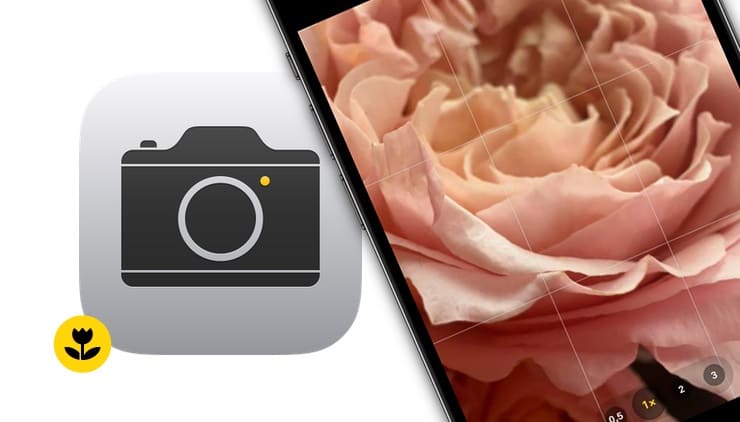
Таким образом, вы можете визуализировать даже мельчайшие детали. Макросъемка позволит создавать фотографии, когда вы находитесь близко к объекту, не теряя при этом фокус. Помимо съемки фото в этом режиме можно снимать еще и видеоролики.
Что такое макросъемка?
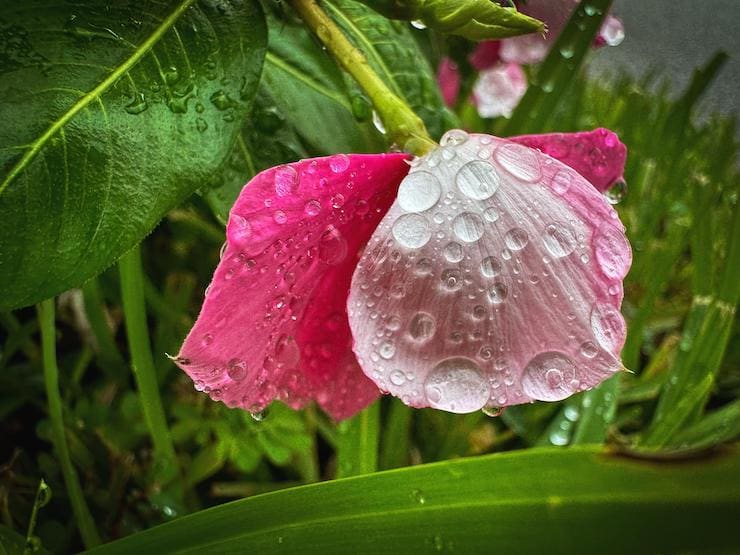
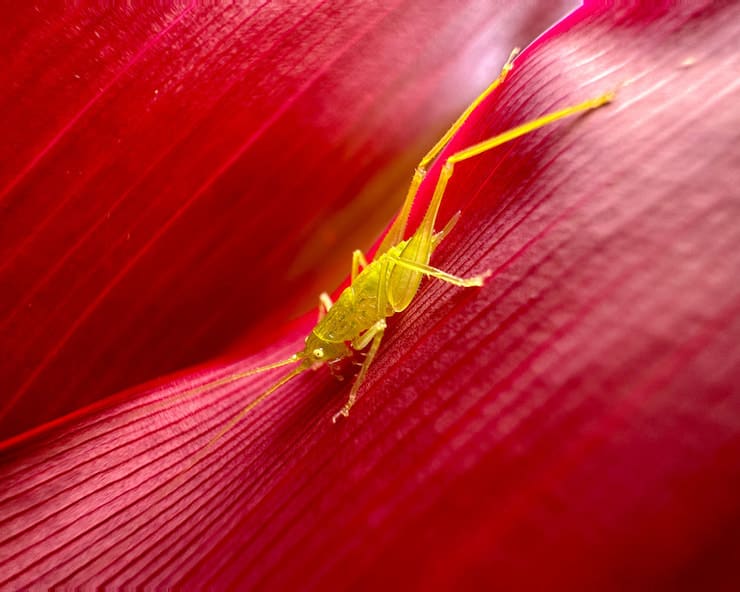
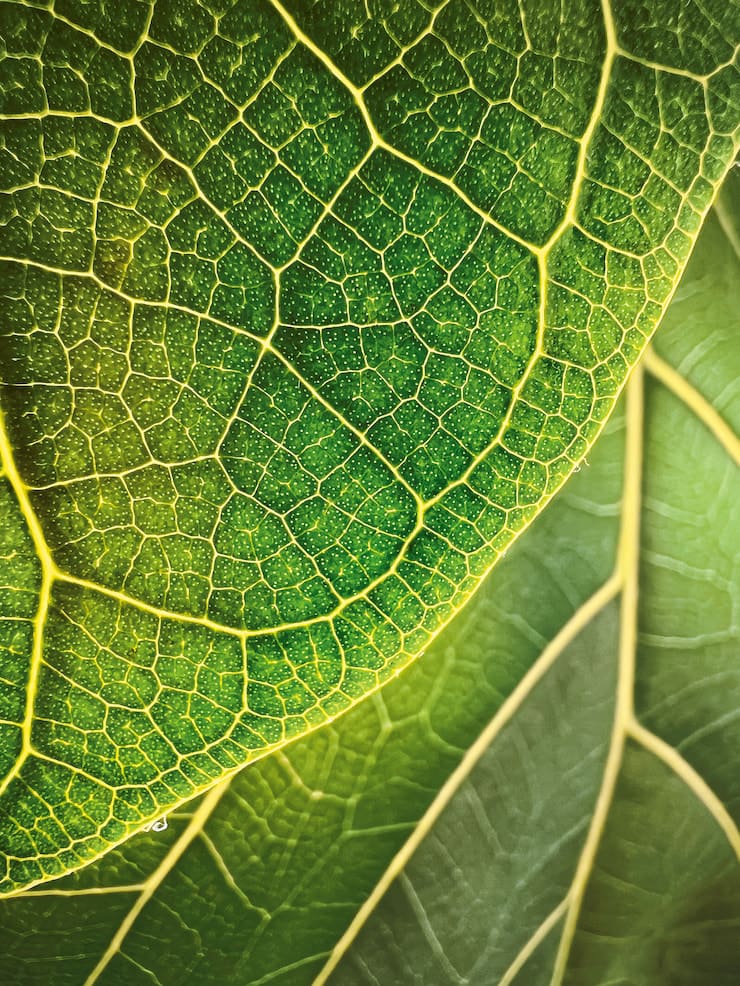
Макросъёмка — это фотографирование небольших объектов с близкого или очень близкого расстояния. На самом деле идея состоит в том, чтобы изобразить предмет как можно крупнее. Это позволит увидеть его мельчайшие детали, которые трудно или невозможно рассмотреть невооруженным глазом. Например, с помощью макросъемки вы можете сфотографировать сердцевину цветка, прожилки листа, капли росы на траве или насекомое на руке.
Сверхширокоугольный объектив iPhone
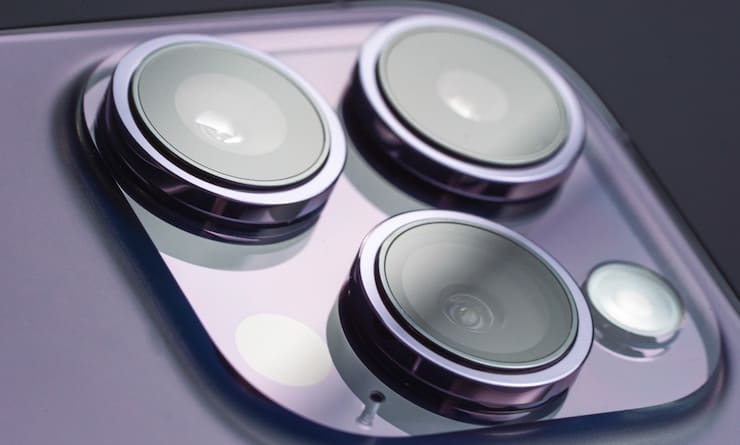
Можно было бы ожидать, что телеобъектив iPhone будет использоваться для макросъемки, поскольку он может с помощью своей оптики увеличивать изображение в три раза. Однако в данном случае используется другой инструмент. Для съемки макро Apple использует сверхширокоугольный объектив. Для этого производитель переработал объектив и оснастил его автофокусом. Благодаря светосиле и углу обзора в 120 градусов теперь можно фокусироваться на расстоянии всего 2 сантиметра, ранее этот показатель составлял 8 сантиметров.
Как делать макрофотографии на iPhone?
Чтобы делать макрофотографии, у вас должен быть iPhone 13 Pro (Pro Max) или новее. Другие модели iPhone и более новые модели без приставки Pro не поддерживают эту опцию.
1. Откройте приложение «Камера».
2. Выберите фоторежим, если есть такая необходимость.
3. Поднесите iPhone близко к объекту, расстояние должно составлять от 2 до 14 см.
4. Камера автоматически переключится в режим макросъемки, коснитесь экрана, чтобы сфокусироваться. В случае, если режим «Автомакро» (см. ниже) включен, значок режима Макро станет желтым.
5. Сделайте снимок, нажав кнопку спуска затвора.
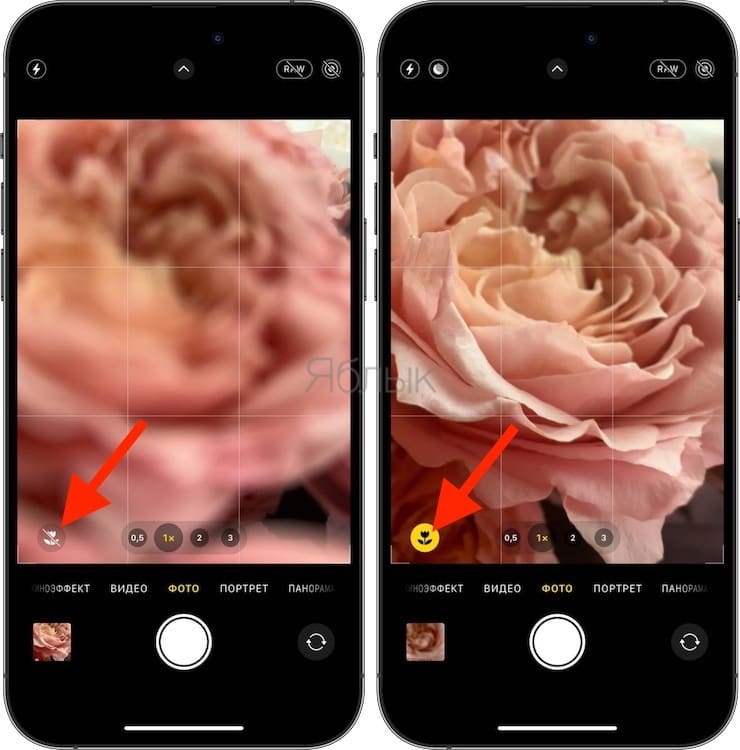
Благодаря автофокусу, приложение «Камера» автоматически переключается в режим макросъемки, когда ваш iPhone находится на расстоянии от 2 до 14 сантиметров от объекта.
Как отключить автоматическую активацию макросъемки?
Вы не хотите, чтобы камера автоматически переключалась в этот режим, когда приближается к объекту? Тогда вы можете отключить такое ее поведение, деактивировав ползунок Настройки → Камера → Автомакро.
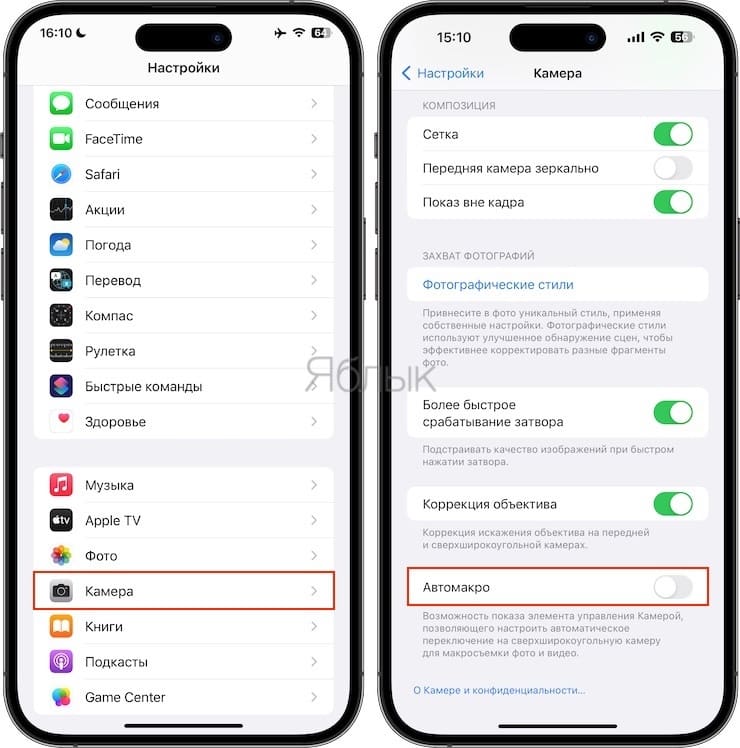
Теперь, если вы хотите сделать макро-фото или видео, все, что вам нужно сделать, это активировать сверхширокоугольный объектив. Вы сделаете это, нажав кнопку 0,5 в приложении «Камера».
Как на iPhone снимать макро-видео?
Последние модели iPhone Pro позволяют снимать не только макрофотографии, но еще и макро-видео с замедленной съемкой и таймлапсом. Нужно предпринять такие же действия, как и при фотосъемке, только на этот раз потребуется выбрать режим видео в приложении «Камера».
Гайд: Как снимать фото и видео в макро-режиме на iPhone 14
В нашей статье мы обозревали возможности камеры iPhone 14 в сравнении с предыдущими моделями (почитать можно тут), в этой и следующих статьях подробнее расскажем, о том как пользоваться разными режимами камеры.
Для начала, давайте разберемся, что такое макросъемка?
Макросъемка — это съемка с детализированным максимальным зумом(увеличением). Она позволяет увидеть детали, которые невозможно рассмотреть без применения специальной техники.
Благодаря макросъемке можно воспроизвести сердцевину цветка, прожилки листа, капли росы на траве и даже просто насекомое на руке.
Телеобъектив iPhone может увеличивать изображение в три раза. Однако Apple применил другой инструмент — сверхширокоугольный объектив с автофокусом. Он позволяет фокусироваться на расстоянии всего 2 сантиметра, в то время как прежний показатель составлял 8 сантиметров.
Как снимать в фото и видео в режиме макро на iPhone 14?
Чтобы делать макрофотографии, необходимо иметь iPhone 13 Pro (Pro Max) или новее. Другие модели iPhone и модели без приставки Pro не поддерживают эту функцию. Чтобы активировать макросъемку:
- Откройте приложение «Камера»
- Выберите фото или видеорежим.
- Поднесите iPhone близко к объекту, соблюдая дистанцию от 2 до 14 см.
- Камера автоматически переключится в режим макросъемки, после чего следует просто нажать кнопку спуска затвора.
- В нижнем левом углу появится значок с цветком, если он горит желтым, значит режим “макро” включен
Как отключить автоматическую активацию макросъемки?
Чтобы включить или отключить автоматический режим макросъемки:
- Перейдите в “Настройки” —“Камера” —“Автомакро”
- Активируйте или деактивируйте ползунок “Автомакро”
Вопросы-ответы
“Макро” — происходит от др.-греч. μακρός «длинный; большой, обширный».
Как включить макросъемку на айфоне 14
Современные смартфоны все больше становятся заменителем профессиональной фототехники. Одним из примеров является возможность использования макросъемки на iPhone 14. Теперь вы можете снимать маленькие объекты, не беспокоясь о расплывании контуров или размытии изображения. В этой статье мы расскажем вам, как включить режим макросъемки на iPhone 14 и как использовать его на практике.
Как включить режим макросъемки на iPhone 14
Шаг 1: Откройте раздел «Настройки»
Первым шагом для включения режима макросъемки на вашем iPhone 14 является открытие раздела «Настройки».
Шаг 2: Перейдите в раздел «Камера»
В разделе «Настройки» прокрутите вниз и найдите раздел «Камера». Нажмите на него.
Шаг 3: Включите параметр «Переключатель макросъемки»
В разделе «Камера» вы найдете параметр «Переключатель макросъемки». Вам необходимо включить этот параметр, чтобы активировать автоматическое переключение на сверхширокоугольный объектив в режиме макросъемки.
Шаг 4: Наслаждайтесь макросъемкой на вашем iPhone 14
Теперь ваш iPhone 14 готов к использованию макросъемки. Приблизьтесь к объекту съемки, и ваш телефон автоматически переключится в режим макросъемки. Теперь вы можете делать крупные планы и получать высококачественные фотографии.
Управление автоматическим переключением в режим макросъемки
Когда параметр «Переключатель макросъемки» включен, ваш iPhone 14 автоматически переключается на макросъемку, когда вы приближаетесь к объекту съемки. Если вам необходимо выключить эту функцию, вы можете следовать следующим инструкциям:
Шаг 1: Откройте раздел «Настройки»
Первый шаг для отключения автоматического переключения в режим макросъемки на iPhone 14 состоит в том, чтобы открыть раздел «Настройки».
Шаг 2: Перейдите в раздел «Камера»
В разделе «Настройки» прокрутите вниз и найдите раздел «Камера». Нажмите на него.
Шаг 3: Выключите параметр «Автомакро»
В разделе «Камера» вы найдете параметр «Автомакро». Необходимо выключить этот параметр, чтобы iPhone 14 больше не переключался на макросъемку автоматически.
В каких моделях iPhone доступна макросъемка
Функция макросъемки доступна в следующих моделях iPhone: iPhone 13 Pro, 13 Pro Max, 14 Pro и 14 Pro Max.
Как включить фокусирование на iPhone 14
Функция фокусирования на iPhone 14 позволяет выбирать, на что сфокусироваться во время съемки. Вот как включить функцию фокусировки на вашем iPhone 14:
Шаг 1: Откройте раздел «Настройки»
Первым шагом для включения функции фокусировки на вашем iPhone 14 является открытие раздела «Настройки».
Шаг 2: Перейдите в раздел «Фокусирование»
В разделе «Настройки» найдите раздел «Фокусирование». Нажмите на него.
Шаг 3: Включите параметр «Фокусирование»
В разделе «Фокусирование» вы найдете заранее определенные варианты фокусировки, такие как «Не беспокоить», «Личное», «Сон» или «Работа». Нажмите на нужный вариант и выберите «Настроить фокусирование», чтобы настроить фокусировку под ваши нужды.
Как включить стабилизацию на iPhone 14
Если вы снимаете видео на вашем iPhone 14, то вы можете активировать стабилизацию изображения, чтобы избежать размытия кадра. Вот как это сделать:
Шаг 1: Откройте приложение «Камера»
Откройте приложение «Камера» на iPhone 14.
Шаг 2: Выберите режим съемки видео
В нижнем левом углу находится переключатель режима съемки. Выберите режим видео.
Шаг 3: Включите стабилизацию
Заметьте, что здесь есть переключатель в левом верхнем углу для включения стабилизации. Если вы хотите улучшить стабилизацию во время съемки, установите ее в положение «Высокая стабилизация».
Полезные советы и выводы
Включение режима макросъемки на iPhone 14 — простой способ получить качественные крупные планы. Если вы хотите получить более профессиональные снимки, помните следующие советы:
- Старайтесь снимать в хорошем освещении, чтобы избежать шумов на изображении.
- Экспериментируйте с различными углами съемки, чтобы получить наилучший ракурс.
- Используйте режим «Портрет», чтобы создавать эффекты глубины.
- Не забывайте про функции фокусировки и стабилизации, чтобы получить наилучший результат.
С помощью наших инструкций и полезных советов вы сможете настроить и использовать макросъемку на вашем iPhone 14, создавая качественные фотографии на своем мобильном устройстве.
Есть ли у Iphone 14 Pro Max макрообъектив
К сожалению, iPhone 14 Pro Max не имеет встроенного макрообъектива. Однако, вы можете использовать внешний макрообъектив от компании SANDMARC, который предназначен специально для съемки сложных деталей. Этот объектив позволяет достичь малой глубины резкости, придавая снимкам естественный и органичный вид. Он эффективно противодействует искусственной резкости, которая часто возникает при использовании новых моделей iPhone. Благодаря такой дополнительной опции, пользователи могут более детально рассмотреть объекты и получить высококачественные снимки малых предметов. Для использования макрообъектива SANDMARC с iPhone 14 Pro Max необходимо приобрести соответствующий комплект, который включает сам объектив и специальный крепеж для камеры смартфона. Таким образом, вы сможете творчески подходить к фотосъемке и сохранять сложные детали с помощью этого внешнего объектива.
Есть ли у Iphone макрообъектив
Да, у iPhone 13 Pro и более новых моделей iPhone Pro есть макрообъектив. Эта функция позволяет пользователю делать макросъемку с помощью сверхширокоугольной камеры, улучшенного объектива и автофокусировки. Теперь можно делать потрясающие крупные планы, сфокусированные на объекте всего в 2 сантиметрах от него. Более того, iPhone 13 Pro и другие модели iPhone Pro могут снимать видео в макроформате, включая замедленное и покадровое видео. Это открывает новые возможности для творчества и создания уникальных кадров. Макрообъектив iPhone позволяет пользователю увидеть детали, которые раньше были недоступны, и передать все их красоту на фотографиях и видеозаписях. Эта возможность делает iPhone еще более универсальным инструментом для любителей фотографии и видеосъемки.
Как включить макросъемку на айфоне
Для того чтобы включить макросъёмку на iPhone, следует сделать несколько простых шагов. Сначала откройте Настройки на вашем устройстве. Затем найдите раздел Камера и нажмите на него. В этом разделе вы обнаружите пункт «Переключатель макросъёмки». Нажмите на него и выберите опцию «ВКЛ.», чтобы активировать макросъёмку. Теперь ваш iPhone будет фокусироваться на ближайших объектах с большой четкостью и детализацией.
Чтобы сохранить ваш выбор и обеспечить автоматическое включение макросъёмки, перейдите в раздел «Настройки», затем откройте раздел «Камера». Далее найдите пункт «Сохранение настроек» и выберите его. В этом разделе вы найдете опцию «Переключатель макросъёмки». Нажмите на нее и установите опцию «ВКЛ.», чтобы сохранить включение макросъёмки по умолчанию.
Теперь, когда вы откроете камеру на вашем iPhone, она не будет автоматически переходить в режим макро, если вы не нажмете на значок, расположенный в левом нижнем углу экрана. Это позволит вам легко включать и выключать функцию макросъемки в зависимости от ваших нужд и предпочтений.
Как сделать красивое Фото на айфон 13
Для создания красивых фотографий на айфон 13 можно использовать несколько приемов. Во-первых, следует часто протирать камеру, чтобы избежать появления пятен на снимках. Во-вторых, полезно использовать сетку, которая поможет правильно расположить объекты на фото. Третий совет — фиксируйте фокус и настройки экспозиции, чтобы избежать слишком светлых или темных снимков. Четвертый прием — экспериментируйте с различными кнопками и режимами для захвата кадра. Пятый совет — делайте несколько снимков подряд, чтобы выбрать лучший из них. Шестой прием — создавайте кадры с длинной выдержкой в режиме «Живых фото». И последний совет — убедитесь, что функция HDR включена, чтобы снимки были более яркими и контрастными. Эти простые приемы помогут сделать крутые фотографии на айфон 13.
Для включения макросъемки на iPhone 14 нужно перейти в раздел «Настройки» и запустить приложение «Камера». Переключение на сверхширокоугольную камеру будет происходить автоматически при приближении к объекту съемки или отдалении от него. Чтобы включить функцию автоматического переключения в режим макросъемки, нужно включить опцию «Переключатель макросъемки». После этого, при съемке макроснимком, камера автоматически сменит объектив на сверхширокоугольный и подойдет ближе к объекту. Таким образом, на iPhone 14 очень удобно делать фото мелких предметов, таких как цветы, насекомые или украшения. Макросъемка открывает новые возможности для творческой работы с фотографиями и помогает создавать уникальные кадры, заслуживающие восхищения.
Все права защищены © 2023.
iOS — это операционная система, разработанная компанией Apple для своих мобильных устройств, таких как iPhone, iPad и iPod Touch. Она является одной из самых популярных и влиятельных мобильных платформ в мире. iOS отличается своей простотой, интуитивно понятным интерфейсом и богатыми возможностями, которые обеспечивают пользователям широкий спектр функций и удобство использования. Стильный дизайн, безопасность данных и высокая производительность — это лишь некоторые из преимуществ iOS, делающие его предпочтительным выбором для миллионов пользователей по всему миру. Операционная система регулярно обновляется и совершенствуется, внося новые функции, улучшая производительность и обеспечивая безопасность, чтобы удовлетворить все потребности современных мобильных пользователей.
Лучшие настройки камеры для iPhone 14 Pro Max
Новый iPhone 14 Pro Max превзошел все возможности камеры предыдущего смартфона благодаря невероятной системе с тремя объективами на задней панели телефона и улучшенной селфи-камере на передней панели.
Вам больше не нужно носить с собой неуклюжую зеркальную камеру, если вы хотите делать качественные снимки; все, что вам нужно, теперь можно упаковать в карман. Однако, несмотря на то, что эти новые функции впечатляют, они имеют множество различных настроек, которые могут отпугнуть тех, кто не является экспертом по камерам.
В этой статье вы найдете лучшие настройки камеры для iPhone 14 Pro Max, чтобы вы могли максимально эффективно использовать свое новое устройство!
Режим макросъемки на iPhone 14 Pro Max
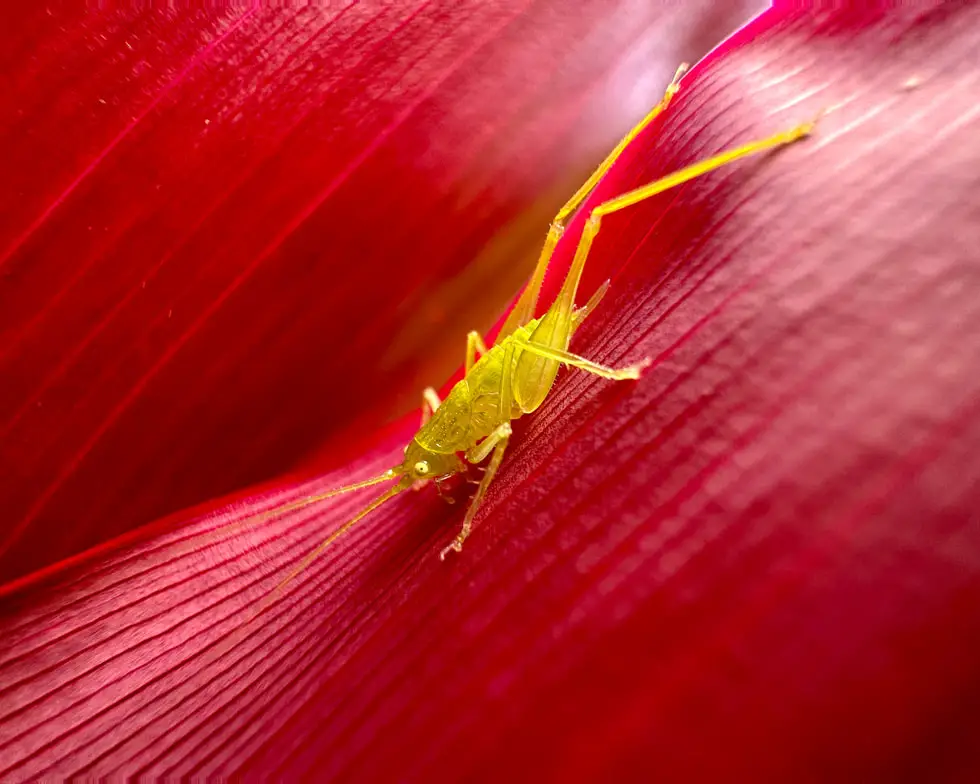
Этот параметр недоступен в собственном приложении камеры, но его можно загрузить из App Store. Он будет автоматически снимать фотографии с большим полем зрения, чем обычно.
Компромисс заключается в том, что на ваших фотографиях больше искажений и шума, но это легко исправить с помощью программного обеспечения для постобработки, такого как VSCO или Lightroom Mobile. Новый режим макросъемки идеально подходит для съемки крупным планом цветов, насекомых и еды! Если вы не хотите загружать для этого дополнительное приложение, просто отодвиньте фотографию от объекта съемки на расстояние вытянутой руки.
Затем используйте программное обеспечение для редактирования, чтобы увеличить определенную область изображения. Экспозиция: попробуйте настроить параметры экспозиции, если вы делаете снимки в условиях низкой освещенности или хотите, чтобы они выглядели ярче.
Портретный режим на iPhone 14

Хорошим вариантом для тех, кто хочет сделать свои фотографии более эстетичными, является портретный режим. Этот режим позаботится о заднем плане, позволяя вам захватить передний план особым образом.
Возможность изменять глубину резкости также является плюсом этого режима, так как позволяет сфокусироваться на одном объекте и размыть остальную часть фотографии. Объекты съемки должны находиться на расстоянии вытянутой руки от камеры при использовании этого режима. Я обнаружил, что объекты ближе восьми футов от меня были размыты, а любые объекты дальше этого расстояния выглядели бы не в фокусе.
Еще одним недостатком этого режима является то, что скорость затвора не слишком короткая, поэтому может возникнуть проблема, если на ваших фотографиях есть движущиеся объекты.
Низкое освещение на iPhone 14 Pro

Один из параметров, который окажет значительное влияние на изображения при слабом освещении, — это значение ISO. Этот параметр определяет, насколько чувствителен датчик вашей камеры к свету, и его следует поддерживать как можно ниже при съемке в более темных условиях. Вы можете установить его вручную или позволить камере выбирать автоматически.
Тем не менее, предостережение: старайтесь избегать использования ISO 800 или выше, так как это может создать много шума на фотографиях. Вместо этого вы можете использовать автоматический режим с максимальным значением ISO 3200.
Еще одна важная вещь, которую следует учитывать при съемке при слабом освещении, — это выдержка. Скорость затвора определяет, сколько света попадает в объектив камеры перед тем, как сделать снимок, и влияет на то, насколько резкой будет полученная фотография.
Если вам нужна еще более четкая фотография, оставьте выдержку на уровне 1/25 или ниже (в идеале 1/40).
Использовать фильтры
Если вы обнаружите, что часто используете этот фильтр, используйте другой, чтобы смешать вещи и посмотреть, какие комбинации лучше всего подходят для вас. Чтобы упростить себе жизнь, я создал три папки в папке с камерой: одну для черно-белых снимков, другую для цветных снимков и, наконец, одну для черно-белых или цветных снимков с примененными фильтрами. .
Фильтры — отличный способ добавить эффекты к вашим фотографиям, но иногда фильтров может быть слишком много. После некоторых экспериментов я обнаружил, что лучше всего использовать один фильтр за раз. В общем, когда дело доходит до фильтров, лучше меньше, да лучше! Начните с выбора только одного фильтра и попробуйте его.
Первые две папки помогают мне сосредоточиться на том, какой тип фотографии я пытаюсь создать. Третья папка избавляет меня от необходимости помнить, какие фильтры уже использовались, и помогает обеспечить согласованность между всеми моими снимками.
Делайте панорамные снимки
Apple упростила создание панорамы с помощью новых встроенных функций в iOS 12.
Выполните следующие действия, чтобы сделать панораму на новый iPhone 14 Pro Max:
1) Откройте камеру на телефоне и проведите пальцем слева направо, чтобы увидеть все доступные режимы. Коснитесь PANO, а затем коснитесь «Старт». Экран превратится в видоискатель для захвата, поэтому настраивайте, пока не получите в кадре то, что хотите.
Когда будете готовы, нажмите кнопку спуска затвора. После завершения съемки приложение предложит вам продолжить или прекратить съемку. Если он попросит вас продолжить съемку, просто повторите шаги со 2 по 4 еще раз, пока не захватите все, что нужно включить.
Как использовать камеру iPhone 14 Pro Max?
В iPhone14 есть новая функция, позволяющая изменять диафрагму, экспозицию и другие параметры камеры в зависимости от типа снимка, который вы хотите сделать.
- Приоритет диафрагмы (A): отлично подходит для фотосъемки и портретов при слабом освещении. Вы можете использовать его, чтобы держать объект в фокусе, размывая фон. Недостатком является то, что если света недостаточно, ваши изображения будут недоэкспонированы или размыты. И вам нужно будет поиграть с этой настройкой, пока вы не найдете подходящую для вашей фотографии.
- Приоритет выдержки (S): если вы хотите управлять размытостью изображения, но не хотите настраивать диафрагму вручную, этот параметр позволяет выбрать, как долго затвор остается открытым.
- Программный режим: при съемке в автоматическом режиме все настройки вашей камеры устанавливаются автоматически на основе того, что она считает оптимальными для конкретной сцены.
Как исправить качество камеры на моем iPhone 14?
Чтобы исправить качество камеры на вашем iPhone, просто откройте приложение настроек и выберите «Камера». Оттуда нажмите на три точки в правом верхнем углу, чтобы открыть список параметров. Выберите Сбросить все настройки камеры. Это заставит ваш телефон сбросить настройки камеры по умолчанию.
Затем просмотрите каждую настройку по отдельности и настройте ее по своему вкусу. Вы также можете прокрутить это меню вниз для более продвинутых функций, таких как фокусное расстояние, значение экспозиции, скорость затвора и т. д.
Когда вы будете удовлетворены внесенными изменениями, обязательно сделайте резервную копию любых новых настроек с помощью Apple iCloud или другого облачного хранилища, чтобы, если что-то случится с вашим устройством в будущем, эти настройки все еще были доступны.
опубликовано Опубликовано: октябрь 6, 2022 — Последнее обновление: 8 августа 2023