Как передать номер телефона с браузера на телефон
Функция передать номер телефона с браузера на телефон можем быть полезна всем тем, кто занимается обзвоном клиентов по базе, менеджерам интернет-магазинов и т.д. Вот типичная ситуация: в вашем интернет магазине сотни заказов в день, в своем магазине вы видите списки клиентов, с оставленными телефонами, всем нужно перезвонить. Берете в руки телефон, вбиваете в него номер с экрана, потом опять вбиваете номер, а к концу рабочего дня и пальцы уже не слушаются и не туда попадаете! Как автоматизировать процесс передачи номера с экрана компьютера в ваш телефонный аппарат?
Можно «Позвонить с устройства» используя Chrome
Казалось бы, что здесь сложного? Такая возможность ранее встречалась в целом ряде ПО: в программах и расширениях для браузеров (например «Chrome to Phone» из начала 2010-х годов, уже канувшее в лету), но требовала некоторых усилий и знаний по синхронизации устройств, установке стороннего ПО, наладке и т.д. Нечто похожее можно было найти в платном сервисе AirDroid, Pushbullet, Pushline, TeamViewer Host и т.д.
И лишь в 2019 году компания Google начала тестировать целенаправленную функцию из Chrome для отправки телефонных номеров с компьютера на Android смартфон. Она называлась «Позвонить с устройства», такая опция появилась в Chrome 78 beta. Для ее активации требовалось изменить флаг chrome://flags/#click-to-call-context-menu-selected-text — включить Enabled для «Enable click to call feature on desktop when a phone number is selected». Разумеется, в настоящее время такая функция уже встроена в браузер Chrome и прекрасно передает номер телефона с браузера в телефонный аппарат!

Функция «Позвонить с устройства» появилась в 2019 году в Chrome 78 beta
Ранее в Chrome была представлена похожая функция отправки вкладок с одного устройства на другое, а также функция копирования и вставки контента между устройствами. Остается загадкой, почему такая банальная функция как «Позвонить с устройства» появилась лишь в 2019 году!
Как передать номер телефона с браузера Chrome на Android
- Необходимо авторизоваться в браузере Chrome на компьютере и в браузере Chrome на Android под одной учетной записью!
- Проверить активацию функции — выделить любой номер телефона на любой страничке, правой кнопкой мыши вызвать контекстное меню — появится пункт «Позвонить с устройства. «. При нажатии пункта меню, номер телефона для звонка отобразится на мобильном устройстве (на нем должен быть включен интернет). Если номер телефона указан на странице с атрибутом tel (то есть, кликабельный номер телефона: <a href >+7 (495) 123-45-67</a>), то он будет отправляться на мобильный телефон по клику на номер телефона).
Как превратить все телефоны в браузере на кликабельные?
Удобнее нажать на номер телефона мышкой и выбрать устройство из выпавшего списка, нежели искать его в контекстном меню! Впрочем, это дело вкуса и привычки! Но если вы хотите превратить все номера телефонов в браузере на кликабельные, то и здесь все довольно просто: необходимо лишь установить расширение в браузер Chrome! Например, «Telephone Number Detection».

Пример работы расширения «Telephone Number Detection»: до и после
Когда все телефоны в браузере теперь кликабельные, то и работать с набором номеров стало еще проще:
- нужно нажать на номер нужного телефона в браузере (первый клик);
- выбрать устройство, с которого будете звонить (второй клик);
- на телефоне нажать кнопку вызова (третий клик).
Если не работает «Позвонить с устройства»: возможные причины
Если после того как вы авторизовались в обоих браузерах Chrome под одной учетной записью и не видите в обнаруженных устройствах своего телефона, причины могут быть следующие:
- Google заявил о полной работоспособности функции «Позвонить с устройства» на смартфонах под управлением Android версий выше 9;
- Также проверьте актуальность версии браузера Chrome на компьютере и в мобильном телефоне, при необходимости обновите браузеры;
- Разрешите уведомления Chrome в настройках телефона (настройки — приложения — Chrome — уведомления — показывать уведомления);
- В новых версиях Chrome функция «Позвонить с устройства» отключена по умолчанию. Наберите в адресной строке: chrome://flags/#click-to-call (переведите флаг в состояние Enabled);
На практике могут быть и нюансы, которые нельзя предугадать. Например, я не смог связать для функции «Позвонить с устройства» Huawei nova 5T (Android 9.0). Samsung Galaxy J5 и Readmi Note 7 сконнектились без проблем. Так что, все в ваших руках!
- ⚡ Переводы текстов за 2000 руб.
- ⚡ Перепечатка текстов с видео, аудио и pdf за 1500 руб.
- ⚡ Разработка приложения за 500 руб.
- ⚡ Сделаю аватарку для Вашего YouTube канала как у популярных блогеров от 1000 руб.
 Вячеслав Скоблей (ака files) — типичный интернетчик. Скитаюсь интернетом, пишу на PHP, увлекаюсь созданием веб-сайтов на WordPress, решаю многочисленные проблемы, которые до появления интернета не существовали.
Специализируюсь на безопасности сайтов: защищаю сайты от атак и взломов, занимаюсь лечением вирусов на сайтах и профилактикой.
Наверняка у Вас есть вопросы, просьбы или пожелания. Не стесняйтесь спросить, я отвечаю всегда быстро.
Как слать себе уведомления на телефон?

вайбер на порядок сложнее, сейчас надо регистрироваться огромной формой и ждать несколько дней))) ну это для рекламных компаний. вы как посылающий самому себе им абсолютно неинтересны. поэтому про вайбер забудьте.
Я сделал себе оповещения через смс, на одном известном сервисе 5шт в день бесплатно, дальше рупь.
Доставляемость железобетонная.
Как сделать так чтобы электронная почта приходила на телефон в виде СМС?
Как сделать так чтобы электронная почта приходила на телефон в виде СМС сообщений?
Нужно позвонить оператору сети и задать вопрос.Так как у все операторов по разному проходит подключении.Или напишите мне какая у вас связь?я постараюсь вам помочь.
Почти на всех современных телефонах сейчас очень простая настройка почты, в настройках идем по пунктам, появится "добавить почту" (может быть по другому написано, но смысл одинаковый), пишем адрес и пароль почты, можно добавлять много разной почты, у меня например на телефоне и gmail и rambler почты. Теперь самое сложное найти ФОНОВЫЕ ДАННЫЕ, они как правило в мастере настроек. Надо всего лишь поставить галочку напротив ФОНОВЫЕ ДАННЫЕ и синхронизация и ВСЕ, теперь или раз в час, или один раз в сутки, или после того, как пришло письмо (сами напишите периодичность прихода писем) на телефоне будет появляться сообщение с письмом.
Передача файлов с компьютера на телефон
Бывает много ситуаций, требующих от вас переноса каких-либо данных в память телефона. В рамках этой статьи мы расскажем обо всех актуальных методах передачи файлов на мобильные устройства.
Передаем файлы с ПК на телефон
Выполнить отправку файлов с компьютера вы можете вне зависимости от установленной версии Windows. При этом в отдельных случаях вам может потребоваться подключение к интернету или специальные программы.
Способ 1: Отправка через сеть
Наиболее простой метод пересылки файлов с компьютера на телефон заключается в использовании облачных хранилищ. Для этих целей отлично подойдет любой удобный вам веб-сервис, будь то Облако@Mail.ru, Google Drive, Dropbox, OneDrive или Яндекс Диск.
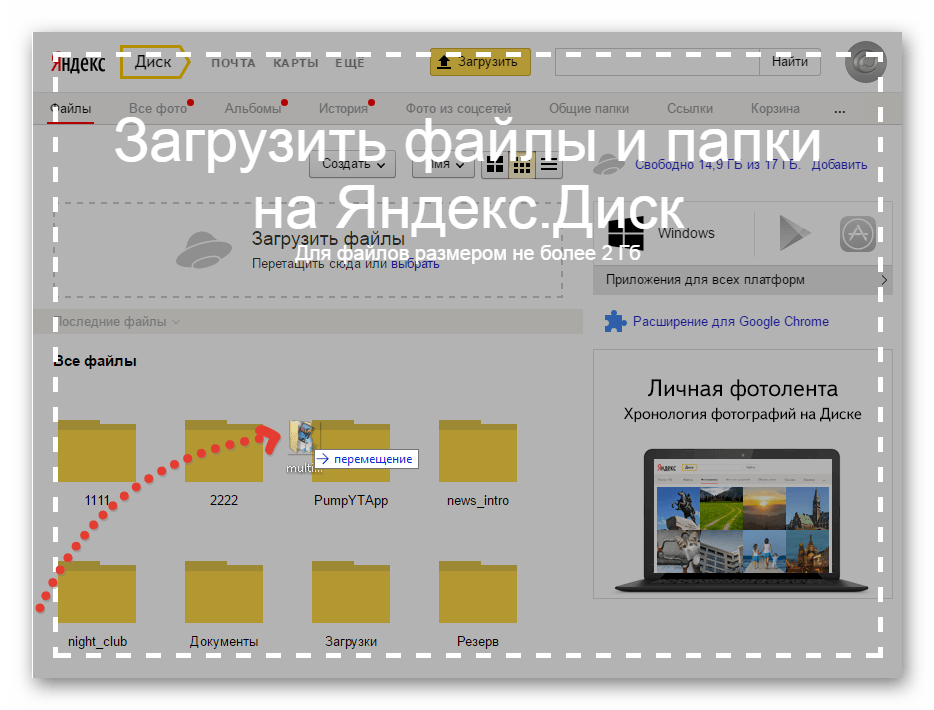
Что же до самого процесса передачи – вам нужно будет попросту загрузить документ с ПК-версии, после чего скачать его на мобильном устройстве.
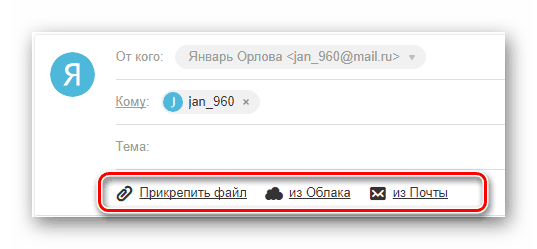
В качестве альтернативы облачным хранилищам можно прибегнуть к использованию электронного почтового ящика. Однако для этих целей вам потребуется сразу два аккаунта, из которых нужно будет авторизоваться на ПК и телефоне.
Способ 2: Карта памяти
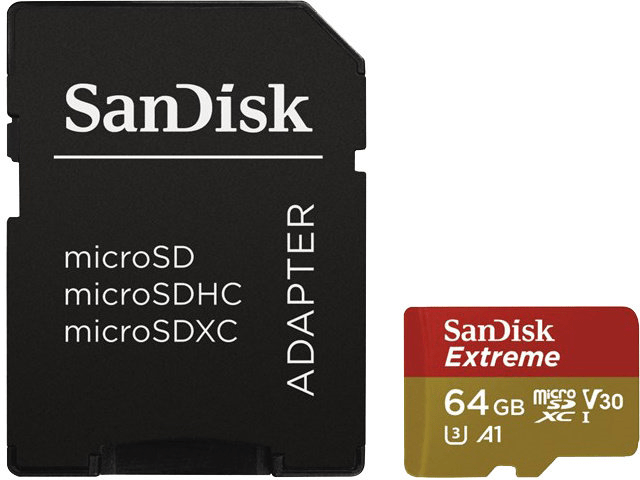
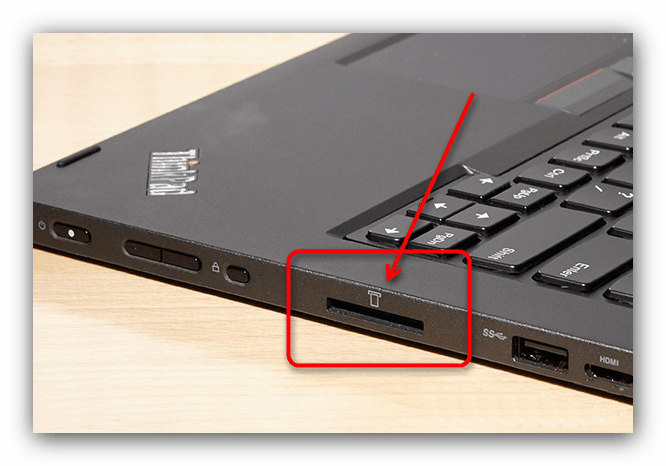
Многие современные телефоны на Android оснащены дополнительным хранилищем — слотом для подключения карты памяти. Сам же накопитель является универсальным и позволяет производить подключение не только к смартфону, но и к компьютеру.
Примечание: Иногда телефон может форматировать карту памяти так, что ПК не сможет считывать с нее данные.
-
Сначала нужно подключить карту памяти к ПК, руководствуясь нашей инструкцией.
Этот подход является наиболее простым в сравнении с прочими вариантами.
Способ 3: Прямое подключение
Благодаря этому способу вы можете передать документы с ПК в память смартфона напрямую, игнорируя необходимость использования внешнего хранилища. При этом возможно, потребуется дополнительное программное обеспечение.
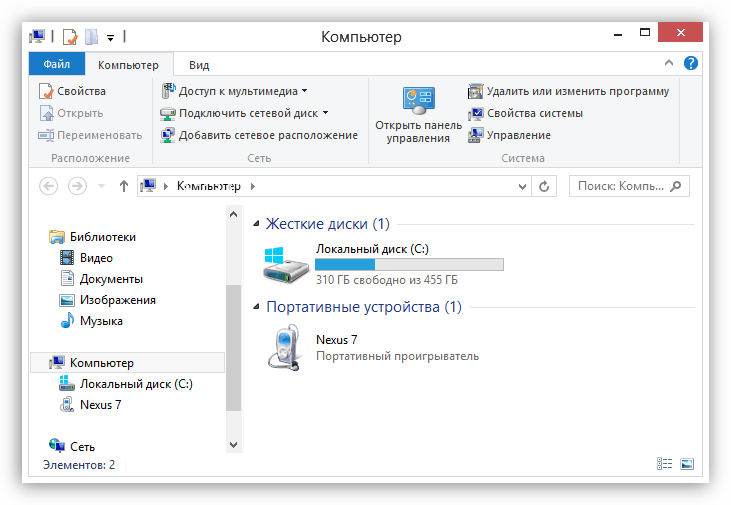
Установив соединение между компьютером и мобильным устройством, выполните действия из предыдущего метода. После этого документы можно будет просмотреть и использовать с помощью любого удобного файлового менеджера.
Способ 4: Синхронизация телефона с ПК
Если вы используете мобильное устройство на платформе Android, и вам нужно перенести не только общедоступные документы, но и некоторые скрытые файлы, можно выполнить синхронизацию. Этот подход является наиболее сложным, однако в результате станет доступна возможность передачи файлов в обе стороны без существенных ограничений.
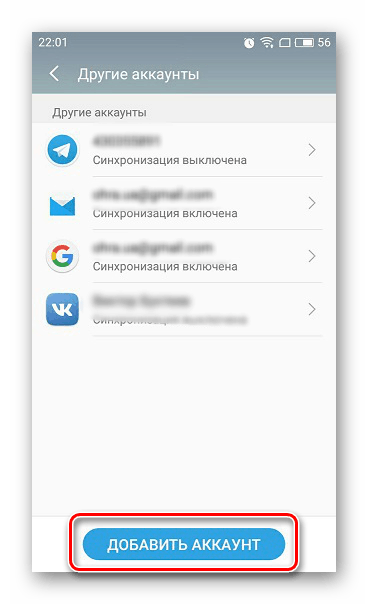
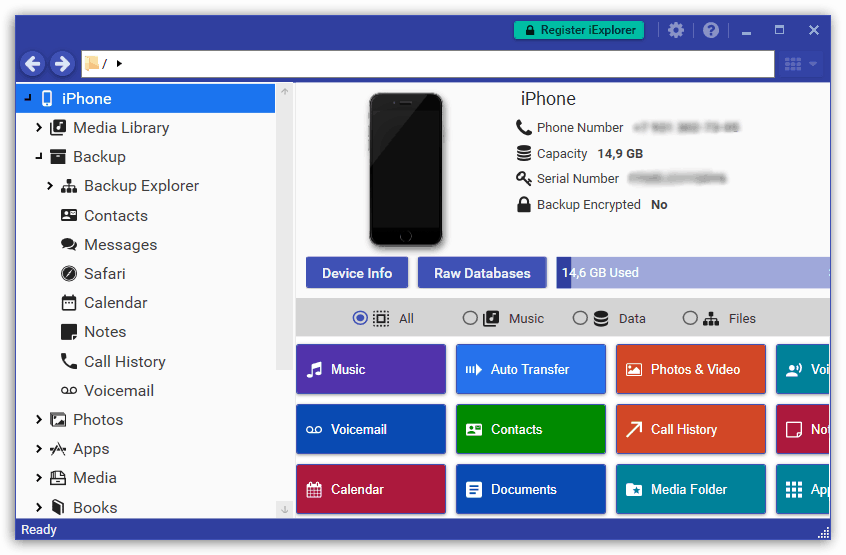
Как и в случае с Android, благодаря специальному ПО вы можете синхронизировать iPhone с вашим компьютером. Более подробно об этом мы рассказали в одной из инструкций.
Способ 5: Перенос файлов на iPhone
Если вы являетесь владельцем Айфона, вам доступно больше методов передачи данных. При этом многие из них напрямую зависят от формата файлов.
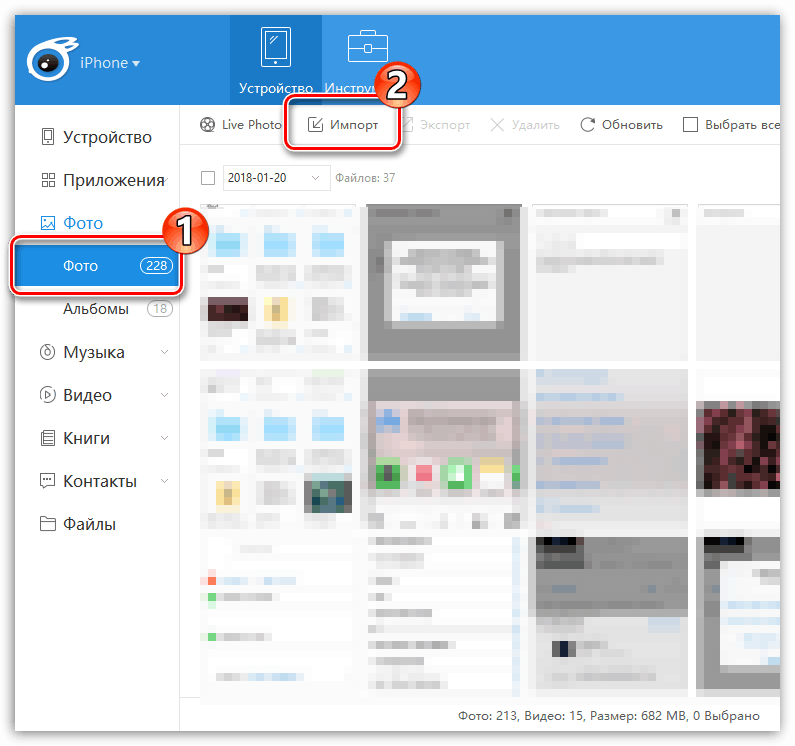
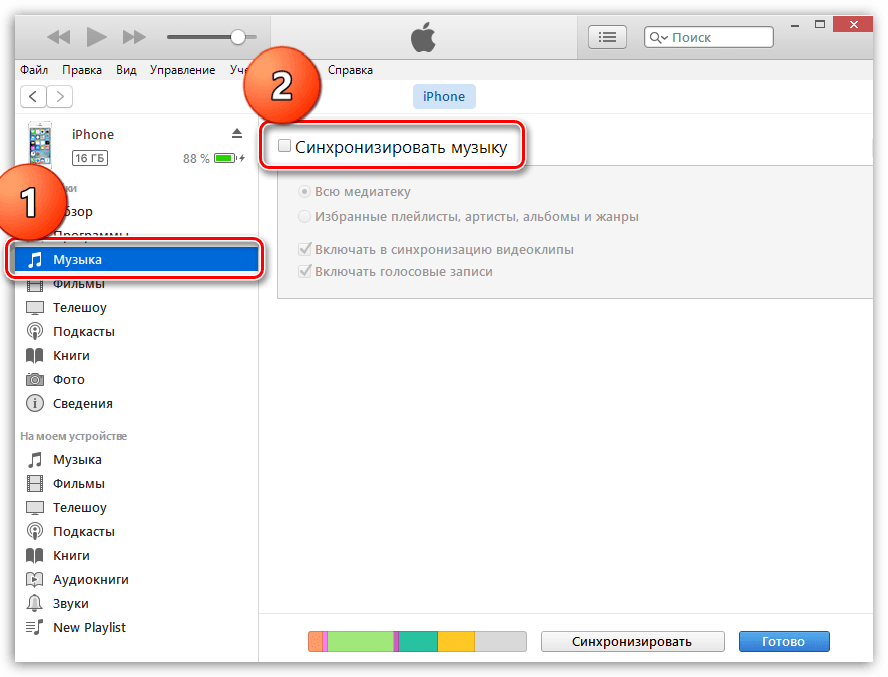
Для постоянной синхронизации можно также прибегнуть к сервису iTunes.
Заключение
Вне зависимости от выбранного способа, детальное изучение инструкции сводит к минимуму возможность возникновения трудностей. Если вы все же чего-то не поняли, будем рады помочь в комментариях.