Как отключить режим затемнения samsung — Как отключить режим затемнения на Samsung: подробная инструкция
Режим затемнения или автоматическое затемнение экрана Samsung может иногда вызывать неудобства при использовании устройства. В этой статье мы подробно рассмотрим, как отключить эту функцию.
1. Что такое режим затемнения на Samsung?
Автоматическое затемнение экрана на Samsung — это функция, которая автоматически уменьшает яркость экрана в тех случаях, когда устройство остается без движения в течение определенного периода времени. Эта функция имеет свои преимущества, такие как экономия заряда батареи, но она может вызвать неудобства, когда экран затемняется неожиданно во время использования устройства.
2. Как отключить режим затемнения на Samsung?
Отключить режим затемнения на Samsung очень просто. Вот пошаговая инструкция:
Шаг 1: Откройте «Настройки» на устройстве Samsung.
Шаг 2: Нажмите на раздел «Дисплей».
Шаг 3: Найдите и выберите «Автоматическое затемнение» или «Расширенные функции экрана».
Шаг 4: Выберите «Отключено».
3. Дополнительные советы по работе с экраном на Samsung
— Чтобы снизить яркость экрана без отключения режима затемнения, вы можете использовать ползунок яркости, находящийся в разделе «Дисплей».
— Некоторые приложения могут иметь свои собственные настройки затемнения экрана, поэтому проверьте настройки каждого приложения, если возникают проблемы с затемнением экрана.
— Если вы хотите продлить время до автоматического затемнения экрана, вы можете изменить этот параметр в настройках экрана.
Отключить режим затемнения на Samsung может значительно улучшить ваш опыт использования устройства. Эта простая инструкция поможет вам отключить эту функцию и настроить экран по своему усмотрению.
Чтобы отключить режим затемнения на Samsung, следует выполнить несколько простых шагов. Нажмите на значок «Настройки» на главном экране вашего устройства. Далее выберите «Дисплей» и затем «Режим экрана». Выберите «Авто» и нажмите переключатель рядом с «Затемнение» в положение «Выкл.» Теперь режим затемнения будет отключен и экран вашего устройства станет более ярким. Если вы захотите включить режим затемнения в будущем, повторите эту процедуру и переключение на «Вкл». Приятного использования вашего Samsung без режима затемнения!
Режим затемнения на Самсунге для экономии батареи: что это такое, как включить?
Настройки мобильных устройств позволяют установить режим затемнения, в том числе и для смартфонов «Samsung GALAXY». В последнее время интерес к теме темного фона возрастает из-за экономии батареи из-за желания увеличить работу своего телефона. Так ли это на самом деле, и какими вариантами можно воспользоваться для продления автономной зарядки устройства. На самом деле затемнение фона телефона является эффективным для экономии зарядки, так как на дисплее устройства находятся множество активных матриц на органических светодиодах. Поскольку каждый пиксель матрицы при передаче черного фона выключен, в связи с этим темное поле помогает снизить расход зарядки батареи. Поэтому, если вы заметили, что стали чаще заряжать свой телефон, можно выбрать один из ниже указанных вариантов подключения затемнения.
Способы установки черного фона на Самсунге GALAXY
Включить темное поле на мобильном устройстве можно несколькими простыми вариантами:
- через настройки телефона

- через быструю кнопочную настройку с использованием панелей уведомления.

Для выполнения второго варианта необходимо получить доступ к данным настройкам.

Заключение
Вышеуказанными способами на смартфонах «Samsung GALAXY» можно включить и выключить черный фон, сделать синий цвет, а также затемнить обои, что позволит систематически экономить на расходе заряда батареи вашего мобильного устройства в целом 15-63% времени. Ваше устройство будет работать дольше, не требуя при этом ежедневной перезарядки.
Как отключить режим затемнения на Samsung: полное руководство

На смартфонах Samsung есть удобная функция под названием режим затемнения, которая позволяет снизить яркость и контрастность экрана для более комфортного чтения. Однако некоторым пользователям может потребоваться отключить этот режим по разным причинам. В этой статье мы расскажем, как выключить режим затемнения на устройствах Samsung.
Первый способ отключить режим затемнения на Samsung – это сделать это через настройки устройства. Для этого откройте меню устройства, найдите иконку “Настройки” и нажмите на нее. Далее прокрутите список настроек и найдите раздел “Дисплей”. Внутри этого раздела должна быть подкатегория “Режим затемнения”. Перейдите в нее и выключите переключатель рядом с названием режима затемнения.
Второй способ отключения режима затемнения на Samsung – это использование быстрых настроек. Удерживайте пальцем вниз по верхней части экрана, чтобы открыть панель быстрых настроек. Найдите иконку “Режим затемнения” и нажмите на нее. После этого режим затемнения будет отключен и экран вернется к обычной яркости и контрастности.
Заметьте, что режим затемнения на Samsung может иметь разные названия и располагаться в разных местах в зависимости от модели устройства и версии операционной системы Android. Поэтому, если вы не нашли режим затемнения по указанным инструкциям, попробуйте воспользоваться поиском по настройкам или обратитесь к руководству пользователя для вашего конкретного устройства.
Как отключить режим затемнения на Samsung: подробная инструкция
Режим затемнения или функция сбережения энергии является важной особенностью современных смартфонов Samsung, которая позволяет продлить время работы устройства без подзарядки. Однако, в некоторых случаях, пользователю может понадобиться отключить эту функцию.
Шаг 1: Откройте настройки своего телефона
Перейдите в меню настроек Samsung и найдите раздел “Экран”.
Шаг 2: Перейдите в раздел “Режим энергосбережения”
В открывшемся разделе “Экран” пролистайте вниз до раздела “Режим энергосбережения” и нажмите на него.
Шаг 3: Отключите режим затемнения

В разделе “Режим энергосбережения” найдите опцию “Режим затемнения”. Тапните на переключатель рядом с ней, чтобы отключить этот режим.
Теперь режим затемнения будет отключен на вашем Samsung-устройстве. Помните, что отключение этого режима может привести к более быстрому разряду батареи, поэтому рекомендуется использовать его только при необходимости.
Настройки энергосбережения: как выключить режим затемнения на Samsung

1. Пошаговое руководство
Если вы хотите отключить режим затемнения на своем устройстве Samsung, следуйте следующим шагам:
- Откройте настройки устройства. На главном экране нажмите на значок шестеренки, чтобы открыть меню настроек.
- Перейдите в раздел “Дисплей”. Прокрутите вниз и найдите раздел “Дисплей”. Нажмите на него для дальнейших настроек.
- Отключите режим затемнения. В разделе “Дисплей” найдите опцию “Режим затемнения” и переключите ее в положение “Выключено”.
2. Обзор других настроек
Кроме отключения режима затемнения, у вас может быть интерес к другим настройкам, которые помогут вам сэкономить заряд батареи на вашем устройстве Samsung:
- Яркость экрана: Уменьшите яркость экрана, чтобы продлить время работы устройства.
- Время автоматической блокировки: Сократите время до автоматической блокировки экрана, чтобы избежать лишнего энергопотребления.
- Отключение блютуз, Wi-Fi и GPS: Если эти функции не нужны, отключите их, чтобы снизить затраты заряда батареи.
3. Полезные советы
Чтобы максимально продлить время работы вашего устройства Samsung, мы рекомендуем:
- Установить темный фон или тему, чтобы уменьшить потребление энергии при использовании экрана.
- Использовать приложения для оптимизации батареи, которые позволяют управлять энергопотреблением приложений на устройстве.
Следуя этим советам и настройкам, вы сможете увеличить время работы своего устройства Samsung и продлить срок службы его батареи.
Управление яркостью экрана: отключение режима затемнения на Samsung
Режим затемнения на Samsung – это функция, позволяющая автоматически уменьшать яркость экрана при низком освещении окружающей среды. Однако, в некоторых случаях пользователю может потребоваться отключить этот режим и сохранить постоянную яркость экрана. В данном статье рассмотрим, как это сделать.
Отключение режима затемнения через настройки

Первым способом отключения режима затемнения является использование настроек устройства. Для этого нужно:
- Открыть “Настройки” на устройстве.
- Найти раздел “Дисплей” или “Экран” и выбрать его.
- Перейти в настройки яркости и прокрутить до конца списка.
- Там вы найдете пункт “Режим затемнения” или “Автоматическая яркость”.
- Снимите галочку рядом с этим пунктом, чтобы отключить режим затемнения.
Отключение режима затемнения через панель уведомлений
Кроме того, можно быстро отключить режим затемнения, не заходя в настройки, просто воспользовавшись панелью уведомлений:
- Откройте панель уведомлений, проведя пальцем сверху вниз по экрану.
- Найдите панель яркости и прокрутите ее влево или вправо.
- Когда яркость достигнет максимального значения, режим затемнения будет автоматически отключен.
Теперь вы знаете два простых способа отключить режим затемнения на Samsung и сохранить постоянную яркость экрана. Выберите тот, который наиболее удобен вам и настройте устройство под свои предпочтения.
Отключение режима затемнения на Samsung через системные настройки
Режим затемнения, также известный как функция автоматического затемнения или режим энергосбережения, является одной из функций, доступных на многих моделях смартфонов Samsung. Он предназначен для уменьшения яркости экрана при использовании устройства в темных условиях или для экономии энергии. Однако, есть случаи, когда пользователю может потребоваться отключить эту функцию
Шаг 1: Откройте меню настроек

Для того чтобы отключить режим затемнения на Samsung, сначала откройте меню настроек. Обычно, иконка настроек представлена на экране домашнего приложения или в панели быстрых настроек. Найдите иконку настроек и коснитесь ее, чтобы открыть меню.
Шаг 2: Найдите раздел дисплея
Зайдите в меню настроек и проскролльте список настроек до тех пор, пока не найдете раздел “Дисплей” или “Экран”. Далее нажмите на этот раздел, чтобы открыть его подменю.
Шаг 3: Отключите режим затемнения
В подменю “Дисплей” найдите пункт “Режим затемнения” или “Автоматическое затемнение” и переключите его в положение “Выключено” или “Отключено”. На разных моделях Samsung эти названия могут незначительно отличаться, но обычно они содержат слова, указывающие на режим или функцию затемнения экрана. После того, как вы переключите пункт в положение “Выключено” или “Отключено”, режим затемнения будет отключен.
Примечание: В некоторых случаях, в меню настроек Samsung может быть предоставлена возможность настроить режим затемнения, например, установить задержку до активации или изменить уровень затемнения экрана. Если вам нужно настроить эти параметры, вы можете их изменить в соответствующих разделах настроек.
Режим затемнения на Samsung: отключение с помощью панели уведомлений
Режим затемнения на Samsung – это функция, которая позволяет уменьшить яркость экрана смартфона для комфортного использования в темной или низкой освещенности. Однако, в некоторых случаях пользователю может потребоваться отключить этот режим, чтобы вернуть нормальную яркость экрана. Одним из способов отключения режима затемнения является использование панели уведомлений.
Для отключения режима затемнения на Samsung с помощью панели уведомлений, необходимо следовать следующим шагам:
- Проведите пальцем вниз по экрану, чтобы открыть панель уведомлений.
- Нажмите на значок “Яркость” или “Яркость и звук”. Обычно он представлен иконкой солнца или солнцем с полумесяцем.
- Настройте яркость экрана, переместив ползунок на максимальное значение.
- Убедитесь, что переключатель режима затемнения выключен или неактивен. Обычно он расположен рядом с ползунком яркости или в настройках яркости.
После выполнения этих шагов режим затемнения будет отключен, и экран Samsung снова будет иметь нормальную яркость. Если вы все еще испытываете проблемы с яркостью экрана, рекомендуется проверить настройки яркости в меню “Настройки” или обратиться в службу поддержки Samsung для получения дополнительной информации и решения проблемы.
Приложения для отключения режима затемнения на Samsung

На смартфонах Samsung, включая линейку Galaxy, есть удобная функция режима затемнения экрана, которая позволяет снизить яркость дисплея и экономить заряд батареи. Однако, иногда пользователю может потребоваться отключить этот режим, чтобы получить максимальную яркость и контрастность на экране своего устройства. Для этого можно воспользоваться специальными приложениями, которые предоставляют такую возможность.
1. Adaptive Brightness Control

Adaptive Brightness Control – это приложение, которое позволяет полностью отключать режим затемнения на Samsung. Оно позволяет пользователю настроить яркость экрана вручную и сохранять эту настройку для всех приложений. Приложение также предлагает режим автоматической яркости, который адаптирует уровень яркости в зависимости от окружающей освещенности.
2. Display Brightness Control
Display Brightness Control – это еще одно приложение, которое предоставляет возможность отключить режим затемнения на Samsung. Пользователь может легко настроить яркость экрана вручную с помощью ползунка. Приложение также позволяет создать профили яркости для разных ситуаций, таких как нахождение в помещении или на улице.
Эти приложения позволяют пользователям Samsung отключить режим затемнения и полностью контролировать яркость экрана своего устройства. Они предоставляют гибкие настройки яркости и могут быть полезны для тех, кто предпочитает максимально яркий и контрастный экран.
Как включить ночной режим на телефонах и планшетах Samsung Galaxy
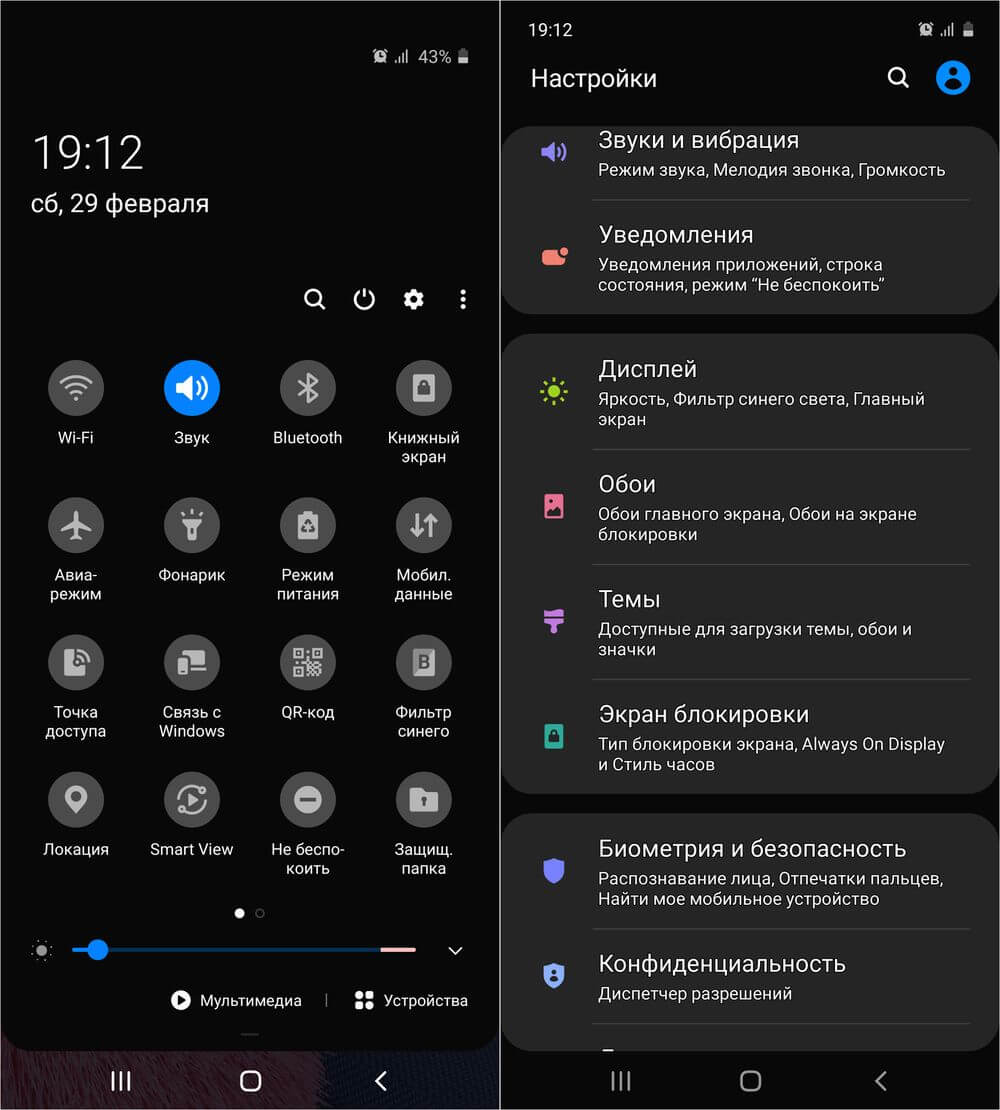
В фирменной оболочке системы One UI, под управлением которой работают современные смартфоны и планшеты Samsung, начиная с первой выпущенной версии, присутствует темная тема оформления, которая изначально называлась «Ночной режим» (Night Mode). С выходом One UI 2.0 темная тема была переименована в «Режим затемнения» (Dark Mode) и обзавелась новыми функциями, в числе которых затемнение обоев, фильтр синего цвета и возможность включить ночной режим по расписанию.
Включение темной темы позволяет не только экономить заряд аккумулятора, но и призвано снижать напряжение и усталость глаз с помощью ограничения синего цвета. К тому же многие пользователи активируют режим затемнения из эстетических соображений – просто потому, что интерфейс темной версии One UI им нравится больше, чем светлой.
Активировав ночной режим, черная тема применится как к элементам интерфейса системы, так и ко многим поддерживаемым затемнение приложениям, в числе которых Галерея, Сообщения, Телефон, Контакты, Google Play, YouTube, ВКонтакте, Instagram, Telegram, Viber и другие программы сторонних разработчиков.
Еще две полезные инструкции для владельцев мобильных устройств компании Самсунг:
Как включить темную тему на смартфонах и планшетах Samsung Galaxy
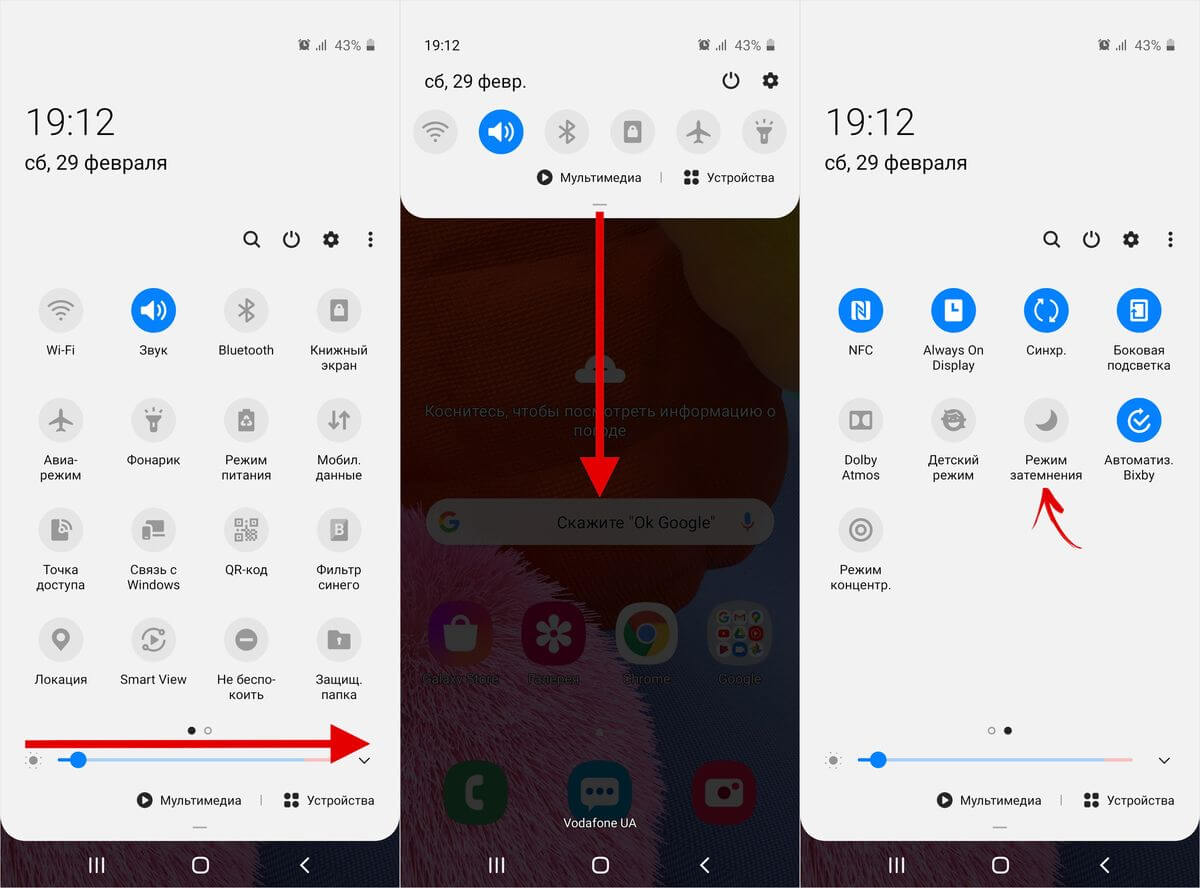
Активировать ночной режим можно двумя способами: через приложение «Настройки» и с помощью кнопки, расположенной на панели быстрых настроек. Второй вариант проще – достаточно полностью раскрыть «шторку», дважды сделав свайп вниз от верхнего края экрана, перейти на вторую страницу, проведя пальцем в левую сторону (по умолчанию кнопка «Режим затемнения» отображается на второй вкладке с быстрыми настройками), и кликнуть по соответствующей иконке.
Дополнительные настройки ночного режима на Samsung Galaxy
Расширенные функции темной темы доступны в меню настроек One UI. Чтобы перейти к ним, нужно открыть приложение «Настройки» и зайти в раздел «Дисплей». Кликнув по тумблеру «Режим затемнения», можно включить черную тему, а щелкнув по названию пункта – перейти к дополнительным опциям.
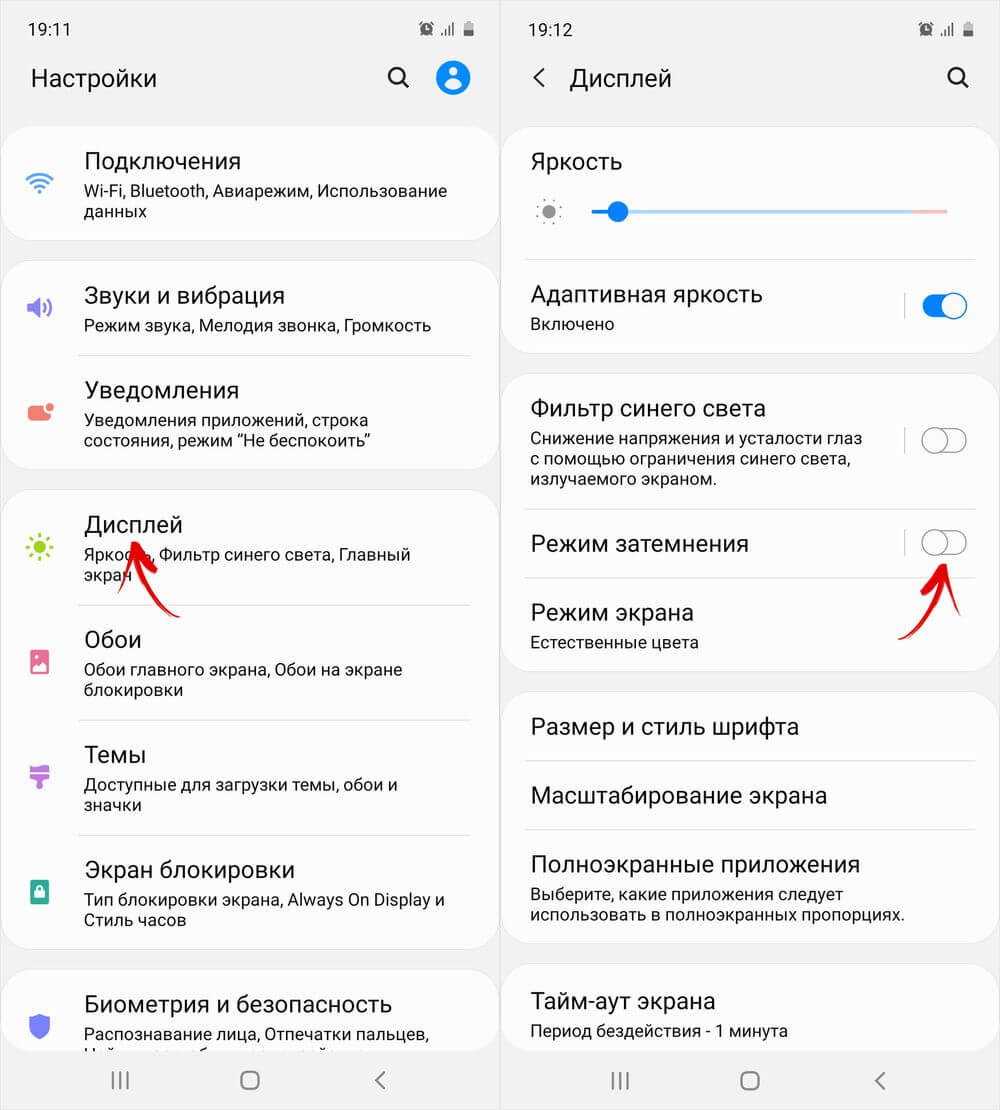
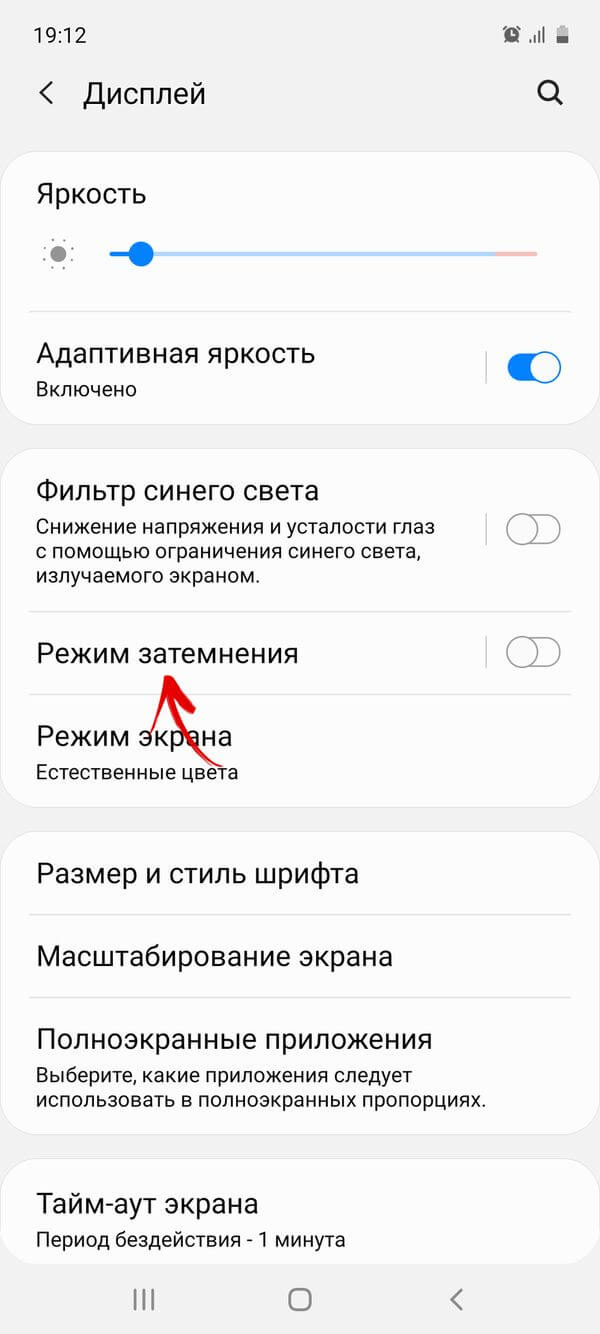
В открывшемся подразделе также присутствует переключатель, предназначенный для ручной активации ночного режима. Кроме того, доступен отдельный тумблер, отвечающий за включение темной темы по расписанию.
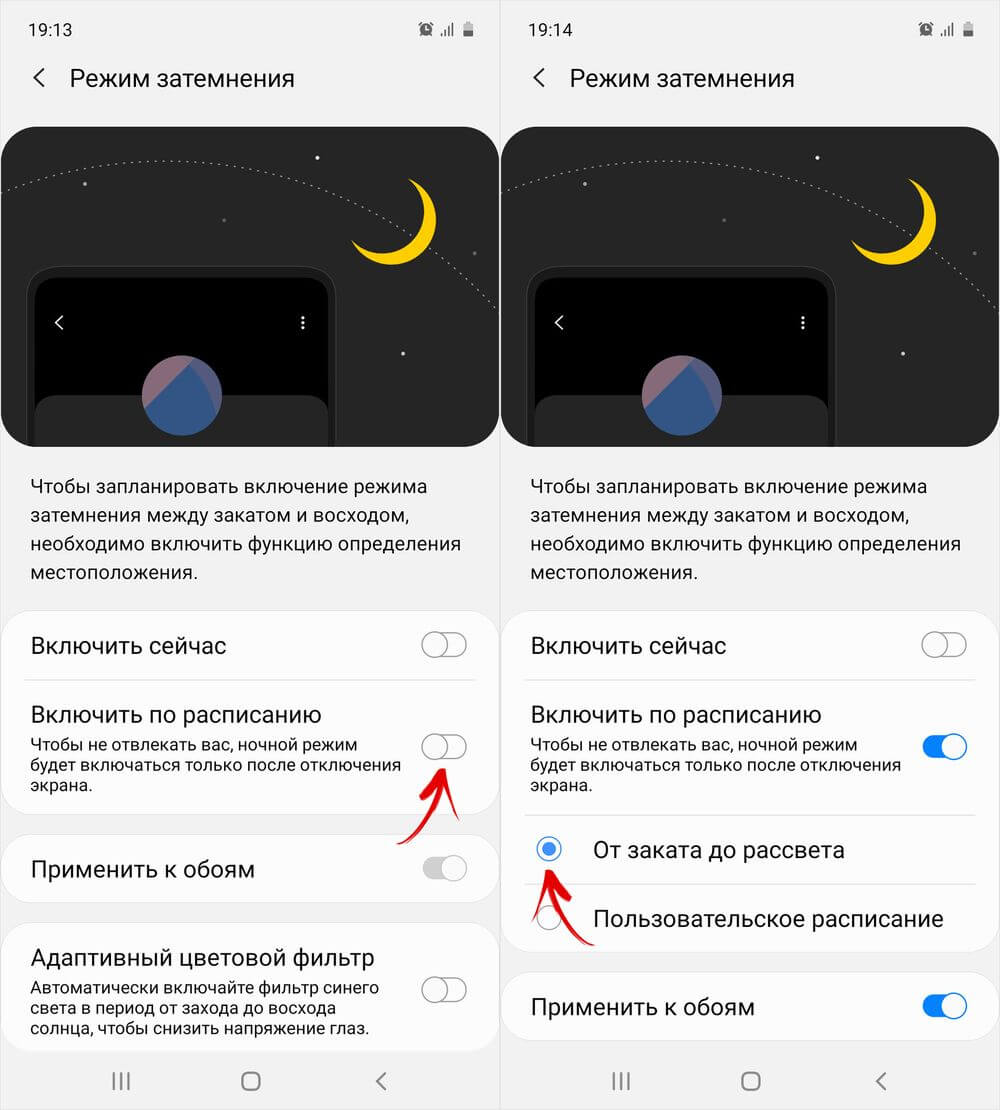
Можно запланировать включение режима затемнения в период между закатом и рассветом – для этого должна быть активна функция передачи геоданных, чтобы автоматически определять время захода и восхода солнца, основываясь на местоположении мобильного устройства.
Также режим затемнения можно включить по графику. Чтобы это сделать, следует выбрать пункт «Пользовательское расписание» и задать время начала и окончания работы темного режима.
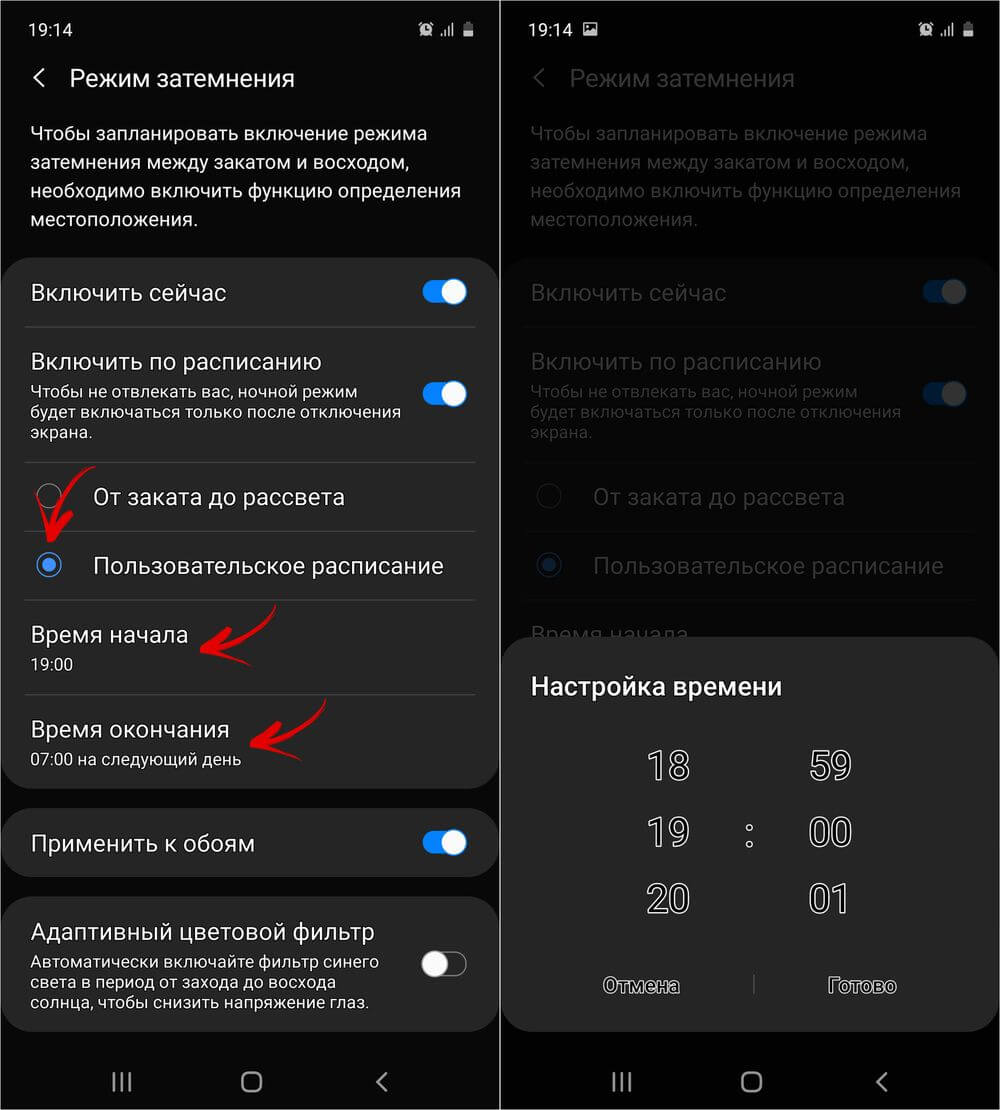
Две оставшиеся функции из списка отвечают за затемнение обоев и активацию адаптивного цветового фильтра. Последняя опция позволяет автоматически включать фильтр синего цвета в период от захода до восхода солнца, чтобы снизить нагрузку на глаза.
Главная / Инструкции / Темная тема на смартфонах Samsung Galaxy: как включить